


Dacă căutați o modalitate de a construi o comunitate și de a crește implicarea pe site-ul dvs., acceptarea evenimentelor din calendar de la utilizatori este un punct de plecare excelent. Aceasta este o situație avantajoasă pentru ambele părți: vizitatorii dvs. primesc promovare gratuită pentru evenimentele lor, iar dvs. atrageți mai mulți membri ai comunității.
Acum, WordPress nu oferă o funcționalitate implicită pentru a accepta evenimente din calendar de la utilizatori. Pentru a vă ajuta, am încercat diferite pluginuri și am constatat că cea mai ușoară modalitate de a face acest lucru este să folosiți WPForms și Sugar Calendar.
În acest articol, vă vom arăta cum să creați cu ușurință un calendar de evenimente trimise de utilizatori în WordPress, fără a oferi vizitatorilor acces la zona dvs. de administrare.
De ce să creați un calendar de evenimente trimise de utilizatori?
Crowdsourcing-ul de evenimente pentru calendarul dvs. WordPress este o modalitate excelentă de a construi o comunitate, de a atrage noi vizitatori și de a menține calendarul actualizat cu cele mai recente evenimente.
De asemenea, ajută la economisirea timpului, deoarece nu trebuie să căutați pe internet evenimente viitoare.
Când membrii comunității pot adăuga evenimente în calendarul dvs., vor primi promovare gratuită pentru evenimentele lor. În plus, vizitatorii site-ului dvs. WordPress și alți membri ai comunității pot afla cu ușurință despre evenimentele care au loc în zona lor.
De exemplu, să spunem că administrați un site web de tip membru pentru o organizație de caritate sau non-profit. Ați putea permite membrilor să adauge diferite strângeri de fonduri, seminarii, evenimente caritabile, webinarii și alte evenimente comunitare în calendarul site-ului dvs.
Cu toate acestea, problema este că WordPress nu permite utilizatorilor să trimită evenimente din calendar sau să încarce fișiere de pe partea frontală în mod implicit. Va trebui să creați un cont pentru fiecare utilizator și să permiteți accesul la zona de administrare. Această metodă consumă mult timp și poate fi riscantă.
Din fericire, există o modalitate mai ușoară. Să vedem cum puteți permite oamenilor să adauge evenimente în calendar în WordPress.
Acceptarea evenimentelor trimise de utilizatori în WordPress
Cea mai bună modalitate de a permite utilizatorilor să adauge evenimente în calendar fără a le oferi acces la panoul de administrare WordPress este prin utilizarea WPForms. Este cel mai bun plugin de formulare de contact pentru WordPress și este de încredere pentru peste 6 milioane de afaceri.
Pluginul vă permite să creați un formular de încărcare fișiere și oferă un addon pentru trimiteri de postări care vă permite să acceptați liste de evenimente, PDF-uri, articole, cotații și alt conținut pe partea frontală a site-ului dvs. web.

Notă: WPForms are o versiune gratuită. Cu toate acestea, veți avea nevoie de planul Pro al pluginului, deoarece acesta include addon-ul Post Submission, integrări premium și alte funcții de personalizare.
Mai întâi, va trebui să instalați și să activați pluginul WPForms. Dacă aveți nevoie de ajutor, consultați ghidul nostru pentru începători despre cum să instalați un plugin WordPress.
După activare, accesați pagina WPForms » Setări din tabloul de bord WordPress și introduceți cheia de licență. Puteți găsi aceste informații în zona contului dvs. WPForms.

Apoi, faceți clic pe butonul „Verificare cheie” pentru a continua.
După aceea, vizitați pagina WPForms » Addons și apoi derulați în jos la Addon-ul Post Submissions.
Continuați și faceți clic pe butonul „Instalează Addon”.
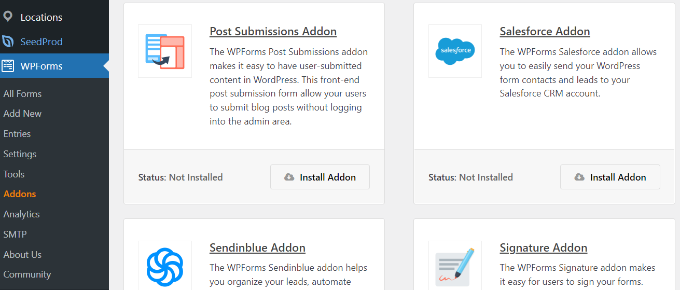
Odată ce addon-ul este instalat, veți observa că Starea se schimbă de la „Neinstalat” la „Activ”.
Crearea unui calendar de evenimente în WordPress
Apoi, veți avea nevoie de un plugin de calendar de evenimente WordPress pentru a crea un calendar de evenimente pe site-ul dvs. WordPress.
Pentru tutorialul nostru, vom folosi pluginul Sugar Calendar. Este un sistem puternic, dar prietenos pentru începători, de gestionare a evenimentelor pentru WordPress, care oferă multe funcționalități. Puteți adăuga cu ușurință evenimente și gestiona organizatori și locații cu el. Consultați recenzia noastră completă despre Sugar Calendar pentru mai multe detalii.
Rețineți că vom folosi versiunea Sugar Calendar Pro pentru acest tutorial. Dar există și o versiune gratuită Sugar Calendar pe care o puteți folosi pentru a crea un calendar pentru site-ul dvs.
Mai întâi, va trebui să instalați și să activați pluginul Sugar Calendar. Pentru mai multe detalii, consultați ghidul nostru despre cum să instalați un plugin WordPress.
După activare, puteți accesa pagina Sugar Calendar » Setări din panoul de administrare WordPress. De aici, va trebui să introduceți cheia de licență și să faceți clic pe butonul „Verificare Cheie”.

Puteți găsi cheia în zona contului Sugar Calendar sau în e-mailul de achiziție pe care l-ați primit la crearea contului.
Apoi, derulați în jos și faceți clic pe butonul „Salvează setările” pentru a salva modificările.

După aceea, puteți crea un nou calendar accesând Sugar Calendar » Calendare din tabloul de bord de administrare WordPress.
Continuați și faceți clic pe butonul „+ Adăugare calendar” din partea de sus.

Pe pagina următoare, puteți începe prin a introduce un nume pentru calendarul dvs.
Puteți selecta, de asemenea, un slug sau un URL pentru calendar, alegeți un calendar părinte și introduceți o descriere. În plus, puteți selecta o culoare pentru intrările din calendar.

Când ați terminat, pur și simplu faceți clic pe butonul „Adăugare Calendar Nou” din partea de jos.
Puteți repeta acest proces pentru a crea câte calendare doriți.
Crearea unui formular pentru evenimente trimise de utilizatori
În pasul următor, va trebui să creați un formular folosind WPForms pentru a configura înregistrarea evenimentelor pe site-ul dvs.
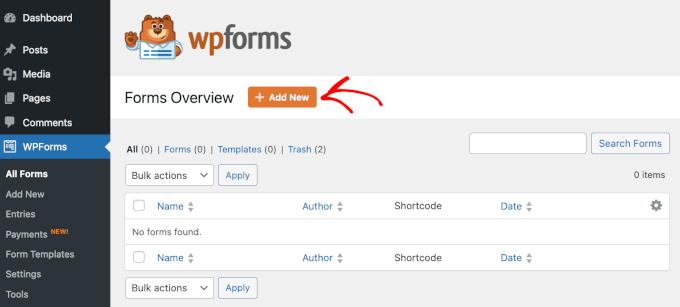
Pentru a începe, puteți vizita pagina WPForms » Toate formularele din tabloul de bord WordPress și faceți clic pe butonul „+ Adăugare nou”. Aceasta va lansa constructorul de formulare drag-and-drop.
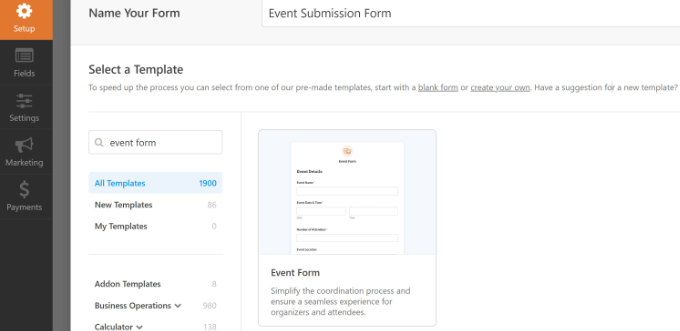
WPForms oferă mii de șabloane de formulare din care puteți alege. Pur și simplu introduceți un nume pentru formularul dvs. în partea de sus și apoi selectați un șablon de formular.
Folosim șablonul „Formular de eveniment” pentru acest tutorial, deoarece include toate câmpurile necesare utilizatorilor pentru a-și trimite evenimentele.
Apoi, puteți personaliza formularul de eveniment.
Folosind constructorul de formulare drag-and-drop, WPForms vă permite să adăugați diferite câmpuri de formular. Puteți adăuga un meniu derulant, casete de selectare, număr de telefon, adresă, URL de site web și multe altele.
În plus, vă permite să rearanjați ordinea fiecărui câmp din formular și să eliminați câmpurile de care nu aveți nevoie.
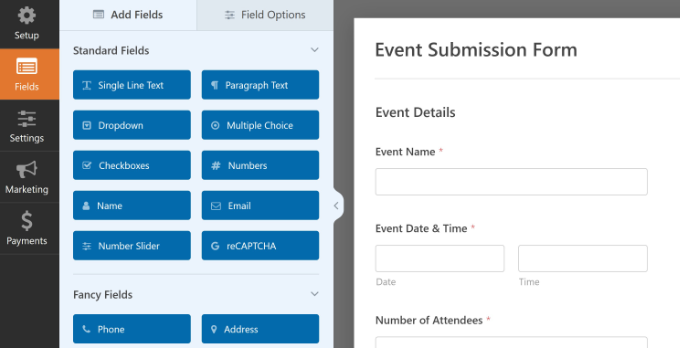
De exemplu, vom adăuga câmpurile „Dată / Oră” la șablonul nostru de formular pentru a afișa „Data / Ora de început a evenimentului” și „Data / Ora de sfârșit a evenimentului”. Am adăugat, de asemenea, un câmp de formular „Încărcare fișier” pentru ca utilizatorii să poată încărca imagini și bannere pentru evenimentele lor.
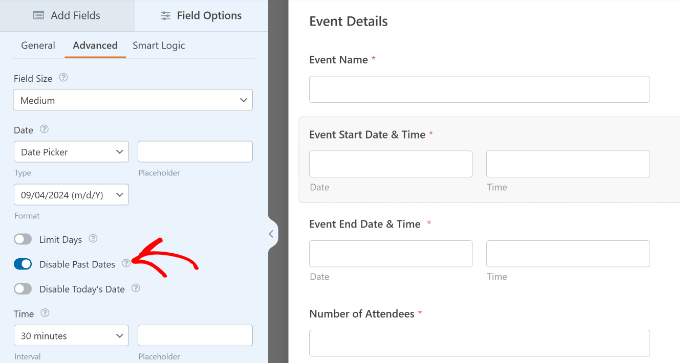
Sfat Pro: Când adăugați câmpul Dată / Oră, asigurați-vă că bifați căsuța „Dezactivează datele anterioare”. Puteți găsi această opțiune în fila Opțiuni avansate.
Acest lucru va asigura că toate evenimentele dvs. noi vor avea o dată viitoare. De asemenea, ajută la detectarea greșelilor dacă cineva introduce accidental anul greșit.
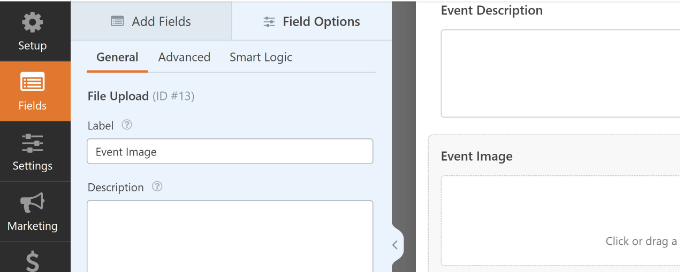
Când creați formularul, puteți redenumi diferitele câmpuri ale formularului.
Pentru a face acest lucru, pur și simplu faceți clic pe ele și apoi schimbați „Eticheta” sub Opțiuni câmp în meniul din stânga. De exemplu, am schimbat eticheta câmpului de formular Încărcare fișier în Imagine eveniment.
După aceea, va trebui să accesați fila Setări » Sugar Calendar în constructorul de formulare.
Acum, asigurați-vă că opțiunea „Activați crearea de evenimente Sugar Calendar” este activată.
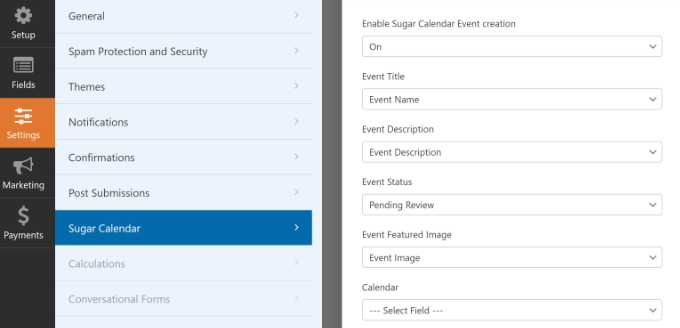
Pe lângă asta, va trebui să potriviți câmpurile formularului dvs. cu câmpurile pe care pluginul Sugar Calendar le va căuta.
De exemplu, așa am mapat câmpurile formularului nostru demo:
- Titlul evenimentului la Numele evenimentului
- Descrierea evenimentului la Descrierea evenimentului
- Imagine principală a evenimentului la Imaginea evenimentului
- Data și ora de început la Data și ora de început a evenimentului
- Data și ora de sfârșit la Data și ora de sfârșit a evenimentului & Ora
- Starea evenimentului la Revizuire
- Locație la Locația Evenimentului
Starea În așteptarea revizuirii vă permite să moderați fiecare trimitere de eveniment. În plus, dacă acceptați plăți online, atunci puteți verifica dacă plățile au fost reușite înainte de a aproba evenimentul.
Apoi, puteți schimba și alte setări ale formularului dvs.
Dacă accesați fila „Confirmări”, veți vedea setările pentru afișarea paginii de mulțumire care va apărea atunci când utilizatorii trimit un eveniment din calendar.
Puteți afișa un mesaj pe o pagină sau redirecționa persoanele către un alt URL atunci când trimit formularul.
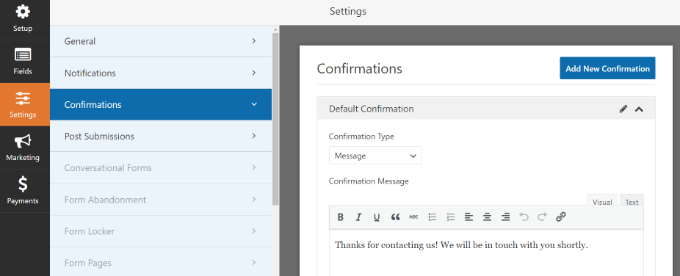
În afară de asta, puteți modifica și setările de „Notificări”.
Pluginul vă permite să alegeți diferite setări pentru a primi o notificare prin e-mail atunci când cineva trimite un formular. De exemplu, puteți modifica adresa de e-mail la care se trimite, linia de subiect, numele expeditorului și multe altele.
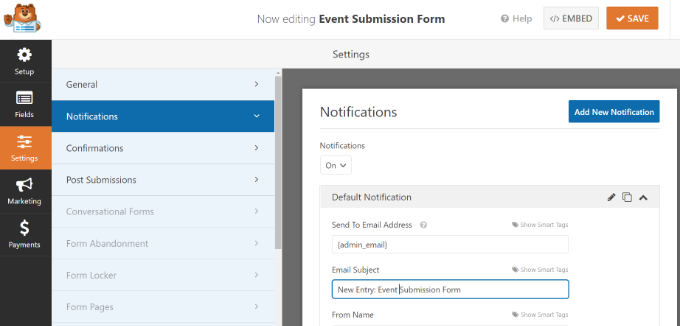
Nu uitați să faceți clic pe butonul „Salvare” din partea de sus pentru a salva modificările aduse formularului de trimitere a evenimentului.
Publicarea formularului dvs. de evenimente trimise de utilizatori
Acum că ați creat un formular de evenimente trimise de utilizatori, este timpul să îl publicați pe site-ul dvs. WordPress.
WPForms oferă multiple opțiuni pentru a încorpora formularul dvs. în WordPress. Puteți utiliza blocul WPForms în editorul de blocuri, puteți utiliza un shortcode, puteți adăuga un widget de bară laterală și multe altele.
Pentru acest tutorial, vom folosi expertul de încorporare oferit de WPForms.
Pentru a începe, pur și simplu faceți clic pe butonul „Embed” din colțul din dreapta sus.
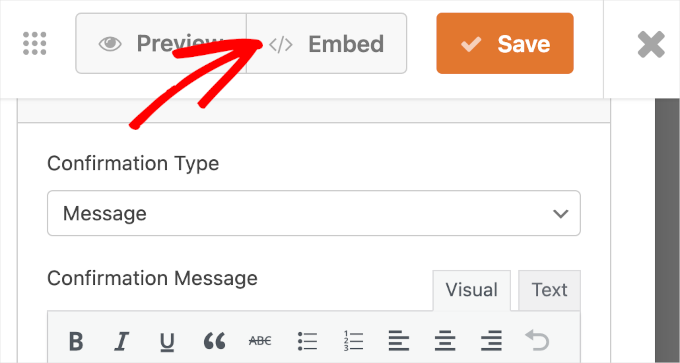
Când faceți clic pe buton, va apărea o fereastră pop-up.
Continuați și faceți clic pe butonul „Creare Pagină Nouă”, iar WPForms va crea automat o pagină nouă pentru formularul dvs.
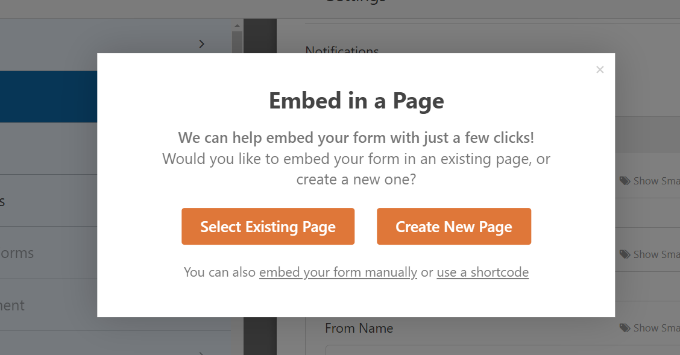
Puteți, de asemenea, să faceți clic pe „Selectare Pagină Existentă” pentru a adăuga formularul la o pagină publicată.
Apoi, va trebui să introduceți un nume pentru pagina dvs. Odată ce ați terminat, pur și simplu faceți clic pe butonul „Să începem!”
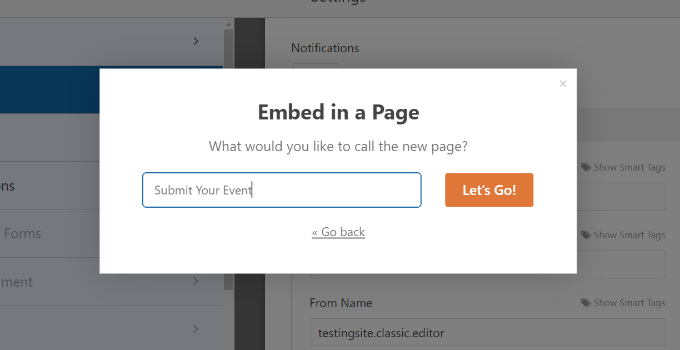
Pe ecranul următor, puteți vedea formularul pentru evenimentele trimise de utilizatori pe noua pagină WordPress.
Continuați și previzualizați pagina, apoi faceți clic pe butonul „Publicare”.
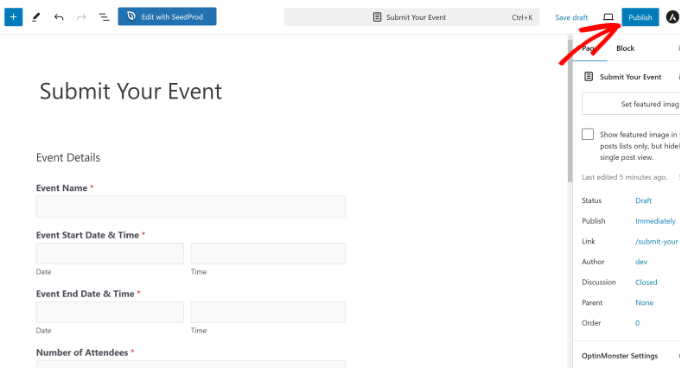
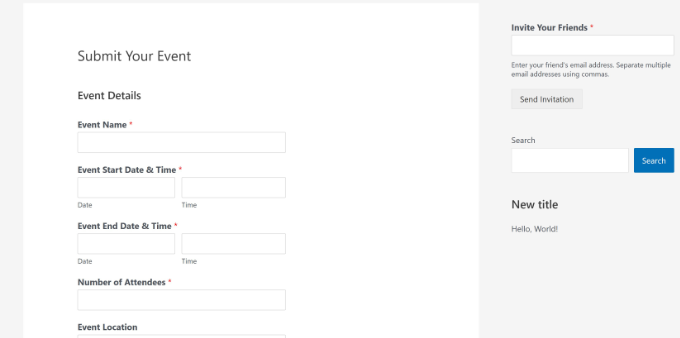
Acum puteți vizita site-ul dvs. web pentru a vedea formularul în acțiune.
Iată cum va arăta pe partea frontală a site-ului dvs. WordPress.
Apoi, puteți revizui evenimentele din calendar pe care le trimit utilizatorii dvs., accesând pagina Sugar Calendar » Evenimente din tabloul de bord WordPress.
Toate evenimentele trimise de utilizatori vor apărea în calendar. Puteți face clic pe oricare dintre ele și apoi faceți clic pe butonul „Editare” pentru a le revizui.
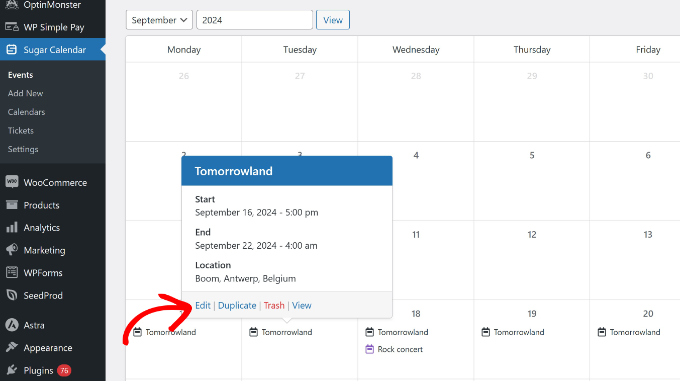
Apoi, puteți revizui detaliile evenimentului și vă puteți asigura că utilizatorul a completat toate informațiile necesare.
Dacă lipsesc informații, le puteți adăuga sau respinge evenimentul din calendar dacă nu îndeplinește cerințele site-ului dvs.
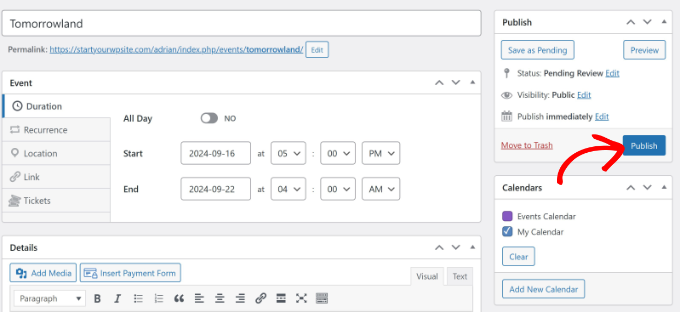
După aceea, pur și simplu „Publicați” evenimentul trimis de utilizator.
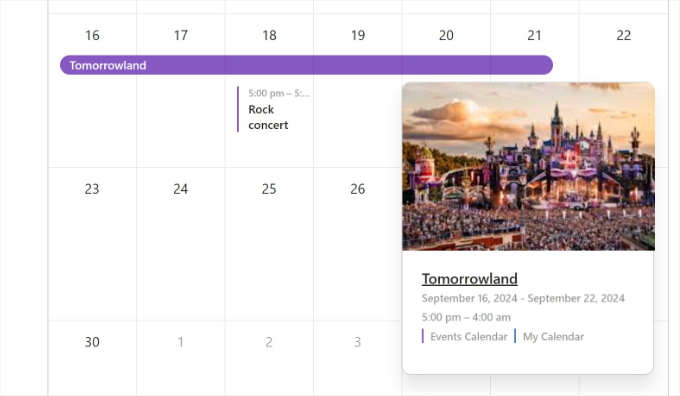
Acum puteți vizita site-ul dvs. pentru a vedea evenimentul în calendar.
Bonus: Creați un calendar simplu de evenimente în WordPress
Dacă doriți doar să creați un calendar în care doar dvs. puteți adăuga evenimente, atunci puteți face acest lucru și cu Sugar Calendar.
Este cel mai bun plugin de calendar de pe piață, care vă permite să creați calendare multiple, să setați ore de început și de sfârșit pentru evenimentele dvs., să sincronizați cu Google Calendar și multe altele.
După activarea pluginului, vizitați pur și simplu pagina Calendar din tabloul de bord WordPress. Aici, comutați la fila „Calendar” și faceți clic pe butonul „Adăugare Nou”.
Aceasta va deschide o fereastră de dialog unde puteți începe prin a adăuga un nume pentru calendar.
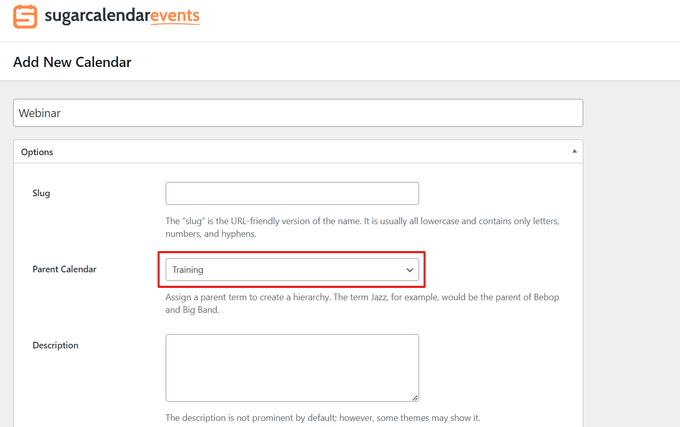
Odată ce ați făcut acest lucru, comutați la fila „Evenimente” și faceți clic pe butonul „Adăugați eveniment nou”.
Editorul de conținut se va deschide acum pe ecran, unde puteți adăuga toate informațiile pentru evenimentul dvs., inclusiv numele, data și ora, și durata.
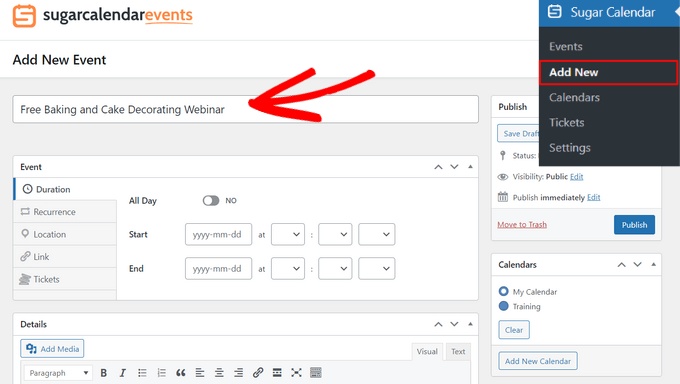
În final, faceți clic pe butonul „Publicare” pentru a salva setările. Acum ați adăugat cu succes un eveniment în calendarul dvs.
Pentru detalii, consultați tutorialul nostru despre cum să creați un calendar simplu de evenimente în WordPress.
Sperăm că acest articol v-a ajutat să învățați cum să creați un calendar de evenimente trimise de utilizatori în WordPress. S-ar putea să doriți, de asemenea, să consultați ghidurile noastre despre cum să vindeți bilete la evenimente folosind WordPress sau cum să găzduiți un eveniment virtual în WordPress.
Dacă ți-a plăcut acest articol, te rugăm să te abonezi la canalul nostru de YouTube pentru tutoriale video WordPress. Ne poți găsi, de asemenea, pe Twitter și Facebook.


Suport WPBeginner
În setările formularului, ați schimba „în așteptarea revizuirii” în „publicat” dacă doriți ca toate trimiterile să fie publicate direct, dacă nu sunteți preocupat de moderarea evenimentelor.
Admin
Philipp Letschka
Salut,
Mulțumesc mult pentru tutorialul tău.
Doresc să public fiecare eveniment imediat ce este adăugat, fără a fi nevoie să aprob evenimentul.
Din păcate, nu am găsit o modalitate de a realiza acest lucru. Când adaug un eveniment prin formular, acesta este adăugat în baza de date. Dar vizualizarea evenimentului nu se actualizează, decât dacă apăs butonul de actualizare de pe pagina de editare a evenimentului. Aveți vreo idee?
Cu stimă
Boris Kospic
Salut,
Este posibil să trimiteți evenimente cu statut publicat, nu în așteptarea revizuirii?
Deci, administratorul nu trebuie să aprobe evenimentul manual?
I know that this is not available with the default settings, but I hope that you can find some workaround to archive this
Cu stimă
Suport WPBeginner
Puteți schimba starea în publicat, principala preocupare atunci când faceți acest lucru va fi că orice trimiteri spam pe care le primiți vor fi publicate pe site-ul dvs.
Admin
Obed
Postare grozavă aici, felicitări!
Există vreun risc de securitate cunoscut asociat cu această abordare, cum ar fi injecția de cod sau orice metodă de hacking prin formulare web?
Salutări!
Suport WPBeginner
Cu excepția cazului în care primim informații contrare, în prezent nu există un risc de securitate cunoscut asociat cu acest lucru.
Admin