


Fiecare proprietar de mică afacere ajunge în acel punct entuziasmant în care este timpul să angajeze primul angajat. Apoi încep să apară întrebările: cum colectați și gestionați candidaturile pentru locuri de muncă în WordPress fără ca totul să devină un haos?
Am văzut mulți proprietari de afaceri încercând să gestioneze candidaturile prin e-mail, doar pentru a se îneca în fire lungi de conversații și atașamente pierdute. Devine rapid copleșitor.
Acesta este motivul pentru care crearea unui formular de candidatură pentru un loc de muncă în WordPress este o soluție atât de inteligentă. Totul este organizat într-un singur loc și face ca revizuirea candidaților să fie ușoară, fără complicații tehnice.
În acest ghid, vă vom arăta cum să creați un formular profesional de candidatură pentru un loc de muncă în WordPress pas cu pas, astfel încât să puteți rămâne organizat și să găsiți mai rapid persoana potrivită pentru post. ⚡

De ce să adăugați un formular de candidatură pe site-ul dvs. WordPress?
Adăugarea unui formular de candidatură pentru un loc de muncă pe site-ul dumneavoastră WordPress este cea mai bună modalitate de a eficientiza procesul de angajare. În loc să gestionați o inbox haotică de e-mailuri, un formular menține totul profesional și organizat.
În plus, o pagină de „Cariere” sau „Locuri de muncă” pe site-ul dumneavoastră pentru afaceri mici este o modalitate excelentă de a atrage talente. Dar simpla listare a pozițiilor deschise nu este suficientă – aveți nevoie și de o modalitate simplă pentru ca aplicanții să aplice.
Să vedem mai multe beneficii ale utilizării unui formular de candidatură:
- Organizare mai bună: Un formular WordPress asigură că fiecare candidatură este consecventă și stocată într-un singur loc. Acest lucru previne pierderea detaliilor importante sau a CV-urilor în firele de e-mail.
- Colectează Informații Specifice: Puteți solicita exact detaliile de care aveți nevoie, cum ar fi CV-uri, scrisori de intenție și linkuri către portofoliu, fără nicio interacțiune suplimentară.
- Îmbunătățește fluxul de lucru: Cu instrumentul potrivit, puteți automatiza e-mailurile de confirmare, filtra candidații și face întregul proces de angajare mult mai fluid.
În secțiunile următoare, vă vom arăta cum să creați un formular de candidatură pentru un loc de muncă în WordPress.
Iată o privire rapidă asupra tuturor pașilor pe care îi veți urma:
- Pasul 1. Instalează cel mai bun plugin de formulare WordPress
- Pasul 2. Creați formularul de candidatură
- Pasul 3. Configurați notificările și confirmările formularului de candidatură
- Pasul 4. Publicați formularul de candidatură pentru un loc de muncă
- Pasul 5. Accesați candidaturile trimise în WordPress
- Întrebări frecvente despre crearea unui formular de candidatură pentru un loc de muncă în WordPress
- Tutorial Video: Creați un Formular de Candidatură pentru un Loc de Muncă în WordPress
- Continuați să învățați despre utilizarea formularelor în WordPress
Să începem!
Pasul 1. Instalează cel mai bun plugin de formulare WordPress
Pentru a adăuga un formular de candidatură pe site-ul dvs. WordPress, recomandăm utilizarea pluginului WPForms. Nu este doar cel mai bun plugin de formulare de contact pentru WordPress – este soluția dvs. all-in-one pentru a crea formulare puternice fără bătăi de cap.
La WPBeginner, folosim WPForms pentru multe dintre formularele noastre, cum ar fi sondajele anuale ale utilizatorilor și cererile de migrare a site-ului. Vreți să știți de ce îl iubim? Consultați recenzia noastră completă despre WPForms.
Pentru a urma acest tutorial, veți avea nevoie de planul WPForms Basic sau superior. Acest lucru se datorează faptului că o parte cheie a oricărui formular de candidatură este capacitatea candidaților de a încărca CV-ul lor, iar câmpul „Încărcare fișier” este o funcționalitate plătită.
În plus, versiunea plătită vă oferă acces instantaneu la șablonul „Formular de candidatură” pe care îl folosim în acest ghid, ceea ce economisește mult timp.
Pe site-ul WPForms, pur și simplu faceți clic pe butonul „Obțineți WPForms acum” și finalizați procesul de înregistrare.

💡 Notă: Există WPForms Lite pe care îl puteți folosi gratuit. Dar actualizarea la planul WPForms Pro deblochează mult mai multe funcționalități. De exemplu, vine cu 2.000 de șabloane de formulare, integrări suplimentare cu terți și logică condițională.
La înregistrare, veți dori să copiați cheia de licență și să o păstrați undeva în siguranță (cum ar fi un manager de parole).
După aceea, puteți instala versiunea gratuită a WPForms direct din tabloul de bord WordPress. După ce este activă, vom folosi cheia dvs. de licență pentru a debloca toate funcționalitățile Pro
Pentru a începe, să navigăm la pagina Pluginuri » Adăugare Plugin Nou.

Pe ecranul următor, puteți utiliza funcția de căutare pentru a căuta pluginul WPForms.
În rezultatele căutării, pur și simplu faceți clic pe „Instalați acum” și apoi pe butonul „Activați” atunci când apare. Dacă aveți nevoie de ajutor, puteți consulta ghidul nostru pas cu pas despre cum să instalați un plugin WordPress.

După activare, veți dori să vizitați pagina WPForms » Setări din tabloul de bord WordPress pentru a introduce cheia de licență.
Puteți găsi licența în contul dvs. de pe site-ul WPForms.
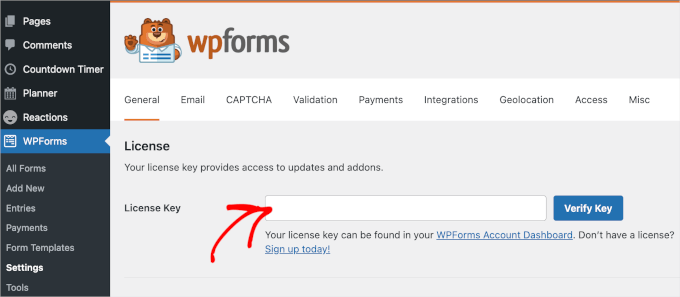
Odată verificat, este timpul să creați formularul dvs. WordPress.
Pasul 2. Creați formularul de candidatură
Pentru a începe, trebuie să vizitați WPForms » Adăugare Nou în zona de administrare WordPress.

Apoi vi se va solicita să denumiți formularul și să alegeți un șablon.
✏️ Notă rapidă: Cu WPForms, puteți folosi AI pentru a vă construi formularele. Va trebui doar să scrieți o descriere scurtă și specifică, iar AI-ul va genera formularul pentru dvs.

Pentru acest tutorial, însă, vom folosi un șablon gata făcut.
În pagina de configurare, puteți denumi formularul. De exemplu, vom folosi numele „Cerere pentru scriitor de conținut”.
După aceea, puteți derula în jos pentru a alege un șablon. Deoarece WPForms are peste 2.000 de șabloane, este mai ușor să folosiți bara de căutare pentru a restrânge alegerea.
Pur și simplu tastați „job application” în câmpul de căutare și treceți cu mouse-ul peste șablonul „Job Application Upload Form”. Faceți clic pe „Use Template” când apare.
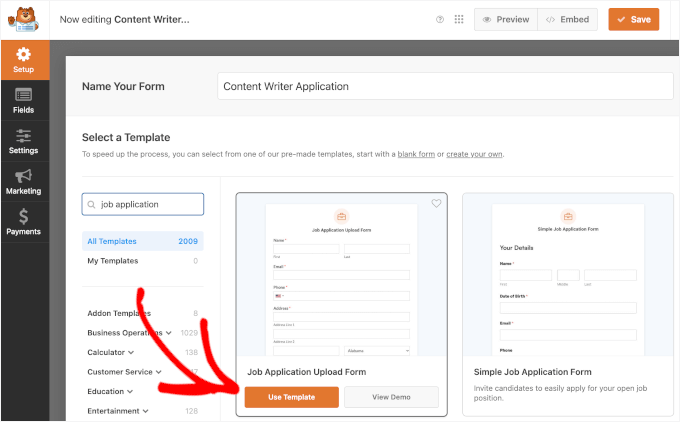
Acest lucru vă va duce la editorul drag-and-drop al WPForms.
Aici veți vedea șablonul implicit al formularului de încărcare a candidaturilor, astfel:
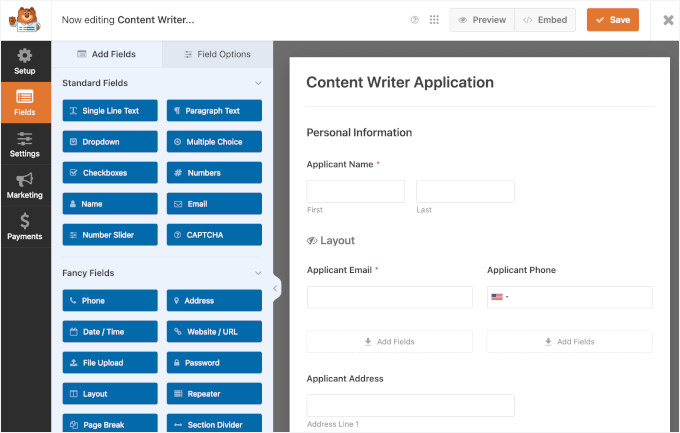
Dacă sunteți mulțumit de formular, îl puteți salva și publica imediat. Cu toate acestea, recomandăm personalizarea acestuia pentru a se potrivi mai bine scopului dumneavoastră.
Nu vă faceți griji. Acest lucru va fi foarte ușor, deoarece aveți tot ce vă trebuie: opțiunile de personalizare în stânga și previzualizarea formularului în dreapta.
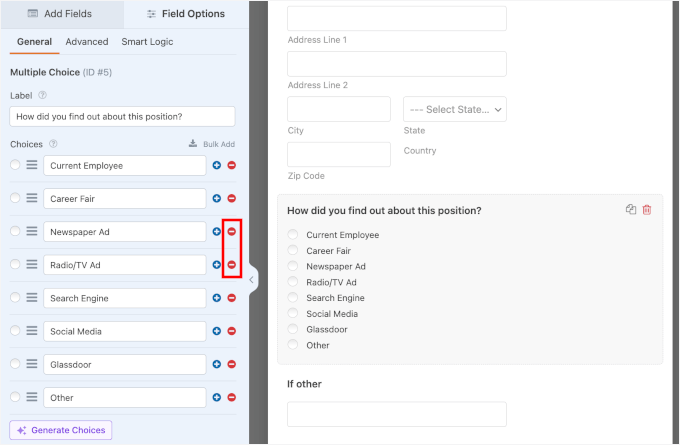
Acum, să încercăm să edităm întrebarea „Cum ați aflat despre această poziție?” din formularul de candidatură la un loc de muncă.
Pentru a edita un câmp, va trebui mai întâi să faceți clic pe el. Apoi, veți vedea opțiunile pentru câmp deschise în panoul de editare din stânga.
Vom șterge opțiunile „Anunț în ziar” și „Anunț radio/TV” făcând clic pe butonul (-) de lângă opțiunea pentru a o elimina.
✏️ Notă rapidă: Pentru câmpurile cu opțiuni precum liste de verificare, alegeri multiple și liste derulante, puteți utiliza AI Choices pentru a genera opțiunile instantaneu.
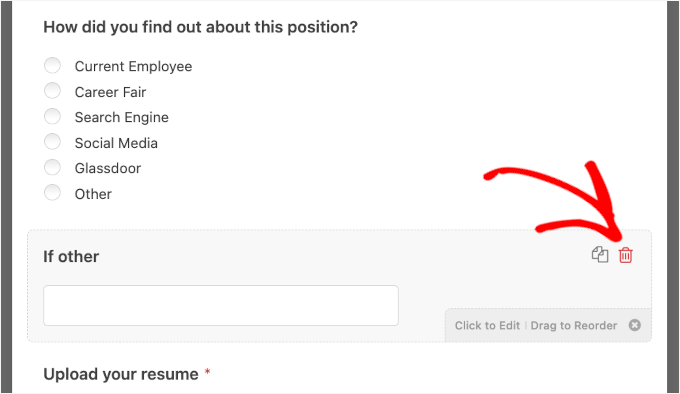
Apoi, să eliminăm câmpul „Dacă altul” imediat de sub acesta.
Pentru a șterge un câmp, mutați cursorul mouse-ului peste el și faceți clic pe pictograma roșie a coșului de gunoi care apare.
Vom adăuga, de asemenea, un câmp chiar înainte de încărcarea CV-ului. Acesta este locul unde scriitorii noștri potențiali de conținut pot partaja linkuri către lucrările lor publicate anterior.
Mai întâi, faceți clic pe fila „Adăugare câmpuri” din partea stângă, dacă nu este deja selectată. Apoi, pur și simplu trageți și plasați câmpul ales pe formular.
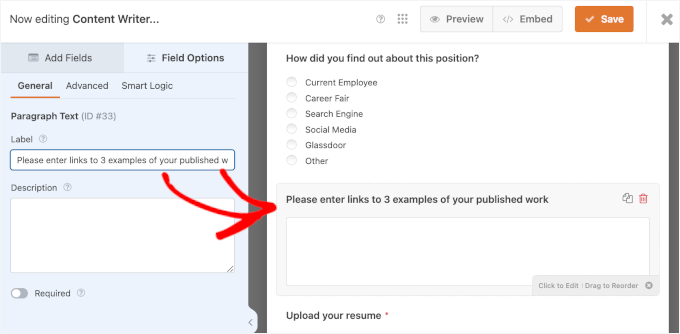
De exemplu, vom folosi câmpul „Text paragraf”.

Odată ce câmpul este pe formular, puteți face clic pe el pentru a-i schimba eticheta și a oferi o descriere.
Aici, am adăugat „Vă rugăm să introduceți linkuri către 3 exemple ale lucrării dvs. publicate” în eticheta câmpului, astfel încât candidații să știe ce să facă.
📍 Sfat de Expert: Câmpul „CV / Scrisoare de intenție” vine cu „Opțiuni de câmp” care vă permit să setați extensiile permise pentru fișiere (cum ar fi .pdf, .doc, .docx) și o dimensiune maximă a fișierului. Aceasta este o modalitate excelentă de a vă asigura că primiți doar fișiere în formatul dorit.
Puteți face oricâte modificări și adăugări la formular doriți.
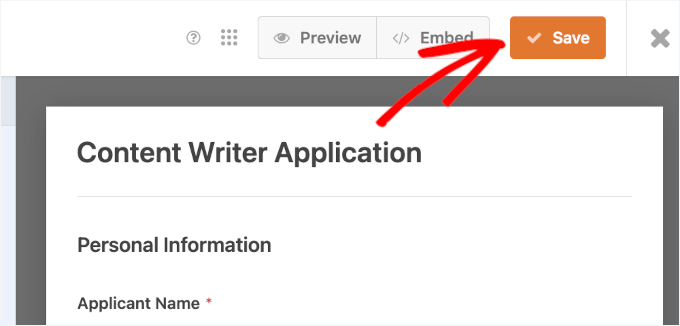
Și când sunteți mulțumiți de formularul dvs., asigurați-vă că faceți clic pe butonul „Salvare”.
Acestea fiind spuse, rețineți că nu este nevoie să obțineți totul perfect din prima. Cu WPForms, puteți edita formularul de candidatură pentru un loc de muncă oricând.
Așadar, nu ezitați să reveniți pentru a adăuga câmpuri noi, a actualiza descrieri sau a rearanja secțiuni ori de câte ori este necesar.
Pasul 3. Configurați notificările și confirmările formularului de candidatură
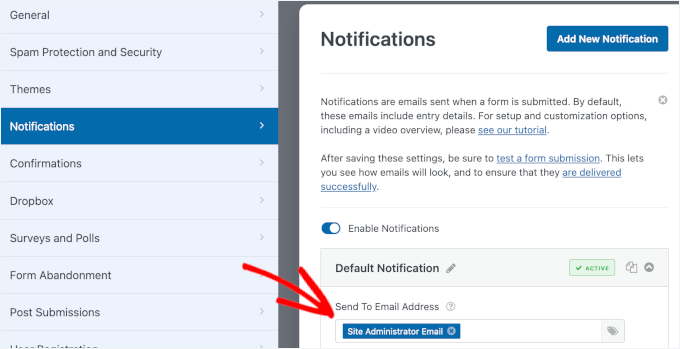
În mod implicit, cererile de angajare ajung la e-mailul de administrator al site-ului dvs. Dar, uneori, persoana care se ocupă de ele nu este un administrator.
Acesta este motivul pentru care WPForms facilitează trimiterea formularelor prin e-mail oricui, fără a le oferi acces de administrator. Puteți, de asemenea, să vizualizați toate candidaturile chiar în WordPress (mai multe despre asta mai târziu).
✏️ Notă rapidă: Dacă nu sunteți familiarizat cu rolurile utilizatorilor, puteți afla mai multe despre ele în ghidul nostru pentru începători despre rolurile și permisiunile utilizatorilor WordPress.
Pentru a edita setările de notificare, pur și simplu editați formularul dvs. de candidatură și comutați la fila Setări » Notificări.
În caseta „Trimite la adresa de e-mail”, introduceți adresa de e-mail la care doriți să fie trimise trimiterile formularului. Dacă doriți să le trimiteți mai multor persoane sau departamente, și acest lucru este posibil.

Pentru detalii, urmați pur și simplu instrucțiunile noastre despre crearea unui formular cu mai mulți destinatari.
Dacă folosești un sistem de urmărire a candidaților sau un software de salarizare, poți folosi și add-on-ul WPForms Zapier pentru a te integra cu acestea și a primi automat fiecare candidatură.
Puteți modifica, de asemenea, alte aspecte ale notificării, cum ar fi linia de subiect a e-mailului. Pur și simplu editați copia predefinită pentru a face acest lucru.
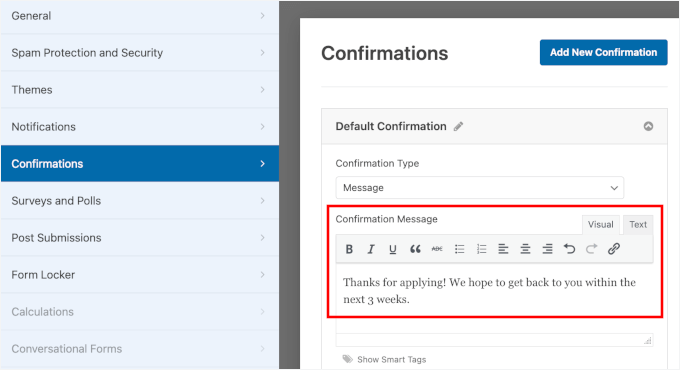
De asemenea, este posibil să doriți să modificați mesajul de confirmare implicit pe care îl vede candidatul după trimiterea formularului. Puteți edita acest lucru în fila Setări » Confirmări.
Apoi, puteți tasta mesajul dorit în caseta de text.
Pasul 4. Publicați formularul de candidatură pentru un loc de muncă
În continuare, va trebui să adăugați formularul pe site-ul dvs.. Îl puteți încorpora într-o postare sau pagină, sau chiar îl puteți adăuga în bara laterală.
Cu WPForms, există mai multe moduri în care puteți încorpora formularele dvs. – utilizând un shortcode, afișându-l pe o pagină existentă și adăugându-l la o pagină nouă.
Pentru acest tutorial, vom adăuga formularul de candidatură la o pagină existentă de „Carieră” folosind funcția de încorporare din editor.
Mai întâi, apasă butonul „Embed” de lângă „Save”.
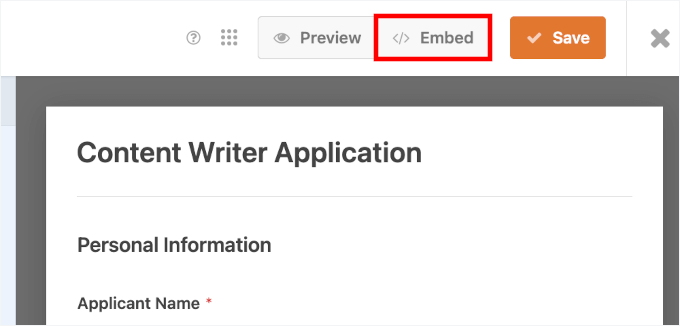
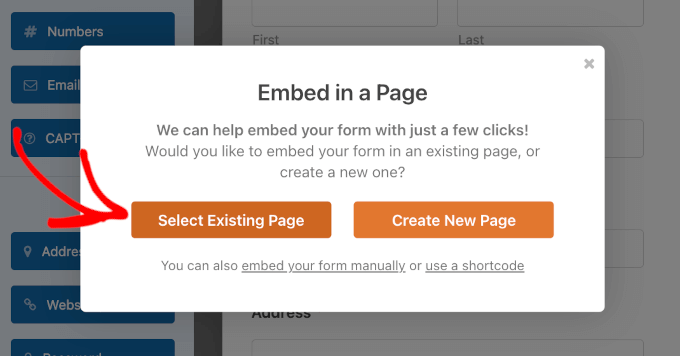
Aceasta va deschide o fereastră pop-up unde puteți selecta unde să încorporați formularul.
Să facem clic pe „Select Existing Page” (Selectați pagina existentă).
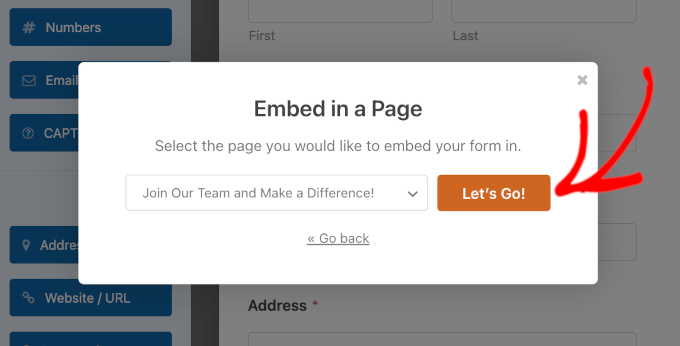
Pe ecranul următor, WPForms vă va solicita să alegeți o pagină din lista derulantă.
Pur și simplu faceți clic pentru a extinde, alegeți o pagină și faceți clic pe „Să-i dăm drumul!”
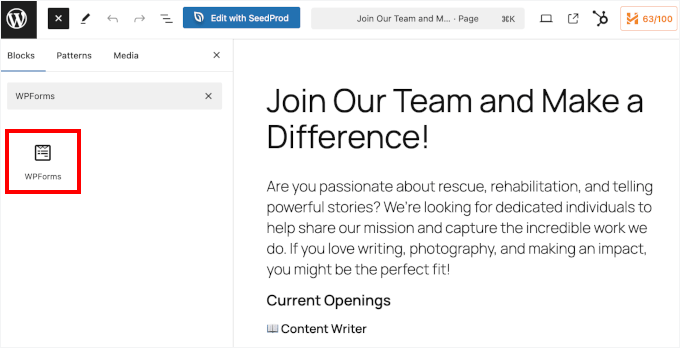
Aceasta va deschide editorul de blocuri WordPress.
De aici, pur și simplu faceți clic pe (+) pentru a adăuga un nou bloc și apoi căutați blocul WPForms. Îl puteți găsi în secțiunea „Widgeturi” a blocurilor sau puteți folosi bara de căutare.
După ce ați adăugat acel bloc, veți vedea că acesta are un meniu derulant.
Continuați și faceți clic pe el pentru a selecta formularul dvs. de candidatură din listă.
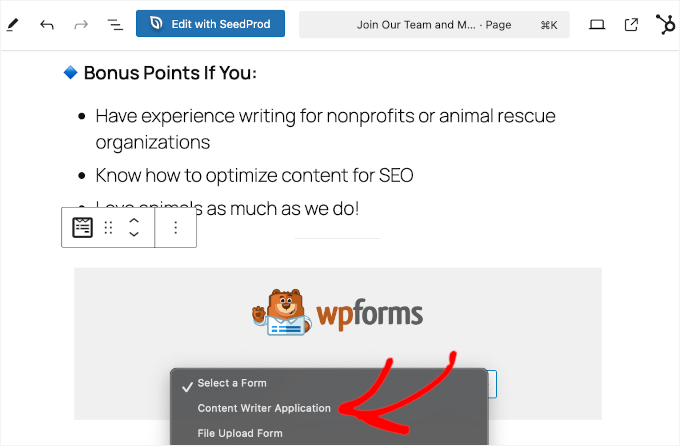
WPForms va încărca previzualizarea formularului în editorul de conținut.
Aici, ați putea dori să activați comutatorul „Show Title” (Afișare titlu) pentru a oferi candidaților un context mai bun.

Puteți, de asemenea, să alegeți unul dintre diversele teme disponibile pentru a face ca formularul dvs. să se potrivească mai bine mărcii dvs. Pentru mai multe informații despre personalizare, puteți consulta ghidul nostru despre cum să stilizați formularele WordPress.
Când sunteți mulțumit de cum arată totul, puteți salva sau publica pagina.
După aceea, puteți vizita site-ul dvs. web pentru a vedea formularul live în acțiune. Pe pagina noastră, avem un titlu, un scurt îndemn la acțiune, o imagine și apoi formularul de candidatură:

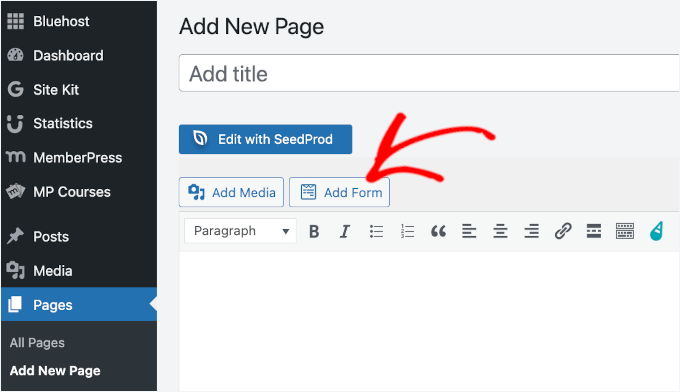
✏️ Notă rapidă: Dacă utilizați vechiul editor clasic WordPress, atunci puteți face clic pe butonul „Adăugați formular” pentru a adăuga un formular la pagina dvs.
Iată cum ar putea arăta din zona de administrare WordPress:
Pasul 5. Accesați candidaturile trimise în WordPress
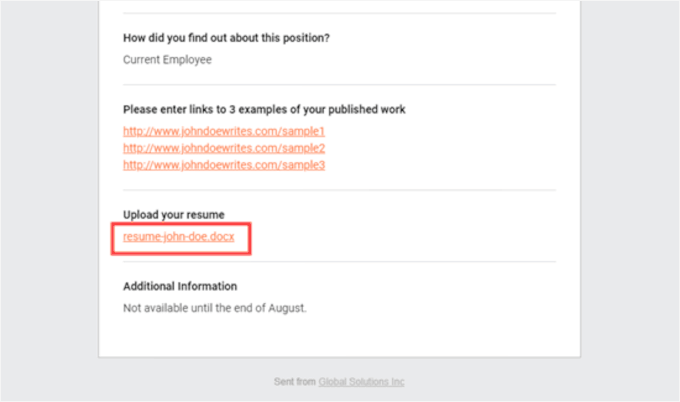
Fiecare cerere de angajare va ajunge la adresa de e-mail a administratorului site-ului dvs. WordPress sau la adresele pe care le-ați introdus în fila notificări.
E-mailul va include toate detaliile trimise, plus un link pentru a descărca CV-ul sau orice alte fișiere încărcate.
📍 Sfat de expert: Asigurați-vă că testați notificările prin e-mail atunci când trimiteți o cerere fictivă. Dacă nu primiți notificări, consultați ghidul nostru despre cum să remediați problema WordPress care nu trimite e-mailuri.
Deși notificările prin e-mail sunt excelente pentru alerte imediate, vizualizarea intrărilor în WordPress este cea mai bună modalitate de a păstra totul organizat și de a permite echipei dvs. să colaboreze.
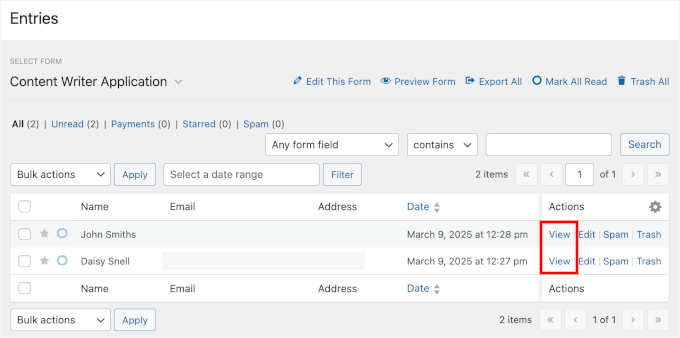
Pentru a vedea aplicațiile de joburi trimise în WordPress, puteți accesa WPForms » Intrări. Apoi, derulați în jos sub grafic și faceți clic pe numele formularului dvs.
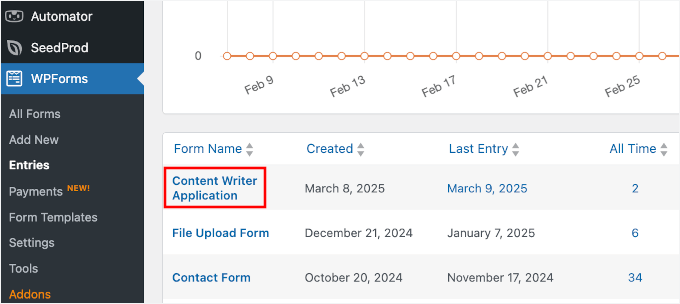
Aceasta va deschide lista de trimiteri a formularului.
Acum, pur și simplu faceți clic pe linkul „Vizualizare” de lângă orice aplicație pentru a vedea detaliile acesteia.
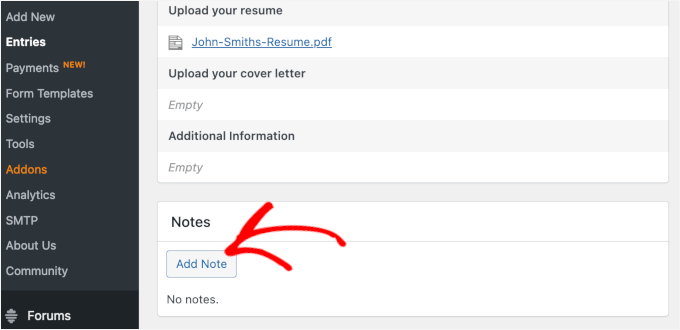
Veți putea apoi să vedeți formularul de candidatură. Puteți descărca CV-ul candidatului aici. Puteți folosi funcția „Stea” din WPForms pentru a evidenția candidații preferați.
Este, de asemenea, ușor să adăugați o notă făcând clic pe butonul „Adăugare notă”. Aceasta este o funcție foarte utilă dacă mai multe persoane vizualizează și comentează candidaturile.
Atât. Ați creat cu succes un formular de candidatură pe site-ul dvs. WordPress, care vă permite să colectați și să sortați cu ușurință candidaturile.
Întrebări frecvente despre crearea unui formular de candidatură pentru un loc de muncă în WordPress
Care este cel mai bun plugin WordPress pentru formulare de candidatură pentru locuri de muncă?
Recomandăm WPForms. Este ușor de utilizat, are un constructor drag-and-drop, instrumente AI, șabloane predefinite și vă permite să colectați CV-uri și alte fișiere cu ușurință.
Pot primi candidaturi la mai multe adrese de e-mail?
Da. Puteți pur și simplu să introduceți mai multe e-mailuri separate prin virgulă în setările de notificare WPForms.
Cum pot preveni aplicațiile spam în formularul meu de candidatură?
WPForms are protecție anti-spam încorporată. De asemenea, puteți adăuga CAPTCHA (Google reCAPTCHA v2/v3, hCaptcha sau CAPTCHA personalizat).
Tutorial Video: Creați un Formular de Candidatură pentru un Loc de Muncă în WordPress
Înainte de a pleca, asigurați-vă că consultați tutorialul nostru video despre cum să creați o cerere de angajare în WordPress.
Continuați să învățați despre utilizarea formularelor în WordPress
Sperăm că acest tutorial v-a ajutat să învățați cum să creați un formular de candidatură pentru un loc de muncă în WordPress.
De asemenea, s-ar putea să vă placă articolele noastre despre:
- Cum să folosiți formularele de contact pentru a vă crește lista de e-mailuri în WordPress
- Sfaturi pentru a crea formulare mai interactive în WordPress și a crește conversiile
- Cum să creați formulare multilingve în WordPress (Metode ușoare)
- Cum am blocat 18.000 de atacuri de spam asupra lead-urilor în formularul meu WordPress
- Cele Mai Bune Pluginuri de Formulare de Contact pentru WordPress
Dacă ți-a plăcut acest articol, te rugăm să te abonezi la canalul nostru de YouTube pentru tutoriale video WordPress. Ne poți găsi, de asemenea, pe Twitter și Facebook.




Ai o întrebare sau o sugestie? Te rugăm să lași un comentariu pentru a începe discuția.