


Conducerea unei afaceri înseamnă adesea înecarea în e-mailuri de la clienți: partajarea documentelor înainte și înapoi, urmărirea actualizărilor proiectelor și răspunderea la aceleași întrebări din nou și din nou.
Am văzut acest lucru direct la mulți proprietari de afaceri. Ei petrec ore întregi în fiecare săptămână organizând fișiere și trimițând actualizări repetitive.
De aceea, tot mai multe companii adaugă portaluri pentru clienți pe site-urile lor WordPress.
Cu un portal, clienții dvs. obțin un spațiu securizat pentru a accesa documente, a urmări progresul proiectelor și a găsi răspunsuri instantaneu. Dumneavoastră primiți mai puține e-mailuri în inbox și mai mult timp pentru a vă concentra pe dezvoltarea afacerii.
Am văzut cum brandurile partenere precum WPForms și MonsterInsights le-au construit cu ușurință, iar pluginul potrivit face procesul simplu, chiar dacă nu știi să codezi.
În acest tutorial, vă vom arăta cum să configurați un portal profesional pentru clienți în mai puțin de o oră.
Vom acoperi câteva subiecte în această postare și puteți folosi linkurile de mai jos pentru a sări la diferite secțiuni:
- De ce să creați un portal de clienți în WordPress?
- How to Create a Client Portal in WordPress
- Crearea unei pagini de cont pentru clienți în MemberPress
- Customizing the Client Account Page in MemberPress
- Adăugarea unui link către Zona Clientului folosind MemberPress
- Extending the Client Portal with MemberPress
- Întrebări frecvente despre portalurile pentru clienți
De ce să creați un portal de clienți în WordPress?
Un portal pentru clienți facilitează gestionarea resurselor clienților online. Acest lucru poate reduce numărul de solicitări de suport pe care le primiți și vă poate ajuta să oferiți o experiență mai bună utilizatorilor.
De exemplu, dacă aveți un site web de fotografie, atunci ați putea crea un panou unde clienții pot încărca și descărca imagini.
Similar, dacă aveți o afacere de design grafic sau design web, atunci ați putea crea un portal pentru clienți unde aceștia pot descărca toate resursele pe care le-ați proiectat pentru ei.
Fără un portal pentru clienți, clientul ar trebui să vă contacteze direct și să aștepte un răspuns de fiecare dată când ar avea nevoie de o resursă. Acest lucru consumă timp și este frustrant atât pentru dvs., cât și pentru client.
Acestea fiind spuse, să vedem cum să vă reduceți volumul de muncă și să vă păstrați clienții mulțumiți creând un portal pentru clienți în WordPress.
Cum să creezi un portal pentru clienți în WordPress
Fiecare afacere va dori ceva diferit de la portalul său pentru clienți, așa că aveți nevoie de o soluție flexibilă, personalizabilă și care funcționează bine cu alte plugin-uri WordPress.
Pentru acest ghid, vom folosi MemberPress.
Este cel mai bun plugin de membership WordPress de pe piață și îți permite să creezi cu ușurință o secțiune doar pentru membri pentru clienții tăi. MemberPress are, de asemenea, reguli de afișare puternice, astfel încât poți crea postări, pagini și alte conținuturi exclusive pentru clienții tăi.
La WPBeginner, am folosit instrumentul pentru a partaja cursuri online gratuite cu cititorii noștri și am avut o experiență excelentă. Pentru a afla mai multe despre acesta, consultați recenzia noastră detaliată despre MemberPress.
Configurați pluginul MemberPress Client Portal
Mai întâi, trebuie să instalați și să activați pluginul MemberPress. Pentru mai multe detalii, consultați ghidul nostru pas cu pas despre cum să instalați un plugin WordPress.
La activare, accesați MemberPress » Setări și introduceți cheia de licență.

Veți găsi aceste informații în contul dvs. de pe site-ul MemberPress. Sunt, de asemenea, în emailul pe care l-ați primit când ați achiziționat MemberPress.
După introducerea cheii, faceți clic pe „Activează cheia de licență”.
Adăugați o poartă de plată (Opțional)
Dacă doriți să percepeți taxe pentru abonament, atunci va trebui să adăugați cel puțin un gateway de plată, astfel încât să puteți accepta ușor plăți cu cardul de credit în portalul dvs. pentru clienți.
Notă: Dacă intenționați să adăugați clienți existenți în portal fără a percepe o taxă, puteți omite acest pas.
MemberPress suportă PayPal și Stripe. Dacă cumperi un plan MemberPress Pro, atunci poți accepta și plăți folosind Authorize.net.
Pentru a adăuga o metodă de plată, comutați la fila „Plăți” și faceți clic pe „Adăugare metodă de plată”.
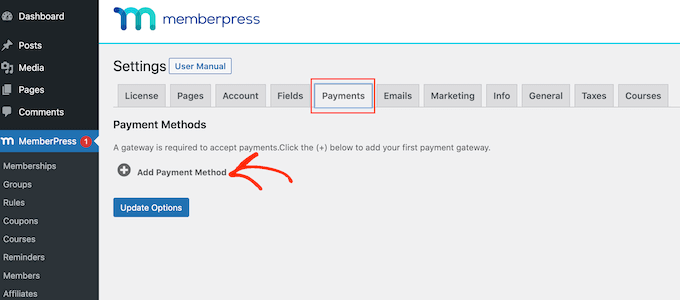
Acum puteți alege o metodă de plată din meniul derulant „Gateway”.
MemberPress va afișa toate setările de care aveți nevoie pentru a configura această poartă de plată. De exemplu, în imaginea următoare, noi adăugăm plata prin PayPal în WordPress.

După introducerea acestor informații, faceți clic pe „Actualizare opțiuni” pentru a salva modificările.
Puteți îmbunătăți adesea experiența clientului prin permiterea utilizatorilor să aleagă o metodă de plată. Pentru a adăuga mai multe gateway-uri în portalul dvs. de clienți, faceți clic pe „Adăugare metodă de plată” și apoi repetați același proces descris mai sus.
Creați un plan de abonament pentru clienții dvs.
După adăugarea uneia sau mai multor metode de plată, sunteți gata să creați un plan de abonament.
Pentru a începe, pur și simplu accesați MemberPress » Abonamente și faceți clic pe butonul „Adăugare nou”.

Pe ecranul următor, puteți introduce un titlu pentru nivelul de membru și puteți seta prețul. Dacă intenționați să adăugați clienți manual, atunci puteți lăsa câmpul „Preț” la „0”.
Cu toate acestea, dacă doriți să câștigați bani vânzând abonamente la portalul dvs. de clienți, atunci puteți introduce un preț.
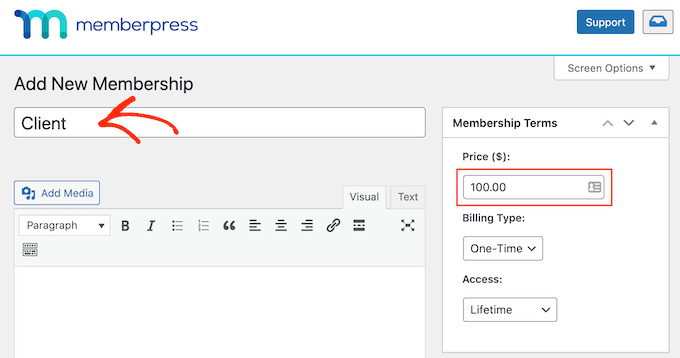
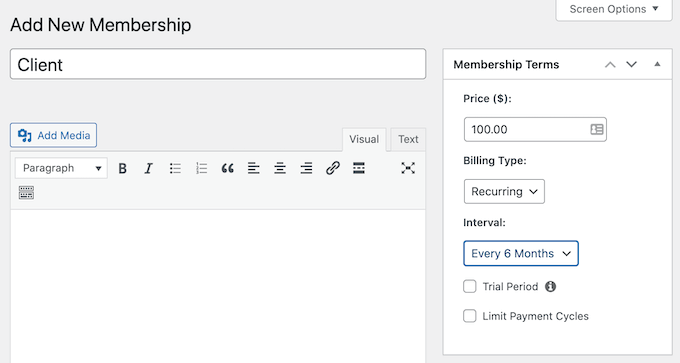
Apoi, utilizați meniul derulant „Tip facturare” pentru a crea un ciclu de facturare. De exemplu, ați putea percepe clienților o taxă unică pentru acces pe viață sau ați putea configura un abonament lunar recurent.
În imaginea următoare, taxăm clienții cu 100 USD la fiecare 6 luni.
Prin acceptarea plăților recurente în WordPress, puteți automatiza procesul de facturare. Acest lucru vă poate economisi o mulțime de timp și, în general, duce la mai puține întârzieri și erori de plată, ceea ce va îmbunătăți experiența clientului. De asemenea, înseamnă că nu trebuie să trimiteți facturi manual.
Există și alte setări pe care le puteți configura, dar majoritatea sunt destul de simple. Acestea fiind spuse, puteți parcurge aceste setări și puteți face orice modificări doriți.
Când sunteți mulțumit de modul în care este configurat planul, faceți clic pe „Publică” pentru a-l face live.
MemberPress vă permite să creați un număr nelimitat de planuri de abonament cu setări diferite, cum ar fi planuri VIP pentru cei mai buni clienți ai dvs. sau chiar abonamente de grup pentru echipe corporative. Pentru a crea mai multe niveluri de abonament, urmați pur și simplu același proces descris mai sus.
Creați reguli de membru pentru clienții dvs.
După aceea, trebuie să adăugați câteva reguli de acces, care vă permit să creați o zonă exclusivă, doar pentru clienți, pe site-ul dvs. WordPress.
Pur și simplu accesați pagina MemberPress » Reguli și apoi faceți clic pe butonul „Adăugare nou”.

Pe ecranul următor, mai întâi trebuie să alegeți ce conținut doriți să restricționați.
Secțiunea „Conținut protejat” oferă diferite opțiuni. Pentru început, puteți restricționa accesul la pagini și articole specifice, deși acest lucru poate consuma mult timp dacă aveți mult conținut.
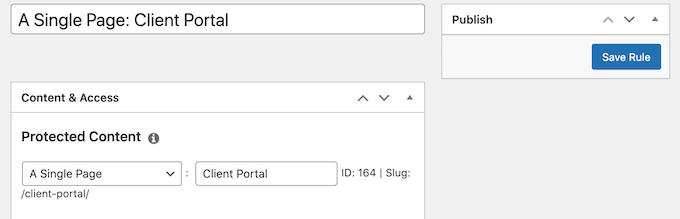
O altă opțiune este să restricționați accesul la toate paginile copil ale unei anumite pagini părinte. De exemplu, ați putea crea o pagină părinte „Portal Client” și apoi să restricționați accesul la toate paginile sale copil. Acest lucru vă poate economisi mult timp și efort.
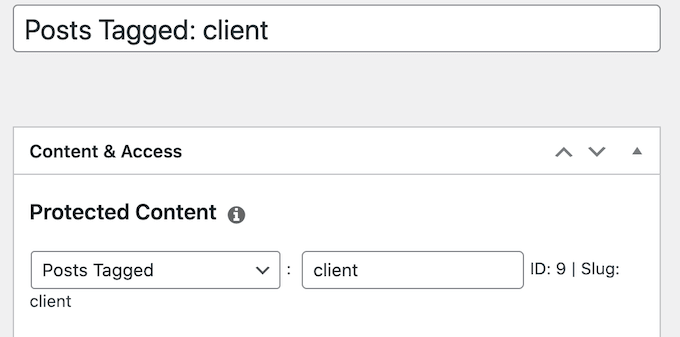
Similar, puteți restricționa accesul la toate postările care au o anumită categorie sau etichetă.
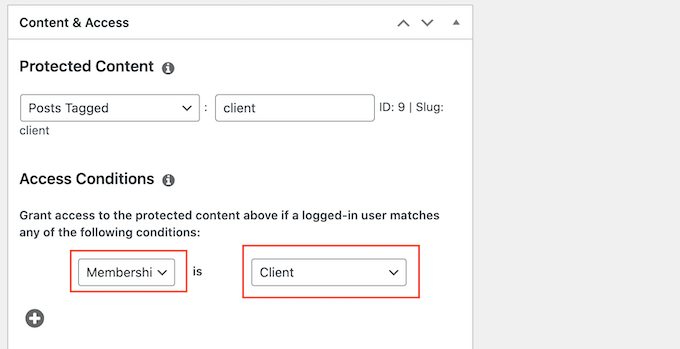
După aceea, specificați cine are acces la conținut, deschizând meniul derulant „Condiții de acces” și alegând „Abonament”.
În al doilea meniu derulant, selectați nivelul de membru pe care l-ați creat anterior.
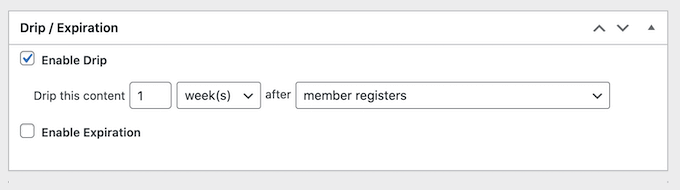
Sub editorul de reguli, veți găsi, de asemenea, opțiuni pentru eliberarea graduală a conținutului și expirarea acestuia.
Eliberarea graduală a conținutului este o funcție puternică care vă permite să eliberați conținutul treptat clienților dvs., ceea ce poate fi o modalitate excelentă de a-i menține implicați pe termen lung.
Pentru mai multe informații, consultați ghidul nostru despre cum să adăugați automat conținut prin picurare pe site-ul dvs. WordPress.
Când sunteți mulțumit de modul în care este configurată regula de acces, faceți clic pe butonul „Salvează regula” pentru a vă stoca setările.
Puteți crea mai multe reguli de restricționare a conținutului urmând același proces descris mai sus.
Crearea unei pagini de cont pentru clienți în MemberPress
Apoi, veți dori să creați o pagină de Cont, pe care clienții o vor vedea atunci când se conectează la portalul dvs.
Mai întâi, accesați MemberPress » Setări și faceți clic pe fila „Pagini”.
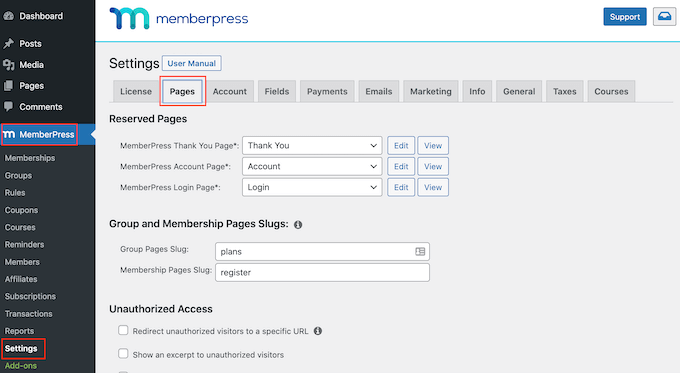
MemberPress va crea automat o pagină de cont.
Pentru a previzualiza pagina, faceți clic pe butonul „View” de lângă „MemberPress Account Page”.
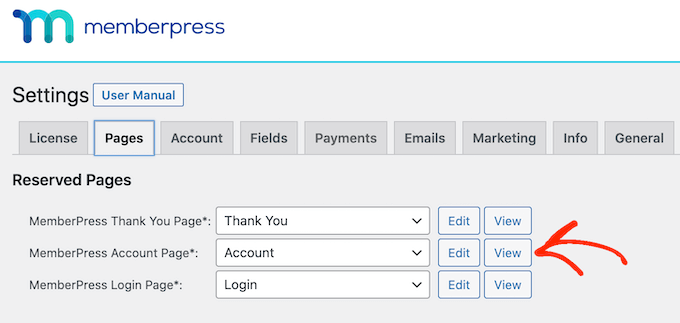
Pagina implicită Cont are câteva file diferite unde clienții își pot edita profilurile, verifica abonamentele și se pot deconecta din conturile lor.
Această pagină este, de asemenea, concepută pentru a se potrivi perfect cu tema dvs. WordPress. După cum puteți vedea în imaginea următoare, pagina Cont are același stil și aceleași culori ca tema ThemeIsle Hestia Pro a site-ului.
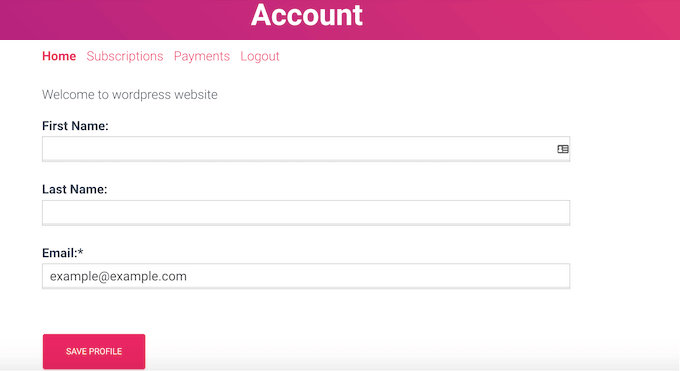
Pagina implicită Cont ar trebui să fie potrivită pentru majoritatea portalurilor clienților. Cu toate acestea, puteți edita pagina la fel cum ați edita orice altă pagină WordPress.
Pentru a face unele modificări, faceți clic pe butonul „Editare”.
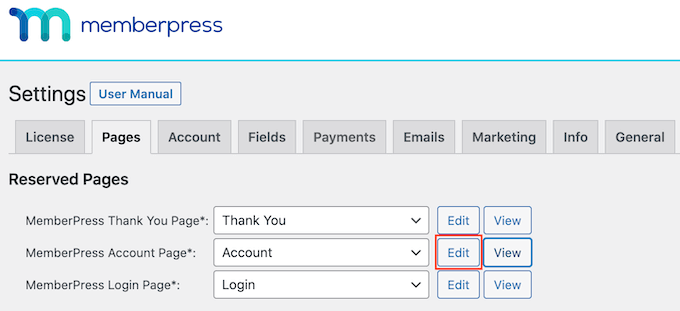
Aceasta lansează editorul de conținut standard WordPress, unde puteți face modificările.
Proiectați un portal pentru clienți cu aspect profesional

SeedProd este cel mai bun constructor de pagini drag-and-drop pentru WordPress, utilizat de peste 1 milion de site-uri web. Vă permite să creați pagini de cont și tablouri de bord pentru clienți complet personalizate pentru a oferi o experiență unică, de marcă, pentru utilizatorii dvs., fără a necesita codare.
Îl puteți folosi, de asemenea, pentru a crea teme WordPress personalizate de la zero, pentru a crea pagini de destinație cu conversie ridicată și multe altele.
Pentru mai multe informații, vă rugăm să consultați ghidul nostru despre cum să creați o pagină personalizată în WordPress.
Este important să știți că orice conținut pe care îl adăugați direct pe această pagină în editorul WordPress, cum ar fi text sau imagini, este public.
Cu toate acestea, informațiile specifice clientului gestionate de MemberPress, cum ar fi profilul unui client și detaliile abonamentului, sunt securizate și vizibile doar acestuia atunci când este conectat.
Când sunteți mulțumit de aspectul paginii contului, derulați în josul ecranului și faceți clic pe „Actualizați opțiunile”.
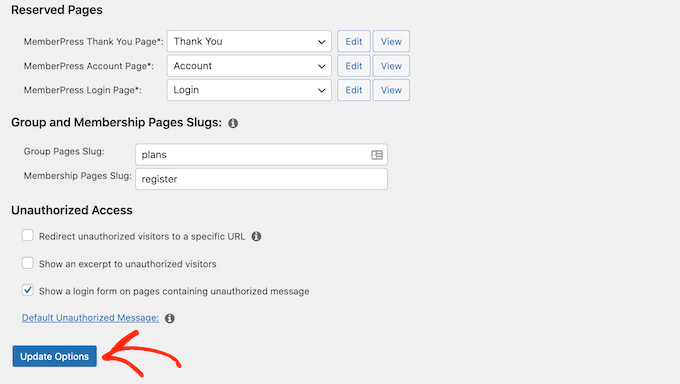
MemberPress va continua acum și va crea pagina Cont.
Puteți vedea această pagină live pe blogul sau site-ul dvs. WordPress adăugând /account/ la sfârșitul domeniului dvs. De exemplu: www.example.com/account/.
Puteți găsi, de asemenea, această pagină în tabloul de bord WordPress accesând Pagini » Toate paginile.
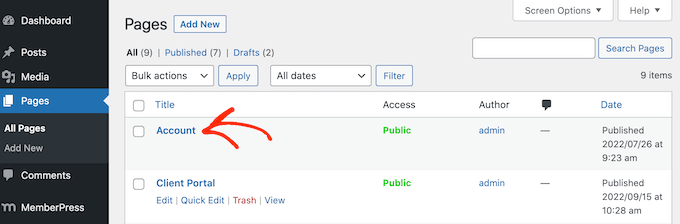
Deși MemberPress creează această pagină automat, puteți adăuga conținutul contului la orice pagină sau postare folosind scurtcodul [mepr-account-form].
Pentru mai multe detalii despre cum să plasați shortcode-ul, vă rugăm să consultați ghidul nostru despre cum să adăugați un shortcode în WordPress.
Personalizarea paginii contului clientului în MemberPress
Regulile de protecție a conținutului sunt o modalitate de a crea conținut exclusiv pentru clienții dvs. Cu toate acestea, uneori este posibil să doriți să ascundeți conținut specific dintr-o pagină sau postare, cum ar fi un videoclip special de bun venit, o listă de linkuri utile sau un pachet de bun venit descărcabil.
În acest caz, puteți încadra conținutul într-un shortcode. MemberPress va ascunde sau va afișa apoi conținutul din interiorul shortcode-ului, în funcție de faptul dacă persoana este conectată la portalul dumneavoastră de clienți.
Pentru a începe, va trebui să cunoașteți ID-ul nivelului de membru al clientului. Pentru a obține acest lucru, accesați pur și simplu MemberPress » Memberships și uitați-vă la valoarea din coloana „ID”.
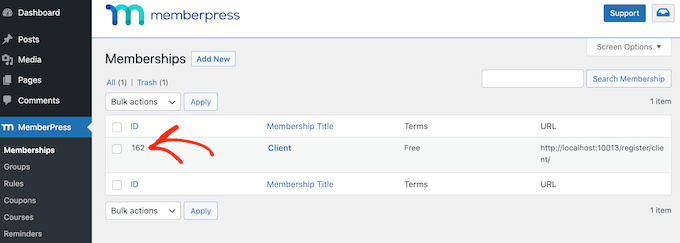
Odată ce aveți ID-ul, accesați pagina sau postarea unde doriți să ascundeți un anumit conținut.
Puteți apoi adăuga un bloc Shortcode deasupra conținutului și un bloc sub conținut.
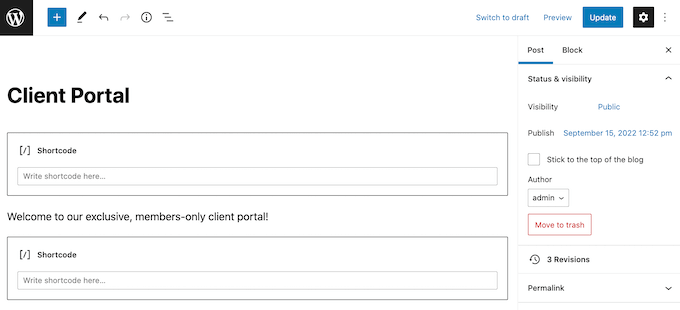
În blocul de sus, adăugați următorul cod: [mepr-active membership='162']. Asigurați-vă că înlocuiți numărul cu ID-ul abonamentului clientului pe care l-ați obținut în pasul anterior.
Apoi, adăugați următorul cod în blocul de jos: [/mepr-active].
Apoi, pur și simplu faceți clic pe butonul „Actualizare” sau „Publicare” pentru a face modificările live. Acum puteți vizita site-ul dvs. în modul incognito sau când sunteți deconectat de la contul dvs. WordPress, iar MemberPress va ascunde conținutul din blocurile shortcode.
Pentru a vedea conținutul, pur și simplu conectați-vă la orice cont de membru client.
Adăugarea de file la pagina conturilor în MemberPress
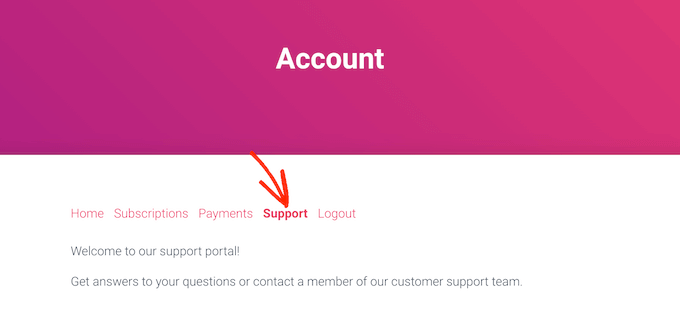
În mod implicit, pagina Cont are filele Acasă, Abonamente, Plăți și Deconectare.
S-ar putea să doriți să adăugați mai multe file pentru a ajuta membrii să găsească conținut în portalul clienților dvs. De exemplu, ați putea crea file pentru software de servicii pentru clienți precum HelpScout, astfel încât clienții să vă poată contacta cu ușurință echipa de suport.
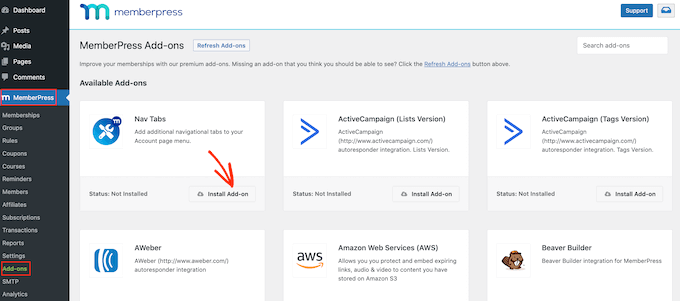
Puteți adăuga mai multe file la pagina Cont folosind add-on-ul MemberPress Nav Tabs.
Accesați pur și simplu MemberPress » Add-ons și apoi faceți clic pe butonul „Install Add-on” de lângă „Nav Tabs”.
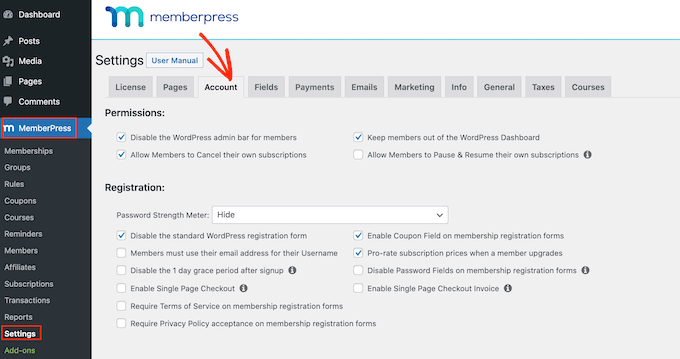
După aceea, accesați MemberPress » Setări.
Aici, faceți clic pe fila „Cont”.
Apoi, derulați la „Setări taburi de navigare cont” și bifați caseta „Activare taburi de navigare cont”.
După ce ați făcut acest lucru, veți vedea un nou editor unde puteți selecta fie „Conținut”, fie „URL”.
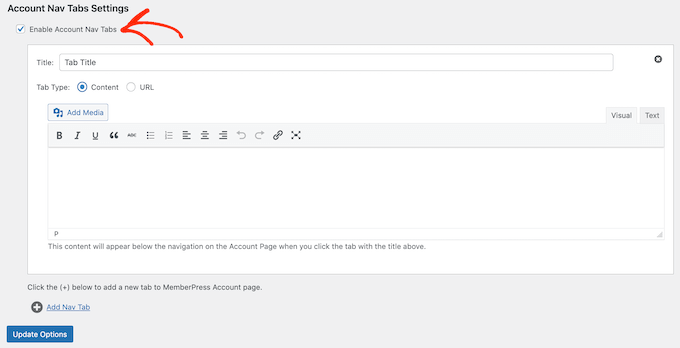
Dacă alegi „Conținut”, atunci poți adăuga imagini, text, audio, shortcode-uri și alt conținut.
Acest conținut va apărea în interiorul noii file, așa cum puteți vedea în imaginea următoare.
Cealaltă opțiune este „URL”, care va direcționa clientul către o altă pagină, similar cu clic pe un element dintr-un meniu de navigare.
Dacă selectați „URL”, atunci puteți introduce un titlu și URL-ul la care va face legătura fila. Implicit, linkul se va deschide în aceeași filă de browser, sau îl puteți deschide într-o filă nouă bifând caseta „Deschide URL...”.
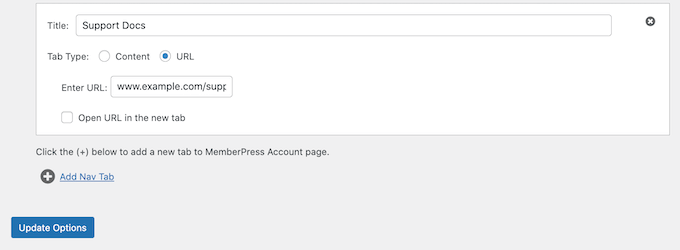
Pentru a adăuga mai multe file la pagina Cont, pur și simplu faceți clic pe „Adăugați filă nouă” și repetați procesul descris mai sus.
După ce ați adăugat toate filele personalizate, faceți clic pe butonul „Actualizare opțiuni” pentru a salva modificările.
Adăugarea de conținut personalizat pentru un client individual
MemberPress vă permite, de asemenea, să afișați un mesaj diferit fiecărui client în fila „Acasă” a paginii lor de Cont.
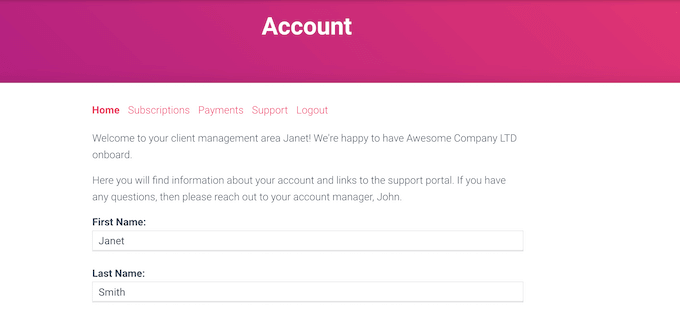
Prin crearea unei urări personalizate, puteți face clienții să se simtă mai apreciați și mai valorizați. De asemenea, puteți actualiza acest mesaj oricând, deci este o modalitate excelentă de a partaja resurse pe care clientul le-ar putea găsi utile, cum ar fi documentația pentru un produs WooCommerce pe care l-au cumpărat recent.
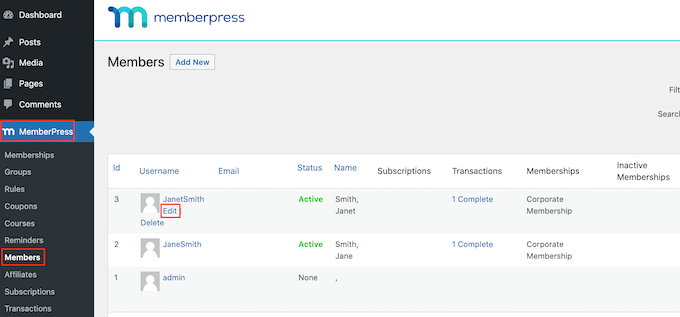
Pentru a adăuga un mesaj personalizat, accesați MemberPress » Membri. Apoi puteți pluti peste orice client și faceți clic pe linkul „Editare” atunci când apare.
După aceea, derulați la secțiunea „Mesaj personalizat cont MemberPress” și adăugați conținutul pe care doriți să îl afișați acestui client anume.
Această zonă funcționează ca editorul obișnuit de postări WordPress, astfel încât puteți adăuga imagini, shortcode-uri, galerii de imagini, videoclipuri, fișiere audio și orice alte resurse pe care clientul le poate găsi utile.
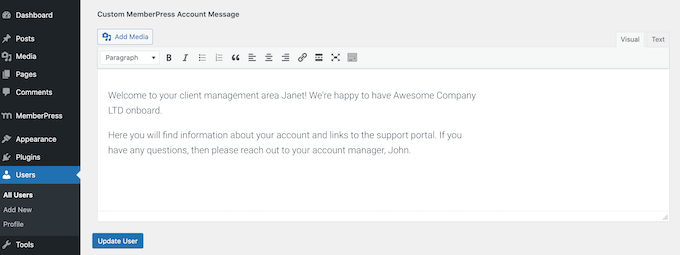
Când ați terminat, nu uitați să faceți clic pe butonul „Actualizare utilizator” pentru a salva modificările.
Adăugarea unui link către Zona Clientului folosind MemberPress
În continuare, puteți ajuta clienții să acceseze portalul adăugându-l la meniul de navigare principal.
Pur și simplu accesați Aspect » Meniuri și faceți clic pentru a extinde secțiunea „Pagini”, dacă nu este deja extinsă.
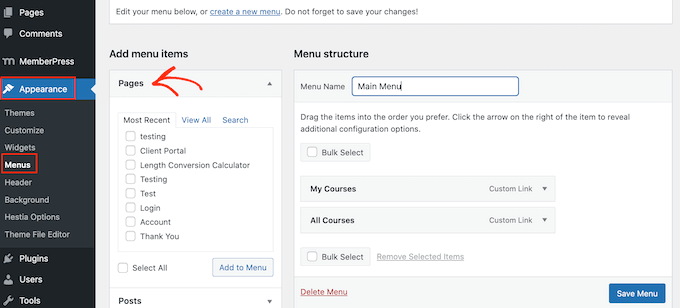
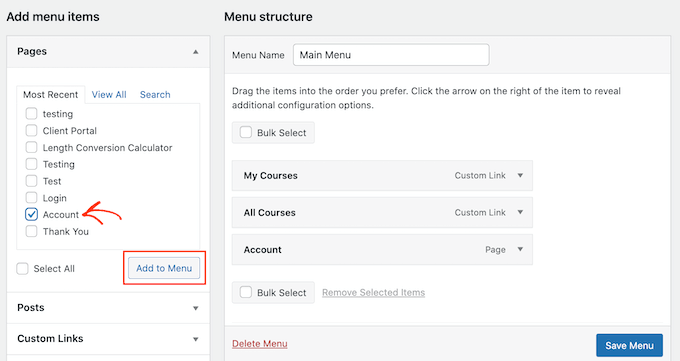
Acum puteți bifa căsuța de lângă „Cont” și faceți clic pe „Adăugare la meniu”.
Odată ce ați făcut acest lucru, sunteți liber să schimbați unde apare pagina Cont în meniu, utilizând glisarea și fixarea.
Puteți schimba și eticheta folosită pentru pagina „Cont”. Implicit este „Cont”, dar ați putea dori să folosiți „Portal Client” sau ceva similar.
Pentru a face acest lucru, faceți clic pentru a extinde secțiunea „Cont” și apoi introduceți un titlu nou în câmpul „Etichetă de navigare”.
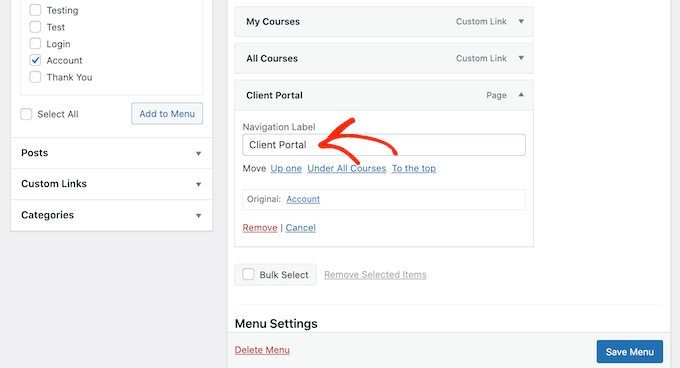
Nu uitați să faceți clic pe „Salvare meniu” pentru a stoca setările.
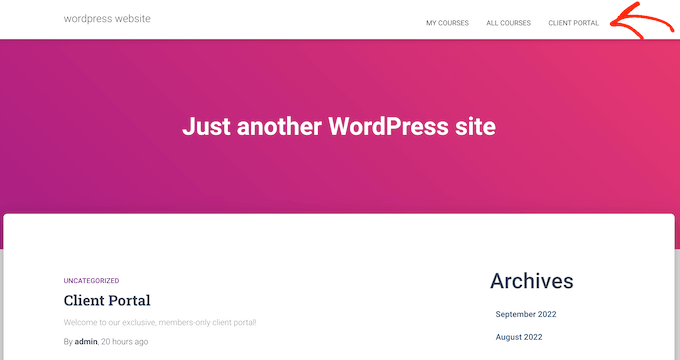
Acum, dacă vizitați site-ul dvs., veți vedea un link către pagina Cont în meniul dvs.
Notă: Dacă nu vedeți opțiunea Aspect » Meniuri pe site-ul dvs. și vedeți doar Aspect » Editor, atunci înseamnă că tema dvs. are activată funcția de editare completă a site-ului (FSE). Pentru instrucțiuni pas cu pas despre cum să creați un meniu pentru o temă compatibilă cu blocurile, vă rugăm să consultați ghidul nostru despre cum să adăugați un meniu de navigare în WordPress.
Extinderea Portalului Client cu MemberPress
În acest moment, ați creat un portal pentru clienți cu conținut exclusiv, doar pentru membri și chiar un mesaj personalizat de bun venit. Acesta este un început excelent, dar să analizăm și alte funcționalități pe care le puteți adăuga portalului pentru clienți folosind MemberPress.
1. Descărcări de fișiere
Doriți să oferiți fișiere descărcabile clienților dvs.? Acestea pot fi orice, de la copii ale facturilor dvs. la rapoarte și studii utile sau grafice personalizate pe care le-ați creat pentru client.
MemberPress vine cu un add-on pentru Descărcări de fișiere care vă permite să oferiți conținut descărcabil. După crearea unei descărcări, o puteți adăuga la orice pagină sau postare folosind un shortcode.
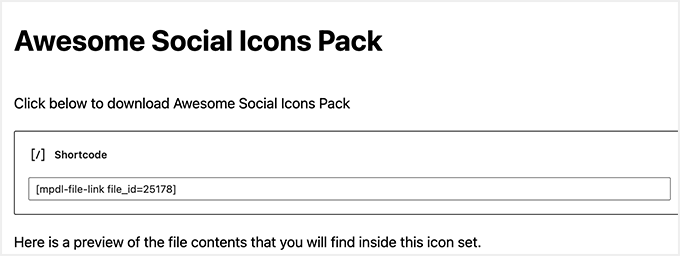
MemberPress va afișa apoi un link pe care vizitatorii îl pot folosi pentru a descărca fișierul.
Puteți face fișierul exclusiv pentru clienții dvs. folosind funcțiile de protecție a conținutului pluginului sau chiar puteți crea descărcări personalizate pentru fiecare client.
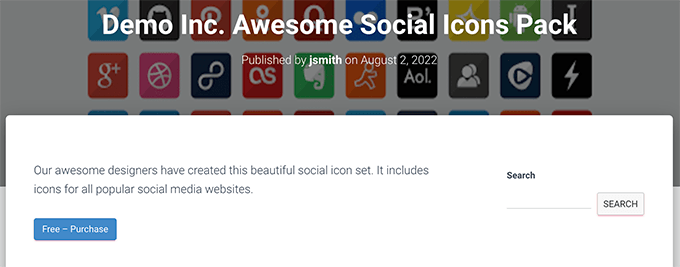
Pentru instrucțiuni pas cu pas, te rugăm să consulți ghidul nostru despre cum să gestionezi descărcările de fișiere.
2. Cursuri de formare
Puteți dori să oferiți cursuri, ateliere și alte materiale de instruire clienților dumneavoastră. Acest lucru poate adăuga multă valoare și poate convinge oamenii să își reînnoiască abonamentele de client.
Vestea bună este că MemberPress este, de asemenea, unul dintre cele mai bune pluginuri LMS WordPress.
Constructorul de cursuri MemberPress este construit pe baza editorului de blocuri WordPress. Acest lucru înseamnă că poți adăuga lecții, subiecte, categorii, videoclipuri, imagini și multe altele folosind instrumentele WordPress cu care ești deja familiarizat.
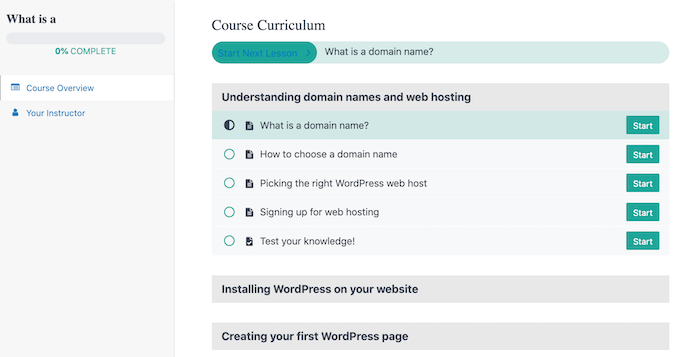
Pentru mai multe detalii, consultați tutorialul nostru despre cum să creezi ușor cursuri online în WordPress.
3. Adăugați formulare în zona clienților
Indiferent dacă este un formular de contact, un formular de feedback, un formular de mărturii ale clienților sau un sondaj pentru clienți, formularele sunt o modalitate importantă de a comunica cu clienții dvs.
Le puteți folosi pentru a obține feedback și pentru a îmbunătăți experiența membrilor, oferind în același timp clienților o modalitate de a pune întrebări și de a primi suport.
MemberPress se integrează perfect cu WPForms, care este cel mai bun plugin de creare formulare WordPress de pe piață.

L-am folosit la WPBeginner pentru a crea formularele noastre de contact și sondajele anuale și am constatat că este foarte ușor de utilizat pentru începători. Pentru detalii, consultați recenzia noastră completă WPForms.
Uneori, clienții ar putea dori să încarce fișiere pe portal, cum ar fi un contract pe care trebuie să îl semnați sau o mărturie pe care o veți adăuga la portofoliul clientului.
Puteți crea cu ușurință formulare de încărcare fișiere folosind WPForms. Puteți apoi încorpora acest formular pe pagina Cont sau pe orice pagină destinată doar membrilor de pe site-ul dvs.
În plus, dacă trebuie să creați un document pentru clienți, addon-ul PDF de la WPForms vă permite să transformați rapid trimiterile de formulare în PDF-uri lustruite pentru acorduri sau facturi. Aceasta oferă o altă modalitate de a gestiona documente importante ale clienților direct în portalul dvs.
4. Creați o bază de cunoștințe pentru clienți
O bază de cunoștințe înseamnă că clienții nu trebuie să vă contacteze și să aștepte un răspuns de fiecare dată când au o întrebare.
O bibliotecă de informații self-service va permite clienților să găsească rapid răspunsurile de care au nevoie, ceea ce va reduce numărul de solicitări de suport pe care le primiți.
Recomandăm utilizarea Heroic KB pentru a crea cu ușurință o bază de cunoștințe căutabilă. Este cel mai bun plugin pentru baze de cunoștințe și vine cu funcționalități precum atașamente la articole, votarea și feedback-ul articolelor, analize integrate și multe altele.
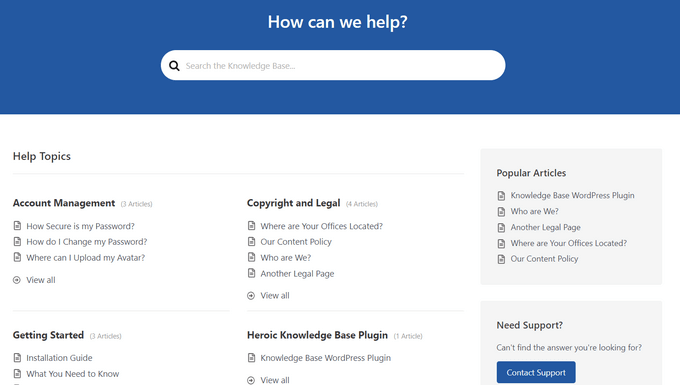
Heroic KB vine, de asemenea, cu tema KnowAll, care se integrează perfect cu MemberPress pentru a oferi bazei dvs. de cunoștințe un aspect profesional.
Pentru mai multe detalii, vezi acest ghid despre cum să creezi o bază de cunoștințe în WordPress.
5. Vânzarea mai multor produse și servicii
Ca proprietar de afacere, s-ar putea să doriți să promovați alte produse și servicii clienților dvs.
MemberPress funcționează cu multe dintre serviciile de marketing prin email pe care le utilizați deja pe site-ul dvs., inclusiv Brevo, Constant Contact, și Drip. Acest lucru face ușor să păstrați legătura cu clienții dvs. și să promovați alte produse și servicii de care aceștia ar putea fi interesați.
O altă opțiune este să adăugați un magazin online la portalul dvs. folosind WooCommerce și să vindeți produse direct clienților dvs.
Întrebări frecvente despre portalurile pentru clienți
Iată câteva întrebări pe care cititorii noștri le pun frecvent despre adăugarea portalurilor pentru clienți în WordPress:
Care este cel mai bun plugin pentru crearea unui portal pentru clienți în WordPress?
Recomandăm MemberPress pentru crearea unui portal pentru clienți, deoarece este cea mai puternică și flexibilă soluție de pe piață. Vă permite să restricționați cu ușurință conținutul, să gestionați conturile clienților, să acceptați plăți și să vă integrați cu multe alte servicii.
Pot crea un portal pentru clienți în WordPress gratuit?
Deși există unele pluginuri gratuite de abonament, acestea au adesea limitări semnificative. Pentru un portal profesional și securizat pentru clienți cu funcții esențiale, recomandăm investiția într-un plugin premium precum MemberPress pentru a asigura fiabilitatea și suportul.
Care sunt cele mai importante caracteristici pentru un portal pentru clienți?
Un portal bun pentru clienți necesită autentificare și înregistrare securizate, o pagină privată de cont pentru clienți, capabilități de gestionare a fișierelor și navigare simplă. În funcție de afacerea dvs., s-ar putea să doriți și funcții pentru facturare, actualizări de proiect sau suport direct.
Cum pot securiza portalul meu pentru clienți?
Pentru a vă menține portalul securizat, începeți prin a utiliza un plugin de încredere precum MemberPress. De asemenea, ar trebui să impuneți parole puternice pentru toți utilizatorii, să instalați un certificat SSL pe site-ul dvs. și să păstrați întotdeauna nucleul WordPress, pluginurile și tema actualizate.
Sperăm că acest articol v-a ajutat să învățați cum să creați un portal pentru clienți în WordPress. S-ar putea să doriți, de asemenea, să vedeți selecția noastră de experți de cele mai bune teme WordPress pentru site-uri de membru și cum să creați un site de membru video în WordPress.
Dacă ți-a plăcut acest articol, te rugăm să te abonezi la canalul nostru de YouTube pentru tutoriale video WordPress. Ne poți găsi, de asemenea, pe Twitter și Facebook.



Rob Wood
Pot fi afișate produse în interiorul Portalului Clientului, în loc să fie afișate pe interfața publică?
Am nevoie doar de un produs pentru ca clienții să solicite o ofertă
Suport WPBeginner
Pentru asta, ar trebui să poți adăuga un formular în zona membrilor tăi, iar utilizatorii tăi vor putea completa acel formular pentru a solicita o ofertă.
Admin
Sahil Rajput
Vă mulțumesc foarte mult pentru că mi-ați oferit aceste bloguri de valoare, sunt atât de recunoscător și de ajutor.
Suport WPBeginner
Glad you found our guide helpful
Admin