


Dacă încercați să monetizați site-ul dvs. WordPress, este posibil să fi observat că reclamele banner tradiționale nu plătesc mult și pot face ca site-ul dvs. să pară spam. Mulți proprietari de site-uri se luptă să găsească o strategie de monetizare care funcționează cu adevărat, fără a le afecta experiența utilizatorului.
Aici strălucește programul de afiliere Amazon. Oamenii au deja încredere în Amazon și se simt confortabil să cumpere de acolo, ceea ce înseamnă că puteți câștiga comisioane recomandând produse de care cititorii dvs. au cu adevărat nevoie.
Amazon și-a actualizat programul. Au retras vechiul sistem Native Shopping Ads, lăsând mulți proprietari de site-uri să se întrebe: „Cum afișez acum produse Amazon?”
După ani de gestionare a site-urilor de afiliere și testare a diferitelor abordări, am redus la patru metode eficiente pentru promovarea produselor Amazon pe WordPress. Vă voi ghida prin fiecare dintre ele, astfel încât să puteți alege cea mai bună opțiune pentru site-ul dvs. și să începeți să câștigați mai multe comisioane.
TL;DR Rezumat rapid: Există 4 moduri principale de a adăuga reclame Amazon:
- Adăugarea manuală a linkurilor text (toată lumea ar trebui să înceapă aici).
- Utilizarea pluginului AAWP pentru cutii automate de produse (cel mai bun pentru site-uri consacrate).
- Utilizarea OptinMonster pentru pop-up-uri cu conversie ridicată.
De ce să promovați produse Amazon pe site-ul dvs. WordPress?
Promovarea produselor Amazon este una dintre cele mai ușoare și mai fiabile modalități de a monetiza un site WordPress, deoarece Amazon are una dintre cele mai mari rate de conversie la finalizarea comenzii online.
Cu o cotă de piață de peste 37% în comerțul electronic din SUA, Amazon este locul preferat pentru cumpărături online. Acest lucru înseamnă că chiar și simplele linkuri text pot genera venituri constante din afiliere pentru site-ul dvs. web.
Iată de ce atât de mulți proprietari de site-uri WordPress aleg programul de afiliere Amazon:
- Selecție masivă de produse în fiecare nișă: Cu milioane de produse, puteți găsi articole relevante de recomandat, indiferent dacă aveți un blog de rețete, un site de recenzii tehnologice sau un site de tutoriale DIY. Această varietate face ușor să potriviți produsele cu conținutul dvs. în mod natural.
- Încredere încorporată la audiența dvs.: Cititorii se simt confortabil cumpărând de la Amazon, așa că este probabil să finalizeze o achiziție după ce au făcut clic pe linkul dvs. În plus, câștigați un comision pentru *orice* cumpără în timpul ferestrei cookie, nu doar pentru produsul la care ați făcut referire.
- Configurare ușoară pentru începători, fără stoc: Nu trebuie să gestionați stocul, suportul pentru clienți sau un magazin complet de comerț electronic. Pur și simplu adăugați linkuri către produsele pe care le recomandați cu adevărat. Pe măsură ce site-ul dvs. crește, puteți scala strategia cu casete de produse.
- Generare rapidă de venituri: Pentru mulți creatori, Amazon Associates este primul pas perfect în marketingul afiliat, deoarece este simplu de configurat, se potrivește natural în majoritatea tipurilor de conținut și poate începe să genereze venituri rapid, fără complexitate tehnică.
Am constatat că chiar și o simplă recomandare de produs într-o postare de blog poate duce la venituri lunare constante, mai ales când recomandați produse de care audiența dvs. are cu adevărat nevoie.
Legat: Doriți să construiți un magazin complet de afilieri în schimb? Consultați ghidul nostru despre cum să construiești un magazin de afilieri Amazon folosind WordPress.
Voi acoperi mai multe metode mai jos.
Cu toate acestea, recomand ca toată lumea să înceapă cu Metoda 1. Va trebui să folosiți această metodă manuală pentru a obține primele trei vânzări, care este cerința pentru a debloca funcțiile avansate de automatizare acoperite în Metoda 2.
Odată ce sunteți configurat, puteți folosi Metodele 3 și 4 alături de primele două opțiuni. Aceste instrumente sunt concepute pentru a vă ajuta să vă creșteți ratele de conversie și să vă păstrați linkurile de afiliere organizate.
- Cum să începi: Înscrie-te la Amazon Associates
- Method 1: Add Amazon Affiliate Links and Buttons (Start Here)
- Method 2: Add Amazon Products Using AAWP (Best for Automation)
- Method 3: Add Amazon Popups (Best for Conversions)
- Cum să gestionezi linkurile de afiliere Amazon
- Bonus: Cum să urmărești clicurile pe linkurile tale Amazon
- Întrebări frecvente despre linkurile de afiliere Amazon
- Explorați mai multe modalități de a vă monetiza site-ul WordPress
Cum să începi: Înscrie-te la Amazon Associates
Înainte de a putea adăuga linkuri de afiliere Amazon pe site-ul tău WordPress, va trebui să te înscrii în programul Amazon Associates. Procesul de aprobare este destul de rapid și mult mai accesibil decât alte rețele precum Google AdSense.
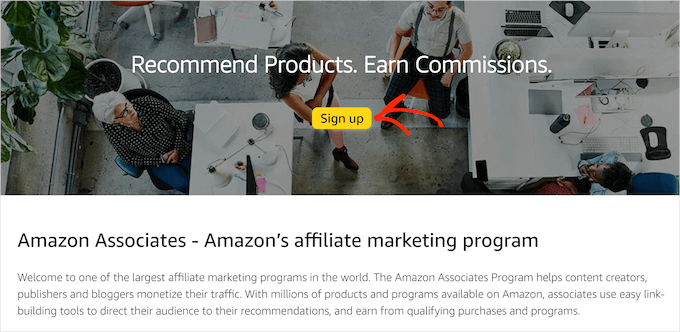
Pentru a începe, accesați site-ul programului Amazon Associates și faceți clic pe butonul „Sign Up”.
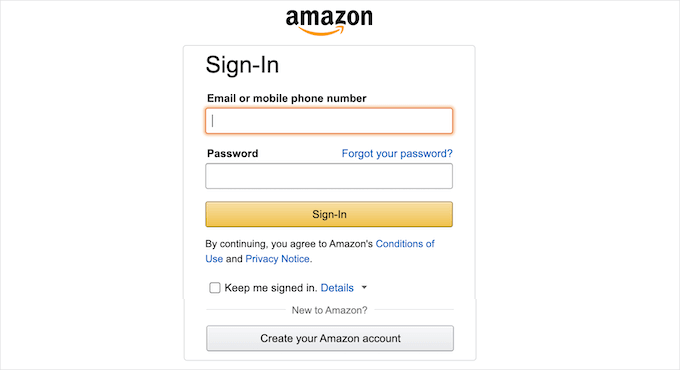
Vi se va cere să vă conectați la contul Amazon existent, folosind adresa de e-mail și parola asociate cu acel cont.
Dacă nu aveți un cont Amazon, atunci creați unul acum.
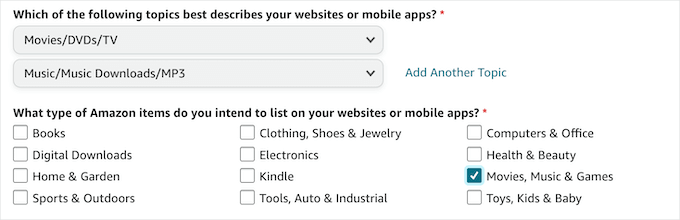
După ce v-ați conectat, va trebui să adăugați informații suplimentare despre cont și să răspundeți la întrebări despre site-ul dvs. web. Pur și simplu urmați instrucțiunile de pe ecran pentru a vă completa profilul.
Amazon vă va întreba despre conținutul site-ului dvs. web, sursele de trafic și cum intenționați să utilizați linkurile de afiliere.
Nu vă faceți griji dacă abia începeți. Puteți fi aprobat chiar și cu un site nou, atâta timp cât sunteți sincer cu privire la planurile dvs.
După ce ați finalizat aplicația, Amazon o va revizui. Procesul de aprobare durează, de obicei, doar câteva ore până la câteva zile.
Iată un sfat important: Amazon vă cere să realizați cel puțin trei vânzări calificate în termen de 180 de zile (6 luni) de la aprobare pentru a vă menține contul. Acest lucru poate suna intimidant, dar este de fapt destul de realizabil odată ce începeți să adăugați linkuri în conținutul dvs.
Cu contul Amazon Associates aprobat, sunteți gata să începeți să adăugați produse Amazon pe site-ul dvs. WordPress. Să explorăm mai întâi cea mai ușoară metodă.
Metoda 1: Adăugați linkuri și butoane de afiliere Amazon (Începeți aici)
Această metodă este perfectă dacă abia începeți cu marketingul de afiliere Amazon. Nu necesită pluginuri și nici chei API, făcând-o ideală pentru începătorii absoluți care doresc să obțină rapid primele vânzări.
De ce să folosiți această metodă? Este cea mai rapidă modalitate de a începe. Amazon și-a actualizat bara de instrumente SiteStripe pentru a elimina opțiunile de legătură cu imagini, astfel încât adăugarea manuală de linkuri text și butoane este acum abordarea standard pentru noii afiliați.
Din experiența mea, linkurile text simple depășesc adesea bannerele strălucitoare. Ele par recomandări naturale, mai degrabă decât reclame plătite, ceea ce îi face pe cititori să se simtă mai confortabil să dea clic pe ele.
Scopul aici este simplu: obțineți acele prime 3 vânzări rapid pentru a vă califica pentru instrumentele avansate pe care le vom acoperi mai târziu.
Pasul 1: Găsiți-vă produsul pe Amazon
Mai întâi, conectați-vă la contul dvs. Amazon Associates. Apoi navigați pe Amazon.com așa cum ați face în mod normal pentru a găsi un produs pe care doriți să îl promovați pe site-ul dvs. WordPress.
Când sunteți conectat ca afiliat, veți vedea o bară de instrumente gri SiteStripe care apare în partea de sus a fiecărei pagini de produs Amazon. Această bară de instrumente este cheia dvs. pentru a crea rapid linkuri de afiliat.
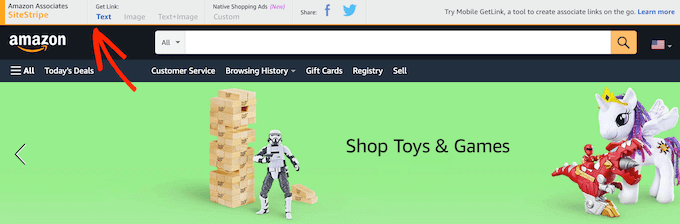
Pasul 2: Generați linkul dvs. de afiliat
Odată ce sunteți pe o pagină de produs, uitați-vă la bara de instrumente SiteStripe din partea de sus. Faceți clic pe linkul „Text” situat sub secțiunea „Obțineți linkul”.
Amazon va genera automat un link scurt (amzn.to) pentru dvs. Acesta este linkul dvs. unic de urmărire a afiliaților.
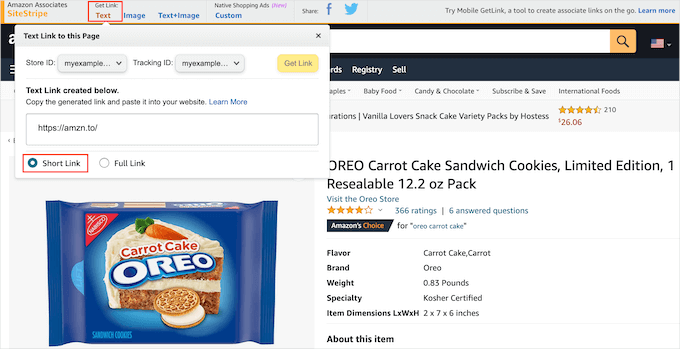
Apoi, copiați URL-ul linkului în clipboard. Puteți evidenția textul sau puteți face clic pe butonul „Copiere” dacă vedeți unul.
Notă: Amazon nu mai acceptă opțiunile „Imagine” sau „Text+Imagine” în SiteStripe. Pentru a afișa imagini de produs, trebuie să utilizați un plugin precum AAWP (Metoda 2) odată ce aveți acces API.
Pasul 3: Adăugați linkul la postarea dvs. WordPress
Acum, accesați tabloul de bord WordPress și deschideți postarea sau pagina unde doriți să promovați produsul.
Aveți două opțiuni excelente pentru a afișa acest link:
Opțiunea 1: Link text
Evidențiați numele produsului în textul dvs., faceți clic pe pictograma Link din bara de instrumente și lipiți URL-ul Amazon.
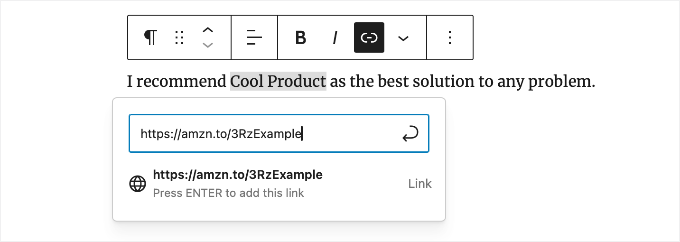
Opțiunea 2: Buton de cumpărare
Adăugați un bloc Butoane și tastați „Vezi pe Amazon”. Apoi, faceți clic pe pictograma Link din bara de instrumente a blocului și lipiți linkul dvs. de afiliat.
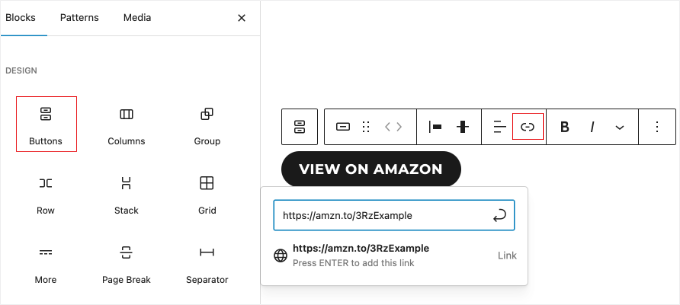
Pasul 4: Previzualizați și publicați
Înainte de a publica, faceți clic pe butonul „Previzualizare” pentru a testa linkul. Faceți clic pe el pentru a vă asigura că redirecționează corect către pagina produsului Amazon.
Odată ce sunteți mulțumit de aspectul linkului sau butonului dvs., faceți clic pe „Publicați” pentru a face conținutul dvs. live.
Sfat Pro: Pe măsură ce utilizați această metodă manuală pentru a adăuga produse, amintiți-vă că Amazon necesită trei vânzări calificate înainte de a putea accesa API-ul lor de publicitate pentru produse.
Odată ce atingeți acest prag, veți debloca accesul la pluginuri avansate precum AAWP (Metoda 2) care oferă cutii de produse automate cu actualizări de prețuri live și multe altele.
Metoda 2: Adăugați produse Amazon folosind AAWP (Cel mai bun pentru automatizare)
Odată ce ați realizat primele 3 vânzări calificate, Amazon deblochează accesul la API-ul său de publicitate pentru produse. Acest lucru vă permite să utilizați AAWP (Amazon Affiliate pentru WordPress), care este cel mai puternic instrument pentru afiliații Amazon.
De ce să folosiți această metodă? Aceasta este metoda mea preferată pentru afișarea produselor pe site-uri consacrate, deoarece pune întreținerea pe pilot automat. În timp ce încă folosesc Metoda 1 pentru linkuri text simple în paragrafe, folosesc AAWP pentru toate cutiile mele de produse și tabelele comparative.
Pluginul creează, de asemenea, cutii de produse frumoase, care arată mai profesionist decât cardurile de bază SiteStripe. Cu toate acestea, există o limitare importantă: trebuie să aveți mai întâi acces API, ceea ce necesită cele 3 vânzări inițiale.
Înțelegerea cerinței API
Înainte de a putea utiliza AAWP, aveți nevoie de acces la API-ul de publicitate pentru produse al Amazon. Amazon acordă acest lucru doar după ce ați realizat cel puțin 3 vânzări calificate în primele 180 de zile.
Dacă nu ați atins încă acest prag, trebuie să utilizați Metoda 1. Odată ce realizați aceste trei vânzări, puteți solicita credențiale API din tabloul de bord Amazon Associates și puteți configura AAWP.
Pasul 1: Instalați și activați AAWP
Mai întâi, verificați dacă aveți acces la API-ul de publicitate pentru produse (ceea ce înseamnă că ați realizat deja 3 vânzări calificate). Dacă nu, nu puteți utiliza încă acest plugin.
Odată ce ați confirmat accesul, puteți achiziționa și descărca AAWP. Pluginul nu este gratuit, dar oferă funcționalități puternice de automatizare care vă pot economisi ore de muncă manuală.
Apoi, trebuie să instalați și să activați pluginul pe site-ul dvs. WordPress. Dacă aveți nevoie de ajutor, vă rugăm să consultați ghidul nostru pentru începători despre instalarea unui plugin WordPress.
După activare, accesați Amazon Affiliate » Settings și faceți clic pe fila „Licensing”. Introduceți cheia de licență de pe site-ul AAWP și faceți clic pe „Verify License”.
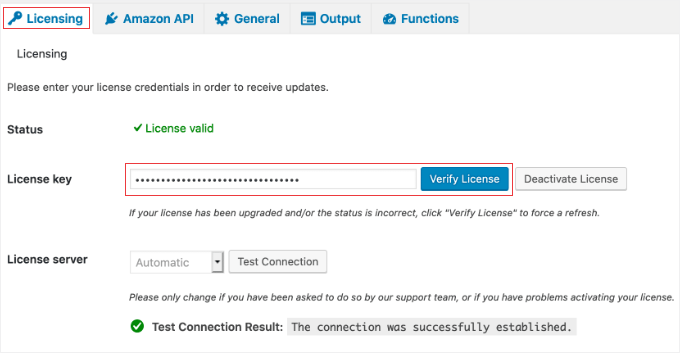
Pasul 2: Conectați AAWP la contul dvs. Amazon
Odată activat, accesați AAWP » Settings în tabloul de bord WordPress. Va trebui să introduceți aici credențialele API Amazon.
Aceste credențiale includ ID-ul cheii de acces (Access Key ID) și cheia de acces secretă (Secret Access Key), pe care le puteți obține din secțiunea Amazon Product Advertising API a contului dvs. de Asociați.
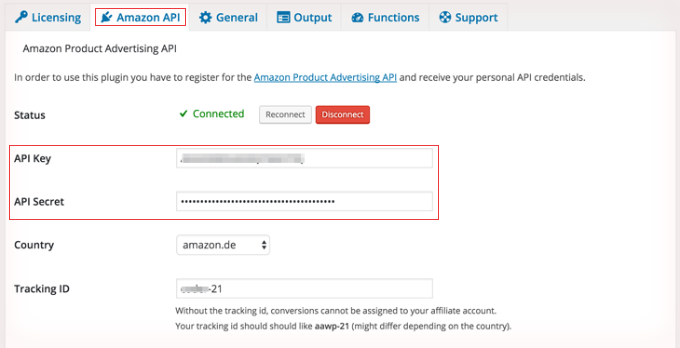
De asemenea, va trebui să introduceți ID-ul dvs. de Asociat Amazon (numit și ID de urmărire). Acesta este același ID pe care l-ați creat atunci când v-ați înscris inițial în programul Amazon Associates.
Pentru a le găsi, conectați-vă la contul dvs. Amazon Associates și navigați la Tools » Product Advertising API. Faceți clic pe butonul „Add Credentials” pentru a genera cheile.
Asigurați-vă că descărcați sau copiați credențialele imediat, deoarece Amazon nu va afișa din nou cheia secretă.
După ce ați introdus toate credențialele, faceți clic pe „Save Changes” pentru a conecta AAWP la contul dvs. Amazon.
Pasul 3: Creați prima dvs. casetă de produs
Acum sunteți gata să creați afișaje profesionale de produse. Accesați orice postare sau pagină unde doriți să adăugați un produs Amazon sau creați una nouă.
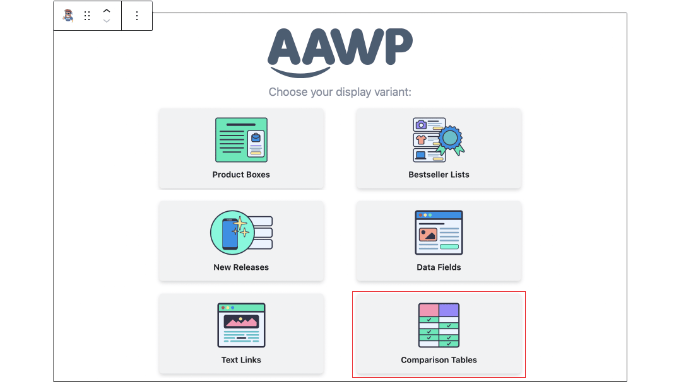
În editorul de blocuri WordPress, faceți clic pe pictograma plus (+) și căutați „AAWP” pentru a vedea toate blocurile AAWP disponibile. Cea mai populară opțiune este blocul Product Box.
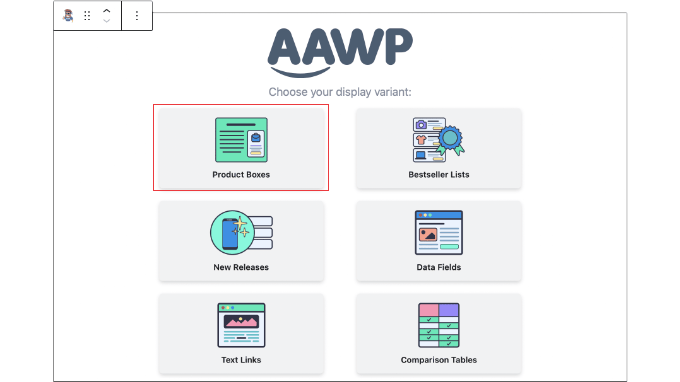
Adăugați blocul Product Box în conținutul dvs. Apoi, pur și simplu lipiți un URL de produs Amazon sau un ASIN (Amazon Standard Identification Number) în setările blocului.
AAWP va prelua automat titlul produsului, imaginea, prețul curent, evaluarea clienților și alte detalii direct de la Amazon. Caseta produsului se va actualiza automat ori de câte ori Amazon modifică oricare dintre aceste informații.
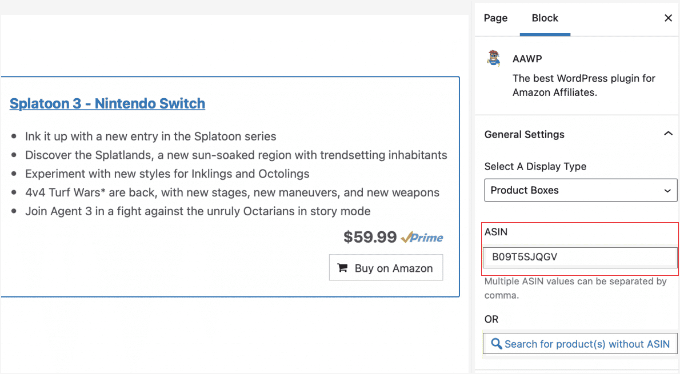
Pasul 4: Personalizați afișajul produsului
AAWP vă oferă mai multe opțiuni de personalizare pentru a se potrivi cu designul site-ului dvs. Puteți alege ce elemente să afișați, cum ar fi:
- Imaginea și titlul produsului
- Preț curent și insigna Prime
- Evaluări clienți și număr de recenzii
- Caracteristici și descriere produs
- Text personalizat pentru buton
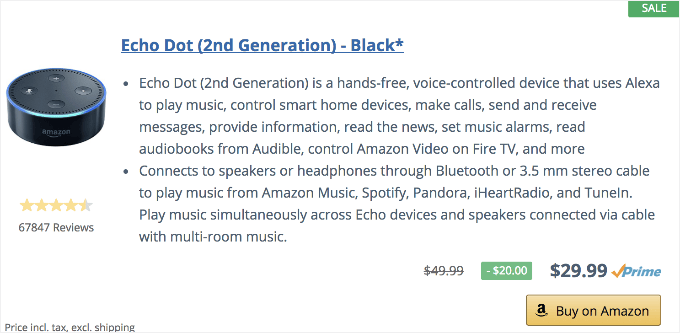
Recomand activarea insignei Prime dacă produsul se califică, deoarece aceasta crește adesea ratele de clic.
Puteți personaliza, de asemenea, textul butonului pentru ceva mai convingător, cum ar fi „Verifică prețul curent” sau „Vezi pe Amazon”.
Pasul 5: Utilizați tabele comparative (Opțional)
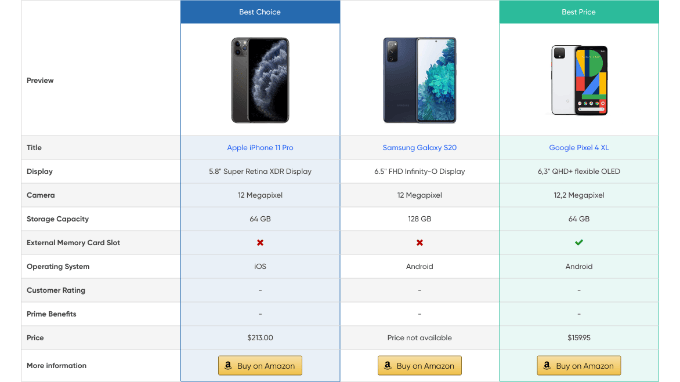
Una dintre cele mai puternice funcții AAWP este tabelul comparativ. Acesta vă permite să afișați mai multe produse una lângă alta, facilitând compararea opțiunilor de către vizitatori.
Pentru a crea un tabel comparativ, adăugați blocul AAWP Comparison Table în conținutul dvs. Apoi adăugați 3-5 ASIN-uri sau URL-uri de produse pentru a le compara.
Tabelul se completează automat cu date live de pe Amazon, afișând prețuri, evaluări și caracteristici cheie pentru fiecare produs.
Acest lucru este deosebit de eficient pentru postările de tip „cel mai bun” sau recenzii de produse.
Postare înrudită: Cum să adăugați casete de produse afiliate în WordPress.
Metoda 3: Adăugați pop-up-uri Amazon (Cel mai bun pentru conversii)
Dacă doriți să evidențiați produse Amazon specifice fără a aglomera aspectul site-ului dvs., pop-up-urile și slide-in-urile pot fi incredibil de eficiente. Această metodă funcționează excelent pentru promovarea ofertelor „Oferta zilei” sau a produselor bestseller pe care doriți să le prezentați proeminent.
De ce să folosiți această metodă? Îmi place să folosesc această abordare pentru promoții speciale, cum ar fi ofertele de Black Friday sau Prime Day. Spre deosebire de linkurile statice care se pot pierde în textul dvs., un pop-up bine cronometrat asigură că cea mai bună ofertă a dvs. este văzută de aproape toată lumea care vă vizitează site-ul.
Pentru a obține cele mai bune rezultate, doriți să vă prezentați oferta exact atunci când cititorii sunt cei mai interesați. Aici intervine OptinMonster cu regulile sale inteligente de țintire.
Folosim OptinMonster pe WPBeginner pentru a ne crește lista de email și pentru a evidenția oferte speciale. Ne permite să creăm campanii cu conversie ridicată fără a scrie cod.
Pasul 1: Instalați și activați OptinMonster
Mai întâi, trebuie să vă înregistrați pentru OptinMonster. Este cel mai bun plugin de generare de lead-uri pentru WordPress și funcționează perfect pentru crearea de pop-up-uri pentru produsele Amazon. Puteți afla mai multe în recenzia noastră completă despre OptinMonster.
Apoi, instalați și activați pluginul gratuit OptinMonster. Dacă aveți nevoie de ajutor, vă rugăm să consultați ghidul nostru pentru începători despre cum să instalați un plugin WordPress: ghid pas cu pas pentru instalarea unui plugin WordPress pentru începători.
După activare, expertul de configurare va porni automat. Pur și simplu urmați instrucțiunile de pe ecran pentru a vă conecta contul sau pentru a crea unul gratuit.
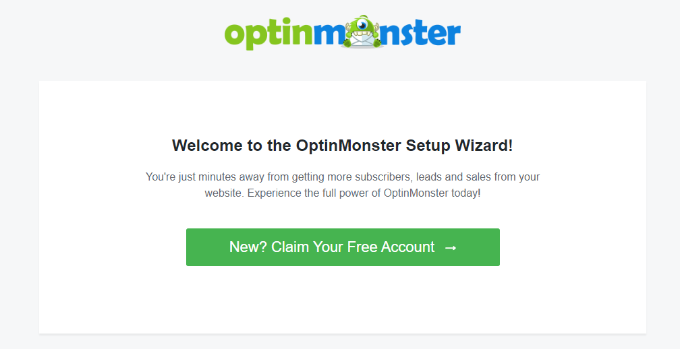
Versiunea gratuită este tot ce aveți nevoie pentru acest tutorial, dar versiunea Pro oferă mai multe funcționalități, cum ar fi tehnologia Exit-Intent® și țintirea prin Geo-Localizare.
Pluginul acționează ca un conector între site-ul dvs. WordPress și software-ul OptinMonster. Odată ce l-ați instalat, faceți clic pe elementul de meniu 'OptinMonster' din zona de administrare WordPress.
Dacă sunteți nou în utilizarea instrumentului, puteți consulta ghidul nostru pas cu pas despre cum să creezi un popup WordPress pentru o prezentare detaliată a interfeței.
Pasul 2: Creează o nouă campanie de tip popup
După finalizarea expertului de configurare, navigați la OptinMonster » Campanii din tabloul de bord WordPress. Apoi, faceți clic pe „Adăugare nouă” pentru a crea o nouă campanie.
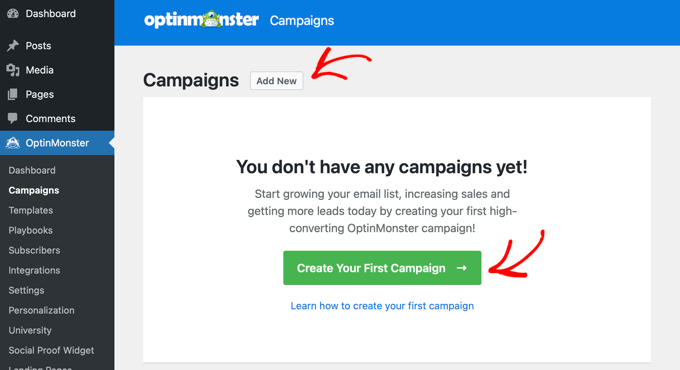
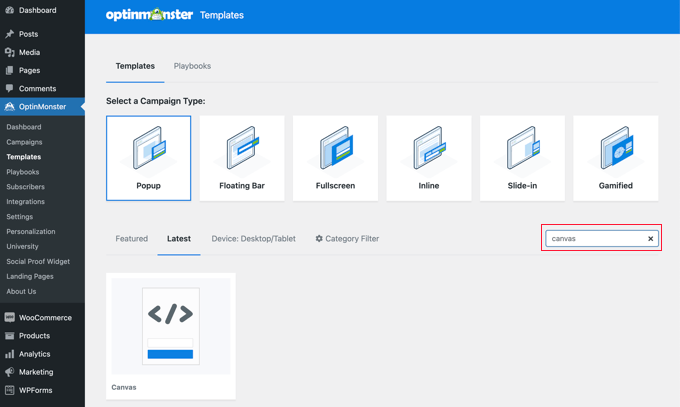
Pe ecranul tipului de campanie, selectați opțiunea „Popup”. Puteți alege și „Slide-In” dacă preferați o abordare mai puțin intruzivă care apare din colțul ecranului.
Apoi, alegeți șablonul „Canvas”, deoarece vă oferă o pânză goală pentru a crea promovarea produsului Amazon exact așa cum doriți.
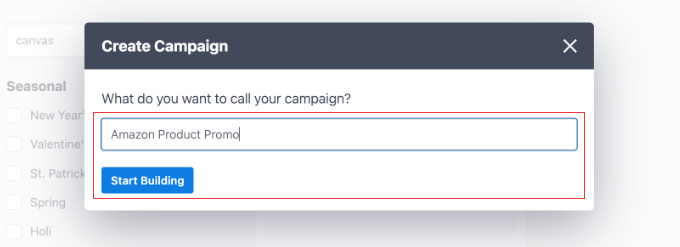
Introduceți un nume pentru campania dvs. – ceva descriptiv, cum ar fi „Promoție produs Amazon” sau „Ghid cadouri de sărbători”. Numele este doar pentru referința dvs. și nu va apărea vizitatorilor.
Faceți clic pe „Start Building” pentru a deschide editorul vizual OptinMonster.
Pasul 3: Proiectează-ți Popup-ul Amazon
Aici este locul unde abordarea OptinMonster diferă. Deoarece nu poți descărca și găzdui manual imagini de produse Amazon (acest lucru încalcă Termenii și Condițiile lor), recomand crearea unui popup de tip „Alertă de Ofertă” cu conversie ridicată, folosind text și butoane.
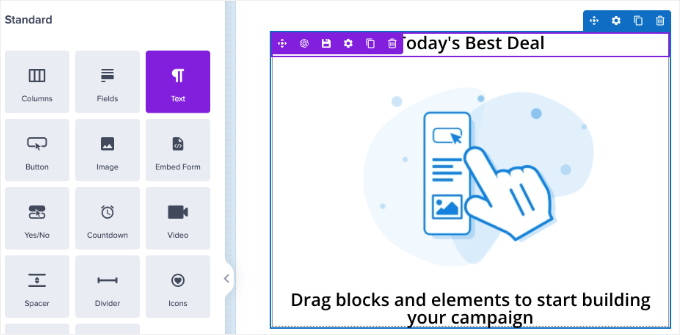
În constructorul OptinMonster, trage un bloc de Text pe pânza ta. Apoi, tastează un titlu care creează urgență, cum ar fi „Cea mai bună ofertă de astăzi” sau „Verifică selecția noastră de top”.
Dacă dorești să folosești o imagine, poți încărca o fotografie pe care ai făcut-o tu. Alternativ, poți căuta în biblioteca de imagini de stoc integrată a OptinMonster (Unsplash) pentru a găsi o imagine gratuită sau o pictogramă generică care se potrivește ofertei tale.
Atenție: Nu descărca imaginea oficială a produsului de pe Amazon și nu o încărca în Biblioteca Media WordPress, deoarece acest lucru încalcă Termenii și Condițiile Amazon.
Pasul 4: Adaugă butonul cu link-ul tău de afiliat
Apoi, trage un bloc Buton pe popup-ul tău. Aici vor da clic vizitatorii pentru a merge pe Amazon și a finaliza achiziția.
Dă clic pe buton pentru a-l edita și lipește link-ul tău de afiliat Amazon în câmpul URL al butonului. Schimbă textul butonului cu ceva convingător, cum ar fi „Verifică prețul pe Amazon” sau „Vezi oferta”.
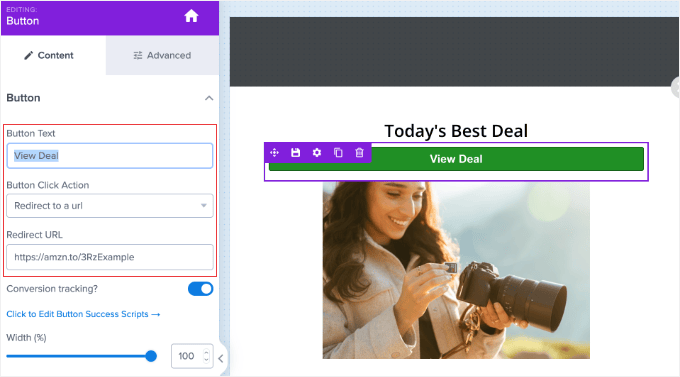
Poți personaliza culorile, dimensiunea și stilul butonului pentru a se potrivi mărcii tale și pentru a-l face să iasă în evidență.
Pasul 5: Configurează regulile de afișare
Acum vine partea puternică: decizia când și unde apare popup-ul tău. Dă clic pe fila „Reguli de afișare” din partea de sus a editorului.
Setarea implicită afișează popup-ul după ce un vizitator a fost pe pagină timp de 5 secunde. Acesta este un punct de plecare bun, dar poți ajusta acest temporizator în funcție de lungimea conținutului tău.
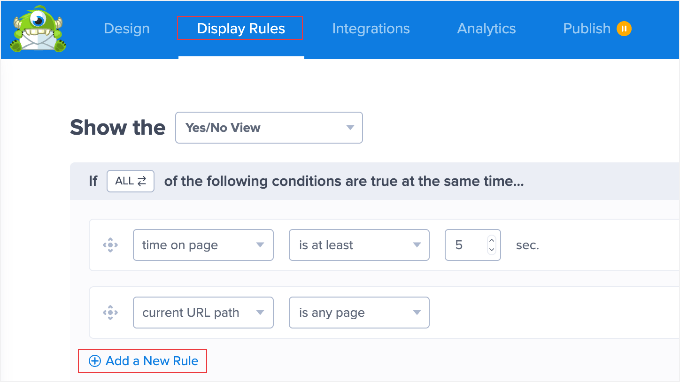
Am o regulă personală pentru pop-up-uri: nu le afișa imediat. Vrei să prezinți oferta exact atunci când cititorul este cel mai interesat.
De aceea prefer să setez declanșatorul să apară după ce un utilizator a derulat cel puțin 50% din pagină. Acest lucru asigură că arătați produsul cuiva care este deja implicat cu conținutul dvs. și gata să facă următorul pas.
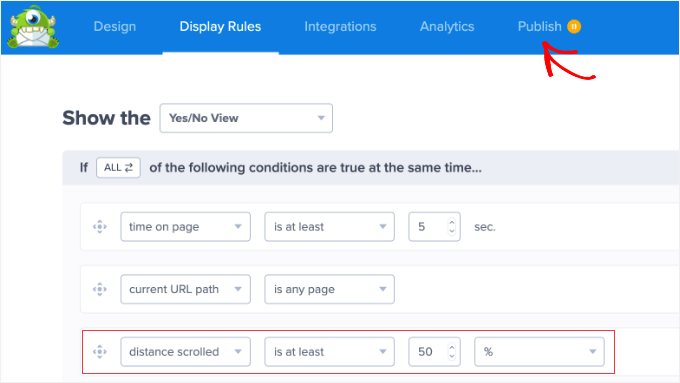
Puteți seta, de asemenea, direcționarea la nivel de pagină. De exemplu, dacă promovați gadgeturi de bucătărie, ați putea afișa pop-up-ul doar pe postările din categoriile dvs. „Rețete” sau „Sfaturi de gătit”.
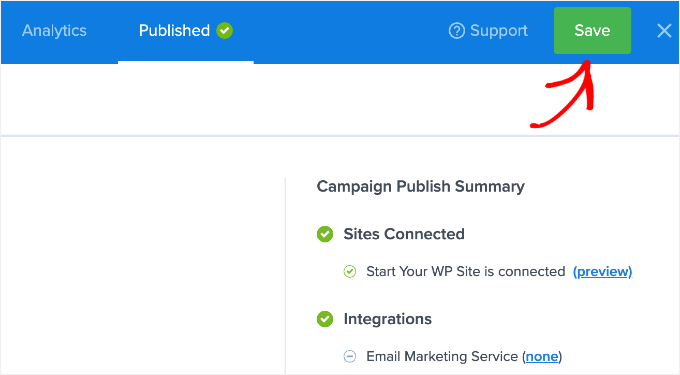
Când ați terminat de configurat regulile, faceți clic pe fila Publicare din meniul de sus. Puteți revizui setările rezumatului aici, dar eu păstrez de obicei setările implicite pentru a evita suprasolicitarea vizitatorilor.
Pasul 6: Publicați pop-up-ul
Pe ecranul de publicare, puteți verifica setările o ultimă dată. Când sunteți gata, pur și simplu comutați comutatorul Stare publicare de la „Schiță” la „Publicare”.
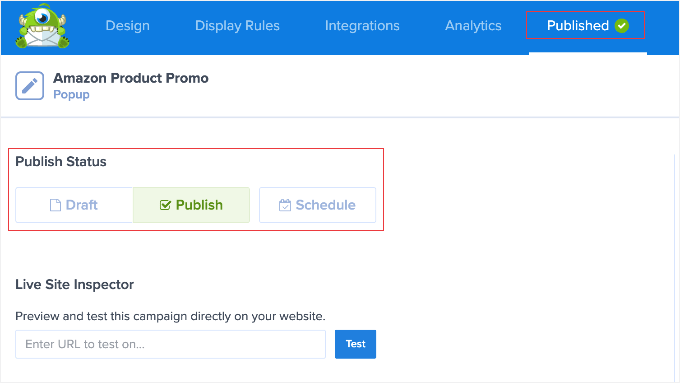
Faceți clic pe „Salvare” și ieșiți din constructorul OptinMonster.
Pop-up-ul dvs. cu produse Amazon este acum activ pe site-ul dvs. și va fi afișat vizitatorilor în funcție de regulile pe care le-ați configurat.
Sfat profesionist: Partea cea mai bună la OptinMonster este flexibilitatea sa de direcționare. Puteți crea mai multe pop-up-uri cu produse Amazon și puteți afișa produse diferite unor segmente de audiență diferite. De exemplu, ați putea afișa echipament de camping vizitatorilor care citesc postările dvs. despre activități în aer liber și accesorii tehnologice celor care răsfoiesc recenziile dvs. despre gadgeturi.
Cum să gestionezi linkurile de afiliere Amazon
Pe măsură ce afacerea dvs. de afiliere Amazon crește, probabil veți adăuga zeci sau chiar sute de linkuri de afiliere în conținutul dvs. Gestionarea tuturor acestor linkuri manual poate deveni copleșitoare, mai ales dacă trebuie să le actualizați ulterior.
Provocarea specifică a linkurilor Amazon este conformitatea.
Termenii și condițiile Amazon impun ca linkurile dvs. de afiliat să rămână „neascunse”. Aceasta înseamnă că vizitatorii trebuie să poată vedea că dau clic pe un link Amazon. Din păcate, multe pluginuri de ascundere a linkurilor ascund URL-ul destinație.
Recomand ThirstyAffiliates pentru gestionarea linkurilor dvs. Amazon. Acesta vă permite să organizați toate linkurile de afiliat într-un singur loc, iar versiunea Pro include o funcție inteligentă de „dezvăluire” care vă ajută să respectați politicile Amazon.
De fapt, folosim ThirstyAffiliates pe WPBeginner pentru a gestiona toate linkurile noastre de afiliat. Ne ajută să organizăm mii de URL-uri și ne asigură că acestea funcționează întotdeauna corect. Puteți afla mai multe despre plugin în recenzia noastră completă ThirstyAffiliates.
Cu ThirstyAffiliates, puteți:
- Stoca toate linkurile de afiliat într-un singur loc.
- Organiza linkurile pe categorii (Electronice, Bucătărie, Cărți etc.).
- Urmări ce linkuri primesc cele mai multe clicuri.
- Actualizați un link o dată și acesta se va schimba peste tot pe site-ul dvs.
- Adăugați automat linkuri de afiliere la cuvinte cheie specifice.
Iată cum arată un link gestionat în ThirstyAffiliates:
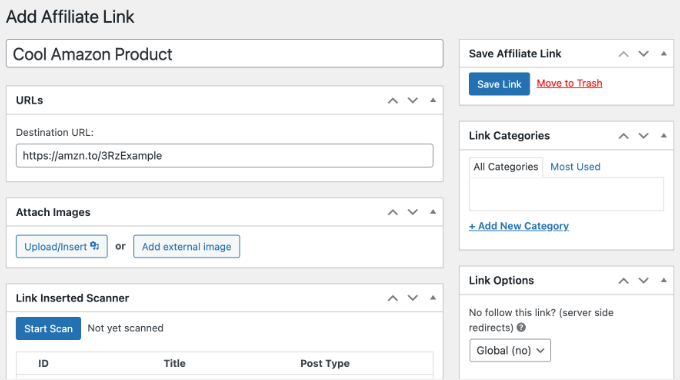
Dacă utilizați ThirstyAffiliates Pro, pur și simplu bifați căsuța „Uncloak Link” pentru a dezvălui URL-ul complet Amazon. Dacă utilizați versiunea gratuită, nu puteți dezvălui linkuri, așa că trebuie să vă asigurați că textul sau butonul linkului dvs. spune clar „Cumpărați pe Amazon”, astfel încât vizitatorii să știe exact unde merg.
Pentru instrucțiuni complete, pas cu pas, despre instalarea pluginului și gestionarea eficientă a linkurilor dvs. de afiliere, consultați ghidul nostru detaliat despre cum să adăugați linkuri de afiliere în WordPress cu ThirstyAffiliates.
Bonus: Cum să urmărești clicurile pe linkurile tale Amazon
Odată ce ați adăugat linkuri Amazon pe site-ul dvs., veți dori să știți la ce produse dau clic vizitatorii dvs. cel mai des. Acest lucru vă ajută să înțelegeți ce îi place publicului dvs., astfel încât să puteți crea mai mult conținut despre acele subiecte.
Cel mai simplu mod de a face acest lucru este cu MonsterInsights. Acesta urmărește automat fiecare clic pe linkurile dvs. Amazon externe, astfel încât să puteți vedea exact ce produse au cea mai bună performanță.
Pentru mai multe detalii, consultați ghidul nostru pas cu pas despre cum să urmăriți linkurile externe în WordPress.
Întrebări frecvente despre linkurile de afiliere Amazon
Dacă sunteți nou în promovarea produselor Amazon pe WordPress, probabil aveți câteva întrebări despre conformitate și cele mai bune practici. Iată răspunsuri la cele mai frecvente întrebări pe care le primim de la cititorii noștri.
1. Trebuie să dezvălui că folosesc linkuri afiliate Amazon?
Da, absolut. Pentru a respecta legile Comisiei Federale pentru Comerț (FTC) și Acordul de Operare al Programului de Afiliere Amazon, trebuie să dezvăluiți clar că obțineți comisioane din linkurile dvs.. Amazon solicită în mod specific ca această frază (sau una similară) să apară pe site-ul dvs.: „În calitate de asociat Amazon, câștig din achiziții eligibile.”
2. De ce nu mai găsesc opțiunea „Imagine” în bara de instrumente SiteStripe?
Amazon a actualizat bara de instrumente SiteStripe la sfârșitul anului 2023 pentru a elimina opțiunile de legătură „Imagine” și „Text+Imagine”. De atunci, SiteStripe vă permite doar să generați linkuri text.
Pentru a afișa imagini de produse în mod conform, trebuie acum să utilizați un plugin care se conectează la API-ul Amazon (cum ar fi AAWP), dar trebuie să aveți 3 vânzări eligibile înainte de a putea obține acces la API.
3. Pot pur și simplu să descarc imagini de produse Amazon și să le încarc pe WordPress?
Nu, aceasta este o încălcare a Termenilor și Condițiilor Amazon. Nu aveți voie să descărcați imagini de produse și să le găzduiți pe propriul server. Imaginile produselor trebuie servite direct de pe serverele Amazon folosind API-ul lor sau instrumentele standard de legătură. Realizarea acestui lucru manual vă poate duce la interzicerea contului de afiliat.
4. Am nevoie de o cheie API pentru a începe să adaug linkuri Amazon?
Nu, nu aveți nevoie de o cheie API pentru a începe. Puteți folosi Metoda 1 (Linkuri Text) imediat după înregistrare. Aveți nevoie de o cheie API doar dacă doriți să folosiți pluginuri avansate precum AAWP pentru a crea cutii automate de produse. Accesul la API este acordat după ce generați 3 vânzări eligibile în 180 de zile.
5. Dacă un utilizator dă clic pe linkul meu, dar cumpără un produs diferit, voi fi plătit totuși?
Da! Aceasta este una dintre cele mai bune părți ale programului Amazon Associates. Când un cititor dă clic pe linkul dvs. de afiliat, un cookie de urmărire este stocat în browserul lor timp de 24 de ore. Veți câștiga un comision pentru *orice* articole eligibile pe care le adaugă în coș și le achiziționează în acea fereastră de 24 de ore, nu doar pentru produsul specific pe care l-ați recomandat.
Explorați mai multe modalități de a vă monetiza site-ul WordPress
Sper că acest ghid v-a ajutat să adăugați reclame de afiliat Amazon pe site-ul dvs. WordPress. Începând cu metoda simplă SiteStripe și trecând treptat la instrumente mai avansate pe măsură ce site-ul dvs. crește, puteți construi un flux constant de venituri din afiliere.
Amintește-ți, cheia succesului în marketingul afiliat Amazon este alegerea produselor de care publicul tău are cu adevărat nevoie și prezentarea lor într-un mod util și de încredere. Concentrează-te mai întâi pe crearea de conținut de calitate, iar comisioanele de afiliere vor urma.
Pentru mai multe tutoriale utile și recomandări de experți pentru dezvoltarea afacerii tale de afiliere, s-ar putea să dorești să consulți și aceste articole:
- Modalități de a proteja conținutul în WordPress
- Cum să inserați reclame în conținutul postărilor dvs. în WordPress
- Cum să creezi un site de anunțuri clasificate cu WordPress
- Cum să gestionați, să urmăriți și să controlați descărcările de fișiere în WordPress
- Cum să scrii o recenzie de produs afiliat
- Cum să adăugați automat o declarație de afiliere pentru fiecare postare de blog
- Cele mai bune pluginuri și soluții de gestionare a anunțurilor pentru WordPress
- Cel mai bun software pentru programe de recomandare pentru afaceri mici
Dacă ți-a plăcut acest articol, te rugăm să te abonezi la canalul nostru de YouTube pentru tutoriale video WordPress. Ne poți găsi, de asemenea, pe Twitter și Facebook.


Jiří Vaněk
Din punctul de vedere al câștigării de bani și al monetizării site-ului, care dintre reclame credeți că este mai benefică? Reclame de la Amazon sau Reclame de la Google?
Suport WPBeginner
Nu există întotdeauna un răspuns corect pentru asta, depinde de conținut și de preferințele proprietarului site-ului și ale audienței.
Admin
Jiří Vaněk
Vă mulțumesc pentru răspuns. În prezent, am și folosesc Google Ads, dar nu sunt foarte eficiente pentru monetizare. Deoarece am mulți utilizatori din SUA, voi încerca să trec de la Google Ads la Amazon și voi încerca să fac propria cercetare pentru a vedea care opțiune este mai bună. Vă mulțumesc pentru timpul acordat.
kae
Mulțumesc pentru informații. De ce nu mai permite Wordpress să copiați și să lipiți codul de anunț în editorul de temă sau în paginile blogului?
Suport WPBeginner
While you can still do that using HTML blocks, we recommend these other methods as they allow for easier management of the code on your site
Admin
Maria
Mulțumesc mult pentru acest post! Am folosit linkuri afiliate Amazon, dar acum cred că voi încerca și reclamele Amazon.
Mulțumesc din nou!
Suport WPBeginner
Glad our guide was helpful
Admin