


Când ajutăm afacerile să își configureze magazinele WordPress, una dintre cele mai frecvente întrebări pe care le auzim este despre costurile de transport.
Proprietarii de magazine doresc o modalitate clară de a afișa taxele de expediere fără a surprinde clienții la finalizarea comenzii.
De aceea recomandăm adesea adăugarea unui calculator de expediere.
Magazinele care adaugă această funcționalitate în mod constant înregistrează o implicare mai bună și mai puține coșuri abandonate. Când clienții pot estima costurile de transport în avans, este mai probabil să finalizeze achizițiile cu încredere.
În acest ghid, vă vom explica exact cum să configurați un calculator de transport pentru a îmbunătăți experiența clienților dvs. și a crește conversiile.
Răspuns rapid: Cum să adăugați un calculator de transport în WordPress
Iată o prezentare rapidă a celor 3 metode pe care le vom acoperi în acest ghid, astfel încât să puteți alege cea mai bună pentru nevoile dvs.:
- Metoda 1: Calculator de transport pentru pagina de produs pentru WooCommerce – Cel mai bun pentru magazinele online existente care doresc să sporească transparența afișând taxele de transport direct pe paginile produselor.
- Metoda 2: WPForms – Cel mai bun pentru afaceri de servicii sau site-uri non-eCommerce (cum ar fi curieri sau logistică) care au nevoie de un formular simplu „Obține o cotație de transport”.
- Metoda 3: Formidable Forms – Cel mai bun pentru dezvoltatori sau utilizatori avansați care au nevoie să creeze calculatoare personalizate avansate cu matematică și logică complexă.
Ce este un calculator de transport și de ce să-l folosiți?
Un calculator de transport ajută la estimarea automată a costului total al transportului. Acesta afișează clienților taxele de livrare și alte costuri relevante, astfel încât aceștia să nu fie nevoiți să ghicească.
Diferiți factori intră în joc la calcularea costurilor de transport. Unele dintre cele mai comune variabile includ:
- Prețul produsului: Articolele de valoare mai mare pot necesita asigurare sau livrare cu semnătură.
- Destinație: Distanța dintre depozit și adresa clientului.
- Greutate: Articolele mai grele costă, în general, mai mult pentru transport.
- Dimensiuni: Pachetele mari sau cu forme incomode au adesea taxe de greutate dimensională.
- Serviciu de expediere: Viteza de livrare (de exemplu, peste noapte vs. Standard pe cale terestră).
Unul dintre cele mai mari motive pentru abandonarea coșului sunt costurile neașteptate de transport la finalizarea comenzii. Dacă clienții trebuie să aștepte până la ultimul pas pentru a vedea totalul, aceștia ar putea fi șocați de preț și să plece.
Un calculator de expediere rezolvă acest lucru arătând taxele de livrare devreme în procesul de cumpărare. Această transparență construiește încredere și ajută clienții să-și finalizeze achizițiile cu încredere.
Acestea fiind spuse, să vedem cum puteți adăuga cu ușurință un calculator de transport pe site-ul dvs. WordPress. De asemenea, vom arăta o modalitate de a-l adăuga în magazinul dvs. WooCommerce.
Puteți face clic pe linkurile de mai jos pentru a sări la secțiunea preferată:
Adăugarea unui calculator de expediere la WooCommerce
Cel mai bun mod de a adăuga un calculator de transport în WooCommerce este prin utilizarea pluginului Calculator de transport pentru pagina de produs pentru WooCommerce. Este un plugin gratuit care permite clienților să calculeze costul transportului înainte de a adăuga un produs în coș.
Pasul 1: Instalați pluginul Calculator de expediere pentru pagina de produs
Mai întâi, va trebui să descărcați și să instalați pluginul Calculator de transport pentru pagina de produs pentru WooCommerce. Dacă aveți nevoie de ajutor, atunci vă rugăm să consultați ghidul nostru despre cum să instalați un plugin WordPress.
Notă: Dacă nu aveți deja un magazin configurat, puteți urma ghidul nostru unde detaliem ce veți avea nevoie pentru a configura și lansa un magazin WooCommerce.
Pasul 2: Accesați setările pluginului
După activare, puteți accesa WooCommerce » Calculator de expediere pentru a configura pluginul.
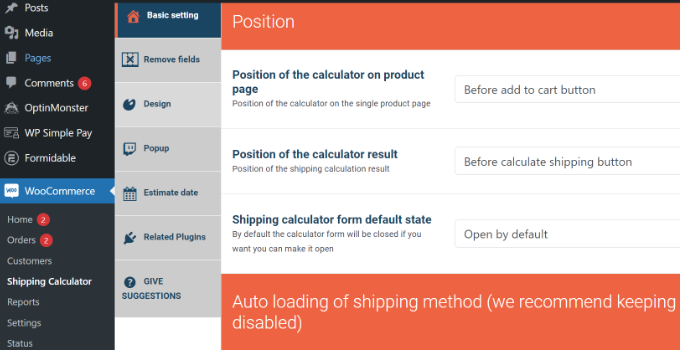
Pluginul funcționează imediat, iar dvs. puteți folosi setările implicite pentru a începe. Cu toate acestea, le puteți edita și personaliza calculatorul de expediere.
Este important de reținut că pluginul folosește informații din setările zonelor de expediere ale WooCommerce la calcularea taxelor de expediere.
Pasul 3: Configurați zonele de expediere în WooCommerce
Dacă nu ați configurat zone de expediere, va trebui să accesați WooCommerce » Setări din tabloul de bord WordPress și să comutați la fila „Expediere”.
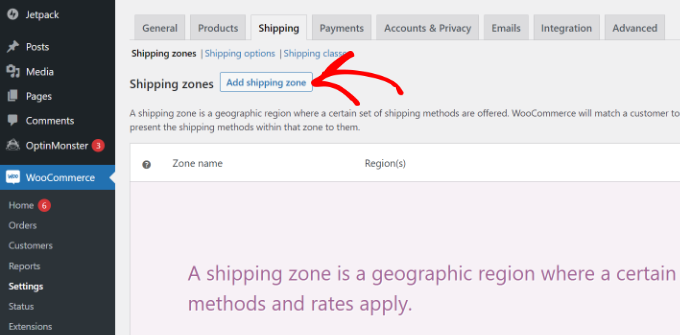
În secțiunea Zone de expediere, faceți pur și simplu clic pe butonul „Adăugați zonă de expediere”.
Apoi, va trebui să introduceți un nume de zonă și să selectați regiuni din meniul derulant. Puteți adăuga mai multe țări sau orașe sub o singură zonă.
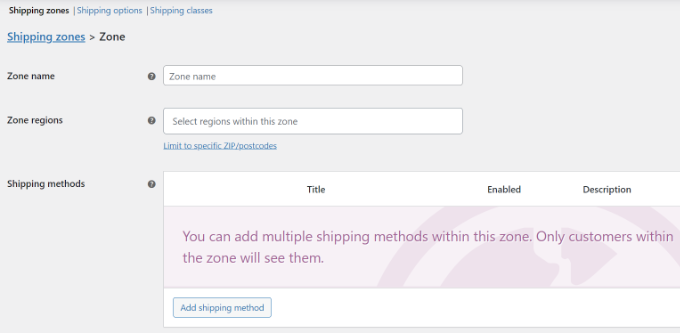
După aceea, puteți face clic pe butonul „Adăugați metoda de transport”.
Acum se va deschide o fereastră pop-up.
WooCommerce oferă 3 metode de transport din care puteți alege. Puteți selecta o „Ratǎ fixă” și apoi introduceți o sumă care va fi percepută pentru transport. Sau puteți alege opțiunile „Transport gratuit” și „Ridicare locală”.
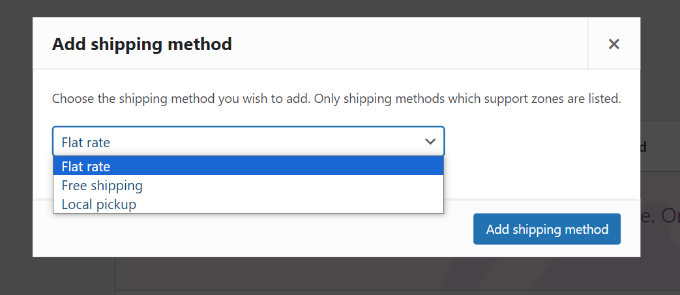
Când ați terminat, pur și simplu faceți clic pe butonul „Adăugare metodă de expediere”.
Pasul 4: Configurați costurile de expediere
Puteți adăuga mai multe metode de transport pentru zonă și puteți configura condițiile în care acestea se aplică.
Apoi, va trebui să faceți clic pe opțiunea „Editare” sub metodele dvs. de expediere.
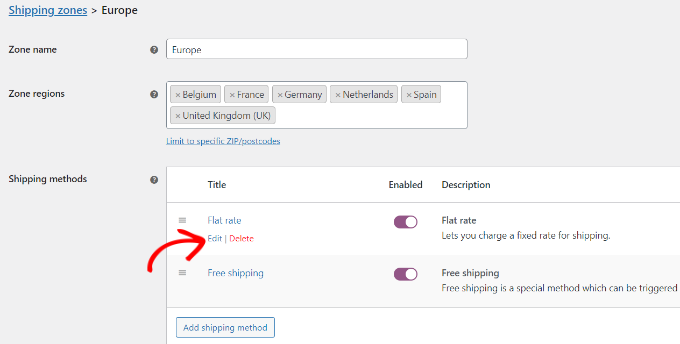
După aceea, se va deschide o fereastră mică unde puteți schimba titlul metodei, puteți selecta dacă doriți ca metoda de expediere să fie impozabilă și puteți introduce un cost.
Pentru costuri, puteți introduce o rată fixă care va fi percepută atunci când un client adaugă un produs în coș. Există, de asemenea, o opțiune de a înmulți costul de expediere cu cantitatea.
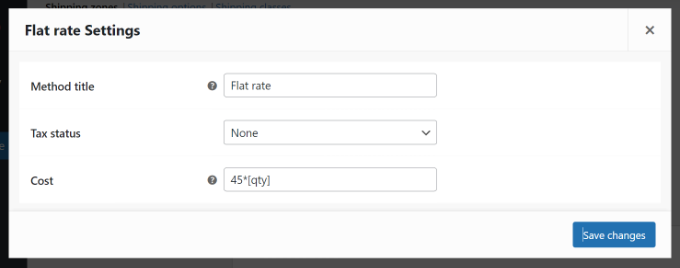
Odată ce ați terminat, faceți clic pe butonul „Salvează modificările”.
Acum puteți reveni la secțiunea zonelor de expediere pentru a vizualiza zonele, regiunile și metodele de expediere.
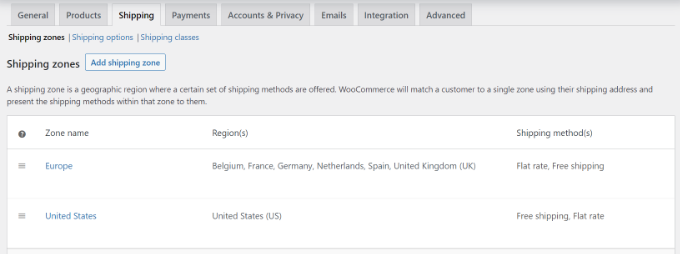
Pasul 5: Editați setările calculatorului de expediere
După configurarea zonelor de expediere, puteți reveni la WooCommerce » Calculator de expediere pentru a modifica setările calculatorului de expediere de pe pagina produsului pentru pluginul WooCommerce.
În fila Setări de bază, puteți edita poziția calculatorului pe pagina produsului și poziția rezultatelor calculatorului.
Dacă derulați în jos, veți vedea mai multe setări. Pluginul vă permite să editați mesajele utilizate în plugin, să încărcați automat metoda de expediere și multe altele.
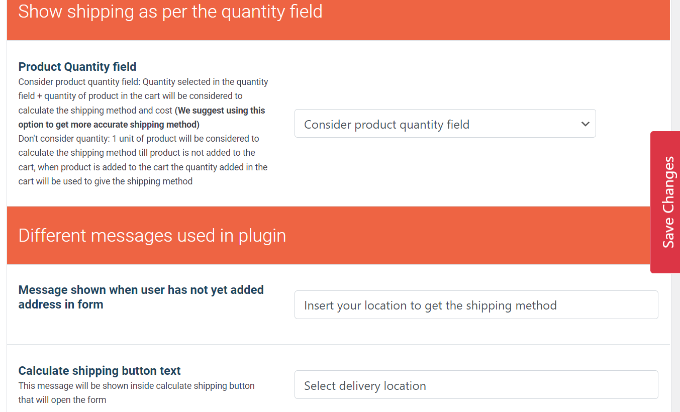
Când ați terminat, pur și simplu faceți clic pe butonul „Salvare Modificări” din lateral sau din partea de jos a paginii.
Pasul 6: Eliminați câmpurile nedorite
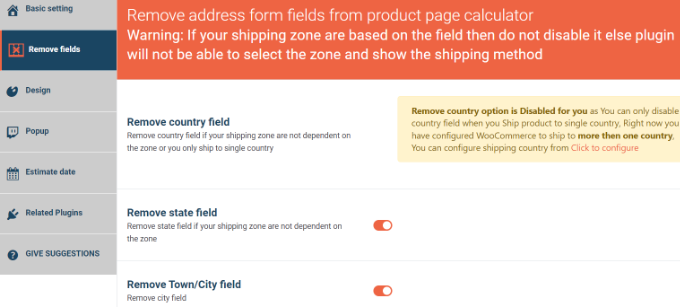
Apoi, puteți comuta la fila „Eliminare câmpuri”. Aici veți vedea opțiuni pentru a elimina orice câmp din calculatorul de transport.
De exemplu, plugin-ul va afișa implicit câmpuri pentru țară, stat, oraș și cod poștal. Puteți dezactiva oricare dintre câmpurile care nu se potrivesc zonelor dvs. de transport.
Pasul 7: Stilizați calculatorul
După aceea, accesați fila „Design”. Pluginul vă oferă multiple opțiuni pentru a edita aspectul calculatorului de expediere.
De exemplu, puteți schimba culorile de fundal și de text pentru a evidenția metodele de expediere sau puteți alege culorile pentru butoanele calculatorului.
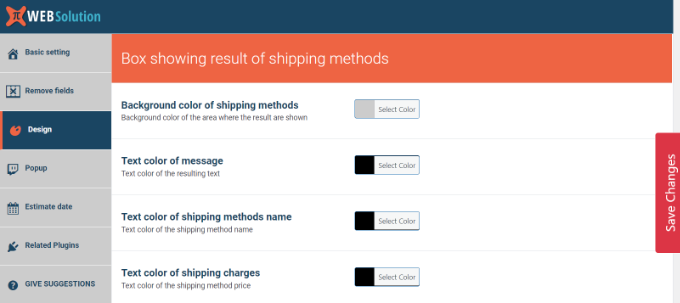
Nu uitați să faceți clic pe butonul „Salvare modificări” pentru a vă stoca setările.
Pasul 8: Testați calculatorul de expediere
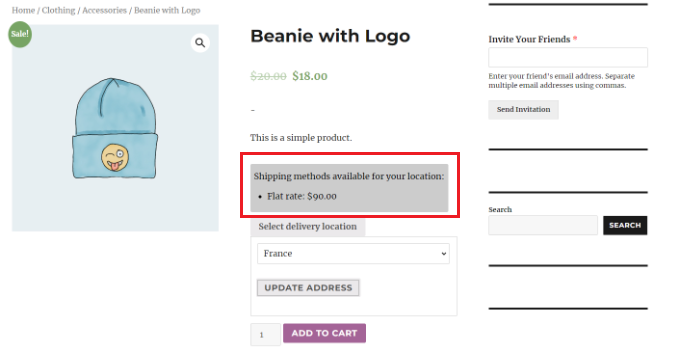
Apoi, puteți vizita magazinul dvs. WooCommerce pentru a vedea calculatorul de transport în acțiune.
În capturile de ecran de mai jos, clienții vor trebui mai întâi să selecteze o locație de livrare și să facă clic pe butonul „Actualizare adresă”.
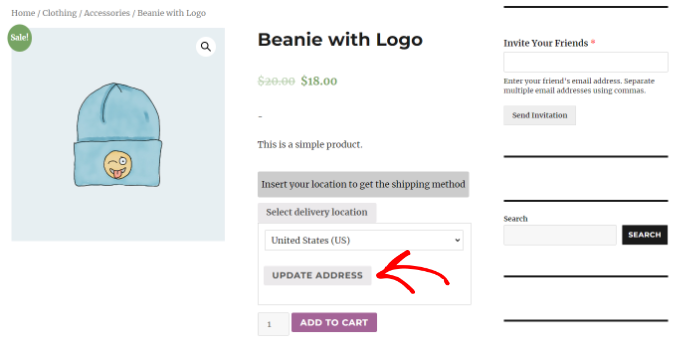
Odată ce acest lucru este făcut, plugin-ul va calcula automat costul de expediere pe care l-ați configurat în secțiunea zonelor de expediere și îl va adăuga la costul total.
În acest fel, clienții vor cunoaște taxele de expediere pe care vor trebui să le plătească în plus față de costul produsului.
Adăugarea unui calculator de expediere simplu pe un site WordPress
Dacă nu aveți un magazin WooCommerce și doriți să adăugați un calculator de transport generic pe site-ul dvs. WordPress, atunci puteți folosi WPForms.
Această metodă este perfectă pentru afaceri de servicii, curieri sau site-uri de logistică. Vă permite să oferiți un „Deviz de transport” sau o „Estimare” vizitatorilor, fără a avea nevoie de un sistem complet de coș de cumpărături.
După o testare amănunțită, am ajuns la concluzia că este cel mai bun plugin calculator WordPress. Vă permite să creați formulare de contact, calculatoare, sondaje și formulare de înregistrare cu doar câteva clicuri.
Pentru a afla mai multe despre toate caracteristicile pe care le-am descoperit în timpul evaluării, consultați recenzia noastră WPForms.
Pasul 1: Instalați WPForms
Mai întâi, va trebui să instalați și să activați pluginul WPForms. Pentru detalii, consultați tutorialul nostru despre cum să instalați un plugin WordPress.
Notă: WPForms are o versiune gratuită. Cu toate acestea, veți avea nevoie de planul Pro pentru a debloca addon-ul Calculations.
Pasul 2: Introduceți cheia de licență
La activare, vizitați pagina WPForms » Setări din tabloul de bord WordPress pentru a introduce cheia de licență. Puteți găsi aceste informații în contul dvs. de pe site-ul WPForms.

Pasul 3: Instalați addon-ul Calculations
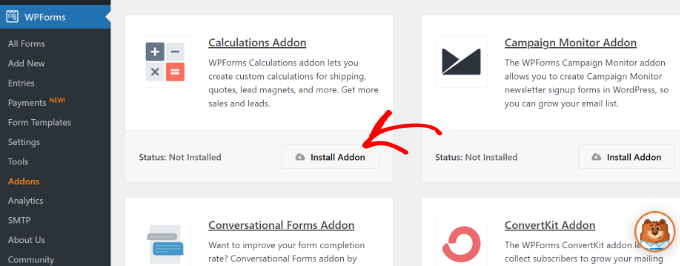
După aceea, accesați pagina WPForms » Addons și localizați „Calculations Addon”.
Apoi, pur și simplu apasă pe butonul „Instalează Addon” pentru a-l activa pe site-ul tău.
Pasul 4: Creați un formular nou
Apoi, accesați pagina WPForms » Add New din bara laterală de administrare WordPress.
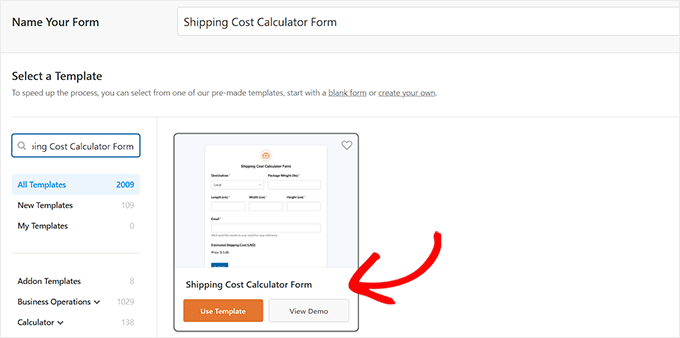
Aici, puteți începe prin a introduce un nume pentru formularul calculator pe care urmează să îl creați.
După aceea, trebuie să localizați șablonul „Formular calculator cost transport”. Apoi, faceți clic pe „Utilizați șablonul”.
Pasul 5: Personalizați câmpurile formularului
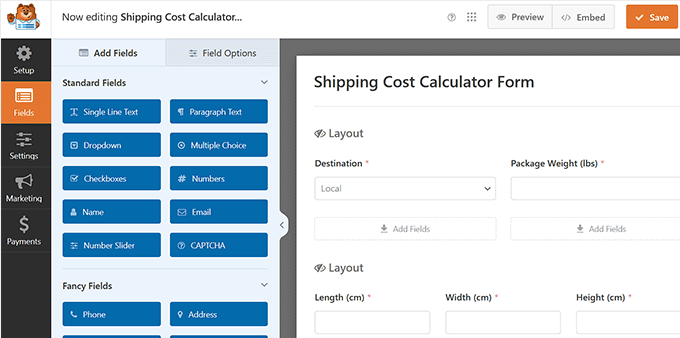
Odată ce faceți acest lucru, constructorul drag-and-drop se va lansa pe ecranul dvs. Aici, veți observa o previzualizare a formularului în dreapta și câmpurile formularului în stânga.
Acum puteți face clic pe diferite câmpuri pentru a edita setările acestora după cum doriți. Pentru a afla mai multe, consultați ghidul nostru pentru începători despre cum să adăugați un calculator personalizat în WordPress.
Pasul 6: Configurați setările de calcul
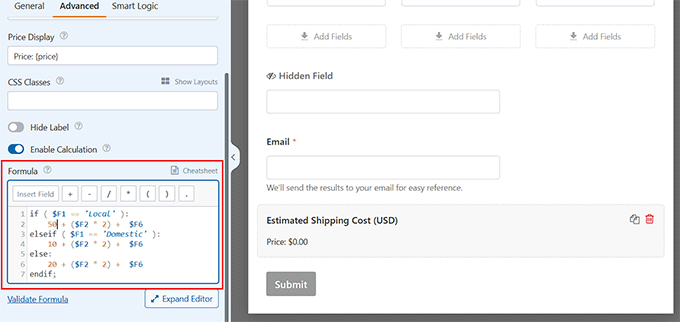
Apoi, derulați în jos la câmpul „Cost estimat de expediere” și deschideți setările acestuia în coloana din stânga. Apoi, comutați la fila „Avansat” pentru a verifica formula de calcul utilizată în formular.
Puteți schimba și costul de expediere de aici. Cu toate acestea, va trebui să utilizați linkul „Fișă de referință” din partea de sus pentru a înțelege și implementa regulile aritmetice.
Pasul 7: Utilizați AI pentru formule (Opțional)
Nou: Nu ești un geniu al matematicii? Nu vă faceți griji, funcția AI Calculations de la WPForms face crearea calculelor de expediere la fel de ușoară ca o conversație.
În fila „Avansat” a câmpului de calcul al transportului, căutați butonul „Generare formulă” de lângă caseta de formulă. Când faceți clic pe el, se va deschide o fereastră de chat cu asistent AI.

De aici, puteți descrie pur și simplu tipul de calcul de care aveți nevoie în limbaj curent.
De exemplu, puteți scrie ceva de genul: „Calculați transportul în funcție de prețul total al articolelor. Setați transportul de bază la $15 pentru comenzi de până la $50 și reduceți transportul cu $3 pentru fiecare $25 cheltuit peste $50.”

După apăsarea tastei Enter, AI-ul va crea instantaneu formula corespunzătoare, formatată corect și gata de utilizare.
Pentru mai multe detalii, puteți consulta ghidul nostru despre cum să creați calculatoare bazate pe inteligență artificială în WordPress.
Pasul 8: Publicați calculatorul
Când ați terminat, faceți clic pe butonul „Salvare” din partea de sus pentru a salva setările.
Apoi, vizitați pagina unde doriți să adăugați formularul simplu de calculator de costuri de transport. Aici, faceți clic pe butonul „Adăugare bloc” din colțul din stânga sus și adăugați blocul WPForms.
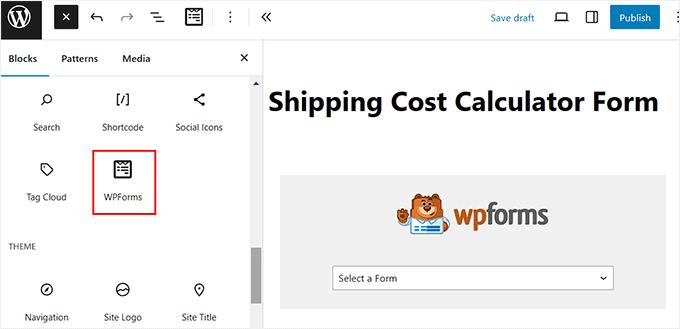
Apoi, alegeți formularul pe care tocmai l-ați creat din meniul derulant. În final, faceți clic pe butonul „Actualizare” sau „Publicare” pentru a salva setările.
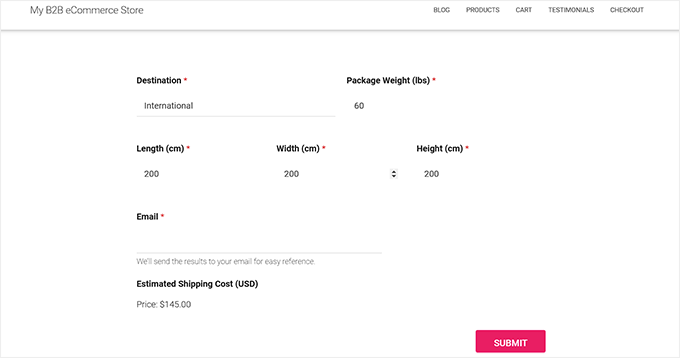
Acum puteți vizita site-ul dvs. web pentru a vedea formularul în acțiune.
Adăugarea unui calculator avansat de transport pe un site WordPress
Dacă doriți să adăugați un calculator de transport mai complex pe site-ul dvs. WordPress, atunci vă recomandăm Formidable Forms.
La testare, am constatat că este ideal pentru crearea de formulare avansate, cum ar fi calculatoare, directoare și chiar aplicații web complete. Pentru a afla mai multe, consultați recenzia noastră despre Formidable Forms.
Pentru acest tutorial, vom folosi planul Formidable Forms Pro, care include câmpuri de prețuri și mai multe opțiuni de personalizare.
Pasul 1: Instalați Formidable Forms
Mai întâi, va trebui să instalați și să activați pluginurile Formidable Forms Lite și Formidable Forms Pro. Pluginul Lite este gratuit, iar pluginul premium adaugă funcționalități mai avansate.
Pentru detalii, vă rugăm să consultați ghidul nostru despre cum să instalați un plugin WordPress.
Pasul 2: Introduceți cheia de licență
După activare, va trebui să accesați Formidable » Setări globale din tabloul de bord WordPress. De aici, puteți face clic pe linkul „Faceți clic pentru a introduce manual o cheie de licență”.
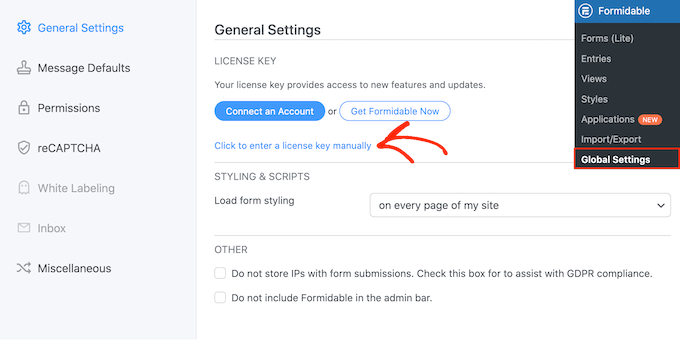
Apoi, va trebui să introduceți cheia de licență și să faceți clic pe butonul „Salvare Licență”.
Puteți găsi cheia de licență în zona contului dvs. Formidable Forms.

Pasul 3: Creați un formular nou selectând un șablon gol
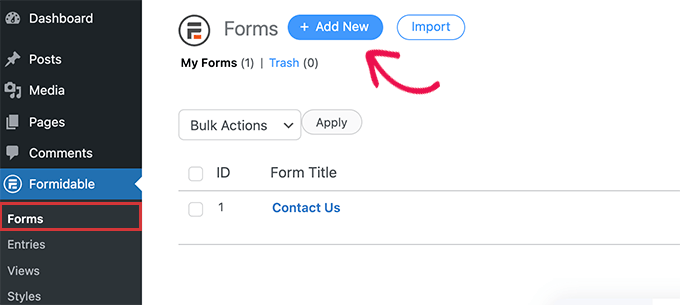
După aceea, trebuie să accesați Formidable » Formulare pentru a adăuga un formular nou.
Pur și simplu faceți clic pe butonul „+ Adăugare Nouă” din partea de sus.
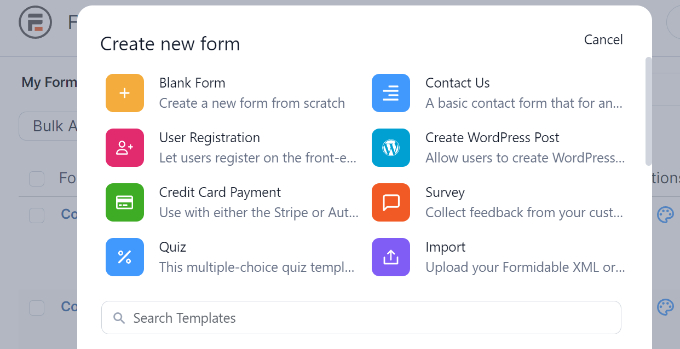
Apoi, Formidable Forms va afișa diferite șabloane din care puteți alege. Puteți alege din mai multe categorii, cum ar fi operațiuni de afaceri, calculator, formulare conversaționale și multe altele.
Pentru a vă oferi control complet asupra câmpurilor și logicii, vom crea unul folosind un șablon de formular gol. Continuați și selectați șablonul „Formular gol”.
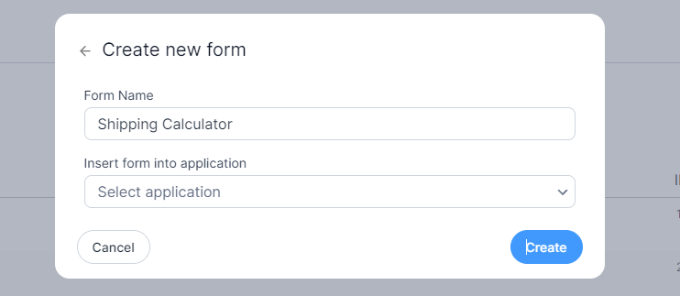
Pe ecranul următor, va trebui să introduceți un nume pentru formularul dvs.
Există, de asemenea, o opțiune de a insera șablonul într-o aplicație. Cu toate acestea, pentru acest tutorial, vom lăsa această setare pe cea implicită.
După introducerea numelui formularului, faceți clic pe butonul „Creare”.
Pasul 4: Adăugați câmpuri de formular
Apoi, veți vedea constructorul de formulare drag-and-drop.
Puteți pur și simplu să trageți orice câmp de formular din meniul din stânga și să îl plasați pe șablon.
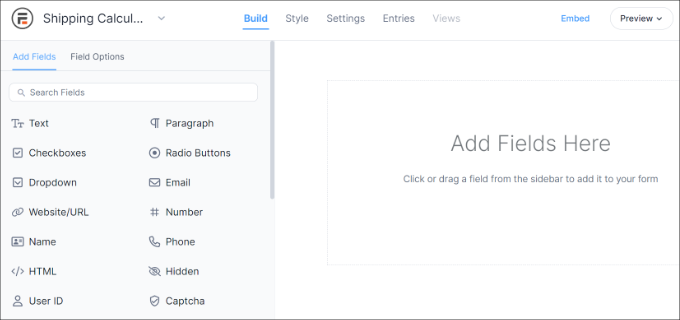
De exemplu, puteți adăuga la șablon câmpuri de formular precum nume, e-mail, număr de telefon și multe altele.
Pentru a crea un calculator de expediere, derulați pur și simplu la secțiunea Câmpuri de prețuri din stânga și adăugați un câmp de formular „Produs”.
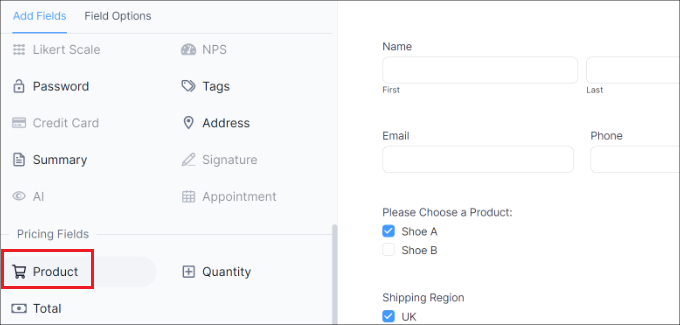
Pasul 5: Personalizați câmpurile produsului
În continuare, puteți selecta câmpul de produs și îl puteți personaliza în continuare.
De exemplu, am modificat eticheta câmpului și tipul produsului. Formidable Forms vă permite, de asemenea, să afișați produsele ca bife, liste derulante, butoane radio, produse unice sau definite de utilizator.
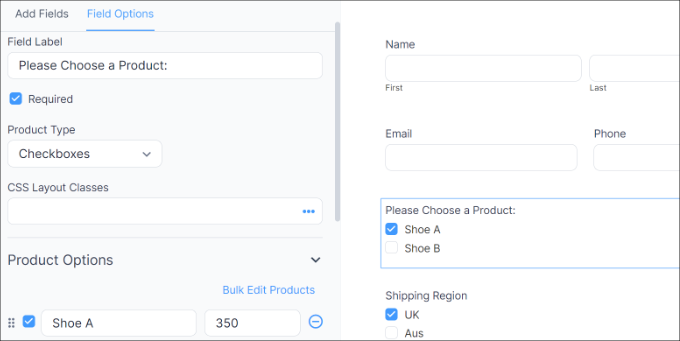
În plus, puteți adăuga produsele și prețurile acestora sub meniul Opțiuni Produs din stânga.
Pasul 6: Adăugați regiuni de expediere
Acum că ați adăugat produsele, următorul pas este să adăugați regiunile și taxele de expediere. Pentru a face acest lucru, puteți adăuga din nou un câmp de formular Produs sub secțiunea Câmpuri de prețuri din meniul din stânga.
După aceea, va trebui să editați eticheta și tipul produsului, apoi să introduceți fiecare regiune individual și costul de expediere aferent.
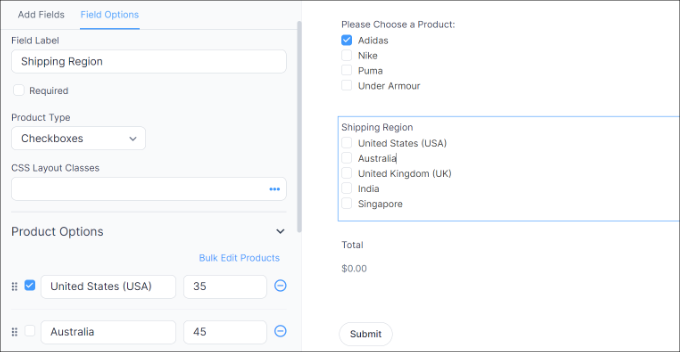
În captura de ecran de mai sus, am schimbat eticheta în Regiuni de expediere și am schimbat Tipuri de produse în Câmpuri de selectare. De aici, am adăugat diferite zone de expediere și costul acestora în secțiunea Opțiuni produs.
Pasul 7: Adăugați câmpul total
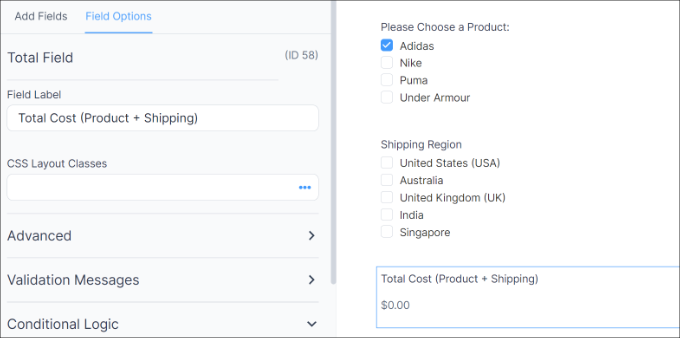
Odată ce acest lucru este făcut, va trebui să afișați un total pentru calculatorul dvs. de expediere. Pentru a face acest lucru, pur și simplu adăugați câmpul de formular Total din secțiunea Câmpuri de prețuri la șablon.
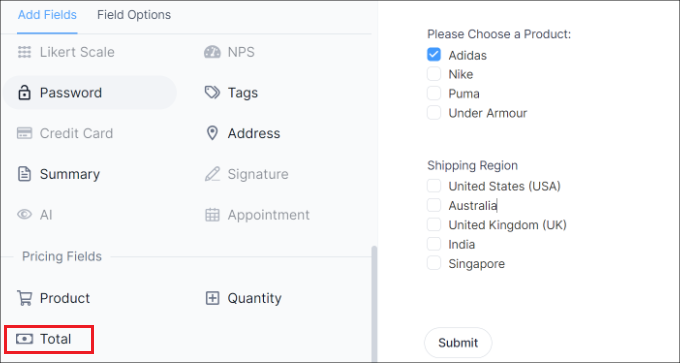
Apoi, puteți selecta câmpul formularului Total și puteți edita eticheta acestuia, adăuga o descriere și multe altele.
Formidable Forms vă permite, de asemenea, să adăugați logică condițională la câmpurile formularului și să le afișați în funcție de răspunsurile utilizatorilor.
Pasul 8: Stilizați și configurați setările
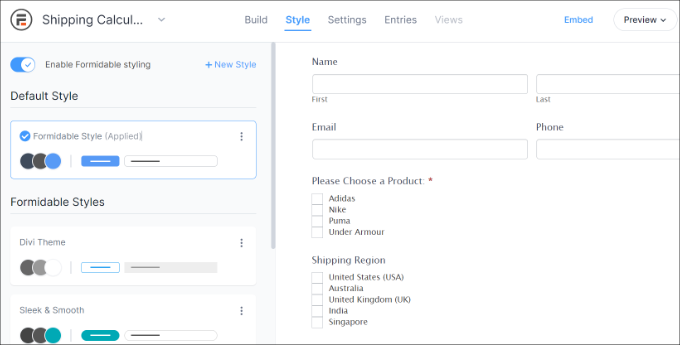
După aceea, puteți comuta la fila „Stil” din partea de sus.
Formidable Forms oferă stiluri predefinite pentru formularul dvs. Pur și simplu selectați una sau creați un stil nou. Pentru acest tutorial, vom folosi stilul implicit Formidable.
În continuare, puteți modifica și setările formularului în Formidable Forms.
Pur și simplu comutați la fila „Setări” din partea de sus. Aici veți găsi setări generale pentru schimbarea titlului formularului, adăugarea unei descrieri și multe altele.
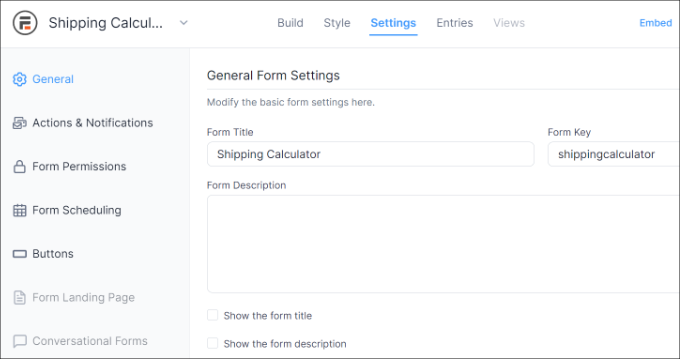
Există, de asemenea, opțiuni pentru acțiuni și notificări, permisiuni de formular și programarea formularului dvs. de calculator de expediere.
Pasul 9: Publicați calculatorul dvs.
După ce ați configurat setările, salvați modificările. Acum sunteți gata să încorporați calculatorul oriunde pe site-ul dvs.
Pentru a începe, puteți face clic pe butonul „Embed” din constructorul de formulare din partea de sus. Acesta vă va oferi mai multe opțiuni, cum ar fi adăugarea formularului la o pagină existentă, crearea unei pagini noi sau inserarea manuală.
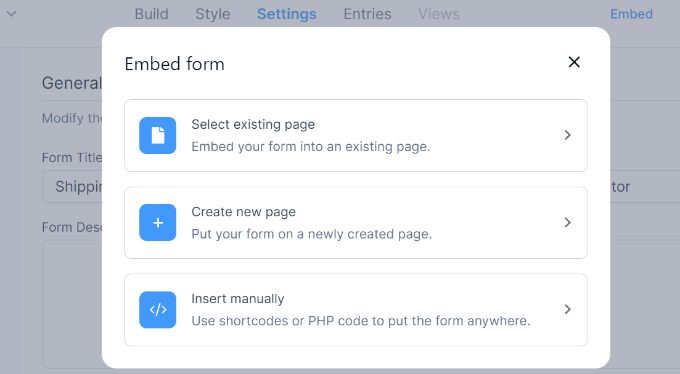
În scopul acestui tutorial, vom alege opțiunea „Creare pagină nouă”.
Apoi, puteți introduce un nume pentru noua dvs. pagină și faceți clic pe butonul „Creare pagină”.

De aici, veți vedea o previzualizare a formularului calculatorului de transport în editorul de conținut WordPress.
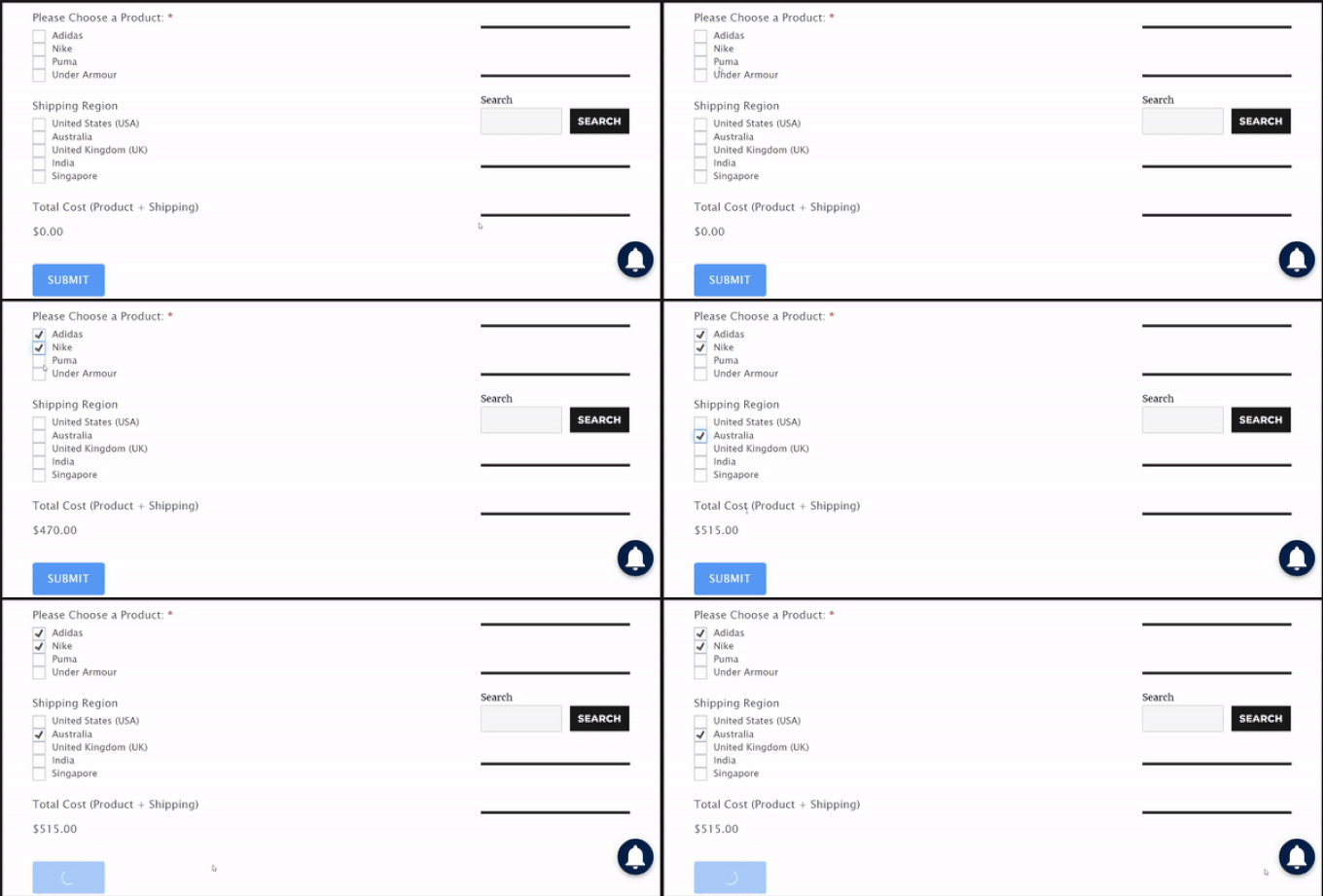
Continuați și publicați pagina și vizitați site-ul dvs. pentru a vedea calculatorul de transport în acțiune.
Întrebări frecvente despre adăugarea calculatoarelor de expediere în WordPress
Iată câteva întrebări frecvente despre calculatoarele de expediere.
Pot personaliza ratele de transport pentru diferite regiuni?
Da, puteți personaliza ratele de expediere utilizând zonele de expediere în WooCommerce. Această funcție vă permite să stabiliți costuri diferite în funcție de regiuni, țări sau chiar orașe specifice, oferind flexibilitate în stabilirea prețurilor.
Este util pentru adaptarea ratelor de expediere pentru a reflecta costurile reale, pentru a acomoda variațiile regionale de livrare și pentru a spori satisfacția clienților prin furnizarea unor taxe de expediere precise.
De ce am nevoie de un calculator de expediere pe site-ul meu?
Un calculator de expediere ajută la reducerea abandonului coșului, oferind clienților transparență cu privire la costuri în avans. Permițând utilizatorilor să vadă cheltuielile totale înainte de finalizarea comenzii, construiește încredere și poate crește ratele de conversie.
Clienții apreciază să cunoască costul total, inclusiv transportul, încă de la începutul procesului, ceea ce poate duce la o experiență de cumpărături mai fluidă și mai fiabilă.
Cum pot face calculatorul meu să arate mai bine?
Majoritatea pluginurilor de calculatoare, cum ar fi WPForms și Formidable Forms, oferă opțiuni de personalizare care vă permit să adaptați aspectul calculatorului pentru a se potrivi stilului site-ului dvs. web.
Puteți schimba culorile, fonturile și aspectele, asigurând integrarea perfectă a calculatorului cu designul dvs.
Pentru a începe, consultați tutorialul nostru despre cum să personalizați și să stilizați formularele dvs. WordPress.
Sperăm că acest articol v-a ajutat să învățați cum să adăugați un calculator de transport pe site-ul dvs. WordPress. De asemenea, ați putea dori să consultați ghidul nostru despre cum să afișați recomandări de produse în WordPress și cele mai bune pluginuri WooCommerce.
Dacă v-a plăcut acest articol, atunci vă rugăm să vă abonați la Canalul nostru de YouTube pentru tutoriale video despre WordPress. Ne puteți găsi, de asemenea, pe Twitter și Facebook.




Dennis Muthomi
Am văzut personal cum costurile neașteptate de expediere pot duce la abandonarea coșului.
Mă bucur că ați inclus sfatul despre configurarea zonelor de expediere în WooCommerce – este o funcție pe care nu o utilizasem pe deplin înainte.
Mulțumim WPBeginner pentru acest ghid!
Jiří Vaněk
În magazin, avem costul de transport clar specificat. Cu toate acestea, nu este cea mai atractivă modalitate de a transmite informații despre preț, mai ales în zilele noastre. Un calculator de costuri de transport este o soluție mult mai elegantă și cu aspect profesional. Voi încerca cu siguranță această abordare pentru a înlocui formatul text învechit.
Ralph
Acesta este un ghid interesant!
Soția mea are un blog de design interior și plănuiește să vândă mobilă făcută de ea. Ne-am gândit să scriem costul de transport ca text simplu, dar acesta este mult mai bun.
Suport WPBeginner
Glad we could share how to add this
Admin