


Un meniu bine stilizat poate face o mare diferență. Poate îmbunătăți aspectul general al site-ului tău, poate facilita găsirea informațiilor de către vizitatori și chiar îi poate încuraja să dea clic pe anumite pagini.
La WPBeginner, am văzut tot felul de moduri creative de a stiliza meniurile. De asemenea, am experimentat cu propriul nostru stil de meniu de navigare de mai multe ori de-a lungul anilor. Așadar, vrem să împărtășim ceea ce funcționează cel mai bine pentru diferite situații.
În acest articol, vă vom arăta cum să vă stilizați meniul de navigare WordPress în 5 moduri diferite.
De ce să-ți stilizezi meniul de navigare WordPress?
Meniul dvs. de navigare WordPress este harta site-ului dvs., ghidând vizitatorii către cele mai importante pagini. Acesta apare în partea de sus a majorității site-urilor web, făcându-l un loc principal pentru a atrage atenția și a influența modul în care utilizatorii explorează conținutul dvs.
Stilul meniului dvs. de navigare depășește simpla aspectul estetic. Poate îmbunătăți semnificativ experiența utilizatorului site-ului dvs. și, la rândul său, poate stimula optimizarea pentru motoarele de căutare (SEO).
Dacă designul meniului tău este dificil de utilizat, vizitatorii s-ar putea să se chinuie să găsească ceea ce caută și să plece frustrați. Pe de altă parte, un meniu clar și atrăgător vizual îi poate încuraja să acceseze diferite secțiuni și să petreacă mai mult timp pe site-ul tău.
Ca urmare, puteți crește vizualizările paginilor site-ului dvs. și să reduceți rata de respingere.
Acest ghid va detalia diferite metode pentru stilizarea meniului tău de navigare, în funcție de tema ta WordPress și de nivelul tău de confort. Poți folosi linkurile rapide de mai jos pentru a naviga prin acest tutorial și a găsi metoda care funcționează cel mai bine pentru tine:
- Metoda 1: Personalizați meniul de navigare cu Editorul Complet al Site-ului (Teme cu Blocuri)
- Metoda 2: Personalizați meniul de navigare cu Tema Customizer (Teme clasice)
- Metoda 3: Personalizați-vă meniul de navigare cu un plugin Page Builder (Recomandat)
- Metoda 4: Personalizează-ți meniul de navigare cu editorul CSS vizual (mai personalizabil)
- Method 5: Customize Your Navigation Menu With Code (Advanced)
Metoda 1: Personalizați meniul de navigare cu Editorul Complet al Site-ului (Teme cu Blocuri)
Dacă folosiți o temă cu blocuri și doriți să stilizați meniul de navigare al site-ului dvs. folosind Editorul Complet al Site-ului, aceasta este metoda pentru dvs.
Mai întâi, accesează tabloul de bord WordPress și navighează la Aspect » Editor.

Aici veți vedea opțiuni pentru a personaliza diferite părți ale temei dvs. de bloc.
Continuați și faceți clic pe „Navigare”.

Pe pagina următoare, apasă pe pictograma creionului 'Editare'.
Aceasta va deschide editorul de blocuri, unde puteți edita blocul de navigare.

Odată ce sunteți în editorul de blocuri, faceți clic pe blocul „Listă pagini” care afișează paginile site-ului dvs. WordPress ca elemente de meniu de navigare.
Apoi, faceți clic pe „Editare”.
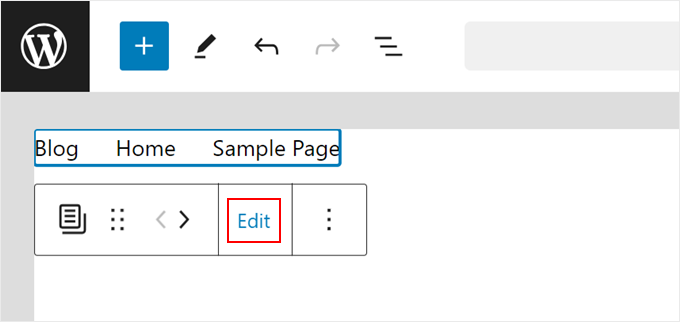
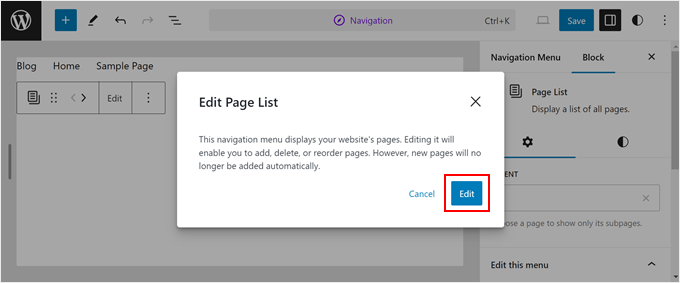
Acum va apărea o fereastră pop-up, spunându-vă că puteți edita blocul Lista de pagini. Puteți edita, elimina, reordona și adăuga elemente noi de meniu în bloc.
Fă clic pe „Editare” pentru a continua.
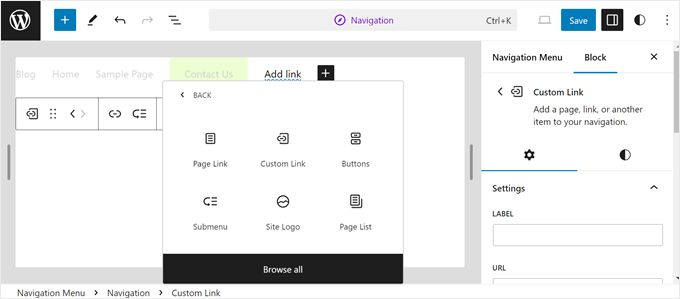
Editorul de blocuri pentru meniul de navigare funcționează ca atunci când editați o pagină sau o postare. Nu ezitați să adăugați alte elemente de meniu precum linkuri personalizate, un buton de apel la acțiune, un formular de căutare, un logo al site-ului și multe altele.
Dacă doriți o analiză mai aprofundată a gestionării meniurilor cu Editorul Complet de Site, consultați secțiunea despre cum să editați meniul de navigare în ghidul nostru despre Editorul Complet de Site. Această secțiune vorbește și despre crearea de submeniuri.
Acum, să trecem la stilizare. Faceți clic pe orice bloc pentru a începe.
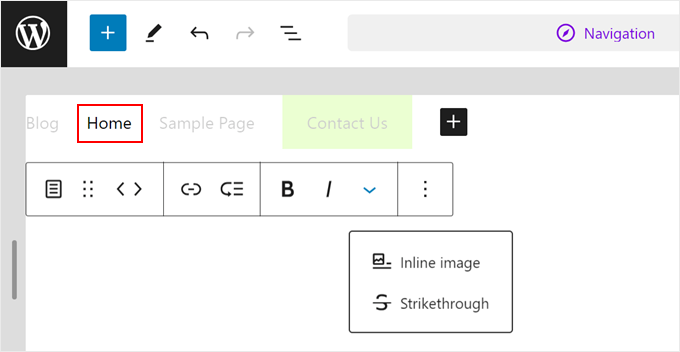
În funcție de bloc, bara de instrumente poate oferi câteva opțiuni de personalizare. De exemplu, dacă selectezi un Link de pagină, îl poți face îngroșat, italic, tăiat și reordona dacă este necesar.
Puteți folosi aceste instrumente pentru a evidenția un singur element de meniu față de celelalte.
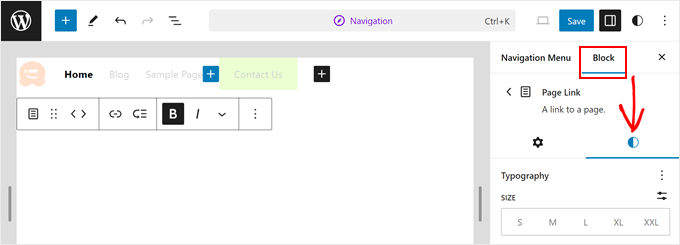
În panoul de setări din dreapta, comutați la tab-ul „Bloc” și, sub acesta, navigați la tab-ul „Stiluri”.
Aici, puteți personaliza culoarea, tipografia, dimensiunile, marginile și umbrele blocului dvs.
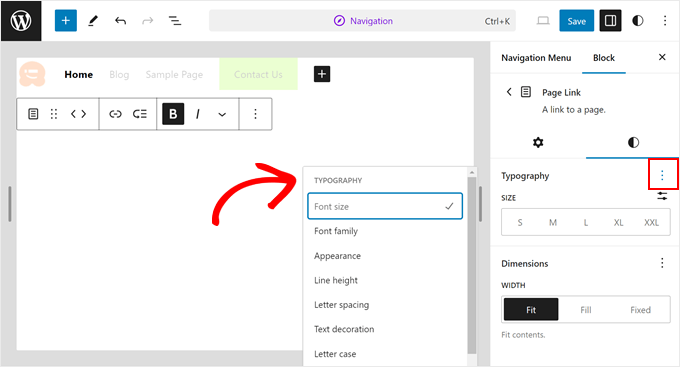
Blocurile tind să aibă setări de stil implicite. De exemplu, dacă editați un Link de pagină, s-ar putea să vedeți doar opțiuni precum „Dimensiunea fontului” și „Lățimea”.
Dar nu vă faceți griji. Pur și simplu faceți clic pe meniul cu trei puncte de lângă aceste opțiuni pentru a activa mai multe posibilități de personalizare, cum ar fi schimbarea familiei de fonturi și a spațiului dintre litere.
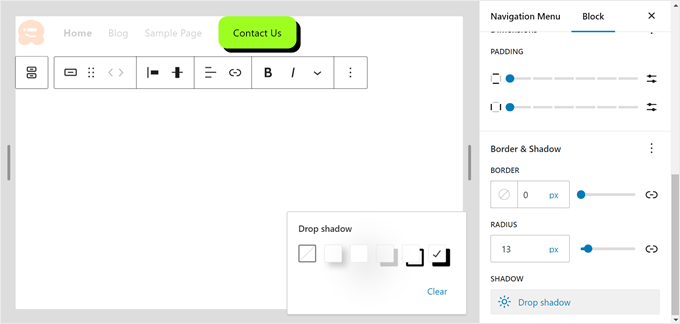
Similar, dacă aveți un bloc Buton în meniul de navigare, făcând clic pe el vor apărea opțiuni pentru a-i personaliza stilul, textul, culoarea de fundal, tipografia, dimensiunile, bordura și chiar umbra.
Puteți citi ghidul nostru despre cum să adăugați un buton de apel la acțiune pentru mai multe informații.
Dacă doriți să schimbați culoarea de fundal a meniului de navigare, atunci va trebui să faceți acest lucru editând șablonul de antet al temei dvs.
Pentru a-l deschide, pur și simplu faceți clic pe câmpul de căutare a comenzilor din partea de sus, care spune „Navigare”. Apoi, tastați „Antet” și apăsați tasta Enter.

Acum, deschideți Vizualizarea listă și selectați Grup.
Acest grup constă din titlul site-ului antetului și meniul de navigare.
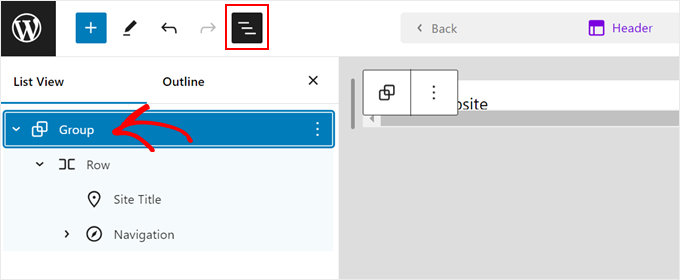
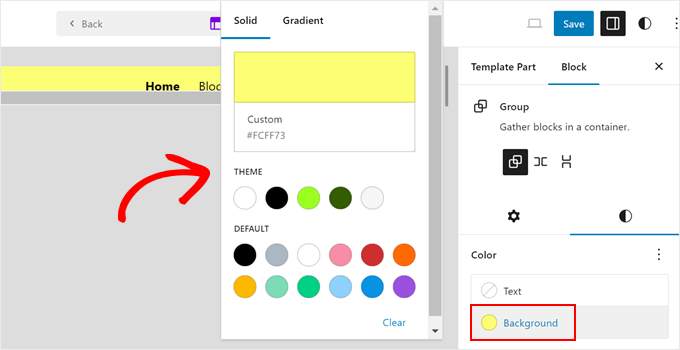
Apoi, deschideți fila „Stiluri” din bara laterală a setărilor blocului și faceți clic pe „Fundal” în secțiunea Culoare.
După aceea, alegeți o culoare de fundal pentru șablonul antetului dvs.
Odată ce sunteți mulțumit de stilul meniului de navigare, pur și simplu faceți clic pe butonul „Salvare”, iar noul dvs. meniu și antet vor fi live pe blogul dvs. WordPress sau site.
Iată cum arată meniul nostru de navigare pe site-ul nostru demo:
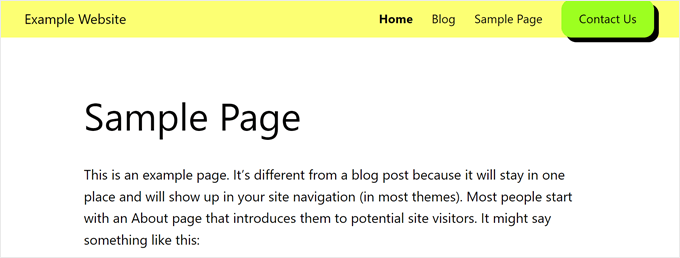
Rețineți că alegerile de stil pe care le veți avea depind de opțiunile generale de stil ale temei dvs. specifice.
Dacă dorești să personalizezi stilurile globale ale temei tale, atunci trebuie să apeși pe butonul 'Stiluri' din colțul din dreapta sus.
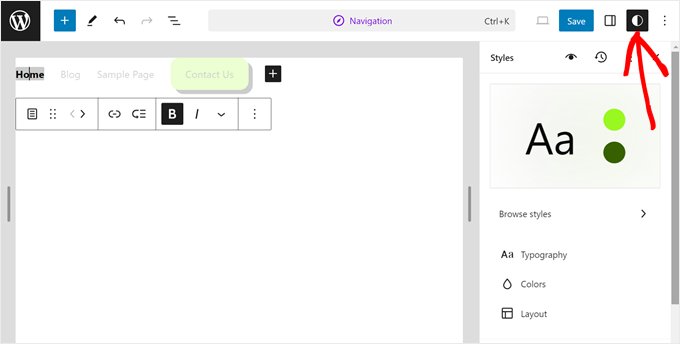
De aici, puteți modifica tipografia, culorile și aspectul pentru întregul site web.
Notă: Amintiți-vă că modificările pe care le faceți aici vor afecta nu numai meniul de navigare, ci și alte părți ale temei dvs.
Pentru mai multe informații, consultați secțiunea despre cum să schimbați stilurile globale ale site-ului dvs. în ghidul de editare completă a site-ului.
Metoda 2: Personalizați meniul de navigare cu Tema Customizer (Teme clasice)
Această metodă este pentru utilizatorii cu teme WordPress clasice care doresc să-și stilizeze meniul de navigare folosind Personalizatorul de temă încorporat.
La fel ca în metoda anterioară, ne vom concentra pe stilizarea aspectului meniului, mai degrabă decât pe gestionarea elementelor meniului în sine.
Dacă doriți să aflați cum să creați meniuri și să le gestionați în temele clasice, consultați ghidul nostru despre adăugarea unui meniu de navigare în WordPress. Acesta acoperă crearea meniurilor cu Customizer, atribuirea lor diferitelor locații de meniu și adăugarea meniurilor ca widget-uri.
Pentru a utiliza Personalizatorul de temă, accesați tabloul de bord WordPress și navigați la Aspect » Personalizare. Apoi, faceți clic pe butonul „Personalizare” de lângă tema dvs. activă.
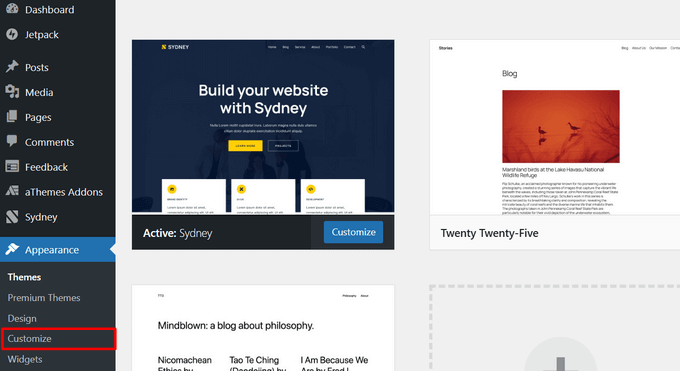
Aici veți vedea opțiuni pentru a personaliza diverse aspecte ale temei dvs., care vor depinde de tema pe care o utilizați. În majoritatea cazurilor, temele WordPress au o opțiune „Meniuri”, dar dezvoltatorii terți pot adăuga și alte setări.
De exemplu, tema Sydney are un constructor de antet dedicat pentru personalizarea meniului. Asigurați-vă că consultați documentația temei dvs. pentru a vedea dacă adaugă setări speciale pentru meniu.
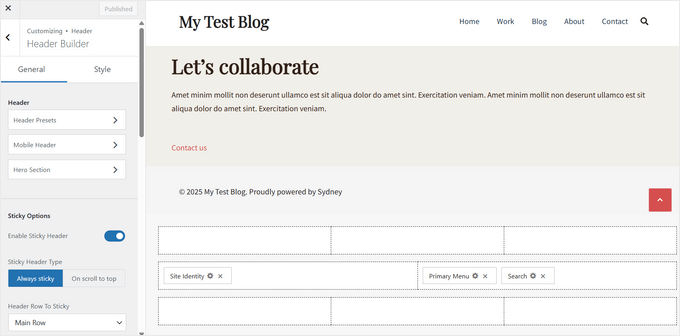
Dacă tema dvs. nu are astfel de opțiuni de personalizare, nu vă faceți griji. Putem stiliza cu ușurință meniul folosind CSS personalizat.
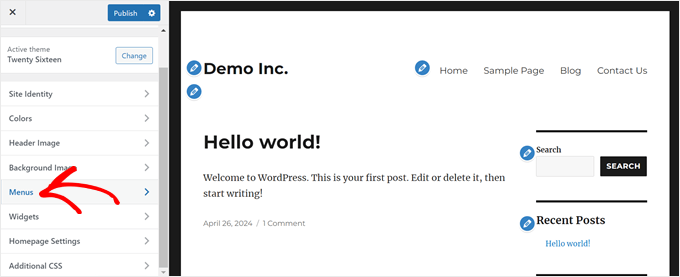
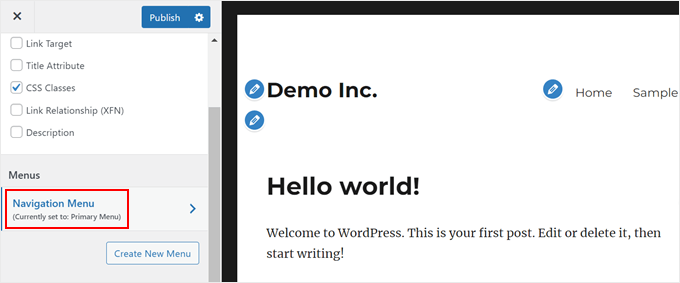
Mai întâi, faceți clic pe secțiunea „Meniuri”.
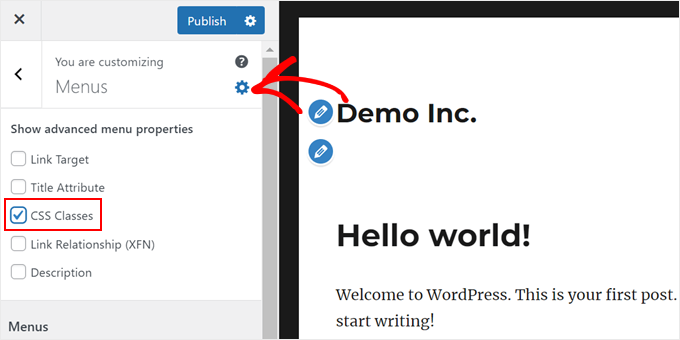
Pe pagina următoare, faceți clic pe pictograma de setări (roată dințată) și apoi selectați „Clase CSS”.
Acest lucru vă permite să atribuiți o clasă CSS unică fiecărui element de meniu, permițându-vă să le stilizați individual ulterior.
Apoi, derulați în jos panoul.
Apoi, deschideți meniul principal.
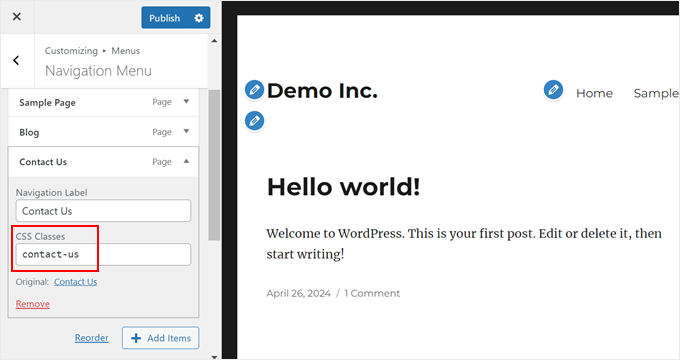
Ceea ce doriți să faceți acum este să găsiți elementul de meniu pe care doriți să îl modificați și să faceți clic pentru a-l extinde.
Veți vedea o nouă opțiune pentru a adăuga o clasă CSS personalizată. În exemplul de mai jos, adăugăm doar clasa CSS contact-us paginii noastre de Contact.
După ce ați atribuit clase CSS elementelor meniului, reveniți la meniul principal din Tema Customizer.
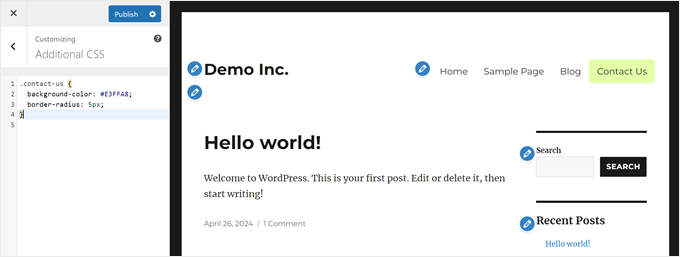
Apoi, faceți clic pe „CSS suplimentar”.

Aici poți adăuga cod CSS personalizat pentru a stiliza meniul de navigare.
Să explorăm câteva exemple și nu ezitați să schimbați clasele CSS și codul hexazecimal al culorii:
Schimbați culoarea de fundal a elementului de meniu
Fragmentul de cod următor modifică culoarea de fundal a elementului de meniu cu clasa CSS contact-us la verde (#E3FFA8) și adaugă colțuri rotunjite (border-radius: 5px):
.contact-us {
  background-color: #E3FFA8;
  border-radius: 5px;
}
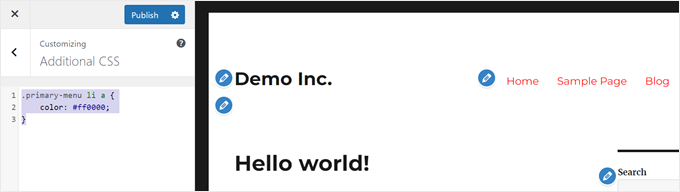
Schimbă culoarea implicită a linkului din meniu
Acest fragment de cod schimbă culoarea tuturor linkurilor din meniu din lista principală a meniului (#primary-menu-li a) în roșu (#ff0000):
.primary-menu li a {
    color: #ff0000;
}
Rețineți că clasa CSS pentru meniul principal al temei dvs. ar putea arăta diferit de al nostru.
Pentru a vedea clasa CSS a meniului principal al temei dvs., puteți utiliza instrumentul de inspecție din zona meniului de navigare.
Apoi, căutați un cod HTML care spune „menu” sau „navigation-menu”. Ar trebui să existe o clasă CSS care îl definește lângă el.

Adăugați efecte de hover la elementele meniului
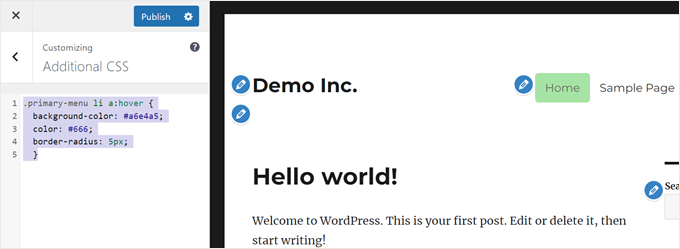
Acest fragment de cod vizează toate elementele de meniu din lista meniului principal (#primary-menu li) și adaugă un efect de hover:
.primary-menu li a:hover {
  background-color: #a6e4a5;
	color: #666;
	border-radius: 5px;
	}
Când un utilizator trece cu mouse-ul peste elementul de meniu, culoarea de fundal se schimbă într-un verde deschis (#a6e4a5), culoarea textului se schimbă într-un gri închis (#666), iar colțurile rotunjite sunt adăugate (border-radius: 5px).
Crearea meniurilor de navigare transparente în WordPress
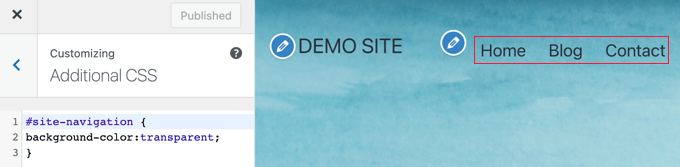
Acest fragment de cod CSS poate face meniul de navigare transparent:
#site-navigation {
background-color:transparent;
}
Utilizarea acestui efect îl va integra cu imaginea de fundal pentru a oferi site-ului dvs. un aspect curat și modern.
Pentru mai multă inspirație, puteți consulta ghidurile noastre de mai jos:
- Cum să adăugați clasa CSS de prim și ultim element la elementele meniului WordPress
- Cum să evidențiați un element de meniu în WordPress
Rețineți, acestea sunt doar câteva exemple pentru a vă începe. Dacă doriți să utilizați aceleași metode, dar nu puteți găsi secțiunea CSS suplimentar, consultați ghidul nostru despre cum să remediați problema lipsei personalizatorului de temă.
Metoda 3: Personalizați-vă meniul de navigare cu un plugin Page Builder (Recomandat)
Această metodă este perfectă pentru cei care doresc mai mult control asupra aspectului meniului de navigare, dar preferă totuși o experiență prietenoasă pentru începători. Este, de asemenea, o opțiune excelentă dacă sunteți încă în primele etape ale construirii site-ului dvs. web și nu l-ați lansat încă.
Un plugin page builder îți permite să proiectezi vizual aspectul site-ului tău folosind funcționalitatea drag-and-drop, fără a fi nevoie să scrii cod. Acest lucru îl face ideal pentru începătorii complet.
În această secțiune, vom folosi SeedProd ca plugin pentru constructorul de pagini. SeedProd oferă o interfață ușor de utilizat și include blocuri și funcții suplimentare pentru a face meniul de navigare să iasă în evidență.
Notă: Vom folosi SeedProd Pro, deoarece funcționalitatea de constructor de teme este disponibilă doar în versiunea Pro. Cu toate acestea, nu ezitați să folosiți versiunea gratuită pentru a explora cum este SeedProd.
Pasul 1: Instalați și activați SeedProd
Mai întâi, instalați și activați pluginul SeedProd pe site-ul dvs. WordPress. Puteți citi ghidul nostru despre cum să instalați un plugin WordPress pentru mai multe informații.
Odată activat, navigați la SeedProd » Setări din tabloul de bord WordPress. Apoi, introduceți cheia de licență SeedProd și faceți clic pe butonul „Verifică cheia”.

Pasul 2: Alegeți un kit de șabloane SeedProd
Acum, accesează SeedProd » Theme Builder. Aici poți crea o temă WordPress personalizată de la zero.
Faceți clic pe butonul „Kituri de șabloane de temă” pentru a răsfoi o galerie de șabloane pre-proiectate.

Pentru acest tutorial, vom folosi tema medicală Smile Craft. Cu toate acestea, nu ezitați să alegeți orice șablon care se potrivește afacerii dvs.
Puteți previzualiza aceste kituri de șabloane de teme făcând clic pe pictograma lupă pentru a vedea care se potrivește stilului site-ului dvs. web.
Odată ce ați găsit un șablon de temă care vă place, faceți clic pe pictograma portocalie cu bifa pentru a importa părțile șablonului.
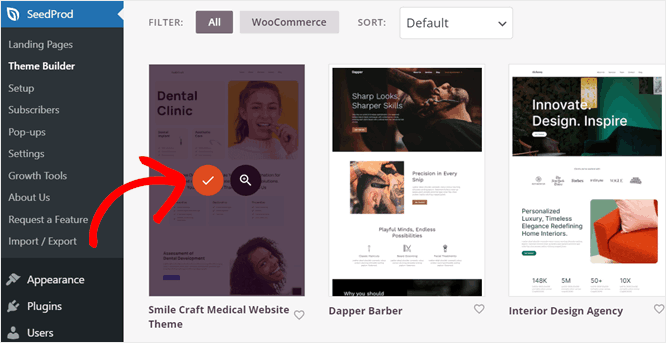
SeedProd va crea acum secțiunile esențiale ale site-ului, cum ar fi antetul, subsolul, pagina de pornire și așa mai departe. Toate acestea pot fi editate vizual folosind constructorul drag-and-drop.
Pasul 3: Personalizați designul meniului
Odată ce șablonul temei a fost instalat, veți reveni la pagina Theme Builder.
Într-un șablon de temă SeedProd, meniul de navigare se află în partea header template.
Pentru a edita șablonul antetului, pur și simplu plasați cursorul mouse-ului peste el și faceți clic pe linkul „Editare design”. Aceasta va deschide șablonul în editorul drag-and-drop.
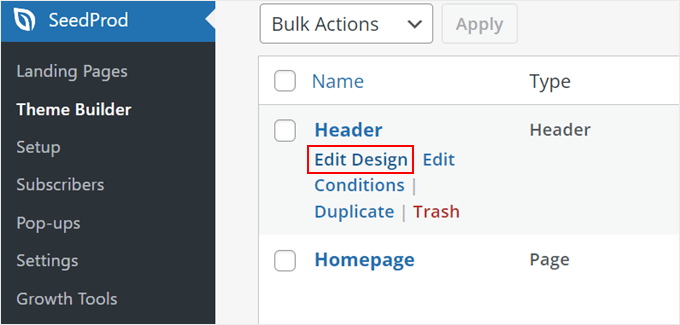
Veți vedea acum o secțiune de antet care constă din blocul Meniu de Navigare (care este meniul dvs. de navigație) și alte blocuri, în funcție de temă.
Pentru a edita meniul, faceți clic pe blocul Nav Menu. Bara laterală stângă vă va afișa apoi o listă de setări ale blocului.
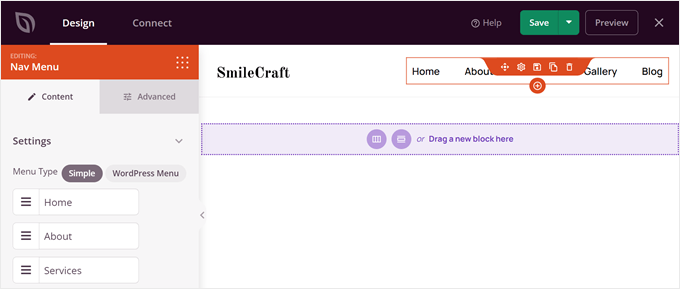
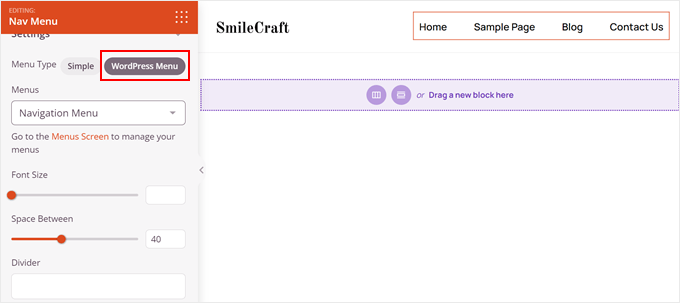
Implicit, SeedProd folosește meniul „Simplu” pentru a crea un meniu bazat pe șablonul temei pe care îl utilizați. Cu toate acestea, puteți opta și pentru opțiunea „Meniu WordPress” pentru a utiliza un meniu preexistent pe care l-ați creat deja folosind editorul standard de meniuri WordPress (Aspect » Meniuri).
Să descompunem diferența dintre cele două. Metoda simplă vă permite să adăugați, să editați și să eliminați link-uri direct în interfața constructorului de pagini.
Pentru a crea un nou element de meniu, faceți clic pe butonul „+ Adăugare element nou”.
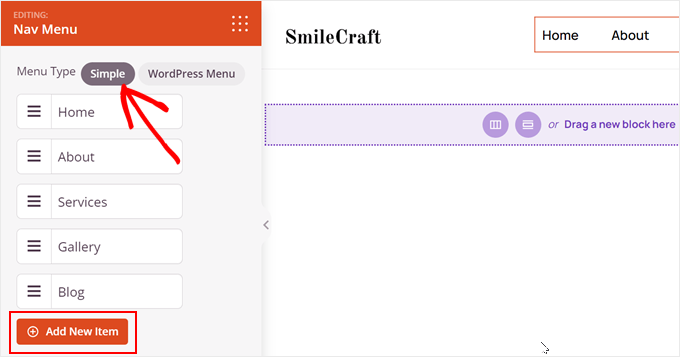
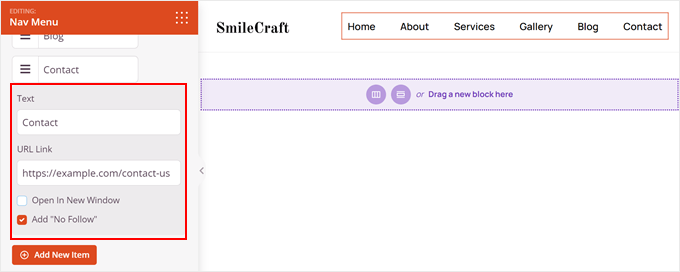
Aici, puteți introduce eticheta textului și URL-ul linkului.
Apoi, alegeți să deschideți link-ul într-o fereastră nouă și adăugați un atribut nofollow (dacă este necesar). Astfel:
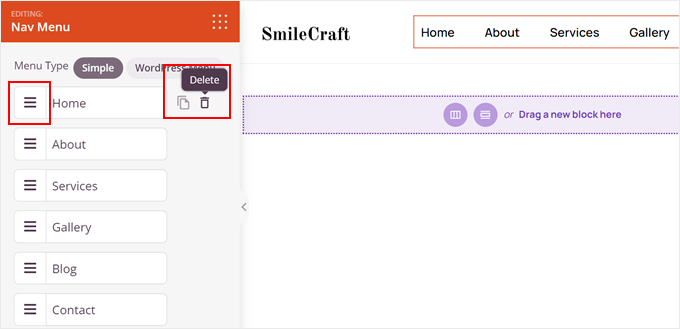
Puteți, de asemenea, să rearanjați elementele meniului făcând clic pe butonul cu trei linii de lângă un element și trăgându-l în sus sau în jos.
Pentru a șterge un element de meniu, pur și simplu treceți cu mouse-ul peste el și faceți clic pe pictograma coșului de gunoi de lângă el.
Dezavantajul acestei opțiuni este că nu puteți crea meniuri derulante. De aceea se numește „Simplu”.
Pe de altă parte, opțiunea „Meniu WordPress” nu îți permite să gestionezi elementele meniului direct din editorul SeedProd. Trebuie să faci asta în editorul de meniuri.
Vestea bună este că, dacă meniul dvs. existent este un meniu dropdown, îl puteți afișa folosind această metodă.
Indiferent de metoda aleasă, puteți personaliza dimensiunea fontului și spațierea dintre elementele meniului, adăuga un separator de text sau ajusta alinierea.
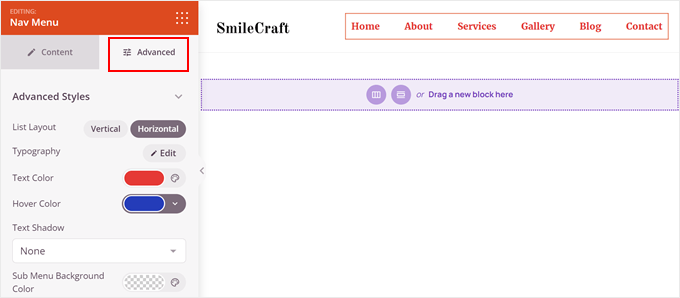
fila „Avansat” oferă și mai multe opțiuni de personalizare.
Puteți schimba aspectul listei de la orizontal la vertical, ajusta tipografia, modifica culorile textului și de hover și chiar adăuga umbre la text.
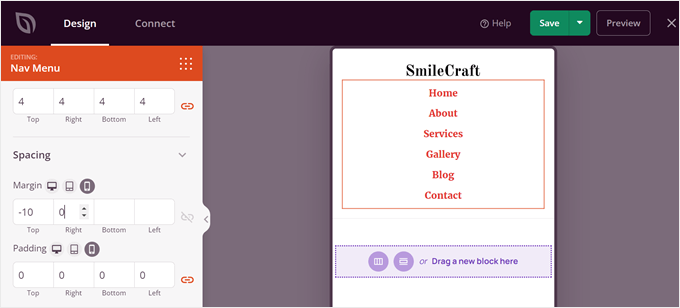
Dacă derulați în jos, puteți controla spațierea interioară și marginile pentru dispozitive desktop, tabletă și mobile.
Astfel, meniul dvs. este ușor de navigat pe orice dimensiune de ecran.
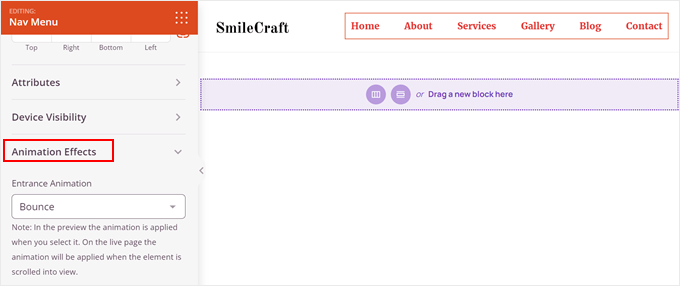
Doriți să faceți meniul dvs. să iasă în evidență?
SeedProd vă permite să adăugați animații pentru o experiență de utilizare mai captivantă. Puteți citi ghidul nostru pas cu pas despre cum să adăugați animații CSS în WordPress pentru mai multe informații.
Dacă doriți să adăugați un nou buton de apel la acțiune în bara de navigare, puteți utiliza blocul Buton al SeedProd.
Pur și simplu deschideți căutarea de blocuri în bara laterală din stânga și găsiți blocul Buton în bara laterală din stânga.
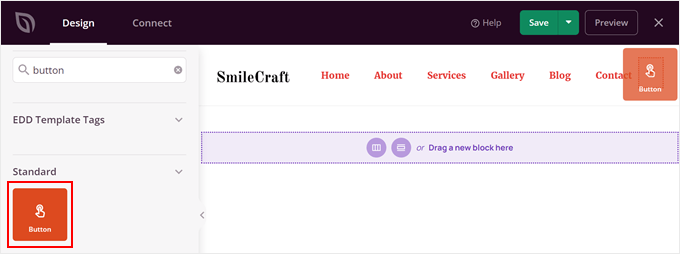
Apoi, trageți blocul oriunde în antetul dvs.
Odată terminat, personalizați pur și simplu apelul la acțiune al butonului, linkul, stilul și alte setări.
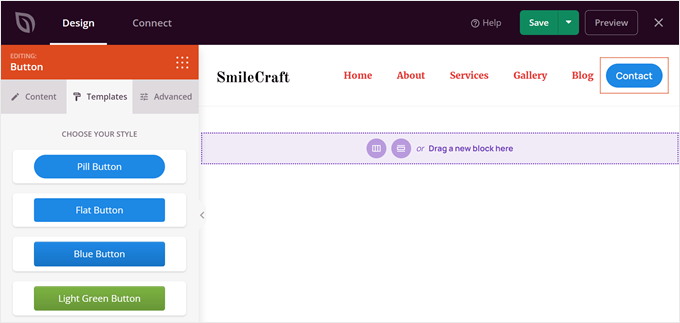
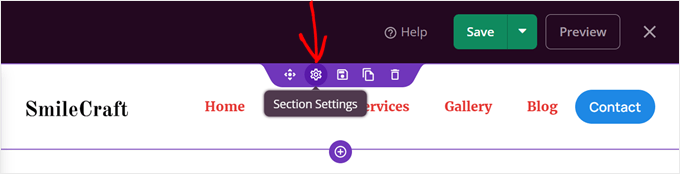
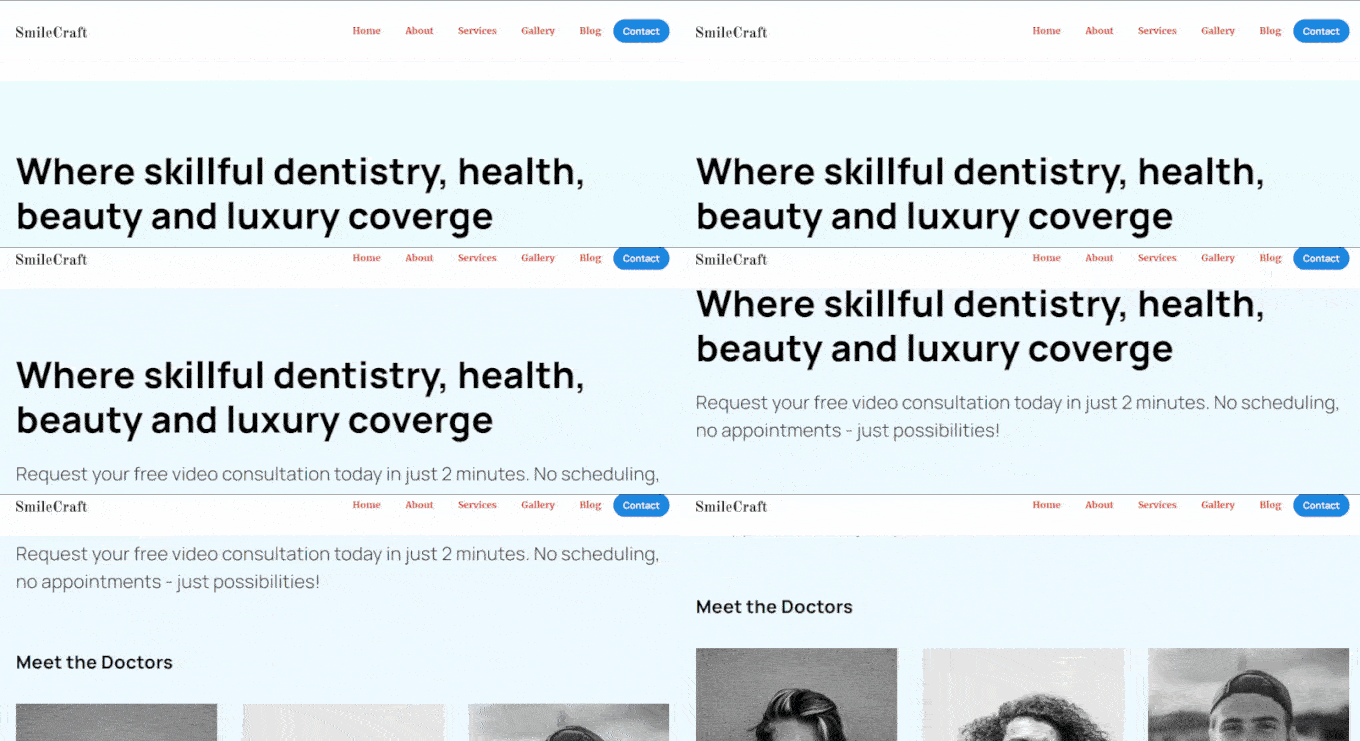
Puteți crea, de asemenea, un meniu fix care rămâne în partea de sus a paginii pe măsură ce utilizatorul derulează în jos. Astfel, nu va trebui să urce de fiecare dată când dorește să acceseze o altă pagină.
Pentru a face acest lucru, pur și simplu plutește cursorul peste secțiune până apare o linie violetă, apoi faceți clic pe pictograma de setări (roată dințată).
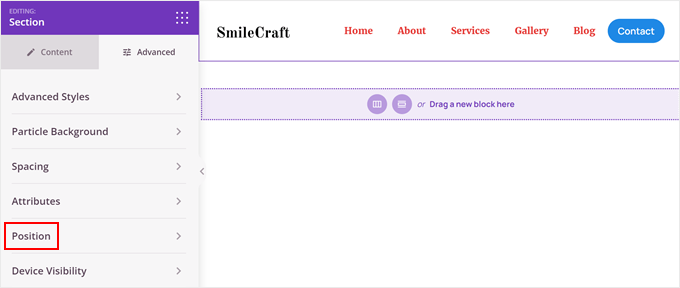
Acum, comutați la fila „Avansat”.
Apoi, derulează în jos la meniul 'Poziție'.
Aici, alege „Fix”.
După aceea, adăugați un zero la offsetul de sus și un număr mare de z-index (cum ar fi 999). Acest lucru este pentru a vă asigura că antetul apare întotdeauna chiar deasupra paginii.
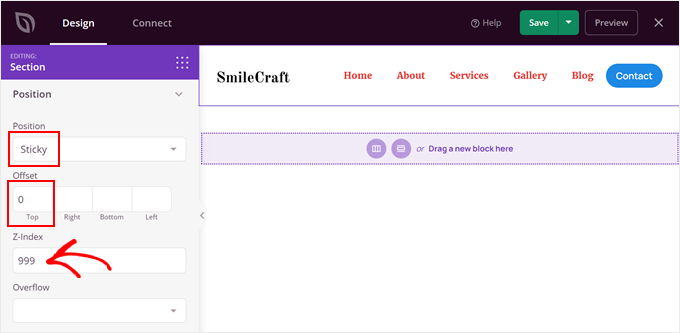
Odată ce sunteți mulțumit de meniul de navigare personalizat, faceți clic pe butonul „Salvează”.
Pasul 4: Publicați tema personalizată WordPress
În această etapă, sunteți gata să utilizați noua dvs. temă WordPress personalizată. Pentru a o activa, reveniți la pagina „Theme Builder” și activați butonul „Enable SeedProd Theme”.
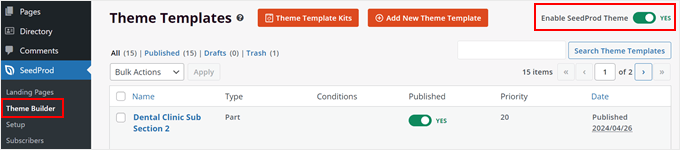
Tot ce trebuie să faceți acum este să vizualizați site-ul dvs. și să verificați noul dvs. meniu de navigare personalizat.
Iată cum arată meniul nostru de navigare pe site-ul nostru demo:
Metoda 4: Personalizează-ți meniul de navigare cu editorul CSS vizual (mai personalizabil)
Această metodă oferă mai multe opțiuni de personalizare decât funcțiile încorporate ale WordPress, dar nu este la fel de flexibilă ca utilizarea unui plugin de page builder. Acestea fiind spuse, este o soluție excelentă dacă doriți să faceți câteva ajustări de design la meniul de navigare fără a înlocui complet tema.
Această metodă este, de asemenea, o alternativă bună pentru cei care folosesc teme clasice care nu au opțiuni de stilizare, dar nu se simt confortabil cu editarea CSS din Metoda 2.
Aici, vă vom ghida prin utilizarea unui plugin premium de editare vizuală CSS pentru WordPress numit CSS Hero. Acesta vă permite să vă proiectați vizual site-ul web fără a scrie cod. Nu este necesară cunoașterea HTML sau CSS.
Notă: Consultați recenzia noastră CSS Hero pentru a afla mai multe despre funcțiile sale. Utilizatorii WPBeginner pot economisi, de asemenea, până la 34% la CSS Hero cu codul nostru exclusiv de cupon.
Mai întâi, instalează pluginul CSS Hero în WordPress. Poți citi ghidul nostru despre cum să instalezi un plugin WordPress pentru mai multe informații.
După ce ați activat pluginul CSS Hero, veți vedea un nou buton numit „CSS Hero” în bara de instrumente de administrare WordPress. Faceți clic pe acest buton pentru a lansa editorul vizual.

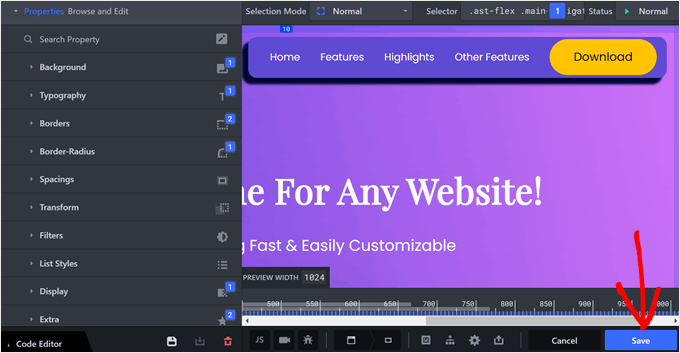
CSS Hero utilizează o interfață WYSIWYG. Apăsarea butonului va deschide site-ul dvs. web alături de panoul CSS Hero în partea stângă a ecranului.
Pentru a edita meniul de navigare, puteți muta cursorul mouse-ului peste el. CSS Hero îl va evidenția apoi cu o bordură. Faceți clic pe zona evidențiată pentru a începe personalizarea meniului.
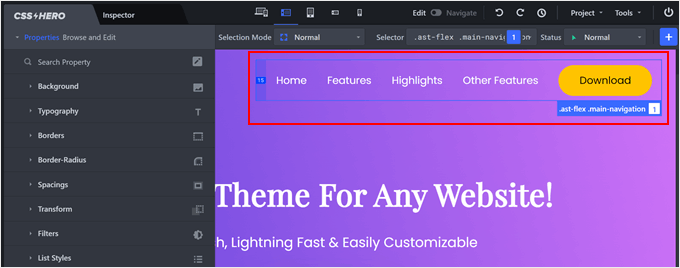
CSS Hero vă permite să editați diverse aspecte ale containerului meniului de navigare, inclusiv fundalul, tipografia, marginile, spațierea, listele și chiar efecte suplimentare.
De exemplu, să spunem că doriți să modificați culoarea de fundal a meniului. Făcând clic pe „Fundal” se va deschide o interfață ușor de utilizat, unde puteți alege o nouă culoare, un gradient sau o imagine.
Pe măsură ce faceți modificări, le veți vedea reflectate în timp real în previzualizarea site-ului din dreapta.
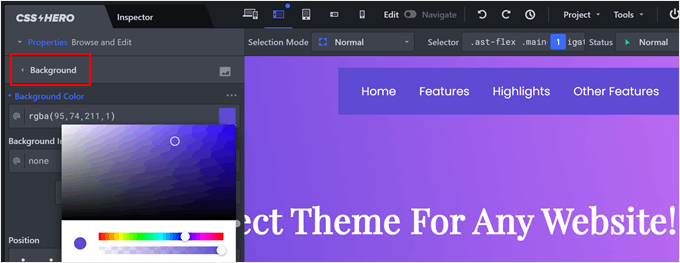
Sau, puteți adăuga o umbră elementelor meniului dvs. pentru a le face mai atrăgătoare.
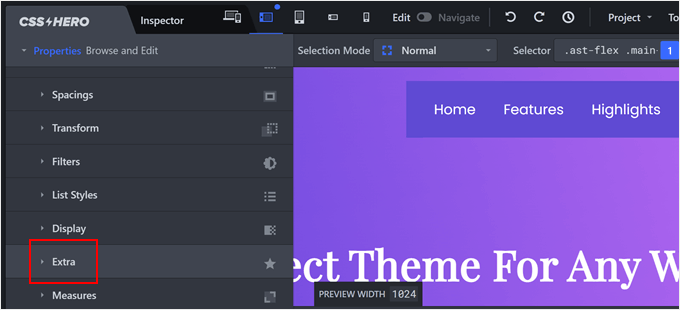
Pentru a face acest lucru, navigați la fila „Extra”.
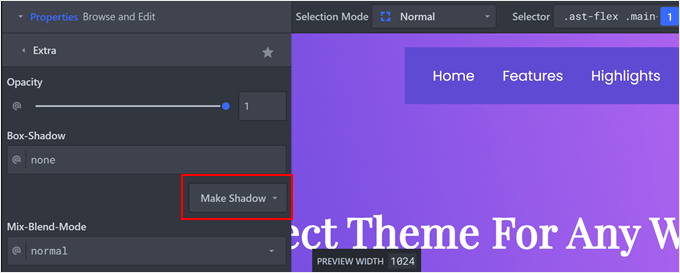
Apoi, faceți clic pe „Make Shadow”.
Aici, veți putea edita setările de umbră.
Acum, puteți pur și simplu să vă jucați cu cum arată umbra.
Simțiți-vă liber să glisați orientarea umbrei, calitatea estompării și a răspândirii, precum și poziția.
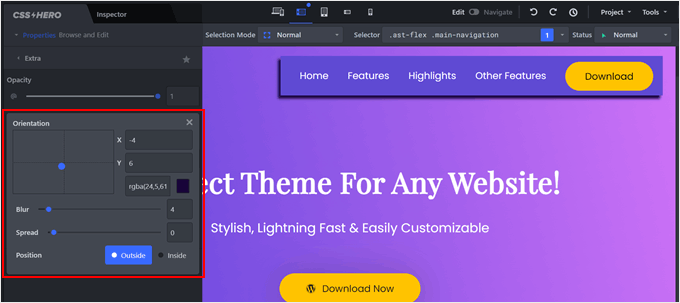
Puteți schimba orice doriți cu interfața CSS Hero, astfel încât să puteți experimenta pentru a găsi ceea ce funcționează cel mai bine pentru site-ul dvs.
Sfat Pro: Dacă ați urmat pașii din Metoda 2 pentru a adăuga clase CSS elementelor individuale din meniul dvs., atunci puteți folosi și CSS Hero pentru a viza și personaliza acele elemente specifice din meniu pentru un control și mai granular asupra aspectului meniului dvs. de navigare.
Odată ce sunteți mulțumit de meniul dvs. personalizat, faceți clic pe butonul „Salvare” pentru a vă stoca modificările.
Puteți citi aceste ghiduri pentru a afla mai multe despre ce puteți face cu CSS Hero:
- Cum să schimbi dimensiunea logo-ului WordPress (funcționează cu orice temă)
- Cum să adăugați efecte de hover pentru imagini în WordPress (Pas cu Pas)
Metoda 5: Personalizați-vă meniul de navigare cu cod (Avansat)
Această metodă este mai potrivită pentru utilizatorii familiarizați cu codul. De asemenea, vă permite să creați un meniu personalizat dacă tema dvs. nu include unul implicit.
Adăugarea de fragmente de cod personalizate poate părea descurajantă la început, deoarece implică editarea fișierelor de temă precum functions.php și header.php. Cu toate acestea, există modalități de a o face mai ușoară.
Recomandăm utilizarea unui plugin numit WPCode. Acesta oferă o modalitate sigură și ușor de utilizat de a adăuga cod personalizat pe site-ul dvs. WordPress fără a modifica fișierele de bază.
Ghidul nostru despre cum să adăugați un meniu de navigare personalizat în temele WordPress vă poate ghida prin pașii pentru a crea un meniu cu WPCode.

Odată ce ați creat meniul, puteți explora aceste tutoriale.
- Cum să adăugați pictograme de imagine cu meniuri de navigare în WordPress
- Cum să adăugați un buton în meniul antetului WordPress
- Cum să creezi un meniu de navigare plutitor lipicios în WordPress
Fiecare dintre ele include o metodă de personalizare a meniului folosind WPCode.
Ghiduri definitive pentru personalizarea meniului de navigare WordPress
Acum că ați explorat elementele de bază ale stilizării meniului de navigare WordPress, iată câteva ghiduri suplimentare pe care le puteți citi pentru a vă duce meniul la următorul nivel:
- Cum să adăugați un Mega Menu pe site-ul dvs. WordPress. Mega meniurile vă permit să includeți subcategorii, oferind o modalitate ușor de utilizat de a organiza conținutul extins al site-ului web.
- Cum să creezi un meniu WordPress receptiv, pregătit pentru mobil. Acest ghid te va ghida prin crearea unui meniu receptiv care se adaptează la diferite dimensiuni ale ecranului.
- Cum să adăugați un meniu responsive pe tot ecranul în WordPress. Acest tutorial vă va învăța cum să implementați un meniu pe tot ecranul care se extinde pe întregul ecran atunci când este activat, oferind o experiență de navigare îndrăzneață.
- Cum să adăugați un meniu cu panou glisant în temele WordPress. Meniurile cu panou glisant sunt o soluție de economisire a spațiului care ascunde navigarea principală până când un utilizator glisează sau face clic pe un buton pentru a o dezvălui.
- Cum să creezi un meniu de navigare vertical în WordPress. Meniurile de navigare verticale pot fi o modalitate excelentă de a prezenta un număr mare de elemente de meniu pe o bară laterală sau pe un alt spațiu vertical de pe site-ul tău.
- Cum să adăugați pictograme de rețele sociale la meniurile WordPress. Integrați pictogramele de rețele sociale direct în meniul de navigare pentru a facilita conectarea vizitatorilor cu dvs.
- Cum să creezi un meniu de bară laterală pliabil în WordPress. Ai multe pagini? Facilitează navigarea utilizatorilor pe site-ul tău adăugând un meniu pliabil în bara laterală.
Sperăm că acest articol v-a ajutat să învățați cum să stilizați meniurile de navigare WordPress. De asemenea, ați putea dori să consultați ghidul nostru complet despre elementele de design WordPress și ghidul nostru pentru începători despre crearea unei pagini personalizate în WordPress.
Dacă ți-a plăcut acest articol, te rugăm să te abonezi la canalul nostru de YouTube pentru tutoriale video WordPress. Ne poți găsi, de asemenea, pe Twitter și Facebook.


Sydney Peason
Opțiunea „Meniu” a dispărut sub opțiunea mea de meniu „Aspect” > există o altă modalitate de a vedea CSS-ul containerului meniului și opțiunile mele?
Mulțumesc!
Suport WPBeginner
DACĂ utilizați o temă de bloc care nu are meniul de aspect, atunci puteți folosi elementul Inspect pentru a vedea informațiile despre containerul CSS. Puteți vedea ghidul nostru de mai jos despre utilizarea elementului Inspect:
https://www.wpbeginner.com/wp-tutorials/basics-of-inspect-element-with-your-wordpress-site/
Admin
Kristyna
Bună, am nevoie de un sfat, vă rog:
Am adăugat cu succes CSS pentru a face ca unul dintre elementele meniului meu să aibă o culoare diferită. Cu toate acestea, când derulez în jos, meniul meu principal de navigare fix coboară odată cu mine, iar culoarea schimbată a acelui element revine la cea originală – Cum păstrez noua culoare a acelui element chiar și când derulez în jos?
Mulțumesc!
Suport WPBeginner
Tema dvs. poate modifica meniul atunci când derulați în jos. Dacă utilizați funcția Inspect Element, ar trebui să puteți selecta elementul de meniu în timp ce derulați în jos pentru a adăuga CSS-ul dvs. Avem un ghid despre utilizarea funcției Inspect Element pe care îl puteți consulta mai jos:
https://www.wpbeginner.com/wp-tutorials/basics-of-inspect-element-with-your-wordpress-site/
Admin
Venkat Vavilala
Salut,
Vreau să măresc dimensiunea fontului meniului. Cum pot face asta?
Dacă este implicit, atunci cum pot personaliza?
Te rog arată-mi o metodă ușoară de a mări fontul meniului
Suport WPBeginner
Ar depinde de metoda pe care intenționați să o folosiți din acest articol. De exemplu, dacă folosiți metoda CSS, atunci ați folosi inspect element la fel ca în exemplele de la metoda 2 și ați modifica dimensiunea fontului.
Admin
Budi Santoso
Hello Admin.
How the Orange ribbon navigation menu in this site was made?
Thanks
Suport WPBeginner
To understand that you would want to take a look at our guide on using inspect element here: https://www.wpbeginner.com/wp-tutorials/basics-of-inspect-element-with-your-wordpress-site/
Admin
maria
cum ați creat meniul pentru acest site
ați trebuit să editați fișierele temei?
mulțumesc
Suport WPBeginner
Our theme was one we custom created
Admin
Trish
Doresc să creez un meniu pe pagina magazinului meu de pe site-ul woo commerce, orizontal, care să conțină toate categoriile de produse vândute. Cum pot face asta, vă rog? Vă mulțumesc tuturor pentru ajutorul acordat în avans.
Suport WPBeginner
Dacă tema dvs. are un meniu în acea locație, ați putea configura un meniu normal folosind:
https://www.wpbeginner.com/beginners-guide/how-to-add-navigation-menu-in-wordpress-beginners-guide/
Apoi, puteți utiliza logica condițională pentru a o afișa doar pe pagina dvs. de magazin folosind articolul nostru aici: https://www.wpbeginner.com/plugins/how-to-add-conditional-logic-to-menus-in-wordpress/
Admin
Kushal Sonwane
Deși a fost o sarcină mare de îndeplinit, dar după ce am citit acest articol, este foarte simplu să personalizezi meniurile de navigare.
Mulțumesc.
Suport WPBeginner
You’re welcome
Admin
Lisa
Sunt foarte nou în acest domeniu și creez un site în WP folosind tema Oceanwp. Am făcut așa cum ați sugerat, dând clic pe CCS din meniu. Încerc să elimin săgeata de pe meniul meu derulant și nimic din ceea ce încerc nu funcționează pentru a o elimina.
Vă mulțumesc anticipat pentru orice ajutor.
Suport WPBeginner
Bună Lisa,
Ați putea dori să contactați autorii temei, aceștia ar putea să vă ajute cu asta.
Admin
Anirudhya
domnule, ce temă folosiți. Încep un blog WordPress, vreau un blog cu un aspect simplu pentru scopul meu educațional.
Suport WPBeginner
Salut Anirudhya,
Folosim o temă personalizată realizată special pentru WPBeginner.
Admin
Bobby
Bună, ce zici de codul HTML?
Vreau să adaug un antet meniurilor imbricate. Dar nu știu unde sau cum să-l pun.
Daniela
Salut,
Aș dori să schimb aspectul doar al meniului pe care l-am adăugat pentru pagina mea de vânzări. Aș dori să schimb înălțimea și să adaug un logo.
Nu sunt un profesionist și am încercat câteva lucruri pentru a vedea dacă se schimbă ceva în meniu, dar nu se schimbă. Iată ce am încercat:
#Salespage-menu {
background:#2194af;
height:40px;
}
Mă puteți ajuta, vă rog, să pornesc?
Vă mulțumesc mult pentru efortul dumneavoastră!
Eugene
Salut băieți,
Am o problemă cu meniul meu de navigație pentru care aș fi foarte recunoscător pentru ajutor... Meniul principal în sine arată perfect, problema este cu submeniul care se deschide cu un spațiu mare de aproximativ 100px sau mai mult între el și elementul părinte de deasupra.
Când încerc să navighez spre submeniu, acesta dispare pur și simplu din vedere.
Am încercat tot ce mi-a trecut prin cap până acum pentru a-l muta direct sub meniul părinte, astfel încât să rămână deschis și clicabil, dar până acum am eșuat.
Acesta este CSS-ul personalizat utilizat pentru tema Point:
#logo {
margin: 0;
}
.site-branding {
padding: 0;
}
.post-info { display: none; }
#navigation ul li a { min-height: 22px; padding: 5px 10px 5px 10px; }
.post-date { display: none; } #logo { margin: 0; } .site-branding { padding: 0; }
Mulțumiri și salutări.
Suport WPBeginner
Salut Eugene,
Nu suntem siguri ce ar putea cauza această problemă. Depinde de CSS-ul și de aspectul temei dvs. și de clasele pe care le-au folosit. Puteți încerca acest CSS personalizat:
.primary-navigation li ul { margin:0px; padding:0px; }1-click Use in WordPress
Admin
Eugene
Îmi pare rău să spun, dar nici asta nu a funcționat…
Mulțumesc pentru încercare, se pare că există o temă nouă numită.
Cu stimă.
Amirul Farhan
Bună.
Pluginul funcționează chiar dacă tema achiziționată are propriul design de meniu?
Mulțumesc
Rida
dacă vrei să folosești bootstrap, pur și simplu adaugi clasele CSS proprii cu un cod simplu, pe o singură linie, în header.php
‘primary’, ‘container’ => ‘div’, ‘container_class’ => ‘collapse navbar-collapse’, ‘menu_class’ => ‘nav navbar-nav pull-right’, ‘menu_id’ => ‘primary-menu’ ) ); ?>
Dhany
Yeay..încă un PLUGIN pe care îl partajați cum să folosiți PLUGINUL atât de mult, nu exact cum să folosiți wordpress…treabă grozavă
Suport WPBeginner
Salut Dhany,
Mulțumim pentru feedback. La WPBeginner, publicul nostru țintă este format în mare parte din utilizatori începători. Majoritatea nu sunt familiarizați cu CSS, HTML, PHP etc. Pluginurile le facilitează realizarea lucrurilor fără a-și deteriora site-urile web.
Admin
Andrew
Dude…it says ‘beginner’ in the URL.
În plus… au oferit o opțiune manuală la jumătatea drumului.
Malin
Salut! Am nevoie disperată de ajutor cu meniul meu pe site-ul care folosește tema Baskerville. Cu ultima actualizare, meniul a luat-o complet razna! Vă rog, AJUTAȚI-MĂ!
Malin
Raymond
Acest lucru m-a ajutat mult când încercam să aflu cum să fac ca stilurile mele dintr-o temă bootstrap să funcționeze în WordPress. Mulțumesc
Samseen
Postare drăguță aici,
Totuși, cum poți viza un anumit element din lista. Am făcut de fapt o soluție temporară în acest moment, dar voi dori să vizez acel element de meniu anume.
Să spunem, de exemplu, că vreau să am o culoare de fundal diferită pentru meniul acelui element particular. Cum se poate face acest lucru?
Marko
Instrumentul Inspect element în Chrome, Firefox.
benjamin
Salutare tuturor, sunt nou în programare, vă rog să am nevoie de ajutor real aici. Am un site WordPress și tema site-ului meu este Baskerville, această temă suportă doar un singur meniu. Încerc să creez meniuri de navigare pentru paginile mele curioase, vă rog, dacă există cod pentru a face asta, vă rog unde îl pot plasa, vă rog mult de tot să apreciez un răspuns, mulțumesc.
Arsh Dznr
Îmi lipsește meniul meu css în wordpress, dar meniul dropdown nu apare, vă rog ajutați-mă
thanxxxxxxxx
umanga
ați adăugat scripturile în function.php corect?
Andika Amri
Salut wpbeginner, tutoriale bune!
Folosesc tema vantage, am pus deja o clasă personalizată într-unul dintre meniurile mele = ".menu-about", dar când îl stilizez în stylesheet.css, nu se aplică deloc, aveți vreo sugestie?
mulțumesc!
shaon
Folosesc tema twenty Twelve. Am făcut deja modificări la meniul meu cu culori diferite. Dar nu pot muta poziția meniului de navigare în antet, are prea mult spațiu dedesubt față de linia de bază a antetului. Vreau să atingă partea de jos a antetului.
Niveditha
Salut,
Am creat un meniu principal în antet și un meniu de subsol folosind codexul WordPress. Acum cele două meniuri mele stau vertical pe pagina mea. Cum să le codez pentru meniuri orizontale?
Vă rog să mă ajutați, este o urgență reală!
Mersi anticipat
Suport WPBeginner
Pentru asta trebuie să folosiți CSS. Studiați codul din temele implicite, cel mai bun exemplu ar fi temele twenty thirteen sau twenty twelve.
Admin
Judy
Aș face orice pentru o infografică despre ce modifică de fapt toate acele clase. De exemplu:
.current-page-ancestor
.current-menu-parent
.current_menu_parent
.current-page-parent
.current_page_parent
.current-menu-ancestor
și care este diferența dintre liniuțe/underscore-uri, cum ar fi în .current-menu-parent vs .current_menu_parent
te voi face unul dacă mi-l explici!
Mulțumesc…
Tarmizi Achmad
mulțumesc pentru informații…
Yogesh Kumar
Hei, vreau să întreb un lucru foarte important
Similar cu bara afișată în bara de navigare a site-ului dvs. de mai sus pentru linkul Blog, care arată 8 linkuri atunci când mutăm cursorul pe ea… acum și site-ul meu afișează în același stil, dar vreau ca acestea să fie afișate într-un mod în care, atunci când voi muta cursorul peste ele, vor apărea 8 linkuri unul lângă altul, adică 4-4……Vă rog, domnule, am mare nevoie de asta… vă rog să răspundeți cât mai curând posibil…
Personal editorial
De obicei, meniurile sunt organizate în liste neordonate ul. Când aveți sub-navigație sau meniuri derulante, atunci acestea sunt propriile liste neordonate în interiorul unui element de listă. Deci, un exemplu de clasă CSS pe care ați modifica-o ar fi de genul:
ul.menu li ul{width: 220px;}
ul.menu li li{float: left; width: 100px;}
Acum, acest lucru ar seta fiecare element de listă de nivel secundar să aibă o lățime exactă și să plutească la stânga.
Admin
Jim
Articol grozav, mulțumesc.
Nu știam despre acea funcție de clasă CSS, cel puțin acum știu.
Chiar o să mă ajute.
Mulțumesc.
Nilamkumar Patel
This is very helpful. Prior to this, I had understanding that we can’t add custom classes in wordpress from admin and I always used to do it in functions.php, but this is awsome. These people are rockers. And many thanks to Sayed for this helpful post
wiseroner
great tutorial!! but how do i do something as simple as change the font size? what do i enter in to change the font size? thank you!
wpbeginner
@wiseroner Nu poți pur și simplu să adaugi font-size în clasa principală a meniului din fișierul tău css.
wpbeginner
@mriulian Uită-te în tutorialul de mai sus... clasele pentru paginile curente sunt deja definite...
În codul antetului, trebuie să definiți ID-ul containerului meniului și clasa containerului… urmați articolul așa cum spune și va funcționa.
mriulian
Doar încerc să fiu mai clar, acesta este codul meu:
// în funcția page
if (function_exists(‘register_nav_menus’)) { register_nav_menus( array( ‘mainNav’ ) ); }
// în pagina antet
‘main_nav_menu’)); ?>
// în fișierul css
.current{ background-color: #0188AA; color: #fff; text-decoration: none; }
Cum aplic această clasă la navigația mea? (foarte ușor într-o pagină HTML statică, dar aparent destul de complicat în WordPress).
Mulțumesc anticipat
mriulian
Acesta este ceea ce am făcut, dar nu funcționează. Mi-am înregistrat meniul în pagina functions și apoi l-am apelat din pagina header ca navigare principală. Acum, am o clasă .current în foaia mea de stil pentru a fi aplicată paginii curente, dar nu este evident cum să fac asta. Poți să mă ajuți cu o sugestie?
wpbeginner
Modul în care funcționează meniurile de navigare WordPress, va ști automat care pagină este cea curentă.
iirimina
Vă mulțumesc pentru menționarea claselor CSS în panoul de opțiuni de ecran. Problema pe care o am cu navigarea mea este cum să stilizez meniul de navigare astfel încât fiecare element de meniu să primească o culoare de fundal specifică atunci când ajungeți la o anumită pagină. Menționați crearea unei clase precum .current_page_item{} în foaia dvs. de stil. Dar cum să aplicați această clasă în header.php?
Rick
Unde pot obține informații mai detaliate despre cum să adaug pictograme la numele meniului. Care este un ghid CSS foarte bun pentru a face multe dintre aceste lucruri pe care le-ați schițat aici?
Mulțumesc
Personal editorial
CSS-Tricks este un forum bun, dar probabil ar trebui să cauți cărți despre CSS pentru începători pentru a învăța CSS. Pentru că tot ce faci este să adaugi o imagine de fundal.
Admin
Francisco
Hello. I absolutely loved this post and found it very useful, particularly the option to set individual CSS classes, so many thanks for this information.
What I was wondering is if it would be possible to dynamically assign CSS classes from the php wp_nav_menu function call to certain types of elements, for instance, to parent menu items only. That way, you wouldn’t have to manually add that class in the Menu Screen every time a new type element (in the example, a new parent item) is created.
Any thoughts on that would be greatly appreciated,
Personal editorial
Da, ați folosi parametrul Clasa Meniu pentru asta.
Admin
Francisco
Asta mă gândeam și eu. Mulțumesc pentru confirmare și pentru răspuns.
Numai bine!
Jayesh
articol bun.
Vreau să schimb ieșirea funcției wp_nav_menu().
Nu-mi place HTML-ul generat de wp_nav_menu().
Am propriul meu HTML frumos pentru meniul pe care îl doresc.
Așa că am vrut să modific structura HTML generată de wp_nav_menu().
este posibil acest lucru ?
Vă rugăm să ne sfătuiți cât mai curând posibil.
Personal editorial
Puteți adăuga propriile div-uri etc., dar va fi întotdeauna ieșirea listei. Îl puteți stiliza așa cum doriți.
Admin
grosolan
Thank you! Now I can stop pulling my hair out! Bookmarked this and will tell others!
Kalid
salut, mulțumesc pentru tutorial. ar fi frumos dacă m-ați ghida cum să am meniul de navigare folosit în tema dvs. Aș dori să am un meniu drop-down ca al dvs. mulțumesc!
Personal editorial
Meniul de navigare implicit WordPress vă permite să aveți meniuri derulante. Pur și simplu trageți-le puțin spre dreapta elementului principal și este posibil. Dacă utilizați un cadru precum Genesis, acesta are deja opțiunea Fancy Drop down disponibilă, astfel încât să o puteți selecta pur și simplu. Sau puteți utiliza tehnici jQuery precum SuperFish pentru a face acest lucru. S-ar putea să adăugăm un tutorial în viitor.
Admin
trompetă
articol foarte frumos, m-a ajutat pentru proiectul meu wordpress, mulțumesc!
GrimCris
Articol grozav. Nu știam despre clasele CSS în meniurile WordPress. Vă mulțumesc mult!
Keith Davis
Voi știți WordPress-ul vostru.
Acesta nu este un tutorial ușor, dar este bine explicat și cu siguranță îmi îmbunătățește înțelegerea.
Apreciez că îi educați pe ceilalți dintre noi.
Rick
Frate! Super! Nu aveam idee despre opțiunea CSS pentru meniuri! Tare de tot
Adam W. Warner
Scriere grozavă, super informativă! Nu realizam opțiunile de ecran pentru meniuri.
Eli
Nu sunt sigur unde ar trebui să pun primul cod php wp_nav_menu. Ar trebui să fie în fișierul functions, în header sau...?
Tony
Nu știam despre elementul de meniu Clase CSS! Mulțumesc că mi-ai atras atenția asupra acestui aspect.
Personal editorial
You are welcome
Admin
Steve Meisner
Nici eu! Asta era exact ce îmi trebuia. Dumnezeu să vă binecuvânteze pe toți și echipa de dezvoltare WordPress!
Pieter
Respect for pointing out the css styles! I always used the css attribute to style a list item, but these styles are definitely more handy. You just earned yourself another feed subscriber!
Regards from Belgium.
Personal editorial
Mă bucur că am putut să te ajutăm, Pieter.
Admin