


Ați dorit vreodată să faceți categoriile WordPress să iasă în evidență? Poate doriți ca secțiunea „Știri” să arate diferit de categoriile „Tutoriale” sau „Recenzii” 🎨
Sincer, stilizarea diferită a categoriilor nu este o problemă presantă pentru majoritatea blogurilor. Nici noi nu o facem la WPBeginner.
Dar înțelegem că fiecare blog are nevoi unice și cât de important este să îți implici cititorii. Și pentru unele site-uri, având stiluri și funcționalități distincte pentru fiecare pagină de categorie poate ajuta cu adevărat cititorii să găsească conținutul mai ușor.
Vestea bună este că stilizarea individuală a paginilor de categorii este, de fapt, destul de ușoară. Am venit cu mai multe modalități fără cod pentru a face acest lucru: cu editorul complet al site-ului, un constructor de pagini și un editor vizual CSS.
Este atât de important să stilizați paginile de categorii WordPress diferit? 🧐
Deși nu este necesar pentru fiecare site WordPress, există situații în care categoriile personalizate pot îmbunătăți cu adevărat experiența cititorilor dvs.
Dacă subiectele postărilor dvs. WordPress variază mult, ați putea dori să stilizați categorii individuale în mod unic.
De exemplu, dacă blogul dvs. WordPress acoperă atât știri, cât și tutoriale, atunci ați putea stiliza aceste categorii diferit. Acest lucru ajută cititorii să știe imediat la ce fel de conținut se uită.
Sau, creați un site de recenzii. Ați putea stiliza o singură categorie pentru recenzii de produse diferit de categoria dvs. de comparație. Acest lucru face mai ușor pentru vizitatori să găsească ceea ce doresc pe site-ul dvs. WordPress.
Unele site-uri ar putea dori, de asemenea, să stilizeze anumite categorii pentru a ieși mai mult în evidență, pentru a le sublinia importanța. Pe un site de știri, ai putea dori să oferi categoriei tale „Știri de ultimă oră” un stil mai atrăgător, comparativ cu categoriile tale obișnuite de știri în WordPress.
Amintiți-vă, principalul motiv pentru a stiliza diferit categoriile în WordPress este de a face site-ul dvs. mai ușor de utilizat. Dacă credeți că acest sfat de design WordPress ar ajuta cititorii dvs. să găsească mai repede ceea ce caută, atunci implementarea lui ar putea fi o idee bună.
Având în vedere acest lucru, să aruncăm o privire la 3 moduri de a stiliza categorii individuale în WordPress. Puteți utiliza linkurile rapide de mai jos pentru a sări la metoda preferată:
Metoda 1: Utilizați un Page Builder pentru a stiliza paginile de categorii (Teme personalizate)
Dacă sunteți dispus să schimbați teme sau să creați o temă WordPress personalizată de la zero, atunci utilizarea unui page builder poate fi o modalitate excelentă de a stiliza categorii în WordPress.
Această metodă este ideală pentru cei care doresc mai mult control asupra designului site-ului lor și se simt confortabil să folosească instrumente terțe.
După testarea diferitelor opțiuni, am constatat că Thrive Architect este unul dintre cei mai buni page builderi pentru stilizarea categoriilor individuale.
Oferă o interfață intuitivă de tip drag-and-drop, permițându-vă să creați categorii personalizate și să le stilizați în mod unic, fără cunoștințe de codare. Puteți afla mai multe despre plugin în recenzia Thrive Architect.
Totuși, este important de reținut că această abordare nu este potrivită pentru toată lumea.
Dacă sunteți mulțumit de tema dvs. actuală WordPress și nu doriți să o schimbați, ați putea lua în considerare Metoda 2 cu editorul complet al site-ului sau Metoda 3 cu editorul vizual CSS (pe care îl vom acoperi mai târziu).
Dar dacă doriți să vă schimbați tema, atunci vă recomandăm să citiți ghidul nostru despre cum să schimbați corect temele WordPress.
Un alt lucru de reținut este că Thrive Architect nu are o versiune gratuită. Dar poți folosi codul nostru de cupon Thrive Themes pentru a obține până la 50% reducere la prima achiziție.
Pasul 1: Instalați Thrive Architect
Să începem prin configurarea Thrive Architect. După achiziționarea unui plan, poți accesa și te poți conecta la site-ul Thrive Themes.
Acolo veți găsi pluginul Thrive Product Manager. Pur și simplu descărcați fișierul și instalați-l în administratorul dvs. WordPress. Dacă nu sunteți sigur cum să faceți acest lucru, consultați ghidul nostru despre instalarea pluginurilor WordPress pentru începători.

După ce ați activat pluginul, deschideți elementul de meniu Manager Produse din panoul de administrare WordPress.
Apasă pe ‘Log into my account’ pentru a conecta site-ul tău WordPress la contul tău Thrive Themes.

Acum, ar trebui să vedeți o listă de produse Thrive Themes pe care le puteți utiliza.
Găsește ‘Thrive Architect’ și bifează căsuța de lângă ‘Install Product’.

Derulați în jos până când vedeți „Thrive Theme Builder” și alegeți opțiunea „Instalați tema”.
Apoi, apăsați pe „Instalați produsele selectate”. Trebuie să facem acest lucru deoarece Thrive Architect funcționează împreună cu Thrive Theme Builder.

Următoarea pagină va arăta managerul de produse Thrive configurând Thrive Architect și Thrive Theme Builder.
Când este gata, faceți clic pe butonul „Mergi la tabloul de bord al constructorului de teme”.

Acum este momentul să alegeți un design de pornire pentru site-ul dvs. din colecția de teme Thrive.
Dacă nu ești sigur pe care să o alegi, folosește butonul ‘Preview’ pentru a vedea cum arată fiecare temă. Când ai găsit una care îți place, apasă ‘Choose’.

În continuare, veți începe Expertul de Creare a Temelor. Acest expert vă va ajuta să adăugați logo-ul, să alegeți culorile brandului și să configurați diferite părți ale temei dumneavoastră.
Asigurați-vă că ați finalizat expertul de configurare înainte de a trece la pasul următor.

Pasul 2: Creați un șablon de arhivă de categorii
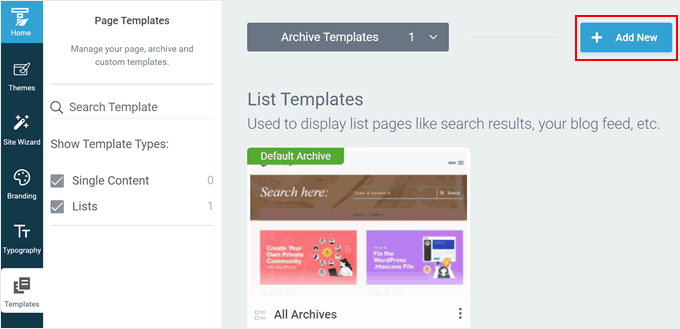
Cu tema configurată, să trecem la fila „Șabloane”. Aici veți vedea șabloanele implicite utilizate de tema dvs. pentru a proiecta paginile web. În acest caz, șablonul utilizat pentru arhivele de categorii se numește „Toate arhivele”.
Deoarece dorim să stilizăm individual categoriile WordPress, trebuie mai întâi să creăm un nou șablon de arhivă de categorii. Pentru a face acest lucru, apasă pe ‘+ Add New’.
Va apărea o nouă fereastră pop-up. Mai întâi, introduceți numele noului dvs. șablon de categorie. Puteți folosi ceva simplu și include numele categoriei acolo.
Sub acesta, selectați „Listă”, deoarece dorim să creăm o pagină care listează toate postările dintr-o anumită categorie.
În Tip listă, selectați „Arhive” și alegeți „Categorii” în „Tip arhivă”.
În câmpul „Definit pentru”, alegeți numele categoriei pentru care creați șablonul. De dragul exemplului, am ales „Blogging”.
La final, puteți alege fie „Începe de la zero”, fie „Alege șablonul”.
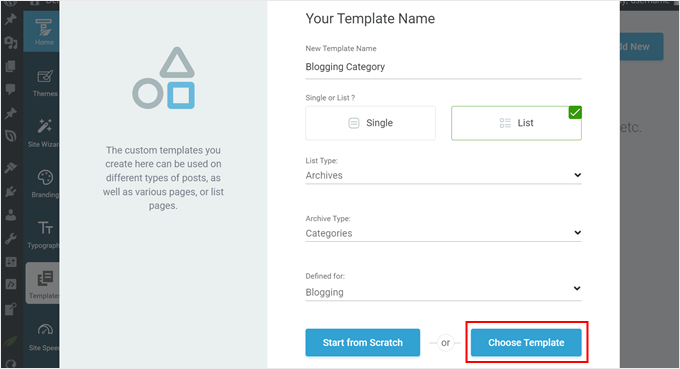
Vom merge cu a doua opțiune, deoarece multe dintre șabloanele Thrive Themes gata de utilizare arată deja bine concepute.
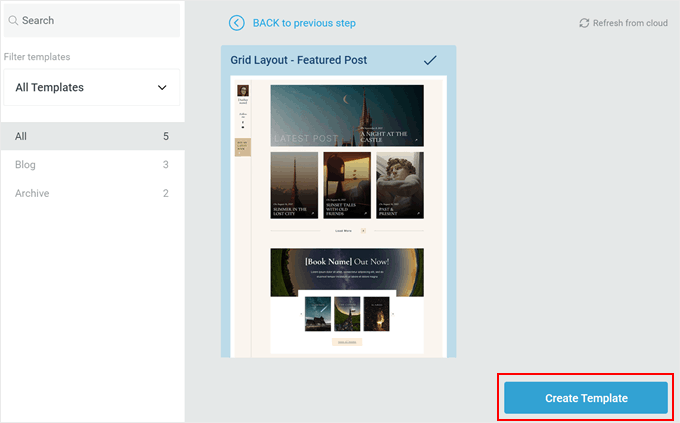
În următorul popup, puteți alege unul dintre șabloanele disponibile. Pentru ilustrare, vom alege „Grid Layout – Featured Post”.
După ce ați făcut alegerea, faceți clic pe butonul „Creare șablon”.
Acum ar trebui să vedeți noul dvs. șablon adăugat la lista de șabloane.
Plasați cursorul deasupra acestuia și faceți clic pe „Editare” pentru a începe personalizarea.
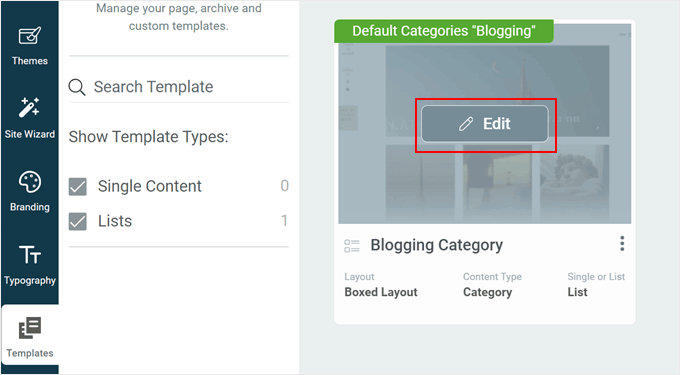
Pasul 3: Personalizează pagina șablonului tău de categorie
Thrive Architect oferă numeroase modalități de a vă personaliza pagina.
Funcționează similar cu editorul de blocuri, în sensul că puteți trage și plasa elemente pe pagina dvs., selectați unul pentru a-l personaliza și sunteți gata. Diferența este că există mult mai multe opțiuni de personalizare cu care să vă jucați.
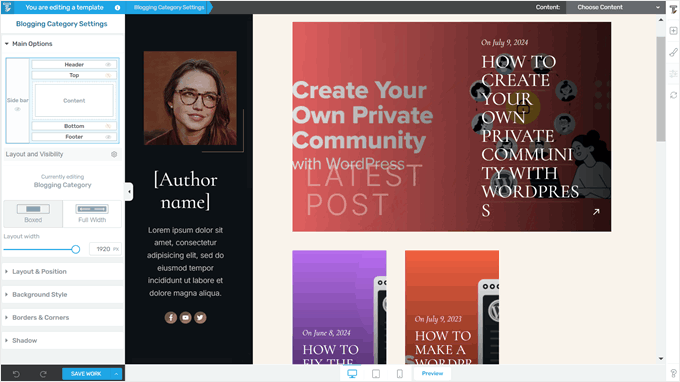
Să aruncăm o privire la un exemplu. În șablonul nostru de arhivă de categorii, există o postare proeminentă mare în partea de sus, cu restul postărilor din aceeași categorie sub ea. Implicit, postarea proeminentă este cea mai recentă postare publicată în acea categorie.
Dacă doriți să schimbați aspectul acestui element, faceți clic pe elementul „Featured List 01”. Apoi, faceți clic pe pictograma externă din partea de sus a barei laterale stângi.
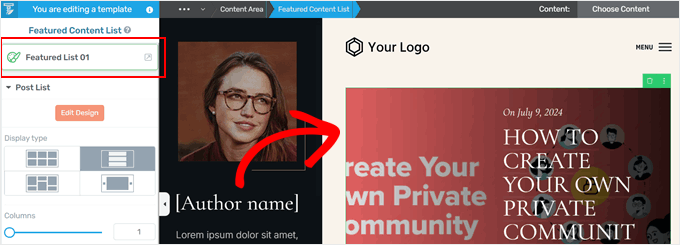
Va apărea o fereastră pop-up, cerându-vă să alegeți un alt design pentru postarea recomandată.
Există mai multe de ales, și poți oricând să o schimbi din nou dacă nu ești mulțumit de alegerea curentă. Doar dă clic pe aspectul dorit, iar Thrive Architect îl va implementa automat în șablonul paginii tale.
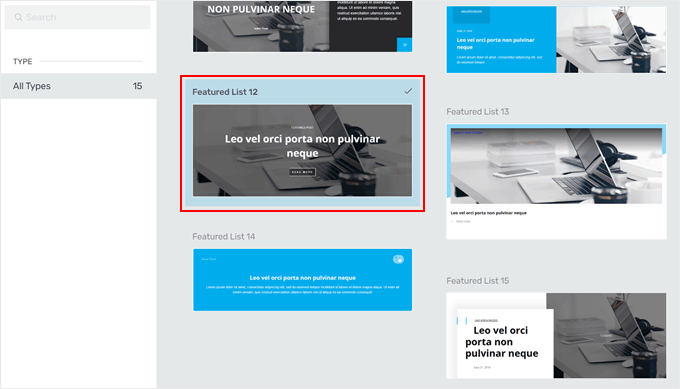
Puteți face același lucru și cu lista de postări de mai jos.
Pur și simplu selectați elementul „Blog List”. După aceea, faceți clic pe pictograma externă din partea de sus a barei laterale stângi și veți găsi alte șabloane pentru a afișa lista dvs. de postări ca înainte.
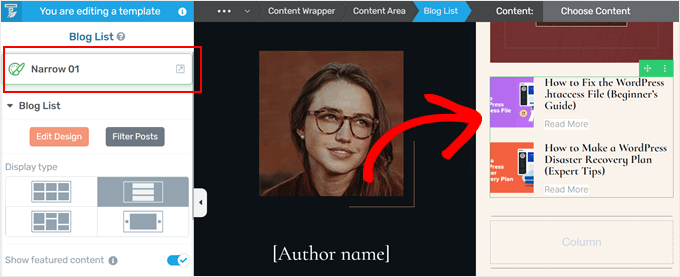
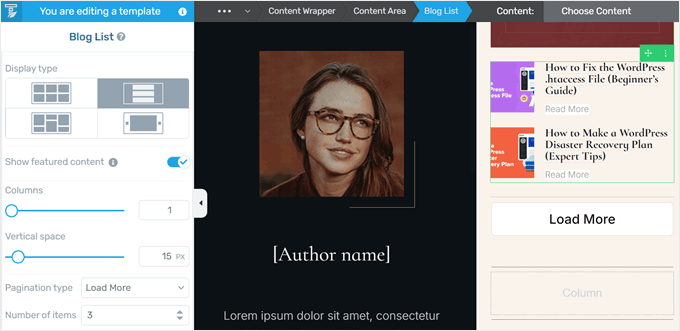
Dacă doriți să modificați și mai mult designul listei de categorii, derulați în jos bara laterală.
Acolo, veți găsi setări pentru a schimba tipul de afișare (cum ar fi transformarea într-un carusel), a dezactiva postarea recomandată, a schimba tipul de paginare (cum ar fi de la numeric la „Încărcați mai mult”), a crește/scădea numărul de postări afișate și multe altele.
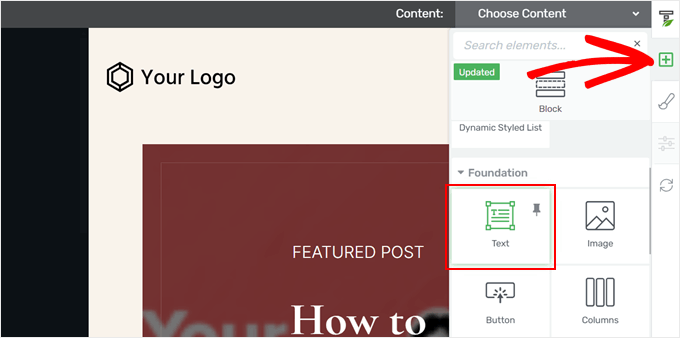
Puteți adăuga și alte elemente, cum ar fi un titlu mare pentru a spune vizitatorilor pe ce pagină de categorie se află și o descriere însoțitoare.
Pentru a face acest lucru, puteți face clic pe butonul „+” din partea dreaptă a constructorului. Apoi, selectați elementul „Text” și plasați-l oriunde se potrivește cel mai bine paginii.
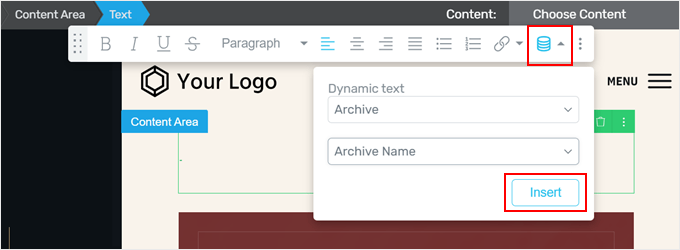
Pe elementul de text, faceți clic pe pictograma text dinamic din partea dreaptă a barei de instrumente pentru text. Odată terminat, selectați „Arhivă” în câmpul Text dinamic și apoi alegeți „Nume arhivă” în câmpul de sub acesta.
Acum, faceți clic pe „Insert”. Thrive Architect va adăuga apoi numele categoriei dvs. Deoarece această funcție adaugă conținut dinamic, numele categoriei va fi ajustat automat dacă îl schimbați vreodată în viitor.
De aici, puteți schimba stilul textului, formatul, alinierea și multe altele.
Pentru a adăuga descrierea categoriei, faceți clic pe butonul „+” din nou.
După aceea, selectați elementul „Descrierea termenului de taxonomie”.
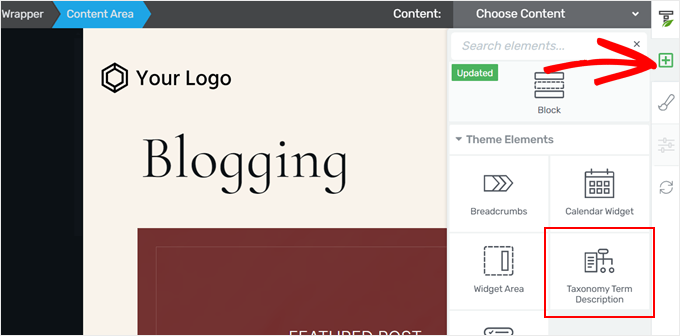
Dacă ați adăugat o descriere categoriei dvs. în **panoul de administrare WordPress » Postări » Categorii**, atunci descrierea ar trebui să apară automat aici.
Altfel, ați putea reveni la acea pagină și o puteți actualiza mai târziu. Puteți urma tutorialul nostru despre cum să afișați descrierile categoriilor în WordPress pentru mai multe informații.
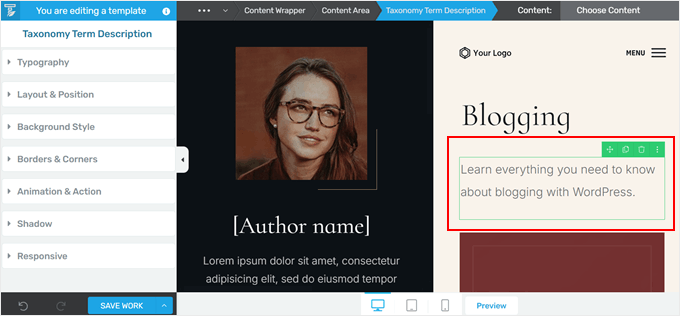
Un lucru grozav la stilizarea diferită a categoriilor dvs. în WordPress este că puteți adăuga diverse elemente care sunt adaptate specific fiecărei categorii.
De exemplu, dacă aveți un lead magnet sau un formular de înscriere care este potrivit doar pentru un anumit subiect, adăugarea acestuia pe pagina de categorie este o modalitate excelentă de a viza cititorii interesați.
Din fericire, Thrive Architect are blocuri special concepute în acest scop.
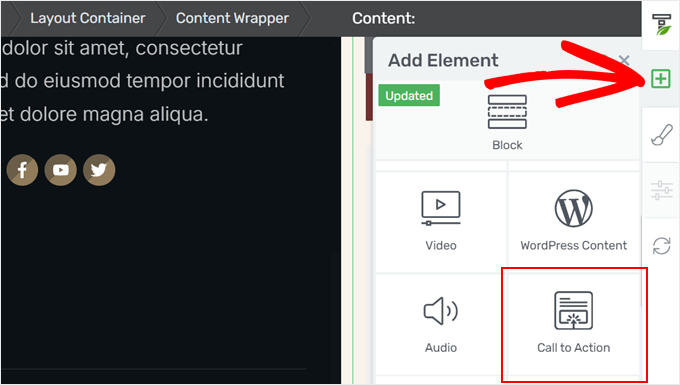
De exemplu, ați putea face clic pe butonul „+” și adăuga elementul „Apel la acțiune” oriunde pe pagina dvs. Este o tactică excelentă pentru a întrerupe o listă lungă de postări pe o pagină de categorie.
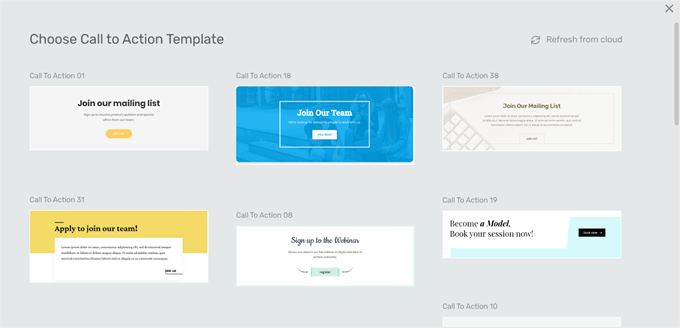
De aici, puteți alege un șablon de apel la acțiune.
Dacă nu vă plac niciunul dintre designurile existente, puteți alege cel mai mult și puteți schimba stilul mai târziu.
Acum, puteți schimba textul elementelor de apel la acțiune.
Pentru a adăuga URL-ul țintă pentru butonul de apel la acțiune, pur și simplu faceți clic pe butonul în sine. Apoi, introduceți URL-ul și alegeți dacă doriți să se deschidă într-o filă nouă și nofollow.
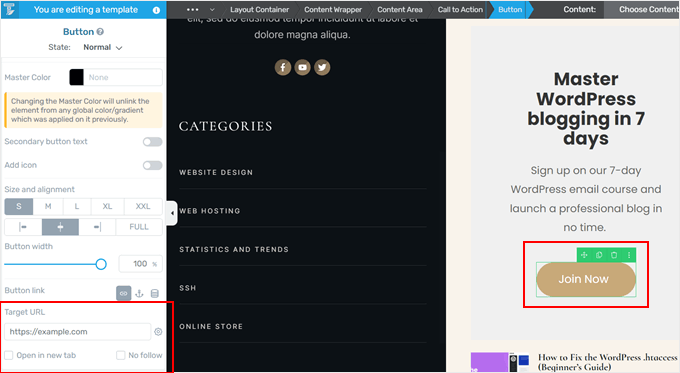
După aceea, nu ezitați să modificați elementul de apel la acțiune modificându-i tipografia, adăugând o culoare de fundal, adăugând animații și așa mai departe.
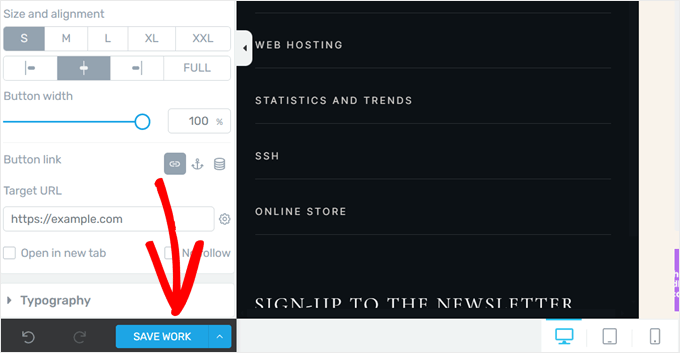
Odată ce sunteți mulțumit de aspectul paginii de categorii, faceți clic pe „Salvează lucrul”.
Cu pagina dvs. de categorii finalizată, puteți acum previzualiza site-ul dvs. pe mobil, desktop sau tabletă pentru a vă asigura că totul arată bine.
Apoi, puteți fie să repetați aceiași pași ca înainte pentru a crea pagini de categorii individuale cu propriile stiluri. Sau, pur și simplu stilizați categoriile principale și lăsați restul să folosească șablonul implicit de arhivă de categorii de la Thrive Themes.
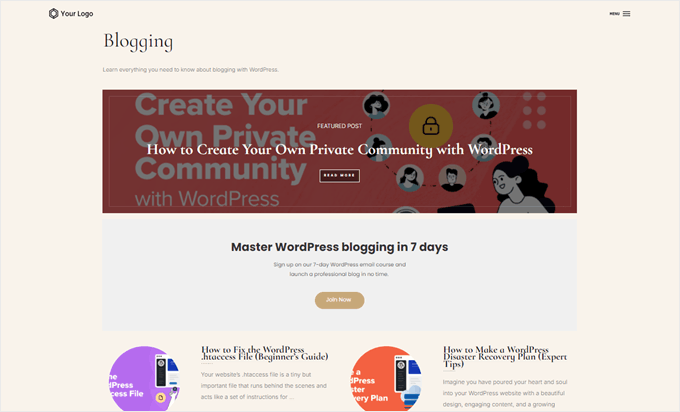
Iată cum arată al nostru pe site-ul nostru demo:
Metoda 2: Utilizați Editorul Complet al Site-ului pentru a stiliza paginile de categorie (Teme cu blocuri)
Această a doua metodă este pentru utilizatorii de teme bloc. Editorul complet al site-ului oferă o modalitate ușoară de a crea un șablon WordPress personalizat pentru paginile de arhivă ale categoriilor și de a stiliza individual categoriile diferit.
Avantajul acestei metode este că nu necesită un plugin. Acestea fiind spuse, asigurați-vă că sunteți mulțumit de opțiunile de personalizare oferite de tema WordPress și de editorul complet al site-ului, deoarece acestea sunt singurele cu care veți lucra.
Mai întâi, să deschidem editorul complet al site-ului accesând Aspect » Editor în panoul de administrare WordPress.

Acum veți vedea setările principale pentru a vă personaliza tema de blocuri.
Pentru a crea un șablon de categorie personalizat, faceți clic pe „Șabloane”.

Acum, veți vedea mai multe șabloane implicite pe care tema dvs. le oferă. Acestea vor varia în funcție de tema WordPress, dar, în mod obișnuit, o temă va include un șablon utilizat pentru toate paginile arhivei de categorii. Dezvoltatorul temei ar specifica ce este acesta în descriere.
În cazul nostru, șablonul implicit pentru paginile de arhivă ale categoriilor se numește „Toate arhivele”. Pe lângă categorii, acest șablon este utilizat și pentru alte tipuri de arhive, cum ar fi etichetele, taxonomiile personalizate, tipurile de postări personalizate și așa mai departe.
Pentru a crea un nou șablon pentru paginile arhivei de categorii, faceți clic pe „Adăugați un șablon nou” în colțul din dreapta sus.
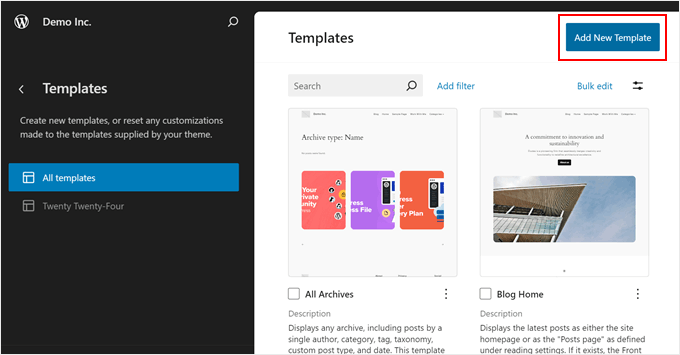
O fereastră pop-up va apărea acum, cerându-vă să alegeți ce tip de șablon doriți să creați.
Aici, alegeți pur și simplu „Arhive de categorii”.
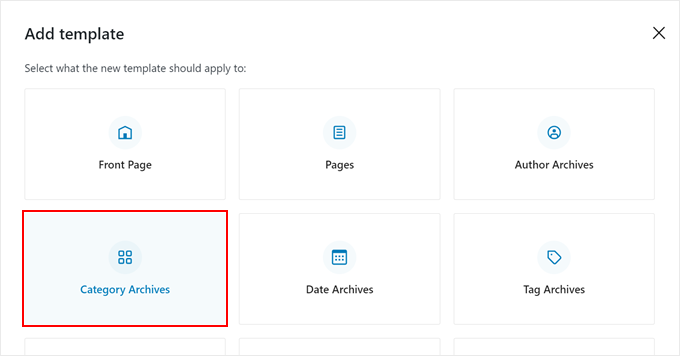
În această etapă, poți alege dacă vrei să creezi un nou șablon de arhivă de categorii personalizat pentru toate categoriile sau doar pentru o categorie specifică.
Deoarece încercăm să stilizăm individual categoriile diferit, vom alege „Category For a specific item”.
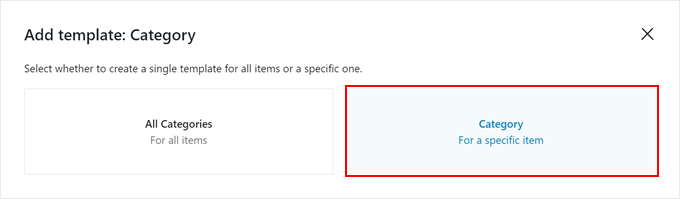
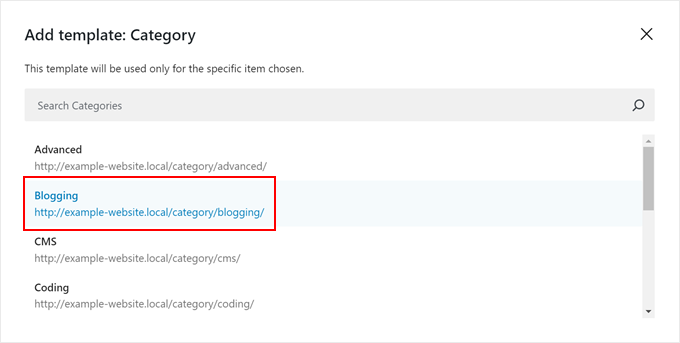
Tot ce trebuie să faceți acum este să alegeți categoria pentru care doriți să creați un șablon.
În acest caz, vom alege categoria „Blogging”.
Vei intra acum în editorul complet al site-ului. Ar trebui să apară o fereastră pop-up, cerându-ți să alegi un model de bloc pentru pagina arhivei de categorii.
Poți fie să alegi un model, fie să sari peste acest pas dacă vrei să începi de la zero.
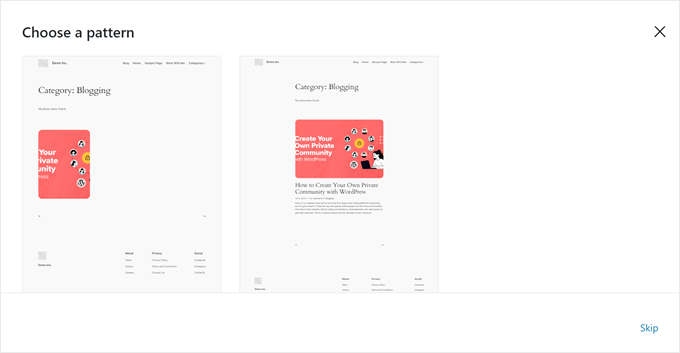
De dragul exemplului, vom începe de la zero și vă vom oferi exemple despre cum să stilizați diferit pagina categoriei dvs. în WordPress.
Acum, dacă nu doriți să începeți complet de la zero și să găsiți alte modele de utilizat, iată ce puteți face.
Puteți face clic pe semnul negru „+” din colțul din stânga sus pentru a adăuga un bloc. Apoi, comutați la fila „Modele” și derulați în jos la opțiunea „Postări”. Acum ar trebui să vedeți câteva modele pentru afișarea mai multor postări WordPress.
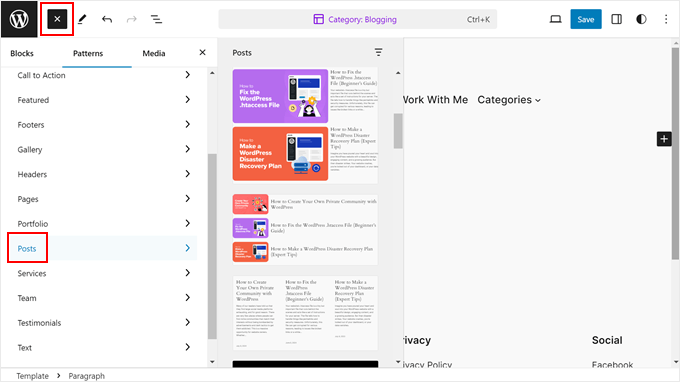
Dacă nu sunteți mulțumit de opțiunile implicite, puteți crea propriul design. Procesul este simplu cu editorul complet al site-ului, deoarece doar trageți și plasați blocuri ca de obicei în editorul de blocuri.
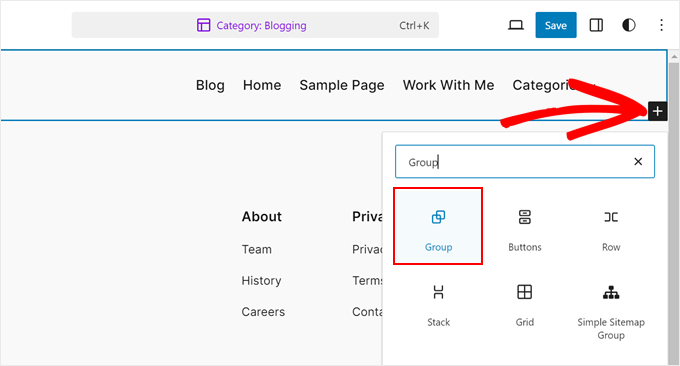
Acestea fiind spuse, recomandăm să folosiți mai întâi blocul Group, astfel încât să puteți gestiona părți ale șablonului ca un singur bloc. Continuați și faceți clic pe butonul „+” oriunde pe pagină și alegeți „Group”.
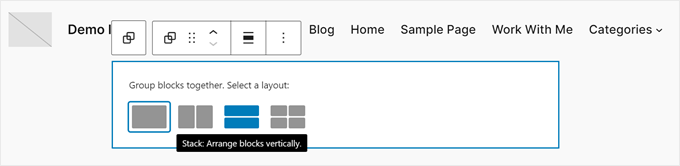
Acum, selectați un aspect pentru blocul de grup.
Există patru opțiuni din care puteți alege și puteți selecta oricare funcționează cel mai bine pentru site-ul dvs. WordPress.
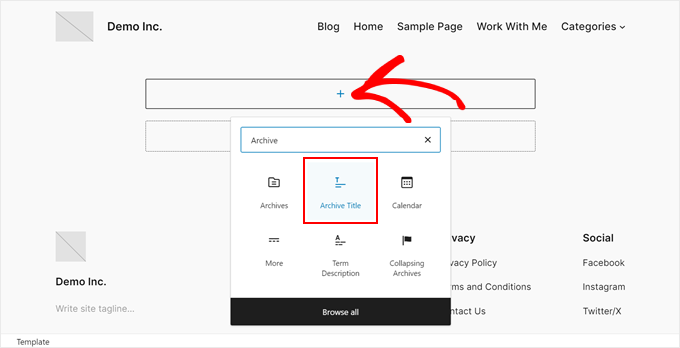
Sugerăm să adăugați mai întâi blocul Titlu arhivă în blocul grup. Acesta va afișa automat titlul categoriei dvs.
Deci, dacă schimbați numele categoriei în viitor, titlul se va ajusta automat. Îl puteți găsi făcând clic pe butonul „+” oriunde pe pagină și selectând „Titlu arhivă”.
În mod implicit, acest bloc va afișa titlul în formatul „Tip arhivă: Titlu arhivă”.
Dar puteți dezactiva tipul de arhivă din titlu accesând bara laterală de setări a blocului și dezactivând butonul „Afișare tip arhivă în titlu”.
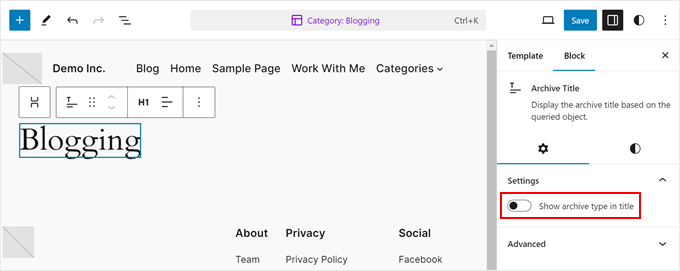
Un alt lucru pe care ar trebui să-l adaugi este un bloc care afișează toate postările din categorie.
Pentru a face acest lucru, faceți clic pe butonul „+” și alegeți „Listă de postări”.
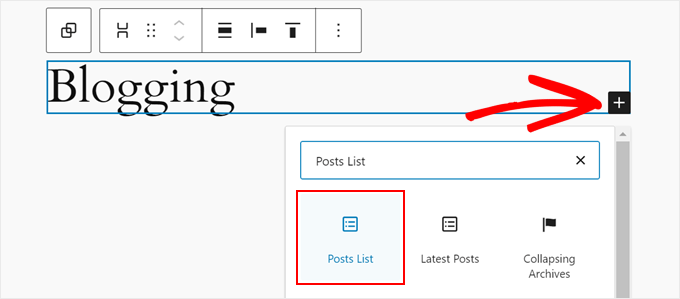
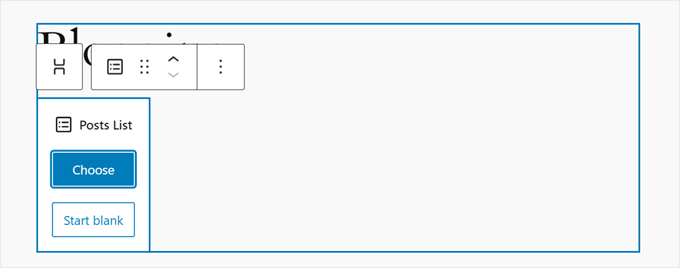
Acum, puteți alege dacă doriți să utilizați un design predefinit sau să începeți de la zero.
Pentru a ilustra, vom folosi opțiunea „Start blank”.
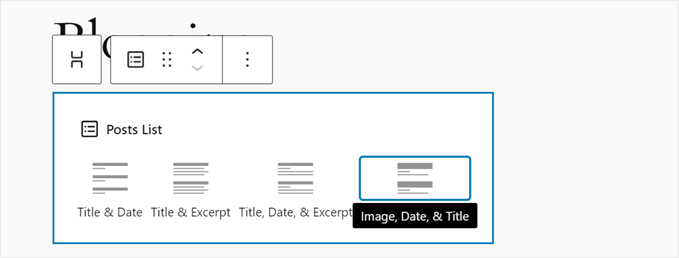
În această etapă, puteți alege un aspect pentru a afișa postările.
Există 4 opțiuni: Titlu & Dată; Titlu & Rezumat; Titlu, Dată & Rezumat; și Imagine, Dată & Titlu.
Odată ce ați ales un aspect, ar trebui să vedeți acum lista tuturor postărilor dvs.
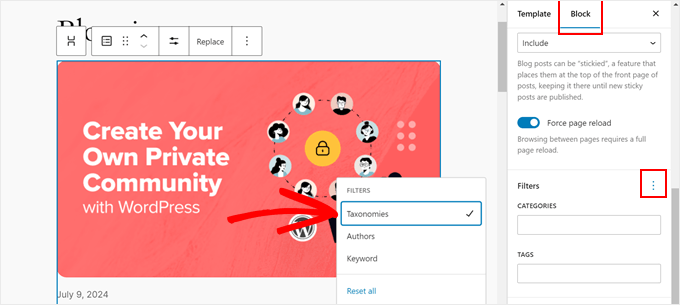
Acum ar trebui să filtrați postările în funcție de categorie. Pentru a face acest lucru, comutați la fila „Bloc” din bara laterală a setărilor blocului. Apoi, derulați în jos la secțiunea „Filtre” și faceți clic pe meniul cu trei puncte.
Aici, alege ‘Taxonomii’.
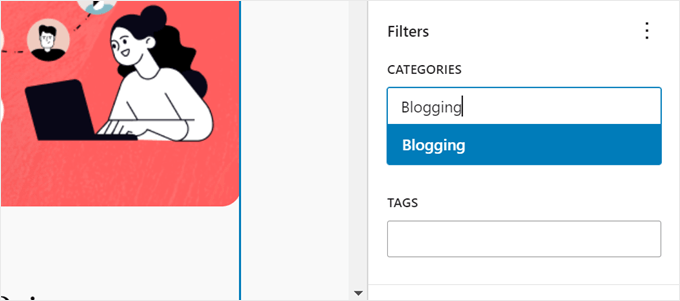
Pur și simplu introduceți numele categoriei pentru a filtra lista de postări în câmpul corespunzător.
Asigurați-vă că apăsați tasta „Enter” după aceea.
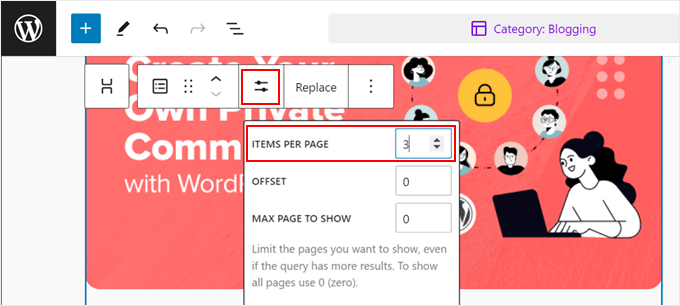
Pentru a schimba câte postări sunt afișate, poți da clic pe blocul 'Listă Postări' și selecta pictograma 'Setări'.
Acum, poți schimba numărul din câmpul ‘Items Per Page’.
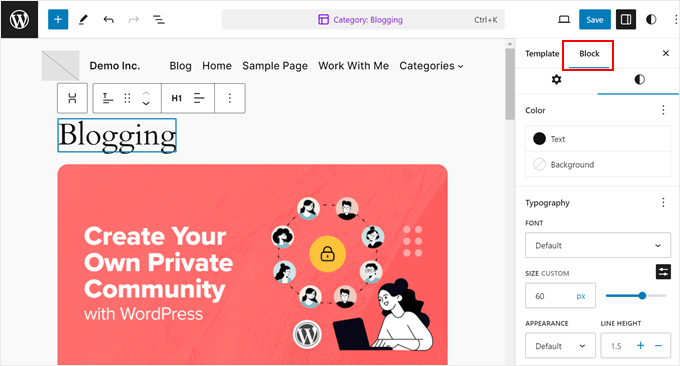
Pentru a schimba aspectul paginii, puteți alege unul dintre blocurile de pe pagină. Apoi, comutați la fila „Bloc” din bara laterală de setări și navigați la fila „Stil”.
Veți vedea acum opțiunile de stil disponibile pentru acel bloc specific. Simțiți-vă liber să schimbați culoarea textului sau culoarea linkului, să schimbați fonturile, să ajustați spațierea interioară și marginile și așa mai departe.
În acest moment, puteți derula pagina în jos și localiza blocul care spune, „Adăugați text sau blocuri care vor fi afișate atunci când o interogare nu returnează rezultate”.
Aici puteți introduce text sau adăuga blocuri care vor apărea în cazul în care categoria nu are încă nicio postare în ea.
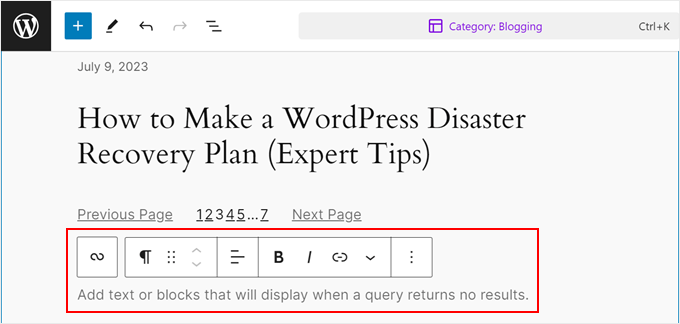
Și asta este tot pentru elementele de bază ale editării unei pagini de categorie în editorul complet al site-ului. Acum poți adăuga mai multe blocuri pentru a o face mai distinctă de celelalte pagini de arhivă ale categoriilor.
Apoi, pur și simplu faceți clic pe „Save”.
După aceea, puteți repeta aceiași pași ca înainte pentru a crea pagini personalizate WordPress pentru toate categoriile dvs. Puteți, de asemenea, să editați categoriile principale, iar restul vor folosi șablonul de arhivă implicit din tema dvs.
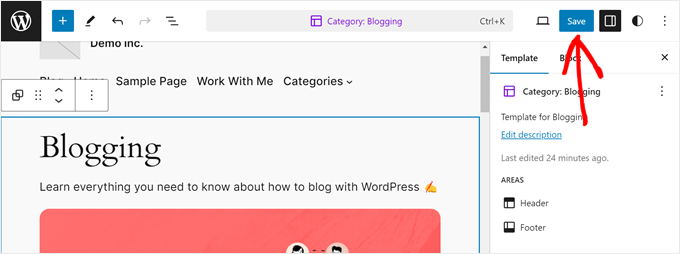
Dacă doriți mai multe sfaturi și trucuri despre utilizarea editorului complet de site, consultați ghidul nostru complet pentru începători despre editarea completă a site-ului WordPress.
De asemenea, recomandăm să consultați lista noastră cu cele mai bune pluginuri de blocuri Gutenberg, astfel încât să puteți adăuga mult mai multe elemente paginii dvs. de categorii.
Iată cum arată pagina noastră simplă de categorii:
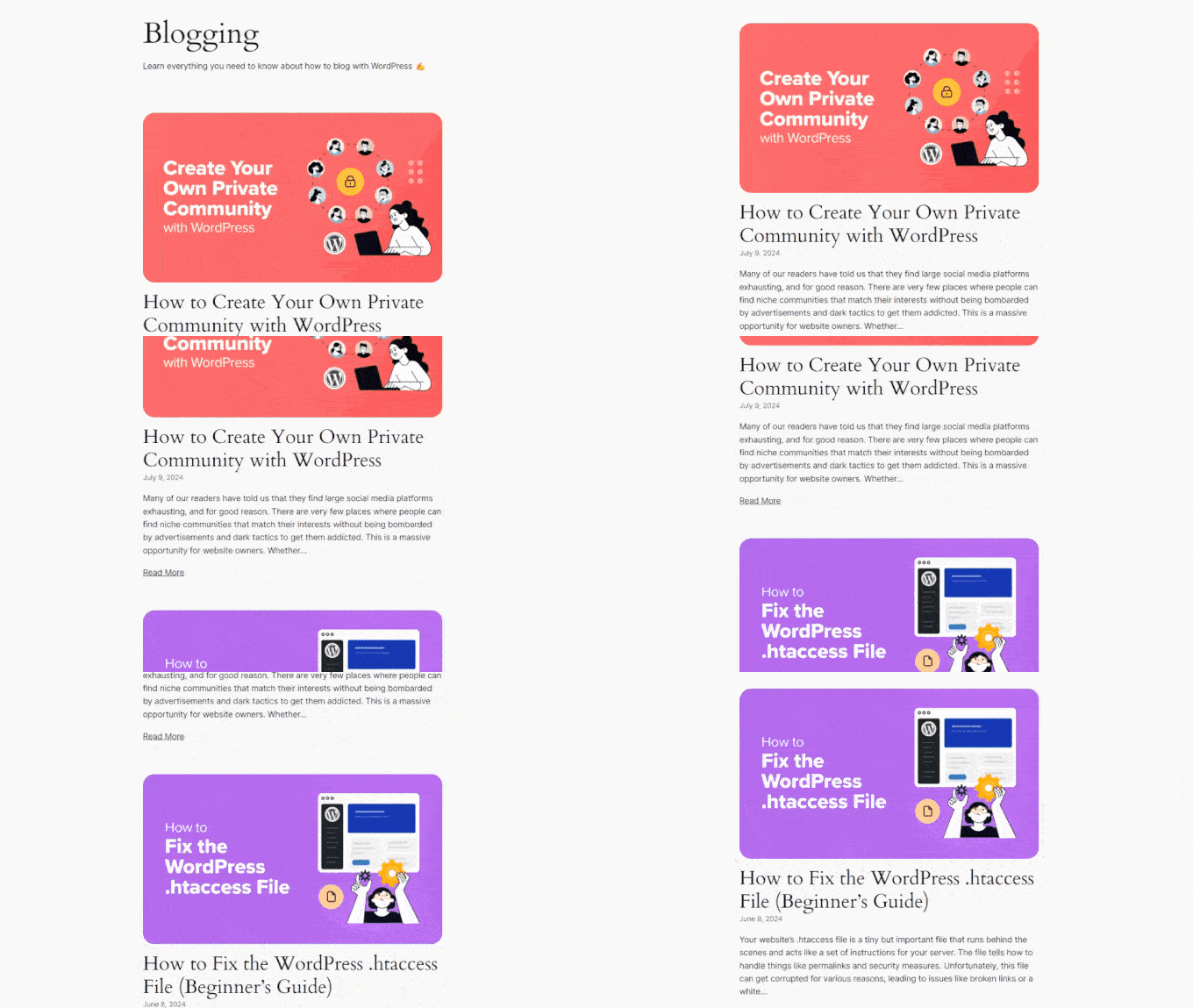
Metoda 3: Utilizați CSS Hero pentru a stiliza paginile de categorii (toate temele)
Această a treia metodă este recomandată pentru utilizatorii de teme clasice WordPress, deși și utilizatorii de teme bloc o pot folosi.
Motivul este că nu multe teme clasice oferă opțiunea de a vă stiliza individual paginile de arhivă ale categoriilor. Și dacă nu doriți să mergeți cu Metoda 1, atunci alternativa este să folosiți CSS personalizat.
Trucul cu CSS este că trebuie să știți cum să codificați. Dacă sunteți un începător complet, fără experiență tehnică, atunci codificarea s-ar putea să nu fie cea mai prietenoasă opțiune pentru dvs.
Din fericire, am găsit o modalitate ușoară de a vă personaliza tema folosind CSS fără a scrie cod, și anume folosind CSS Hero.
CSS Hero este un plugin care vă permite să vă personalizați tema existentă cu un editor CSS vizual. Tot ce trebuie să faceți este să selectați un element de pe site-ul dvs., să îi schimbați stilul, iar CSS Hero va modifica codul CSS al acelui element.
Acestea fiind spuse, comparativ cu metodele anterioare, recomandăm utilizarea CSS doar dacă dorești să faci modificări minore la paginile tale de arhivă ale categoriilor. Deși o refacere completă este posibilă, poate dura mai mult.
De asemenea, pluginul nu vine cu o versiune gratuită, deși puteți folosi codul nostru de cupon CSS Hero pentru a obține o reducere de 40%.
Pentru mai multe informații, puteți consulta recenzia noastră completă CSS Hero.
Odată ce ați achiziționat și descărcat CSS Hero, îl puteți instala și activa în panoul de administrare WordPress. Pentru instrucțiuni pas cu pas, consultați ghidul nostru pentru începători despre instalarea plugin-urilor WordPress: ghidul pentru începători despre instalarea plugin-urilor WordPress.
Apoi, ar trebui să vedeți un buton CSS Hero în partea de sus a barei de administrare. Faceți clic pe el pentru a începe editarea site-ului dvs.

Captura de ecran de mai jos arată cum ar trebui să arate pagina dvs. acum.
În partea stângă se află o bară laterală unde puteți modifica elementele individuale de pe pagina dvs. În partea de sus, veți găsi butoane pentru a vizualiza pagina pe diferite dispozitive, a comuta la modul de navigare și a anula modificările.
În partea de jos, puteți salva munca dvs.
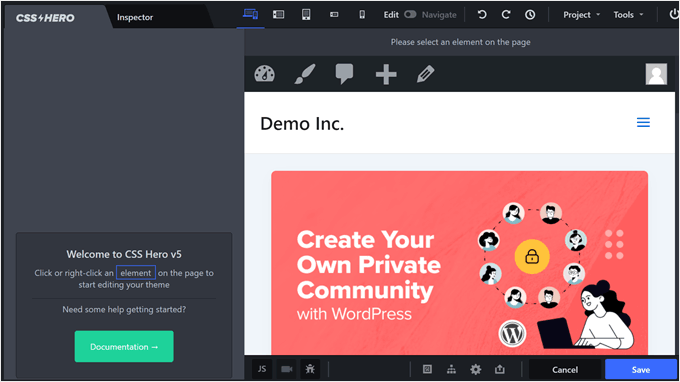
În mod implicit, veți vedea pagina de pornire.
Pentru a personaliza o pagină de arhivă a categoriilor, comutați de la modul „Editare” la modul „Navigare” în colțul din dreapta sus al paginii. Apoi, accesați categoria pe care doriți să o personalizați.
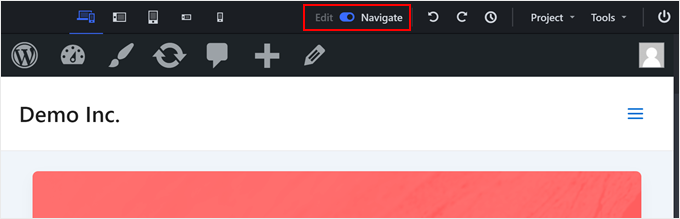
Odată ajuns pe pagina corectă, poți reveni la modul „Editare”.
Pentru a vă asigura că modificările dvs. afectează doar această pagină de categorie specifică și nu restul, schimbați setarea „Mod de selecție” la „Categorie”.
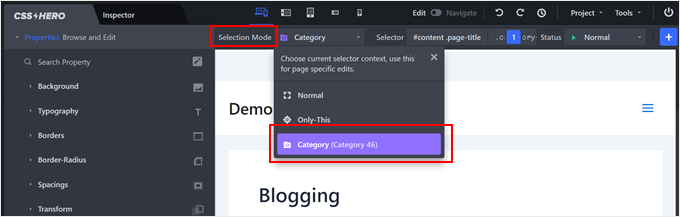
Acum, puteți selecta un element pentru a-l edita.
În acest exemplu, am făcut clic pe grupul de blocuri care afișează titlul și descrierea categoriei. Bara laterală din stânga are acum setări pentru a schimba acel element.
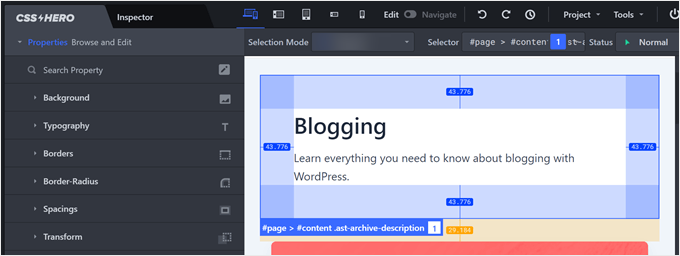
Să încercăm un exemplu. Dacă doriți să schimbați culoarea de fundal, faceți clic pe opțiunea „Fundal”.
Apoi, puteți face clic pe pictograma de selectare a culorii și puteți selecta culoarea care se potrivește gustului dumneavoastră. Este, de asemenea, posibil să adăugați un gradient sau o imagine ca fundal.
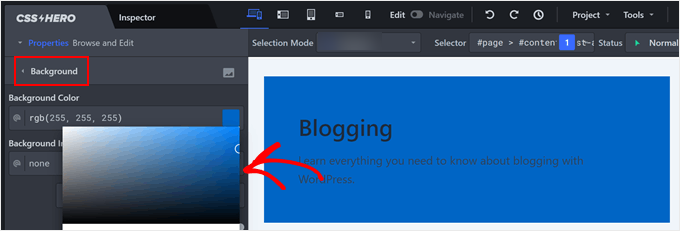
Deoarece am ales o culoare destul de închisă, textul nu este lizibil acum. Din fericire, CSS îți permite să dai clic pe elementele individuale de text din acest grup de blocuri.
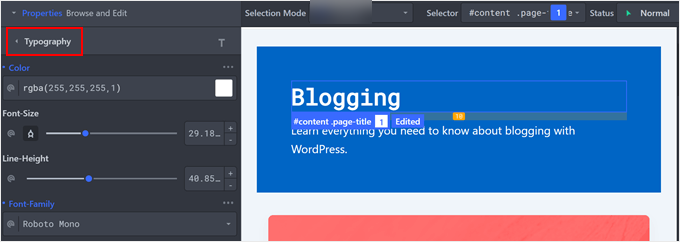
Pentru a schimba culoarea textului, ați putea trece la setarea „Tipografie” și selecta culoarea dorită. Puteți, de asemenea, să personalizați dimensiunea fontului, înălțimea liniei și chiar familia de fonturi.
Un alt lucru interesant pe care îl poți face este să aduci o umbră de cutie elementelor tale, astfel încât acestea să iasă și mai mult în evidență.
Pentru a face acest lucru, faceți clic pe orice element căruia doriți să îi adăugați o umbră. Apoi, navigați la fila „Extra” și faceți clic pe „Creare umbră”.
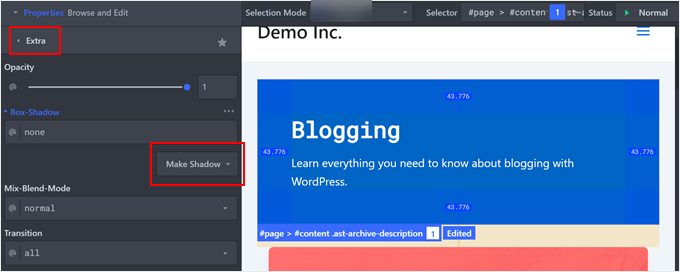
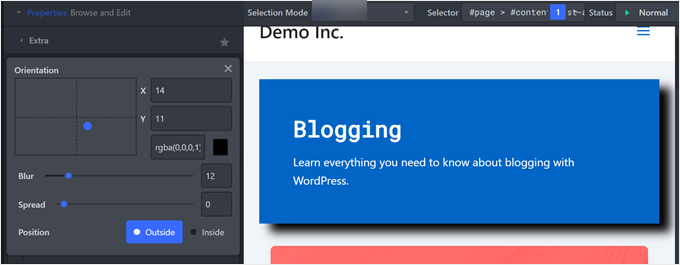
Acum, începe să tragi punctul acolo unde vrei să apară umbra. Vei vedea automat o umbră sub element.
Odată terminat, puteți ajusta estomparea, extinderea, poziția și culoarea umbrei.
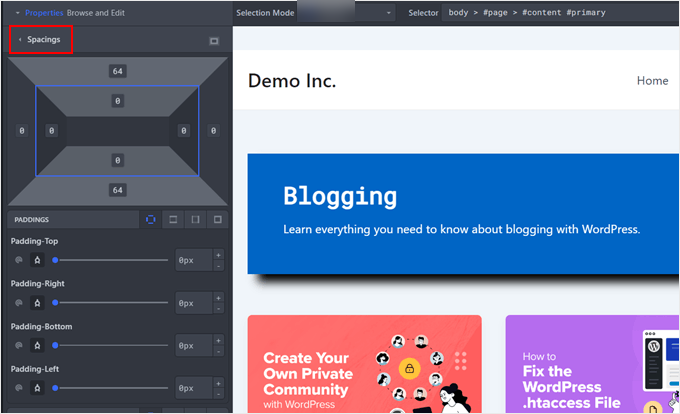
Dacă constatați că elementele sunt prea apropiate (cum ar fi necesitatea de a adăuga spații între rânduri) sau prea depărtate, le puteți ajusta în setările „Spațiere”.
Aici, puteți schimba padding-ul și marginile fiecărui element, astfel încât să pară mai proporționale.
Există, de fapt, mult mai multe lucruri pe care le poți face cu CSS Hero. Dacă vrei să afli mai multe, consultă aceste ghiduri:
- Cum să adăugați stiluri personalizate la widgeturile WordPress
- Cum să stilizezi meniurile de navigare WordPress (Actualizat)
- Cum să adăugați efecte de hover pentru imagini în WordPress (Pas cu Pas)
- Cum să schimbați partea barei laterale în WordPress
Odată ce sunteți mulțumit de aspectul paginii de categorie, faceți clic pe „Save”.

Atât. Acum, puteți repeta aceiași pași cu celelalte pagini de categorii, astfel încât să arate mai unic.
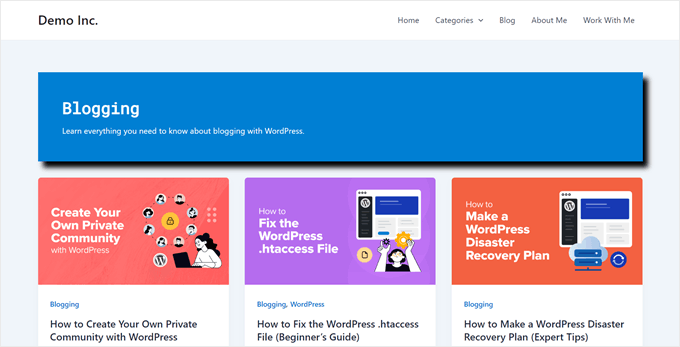
Iată rezultatul final al paginii noastre de categorii, realizată cu CSS Hero:
Sfat bonus: Folosiți o temă diferită pentru paginile specifice de categorii
Vrei să faci o schimbare majoră în modul în care arată unele dintre categoriile tale? Ai putea lua în considerare utilizarea unei teme complet diferite pentru anumite categorii.
Acest lucru poate fi grozav dacă doriți ca un grup de pagini de categorie să arate la fel, dar diferit de tot restul.
Rețineți, totuși, că nu puteți stiliza fiecare categorie. În schimb, creați două aspecte distincte pentru site-ul dvs.
Deși acest lucru vă oferă multă libertate de a schimba lucrurile, amintiți-vă că este totuși important să păstrați site-ul dvs. cu un aspect oarecum consecvent. Chiar dacă unele categorii arată diferit, încercați să mențineți unele elemente comune.
Acest lucru îi ajută pe vizitatori să se simtă confortabil pe măsură ce navighează pe site-ul dvs. Puteți menține site-ul dvs. WordPress captivant și ușor de utilizat, găsind un echilibru între designuri unice și consistență.
Pentru mai multe detalii despre cum să faceți acest lucru, consultați ghidul nostru despre cum să folosiți mai multe teme pe site-ul dvs. WordPress.
Sperăm că acest articol v-a ajutat să învățați cum să stilizați diferit categoriile individuale în WordPress. De asemenea, ați putea dori să consultați selecția noastră de experți a celor mai bune constructori de teme WordPress și ghidul nostru complet despre cum să editați un site WordPress.
Dacă ți-a plăcut acest articol, te rugăm să te abonezi la canalul nostru de YouTube pentru tutoriale video WordPress. Ne poți găsi, de asemenea, pe Twitter și Facebook.



Dennis Muthomi
Am experimentat cu stilizarea categoriilor personalizate și aș dori să adaug că este crucial să se mențină un echilibru între unicitate și coerență.
Deși este tentant să faci fiecare categorie drastic diferită, este important să păstrezi unele elemente comune pentru a asigura o experiență de utilizare coezivă pe întreg site-ul.
ofir
este posibil să schimbi stilul tuturor postărilor din categorie și nu doar al paginii de arhivă a categoriei, cu opțiunea css?
vreau să afișez:none al unui element doar pe pagini de categorii specifice
Suport WPBeginner
Este posibil, dar ar trebui să adăugați niște cod pentru a adăuga ținta categoriei la postări, deoarece aceasta nu este o adăugare implicită din WordPress.
Admin
Caroline
Mulțumesc pentru articolul tău!
Să spunem că vreau să stilizez toate postările din categoria „Recenzii”, dar doar subcategoriile din recenzii sunt selectate pentru postare.
Cum pot stiliza toate subcategoriile din categoria Review?
Suport WPBeginner
Pentru ceea ce pare că doriți, ați dori să vizați subcategoriile individuale.
Admin
Caroline
Da, este corect! Este posibil?
Suport WPBeginner
Ne cerem scuze pentru confuzia creată prin ceea ce am vrut să spunem, am vrut să spunem urmând acest ghid pentru fiecare dintre subcategorii și dacă doriți ca subcategoriile să fie grupate, puteți adăuga o virgulă pentru ca CSS-ul să afecteze o țintă suplimentară.
Caroline
Salut,
Mulțumesc pentru articol.
Ce se întâmplă dacă un articol aparține la două sau mai multe categorii?
Carosch
AB
Întrebarea este cum să atribuiți un aspect de șablon de categorie personalizat din tabloul de bord de administrare mai multor alte categorii.
de exemplu, am creat un șablon numit Category-grid.php. cum îl atribui mai multor categorii în wordpress?
Kat S.
Articol fantastic!
Sunt un începător în Wordpress și am încercat să găsesc o modalitate de a face exact acest lucru. Am întâmpinat câteva probleme urmând pașii tăi, totuși. Site-ul nostru Wp este configurat pe un server Windows care rulează iis 7, deci nu știu dacă asta cauzează problema mea, dar sunt sigur că problema este la mine, nu la instrucțiunile tale.
Am încercat ambele metode; copierea category.php într-un nou fișier php numit după una dintre categoriile mele și CSS. CSS a funcționat perfect, dar cu prima metodă, am primit o eroare care îmi spunea că un apel către o anumită funcție din fișierul php original category era duplicat în fișierul meu custom category. Am creat noul fișier php în directorul temei mele copil (folosesc Avada). Originalul category.php nu a fost găsit nici în locația menționată de dvs., ci în folderul wp-includes. Pagina mea de blog a funcționat bine, la fel și categoriile mele. Nu sunt sigur cum să abordez acest lucru, deoarece în fișierul php original category erau FOARTE multe coduri; nu am idee ce, dacă ceva, ar fi trebuit să șterg din fișierul meu php custom category.
O mulțime de informații, știu. Mulțumesc mult pentru răspuns dacă aveți sugestii suplimentare.
Îmi place acest site!