


Imaginile individuale și alte fișiere încărcate pe site-ul dvs. sunt afișate pe o singură pagină de atașamente. Cu toate acestea, multe teme nu oferă un șablon pentru atașamente.
Crearea unui șablon personalizat pentru atașamente în WordPress vă permite să controlați modul în care sunt afișate paginile individuale de atașamente, oferindu-vă flexibilitatea de a îmbunătăți atât funcționalitatea, cât și estetica.
În acest articol, vă vom arăta cum să creați cu ușurință un șablon personalizat pentru atașamente unice în WordPress.
Ce este o pagină de atașamente în WordPress?
În mod implicit, o pagină unică este creată automat pentru fiecare atașament media pe care îl aveți pe site-ul dvs. WordPress. Aceasta include imagini, videoclipuri, fișiere audio, PDF-uri și multe altele.
Ca și postările și paginile, atașamentele sunt stocate în tabelul wp_posts din baza de date WordPress. De fapt, atașamentele sunt un tip special de postare și au tipul de postare „attachment”. Acest lucru face mai ușor de căutat și de afișat.
Paginile de atașamente vă permit să adăugați metadate la încărcările fișierelor dvs., cum ar fi un titlu, o legendă și o descriere. De asemenea, permit vizitatorilor dvs. să comenteze imaginile și videoclipurile dvs.
Mulți utilizatori doresc să-și personalizeze șabloanele de atașamente pentru a afișa informații suplimentare. De exemplu, o temă de fotografie ar putea folosi pagina de atașament pentru a afișa date EXIF. Aceasta ar putea arăta modelul camerei utilizate, setările camerei și chiar datele de locație ale imaginii.
Cu toate acestea, recomandăm să dezactivați aceste pagini de atașamente dacă nu intenționați să le utilizați.
Acestea fiind spuse, să aruncăm o privire asupra modului de a crea un șablon personalizat pentru atașamente individuale în WordPress. Iată ce vom acoperi în acest ghid:
- Cum să vizualizezi o pagină de atașamente în WordPress
- Ce șablon este utilizat pentru o pagină de atașamente?
- Dezactivarea paginilor de fișiere atașate în WordPress
- Crearea unui șablon personalizat pentru atașamente individuale cu un plugin de constructor de teme.
- Crearea unui șablon personalizat pentru atașamente unice folosind cod
- Bonus: Adaugă atașamentul postării ca imagine de prezentare în WordPress
Cum să vizualizezi o pagină de atașamente în WordPress
Când personalizați șablonul pentru atașamente individuale, este util să vizualizați o pagină de atașamente pentru a vedea modificările. Iată câteva modalități de a vizualiza paginile de atașamente în WordPress.
Vizualizarea unei pagini de atașamente din biblioteca media
Trebuie să navigați la pagina Media » Bibliotecă din tabloul de bord WordPress și să faceți clic pe o imagine sau pe un alt fișier atașat. Se va deschide fereastra „Detalii fișier atașat”.
Aici, puteți introduce textul alternativ, titlul, legenda și descrierea imaginii. Aceste informații pot fi afișate pe pagina atașamentelor, deci este o idee bună să completați câmpurile pentru a vedea cum sunt afișate.
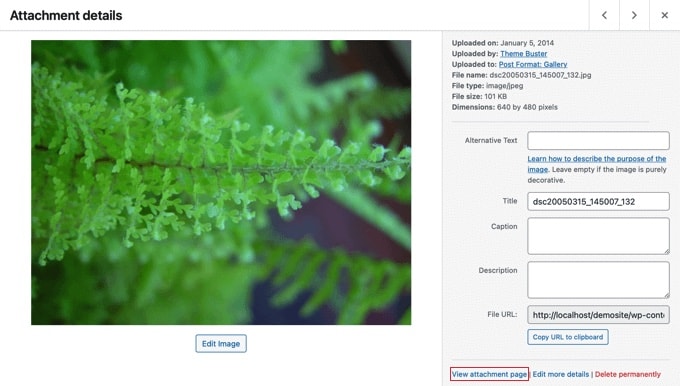
În colțul din dreapta jos al ferestrei, veți vedea un link „Vizualizați pagina atașamentelor”.
Când faceți clic pe acel link, veți fi direcționat către pagina de atașamente pentru acea imagine.
Vizualizarea unei pagini de atașamente dintr-o postare sau pagină
Pur și simplu trebuie să deschideți o postare sau o pagină în editorul de conținut WordPress și apoi adăugați o imagine.
În continuare, selectați imaginea și faceți clic pe butonul „Link” din bara de instrumente. În meniul derulant, veți vedea opțiunea de a selecta „Pagina atașament”.
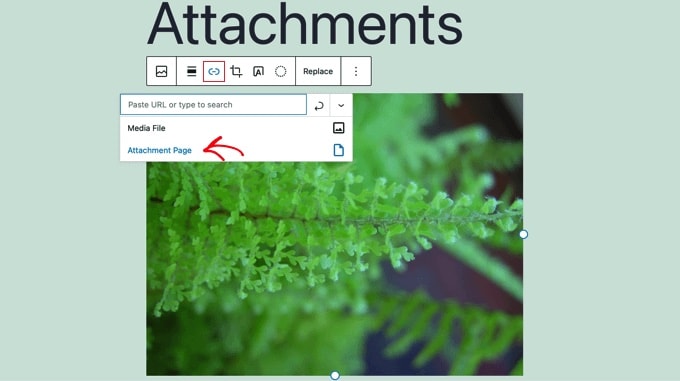
Acum, când faceți clic pe imagine, veți fi direcționat către pagina sa de atașament.
Ce șablon este utilizat pentru o pagină de atașamente?
La fel ca postările și paginile, atașamentele dvs. sunt afișate folosind un șablon. Cel care este utilizat depinde de șabloanele disponibile în tema dvs. și de ierarhia șabloanelor WordPress.
Dacă există, WordPress va folosi un șablon attachment.php pentru a controla aspectul paginilor dvs. de atașament. Cu toate acestea, puteți crea și șabloane diferite pentru fiecare tip de fișier care poate fi încărcat pe site-ul dvs.
De exemplu, un fișier șablon numit image.php va controla cum arată paginile de atașament pentru imagini, iar paginile de atașament pentru videoclipuri pot fi controlate de un șablon numit video.php.
Puteți chiar crea un șablon personalizat pentru atașamente pentru extensii de fișiere specifice. De exemplu, șablonul image-gif.php va controla paginile de atașament pentru imagini GIF.
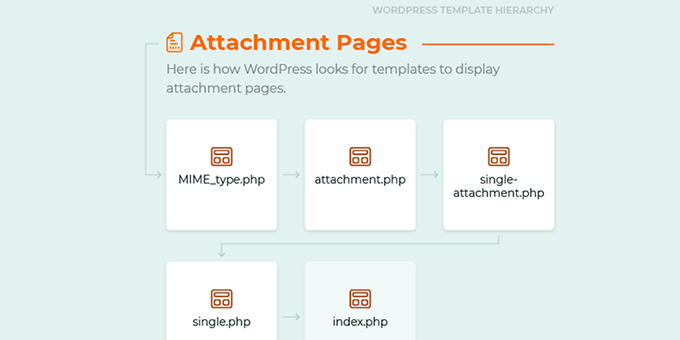
Cu toate acestea, dacă tema ta WordPress nu oferă un șablon specific pentru atașamente, atunci va folosi implicit single.php, șablonul pentru tipul de postare unică, sau index.php, șablonul de rezervă implicit.
Când se întâmplă acest lucru, paginile dvs. de atașamente vor avea aspectul oricărui alt post sau pagină, ceea ce nu va arăta întotdeauna bine.
Dezactivarea paginilor de fișiere atașate în WordPress
Dacă nu intenționați să utilizați pagini de atașament în WordPress, atunci vă recomandăm să le dezactivați.
Multe teme nu au șabloane speciale pentru atașamente, astfel încât acestea pot arăta ca pagini incomplete pe site-ul dvs. Acest lucru poate lăsa o impresie proastă asupra vizitatorilor.
Ele pot avea, de asemenea, un impact SEO negativ asupra clasamentelor dvs. de căutare. Acest lucru se datorează faptului că motoarele de căutare consideră paginile cu puțin sau deloc text ca fiind de „calitate scăzută” sau „conținut subțire”.
Puteți afla mai multe în ghidul nostru despre cum să dezactivați paginile de atașamente de imagini în WordPress.
Cu toate acestea, dacă intenționați să utilizați pagini de atașamente, citiți mai departe pentru a afla cum să personalizați șablonul de atașamente în WordPress. Vom acoperi două metode. Prima este cea mai simplă și folosește un plugin.
Crearea unui șablon personalizat pentru atașamente individuale cu un plugin de constructor de teme.
Cel mai ușor mod de a crea un șablon personalizat pentru atașamente individuale este prin utilizarea SeedProd. Este cel mai bun constructor de teme WordPress și poate crea layout-uri frumoase de site-uri web și șabloane personalizate fără a scrie cod.
Puteți utiliza SeedProd pentru a crea o temă WordPress complet personalizată, inclusiv un șablon personalizat pentru atașamente unice. Pentru mai multe detalii, puteți consulta recenzia noastră completă SeedProd.
Notă: Există o versiune gratuită a SeedProd, dar veți avea nevoie de versiunea Pro pentru a accesa constructorul de teme și a crea un șablon personalizat pentru atașamente.
Mai întâi, trebuie să instalați și să activați pluginul SeedProd. Pentru mai multe detalii, consultați ghidul nostru pas cu pas despre cum să instalați un plugin WordPress.
După activare, trebuie să introduceți cheia de licență. Puteți găsi aceste informații în contul dumneavoastră de pe site-ul SeedProd.

După aceea, trebuie să folosiți SeedProd pentru a crea cu ușurință o temă WordPress personalizată.
Crearea unei teme WordPress personalizate
Veți găsi constructorul de teme SeedProd navigând la pagina SeedProd » Theme Builder. Aici, veți folosi unul dintre kiturile de site sau șabloanele gata făcute de la SeedProd ca punct de plecare. Aceasta va înlocui tema dvs. existentă de WordPress cu un design nou, personalizat.
Puteți face acest lucru făcând clic pe butonul 'Teme'.

Vi se va afișa o listă de teme proiectate profesional, care sunt concepute pentru diferite tipuri de site-uri web. De exemplu, există șabloane numite „Modern Business”, „Marketing Agency” și „Mortgage Broker Theme”.
Parcurgeți opțiunile și selectați-o pe cea care se potrivește cel mai bine nevoilor dvs. făcând clic pe pictograma de bifă.

Odată ce ați ales o temă, SeedProd va genera toate șabloanele de temă de care aveți nevoie. Acum, puteți crea un șablon personalizat pentru atașamente individuale.
Crearea unui șablon personalizat pentru atașamente
În mod implicit, nu există un șablon pentru atașamente, iar șablonul Postare individuală va fi utilizat pentru atașamente de acest gen.
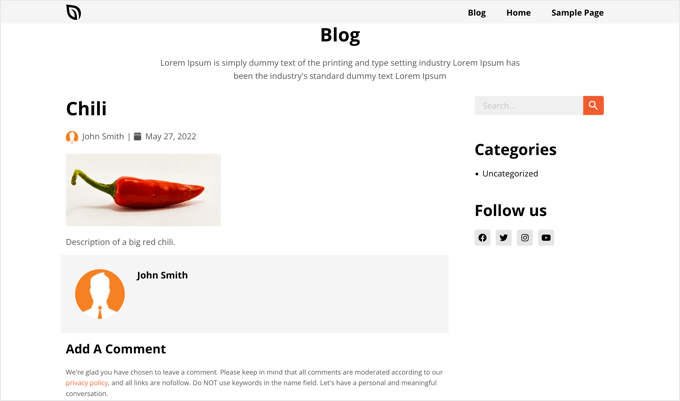
Vom remedia acest lucru creând un nou șablon de atașament. Vom folosi șablonul Postare unică ca punct de plecare, astfel încât noul șablon să fie consecvent cu tema dvs.
Pentru a face acest lucru, trebuie să treceți cu mouse-ul peste Duplicare șablon Postare unică. Ar trebui să faceți clic pe linkul „Duplicare” pentru a crea o copie a acelui șablon.
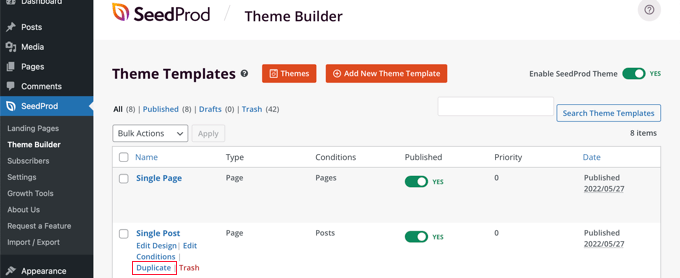
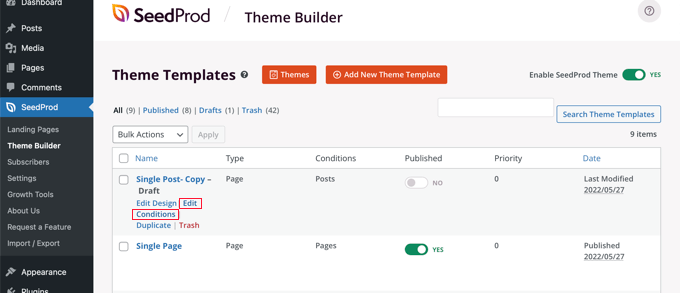
Veți vedea acum un nou șablon numit „Single Post- Copy” în partea de sus a listei.
Pur și simplu plasează cursorul mouse-ului peste noul șablon și apoi dă clic pe linkul „Edit Conditions” care apare.
Va apărea o fereastră care vă permite să modificați setările șablonului. Puteți începe prin a-i da numele „Attachments”.
Apoi, trebuie să definiți condițiile în care va fi utilizat acest șablon. În secțiunea „Condiții”, lăsați prima setare ca „Include” și apoi selectați „Este atașament” din al doilea meniu derulant.
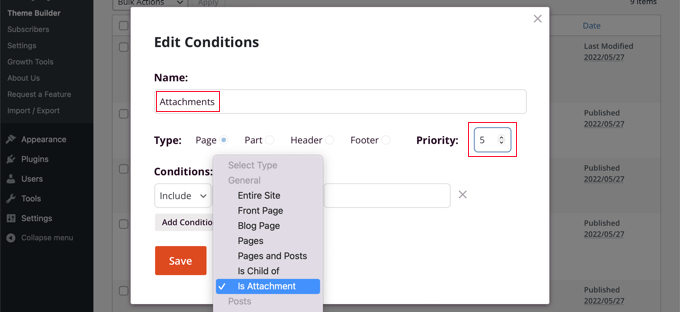
După aceea, trebuie să acordați șablonului o prioritate. Șablonul Single Post are o prioritate de 0, deci trebuie să acordați acestui șablon o prioritate mai mare, astfel încât să fie utilizat în locul acestuia pentru toate paginile potrivite. Pentru acest tutorial, vom atribui o prioritate de 5.
Odată ce ați terminat, asigurați-vă că faceți clic pe butonul „Save” pentru a salva noile setări.
Acum, este timpul să personalizați designul și conținutul șablonului. Puteți face acest lucru făcând clic pe linkul „Editare design”.
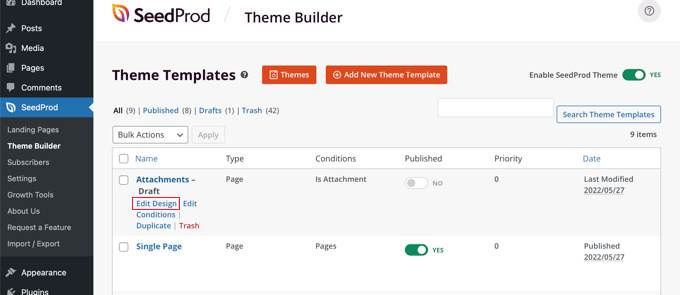
Aceasta va deschide constructorul de pagini SeedProd. Aici, puteți adăuga conținut nou trăgând blocuri pe pagină și rearanjând conținutul utilizând funcția drag and drop.
Puteți accesa setările oricărui bloc făcând clic pe el, iar când treceți cu mouse-ul peste un bloc, îl puteți șterge făcând clic pe pictograma Coș de gunoi.
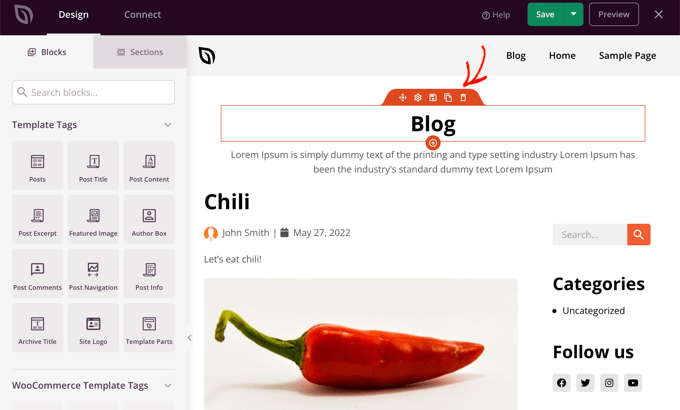
Pentru acest tutorial, vom șterge cele două blocuri din partea de sus a paginii care sunt legate de blog și vom trage blocul Informații postare astfel încât să fie sub imagine.
Vom șterge, de asemenea, secțiunea de comentarii din partea de jos a paginii. Când ați terminat, asigurați-vă că faceți clic pe butonul „Salvare” din partea de sus a paginii. După aceea, puteți închide constructorul de pagini făcând clic pe butonul „X” din dreapta sus.
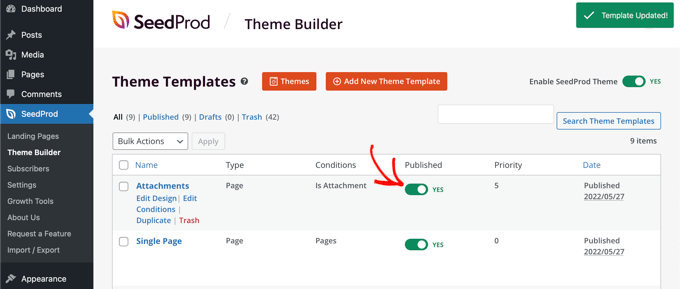
Acum vă veți regăsi înapoi la lista de șabloane. Va trebui să activați noul șablon prin comutarea comutatorului „Publicat” în poziția activată.
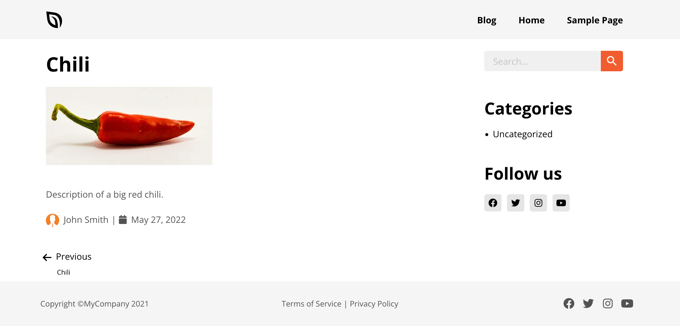
Acum poți vizualiza o pagină de atașament pe site-ul tău pentru a vedea modificările.
Crearea unui șablon personalizat pentru atașamente unice folosind cod
Această metodă este mai avansată și va trebui să adăugați cod în fișierele șablonului temei WordPress. Dacă nu ați mai făcut acest lucru înainte, consultați ghidul nostru despre cum să copiați și să lipiți cod în WordPress.
Veți pierde multe dintre personalizările temei dvs. atunci când instalați o actualizare a temei. Vă recomandăm să evitați acest lucru creând o temă copil și personalizând-o în schimb. Puteți afla mai multe în ghidul nostru despre cum să actualizați o temă WordPress fără a pierde personalizările.
Crearea unui fișier șablon pentru atașamente
Mai întâi, trebuie să alegeți un șablon pe care urmează să îl personalizați. Pentru a schimba modul în care arată toate atașamentele, va trebui să personalizați attachment.php.
Cu toate acestea, dacă doriți să personalizați doar imaginile sau videoclipurile dvs., atunci va trebui să editați image.php sau video.php.
Apoi, verificați dacă tema dvs. conține deja acele fișiere șablon. De exemplu, veți găsi șabloanele pentru tema Twenty Twenty-One vizitând folderul wp/content/themes/twentytwentyone din managerul de fișiere al găzduirii dvs. WordPress.
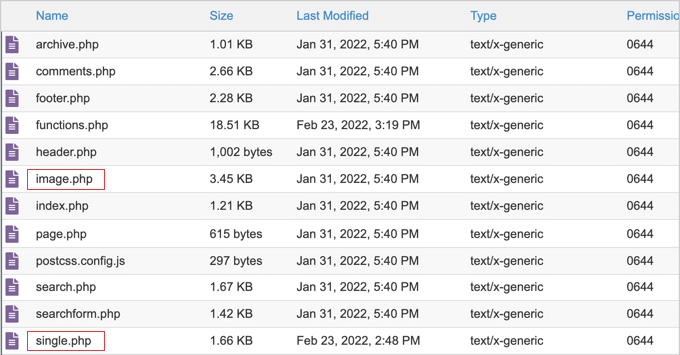
Putem vedea că tema Twenty Twenty-One are un șablon image.php, dar nu și un șablon attachment.php.
Dacă tema dvs. nu are șablonul pe care doriți să îl personalizați, atunci va trebui să îl creați. Pur și simplu salvați un fișier gol cu numele fișierului de care aveți nevoie.
Apoi, copiați conținutul fișierului single.php în noul fișier gol și apoi salvați-l. Acest lucru va asigura că șablonul dvs. de atașament este vizual consistent cu restul site-ului dvs. web.
Acum aveți un șablon nou pentru atașamente, dar până acum, paginile dvs. de atașamente vor arăta la fel ca înainte. Este timpul să faceți câteva personalizări.
Personalizarea fișierului șablon de atașament
Acum, puteți personaliza pagina atașamentelor făcând modificări la codul din șablon. Fișierul șablon este ca orice alt fișier de temă în WordPress. Puteți adăuga orice HTML, etichete de șablon sau cod PHP în acest fișier.
Puteți descărca șablonul pe computer și îl puteți deschide în orice editor de text, cum ar fi Notepad. Când ați terminat de modificat codul, pur și simplu salvați fișierul și încărcați-l înapoi în folderul temei dvs. folosind FTP.
Iată câteva exemple despre cum ați putea personaliza șablonul image.php al temei Twenty Twenty-One. Așa arată înainte de a face orice modificări.
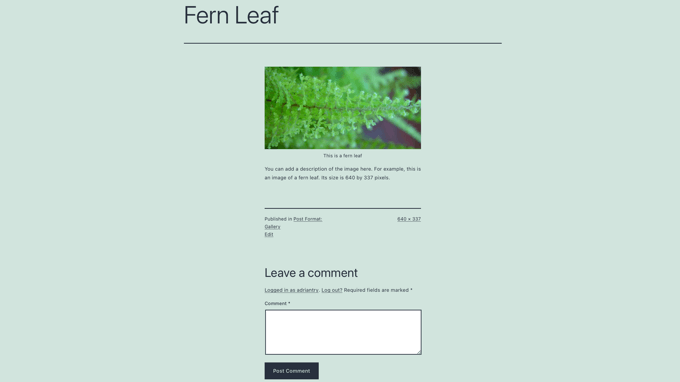
Pagina începe cu titlul imaginii, urmat de imaginea în sine și o legendă. După aceea, veți găsi o descriere a imaginii și alte câteva detalii despre imagine. În final, este afișată secțiunea de comentarii.
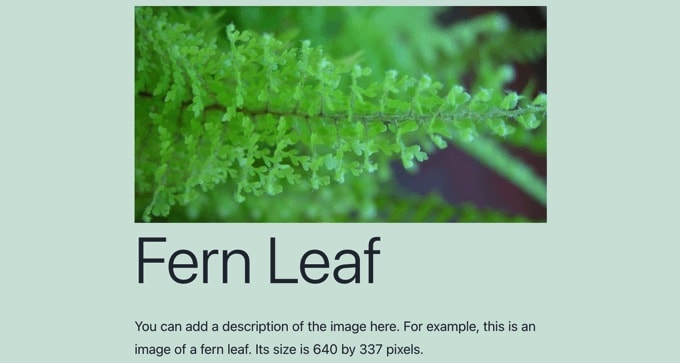
Puteți rearanja ordinea în care sunt afișate aceste secțiuni. De exemplu, ați putea muta codul pentru imagine deasupra titlului.
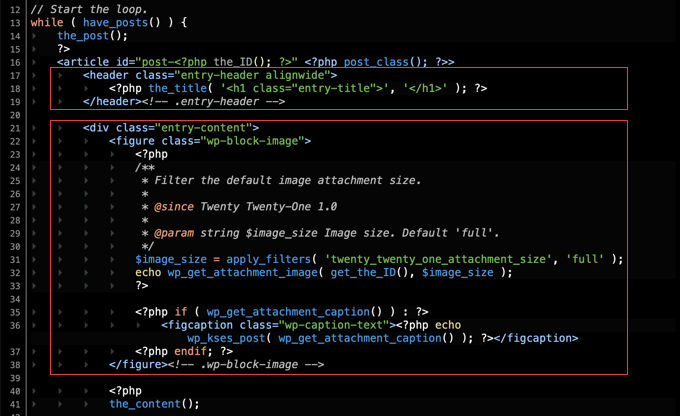
Puteți elimina, de asemenea, legenda imaginii, ștergând pur și simplu liniile de cod care o afișează.
Iată cum arată acum pagina atașamentului.
Dacă preferi să nu permiți vizitatorilor tăi să lase comentarii la imaginile tale, atunci poți elimina complet secțiunea de comentarii.
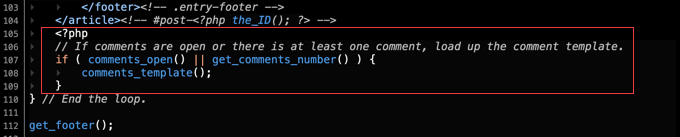
Pur și simplu ștergeți liniile de cod din partea de jos care afișează secțiunea de comentarii.
Bonus: Adaugă atașamentul postării ca imagine de prezentare în WordPress
Majoritatea temelor WordPress afișează miniaturi lângă postările de pe blogul dvs. Cu toate acestea, dacă tocmai ați trecut de la o temă care nu suporta această funcție, atunci veți avea mult spațiu negru pe pagina blogului.
Deoarece crearea de imagini de prezentare pentru toate postările publicate pe blog necesită mult timp, puteți folosi atașamentele postărilor ca miniaturi. Acest lucru va crește traficul pe blog și va spori implicarea utilizatorilor.
Pentru a face acest lucru, instalați și activați pluginurile Auto Featured Image. După aceea, vizitați pagina Auto Featured Image » Setări și selectați opțiunea „Găsește în postare” din meniul derulant „Metodă de generare”.
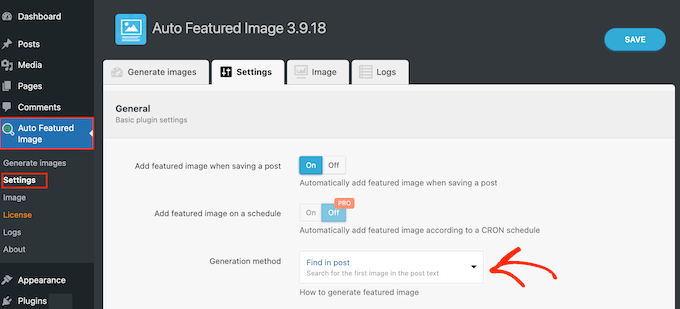
Apoi, debifați opțiunea „Pagini” din secțiunea „Generare pentru tipuri de postări”.
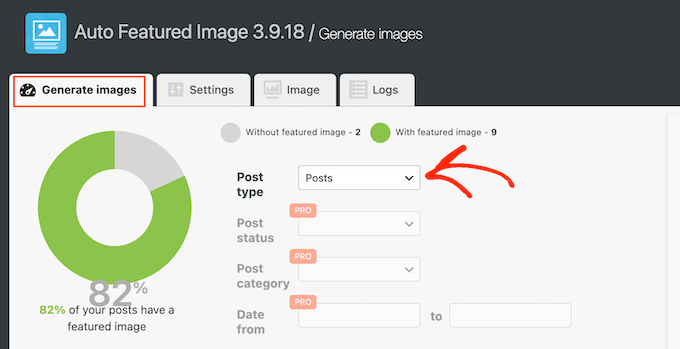
Apoi, comutați la secțiunea „Generate Images” din partea de sus și alegeți opțiunea „Posts” din meniul derulant „Post Type”.
Pluginul va afișa acum numărul de postări care nu au o imagine de prezentare. Aici, faceți clic pe butonul „Generează imagini de prezentare”.
Acum, toate postările de pe blog care nu au o imagine de prezentare vor afișa automat prima imagine atașată ca miniatură. Pentru detalii, consultați tutorialul nostru despre cum să adăugați atașamente de postări ca imagini de prezentare în WordPress.
Sperăm că acest tutorial te-a ajutat să înveți cum să creezi un șablon personalizat pentru atașamente unice în WordPress. S-ar putea să dorești, de asemenea, să înveți cum să publici o pagină WordPress sau să consulți lista noastră cu pagini importante pe care fiecare blog ar trebui să le aibă.
Dacă ți-a plăcut acest articol, te rugăm să te abonezi la canalul nostru de YouTube pentru tutoriale video WordPress. Ne poți găsi, de asemenea, pe Twitter și Facebook.


apachx
Cum să deschideți orice imagine dintr-un articol într-o pagină nouă, cum ar fi aceasta:
Și cum să afișezi toate imaginile din articol în partea de jos a acestei pagini de imagine (plus butonul URMĂTORUL, ANTERIORUL)?
Caroline
Am creat un attachment.php, dar se pare că nu funcționează. Paginile de atașamente și aspectul lor arată în continuare ca înainte. Am omis ceva?
Wayne G.
Mulțumesc pentru acest post. M-a ajutat mult.
Am avut o problemă în care Google a indexat una dintre paginile mele de atașament ca și cum ar fi conținut. Am căutat rețete pentru a o remedia și nimic nu părea să funcționeze. Pluginul SEO al lui Yost face acest lucru, dar eu folosesc altul și nu vreau să-l schimb. Alte sugestii au funcționat, dar au afectat o parte din munca mea cu tipurile de postări personalizate.
Apoi am văzut această postare și mi-am dat seama că tot ce trebuia să fac era să creez o pagină single-attachment.php cu javascript care se reîmprospătează la pagina principală și funcționează excelent!
Știe cineva dacă există un dezavantaj în a face acest lucru?
Echipa WPBeginner
Monolops, poți atașa fișiere .zip la o postare și, atunci când le adaugi la o postare, poți alege să creezi o legătură către pagina de atașament în loc de fișier. Acum, când utilizatorii vor face clic pe legătura fișierului, vor fi direcționați către pagina de atașament.
Verificați cum tema Twenty Thirteen afișează fișierele .zip diferit față de imagini, studiind șablonul său attachment.php.
O soluție mai ușoară ar putea fi utilizarea pluginului WP File Manager.
monoloops
Hei, mulțumesc că ai subliniat asta. Voi căuta pagina de atașament în acea temă.. Știu că pot indica fișierul .zip către pagina de atașament, dar nu știu cum să o personalizez.. Asta e problema mea.. Managerul de fișiere WP este un plugin bun, dar oferă doar descărcări directe. Dar cu pagina de atașament obții un loc frumos în plus pentru reclame atunci când cineva vrea să descarce acele fișiere gratuite..
monoloops
Very nice tutorial..I am wordpress beginer in customizing and I love your website. Can you please help me with this matter but instead of photography I need file attachment like .zip or .rar. I’ve tried to work on my own based on your tutorial but my skills isn’t on that level yet Every google search for customizing attachment page is about images. No one thinks that people might want to share files i guess…
Rita
Acest cod a funcționat ca prin minune – mulțumesc mult!
Agnes
Sunt interesat să folosesc single-attachment.php pentru a afișa atașamentele cu un anumit conținut.
Cu toate acestea, ceea ce mi-aș dori cu adevărat este să obțin lista unor astfel de pagini în harta site-ului meu și nu am reușit acest lucru cu pluginurile existente (o listă URL de imagini, dar nu URL-ul paginilor de imagine/atașament)
Așa că mă gândesc să am o pagină sau o arhivă care să listeze toate URL-urile paginilor de imagine/atașament. Cum aș face asta?