


Imaginile de prezentare sunt adesea primul lucru pe care oamenii îl observă pe un blog. Ele atrag atenția, atrag cititorii și stabilesc tonul pentru postarea dvs.
Dar în unele teme WordPress, clic pe imaginea de prezentare nu duce vizitatorii nicăieri. În loc să deschidă postarea dvs., pur și simplu rămâne acolo.
Acest lucru s-ar putea să nu pară o mare problemă, dar poate lăsa vizitatorii confuzi și îi poate face mai puțin predispuși să continue să citească. Aceasta este o problemă mică, dar serioasă.
Din fericire, există o soluție simplă. Vă voi arăta cum să faceți imaginile de prezentare să fie clicabile în WordPress, astfel încât vizitatorii dvs. să aibă experiența fluidă pe care o așteaptă.

De ce să legați imaginile de prezentare cu postările în WordPress?
Motivul este simplu. Vizitatorii se așteaptă ca imaginile să funcționeze ca linkuri. Când văd o imagine de prezentare, ei doresc în mod natural să dea clic pe ea pentru a deschide postarea completă.
Imaginile de prezentare sunt de obicei mari, colorate și ocupă mai mult spațiu, așa că vizitatorii tind să le observe primele. De asemenea, le fac mai ușor oamenilor să dea clic pe postările dvs. atunci când folosesc un telefon sau o tabletă.
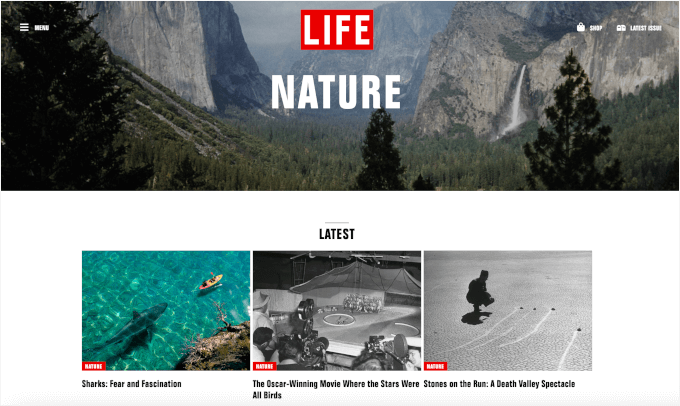
Dar dacă imaginile dvs. de prezentare nu sunt clicabile, acest lucru poate confuza vizitatorii. 😕
S-ar putea să încerce să atingă imaginea, așteptându-se să deschidă postarea, doar pentru a realiza că nu se întâmplă nimic. Acea mică frustrare poate face ca unii utilizatori să părăsească site-ul dvs. mai repede, ceea ce ar putea afecta implicarea dvs.
De asemenea, face site-ul dvs. mai puțin accesibil. Imaginile mai mari sunt mai ușor de clicat sau atins pentru toată lumea, în special pentru persoanele cu dificultăți motorii sau pentru cei care folosesc ecrane mai mici.
În timp ce multe teme WordPress moderne leagă imaginea de prezentare la postare, unele încă nu o fac. Dacă tema ta este una dintre ele, îți voi arăta exact cum să o remediezi.
În secțiunea următoare, vă voi învăța cum să legați automat imaginile de prezentare la postări în WordPress. Și iată tot ce voi acoperi în acest ghid:
Să începem.
Legați automat imaginile de prezentare la postări în WordPress
Această metodă necesită adăugarea de cod în fișierele WordPress. Dacă nu ați mai făcut acest lucru, consultați ghidul nostru pentru începători despre copierea fragmentelor de pe web în WordPress.
Deși puteți adăuga codul în fișierul functions.php al temei dvs., vă recomand să folosiți în schimb un plugin pentru fragmente de cod. Este mult mai sigur, mai ușor de gestionat, iar modificările dvs. nu vor fi pierdute dacă actualizați sau schimbați tema.
Recomandarea noastră principală este WPCode, cel mai bun plugin pentru fragmente de cod pentru WordPress. Acesta vă permite să adăugați și să gestionați cod personalizat fără a atinge fișierele temei dvs., astfel încât să nu riscați să vă stricați site-ul web.
În plus, este de încredere pentru multe dintre mărcile noastre partenere datorită fiabilității și ușurinței în utilizare. Puteți afla mai multe în recenzia noastră completă WPCode.

Mai întâi, trebuie să instalați și să activați pluginul gratuit WPCode. Dacă aveți nevoie de ajutor, urmați tutorialul nostru despre cum să instalați un plugin WordPress pentru instrucțiuni pas cu pas.
💡 Notă: Pentru acest tutorial, puteți folosi versiunea gratuită a WPCode. Dacă aveți nevoie de funcționalități avansate precum programarea codului, logică condițională și un istoric complet al reviziilor, ați putea dori să explorați versiunea WPCode Pro.
Odată ce pluginul este activat, puteți naviga la Fragmente de cod » Adăugare nou în zona de administrare WordPress.

Apoi, veți vedea pagina „Adăugare fragment”.
Puteți trece cu mouse-ul peste opțiunea „Adăugați codul dvs. personalizat (Fragment nou)” și faceți clic pe butonul „+ Adăugați fragment personalizat”.

Pe ecranul următor, veți selecta tipul de cod pentru fragmentul dvs.
Aici, vei dori să dai clic pe căsuța „Fragment PHP”.

Acest lucru vă va duce la editorul WPCode.
Primul lucru de făcut aici este să dai un nume fragmentului tău de cod. Acesta este doar pentru referința ta, deci poate fi orice te ajută să înțelegi rapid la ce folosește fragmentul.
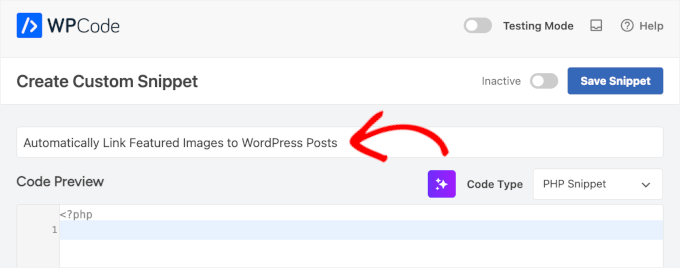
În continuare, lipiți unul dintre următoarele două fragmente de cod în caseta „Previzualizare cod”. Trebuie să folosiți doar unul.
Prima este o opțiune simplă care face imaginea de prezentare clicabilă peste tot, inclusiv pe arhive, pe pagina de pornire și pe paginile postărilor individuale:
function wpb_autolink_featured_images( $html, $post_id, $post_image_id ) {
$html = '<a href="' . get_permalink( $post_id ) . '" title="' . esc_attr( get_the_title( $post_id ) ) . '">' . $html . '</a>';
return $html;
}
add_filter( 'post_thumbnail_html', 'wpb_autolink_featured_images', 10, 3 );
A doua metodă funcționează puțin diferit. Se asigură că imaginea de prezentare nu este clicabilă atunci când un vizitator se află deja pe pagina postării respective, ceea ce este mai bine pentru experiența utilizatorului.
Acest lucru este util dacă doriți să legați doar imaginile de prezentare în vizualizări non-single, cum ar fi pagina de pornire, indexul blogului sau paginile de categorii de pe blogul tău WordPress:
function wpb_autolink_featured_images( $html, $post_id, $post_image_id ) {

if (! is_singular()) {

$html = '<a href="' . get_permalink( $post_id ) . '" title="' . esc_attr( get_the_title( $post_id ) ) . '">' . $html . '</a>';
return $html;

} else {

return $html;

}

}
add_filter( 'post_thumbnail_html', 'wpb_autolink_featured_images', 10, 3 );
Recomand al doilea fragment pentru cea mai bună experiență a utilizatorului, dar oricare dintre ele își va face treaba! 👍
După ce ați adăugat fragmentul, iată cum ar putea arăta în editorul WPCode:
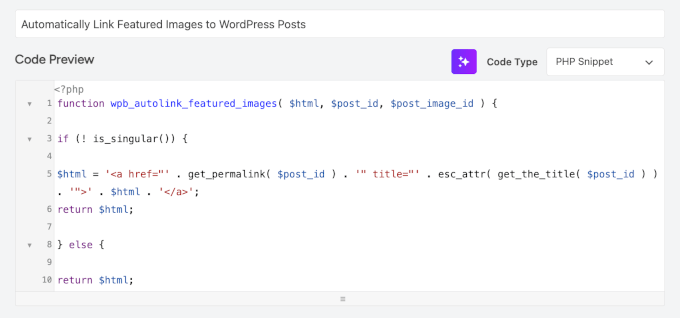
Apoi, să derulăm pagina în jos la secțiunea „Inserare”.
Puteți lăsa pe metoda „Inserare automată”, astfel încât codul va fi inserat și executat automat în locul potrivit.

În cele din urmă, comutați comutatorul de la „Inactiv” la „Activ”.
Apoi, continuați și faceți clic pe butonul „Salvează fragment”.

Atât. Acum imaginile dvs. de prezentare vor fi legate automat de postările dvs.
Sfat bonus: Optimizați-vă imaginile prezentate pentru viteză
Acum că imaginile dvs. de prezentare sunt clicabile, este o idee bună să vă asigurați că se încarcă rapid. Imaginile mari, neoptimizate, pot încetini site-ul dvs., afectând atât experiența utilizatorului, cât și clasamentele dvs. SEO.
Înainte de a încărca o imagine de prezentare în WordPress, vă recomand să redimensionați imaginea pentru a se potrivi lățimii de conținut a temei dvs. și să o comprimați pentru a reduce dimensiunea fișierului. Puteți face acest lucru cu ușurință cu un instrument de editare a imaginilor sau cu un plugin de compresie a imaginilor.

Există și alte tehnici utile.
De exemplu, puteți activa încărcarea lentă, puteți utiliza formate de imagine de nouă generație (cum ar fi WebP) și puteți activa un CDN pentru o livrare mai rapidă în diferite locații.
Pentru a afla mai multe, consultați ghidul nostru complet despre cum să optimizați imaginile pentru performanța web.
Întrebări frecvente: Legați automat imaginile de prezentare la postările WordPress
Acum, să clarificăm câteva preocupări comune legate de legarea imaginilor de prezentare în WordPress.
De ce imaginile mele de prezentare nu sunt clicabile implicit?
Indiferent dacă imaginile dvs. prezentate sunt sau nu clicabile, depinde în totalitate de tema dvs. WordPress. Unele teme moderne includ acest lucru implicit, în timp ce altele îl omit.
Este sigur să adaug acest cod în fișierul functions.php al temei mele?
Înțeleg – editarea fișierului temei poate părea riscantă. Și sincer, cam este. O mică greșeală de scriere în fișierul functions.php vă poate bloca accesul la site-ul dvs. sau poate cauza „ecran alb al morții“.
De aceea recomand să folosiți un plugin precum WPCode. Este o modalitate mult mai sigură și mai prietenoasă pentru începători de a adăuga cod pe site-ul dvs.
Adăugarea acestui fragment de cod va încetini site-ul meu web?
Vestea bună – nu, nu va fi. Codul folosește o funcție standard WordPress care îl face extrem de ușor și eficient. Nu veți observa nicio diferență în viteză sau performanță.
Mai multe ghiduri despre utilizarea imaginilor în WordPress
Sper că acest articol v-a ajutat să învățați cum să legați automat imaginile de prezentare la postări în WordPress. Dacă ați găsit acest ghid util, avem și alte tutoriale care vă pot ajuta să îmbunătățiți modul în care utilizați imaginile pe site-ul dvs. WordPress:
- Imagine de copertă vs. Imagine de prezentare în editorul de blocuri WordPress
- Cum să setezi o imagine de prezentare implicită în WordPress
- Cum să adăugați imagini de prezentare sau miniaturi de postări în WordPress
- Cum să remediezi problema cu imaginea de prezentare care nu apare în WordPress
- Cum să adăugați legende la imaginile de prezentare în WordPress
- WebP vs PNG vs JPEG: Cel mai bun format de imagine pentru WordPress
- Cum să alegi cel mai bun software de web design
- Ghidul începătorului pentru dimensiunile imaginilor WordPress
- Ghid pentru începători despre SEO pentru imagini
Dacă ți-a plăcut acest articol, te rugăm să te abonezi la canalul nostru de YouTube pentru tutoriale video WordPress. Ne poți găsi, de asemenea, pe Twitter și Facebook.




Fredrick John
A funcționat ca prin farmec, mulțumesc.
Suport WPBeginner
Cu plăcere!
Admin
Nelson Nchopereu
Cum pot să pun imaginea mea de prezentare astfel încât, atunci când link-ul postării este distribuit pe WhatsApp sau Facebook, să apară cu imaginea de prezentare?
Mulțumesc
Suport WPBeginner
Pentru asta, acoperim acest subiect în ghidul nostru de mai jos, care include informații meta sociale:
https://www.wpbeginner.com/wp-tutorials/how-to-fix-facebook-incorrect-thumbnail-issue-in-wordpress/
Admin
Anas
Excelent, domnule, funcționează….
Suport WPBeginner
Thank you, glad our content was helpful
Admin
Rohit Sharma
Cum proiectează wpbeginner imaginile sale de prezentare și miniaturile YouTube?
Ce instrumente / aplicații / software folosiți?
Arată destul de grozav..
Nu am putut găsi acest lucru în postarea dvs. despre planul site-ului... așa că m-am gândit să întreb aici...
Aștept răspunsul tău..!
Suport WPBeginner
Unless I hear otherwise, we use Camtasia for our videos and Photoshop or Affilinty designer for the article thumbnails
Admin
özkan
Salut,
Sunt atât de gelos pe toți acești oameni care spun că funcționează.
Nu funcționează pentru site-ul meu. Mă poate ajuta cineva cu asta?
Mulțumesc.
Suport WPBeginner
Poate dorești să contactezi suportul temei tale pentru a vedea dacă există o setare specifică temei care ar putea suprascrie acest lucru.
Admin
Faizan
A funcționat! Mulțumesc
Carlos Alberto Romay
Salut! Articol grozav, trebuie să fac invers; să descopăr CUM să evit ca orice link din imagine, titlu sau text să ducă la un URL, cum pot face asta? Adică, ajung pe site-ul meu, văd blogul, dar NU POȚI da clic pe nicio imagine, text sau titlu, este posibil acest lucru? mulțumesc
Jennifer
Salut, Mulțumesc mult.
L-am folosit pe site-ul meu.
Cum să adaug un link la unele miniaturi de o anumită dimensiune?
pete
funcționează pentru mine, mulțumesc!!
Stuart Campbell
Cum pot folosi această metodă pentru ca imaginea de prezentare să ducă la un alt URL? Ce îmi lipsește aici? Mulțumesc
Sandeep
Pe blogul meu, imaginile de prezentare nu sunt clicabile. Acest lucru face navigarea către postări puțin dificilă pentru utilizator.
Cred că tema pe care o folosesc nu o suportă.
Dar codul pe care l-ați menționat mai sus îl voi încerca.
Îl voi încerca, dacă a funcționat, va fi grozav.
Susan Howarth
Thank you so much for this!! I was worried this issue would take a lot of time and energy to figure out. After a quick copy and paste of your code, and it worked perfectly!
Deepak
a funcționat, aș vrea să știu cum să închid instrucțiunea php? când folosesc asta la sfârșit } site-ul meu dă eroare 500
Ivan
A funcționat bine! Grozav! Mulțumesc
modo seyoum
Caut cea mai bună modalitate de a adăuga linkuri la o imagine de prezentare. De exemplu – dacă faceți clic pe linkul de mai jos, veți vedea imaginea antetului și apoi două linkuri în regiunea de conținut. Aș prefera ca acele două linkuri să apară în antet într-un mod care să nu compromită niciun design responsiv. Am câteva idei, dar aș dori să aud o altă perspectivă...
jeet sandhu
Salut, am o altă întrebare. Am încercat să afișez postări specifice pe pagini specifice folosind pluginul „post in page”. Dar imaginile de prezentare pe care le-am setat pentru postări nu apar pe pagină. Adică, apare doar titlul postării, dar vreau să fie afișate și imaginile de prezentare ale tuturor postărilor! Puteți să-mi sugerați vreo metodă sau plugin care să mă ajute să realizez acest lucru. Am căutat pe tot internetul; nimeni nu are răspunsul. Aș fi recunoscător dacă ați putea să mă ajutați.
malik aadil
Sunt un blogger nou, acest articol m-a ajutat mult
Foloseam linkuri în imagini, dar problema era că imaginile se deschideau, dar nu duceau la articolul legat
Suport WPBeginner
Salut Malik,
We are glad you found this article helpful Don’t forget to follow us on Facebook for more WordPress tips and tutorials.
Admin
Sulman Qamar
hey dear ,
here isn’t concerning solely featured pictures however additionally concerning committal to writing . …
in some model that’s operating.. most of your data is nice on behalf of me and my members ..
we follow principally .:)
in this richest article I actually have found totally different sort of data ..
Hope you best for your blogging future
~salman qamar
Dale Reardon
Salut,
Mulțumesc foarte mult pentru acest cod util.
Este aceasta o modalitate (puteți să mă deranjați pentru codul funcției) de a adăuga, de asemenea, o etichetă ALT la linkul imaginii cu titlul postării la care se face legătura ca text alternativ?
Am deficiențe de vedere și, în acest moment, linkul spune doar numele fișierului imaginii, ceea ce nu este util de cele mai multe ori.
Mulțumesc,
Dale.
Ankit Agarwal
Mulțumesc pentru tutorialul său. Am încercat acest lucru pe blogul meu, dar mi-am dat seama că imaginea afișată în miniatură nu este imaginea mea de prezentare, ci prima imagine pe care o folosesc în postare. Probabil pentru că folosesc pluginul MotoPress page builder. și
Pare să existe un conflict între acest cod și pluginul Motopress.
Dale Reardon - Dizabilitatea mea contează
Salut,
A funcționat fantastic.
Doar o altă întrebare – site-ul meu este dedicat problemelor legate de dizabilități:
așa că vreau ca lucrurile să fie accesibile și eu sunt nevăzător, așa că apreciez toate site-urile care își fac partea.
Există o modalitate de a atribui text ALT acestei legături de imagine compusă din titlul paginii la care se leagă? În acest moment, cititorul meu de ecran citește doar numele fișierului imagine, ceea ce uneori nu este foarte util.
Ajutorul dvs. este foarte apreciat.
Dale.