


Widget-urile sunt una dintre cele mai bune modalități de a adăuga conținut sau funcționalitate suplimentară în partea de sus a site-ului dvs. WordPress. Aceste blocuri de conținut utile vă permit să plasați cu ușurință lucruri precum fluxuri de social media, formulare de înscriere prin e-mail sau chiar postări recente în zone desemnate ale temei dvs.
Dar am întâlnit destul de multe teme WordPress care nu includ o zonă de widgeturi încorporată pentru antet. Unii dintre cititorii noștri ne-au întrebat despre cea mai bună modalitate de a gestiona acest lucru.
În acest articol, îți vom arăta cum să adaugi ușor un widget WordPress în antetul site-ului tău, făcându-l o parte valoroasă și captivantă a prezenței tale online.

De ce să adăugați un widget în antet pe site-ul dvs. WordPress?
Antetul site-ului dvs. este unul dintre primele lucruri pe care vizitatorii dvs. le vor vedea atunci când vă vizitează site-ul WordPress. Adăugând un widget WordPress în antetul dvs., puteți optimiza această zonă pentru a capta atenția cititorilor.
Majoritatea antetelor site-urilor web vor include un logo personalizat și un meniu de navigare pentru a ajuta vizitatorii să navigheze pe site-ul dvs.
Puteți adăuga, de asemenea, un widget de antet deasupra sau dedesubtul acestei zone pentru a prezenta conținut util, reclame banner, oferte limitate, formularuri pe o singură linie și multe altele.
La WPBeginner, avem un apel la acțiune în antet, direct sub meniul de navigare.

Majoritatea temelor WordPress au zone pregătite pentru widget-uri în bara laterală și în zonele din subsol ale site-ului, dar nu fiecare temă adaugă zone pregătite pentru widget-uri în antet.
Notă editoriale: Dacă tema dvs. nu are o zonă de antet pregătită pentru widget-uri, atunci acum puteți crea teme WordPress complet personalizate de la zero (fără codare).
Dar mai întâi, să aruncăm o privire pas cu pas la cum să adăugați un widget WordPress în antetul site-ului dvs. web în tema existentă. Pur și simplu folosiți legăturile rapide de mai jos pentru a sări direct la metoda pe care doriți să o utilizați:
Metoda 1: Adăugați un widget WordPress în antetul site-ului dvs. web în setările temei WordPress
Multe dintre cele mai bune teme WordPress includ o zonă de widget pentru antet pe care o puteți personaliza după bunul plac.
Mai întâi, veți dori să vedeți dacă tema dvs. WordPress actuală suportă o zonă de widget-uri WordPress în antet.
Puteți găsi acest lucru accesând personalizatorul de teme WordPress sau zona de widgeturi din panoul de administrare WordPress. Pentru a face acest lucru, navigați la Aspect » Personalizare și verificați dacă există o opțiune pentru a edita antetul.
Notă: Dacă folosești o temă bazată pe blocuri, atunci nu vei vedea această opțiune în bara laterală de administrare. În schimb, ar trebui să consulți ghidul nostru despre cum să-ți personalizezi antetul folosind editorul complet de site WordPress.
În acest exemplu, tema gratuită Astra are o opțiune numită „Header Builder”. Vă vom arăta cum să utilizați această funcție în Astra, dar țineți cont de faptul că acest lucru va arăta diferit în funcție de tema pe care o utilizați.
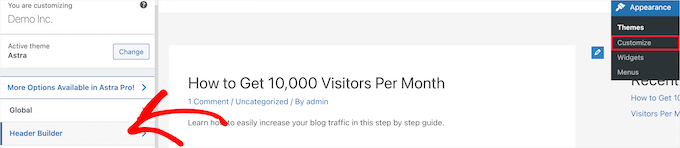
Dacă faceți clic aici, veți fi direcționat către un ecran pentru a vă edita antetul și a adăuga widgeturi.
În partea de jos a ecranului, puteți personaliza complet antetul, împreună cu zonele de deasupra și de dedesubtul antetului. Pur și simplu treceți cu mouse-ul peste una dintre zonele goale și faceți clic pe pictograma „Plus”.

Aceasta deschide un meniu pop-up unde puteți selecta „Widget 1”.
Există opțiuni suplimentare din care puteți alege, dar va trebui să selectați una dintre opțiunile „Widget” pentru a pregăti antetul pentru widgeturi.
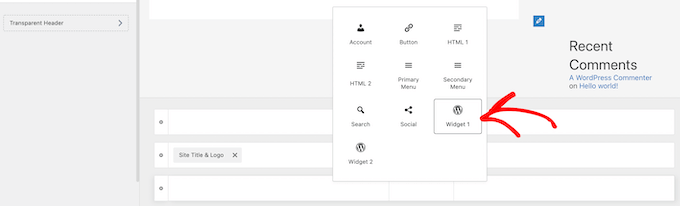
Pentru a adăuga o zonă de widget în antetul tău, dă clic pe caseta „Widget 1” care se află în secțiunea de personalizare a antetului.
Aceasta deschide opțiunea de a adăuga un widget.

Apoi, faceți clic pe pictograma de adăugare bloc „Plus” din meniul din stânga.
Aceasta va deschide o fereastră pop-up unde puteți selecta un widget de adăugat la antetul dvs.
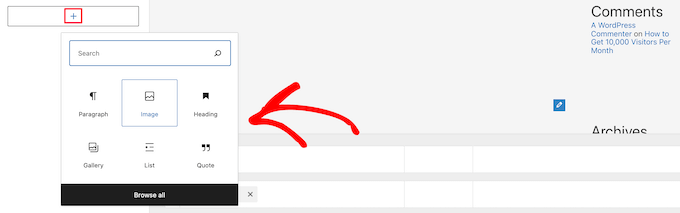
Puteți continua să vă personalizați antetul și să adăugați oricâte widget-uri doriți.
Odată ce ați terminat, asigurați-vă că faceți clic pe butonul „Publicare” pentru a salva modificările.
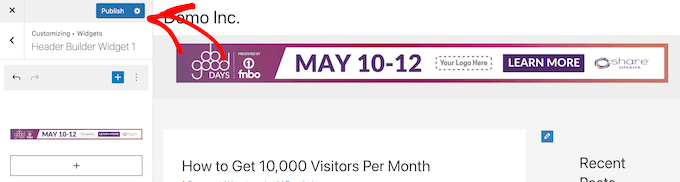
Acum, puteți vizualiza zona antetului dvs. cu widgetul sau widgeturile pe care le-ați adăugat.
Iată o captură de ecran a modului în care apare pe site-ul nostru demo.

Nu folosești Astra?
Un alt mod de a vedea dacă tema dvs. are deja un widget de antet WordPress este navigând la Aspect » Widgeturi în panoul de administrare WordPress.
Apoi, verificați dacă există o secțiune de widget etichetată „Antet” sau ceva similar.
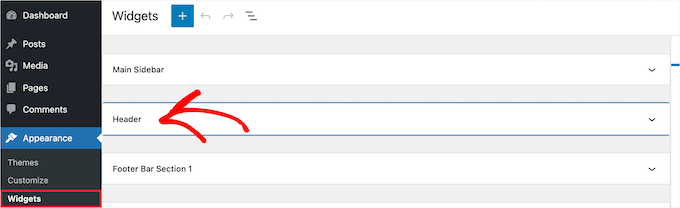
Dacă există, atunci pur și simplu faceți clic pe pictograma de adăugare bloc „Plus” pentru a afișa meniul de widgeturi.
Apoi, poți adăuga orice widget dorești, făcând clic pe el.
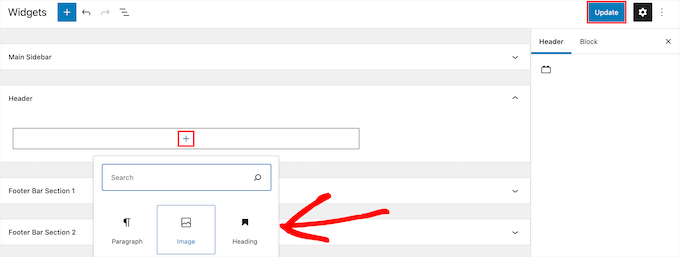
Asigurați-vă că faceți clic pe butonul „Actualizare” pentru a salva modificările aduse zonei de widget antet.
Metoda 2: Adăugați un widget WordPress în antetul site-ului dvs. web adăugând cod la WordPress
Dacă tema dvs. WordPress nu are o zonă de widgeturi în antet, va trebui să o adăugați manual adăugând cod în WordPress.
Dacă nu ați mai făcut acest lucru înainte, consultați ghidul nostru despre cum să copiați și să lipiți cod în WordPress.
Apoi, puteți adăuga următorul fragment de cod în fișierul dvs. functions.php sau folosind un plugin de fragmente de cod, cum ar fi WPCode (recomandat):
function wpb_widgets_init() {

	register_sidebar( array(
		'name'          => 'Custom Header Widget Area',
		'id'            => 'custom-header-widget',
		'before_widget' => '<div class="chw-widget">',
		'after_widget'  => '</div>',
		'before_title'  => '<h2 class="chw-title">',
		'after_title'   => '</h2>',
	) );

}
add_action( 'widgets_init', 'wpb_widgets_init' );
Pentru mai multe detalii, puteți consulta ghidul nostru despre cum să adăugați cod personalizat în WordPress fără a vă strica site-ul.
Vă va ghida prin metoda WPCode.
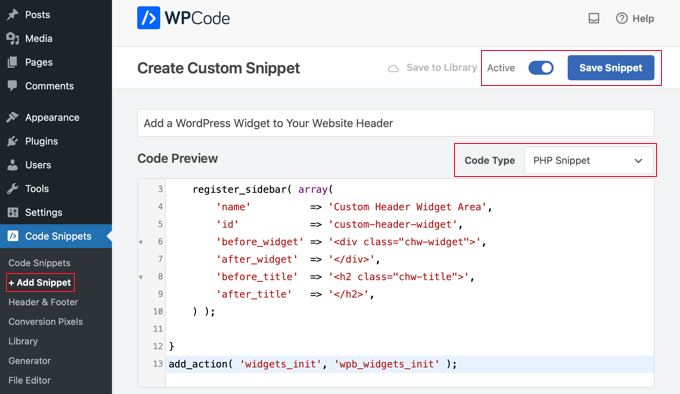
Acest cod înregistrează o nouă bară laterală sau o zonă pregătită pentru widgeturi pentru tema dvs.
Dacă accesați Aspect » Widgeturi, veți vedea o nouă zonă de widgeturi etichetată „Zonă widget antet personalizat”.
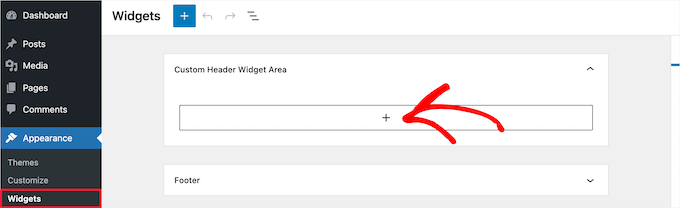
Acum, puteți adăuga widgeturile dvs. în această nouă zonă. Pentru mai multe detalii, consultați ghidul nostru despre cum să adăugați și să utilizați widgeturi în WordPress.
Cu toate acestea, widget-ul antetului dvs. nu va fi afișat live pe site-ul dvs. web încă. Vă vom arăta cum să faceți acest lucru în continuare.
Afișarea widget-ului personalizat de antet în WordPress
Acum că ați creat zona de widget antet, trebuie să spuneți WordPress unde să o afișeze pe site-ul dvs. web.
Pentru a face acest lucru, trebuie să editați fișierul header.php al temei dvs. Apoi, trebuie să adăugați următorul cod acolo unde doriți să se afișeze widgetul:
<?php

if ( is_active_sidebar( 'custom-header-widget' ) ) : ?>
    <div id="header-widget-area" class="chw-widget-area widget-area" role="complementary">
	<?php dynamic_sidebar( 'custom-header-widget' ); ?>
    </div>

<?php endif; ?>
Acest cod va adăuga zona de widget personalizat pe care ați creat-o anterior în zona antetului site-ului dvs.
Acum, puteți vizita blogul dvs. WordPress pentru a vedea zona dvs. de widget antet live.

Stilizați zona widgetului antetului WordPress folosind CSS
În funcție de tema dvs., este posibil să fie necesar să adăugați CSS în WordPress pentru a controla modul în care zona de widgeturi din antet și fiecare widget din interiorul acesteia sunt afișate. Acest lucru se poate face în mai multe moduri:
- Dacă utilizați o temă mai veche, puteți folosi Personalizatorul de temă accesând Aspect » Personalizare în tabloul de bord WordPress.
- Dacă utilizați o temă bazată pe blocuri, atunci puteți remedia lipsa personalizatorului de temă în administratorul WordPress.
- Dacă utilizați o temă bloc, atunci puteți adăuga CSS suplimentar utilizând Editorul Complet al Site-ului accesând Aspect » Editor din tabloul de bord.
- Puteți adăuga CSS personalizat folosind pluginul WPCode (recomandat).
- Dacă nu cunoașteți CSS, puteți folosi un plugin precum CSS Hero în schimb.
Pentru a afla mai multe, consultați ghidul nostru despre cum să adăugați cu ușurință CSS personalizat pe site-ul dvs. WordPress.
Pentru acest articol, vom arunca o privire rapidă asupra modului de adăugare a CSS personalizat folosind pluginul WPCode și personalizatorul de teme WordPress.
În Metoda 2 de mai sus, v-am arătat cum să folosiți WPCode pentru a adăuga un fragment de cod în fișierul dvs. functions.php. Puteți adăuga și acest plugin pentru a adăuga CSS personalizat.
Când creați un nou fragment în WPCode, asigurați-vă că selectați tipul de cod „Fragment CSS” din meniul derulant din dreapta și că opțiunea „Inserare automată” este selectată.
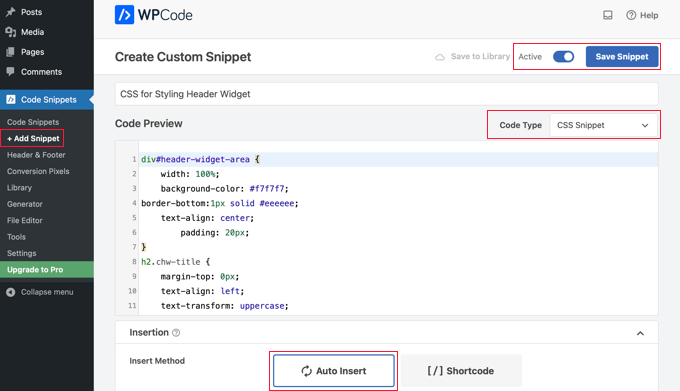
În secțiunea de previzualizare a codului, trebuie să adăugați CSS pentru stilizarea widget-ului antetului.
Iată un exemplu de cod CSS pentru a vă ajuta să începeți:
div#header-widget-area {
    width: 100%;
    background-color: #f7f7f7;
border-bottom:1px solid #eeeeee;
    text-align: center;
		padding: 20px;
}
h2.chw-title {
    margin-top: 0px;
    text-align: left;
    text-transform: uppercase;
    font-size: small;
    background-color: #feffce;
    width: 130px;
    padding: 5px;
    }
După aceea, trebuie să vă asigurați că setarea „Activ” este activată, apoi faceți clic pe butonul „Salvează fragmentul” din partea dreaptă sus a ecranului.
Pentru a utiliza în schimb personalizatorul de teme, ar trebui să navigați la Aspect » Personalizare în panoul de administrare WordPress. Acest lucru deschide panoul de personalizare a temei WordPress. Trebuie să faceți clic pe fila „CSS suplimentar”.
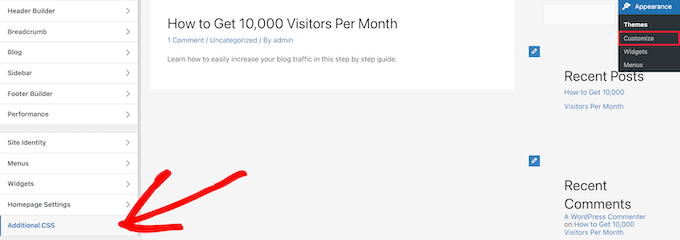
Acest lucru vă permite să adăugați CSS suplimentar direct la tema dvs. și să vedeți modificările în timp real.
Pur și simplu adăugați codul CSS pe care vi l-am arătat mai sus în caseta „CSS suplimentar”.
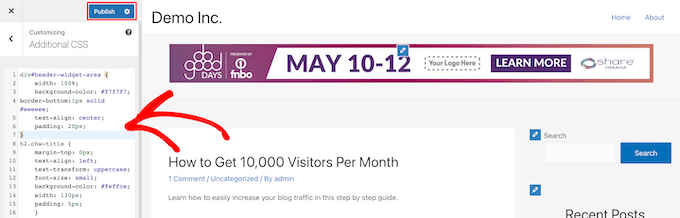
După ce ați terminat de adăugat CSS-ul, asigurați-vă că faceți clic pe butonul „Publicare” pentru a salva modificările.
Iată cum arată widgetul antetului personalizat cu modificările CSS live.

Sperăm că acest articol v-a ajutat să învățați cum să adăugați un widget WordPress în antetul site-ului dvs. De asemenea, ați putea dori să vedeți ghidul nostru despre cum să adăugați cod în antet și subsol în WordPress și selecțiile noastre experte de cele mai bune instrumente de dezvoltare WordPress.
Dacă ți-a plăcut acest articol, te rugăm să te abonezi la canalul nostru de YouTube pentru tutoriale video WordPress. Ne poți găsi, de asemenea, pe Twitter și Facebook.


Curtis
Ce opțiune de widget ați selectat pentru a crea un „banner” ca cel mov din exemplu (adică Demo Inc)? Vreau să creez un „banner” simplu (dacă acesta este termenul corect) care are un buton care face legătura către site-ul nostru soră care vinde produse.
Suport WPBeginner
Bannerul din exemplu este o singură imagine care este legată de un URL specific. Majoritatea bannerelor sunt în prezent o imagine creată în acest scop, iar imaginea este creată cu un instrument de editare a imaginilor.
Admin
Rob Hartman
Acest tutorial a fost PERFECT și am creat cu succes widget-ul de antet, super ușor și fără impact asupra vitezei paginii. Speram că aș putea folosi aceeași abordare pentru a adăuga o zonă de widget în subsolul meu și să înlocuiesc toate referințele legate de Antet atât în Functions, cât și în footer.php – dar în acest caz, zona de widget nu a fost înregistrată.
Această abordare se aplică DOAR zonei de antet?
Oricum, mulțumesc pentru un tutorial super concis.
Suport WPBeginner
Codul ar trebui să funcționeze chiar și într-un subsol, dar tema dvs. s-ar putea să nu afișeze subsolul pe fiecare pagină, ca un motiv comun.
Admin
Sjoerd
Salut! Mulțumesc pentru tutorial. Ce se întâmplă dacă vreau să afișez zona de widgeturi deasupra meniului principal, în loc de chiar sub el?
Suport WPBeginner
Apoi ați plasa codul deasupra meniului, în loc de sub el.
Admin
Gaston
Thank you!!! I was looking for this
Suport WPBeginner
Glad our guide was helpful
Admin
Ranjit
Mulțumesc pentru tutorial, am o întrebare cum să adaug coloane (2 sau 3) în widgetul antet?
Suport WPBeginner
Acest lucru ar depinde de tema dvs. specifică; am recomanda mai întâi să contactați suportul temei dvs. specifice pentru a vedea dacă au o metodă încorporată pentru ceea ce doriți să faceți sau au setări recomandate.
Admin
Muhammad Kashif
Bună, am adăugat cu succes widget-ul personalizat pentru antet, dar după actualizarea temei, widget-ul meu personalizat pentru antet nu mai funcționează? Vă rog să-mi spuneți soluția! Aștept cu nerăbdare răspunsul dvs. Mulțumesc
Suport WPBeginner
Când ați actualizat tema, probabil ați eliminat codul din header.php. Pentru a preveni acest lucru pe viitor, puteți crea o temă copil urmând ghidul nostru de mai jos:
https://www.wpbeginner.com/wp-themes/how-to-create-a-wordpress-child-theme-video/
Admin
Sophia
Vă mulțumesc mult! Acesta a fost exact ceea ce căutam. Funcționează perfect.
Suport WPBeginner
You’re welcome
Admin
Inayatali
Mulțumesc mult pentru acest post grozav, acest cod funcționează perfect cum îmi doream.
Suport WPBeginner
You’re welcome, glad our article was helpful
Admin
Jim Rolt
Snippet-uri de cod excelente pe care am putut să le adaptez și să le stilizez pentru a face treaba pe care mi-o doream. Mulțumesc mult pentru asta
Suport WPBeginner
Glad our guide could be helpful
Admin
Vildan
Salut WP Beginner,
Cum pot obține zona de widget în antet, în partea dreaptă a meniului? Vreau să adaug acolo pictograma ADAUGĂ ÎN COȘ.
Suport WPBeginner
Pentru plasare, ar depinde de tema specifică pe care o utilizați; dacă verificați cu suportul temei dvs., ar trebui să vă poată spune în ce parte a fișierului dvs. header.php să adăugați codul sau dacă au o metodă încorporată pentru a face acest lucru.
Admin
Bathri Vijay
Mulțumim echipei editoriale WPBeginner pentru un blog perfect pentru începători și codificatori de nivel mediu. Este o platformă mare pentru a învăța și a executa WordPress. Ați fost un motiv important pentru succesul multor bloggeri și proprietari de afaceri.
Suport WPBeginner
You’re welcome, glad you’ve been finding our content helpful
Admin
zambol
Mulțumesc pentru tutorial. Funcționează, dar problema pe care o am este că nu este responsiv pentru dispozitive mobile. Este posibil să faceți bara laterală responsivă?
Suport WPBeginner
Cred că vă referiți la „responsive”, caz în care, din păcate, nu avem în prezent o metodă recomandată pentru a face acest widget responsive.
Admin
Gen
Mulțumesc,
funcționează. Acum pot adăuga un widget sau reclame fără a adăuga pluginuri.
Suport WPBeginner
You’re welcome
Admin
anju
cum să afișezi antet personalizat înainte de antetul creat
Suport WPBeginner
În funcție de tema dvs. specifică, dacă există conținut înainte de conținutul header.php, ar trebui să contactați suportul temei
Admin
dav
Salut,
Aș dori să fac un antet ca cel din prima imagine din partea de sus a acestei pagini (site-ul list 25).
Cum pot să-l fac?
Vă rog să mă ajutați!
Suport WPBeginner
Ar depinde de ce înțelegeți, puteți adăuga pictograme de imagine la elementele meniului dvs. folosind: https://www.wpbeginner.com/plugins/how-to-add-image-icons-with-navigation-menus-in-wordpress/
Admin
dav
De fapt, vorbesc despre adăugarea unor widget-uri pentru antetul din mijloc și antetul din dreapta
Suport WPBeginner
Acest lucru ar depinde în mare măsură de tema ta, s-ar putea să vrei să cauți un plugin de page builder pentru a crea ușor ceva de genul ceea ce îți dorești.
Tehreem
Ei bine, nu pot accesa fișierul meu header.php! Există o altă modalitate de a afișa antetul meu? De exemplu, prin CSS!
Suport WPBeginner
CSS v-ar permite să stilizați zona odată adăugată, dar ar trebui să editați fișierul php pentru a adăuga codul pentru plasarea secțiunii sau ați putea folosi un plugin de page builder ca o altă opțiune: https://www.wpbeginner.com/beginners-guide/best-drag-and-drop-page-builders-for-wordpress/
Admin
GoosePT
Salut!
Tutorial perfect.
Îl folosesc pentru a crea o bară de sus, dar am o problemă: widgeturile (în cazul meu 2) sunt unul sub altul.
Cum le pot face să fie afișate una lângă alta?
Lori
Tutorial grozav, funcționează perfect. Mi-ar plăcea să aud și răspunsul la aceasta, o folosesc pentru o configurație similară și aș dori să afișez widget-uri una lângă alta.
PS – site grozav apropo, de fiecare dată când am nevoie să adaug funcționalitate suplimentară sau am o problemă cu ceva, am început cu wpbeginner.
Suport WPBeginner
Din păcate, o întrebare de genul acesta ar necesita modificări CSS specifice temei, legate de modul în care sunt adăugate widget-urile. Probabil va trebui să folosiți instrumentul „inspect element” pentru a găsi opțiunea CSS care trebuie modificată: https://www.wpbeginner.com/wp-tutorials/basics-of-inspect-element-with-your-wordpress-site/
Admin
J M Das
Acest tutorial este foarte util.
Cum să elimin spațiul alb de deasupra acestei zone de widget în Postări? Mulțumesc pentru orice ajutor.
Mikhail Koval
Ce ar trebui să pun în header.php pentru a apărea DOAR pe pagina principală, dar să nu apară pe alte pagini?
Suport WPBeginner
Salut Mikhail,
Puteți utiliza etichete condiționale precum is_home sau is_front_page pentru a afișa elemente pe anumite pagini în WordPress. De exemplu:
If ( is_front_page() ) { // code you want to display on the homepage }1-click Use in WordPress
Admin
Anna
Bună, acesta este exact ceea ce caut și ar fi grozav dacă aș putea să-l fac să funcționeze! Crearea zonei de widget funcționează bine, afișarea ei, din păcate, nu... Aș dori, de asemenea, să o afișez doar pe pagina de start.
Nu sunt sigur
1) unde în fișierul header să pun codul de afișare
2) unde să pun acest cod „doar-pe-pagina-de-start” și ce cod merge pe linia 2
Înțeleg dacă întrebările mele sunt prea elementare pentru a vă deranja, dar aș fi cu adevărat recunoscător dacă cineva ar avea timp și răbdare oricum..:-) Mulțumesc anticipat!!
Suport WPBeginner
Salut Anna,
Acestea sunt întrebări perfect rezonabile.
1. Trebuie să plasați codul de afișare în funcție de locul unde doriți să afișați widgetul de antet. De exemplu, fișierul header.php al temei dvs. ar putea avea o secțiune pentru afișarea titlului site-ului, logo-ului, descrierii și meniurilor de navigare. Acestea vor fi probabil încadrate în tag-uri div. Veți plasa codul widgetului de antet înainte sau după aceste zone. Dacă nu sunteți sigur, puteți plasa codul la sfârșitul fișierului header.php.
2. Dacă doriți să afișați zona widgetului doar pe pagina principală a site-ului dvs. web, atunci puteți utiliza etichete condiționale precum aceasta:
if ( is_front_page() ) { // your widget display code goes here }1-click Use in WordPress
Anna
OK, am trișat și am pus codul widget-ului în fișierul front-page.php în schimb, a funcționat! Mulțumesc :-) !
Anna
Salut din nou, a devenit vizibil pe pagina de start cu poziționare CSS!
Acum rămâne doar întrebarea cum să combini codul de afișare doar pe pagina de start cu codul de vizibilitate...
Mulțumesc din nou pentru bunătatea și răbdarea dvs..)
Bruce Pratt
Tutorial grozav! Acest lucru m-a ajutat să realizez exact ceea ce îmi doream. Fantastic!
Paul Johnson
Tutorial excelent, mulțumesc. Încerc să implementez JetPack Cookie Consent Widget și, în ciuda instrucțiunilor dvs., bara Cookie Consent apare în continuare în partea de jos a paginii.
Este posibil ca widgetul să suprascrie codul?
Keu
Mai funcționează acest lucru pentru Twentyseventeen? Partea functions.php funcționează bine, dar partea header.php nu.
thomas evans
Salut
Vă rog, mă poate ajuta cineva aici cum să fac acest lucru receptiv pe orice dispozitiv mobil?
vreau să inserez un cod google adsense aici pentru reclame banner de 728 x 90, dar de fiecare dată când o fac, se afișează perfect pe desktopuri, dar pe dispozitive mobile devine ciudat.
Mulțumesc
Anubhav Bhatt
Am creat cu succes un widget de antet și a fost foarte ușor, mulțumită tuturor. Dar de fapt îl doream în POSTĂRI, nu pe pagina principală, deoarece folosesc tema Nikko Portfolio și arată groaznic.
Vă rog să mă ajutați.
Soren
Uau, am reușit să fac asta...?! Vă mulțumesc foarte mult pentru un ghid grozav!
Jeffrey
Am plasat codul în fișierul meu functions.php și am adăugat codul widget-ului meu în fișierul header.php și am adăugat textul widget-ului meu și am salvat.
Când trec la editarea paginilor, la apăsarea butonului Actualizare, apare un ecran alb și nu pot vedea pagina mea.
Apoi trebuie să mă întorc la /wp-admin pentru a vedea tabloul de bord. Nu există erori în consolă când apăs actualizare, ci doar un ecran alb.
Jeffrey
După depanare, am o sintaxă incorectă în fișierul functions.php.
Mulțumesc!
Derek
Acest lucru este grozav pentru acel lucru cu reclamele din antet, dar ceea ce vreau să fac este să adaug un buton de donație PayPal în antetul meu. (Partea dreaptă) Nu pot să cred că nu există tutoriale video despre cum să creezi un spațiu de antet cu widget-uri pentru a trage widget-ul PayPal în el, astfel încât să apară în partea dreaptă a antetului... Îmi pot imagina că sunt mulți oameni care ar putea beneficia de o instrucțiune despre acest lucru.
Stephen Crawford
Acesta este un tutorial excelent, dar aș dori să creez o zonă de widget care poate fi plasată deasupra zonei antetului, ar fi și asta posibil?
Joey
Tocmai am actualizat totul și funcționează excelent pe desktopul meu. Acum, dacă mi-ați putea spune cum să fac widgetul să se afișeze pe dispozitivul meu mobil, ar fi grozav! Am greșit ceva pe parcurs?
Kushal
Mulțumesc mult pentru acest post! A rezolvat ceea ce căutam!
Mark
Salut, mulțumesc mult pentru scrierea acestui articol, m-a ajutat enorm. Totuși, cu site-ul meu: cum fac widgetul să apară în partea din dreapta. Când folosesc opțiunea de a afișa câmpul de căutare în antet, acesta este locul unde vreau să meargă?
Thanks in advance!
Linda Holiner
Sunt confuz. Nu înțeleg cum să introduc o imagine în widget și să permit utilizatorului să schimbe imaginea. Nu văd de unde provine imaginea dvs.
Thomas
Ar fi posibil să faceți un tutorial despre cum să creați o Bară Superioară cu secțiuni (pictograme rețele sociale, Notificare, Căutare, coș Woocommerce).
Niciun plugin nu face cu adevărat asta bine
Mulțumesc
Liam
Cum să faci ca widget-ul să se afișeze doar pe dispozitive desktop?
Tim
Dacă vreau să adaug mai multe zone de widget personalizate, trebuie să adaug o nouă funcție în functions.php pentru fiecare? sau doar să le adaug în zona în care vreau?
fahad
Am reușit să folosesc widget-ul în bara de navigare în loc de zona antetului, deoarece am dorit să adaug o opțiune de comutare a limbii în această secțiune. Am o mică problemă unde nu pot muta cele două steaguri ale limbii în nicio poziție orizontală. Am încercat să adaug margin-right: 100px; în secțiunea CSS avansată, dar nu s-a schimbat. S-ar putea să fie altceva care centrează tot conținutul de navigare, dar vreau să mă asigur dacă poate fi rezolvat cu widget-ul.
Courtney
Hei, cum ai editat codul pentru a-l pune în bara de navigare? Încerc să fac același lucru fără succes.
Leanore
Când încerc să adaug mai mult de o zonă de widget personalizată, primesc o eroare 500 pe site-ul meu. Există un motiv pentru asta? Este posibil să creez mai mult de o zonă de widget personalizată pentru o temă?
Suport WPBeginner
Bună Leanore,
Da, puteți crea mai multe zone de widgeturi personalizate pentru tema dvs.
Admin
Antonis
Salut,
Este posibil să descrieți pe scurt cum să creați mai multe? Am încercat să copiez funcția și să redenumesc elementele, dar nu funcționează..
P.S. Cod foarte util, mulțumesc!!
nina
Salut! Când încerc să actualizez fișierul function.php, apare această eroare fatală:
Fatal error: Cannot redeclare wpb_widgets_init()
Nu sunt sigur dacă am făcut o editare greșită. M-ai putea ajuta?
Suport WPBeginner
Hei Nina,
Aceasta înseamnă că funcția wpb_widgets_init există deja în fișierul dvs. functions.php. Va trebui să o înlocuiți cu ceva de genul wpb2_widgets_init pentru a o face unică sau să eliminați codul anterior pe care l-ați adăugat.
Admin
Sam
Salut,
Mulțumesc mult pentru asta, este foarte util.
O problemă cu care mă confrunt: Widgetul meu este doar un meniu cu câteva linkuri text către pagini. Iată site-ul meu:
Vedeți cum textul este complet în partea dreaptă a zonei de antet? Aș dori să folosesc o margine dreaptă pentru a-l alinia sub „Contact” fără a transforma zona de margine în alb.
Also, would love to make the text black.
Mulțumesc mult dacă puteți ajuta cu aceste ajustări!
Sam
Tommy
Blogul tău este foarte util. Mulțumim pentru ajutorul acordat în realizarea modificărilor la Twenty Seventeen. Oameni ca tine fac utilizarea unei teme noi WordPress precum Twenty-seventeen mult mai ușoară.
Sunt relativ nou în ceea ce privește WordPress și aș dori să încerc câteva modificări suplimentare la Twenty Seventeen.
Aș dori să creez un widget nou pentru paginile wp. Încerc să înțeleg cum pot prelua informațiile din blogul dvs. despre cum să creez un widget nou pentru antet și să le aplic pe o pagină wp în tema twenty seventeen. Mă blochez.
Ați putea să ne arătați cum să creăm un nou widget pentru o pagină? Ar fi grozav.
Mulțumesc
Tommy
Suport WPBeginner
Salut Tommy,
Vedeți cum să creați un widget WordPress personalizat.
Admin
Tom
în tema Twenty Twelve, l-a pus sub meniul meu și nu în zona antetului.
liz
la fel și pentru mine – ai găsit o soluție Tom?
Bobby_qw
Vă mulțumesc foarte mult Domnule Administrator. Ne învățați „cum să ne facem propriul site web”. Urmăresc mereu postările dvs. și îmi fac propriul site web. Vă mulțumesc foarte mult.
Shane Cunningham
Am folosit acest lucru și, deși a funcționat la adăugarea unei zone de widget personalizate în partea de sus a paginii mele, nu am reușit să o aliniez cu celelalte elemente din antet (logo-ul companiei și meniul de navigare) în Cherry. Indiferent unde l-am pus în header.php, fie a apărut deasupra, fie dedesubtul celorlalte elemente. Am vrut să-l folosesc pentru a crea un bloc cu numărul de telefon între logo și meniul de navigare. Deși am reușit să-l centrez orizontal în locul corect, nu am reușit să-l fac să apară între ele. Pentru a vă face o idee mai bună despre ce am nevoie, imaginați-vă că pe antetul acestei pagini, ați dori să mutați meniul de navigare justificat în dreapta și să puneți numărul dvs. 800 între acesta și logo-ul „wpbeginner”. Cum aș putea folosi acest cod (sau o variație a acestuia) pentru a face asta?
Kristin
Vă mulțumesc foarte mult pentru acest (și toate) tutorialele dvs. detaliate! Ați putea, vă rog, să-mi spuneți cum să implementez un widget de antet, excluzând pagina principală?
Massimo
În codul pe care l-ați adăugat în header.php schimbați prima linie:
if ( is_active_sidebar( 'custom-header-widget' ) ) : ? >cu aceasta:
if ( is_active_sidebar( 'custom-header-widget' ) && ! is_front_page ) : ?Massimo
Îmi pare rău, am ratat ceva!
Linia pe care trebuie să o adăugați este:
if ( is_active_sidebar( 'custom-header-widget' ) && ! is_front_page() ) : ?>Kristin
Mulțumesc mult!
reus
thank men, more power
Nirmal Kumar
Mulțumesc pentru acest tutorial ☺ Am folosit acest cod pentru a crea antetul pentru site-ul meu.
Suport WPBeginner
You are welcome
Admin
Mihaita Vulpe
Uau, și eu credeam că sunt limitat la adăugarea de widget-uri doar în bara laterală, mulțumesc pentru sfaturi.
Mihaiță,
Yukio
Uau, asta chiar pare interesant și foarte util; o să încerc și sper să funcționeze.