


Legea GDPR a Uniunii Europene impune consimțământul explicit înainte de stocarea datelor utilizatorilor, iar secțiunea de comentarii WordPress nu face excepție.
Mulți utilizatori WordPress au întrebat despre conformitatea secțiunii de comentarii cu GDPR. Din fericire, am implementat sisteme de comentarii conforme cu GDPR pe numeroase site-uri WordPress și vă vom arăta exact cum să faceți acest lucru.
În acest articol, vă vom arăta cum să adăugați o bifă de consimțământ pentru confidențialitatea comentariilor GDPR pe site-ul dvs. WordPress.
De ce să adăugați o casetă de bifat pentru consimțământul privind confidențialitatea comentariilor în WordPress?
Regulamentul General privind Protecția Datelor (GDPR) are ca scop să ofere cetățenilor UE mai mult control asupra datelor lor personale.
Când această lege a fost introdusă, a schimbat modul în care multe organizații abordau confidențialitatea datelor. Pentru mai multe informații despre acest subiect, vă rugăm să consultați ghidul nostru complet despre conformitatea WordPress și GDPR.
Dacă nu respectați GDPR, puteți fi amendat sau chiar condamnat la închisoare. De aceea este important să vă faceți site-ul conform GDPR, inclusiv formularul de comentarii.
Un formular de comentarii colectează informații personale de la vizitatori, inclusiv numele lor, adresele de e-mail și, opțional, URL-urile site-urilor web. WordPress stochează, de asemenea, aceste informații într-un cookie de browser, astfel încât să poată completa automat informațiile autorului comentariului în viitor.
În mod implicit, formularul de comentarii WordPress afișează o casetă de selectare pentru consimțământul privind confidențialitatea comentariilor.
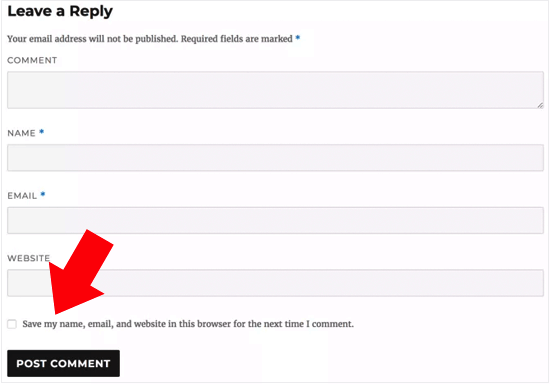
Cu toate acestea, dacă nu vedeți această casetă de selectare pe site-ul dvs., atunci este posibil să fie dezactivată de către tema dvs. WordPress.
Articol înrudit: Cum să creezi formulare de contact conforme GDPR în WordPress
Cum să activați caseta de bifat pentru consimțământul privind confidențialitatea comentariilor în WordPress
Înainte de a crea propria casetă de bifat pentru confidențialitatea comentariilor, este o idee bună să verificați dacă tema dvs. are deja această funcționalitate încorporată.
Mai întâi, să verificăm dacă atât tema dvs., cât și nucleul WordPress sunt actualizate accesând Dashboard » Updates.
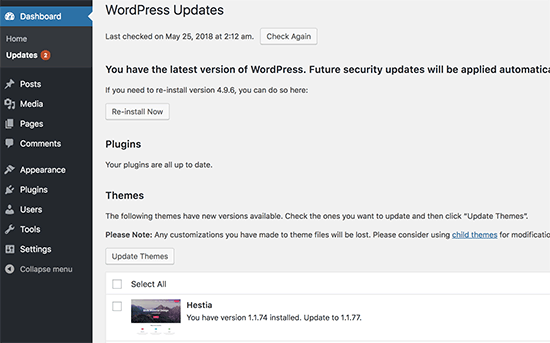
Dacă există actualizări disponibile, atunci continuați și instalați-le. Dacă aveți nevoie de ajutor, consultați ghidul nostru despre cum să actualizați în siguranță WordPress.
După aceea, accesați Setări » Discuție și derulați la „Alte setări de comentarii”. Aici, bifați căsuța de lângă „Afișați căsuța de bifat pentru consimțământul cookie-urilor pentru comentarii…”.
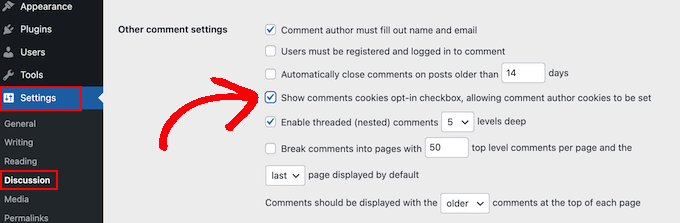
Cu asta gata, pur și simplu faceți clic pe „Salvați modificările” pentru a salva setările.
Acum, puteți vizita site-ul dvs. WordPress pentru a vedea dacă aceste modificări au adăugat caseta de bifat lipsă pentru consimțământul cookie-urilor.

Dacă sunteți complet la zi și tot nu vedeți caseta de selectare pentru confidențialitatea comentariilor, atunci înseamnă că tema dvs. suprascrie formularul implicit de comentarii WordPress.
Având în vedere acest lucru, recomandăm să cereți dezvoltatorului temei să remedieze această problemă deschizând un tichet de suport. Pentru sfaturi, consultați ghidul nostru despre cum să solicitați corect suport WordPress.
O altă opțiune este să adăugați singur caseta de selectare pentru confidențialitatea comentariilor în tema dvs. WordPress. Există câteva moduri diferite de a face acest lucru, așa că folosiți legăturile rapide de mai jos pentru a sări direct la metoda pe care doriți să o utilizați:
- Metoda 1: Utilizați formularul de comentarii Thrive Comments (Recomandat)
- Metoda 2: Adăugați o casetă de bifat GDPR la tema dvs. WordPress cu cod
- Metoda 3: Înlocuiți formularul de comentarii al temei dvs. cu formularul implicit WordPress
- Sfat bonus: Îmbunătățiți conformitatea GDPR cu MonsterInsights și WPConsent
Metoda 1: Utilizați formularul de comentarii Thrive Comments (Recomandat)
Cel mai simplu mod de a adăuga o căsuță de bifat pentru confidențialitatea comentariilor este să înlocuiți formularul curent de comentarii cu cel de la Thrive Comments.
Thrive Comments este un plugin pentru comentarii WordPress care vine cu tot felul de funcționalități pentru a crește implicarea comentariilor dvs. Pe lângă un formular de comentarii personalizabil, pluginul vine și cu funcționalități pentru:
- Permiteți utilizatorilor să aprecieze și să dezaprecieze comentariile
- Caracteristică sau îngropare comentarii WordPress
- Redirecționează comentatorii către un alt articol după ce lasă un comentariu
Motivul pentru care această metodă este cea mai simplă este că nu trebuie să umblați la codul din fișierele temei dvs. pentru a adăuga căsuța de bifat. Tot ce trebuie să faceți este să instalați pluginul, să activați funcția GDPR și gata.
Acestea fiind spuse, nu există o versiune gratuită a pluginului, așa că poate părea o investiție. Puteți afla mai multe despre Thrive Comments în recenzia noastră Thrive Themes.
Primul pas este să instalați Thrive Comments. Pentru a face acest lucru, puteți accesa site-ul Thrive Themes și să obțineți un plan plătit.

În continuare, pur și simplu conectați-vă pentru a accesa tabloul de bord al contului.
Pe această pagină, faceți clic pe „Descărcați și instalați pluginul Thrive Product Manager”.

Acum, instalați pluginul Thrive Product Manager pe site-ul dvs. WordPress. Pentru mai multe detalii, consultați ghidul nostru despre cum să instalați un plugin WordPress.
În continuare, accesați pur și simplu pagina Product Manager din zona de administrare WordPress și faceți clic pe „Log into my account”.

Acum sunteți în tabloul de bord Thrive Product Manager.
În această etapă, continuați și selectați Thrive Comments. Apoi, faceți clic pe butonul „Instalați produsele selectate”.

Când instalarea este finalizată, veți vedea un mesaj care spune „Gata de utilizare”.
Pur și simplu faceți clic pe butonul „Mergi la tabloul de bord Thrive Themes” din partea de jos.

Veți vedea acum toate pluginurile instalate în suită.
Continuați și faceți clic pe butonul „Thrive Comments” pentru a începe să utilizați plugin-ul.

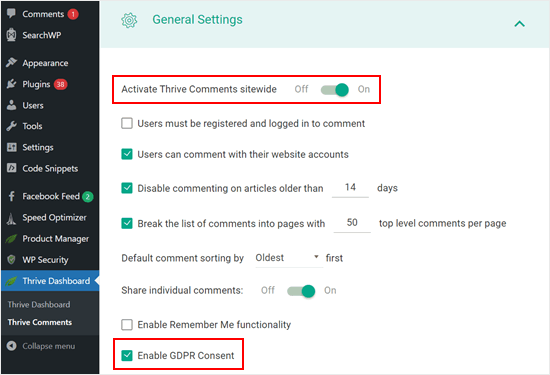
Pe pagina următoare, deschideți meniul „Setări generale”.
Apoi, activați secțiunea Thrive Comments pentru întregul dvs. site web și bifați căsuța pe care scrie „Activați consimțământul GDPR”.
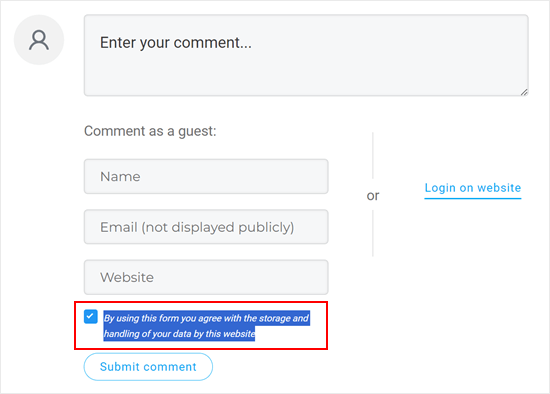
După ce ați terminat, puteți previzualiza secțiunea de comentarii.
După cum puteți vedea, formularul de comentarii implicit a fost înlocuit și acum există o casetă de selectare de consimțământ care spune: „Prin utilizarea acestui formular sunteți de acord cu stocarea și manipularea datelor dvs. de către acest site web.”
Atât. De asemenea, nu ezitați să experimentați cu alte setări Thrive Comments pentru a vă îmbunătăți și mai mult secțiunea de comentarii.
De exemplu, poți permite utilizatorilor să se aboneze la comentariile WordPress și să îi notifici despre răspunsurile la comentariile lor.
Acum, înțelegem dacă simțiți că utilizarea unui plugin plătit pentru comentarii doar pentru a adăuga această singură bifă pare exagerat.
În acest caz, recomandăm încercarea următoarelor două metode. Ambele implică o anumită codare personalizată, dar vă vom ghida prin proces, astfel încât să puteți adăuga cu succes caseta de selectare pentru confidențialitate, chiar dacă nu aveți experiență de codare.
Notă: Înainte de a urma tutorialele de mai jos, vă recomandăm cu tărie să faceți un backup al site-ului dvs. în cazul unor erori neașteptate. Puteți folosi un plugin de backup precum Duplicator.
Metoda 2: Adăugați bifă GDPR la tema dvs. WordPress cu cod
Această metodă ar trebui să funcționeze pentru majoritatea temelor WordPress. De asemenea, va păstra stilul și aspectul formularului temei dvs. intacte.
Mai întâi, trebuie să vă conectați la site-ul dvs. WordPress folosind un client FTP cum ar fi FileZilla, sau puteți folosi managerul de fișiere al panoului de control al găzduirii dvs. WordPress. Dacă sunteți un client SiteGround, atunci puteți folosi managerul de fișiere din tabloul de bord Site Tools.
Dacă este prima dată când folosiți FTP, puteți consulta ghidul nostru complet despre cum să vă conectați la site-ul dvs. folosind FTP.
Odată ce sunteți conectat, trebuie să accesați /wp-content/themes/ și să deschideți folderul temei dvs. WordPress curente.
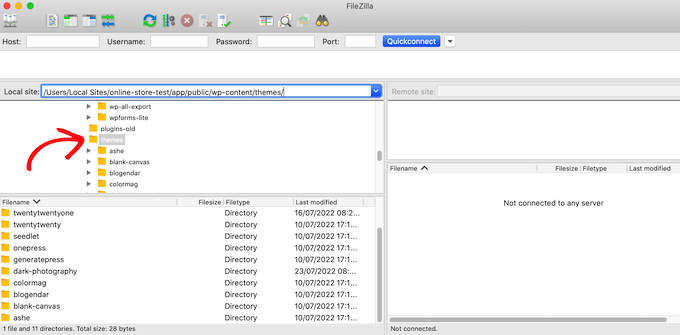
Va trebui să găsiți codul care suprascrie formularul implicit de comentarii WordPress. În mod normal, veți găsi acest lucru în fișierul comments.php sau functions.php din directorul temei dvs.
După ce ați deschis unul dintre aceste fișiere, căutați orice cod care are filtrul comment_form_default_fields. Teme folosesc acest filtru pentru a suprascrie formularul implicit de comentarii WordPress.
Va avea linii pentru toate câmpurile formularului dvs. de comentarii. Fiecare temă este diferită, dar iată un exemplu de cod pe care îl căutați:
$comments_args = array(
            // change the title of send button
            'label_submit'=> esc_html(__('Post Comments','themename')),
            // change the title of the reply section
            'title_reply'=> esc_html(__('Leave a Comment','themename')),
            // redefine your own textarea (the comment body)
            'comment_field' => '
            <div class="form-group"><div class="input-field"><textarea class="materialize-textarea" type="text" rows="10" id="textarea1" name="comment" aria-required="true"></textarea></div></div>',

            'fields' => apply_filters( 'comment_form_default_fields', array(
                'author' =>'' .
                  '<div><div class="input-field">' .
                  '<input class="validate" id="name" name="author" placeholder="'. esc_attr(__('Name','themename')) .'" type="text" value="' . esc_attr( $commenter['comment_author'] ) .
                  '" size="30"' . $aria_req . ' /></div></div>',

                'email' =>'' .
                  '<div><div class="input-field">' .
                  '<input class="validate" id="email" name="email" placeholder="'. esc_attr(__('Email','themename')) .'" type="email" value="' . esc_attr(  $commenter['comment_author_email'] ) .
                  '" size="30"' . $aria_req . ' /></div></div>',

                'url' =>'' .
                  '<div class="form-group">'.
                  '<div><div class="input-field"><input class="validate" placeholder="'. esc_attr(__('Website','themename')) .'" id="url" name="url" type="text" value="' . esc_attr( $commenter['comment_author_url'] ) .
                  '" size="30" /></div></div>',
                )
            ),
        );

    comment_form($comments_args);   ?>
În acest cod, veți observa că filtrul comment_form_default_fields este utilizat pentru a modifica câmpurile autor, email și URL.
Afișează fiecare câmp folosind următorul format:
'fieldname' => 'HTML code to display the field',
'anotherfield' => 'HTML code to display the field',
Acum, vom adăuga câmpul de bifat pentru consimțământul privind confidențialitatea comentariilor spre sfârșitul blocului de cod, înainte de linia comment_form($comments_args); ?> .
Acesta este cum ar trebui să arate codul acum, dar puteți pur și simplu să copiați și să lipiți codul din comentariul // Acum vom adăuga noua noastră bifă de consimțământ pentru confidențialitate:
$comments_args = array(
            // change the title of send button
            'label_submit'=> esc_html(__('Post Comments','themename')),
            // change the title of the reply section
            'title_reply'=> esc_html(__('Leave a Comment','themename')),
            // redefine your own textarea (the comment body)
            'comment_field' => '
            <div class="form-group"><div class="input-field"><textarea class="materialize-textarea" type="text" rows="10" id="textarea1" name="comment" aria-required="true"></textarea></div></div>',

            'fields' => apply_filters( 'comment_form_default_fields', array(
                'author' =>'' .
                  '<div><div class="input-field">' .
                  '<input class="validate" id="name" name="author" placeholder="'. esc_attr(__('Name','themename')) .'" type="text" value="' . esc_attr( $commenter['comment_author'] ) .
                  '" size="30"' . $aria_req . ' /></div></div>',

                'email' =>'' .
                  '<div><div class="input-field">' .
                  '<input class="validate" id="email" name="email" placeholder="'. esc_attr(__('Email','themename')) .'" type="email" value="' . esc_attr(  $commenter['comment_author_email'] ) .
                  '" size="30"' . $aria_req . ' /></div></div>',

                'url' =>'' .
                  '<div class="form-group">'.
                  '<div><div class="input-field"><input class="validate" placeholder="'. esc_attr(__('Website','themename')) .'" id="url" name="url" type="text" value="' . esc_attr( $commenter['comment_author_url'] ) .
                  '" size="30" /></div></div>',

// Now we will add our new privacy checkbox opt-in

                'cookies' => '<p class="comment-form-cookies-consent"><input id="wp-comment-cookies-consent" name="wp-comment-cookies-consent" type="checkbox" value="yes"' . $consent . ' />' .
                                             '<label for="wp-comment-cookies-consent">' . __( 'Save my name, email, and website in this browser for the next time I comment.' ) . '</label></p>',
                )
            ),
        );

    comment_form($comments_args);   ?>
După ce faceți această modificare, asigurați-vă că salvați și încărcați fișierul înapoi în contul dvs. de găzduire WordPress.
Când ați terminat, puteți vizita blogul dvs. WordPress pentru a vedea modificările în acțiune.
Metoda 3: Înlocuiți formularul de comentarii al temei dvs. cu formularul implicit WordPress
Această metodă înlocuiește pur și simplu formularul de comentarii al temei dvs. cu formularul implicit de comentarii WordPress.
Această metodă poate schimba aspectul formularului de comentarii, deci nu este cea mai bună metodă dacă doriți să păstrați stilul și aspectul formularului. Cu toate acestea, după ce faceți această modificare, puteți oricând stiliza formularul de comentarii folosind CSS personalizat.
Ca și în metoda anterioară, primul pas este să vă conectați la serverul dvs. folosind FTP sau să deschideți managerul de fișiere al gazdei dvs.
După aceea, deschideți fișierul comments.php și căutați o linie cu funcția comment_form(). Tema dvs. va avea un argument, o funcție sau un șablon definit pe care îl folosește pentru a încărca formularul de comentarii personalizat al temei. Linia comment_form va arăta cam așa:
<?php comment_form( custom_comment_form_function() ); ?>
Va trebui să înlocuiți aceasta cu următoarea linie:
<?php comment_form(); ?>
După ce ați făcut acest lucru, salvați modificările.
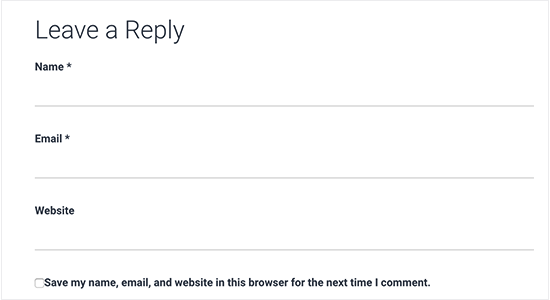
Acum, dacă vizitați site-ul dvs. web, veți vedea formularul implicit de comentarii WordPress cu caseta de selectare pentru consimțământul de confidențialitate a comentariilor.
Sfat bonus: Îmbunătățiți conformitatea GDPR cu MonsterInsights și WPConsent
Activarea unei casete de bifat pentru consimțământul privind confidențialitatea comentariilor este o modalitate de a face site-ul dvs. mai conform cu GDPR. Dacă colectați alte date și doriți să vă asigurați că site-ul dvs. respectă GDPR, atunci recomandăm instalarea MonsterInsights.
MonsterInsights este un plugin care facilitează conectarea site-ului dvs. cu Google Analytics. Nu numai atât, are un add-on de conformitate cu UE pentru a face ca urmărirea dvs. să respecte GDPR.
Cu aceasta, MonsterInsights va aștepta consimțământul utilizatorului pentru a-i urmări activitățile, în loc să o facă imediat ce ajung pe site-ul dvs.
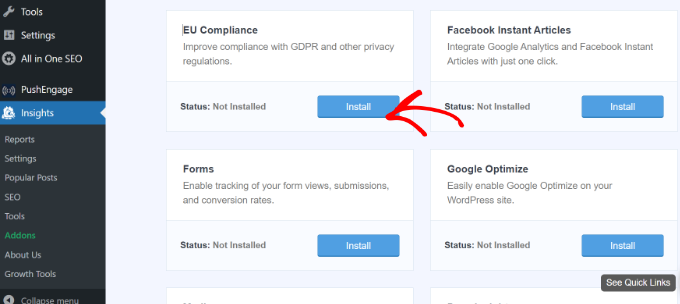
Pentru mai multe informații despre MonsterInsights, puteți citi recenzia noastră MonsterInsights.
Un alt instrument esențial pentru conformitatea GDPR este WPConsent, care gestionează consimțământul pentru cookie-uri pe întregul site web. Este unul dintre cele mai bune plugin-uri GDPR pentru WordPress pentru a îmbunătăți conformitatea de pe piață.
Acest plugin scanează automat întreaga instalație WordPress pentru a detecta cookie-uri de la scripturi terțe, funcții de bază WordPress și plugin-uri, găsind chiar și cookie-uri ascunse despre care s-ar putea să nu știi.
Odată detectate, puteți crea automat un popup personalizat pentru consimțământul cookie-urilor care împiedică aceste scripturi să urmărească activitatea utilizatorilor până la obținerea permisiunii explicite.
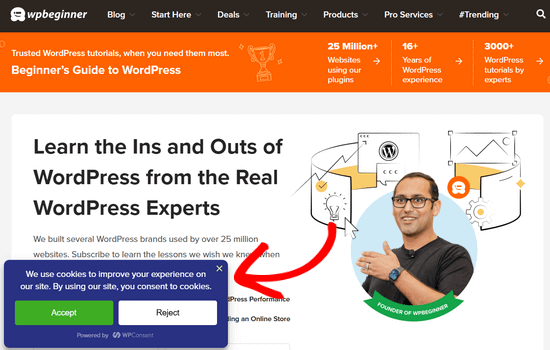
Utilizarea simultană a MonsterInsights și WPConsent alături de caseta de selectare pentru confidențialitatea comentariilor creează un sistem cuprinzător de conformitate GDPR care vă protejează atât pe dumneavoastră, cât și pe utilizatorii dumneavoastră.
Sperăm că acest articol te-a ajutat să înveți cum să adaugi caseta de bifat pentru consimțământul privind confidențialitatea comentariilor GDPR în WordPress. S-ar putea să vrei să vezi și ghidul nostru pentru începători despre moderarea comentariilor WordPress și articolul nostru despre cum să permiți utilizatorilor să raporteze comentariile nepotrivite în WordPress.
Dacă ți-a plăcut acest articol, te rugăm să te abonezi la canalul nostru de YouTube pentru tutoriale video WordPress. Ne poți găsi, de asemenea, pe Twitter și Facebook.


Jiří Vaněk
Locuiesc în Republica Cehă, care este supusă legii GDPR și este o lege destul de complexă și cuprinzătoare. În ceea ce privește site-urile web, acum trebuie să fim foarte atenți la modul în care gestionăm datele pe care utilizatorul le trimite pe site. Aceste ghiduri sunt grozave, deoarece ajută oamenii să-și pregătească mai bine site-ul pentru această lege și să nu uite nimic. Mulțumesc pentru ghid, chiar trebuie să fii foarte atent la GDPR și aceste ghiduri sunt de mare ajutor.
Kris
Ceea ce nu înțeleg sau poate îmi scapă ceva, este cum să pun caseta de selectare pentru Politica de confidențialitate, așa cum aveți dvs. pe comentariile dvs. Ceva de genul, „prin utilizarea acestui formular sunteți de acord cu colectarea și stocarea datelor conform politicii noastre de confidențialitate. Nimeni nu pare să aibă aceste informații – doar caseta de selectare obișnuită pentru comentarii, care este simplu de făcut.
Suport WPBeginner
Dacă înțeleg ce doriți să faceți, puteți schimba textul editând textul de pe linia 29 din codul nostru de mai sus, care în prezent are „Salvează-mi numele, emailul și site-ul web în acest browser pentru data viitoare când comentez.” Când înlocuiți, asigurați-vă că păstrați ghilimelele simple.
Admin
Stephen Ho
Mulțumesc!
mike carpenter
Am reușit să fac asta să funcționeze și am verificat că cookie-ul a fost creat conform așteptărilor, dar când părăsesc pagina blogului și mă întorc la ea, mă așteptam ca valorile formularului să fie pre-completate cu valorile stocate în cookie, dar acest lucru nu se întâmplă și câmpurile rămân goale! Cred că am presupus că linia $commenter = wp_get_current_commenter(); și liniile ulterioare esc_attr( $commenter[‘comment_author_url’] ) etc. ar recupera valorile stocate din cookie. Am ratat ceva sau înțeleg greșit modul în care ar trebui să funcționeze căsuța de bifat?
Sefket
Aveți unul pentru formularele de contact?
Suport WPBeginner
Salut Sefket,
Vedeți articolul nostru despre cum să creezi formulare conforme GDPR în WordPress.
Admin
Tara
În mod normal găsesc informații grozave pe site-ul dumneavoastră, dar trebuie să spun că în acest caz, nu este corect să fii pregătit pentru GDPR, trebuie să obții consimțământul pentru a salva datele lor pentru comentariu/email/nume/IP etc. în baza de date a site-ului dumneavoastră, indiferent dacă aleg sau nu să-și salveze detaliile într-un cookie pentru comentarii mai rapide la un moment ulterior.
Am folosit CSS pentru a ascunde această bifă și am instalat un plugin GDPR, din păcate acum acel plugin nu îi notifică pe oameni că trebuie să bifeze pentru a lăsa comentariul, așa că acum pierdem comentarii. Ceea ce este, de asemenea, frustrant este că apare pentru toți utilizatorii, fără opțiunea de a afișa doar pentru UE. O altă frustrare este că, ascunzând bifa adăugată de WordPress, acum utilizatorii nu văd „comentariul dvs. așteaptă moderare”.
parijatak ayurveda
Mulțumesc pentru împărtășirea informațiilor.
Mirko
Ce se întâmplă dacă nu doresc ca comentatorii să stocheze deloc un cookie cu datele lor personale? Există o modalitate de a dezactiva întregul proces și de a ascunde acest consimțământ pentru cookie-uri definitiv?
Uphoria
Ce se întâmplă dacă codul este deja acolo în tema mea? Tot nu apare, dar are fiecare dintre câmpurile acolo.
Peter
Mulțumesc pentru ghid,
dar tot ce este descris nu pare să fie posibil, dacă este o pagină wordpress.com (gratuită/fără plan).
Nu există nicio actualizare și nimic în setări pentru a adăuga o casetă de selectare de consimțământ sau orice alt cod specific. Singurul lucru din setări, care implică o posibilitate de a obține conformitatea GDPR, este adăugarea unei scurte informații, că datele vor fi furnizate și stocate la automaticc cu un link către declarația lor de confidențialitate. Mai mult, nu pot fi utilizate plugin-uri și accesul prin ftp.
—
Aveți sugestii despre cum să includ o căsuță de bifat de tip opt-in pentru utilizatorii care folosesc doar soluția gratuită wordpress.com?
Sau nu este nici măcar necesară din cauza faptului că accesul utilizatorului la spațiul web este posibil doar prin pagina de configurare destul de limitată a wordpress – sau prin orice alte mijloace?
Suport WPBeginner
Salut Peter,
Vă rugăm să contactați suportul WordPress.com, ei vă vor putea ajuta mai bine.
Admin
Bryan
Salut, am reușit să adaug asta în tema mea și funcționează, dar există o problemă. Bifez căsuța de consimțământ. Data viitoare, numele și emailul meu sunt completate, dar trebuie să bifez din nou căsuța de consimțământ. În tema WP implicită, dacă bifez "remember name, email fields" o dată, data viitoare vine bifată implicit. Este o problemă cu tema mea sau acest cod poate fi îmbunătățit?
Jim
Salut! Instrucțiuni grozave! Încerc să fac și eu câteva site-uri conforme cu GDPR.
Mă întrebam despre site-urile Genesis, nu am putut găsi acest cod nici în comments.php, nici în functions.php, așa că am încercat mai întâi să încarc codul din Metoda 1 prin Simple Hooks după formularul de comentarii, apoi am folosit codul pe care l-ați dat lui Mateja în functions.php. Ambele mi-au dat o casetă de selectare, dar... ar trebui să facă și altceva? Există undeva unde pot vedea dacă un comentator a bifat această casetă? Mulțumesc anticipat pentru orice ajutor.
Jim
Elisa
Din păcate, nu pot aplica niciuna dintre soluțiile menționate, deoarece nu se găsește niciun CSS. Am contactat compania de la care am primit tema, sper să mă poată ajuta.
Alexander
Salut,
Nu am fost ajutat de Metoda 1 și Metoda 2.
Nu am putut găsi codul pe care trebuia să-l editez.
Folosesc șablonul „publisher” (themeforest).
Îmi puteți spune cum să configurez șablonul „publisher”?
Mulțumesc
Suport WPBeginner
Salut Alexander,
Din păcate, nu este posibil să venim cu o soluție pentru fiecare temă, deoarece acestea utilizează metode diferite. Cel mai bine ar fi să contactați dezvoltatorul temei pentru asistență.
Admin
Samantha
Am primit și mesajul „Variabilă nedefinită: consimțământ” când am încercat să fac acest lucru, deși căsuța de bifat a apărut împreună cu mesajul.
Vicdayo
Ce se întâmplă dacă folosesc sistemul de comentarii Facebook pe blogul meu?
Mateja
Salut, am dezactivat formularul de comentarii Jetpack și acum văd caseta de selectare. Totul este în regulă. DAR, nu-mi place cum arată textul... salvează-mi numele, adresa și așa mai departe... Aș dori să inserez propriul meu text cu un link către politica de confidențialitate,,,... este posibil? și cum fac asta? Mulțumesc
Suport WPBeginner
Salut Mateja,
Puteți încerca acest cod în fișierul functions.php al temei dumneavoastră. Veți putea schimba textul etichetei pentru caseta de selectare de consimțământ.
function wpb_comments_privacy($arg) { $arg['cookies'] = '<p class="comment-form-cookies-consent"><input id="wp-comment-cookies-consent" name="wp-comment-cookies-consent" type="checkbox" value="yes"' . $consent . ' />' . '<label for="wp-comment-cookies-consent">' . __( 'Save my name, email, and website in this browser for the next time I comment.' ) . '</label></p>'; return $arg; } add_filter('comment_form_default_fields', 'wpb_comments_privacy');1-click Use in WordPress
Admin
Inayatali
Mulțumesc mult.
Suport WPBeginner
You’re welcome
Kamran Khan
Mulțumesc, domnule. Am aplicat prima metodă. Funcționează, dar după inserarea codului, unele elemente de cod apar și ele cu căsuța de bifat și mesajul pe care le-am eliminat manual. Este în regulă? Acum funcționează bine, dar căsuța de bifat apare deasupra mesajului și nu în linie. Cum pot pune în linie atât căsuța de bifat, cât și mesajul.
Suport WPBeginner
Salut Kamran,
Nu, probabil lipsește ceva în cod. Cel mai probabil un ghilimele sau o etichetă de început sau sfârșit php. Revizuiește cu atenție codul pentru a te asigura că toate ghilimelele sunt închise și codul este formatat corect.
Pentru stilizare, va trebui să utilizați CSS personalizat pentru a ajusta câmpul.
Admin
Carey
Ok, sunt ignorant în ceea ce privește adăugarea de cod. Folosesc tema K2, care nu pare să aibă formularul de comentarii actualizat. Am instalat Code Snippets, dar nu înțeleg – știe pur și simplu unde să pună fragmentul? Am analizat codul comentariilor din fișierele temei, dar nu arată deloc ca exemplul dvs. aici. De fapt, are 189 de linii de cod pentru comentarii. Adaug doar codul dvs. „noua bifă de consimțământ pentru confidențialitate” la fragmente și apăs activare și se inserează în locul corect? Atât de confuz...
Suport WPBeginner
Salut Carey,
Dacă găsiți dificilă editarea fișierelor temei, atunci cereți autorului temei să lanseze o actualizare.
Admin
Brian Sanderson
Salut! Nu am codul de mai sus în articolul dvs., așa cum este, dar am următorul cod în fișierul comments.php. Codul include cele 4 câmpuri;
Ați putea, vă rog, să-mi spuneți cum ar putea fi editat codul meu? Mulțumesc anticipat.
Suport WPBeginner
Bună, Brian,
Depinde de restul codului din tema dvs. Din păcate, nu putem acoperi toate modurile posibile în care o temă poate afișa un formular de comentarii. Va trebui să contactați autorul temei pentru suport.
Admin
Mark Corder
Thanks for this – I know it was quick work on your part too!
Thomas
Am încercat să folosesc acest lucru și am primit următorul mesaj în locul casetei de selectare:
Variabilă nedefinită: consent
Deci nu l-ați definit? Cum fac asta?
Mark Corder
Hm... Funcționează pentru mine. Trebuie doar să aliniez caseta de bifat și eticheta pentru a se potrivi cu restul formularului meu...
Thomas
Doar ca să știe toată lumea, am deschis fișierul comments-template.php din folderul wp-includes și am găsit asta:
$consent = empty( $commenter[‘comment_author_email’] ) ? ” : ‘ checked=”checked”‘;
Adăugarea acestuia deasupra definește consimțământul și, făcând acest lucru, va elimina notificarea dacă aveți depanarea activată.
Trebuie să îl adăugați înainte de $comments_args = array. Totul depinde de modul în care ați configurat șablonul.
Sper să ajute.