


Aducerea ideilor tale la viață cu un site web este o realizare fantastică. Cu toate acestea, adevărata provocare este conectarea acelor idei cu persoanele care le caută.
Mulți începători consideră că SEO este prea tehnic sau complicat. De aceea folosim și recomandăm All in One SEO (AIOSEO) pentru WordPress.
Folosim AIOSEO pe WPBeginner pentru a gestiona hărțile site-ului nostru, marcajul schema și optimizarea on-page. Acesta se ocupă de partea tehnică complexă a lucrurilor pentru tine, astfel încât tu să te poți concentra pe crearea de conținut excelent.
În acest ghid, îți vom arăta cum să configurezi corect All in One SEO pentru WordPress. Te vom ghida prin configurarea completă, pas cu pas, astfel încât să poți merge mai departe cu încredere.
De ce să folosiți All in One SEO pentru WordPress?
All in One SEO for WordPress este cel mai bun plugin SEO pentru WordPress de pe piață, folosit de peste 3 milioane de site-uri web.
Este ușor de utilizat și nu este nevoie să fiți un expert SEO (optimizare pentru motoarele de căutare) sau să aveți abilități speciale.
În același timp, este incredibil de puternic și vă permite să faceți ca site-ul dvs. WordPress să se claseze mai sus în motoarele de căutare și să obțineți mai mult trafic gratuit de pe platforme de socializare precum Facebook și Twitter.
În mod implicit, WordPress oferă un mediu prietenos cu SEO, dar există încă multe lucruri pe care le puteți face pentru a îmbunătăți clasamentul SEO al site-ului dvs.
Acestea includ adăugarea de meta tag-uri, generarea de hărți de site XML, adăugarea de marcaje schema, optimizarea partajării pe rețelele sociale și multe altele.
All in One SEO pentru WordPress vă ajută să faceți toate aceste lucruri cu o interfață ușor de utilizat, care se integrează în tabloul de bord WordPress.
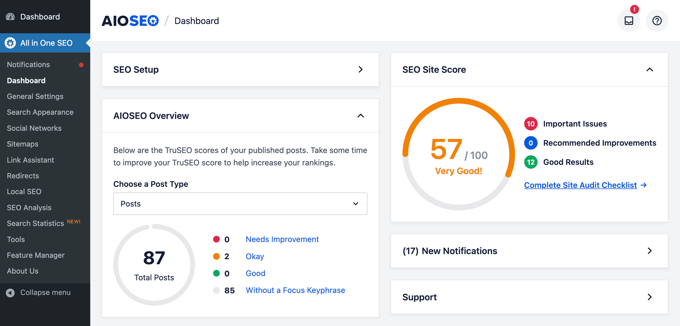
De asemenea, afișează un scor TruSEO pentru postările și paginile dvs., ceea ce vă ajută să creați conținut mai prietenos cu motoarele de căutare. În plus, puteți efectua un audit SEO complet pe întregul site cu un singur clic.
Acestea fiind spuse, să vedem cum puteți instala și configura cu ușurință All in One SEO pentru WordPress. Vă vom ghida prin configurarea completă, pas cu pas.
Iată ce vom acoperi în acest ghid:
- Instalarea și configurarea All in One SEO pentru WordPress
- Optimizarea postărilor și paginilor site-ului dvs. pentru SEO folosind AIOSEO
- Utilizarea Content Analyzer pentru scorul TruSEO în WordPress
- Utilizarea analizorului de titluri pentru optimizarea SEO a titlurilor în WordPress
- Optimizarea SEO pentru WooCommerce Utilizând All in One SEO pentru WordPress
- Utilizarea hărților XML în All in One SEO
- Utilizarea marcajului Schema în All in One SEO pentru WordPress
- Conectarea Google Search Console și a altor instrumente pentru webmasteri
- Vizualizarea statisticilor din Google Search Console din All in One SEO
- Utilizarea Link Assistant pentru a adăuga linkuri interne la postări și pagini
- Configurare SEO pentru Afaceri Locale
- Efectuarea unui audit SEO al site-ului web în WordPress
- Efectuarea analizei concurenței SEO în WordPress
- Setări și instrumente SEO diverse
- Tutorial video
- Întrebări frecvente despre All in One SEO
- Duceți optimizarea SEO a site-ului dvs. la nivelul următor
Gata? Să începem!
Instalarea și configurarea All in One SEO pentru WordPress
Primul lucru pe care trebuie să-l faceți este să instalați și să activați pluginul All in One SEO for WordPress. Pentru mai multe detalii, consultați ghidul nostru pas cu pas despre cum să instalați un plugin WordPress.
Notă: Pentru a demonstra toate funcționalitățile acestui plugin SEO puternic, folosim versiunea Pro. Cu toate acestea, puteți descărca și versiunea gratuită AIOSEO de pe WordPress.org.
Poți citi complet recenzia noastră AIOSEO pentru mai multe detalii.
La activare, pluginul va lansa automat expertul de configurare.
Trebuie să faceți clic pe butonul „Să începem” pentru a continua.

Pe ecranul următor, vi se va cere să alegeți categoria sau tipul site-ului dvs. web.
De exemplu, puteți alege dacă site-ul dvs. este în principal un blog, un site de știri, un magazin online, o afacere mică sau altceva.
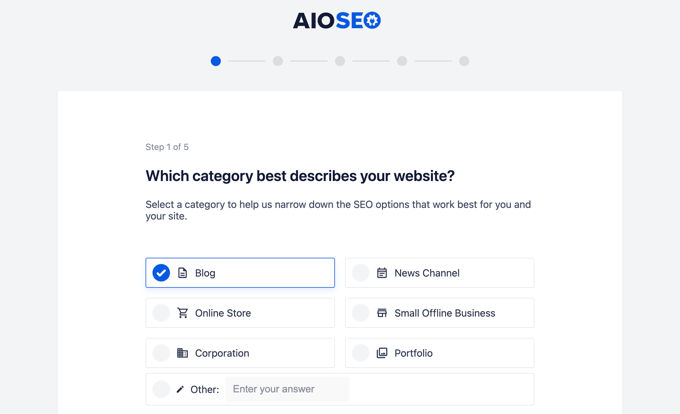
În scopul acestui tutorial, îl vom configura ca un blog.
Mai jos, puteți completa titlul SEO și descrierea paginii de pornire SEO title and description. Titlul și descrierea meta SEO sunt utilizate de motoarele de căutare, deci este important să folosiți cuvintele cheie principale.
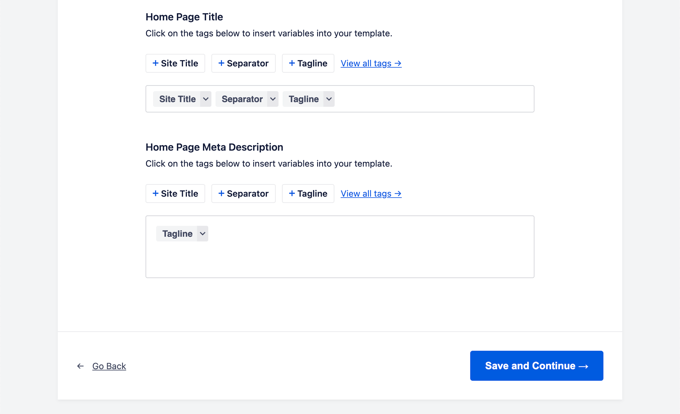
Vei observa opțiunile de etichete inteligente aici. Aceste etichete îți permit să generezi dinamic text pentru titlul și descrierea meta SEO. Acest lucru înseamnă că AIOSEO va actualiza automat titlurile tale dacă schimbi numele postării, astfel încât să nu fie nevoie să o faci manual.
Notă: Puteți oricând să modificați aceste setări mai târziu, așa că nu vă faceți griji dacă omiteți ceva.
Acum, puteți face clic pe butonul „Salvare și continuare” pentru a trece la pasul următor.
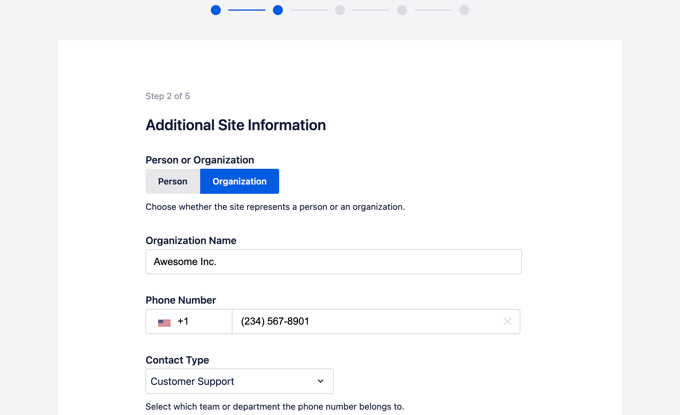
Pe pagina următoare, ți se va cere dacă dorești să-l configurezi ca persoană sau organizație. De exemplu, dacă ai un blog personal, atunci s-ar putea să vrei să alegi o persoană.
Altfel, ați selecta o organizație și ați introduce numele organizației și numărul de telefon al afacerii. Dacă nu aveți încă un număr de telefon de afaceri, îl puteți lăsa gol și îl puteți adăuga mai târziu.
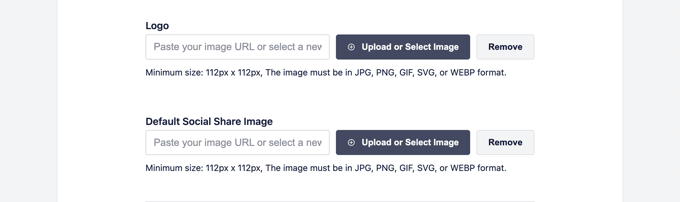
Mai jos, trebuie să furnizați un logo al afacerii și o imagine implicită pentru partajarea pe rețelele sociale.
O imagine implicită de partajare socială va fi utilizată atunci când cineva partajează un link de pe site-ul dvs. și dacă acea pagină nu are o imagine de prezentare specifică setată pentru ea.
Dacă derulați puțin în jos, veți vedea secțiunea profiluri sociale. Aici veți adăuga URL-urile profilurilor sociale asociate cu site-ul dvs. web.
Logo-ul afacerii și profilurile sociale sunt elemente importante pe care Google și alte motoare de căutare le folosesc pentru panourile lor de cunoștințe.
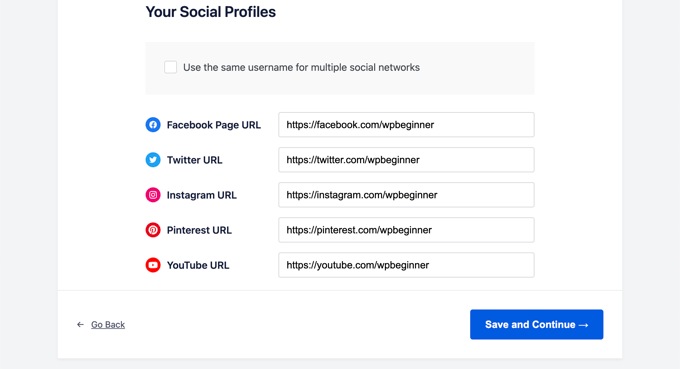
După ce ați completat toate câmpurile pe care le puteți, pur și simplu apăsați pe butonul „Save and Continue” pentru a trece la pasul următor.
În continuare, vi se va cere să activați funcțiile SEO. Funcțiile SEO esențiale, cum ar fi Hărțile XML și Aspectul optimizat pentru căutare, sunt deja activate. Puteți alege alte funcții pe care doriți să le activați.
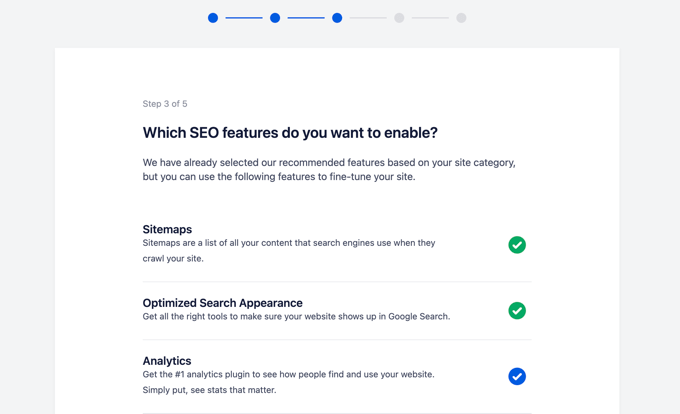
Dacă nu sunteți sigur, puteți lăsa opțiunile implicite și puteți trece la pasul următor.
Apoi, veți vedea ecranul Aspect căutare. Pluginul va afișa o previzualizare a modului în care site-ul dvs. va apărea în rezultatele căutării. Puteți face clic pe ea pentru a schimba titlul paginii de pornire și meta descrierea.
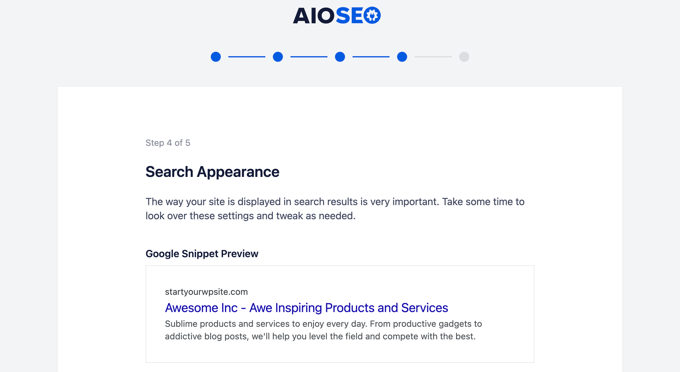
Implicit, pluginul va folosi etichetele inteligente pentru a afișa titlul site-ului tău, separatorul și sloganul site-ului. Le poți personaliza făcând clic pe „Previzualizare fragment Google”.
Scopul dvs. ar trebui să fie utilizarea cuvintelor cheie principale în titlul și descrierea site-ului. Puteți schimba și acestea mai târziu din setările plugin-ului.
Mai jos veți vedea opțiuni avansate. Le puteți configura în funcție de nevoile dumneavoastră.
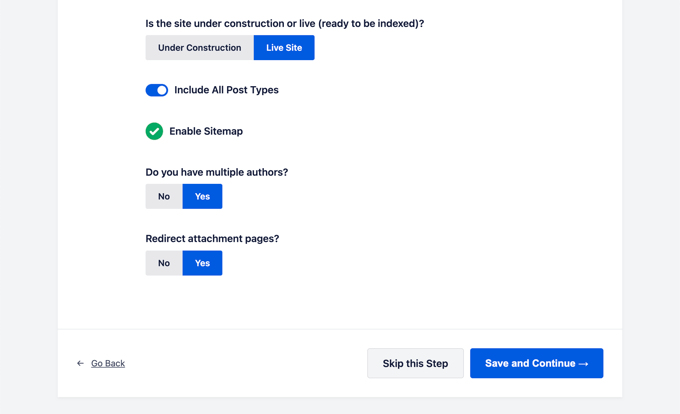
Prima opțiune este să alegi dacă site-ul tău este live sau în construcție. Dacă nu dorești ca motoarele de căutare să-ți listeze site-ul web chiar acum, atunci poți alege „În construcție”.
Următoarea opțiune este să includeți toate tipurile de postări (cum ar fi postări, pagini și produse) în rezultatele căutării. Dacă nu sunteți sigur, atunci lăsați-l activat pentru toate tipurile de postări.
Apoi, trebuie să alegeți dacă aveți un blog cu mai mulți autori sau cu un singur autor. Dacă aveți un blog WordPress cu un singur autor, atunci trebuie să selectați această opțiune pentru a evita conținutul duplicat.
Opțiunea de redirecționare a paginilor de atașament este activată implicit. Paginile de atașament sunt pagini cu text redus și este foarte recomandat să le redirecționați, deoarece acest lucru va îmbunătăți scorul dvs. general de SEO.
Apăsați pe butonul „Save and Continue” pentru a trece la pasul următor.
În final, dacă utilizați funcțiile PRO ale pluginului, vi se va cere să introduceți cheia de licență. Puteți găsi aceste informații în contul dvs. de pe site-ul All in One SEO pentru WordPress.
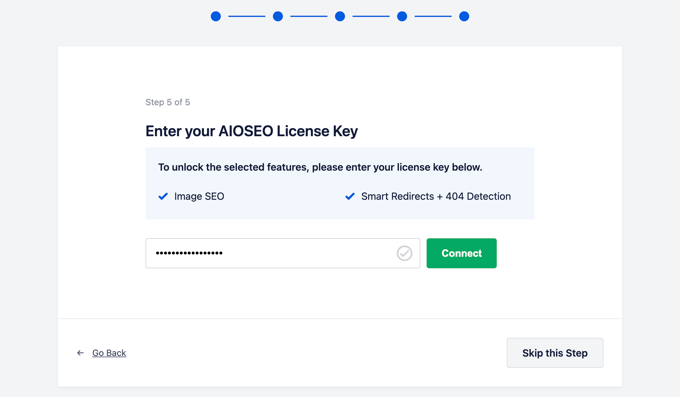
După introducerea cheii de licență, veți vedea pagina Felicitări, anunțându-vă că ați ajuns la ultima pagină a expertului de configurare All in One SEO.
Puteți face clic pe butonul „Finalizați configurarea” pentru a salva setările și a ieși din expert.
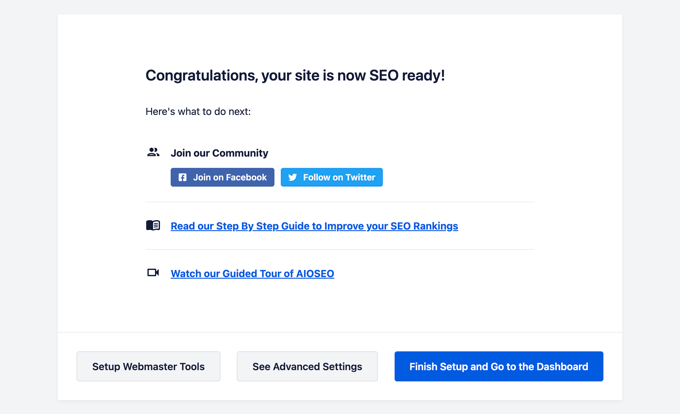
Felicitări, ați instalat și configurat cu succes pluginul All in One SEO pentru WordPress pe site-ul dvs. Acum sunteți gata să profitați din plin de acest instrument SEO incredibil de puternic pentru a vă dezvolta afacerea.
În următorii pași, vă vom ghida prin funcții SEO importante și cum să le utilizați pentru a vă dezvolta site-ul web.
Optimizarea postărilor și paginilor site-ului dvs. pentru SEO folosind AIOSEO
Optimizarea postărilor de blog pentru SEO este o sarcină regulată și o parte foarte importantă a creării de conținut pe site-ul tău.
All in One SEO pentru WordPress afișează un scor TruSEO pentru fiecare dintre postările și paginile dvs. de blog. Acesta include sfaturi practice pentru îmbunătățirea acelui scor și optimizarea postărilor dvs. pentru o performanță mai bună în rezultatele căutării.
Pur și simplu editează orice postare sau pagină de pe site-ul tău web și derulează în jos la secțiunea „Setări AIOSEO” de sub editorul de conținut.
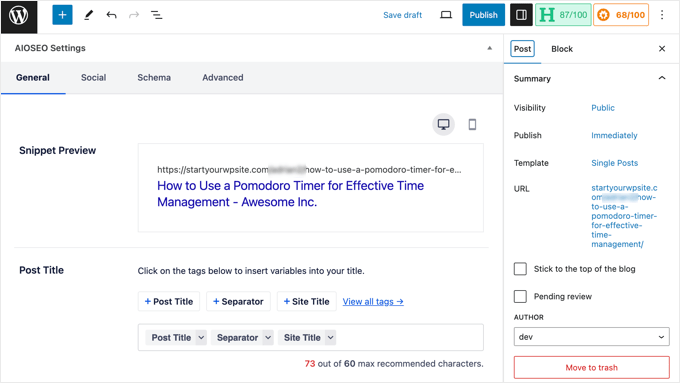
De aici, veți vedea o previzualizare a modului în care acea postare sau pagină particulară va apărea în rezultatele căutării. Mai jos, puteți introduce titlul meta SEO și descrierea.
AIOSEO poate genera automat titlul și descrierea SEO pentru dvs. Puteți, de asemenea, să le introduceți manual pentru fiecare articol, ceea ce vă va permite să fiți creativ și să scrieți descrieri atrăgătoare pentru articolele dvs.
Asigurați-vă doar că în câmpurile de titlu și descriere folosiți fraza cheie principală pentru postarea sau pagina dvs.
O frază cheie de focalizare este cuvântul cheie principal sau fraza pe care dorești să o vizezi. Aceasta este fraza pe care utilizatorii tăi o vor introduce cel mai probabil în motoarele de căutare pentru a găsi informațiile pe care le ai în articolul tău.
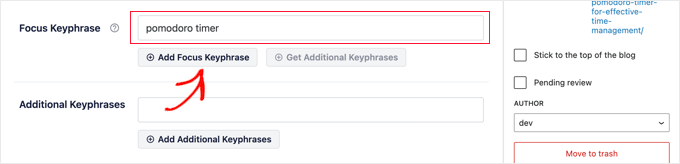
Adăugarea frazei cheie de focalizare nu îmbunătățește automat SEO-ul dvs. pe pagină. Cu toate acestea, All in One SEO vă ajută să vă optimizați conținutul pentru fraza cheie de focalizare, utilizând funcția de analiză a conținutului. Mai multe despre acest subiect mai târziu.
Apoi, trebuie să comutați la fila „Social” din setările AIOSEO. Aici puteți controla cum va apărea acest post sau pagină pe platformele de socializare, cu o previzualizare pentru Facebook și Twitter.
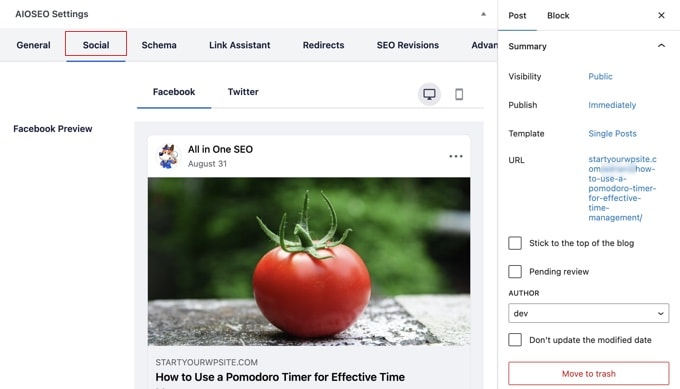
De aici, puteți alege o altă variație a titlului și descrierii. Puteți, de asemenea, să alegeți ce imagine doriți să utilizați atunci când un link este partajat.
Acest lucru asigură că imaginile dvs. de pe rețelele sociale nu sunt deteriorate și puteți alege imaginea perfectă care să apară odată cu linkurile dvs.
Vom discuta despre fila „Schema” mai târziu în acest articol.
Utilizarea Content Analyzer pentru scorul TruSEO în WordPress
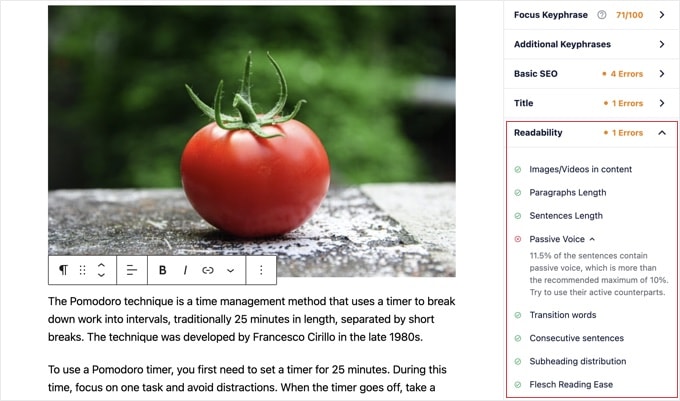
Una dintre cele mai puternice caracteristici ale All in One SEO este analiza conținutului și scorul TruSEO. Le poți vedea în partea de jos a secțiunii „Setări AIOSEO” și, de asemenea, făcând clic pe butonul AIOSEO din colțul din dreapta sus al ecranului.
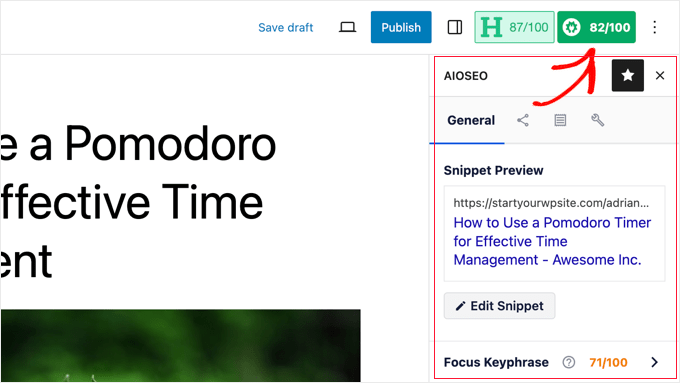
Funcția de analiză a conținutului caută un set detaliat de indicatori pentru a oferi conținutului tău un scor SEO. Acest lucru îți permite să ai o listă de verificare SEO la îndemână pe care o poți parcurge atunci când creezi conținut pentru site-ul tău.
Puteți extinde diferite secțiuni pentru a vizualiza verificările și recomandările. AIOSEO vă va oferi detalii despre fiecare recomandare care necesită atenția dvs. și vă va spune cum să o remediați.
Pentru mai multe detalii, consultați sfaturile noastre despre optimizarea postărilor dvs. de blog pentru SEO.
Utilizarea analizorului de titluri pentru optimizarea SEO a titlurilor în WordPress
Titlurile postărilor tale joacă, de asemenea, un rol important în SEO. Poți folosi Analizorul de Titluri al All in One SEO pentru a crea titluri care obțin mai multe clicuri pe paginile cu rezultate ale motoarelor de căutare.
Pur și simplu faceți clic pe butonul „H” din partea de sus a editorului de conținut pentru a începe.
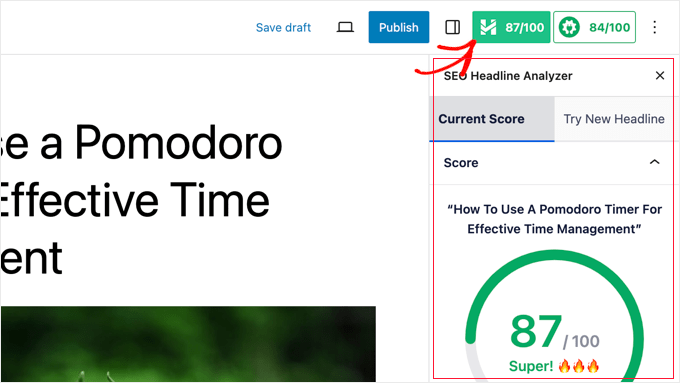
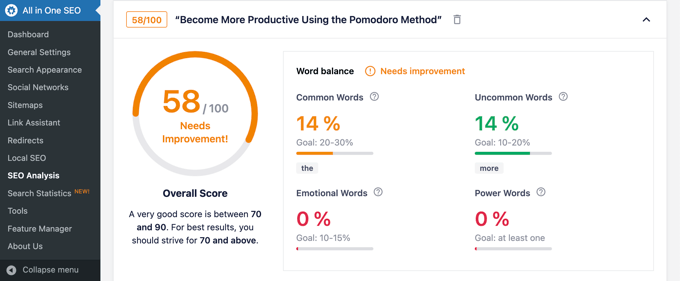
Titlul paginii dvs. va primi un scor și ar trebui să vizați un scor de cel puțin 70.
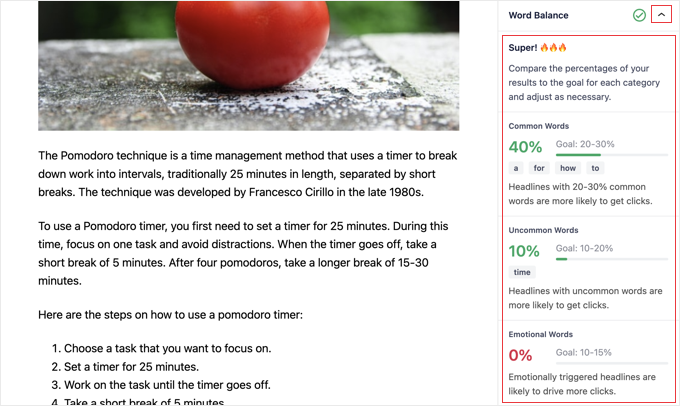
Sub aceasta, veți vedea diferite secțiuni cu sfaturi despre cum să vă îmbunătățiți titlul. Există secțiuni pentru echilibrul cuvintelor, sentiment, tipul titlului, numărul de caractere și numărul de cuvinte.
Puteți extinde aceste secțiuni pentru a vedea sfaturi și recomandări acționabile despre cum să îmbunătățiți titlul SEO al postării dvs.
Dacă doriți doar să generați idei pentru titluri grozave de articole, puteți accesa Headline Analyzer din All in One SEO » Analiză SEO.
Odată ajuns acolo, trebuie să faceți clic pe fila „Analizor de titluri” din partea de sus a paginii.
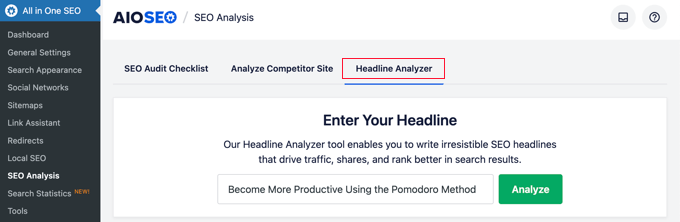
Acum, pur și simplu tastează un titlu și apoi apasă butonul „Analizează”.
Ideea dvs. de titlu va primi un scor și veți vedea sfaturi acționabile pentru a o îmbunătăți.
Pentru instrucțiuni detaliate, consultați ghidul nostru despre cum să folosiți Headline Analyzer pentru a îmbunătăți titlurile SEO în WordPress.
Optimizarea SEO pentru WooCommerce Utilizând All in One SEO pentru WordPress
All in One SEO pentru WordPress este pregătit pentru magazinele eCommerce și te ajută să-ți optimizezi SEO-ul WooCommerce imediat.
Să începem mai întâi cu paginile de produse.
Editați pur și simplu orice produs din WooCommerce și derulați în jos la caseta Setări AIOSEO de sub editorul de produse.
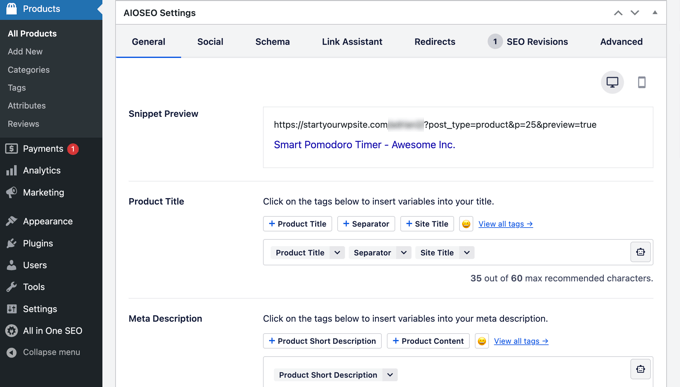
În fila „General”, puteți modifica titlul SEO și descrierea produsului. Puteți utiliza o etichetă inteligentă pentru descrierea scurtă a produsului sau puteți scrie o descriere personalizată. Doar asigurați-vă că cuvântul cheie principal al produsului este utilizat atât în câmpurile de titlu, cât și în cele de descriere.
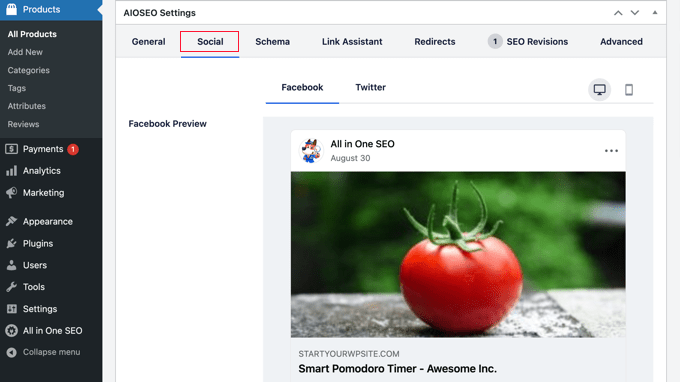
Apoi, treceți la fila „Social”. De aici, puteți controla cum va arăta produsul dvs. pe platformele de socializare. Puteți seta o imagine diferită a produsului aici pentru a obține mai multe clicuri și interacțiuni din partea rețelelor sociale.
După aceea, puteți comuta la fila „Schema”.
Marcajul Schema permite motoarelor de căutare să înțeleagă mai bine și să afișeze conținutul dvs. în rezultatele căutării. De exemplu, așa pot afișa motoarele de căutare un produs în rezultatele căutării:
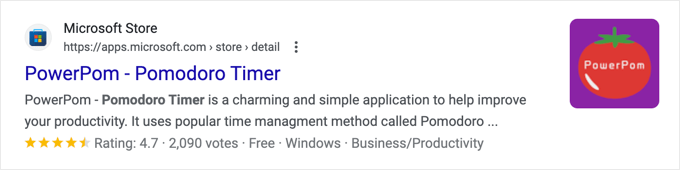
AIOSEO va selecta automat tipul corect de schemă.
De asemenea, va folosi datele din lista dvs. de produse WooCommerce, cum ar fi prețul produsului, disponibilitatea stocului și multe altele.
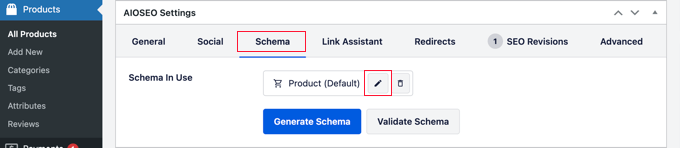
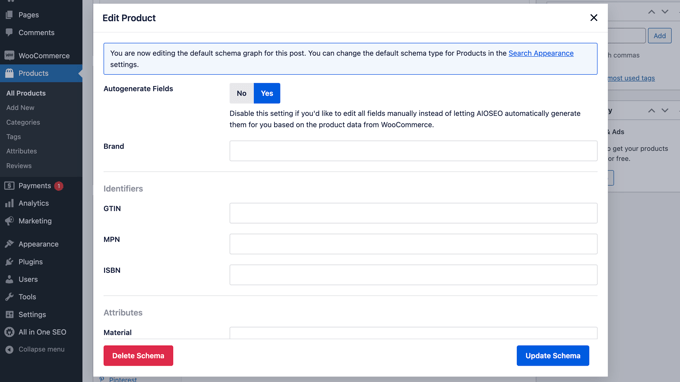
În plus, puteți face clic pe pictograma „Editați schema” pentru a adăuga alte informații.
Puteți adăuga marca, tipul de identificator, materialul, culoarea, modelul și multe altele, dacă este necesar.
Pluginul generează, de asemenea, automat hărți de site XML WooCommerce, inclusiv hărți de site pentru produse și categorii de produse. Acest lucru ne aduce la următorul pas.
Utilizarea hărților XML în All in One SEO
Un sitemap XML este un fișier care listează tot conținutul site-ului tău într-un format XML, astfel încât motoarele de căutare precum Google să-ți poată descoperi și indexa cu ușurință conținutul.
Hărțile site-ului sunt extrem de importante pentru SEO, iar AIOSEO le configurează automat pentru tine.
Puteți găsi harta XML adăugând sitemap.xml la sfârșitul numelui domeniului dvs., astfel:
https://example.com/sitemap.xml
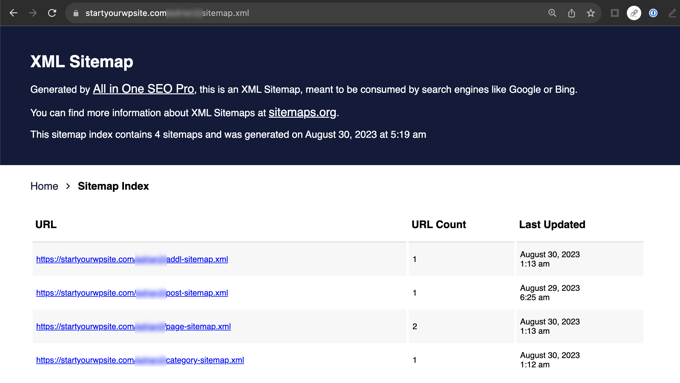
Puteți personaliza harta site-ului dvs. folosind All in One SEO.
Pur și simplu accesează pagina All in One SEO » Sitemaps pentru a revizui setările sitemap-ului.
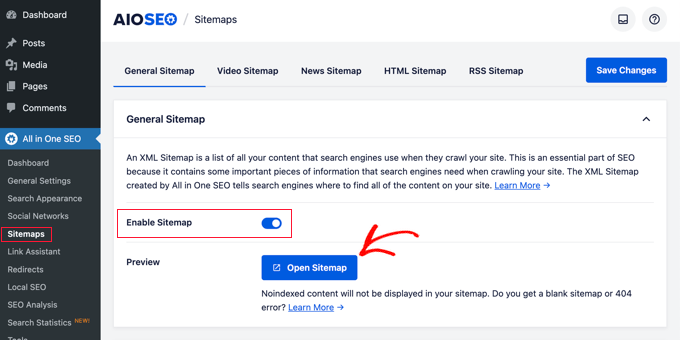
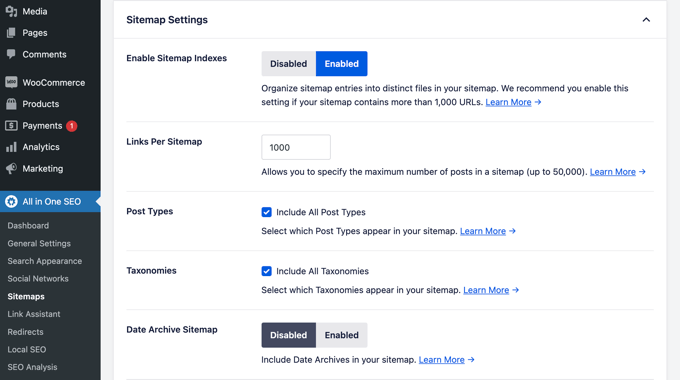
Puteți derula în jos la secțiunea Setări Sitemap.
De aici, puteți gestiona indexurile hărților site-ului și puteți include sau exclude tipurile de postări și taxonomiile (categorii și etichete). De asemenea, puteți activa hărțile site-ului XML pentru arhive bazate pe date și arhive de autori.
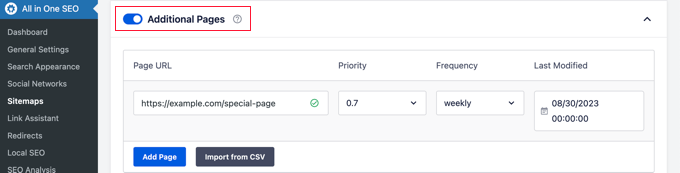
Pluginul vă permite, de asemenea, să adăugați manual pagini la sitemap-urile dvs. XML.
De exemplu, ați putea face acest lucru dacă aveți un formular de contact independent, o pagină de destinație sau pagini de magazin Shopify.
Crearea unei hărți XML pentru videoclipuri
All in One SEO vă permite să creați hărți de site suplimentare, cum ar fi o hartă de site video sau o hartă de site de știri.
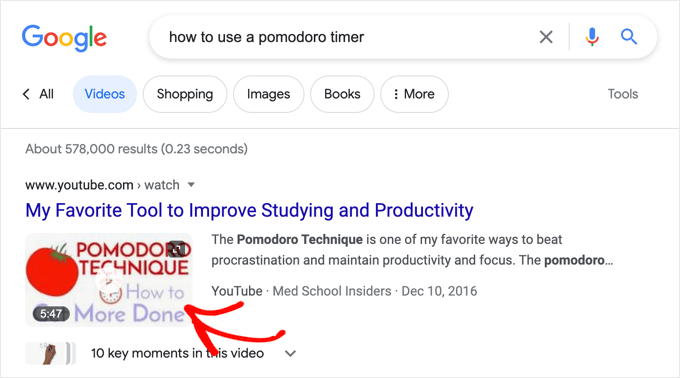
Dacă încorporați videoclipuri în conținutul dvs., adăugarea unui sitemap video afișează miniatura videoclipului cu un buton de redare în rezultatele căutării.
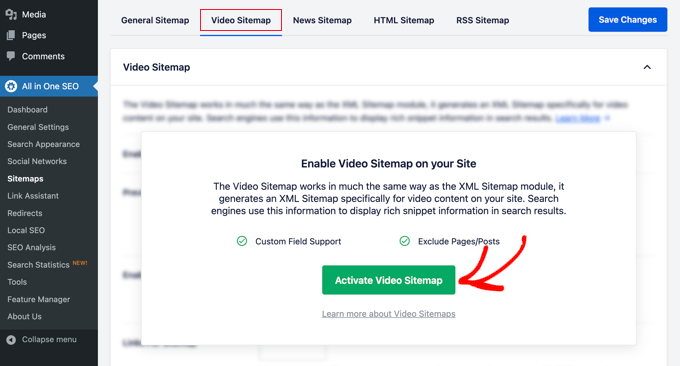
Puteți activa harta site-ului XML video comutând pe fila „Harta site-ului video”.
Prima dată când vizitați această pagină, va trebui să faceți clic pe butonul „Activați harta video” pentru a activa hărțile video pe site-ul dvs.
Odată ce hărțile site-ului video sunt activate, veți vedea fila de setări „Harta site-ului video”.
Observați că comutatorul „Activați Sitemap” a fost activat.
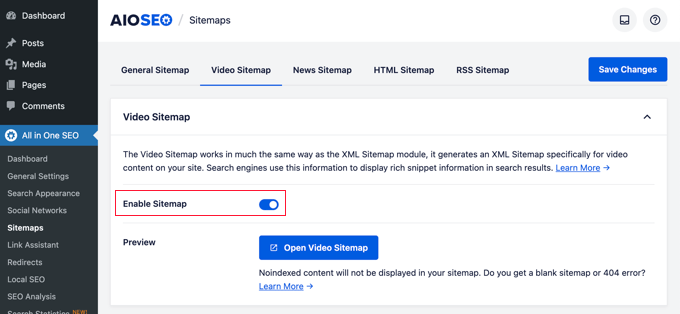
Notă: Vei avea nevoie de cel puțin un plan PRO al pluginului pentru a accesa funcționalitatea hărților de știri.
Creează un sitemap de știri în WordPress
Dacă aveți un site de știri, va trebui să generați o hartă XML de știri pentru a apărea pe pagina de rezultate Google Search News.
All in One SEO face extrem de ușor generarea unei hărți a site-ului de știri pentru site-ul dvs. web. Pur și simplu comutați la fila „Hartă site știri”. Prima dată când vizitați această filă, va trebui să faceți clic pe butonul „Activați harta site-ului știri” pentru a activa hărțile site-ului de știri pe site-ul dvs.
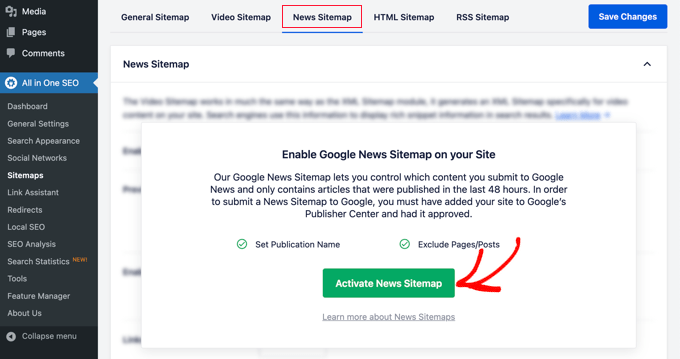
Acum, veți vedea fila de setări „Harta site-ului video”.
Observați că comutatorul „Activați Sitemap” a fost activat.
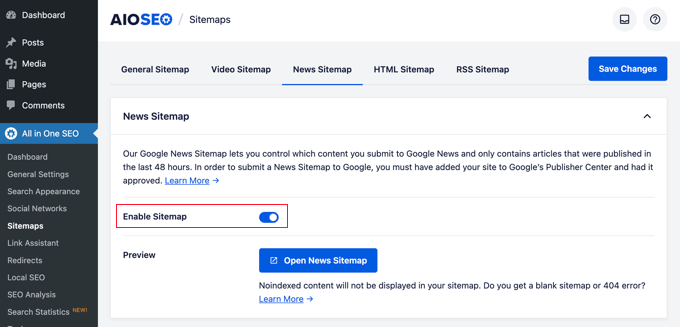
Mai jos, veți vedea setările pentru harta site-ului de știri.
Puteți seta numele publicației și puteți selecta un tip de postare pe care doriți să îl utilizați pentru harta site-ului de știri.
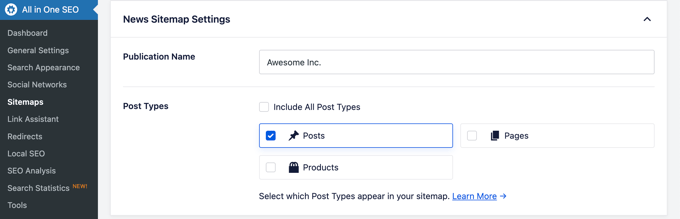
Notă: Veți avea nevoie de cel puțin un plan PRO al pluginului pentru a accesa funcția de sitemap video.
Generați un Sitemap RSS
Un sitemap RSS este diferit de un sitemap XML. Spre deosebire de sitemap-urile XML, un sitemap RSS conține doar cel mai recent conținut al tău. Ajută Google și alte motoare de căutare să afișeze conținutul tău mai nou în rezultatele căutării.
All in One SEO vă permite să adăugați cu ușurință o hartă de site RSS pe site-ul dumneavoastră. Pur și simplu comutați la fila „Hartă de site RSS” și apoi asigurați-vă că setarea „Activare Hartă de site” este activată.
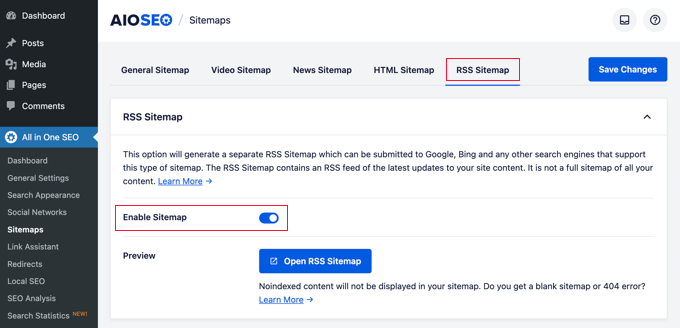
Pentru a afla mai multe despre hărțile site-ului, consultați ghidul nostru detaliat despre cum să adăugați hărți ale site-ului XML în WordPress.
Utilizarea marcajului Schema în All in One SEO pentru WordPress
Marcajul Schema este un cod special care acționează ca o etichetă digitală pentru conținutul tău. Spune motoarelor de căutare exact despre ce este postarea ta, cum ar fi o rețetă, un produs sau o recenzie.
De exemplu, puteți spune motoarelor de căutare că conținutul pe care îl vizualizează este o rețetă sau o pagină de produs. Acest lucru permite motoarelor de căutare să folosească microdatele pentru a afișa snippet-uri bogate în rezultatele căutării.
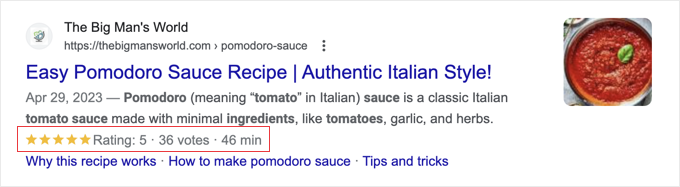
Marcajul de schemă ajută, de asemenea, motoarele de căutare să afișeze rezultatele în panourile de informații din graficul de cunoștințe. Această plasare îmbunătățită în rezultatele căutării vă ajută să obțineți mai multe clicuri și vizitatori pe site-ul dvs. web.
All in One SEO pentru WordPress vine cu suport încorporat pentru schema markup pentru tot conținutul dvs.
Setarea marcajului Schema la nivel de site în WordPress
Mai întâi, trebuie să vizitați pagina All in One SEO » Search Appearance și să comutați la fila „Content Types”.
De aici, puteți deschide fila „Schema Markup” pentru fiecare tip de conținut.
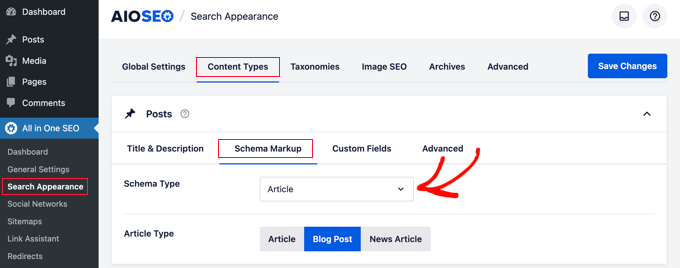
De exemplu, puteți alege „Articol” pentru postările dvs. și apoi puteți alege ce tip de articole sunt, cum ar fi articole, postări de blog sau știri.
Similar, pentru produsele dvs. WooCommerce, puteți comuta la fila „Schema Markup” și puteți seta tipul implicit de markup la „Product”.
Modificarea marcajului Schema pentru postări și pagini individuale
Acum, ce se întâmplă dacă aveți conținut mixt pe care îl publicați ca postări de blog? De exemplu, este posibil să publicați ocazional o rețetă în loc de un articol ca postare de blog.
All in One SEO vă permite să controlați schema markup pentru toate postările, paginile și produsele individuale. Pur și simplu editați elementul pe care doriți să-l modificați și derulați în jos la Setările AIOSEO de sub editorul postării.
De aici, trebuie să comutați la fila „Schema” și să faceți clic pe butonul „Generare Schema”.
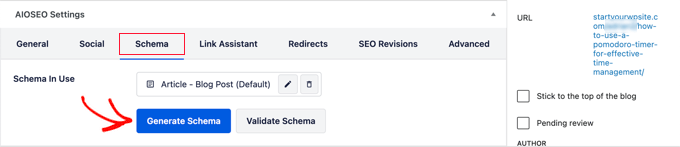
Aceasta va deschide Catalogul Schema.
Aici, puteți alege tipul de schemă pe care doriți să îl utilizați.
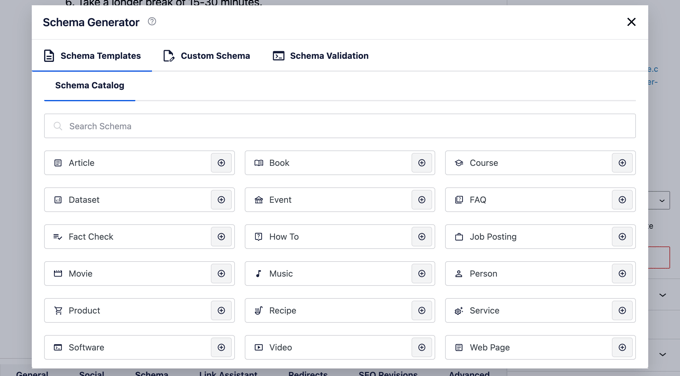
În funcție de tipul de schemă pe care îl alegeți, veți vedea diferite opțiuni pentru a furniza microdate suplimentare care vor fi utilizate în marcajul schemei.
De exemplu, dacă îl schimbați în schema „Rețetă”, atunci vi se va cere să introduceți informații precum numele rețetei, descrierea, imaginea, tipul de fel de mâncare, bucătăria, timpul necesar și multe altele.
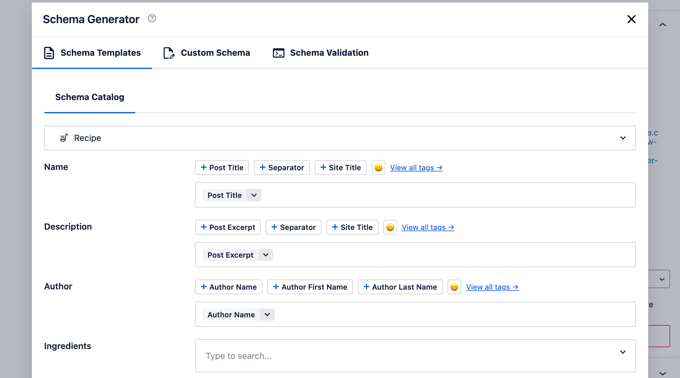
Marcajul Schema este un instrument extrem de puternic care te ajută să îmbunătățești aspectul conținutului tău în rezultatele căutării și să obții mai mult trafic gratuit către site-ul tău web.
Conectarea Google Search Console și a altor instrumente pentru webmasteri
Google Search Console este un instrument gratuit oferit de Google pentru a ajuta proprietarii de site-uri web să-și urmărească prezența site-urilor lor în rezultatele căutării Google.
All in One SEO pentru WordPress vă permite să conectați cu ușurință site-ul dvs. WordPress la Google Search Console.
Mai întâi, trebuie să adăugați site-ul dvs. web în Google Search Console folosind metoda prefixului URL. În timpul procesului, vi se va cere să verificați proprietatea site-ului dvs. web. Ar trebui să alegeți opțiunea etichetei HTML.
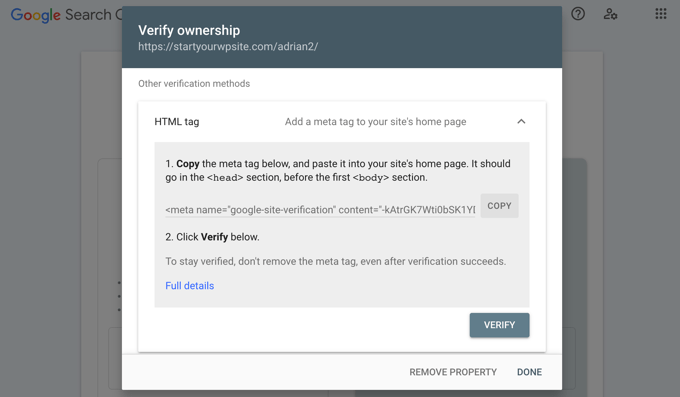
Copiați eticheta HTML și reveniți la zona de administrare WordPress.
Acum, pur și simplu accesează pagina All in One SEO » Setări generale și comută la fila „Unelte pentru administratori web”. De aici, poți face clic pe „Google Search Console” și apoi introduce codul de verificare pe care l-ai copiat anterior.
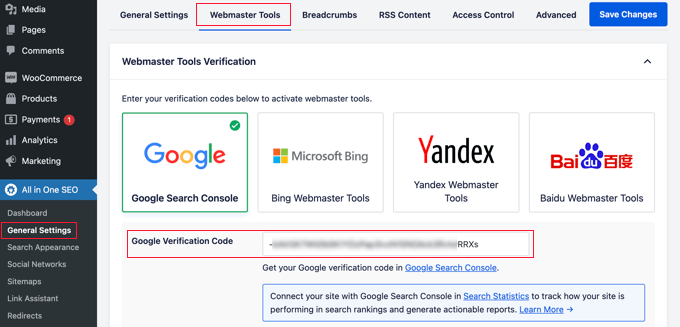
Similar, pluginul permite, de asemenea, adăugarea de coduri de verificare pentru alte servicii, cum ar fi Bing Webmaster Tools, Yandex, Baidu și verificarea site-ului Pinterest.
De fapt, dacă vreun serviciu terț vă cere să adăugați un cod în antetul site-ului dvs., atunci puteți folosi această pagină pentru a adăuga acele coduri în caseta „Verificare diverse”.
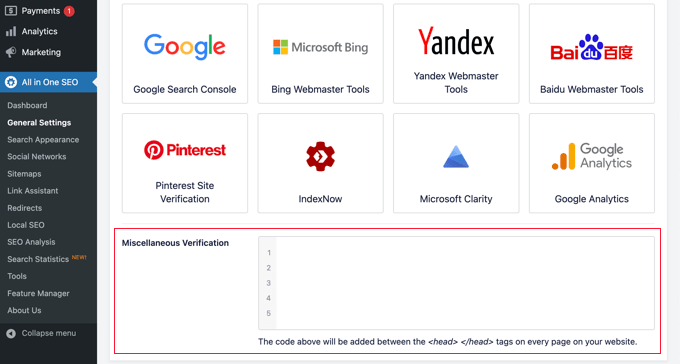
Nu uitați să faceți clic pe butonul „Salvează modificările” pentru a salva setările.
Vizualizarea statisticilor din Google Search Console din All in One SEO
Deși Google Search Console oferă o mulțime de statistici utile despre site-ul dvs. web pe site-ul Google Search Console, mulți începători găsesc dificil să găsească informațiile de care au nevoie.
Din fericire, funcția Statistici de căutare din All in One SEO face ușor acest lucru din tabloul de bord al site-ului dvs. WordPress.
Când navigați pentru prima dată la pagina All in One SEO » Statistici de căutare, va trebui să faceți clic pe butonul „Conectați-vă la Google Search Console”.
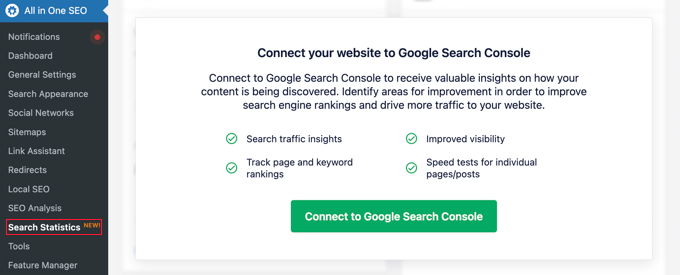
Vi se va cere să conectați sau să alegeți contul dvs. Google și apoi să acordați pluginului All in One SEO acces la contul dvs. Google Search Console.
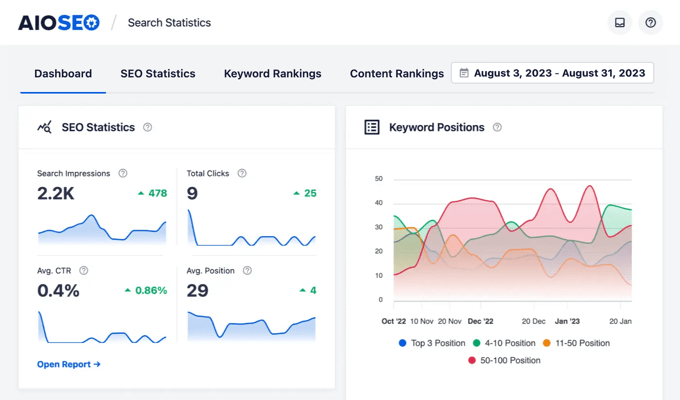
Odată ce sunteți redirecționat înapoi pe site-ul dvs., All in One SEO va prelua datele dvs. din Google Search Console pentru dvs. Acestea vor fi prezentate în rapoarte ușor de înțeles, cu grafice.
Utilizarea Link Assistant pentru a adăuga linkuri interne la postări și pagini
Linkurile interne sunt linkuri între postări de pe propriul site web. Ele ajută motoarele de căutare să vă descopere conținutul și să îl claseze mai sus în rezultatele căutării.
Funcția Link Assistant din All in One SEO facilitează adăugarea de linkuri la conținutul dvs. vechi și nou, fără a fi nevoie să deschideți postarea. Pur și simplu accesați All in One SEO » Link Assistant în tabloul de bord WordPress.
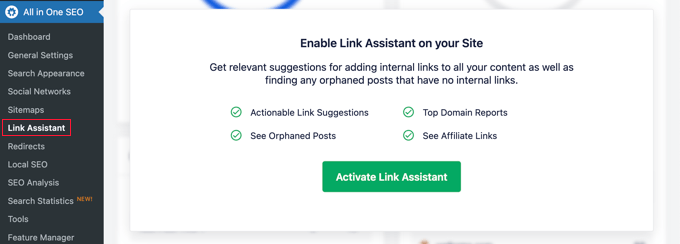
Prima dată când vizitați această pagină, va trebui să faceți clic pe „Activați Asistentul de Linkuri” pentru a activa funcționalitatea pe site-ul dvs. web.
După aceea, instrumentul va trebui să scaneze fiecare postare și pagină de pe site-ul dvs. web pentru a colecta linkurile pe care le aveți și pentru a vedea ce postări sunt legate și care nu.
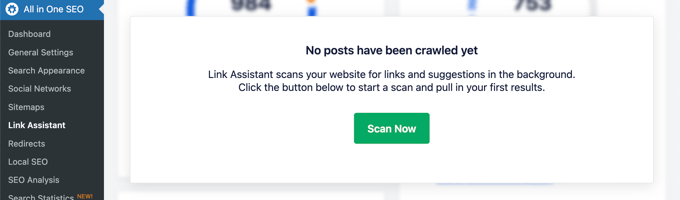
După câteva momente, scanarea se va finaliza și veți vedea o prezentare generală a linkurilor utilizate pe site-ul dvs.
Veți vedea numărul total de linkuri interne, externe și afiliate. Raportul vă va arăta, de asemenea, numărul de postări orfane care nu au fost încă legate de o altă postare sau pagină.
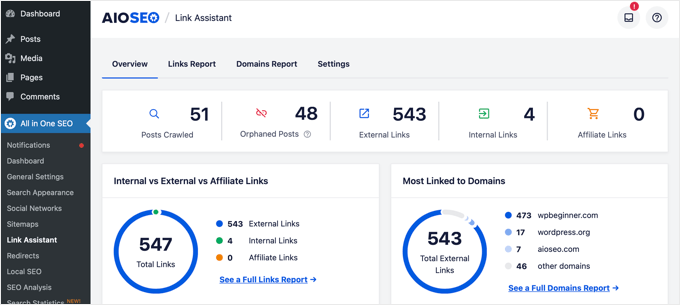
fila „Link Report” oferă informații detaliate despre toate linkurile dvs.
Veți vedea o listă cu toate postările și paginile dvs. cu coloane pentru linkuri interne, externe și de afiliere, precum și sugestii unde puteți adăuga linkuri.
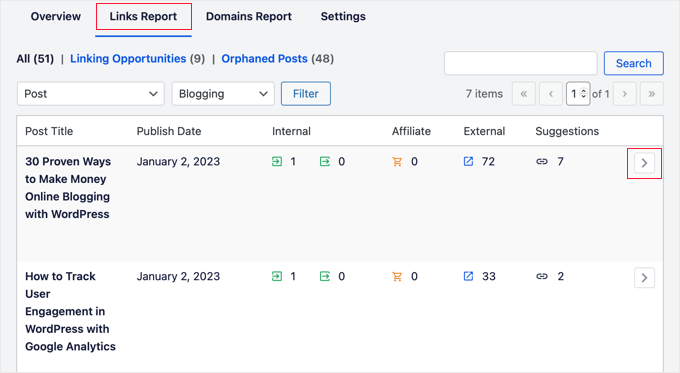
Puteți face clic pe butonul săgeată din dreapta oricărei postări sau pagini pentru a vedea mai multe detalii.
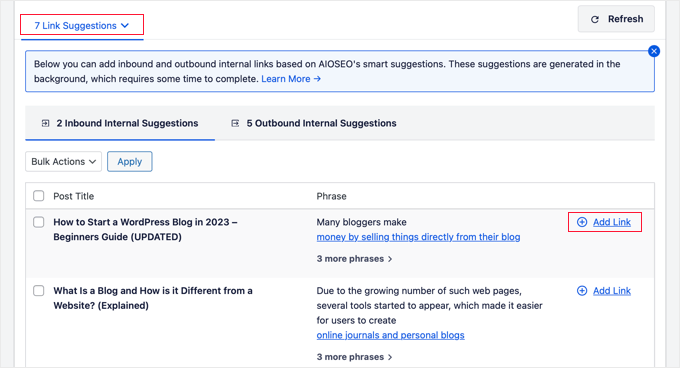
De exemplu, puteți accesa fila „Sugestii de linkuri” pentru a vizualiza rapid sugestiile de linkuri și a adăuga linkuri fără a edita direct o postare sau o pagină.
Puteți afla mai multe în ghidul nostru complet despre linkurile interne pentru SEO.
Configurare SEO pentru Afaceri Locale
Mulți utilizatori WordPress rulează site-uri web pentru afaceri mici care deservesc un anumit oraș sau regiune. Acestea includ afaceri precum restaurante, agenți imobiliari, instalații sanitare, furnizori de servicii de întreținere, magazine mici, saloane și multe altele.
SEO-ul pentru afaceri locale vă permite să vă optimizați site-ul web pentru a apărea mai proeminent în rezultatele căutărilor locale.
De exemplu, dacă cineva caută un „restaurant italian”, atunci locația dvs. ar apărea în rezultate.
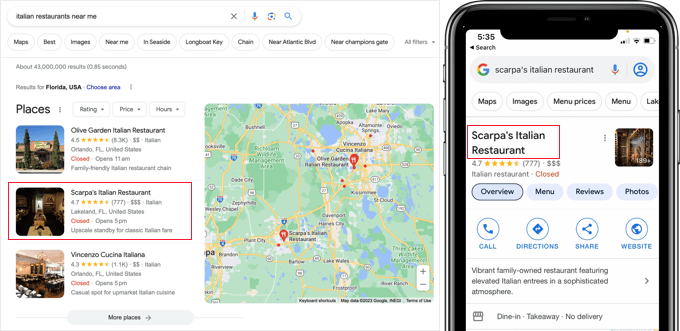
Acest lucru atrage clienți țintiți și vânzări directe către afacerea dumneavoastră.
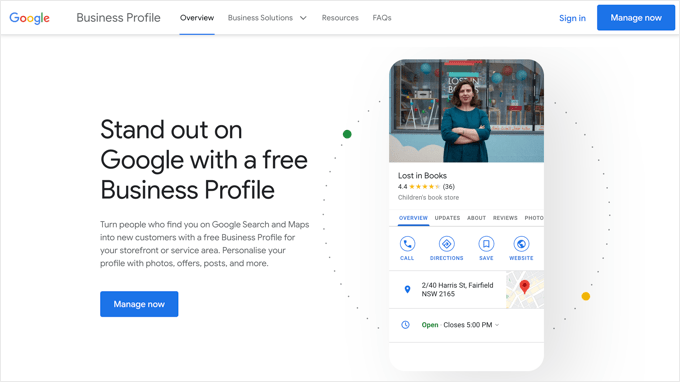
Mai întâi, s-ar putea să doriți să creați un cont Profil de afaceri Google. Acest lucru vă permite să adăugați lista afacerii dvs., să dovediți că dețineți afacerea și să gestionați informațiile afacerii dvs. folosind tabloul de bord Profilul de afaceri al Google.
All in One SEO pentru WordPress vă permite să adăugați cu ușurință schema markup pentru afaceri locale pe site-ul dvs. web. Acest lucru vă ajută să obțineți o poziționare și mai îmbunătățită în rezultatele căutării și să mențineți informațiile actualizate pentru afacerea dvs.
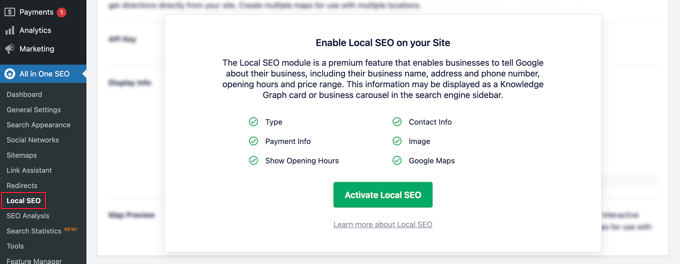
Navigați pur și simplu la All in One SEO » Local SEO. Prima dată când vizitați această pagină, va trebui să faceți clic pe butonul „Activate Local SEO” pentru a activa SEO local pe site-ul dvs.
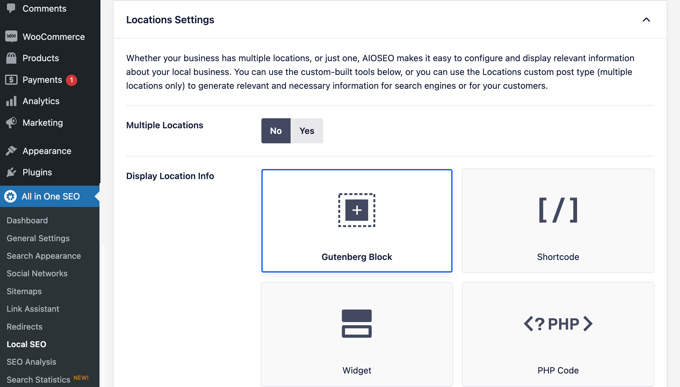
După aceea, poți configura setările de locație. Prima setare întreabă dacă afacerea ta are mai multe locații.
După aceea, trebuie să decideți cum veți adăuga informații despre locație pe site-ul dvs. web. Majoritatea utilizatorilor preferă să folosească blocuri Gutenberg, dar puteți folosi și un shortcode, widget-uri sau cod PHP.
Acum puteți derula în jos la secțiunea Informații despre afacere
Aici poți completa informațiile afacerii tale, cum ar fi numele, logo-ul, locația, zona deservită și multe altele.
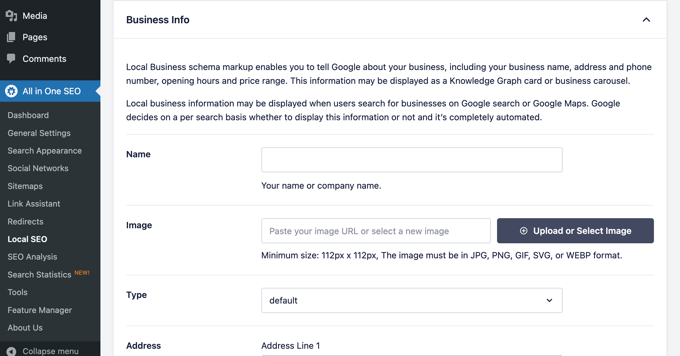
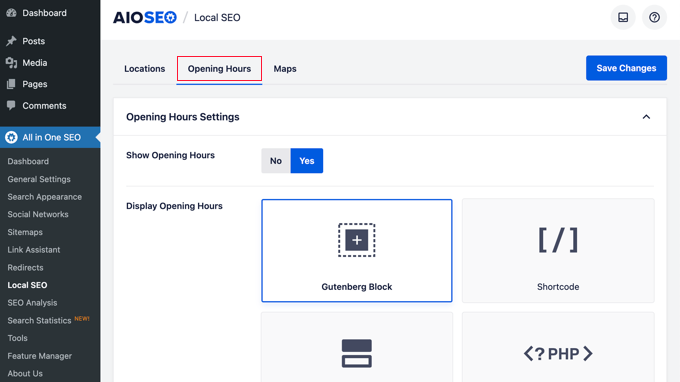
Odată ce ați introdus toate informațiile despre afacerea dvs., puteți adăuga programul de funcționare.
În fila „Program de funcționare”, veți găsi setări pentru afișarea orelor de funcționare ale afacerii dvs. și cum să le adăugați pe site-ul dvs., cum ar fi utilizarea unui bloc Gutenberg.
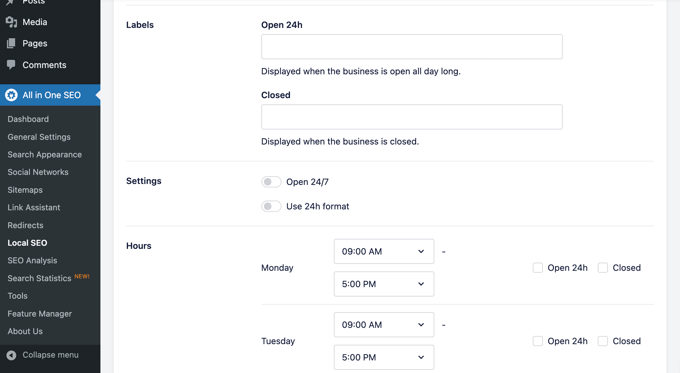
După aceea, puteți derula în jos pe pagină și introduceți programul de lucru al afacerii dvs.
Există opțiuni pentru afacerile care sunt deschise 24/7, sau poți adăuga orele tale de funcționare pentru fiecare zi a săptămânii.
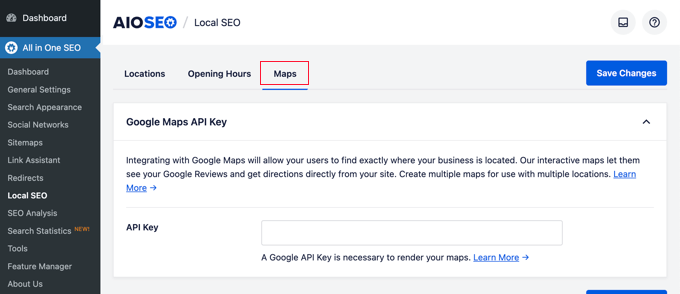
Ultima filă vă permite să adăugați o hartă a locației dvs. pe site-ul dvs. web. Acest lucru poate ajuta clienții să navigheze la biroul sau magazinul dvs. fizic.
Pentru instrucțiuni pas cu pas, consultați ghidul nostru despre cum să adăugați un localizator de magazine cu hărți Google pe WordPress.
Nu uitați să faceți clic pe butonul „Salvează modificările” pentru a salva setările.
Efectuarea unui audit SEO al site-ului web în WordPress
Acum, pe măsură ce lucrați la site-ul dvs. web, veți dori să știți cum se descurcă SEO-ul site-ului dvs. web. All in One SEO pentru WordPress oferă un instrument încorporat pentru a efectua o auditare detaliată a SEO-ului site-ului web.
Pur și simplu accesați pagina All in One SEO » SEO Analysis pentru a efectua o analiză SEO completă la nivel de site.
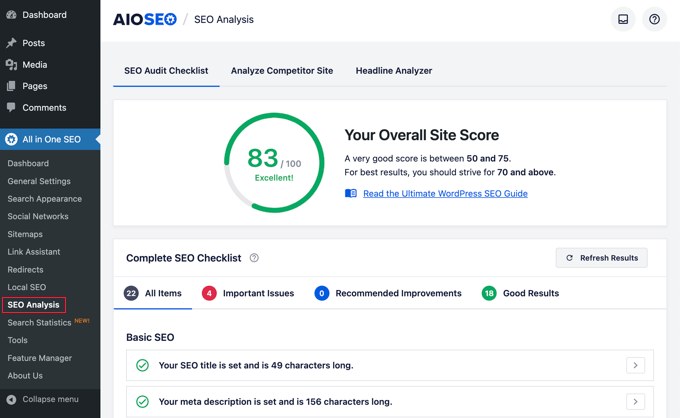
În partea de sus a paginii, vă va oferi un scor general pentru starea SEO a site-ului dvs. Orice scor peste 70 este acceptabil, dar există întotdeauna loc de îmbunătățire.
Sub scor, veți vedea detalierea listei de verificare a auditului SEO al site-ului dvs. cu diferite etichete.
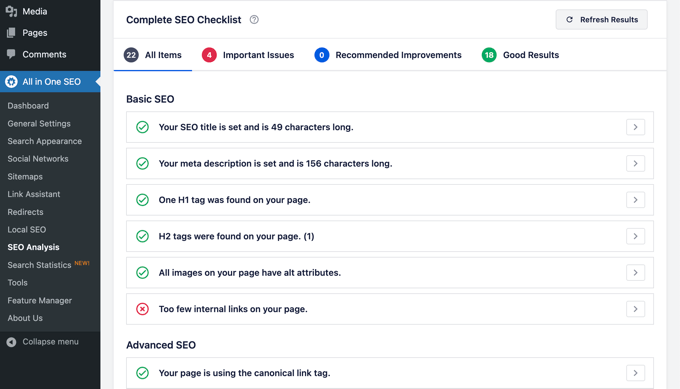
Dacă există probleme critice, acestea necesită atenția dvs. imediată.
Pur și simplu faceți clic pe fila „Probleme importante” și veți vedea o listă de probleme pe care trebuie să le remediați. Puteți face clic pe săgeata de lângă fiecare element pentru a extinde și vă va arăta cum să o remediați.
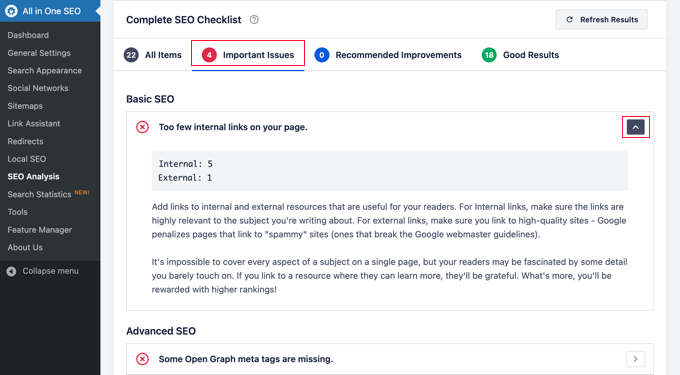
Pe măsură ce rezolvi o problemă, poți face clic pe butonul „Reîmprospătează rezultatele” pentru a regenera scorul de analiză SEO.
Efectuarea analizei concurenței SEO în WordPress
Vrei să-ți compari analiza SEO cu cea a concurenților tăi? AIOSEO vine cu un instrument încorporat de analiză a concurenței pe care îl poți folosi în interiorul WordPress.
Pur și simplu accesează pagina All in One SEO » Analiză SEO și comută la fila „Analizează site-ul concurent”. De aici, trebuie să introduci URL-ul site-ului concurentului tău pentru a genera un raport de analiză.
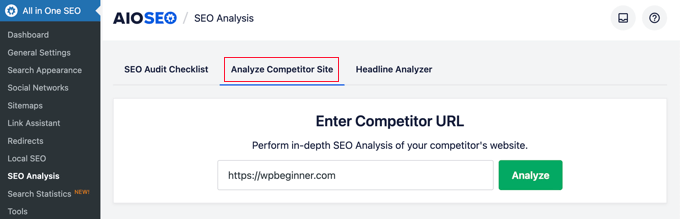
AIOSEO va genera instantaneu un raport de analiză SEO al concurentului tău. Acest lucru îți permite să spionezi strategia lor SEO fără ca ei să știe.
Sub scor, vei primi un raport detaliat despre diferite verificări SEO, cuvinte cheie de top, probleme critice, performanță și o analiză de securitate.
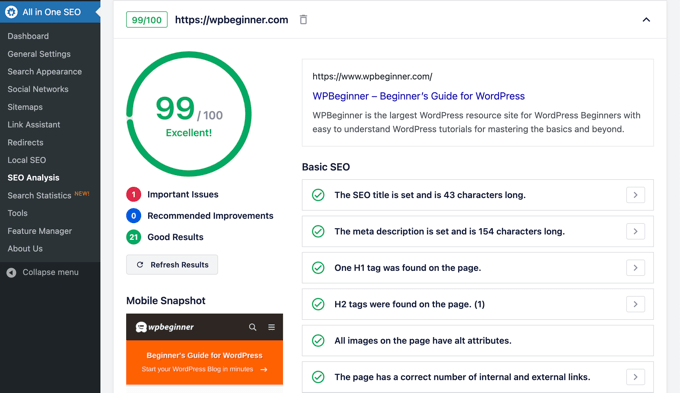
Puteți compara acest raport cu propriul dvs. raport și puteți vedea dacă există ceva ce fac ei și pe care îl puteți folosi și îmbunătăți.
Sfat expert: Puteți utiliza, de asemenea, extensia de browser All in One SEO Analyzer pentru a vedea rapid scorurile SEO ale unui site web pe partea frontală.
Setări și instrumente SEO diverse
All in One SEO for WordPress este un instrument SEO incredibil de puternic. Pe lângă funcționalitățile pe care le-am acoperit mai sus, vine echipat cu multe funcționalități pentru utilizatori avansați.
Mutarea de la Yoast SEO la All in One SEO
All in One SEO vă permite să importați cu ușurință date SEO de la pluginuri terțe, astfel încât să puteți comuta și să utilizați un instrument SEO mai puternic și mult mai bun.
Pur și simplu accesează pagina All in One SEO » Unelte și comută la fila „Import/Export”.
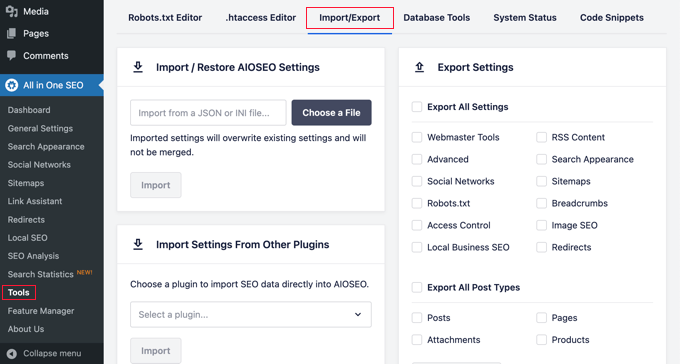
Puteți apoi importa date alegând un plugin din lista derulantă și făcând clic pe butonul „Import”.
Editarea fișierelor Robots.txt și .htaccess
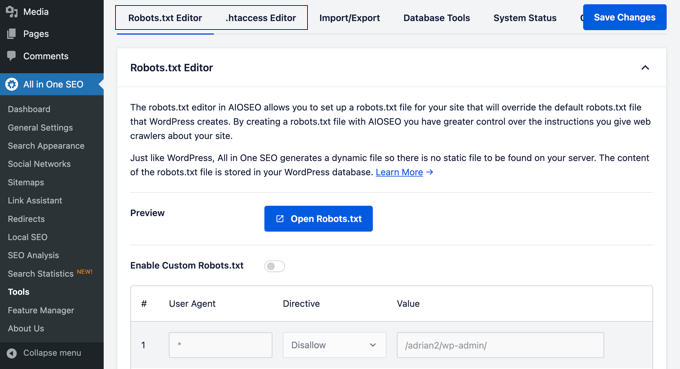
Uneori, atunci când urmați un tutorial sau un ghid WordPress, este posibil să fie necesar să editați fișierul dvs. robots.txt sau .htaccess. All in One SEO vă permite să faceți acest lucru cu ușurință.
Puteți face acest lucru vizitând pagina All in One SEO » Tools. De aici, veți găsi opțiunea de a edita fișierele robots.txt și .htaccess.
Manipulați fluxurile dvs. RSS WordPress
Fluxurile RSS sunt utilizate de agregatoare de conținut pentru a afișa articolele sau rezumatele site-ului dvs.
All in One SEO vă permite să vă manipulați cu ușurință fluxurile RSS WordPress în avantajul dvs., adăugând propriul conținut personalizat înainte sau după postările de pe blog.
Puteți face acest lucru vizitând pagina All in One SEO » General Settings și trecând la fila „RSS Content”.

Controlați cine poate accesa opțiunile SEO în WordPress
Multe companii au membri ai personalului responsabili pentru crearea de conținut, marketing sau gestionarea SEO. All in One SEO vă permite să alegeți cu ușurință cine are acces la setările SEO.
Pur și simplu accesați fila „Control acces” și activați/dezactivați diferitele setări.
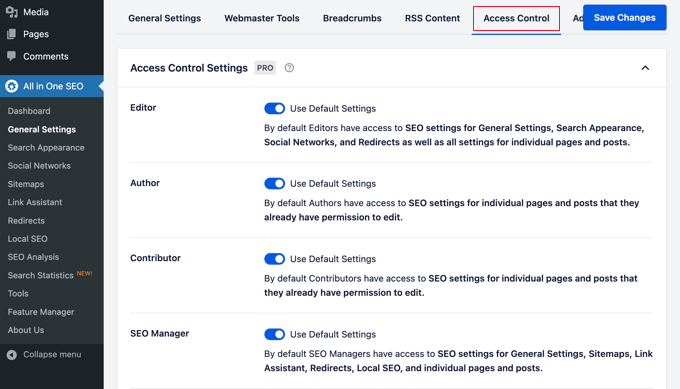
Funcționează perfect cu rolurile și permisiunile utilizatorilor WordPress.
Tutorial video
Întrebări frecvente despre All in One SEO
Știm că intrarea în lumea SEO poate ridica multe întrebări. Pentru a vă ajuta, am adunat răspunsuri la cele mai frecvente întrebări pe care le primim despre configurarea All in One SEO pentru WordPress.
1. Este All in One SEO pentru WordPress cu adevărat gratuit?
Da, există o versiune complet gratuită a All in One SEO disponibilă pe WordPress.org. Deși acest ghid acoperă multe funcționalități ale versiunii Pro, versiunea gratuită oferă toate instrumentele esențiale de care aveți nevoie pentru a începe optimizarea site-ului dvs.
2. Pot să trec de la un alt plugin SEO precum Yoast la AIOSEO?
Absolut. All in One SEO are un instrument de import încorporat, care facilitează tranziția. Îl puteți găsi sub All in One SEO » Unelte pe fila „Import/Export”, permițându-vă să importați toate setările SEO anterioare fără a pierde nicio lucrare.
3. La ce scor TruSEO este bine să țintești?
Un obiectiv bun este să vizați un scor TruSEO de 70 sau mai mare. Pluginul oferă o listă de verificare utilă cu sfaturi practice pentru a vă îmbunătăți scorul pentru fiecare postare și pagină, ghidându-vă cum să faceți conținutul mai prietenos cu motoarele de căutare.
4. Chiar am nevoie de o hartă XML a site-ului?
Da, o hartă a site-ului XML este foarte importantă pentru SEO. Acționează ca o foaie de parcurs pentru motoarele de căutare, ajutându-le să găsească și să indexeze mai eficient toate paginile de pe site-ul dvs. AIOSEO creează automat una pentru dvs., astfel încât să nu fie nevoie să vă faceți griji cu privire la configurarea tehnică.
5. Ce este markup-ul schema și de ce este important?
Marcajul schema este un tip de cod care ajută motoarele de căutare să vă înțeleagă mai bine conținutul. De exemplu, poate spune Google dacă o pagină este o rețetă, un produs sau un articol, permițându-le să o afișeze ca un „snippet bogat” în rezultatele căutării cu detalii suplimentare, cum ar fi evaluări sau prețuri. Acest lucru poate face ca site-ul dvs. să iasă în evidență și să atragă mai multe clicuri.
Duceți optimizarea SEO a site-ului dvs. la nivelul următor
Acum că ați instalat și configurat All in One SEO, trebuie să vă urmăriți rezultatele. Acest lucru vă ajută să vedeți ce funcționează și ce necesită îmbunătățiri.
Folosim MonsterInsights pentru a urmări traficul site-ului nostru web. Este cel mai bun plugin de analiză pentru WordPress și vă arată exact cum oamenii găsesc și utilizează site-ul dvs. web.
Puteți vedea cele mai populare pagini ale dvs., cât timp rămân vizitatorii și de unde provin. Dacă nu l-ați configurat încă, consultați ghidul nostru despre cum să instalați Google Analytics în WordPress.
Sfat bonus: Consultați lista noastră cu date de marketing pe care trebuie să le urmăriți pe fiecare site WordPress.
Obținerea de trafic este grozavă, dar convertirea acelui trafic în abonați constituie succesul real. Aici intervine OptinMonster.
Folosim OptinMonster pe WPBeginner pentru a ne crește lista de e-mailuri. Vă ajută să convertiți vizitatorii site-ului web în clienți folosind pop-up-uri, slide-in-uri și bare de notificări.
Dacă ți-a plăcut acest articol, te rugăm să te abonezi la canalul nostru de YouTube pentru tutoriale video WordPress. Ne poți găsi, de asemenea, pe Twitter și Facebook.




Samuel
Caracteristicile care îmi plac cel mai mult este posibilitatea de a-ți compara site-ul cu cel al concurenților prin introducerea site-ului lor. Este o caracteristică grozavă care mă va ajuta să-i bat în joc.
Articol grozav ca întotdeauna, mulțumesc
Moinuddin Waheed
Este foarte comun să te simți copleșit de numărul de lucruri din orice instrument și, în special, din instrumentele de valoare semnificativă.
Folosesc AIOSEO de atâta timp și mi-am dat seama că înțelegerea tuturor acestor setări pas cu pas este crucială pentru a începe.
Trebuie să recunosc eficacitatea AIOSEO în a-mi face călătoria SEO ușoară și lină.
Mulțumesc mult wpbeginner și echipei de dezvoltatori pentru că sunteți AIOSEO.
Samuel
Da Moinuddin, pot fi doar de acord cu tine cu privire la eficacitatea AIOSEO, am folosit versiunea gratuită și este foarte eficientă în a mă ajuta să-mi rafinez conținutul și să mă clasez mai bine în motoarele de căutare. Cu toate acestea, am citit un articol care m-a informat că are și o funcție de localizare a magazinelor care poate ajuta la creșterea traficului către locația ta fizică, acest lucru m-a făcut să realizez că ar putea exista multe funcții ascunse despre care încă nu știu și iau în considerare versiunea pro acum, de unde și căutarea ei pe wpbeginner care m-a adus din nou la acest articol. Sunt relativ nou în dezvoltarea WordPress și acest AIOSEO îmi atrage atenția ca fiind cel mai important plugin pentru site-urile WordPress.
Yunus Rahman
Awesome guide to unlocking the full potential of All in One SEO Pack! I was overwhelmed by the settings, but this tutorial broke it down into manageable chunks.
Thanks, WPBeginner, for helping me optimize my website’s SEO and boost my online visibility. You’re the ultimate WordPress resource!
Mrteesurez
Absolut, exact asta mi s-a întâmplat și mie când am achiziționat pentru prima dată pluginul AIOSEO. Nu știam de unde să încep cu implementarea lui. Articole precum acesta sunt incredibil de utile pentru a mă ajuta să înțeleg cum funcționează AIOSEO și pentru a evidenția unele dintre caracteristicile sale interesante. În ceea ce privește SEO, AIOSEO va continua să fie un instrument excelent pentru optimizarea site-ului și creșterea vizibilității.
Mrteesurez
AIOSEO este incontestabil puternic, deoarece are toate caracteristicile majore și necesare ale unui plugin SEO excelent tipic, aștept cu nerăbdare să experimentez funcția TruSEO pentru a analiza conținutul site-ului meu direct din editor. Mulțumesc pentru că ați oferit modul corect de configurare, l-am achiziționat, dar încă nu am explorat toate funcțiile de acolo.
MULȚUMESC DUMNEZEU JONATHAN
All in One SEO Pack este un schimbător de joc! Acest ghid m-a ajutat să stăpânesc toate funcționalitățile sale, de la hărțile site-ului la marcajul schema. Sper că SEO-ul meu se va îmbunătăți curând cu AIOSEO.
Suport WPBeginner
We hope the plugin helps you as well
Admin
Jiří Vaněk
Când am văzut oferta curentă de Black Friday, un preț în jur de 50 USD părea o afacere grozavă. De asemenea, iau în considerare să trec de la Yoast, deoarece nu oferă la fel de multe setări ca AIOSEO. Întreb deoarece mi se pare că acest plugin este cu adevărat extins și capabil de multe lucruri. Poate un plugin atât de mare să afecteze negativ viteza site-ului din cauza robusteții și a cerințelor de resurse de găzduire?
Suport WPBeginner
Pluginurile mari nu afectează întotdeauna viteza site-ului dvs., ci modul în care este codat pluginul. Vă recomandăm să consultați articolul nostru de mai jos pentru mai multe informații despre acest subiect. AIOSEO nu ar trebui să aibă un impact mare asupra performanței unui site.
https://www.wpbeginner.com/wp-tutorials/how-wordpress-plugins-affect-your-sites-load-time/
Admin
Jiří Vaněk
Acum folosesc AIO SEO și trebuie să spun că este o piesă software uimitoare. Dar pot să vă întreb despre o altă întrebare din acest ghid pe care nu o înțeleg? Este vorba despre hărțile site-ului. Care este diferența dintre o hartă a site-ului pentru știri (pentru Google News) și o hartă a site-ului pentru postări? Ambele hărți ale site-ului conțin postări noi de pe blog. Deci, unde este o hartă a site-ului de știri mai bună decât o hartă a site-ului normală? Am înregistrat Google News.
Suport WPBeginner
Sitemap-ul de știri va conține doar conținut din ultimele 48 de ore și va avea marcaje suplimentare pentru Google News. Ai dori să folosești un sitemap de știri doar dacă ai un site de știri.
Jiří Vaněk
Vă mulțumesc pentru răspuns. Le am pe amândouă active deoarece mi-am integrat site-ul web în Google News. Acum este mult mai clară diferența dintre ele și la ce sunt folosite. Excelent.
Ralph
Folosesc Yoast de peste 5 ani, dar ghidurile dvs. mă fac să mă îndoiesc de decizia mea. Am avut probleme cu AIOSEO, dar asta a fost cu mult timp în urmă. Cred că l-aș putea folosi pentru noul meu site. Mulțumesc pentru ghidul detaliat, astfel am totul într-un singur loc, în loc să petrec ore căutând totul separat.
Suport WPBeginner
You’re welcome, glad you found our guide helpful
Admin
Jiří Vaněk
Pot recomanda doar trecerea la AIO SEO. Am fost la fel. Am folosit Yoast SEO pe site-ul meu timp de un an și jumătate și acum am trecut la AIO SEO. iar rezultatele sunt cu adevărat vizibile. De exemplu, în luna de când am început să adaug retroactiv scheme de marcaj, pot vedea rezultate atât în căutare, cât și în Google Search Console. Deci, dacă vă gândiți să faceți o schimbare, nu vă fie teamă. Schimbarea nu este complicată, este rapidă și veți vedea rezultatele foarte curând.
Ripon Hossain
Excelent. Este uimitor. Am învățat mult.
Suport WPBeginner
Ne bucurăm că ghidul nostru v-a fost de ajutor!
Admin
Kanas
Bună, am ales business și intenționam să fac din asta un „business” în timp ce configuram All In One SEO.
Este practic un site de afiliere și intenționez să folosesc reclame display pentru site în viitor. Deci ar trebui să aleg personal în loc de business? Sau pot să las așa cum este?
Suport WPBeginner
If you plan on your site being for a business then you can keep it a business but if you plan on it being a personal site if you plan on being a personal site with ads, you would have it be a personal site. You can always change what your site is set as later in the plugin’s settings
Admin
steve
Există o modalitate de a actualiza harta site-ului, astfel încât să pot trimite o nouă hartă a site-ului către Google Search Console?
Suport WPBeginner
Sitemap-ul s-ar actualiza pe măsură ce adăugați conținut, în mod normal nu ar trebui să îl retrimiteți.
Admin
Steve
Da, asta m-am gândit și eu. Gazda mea mi-a spus că harta site-ului meu trebuie actualizată, ceea ce m-a confuzat.
Rachael Robinson
Am instalat acest plugin după dezactivarea Yoast, dar All In one nu preia meta-urile de pe produse, postări și pagini. Există o modalitate de a face acest lucru? Le-am scris pe toate manual, așa că vreau să fie mutate, mai degrabă decât să ia primele rânduri ale articolului. Mulțumesc.
Suport WPBeginner
Doriți să vă asigurați că utilizați instrumentul de import din plugin pentru a vă transfera setările.
Admin
Justin
Site-ul meu era în construcție, așa că am selectat asta când l-am configurat. Acest lucru înseamnă că AISEO spune motoarelor de căutare să nu indexeze site-ul. Acum, site-ul este lansat și nu știu cum să fac AISEO să dezactiveze acea funcție (de ex. acum vreau să spună motoarelor de căutare să mă indexeze). Nu găsesc nicăieri unde este acoperit acest lucru.
Suport WPBeginner
Ar trebui să verificați în Setări>Citire pentru a reactiva indexarea.
Admin
Samta
Vreau să știu câte cuvinte cheie pot fi adăugate în instrumentul All in One SEO
Suport WPBeginner
Ar depinde de câte doriți să adăugați, dar ați separa cuvintele cheie cu o virgulă pentru a adăuga mai multe cuvinte cheie dacă le folosiți.
Admin
Sheo Sagar
Thank you so much, this is more useful information.
Suport WPBeginner
You’re welcome, glad you found our content helpful
Admin
Muhammad Hayat
Mulțumesc pentru distribuire, a fost foarte util.
Suport WPBeginner
You’re welcome
Admin
somnio360
Drăguț și destul de util, dar am o întrebare. Sitemap-ul meu nu pare să fie corect. L-am generat folosind All-in-one SEO, care nu funcționează. Iată sitemap-ul meu. Vă rog să mă ajutați!! Mulțumesc
Suport WPBeginner
Salut,
Vă rugăm să contactați suportul pluginului pentru a vedea dacă vă pot ajuta să îl remediați.
Admin
Jchong
Salut WP,
Am descărcat pluginul All-in-one SEO pack. Pe pagina mea individuală de produs, există 2 secțiuni ale pachetului All-in-one- SEO pe care trebuie să le completez.
O secțiune are (Folosește acest formular pentru a introduce detaliile All in One SEO Pack pentru acest Produs.), în timp ce cealaltă are o previzualizare (care arată cum ar arăta pagina în motorul de căutare).
Există unele formulare duplicate pentru ambele secțiuni (cum ar fi Titlu, Descriere și cuvinte cheie). Trebuie să le completez pentru ambele secțiuni sau este suficientă doar una?
Vă mulțumesc și aștept cu nerăbdare răspunsul dvs.
Cu sinceritate,
Jack
Nicolas
Salut – folosesc acest plugin și am observat că ID-ul Google Analytics nu este adăugat în codul HTML al site-urilor web. Văd codul de verificare Google sau Bing, ceea ce înseamnă că plugin-ul funcționează – dar codul lipsește. Am folosit anterior plugin-ul Monster, care a funcționat. Aveți vreo idee cum să rezolv? Mulțumesc
Prabash babu Aryal
De ce majoritatea hărții site-ului meu nu este indexată, în schimb arată doar „-“
ThoaiNgo
Salut, cum pot schimba URL-ul cu acest plugin?
Mulțumesc tuturor
vineet gupta
Am o întrebare. Când opțiunea „Utilizați pagina principală statică în schimb” este activată, cum se editează Formatele Titlului? De exemplu, opțiunea de editare de sub Opțiunea Titlu Pagina Principală oferă o casetă care conține „%page_title%”. Se pot șterge aceste cuvinte și se pot scrie propriile cuvinte? Există vreun ghid pentru editarea casetelor?
Victor R. Villar
Bună, tocmai am văzut postarea ta și am o întrebare. Am scris toate meta descrierile, dar căutarea pe Google nu afișează aceste meta descrieri. Am trimis un nou sitemap și un nou robots.txt cu Search Console.
Tema mea este Betheme.
Mă poți ajuta, te rog?
Mulțumesc anticipat
Victor Villar
Suport WPBeginner
Salut Victor,
Vă rugăm să vizualizați codul sursă al site-ului dvs. pentru a vă asigura că aveți taguri meta pentru cuvinte cheie și descriere în secțiunea head. Dacă le aveți, atunci puteți aștepta ca Google să-și reîmprospăteze indexul.
Admin
Victor R. Villar
Mulțumesc mult!
Permana Jayanta
Yoast are Local SEO. Ce plugin pot folosi dacă folosesc AIO Seo Pack pentru a optimiza SEO-ul meu local?
Shankar
Va suporta acest plugin generarea unui sitemap dinamic? Pe site-ul meu am 25000 de URL-uri. Majoritatea sunt URL-uri dinamice. Cum pot genera un sitemap pentru acest site dinamic?
JM Das
Am o întrebare. Când opțiunea „Folosește pagina principală statică în loc” este activată, cum se editează Formatele Titlului? De exemplu, opțiunea de editare de sub Opțiunea Titlu Pagina Principală oferă o casetă care conține „%page_title%”. Se pot șterge aceste cuvinte și se pot scrie propriile cuvinte? Există un ghid pentru editarea casetelor? Mulțumesc pentru orice ajutor.
Thomas
Am activat Harta site-ului XML în Managerul de funcții. Când vizitez pagina Harta site-ului, totuși, nu există casete pentru „Notifică Google” sau „Notifică Bing”. Am închis și am repornit, dar tot nu există casete de bifat.
Steve Smith
Salut,
Versiunea gratuită a pachetului de pluginuri All in SEO oferă sitemap xml?
Jagadeesh
Folosesc pluginul All in one SEO, lucrez la SEO pentru site-ul meu, problema mea este că am folosit o postare cu puține etichete, acum auditul spune conținut duplicat pentru postare.
Motivul este dacă postarea este afișată prin
1. /category/postname
2. /tags/id/
3. author/postname
deci trei postări sunt la fel, dar sunt afișate la URL-uri diferite, deci raportul de audit spune că acest conținut este duplicat.
Robert Perkis
All in One SEO Pack s-a instalat sub Word Press Settings unde este oferit doar SEO, nu apar Sitemap sau alte opțiuni de meniu, așa cum se întâmplă atunci când All in One SEO Pack se instalează în WP Dashboard. Există o modalitate de a muta All in One SEO Pack din WP Settings în WP Dashboard pentru a-i activa meniul?
Judy Grupido
All in one SEO Pack pune automat pictogramele sociale pe site-ul meu? wordpress, temă klopp. Am deja pictograma twitter pe site-ul meu. Dacă nu, adaug un plugin?
Mulțumesc
Hajar
Bună ziua
Am o întrebare. Există întotdeauna o opțiune de actualizare a pluginului All in one SEO pack, deci ar trebui să actualizăm în mod regulat?
Mulțumesc
Hajar
Suport WPBeginner
Da, ar trebui să păstrați întotdeauna toate pluginurile WordPress actualizate.
Admin
m.king
Salut!
Referitor la secțiunea meta socială, afirmați: „Următoarea secțiune vă permite să configurați ID-ul de administrator și ID-ul aplicației Facebook. Setările din această secțiune vă vor permite să adăugați eticheta de autor Facebook și să obțineți Facebook Insights pentru site-ul dvs.”
Nu văd nicăieri unde să adaug sau să editez o etichetă de autor Facebook?
Poate că acesta este ceva ce lipsește din cea mai recentă versiune?
Avram
Este posibil să încărcați datele din câmpurile All in One SEO Pack dintr-un spreadsheet?
Soren Nielsen
Am o întrebare, nu ar trebui să fie posibil să vezi Descrierea SEO, Titlul SEO, Cuvintele cheie SEO atunci când ești în backend-ul WordPress și dai clic pe postare?
Am tot conținutul în all in one seo, dar nu se afișează nimic pe pagina mea generală de postări unde am prezentarea tuturor postărilor.
Cum pot remedia asta?
Mulțumesc
Soren
Shubham
Folosesc All in one seo și îl folosesc pe noul meu site web, nu știu prea multe despre el, dar după ce am configurat seo-ul pe pagina mea principală statică și apoi când caut pe Google site-ul meu web, apare (((Educație... Intrări RSS · Comentarii RSS · WordPress.org · Abhishek Soni Classes Propulsat de WordPress)))
abhishek soni classes este numele site-ului meu
cum să configurez asta
darren
Primesc o eroare de pagină 500 și nu pot accesa acum pentru a dezinstala din WordPress.. există o modalitate de a dezinstala fără a trece prin WordPress..??
Suport WPBeginner
Consultați ghidul nostru despre cum să dezactivați toate pluginurile atunci când nu puteți accesa wp-admin. După ce ați dezactivat toate pluginurile, puteți accesa pagina Pluginuri din zona de administrare WordPress și apoi puteți activa pluginurile pe care doriți să le păstrați.
Admin
Doug Kercher
Am completat fragmentul, am actualizat pagina, dar titlul nu apare în bara de titlu/tab-ul browserului. Aveți idei, vă rog?
Andrea Tartara
Am o problemă cu All in One cu Loco Translations cu meta socială. Site-ul meu este în două limbi și pot specifica doar una dintre ele. Ultima pe care o scriu o ia pentru fiecare limbă.
Toată lumea are aceeași problemă?
Cum pot face?
Manuel Gimenez
Pot exporta toate datele mele SEO (descriere și titlu) din Yoast în All-in-one-seo-pack? Am probleme cu Yoast, dar nu vreau să pierd toate datele.
Suport WPBeginner
Da, puteți. Puteți încerca pluginul SEO Data Importer.
Admin
Tinnnguyen
Folosesc All in one seo, este foarte util. mulțumesc
Friday Alex
Mulțumesc WPBeginner, problema mea este că site-ul meu se afișează bine pe căutări precum Site:example.com ce ar trebui să fac
Suport WPBeginner
De obicei, durează ceva timp până când un site nou începe să apară în rezultatele căutării. Link-urile de calitate și actualizările frecvente ajută de obicei.
Admin
Georgina
Salut,
Folosesc tema WP Hueman și aș dori să-mi transfer conținutul SEO de la pluginul „add meta tags” la „all in one seo pack”. Am încercat să o fac cu pluginul seo data transporter, dar nu a funcționat: spune că există zero fișiere compatibile. Există vreo altă modalitate de a salva sau transfera datele SEO?
Cu stimă,
Suport WPBeginner
Încercați plugin-ul SEO Data Transporter.
Admin
Lorrayne Scott-Collins
Am o pagină statică pe site-ul meu. Înțeleg corect că după activarea ei, las toate setările de formatare a titlului așa cum sunt? Sunt puțin confuz dacă trebuie să scriu ceva în casete!
Suport WPBeginner
Puteți edita pagina, derulați puțin în jos la caseta meta a setărilor All in One SEO. Acolo, în câmpul titlului, veți vedea cum va apărea titlul în motoarele de căutare. Îl puteți schimba dacă doriți.
Admin
Alex
Ghid bun și am nevoie de o reîmprospătare! Aș fi apreciat o explicație a termenului „Canonical” – îl menționați chiar de la început și apoi vă grăbiți.
Alex
Suport WPBeginner
Canonical este o etichetă specială care spune motoarelor de căutare că, deși acest conținut apare în altă parte pe site-ul dvs., locația sa permanentă este acest URL particular. Acest lucru ajută la evitarea problemei conținutului duplicat. Pluginul dvs. SEO va gestiona automat acest lucru.
Admin
Alex
Thanks – that helps
Uwe
Salut,
Este posibil să setați Titlu SEO, Descriere SEO și Cuvinte cheie SEO în masă?
Este consumator de timp să setați imagine cu imagine.
salutări
Uwe
Jena
Vă mulțumesc mult pentru acest post! M-ați ajutat enorm! Totuși, am câteva întrebări. Meta-ul social actualizează automat conturile tale de Facebook, Twitter și G+ când faci o postare nouă? Și afișează linkuri pe paginile și postările tale pentru ca vizitatorii să le distribuie pe conturile lor de social media? Mulțumesc din nou!
Suport WPBeginner
Nu, nu o face. Este folosit atunci când altcineva distribuie un link al site-ului dvs. pe profilurile sale sociale. Meta tag-urile ajută acele platforme sociale să preia elemente precum titlul, descrierea, imaginea principală, numele autorului, profilul autorului etc.
Admin
Agnieszka
Încerc să găsesc un răspuns direct dacă All in One SEO vă permite să implementați coduri de urmărire Google pe pagini.
Dacă nu, ar avea sens să folosiți ceva de genul acestui plugin?
Ar intra în conflict în vreun fel, în funcție de locul unde plasează codul?
Mulțumesc!
Suport WPBeginner
All in One SEO Pack vă permite să adăugați Google Analytics pe paginile dvs. WordPress. Dacă doriți să utilizați un alt plugin pentru acest lucru, atunci pur și simplu nu introduceți ID-ul dvs. Google Analytics în setările All in One SEO Pack.
Admin
Iunie
De ce aș vrea să folosesc All in One SEO dacă folosesc deja SEO Yoast?
John Mauldin
Excelent! Toți cititorii ar trebui să păstreze o copie pentru acces ușor. Inestimabil! Mulțumesc!