


Nu există nimic mai rău decât să partajezi cea mai recentă postare pe rețelele sociale, doar pentru a vedea o cutie gri spartă acolo unde ar trebui să fie imaginea ta. Miniaturile lipsă fac ca site-ul tău să pară neterminat și pot duce la mai puține clicuri.
La WPBeginner, folosim imagini de prezentare pentru fiecare articol pentru a menține conținutul nostru profesional. Înțelegem cât de ușor poate fi omis acest pas, mai ales dacă ai un blog cu mai mulți autori.
În acest articol, vă vom arăta cum să solicitați cu ușurință imagini de prezentare pentru postări în WordPress.
De ce să solicitați imagini de prezentare WordPress pentru postări?
Imaginile de prezentare, cunoscute și sub denumirea de miniaturi, sunt imaginile principale ale unei postări de blog. Ele apar de obicei lângă titlul postării pe blogul dvs. WordPress sau pe platformele de socializare.
Aceste miniaturi fac ca blogul dvs. să arate mai profesionist și cresc implicarea utilizatorilor pe site-ul dvs.
WordPress face ușor să adăugați imagini de prezentare la postările dvs. Puteți chiar să setați o imagine de prezentare implicită, care poate fi utilizată dacă nu este adăugată nicio imagine de prezentare pentru o postare.
În mod ideal, veți dori să creați și să utilizați imagini de prezentare pentru fiecare articol de pe site-ul dvs. WordPress. Cu toate acestea, uneori dvs. sau alți autori de pe site-ul dvs. puteți publica accidental un articol fără o imagine de prezentare.
Această greșeală poate face ca postarea să pară incompletă și neprofesională.
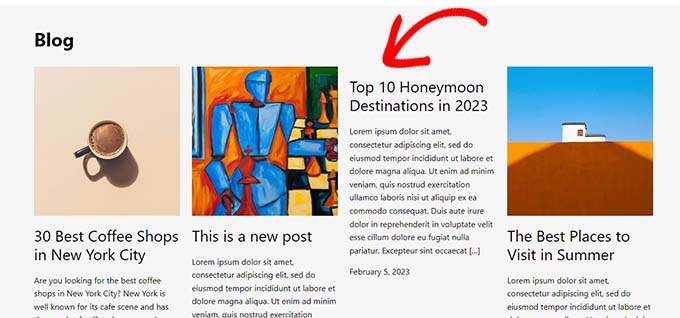
Puteți preveni cu ușurință acest lucru solicitând o imagine de prezentare pentru postările dvs. înainte ca acestea să poată fi publicate.
În acest fel, ori de câte ori un autor încearcă să publice o postare fără o imagine de prezentare, va vedea o eroare care îi cere să adauge o imagine de prezentare.
Acestea fiind spuse, să vedem cum poți solicita cu ușurință o imagine de prezentare pentru postările de pe site-ul tău WordPress.
Cum să ceri imagini de prezentare obligatorii pentru postările din WordPress
Mai întâi, trebuie să instalați și să activați pluginul PublishPress Checklists. Pentru mai multe instrucțiuni, vă rugăm să consultați ghidul nostru pentru începători despre cum să instalezi un plugin WordPress.
🚨 Notă: Pentru a debloca funcționalitățile mai avansate, puteți face upgrade și la planul PublishPress Pro. Acesta vă va oferi acces la funcționalități uimitoare, cum ar fi crearea de liste de verificare personalizate, setarea condițiilor, urmărirea progresului și multe altele.
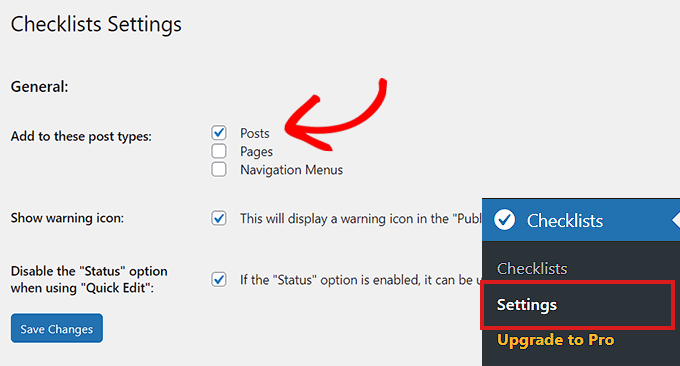
După activare, accesați pagina Verificări » Setări din bara laterală de administrare WordPress.
De aici, bifați opțiunea „Articole” pentru a adăuga o listă de verificare în editorul dvs. de articole.
Odată ce ați terminat, nu uitați să faceți clic pe butonul „Salvare modificări” pentru a vă stoca setările.
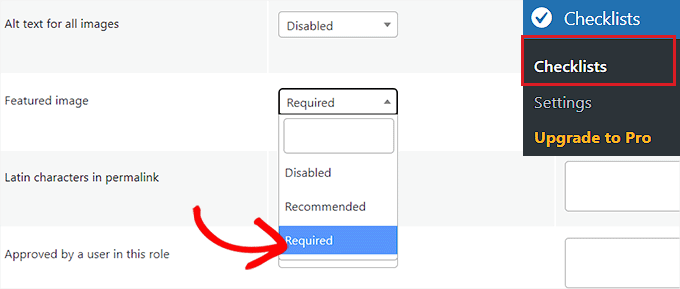
După aceea, vizitați pagina Verificări » Verificări din tabloul de bord de administrare WordPress.
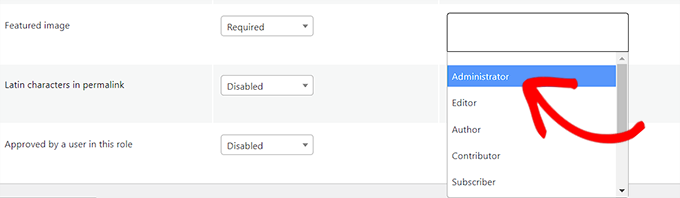
Apoi, derulați în jos la secțiunea Imagine de prezentare și selectați opțiunea „Obligatoriu” din meniul derulant de lângă ea.
Opțional, puteți permite, de asemenea, anumitor roluri de utilizator să publice articolul fără o miniatură.
De exemplu, dacă nu doriți să dezactivați funcționalitatea de publicare pentru utilizatorii cu rolul de Administrator, atunci puteți face acest lucru cu ușurință.
Selectați pur și simplu rolul de utilizator „Administrator” din meniul derulant „Cine poate ignora această sarcină?” din rândul „Imagine de prezentare”.
PublishPress Checklist oferă, de asemenea, o mulțime de alte opțiuni utile pe care le puteți adăuga la lista de verificare. Nu ezitați să le revizuiți și să le utilizați pe site-ul dvs. dacă este necesar.
De exemplu, puteți seta o limită de cuvinte pentru conținut, numărul de categorii care pot fi selectate, numărul de linkuri interne și multe altele.
După ce ați terminat, faceți clic pe butonul „Salvare modificări” pentru a salva setările.
Apoi, accesează Postări » Adaugă Nou pentru a crea o postare nouă, sau pur și simplu deschide o postare existentă pentru a o edita.
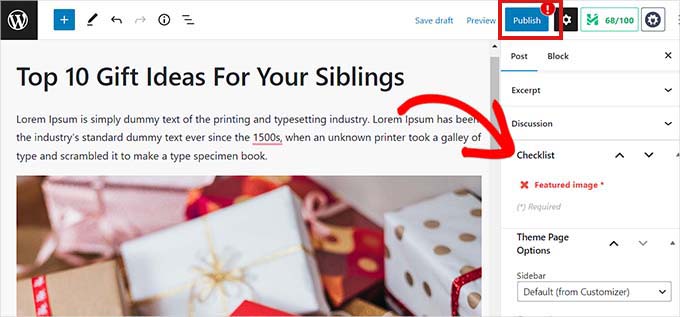
Aici veți vedea butonul „Publicare” dezactivat, împreună cu un semn de exclamare roșu (!) care vă cere să adăugați o imagine de prezentare.
O filă „Listă de verificare” va fi, de asemenea, adăugată la coloana din colțul din dreapta al ecranului. Această filă vă va notifica, de asemenea, să adăugați o imagine de prezentare.
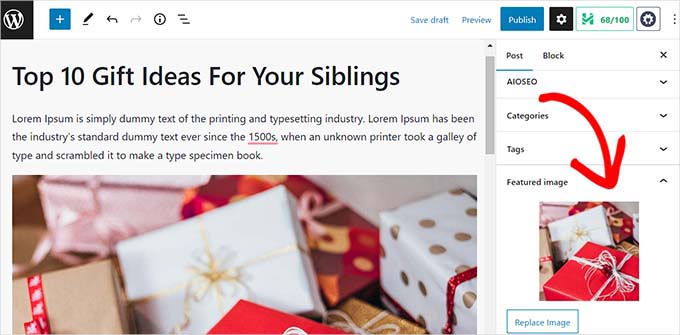
Acum, continuați și încărcați o imagine de prezentare pentru postarea WordPress.
De îndată ce faceți acest lucru, notificarea va dispărea, iar butonul „Publicare” sau „Actualizare” va fi din nou activat.
Bonus: Utilizați AIOSEO pentru a seta o imagine de prezentare implicită pentru partajarea pe rețelele sociale
Multe bloguri își folosesc imaginea proeminentă ca imagine Open Graph pentru site-uri de socializare precum Twitter și Facebook.
Acest lucru înseamnă că atunci când cineva partajează unul dintre articolele dvs., imaginea de prezentare este adăugată la cardul de link.
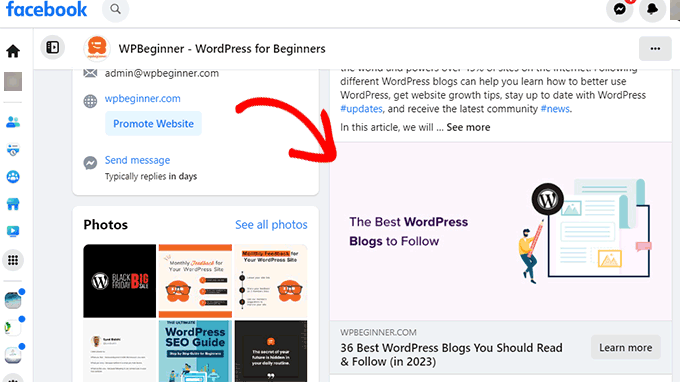
WordPress nu selectează întotdeauna automat dimensiunea sau formatul corect al imaginii tale de prezentare pentru rețelele sociale. Acest lucru înseamnă că uneori platforme precum Facebook pot ajunge să afișeze o imagine complet irelevantă (sau una spartă) atunci când cineva partajează linkul tău.
Aici intervine All in One SEO pentru WordPress. Acesta vă permite să setați cu ușurință imaginile dvs. proeminente ca imagini pentru rețelele sociale.
All in One SEO este cel mai bun plugin SEO WordPress de pe piață, care vă permite să vă optimizați site-ul web pentru motoarele de căutare.
Am început să-l folosim pe site-ul WPBeginner și de atunci am observat o creștere a clasamentului articolelor noastre. Pentru a afla mai multe, consultați recenzia noastră completă AIOSEO.
Mai întâi, trebuie să instalați și să activați pluginul All in One SEO pentru WordPress. Pentru detalii, consultați ghidul nostru pas cu pas despre cum să instalați un plugin WordPress.
☝ Notă: All in One SEO are, de asemenea, o versiune gratuită pe care o puteți încerca. Cu toate acestea, recomandăm actualizarea la planul plătit pentru a debloca cele mai căutate funcționalități All in One SEO.
La activare, pluginul va lansa expertul de configurare.
Pur și simplu urmați instrucțiunile de pe ecran pentru a configura pluginul sau consultați ghidul nostru despre cum să configurați corect All in One SEO pentru WordPress.

După ce ați terminat, vizitați pagina All in One SEO » Rețele sociale din tabloul de bord WordPress și comutați la fila Facebook.
De aici, puteți selecta „Imagine de prezentare” lângă opțiunea Sursa imaginii implicite a articolului.
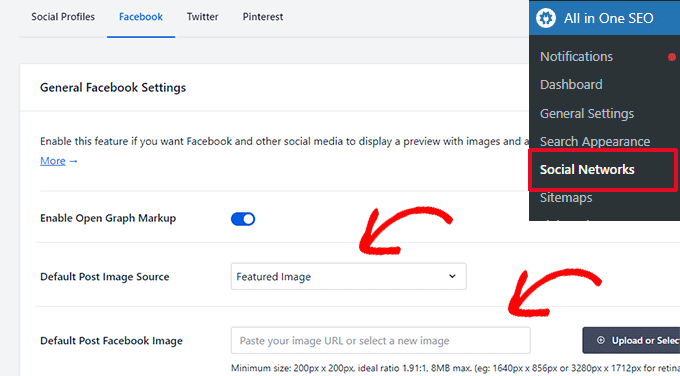
Puteți seta, de asemenea, o imagine implicită sub opțiunea „Imagine implicită pentru postări Facebook”. Această imagine va fi utilizată pentru postările și paginile care nu au o imagine de prezentare.
Apoi, trebuie să treceți la fila Twitter și să faceți același lucru pentru opțiunile „Sursa implicită a imaginii” și „Imagine implicită a postării Twitter”.
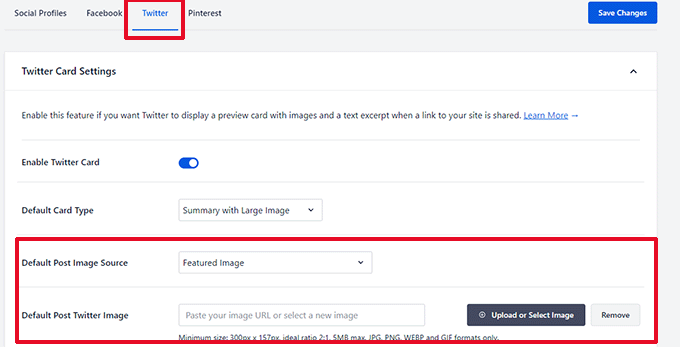
Nu uitați să faceți clic pe butonul „Salvează modificările” pentru a salva setările.
All in One SEO va seta acum automat imaginea de prezentare pentru a fi utilizată ca imagine pentru rețelele sociale.
Totuși, ce se întâmplă dacă doriți să utilizați o imagine diferită pentru partajarea pe rețelele sociale, în loc să utilizați imaginea de prezentare a postării?
Nu vă faceți griji; puteți suprascrie și pentru orice postare sau pagină. Pur și simplu editați postarea sau pagina și derulați în jos la secțiunea Setări AIOSEO din partea de jos.
Aici, trebuie să comutați la fila „Social”.
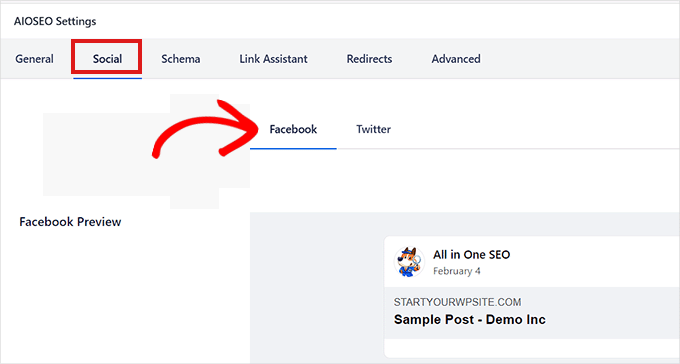
Apoi, derulează în jos la secțiunea „Sursa imaginii” și selectează opțiunea „Imagine personalizată” din meniul derulant.
După aceea, adăugați adresa imaginii pe care doriți să o utilizați ca imagine Facebook.
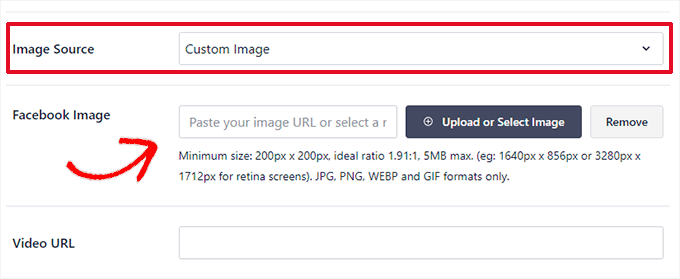
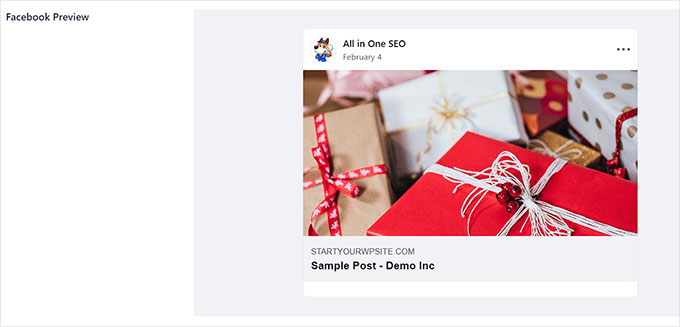
Acum puteți verifica cum va arăta conținutul dvs. pe Facebook folosind fila „Previzualizare Facebook” din partea de sus.
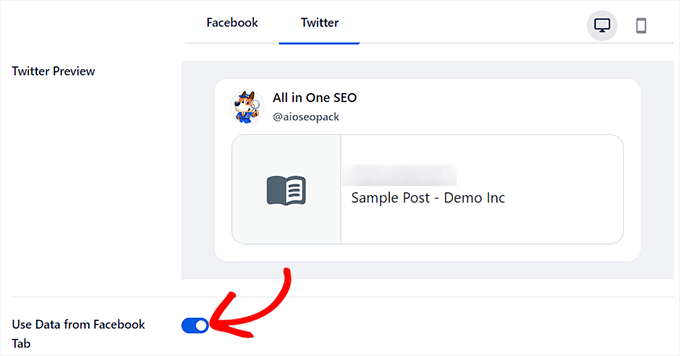
După ce ați făcut acest lucru, puteți comuta și la fila „Twitter” din partea de sus pentru a configura setările imaginii pentru Twitter.
De aici, puteți acum pur și simplu să comutați comutatorul „Utilizați date din fila Facebook” la „Activ”.
Imaginea dvs. de prezentare pentru Twitter va fi acum setată automat la fel ca imaginea pentru Facebook.
Pentru mai multe detalii, consultați tutorialul nostru despre cum să setezi o imagine de prezentare implicită în WordPress.
Odată ce ai terminat, nu uita să apeși butonul „Publicare” sau „Actualizare” din partea de sus pentru a salva setările.
Întrebări frecvente despre necesitatea imaginilor de prezentare în WordPress
Iată câteva dintre cele mai frecvente întrebări pe care le primim despre gestionarea imaginilor de prezentare și a miniaturilor pe un site WordPress.
1. Pot seta o imagine de prezentare implicită în WordPress?
Da, poți seta cu ușurință o imagine de rezervă. Pentru mai multe detalii, vezi tutorialul nostru pas cu pas despre cum să setezi o imagine de prezentare implicită în WordPress.
2. Necesitatea unei imagini de prezentare împiedică salvarea ciornelor?
Nu, majoritatea pluginurilor precum PublishPress Checklists blochează doar butonul „Publică”. Tu și autorii tăi puteți salva în continuare ciorne și puteți lucra la conținut fără a încărca imediat o imagine.
3. Va afecta necesitatea imaginilor de prezentare postările mele existente?
Nu, solicitarea imaginilor de prezentare nu va publica conținutul existent. Cu toate acestea, dacă editați o postare mai veche căreia îi lipsește o miniatură, va trebui să adăugați una înainte de a vă putea salva modificările.
4. Pot solicita imagini de prezentare pentru tipuri de postări personalizate?
Da, pluginul PublishPress Checklists funcționează cu tipuri de postări personalizate. Pur și simplu trebuie să selectați tipul de postare specific în setările pluginului pentru a impune regula și acolo.
Resurse suplimentare
Sperăm că acest articol v-a ajutat să învățați cum să solicitați o imagine de prezentare pentru postările din WordPress. S-ar putea să doriți să vedeți și aceste resurse suplimentare:
- Cum să remediați pierderea culorii și a saturației imaginilor în WordPress
- Surse de top pentru imagini gratuite din domeniul public și licențiate CC0
- Cum să optimizați imaginile pentru performanța web fără a pierde calitatea
- Imagine de copertă vs. Imagine de prezentare în editorul de blocuri WordPress (Ghid pentru începători)
- Cum să adăugați imagini de prezentare sau miniaturi de postări în WordPress
Dacă ți-a plăcut acest articol, te rugăm să te abonezi la canalul nostru de YouTube pentru tutoriale video WordPress. Ne poți găsi, de asemenea, pe Twitter și Facebook.


Dave Navarro
Mi-aș fi dorit cu adevărat să existe un plugin care să seteze imaginea de prezentare implicită în funcție de categorie/taxonomie.
Suport WPBeginner
Consultați ghidul nostru despre cum să adăugați o imagine de prezentare implicită în WordPress. Puteți modifica codul adăugând etichete condiționale, cum ar fi
is_tax()sauis_category(). Un exemplu de cod netestat:<?php if ( is_tax() ) :
if ( has_post_thumbnail() ) {
the_post_thumbnail();
} else { ?>
endif;?>
Admin
Joy Baker
Aș dori să setez această funcționalitate pentru crearea de pagini în loc de articole. Există un plugin pentru asta?
Rajesh
Mulțumesc pentru soluții atât de bune și ușoare. Dar puteți sugera câteva dintre cele mai bune resurse GRATUITE pentru a descărca și utiliza imagini pentru articole de blog, pe care le putem publica sau reutiliza. Mulțumesc!
Suport WPBeginner
Consultați ghidul nostru despre cum să găsești imagini royalty free pentru articolele tale de blog.
Admin
Zimbrul
Întrebarea mea s-ar putea să pară stupidă, dar iată: WordPress redimensionează imaginea când o inserează ca imagine de prezentare dacă imaginea este mai mare decât imaginea de prezentare necesară?
Adică, când inserezi o imagine de prezentare, ai opțiunea de a alege dintre dimensiunile predefinite ale imaginilor. Înseamnă asta că imaginea de prezentare este automat redimensionată atunci când este afișată ca „imagine de prezentare”?
Nu am cercetat niciodată acest aspect până acum.
Paul
Just wanted to say thanks, clever plug idea, it helps with a single person blog as well Enjoy your info quite a bit, thanks for the effort.