


O provocare comună cu care se confruntă utilizatorii WordPress este gestionarea documentelor sau a fișierelor.
Urmărirea reviziilor, controlul accesului și simpla localizare a fișierelor de care aveți nevoie pot deveni rapid un coșmar consumator de timp dacă gestionați o echipă. Dar aici, la WPBeginner, avem soluția.
În acest articol, vă vom arăta cum să utilizați WordPress ca sistem de gestionare a documentelor sau a fișierelor. Astfel, veți avea un sistem simplificat pentru stocarea, organizarea și colaborarea la toate documentele esențiale ale site-ului dvs. web.
De ce să folosiți WordPress pentru a gestiona documente și fișiere?
Dacă faceți parte din echipa de conținut, atunci este posibil să utilizați mai multe platforme pentru a comunica și a lucra la sarcinile dvs.
De exemplu, ați putea partaja schițe folosind o platformă precum Google Drive, urmări proiectul cu Asana și comunica cu membrii echipei dvs. folosind Slack. Apoi, va trebui să publicați schița finală împreună cu imaginile în WordPress.
Problema este că este ușor să pierzi urma unui document atunci când folosești atât de multe instrumente diferite.
Dacă aceste fișiere și documente vor fi utilizate pentru site-ul dvs. WordPress, atunci recomandăm păstrarea tuturor într-un singur loc în tabloul de bord WordPress. Astfel, puteți gestiona, actualiza și publica eficient conținutul fără confuzia de a naviga prin diferite instrumente.
Implicit, WordPress are o bibliotecă media încorporată pe care o puteți folosi pentru a stoca diverse tipuri de fișiere. Problema este că puteți stoca și organiza doar fișiere în ea și nu mult mai mult.
Având în vedere acest lucru, vă vom arăta cum să folosiți WordPress pentru a vă gestiona documentele și fișierele cu ușurință. Puteți folosi aceste linkuri rapide pentru a naviga prin pași:
Pasul 1: Instalați pluginurile WP Document Revisions și Members
Cel mai simplu mod de a configura un sistem de gestionare a documentelor în WordPress este prin utilizarea WP Document Revisions. Acest plugin vă permite să lucrați la fișiere cu alte persoane, să stocați documente online și să vedeți un istoric complet al reviziilor pentru fiecare document.
Un alt plugin pe care ar trebui să îl instalați este Members. Acest plugin vă permite să creați și să personalizați permisiunile pentru rolurile utilizatorilor WordPress, ceea ce va fi util pentru gestionarea accesului la documente.
Pentru acest ghid, versiunea gratuită a Members este suficientă. Cu toate acestea, s-ar putea să doriți să faceți upgrade la versiunea premium MemberPress pentru a obține mai multe funcționalități, cum ar fi adăugarea de niveluri de membru, crearea de conținut restricționat și restricționarea accesului pe baza diferitelor niveluri de membru.
Primul lucru pe care trebuie să-l faceți este să instalați și să activați aceste pluginuri. Pentru mai multe detalii, consultați ghidul nostru pas cu pas despre cum să instalați un plugin WordPress.
Apoi, continuă la pasul următor.
Pasul 2: Încărcați un document nou în WP Document Revisions
După activarea pluginului WP Document Revisions, veți vedea o nouă opțiune „Documente” în meniul din stânga.
Să încercăm să încărcăm un document în WordPress. Pentru a face acest lucru, accesați Documente » Toate documentele. Apoi, faceți clic pe butonul „Adăugați document”.
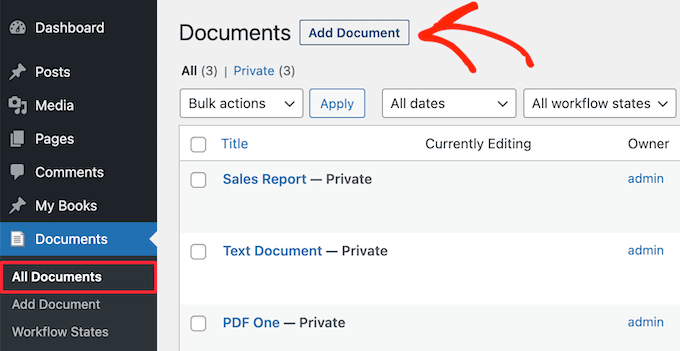
Următorul pas este să dai un titlu documentului. Acesta ar trebui să fie ceva care te ajută să identifici documentul, mai ales dacă împarți panoul de administrare WordPress cu alte persoane, cum ar fi bloggerii invitați.
După ce ați făcut acest lucru, faceți clic pe butonul „Încărcați o versiune nouă”.
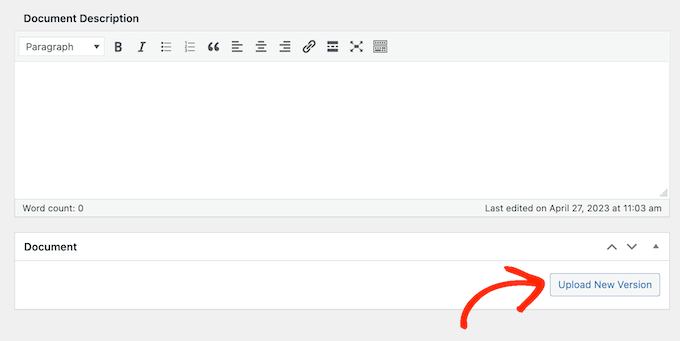
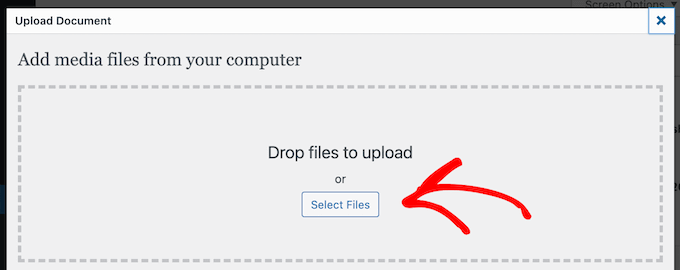
Aceasta deschide fereastra pop-up „Încărcare document”, care funcționează similar cu biblioteca media standard WordPress.
Puteți fie să trageți și să plasați documentul pe fereastra pop-up, fie să faceți clic pe „Selectare fișier” și apoi să alegeți un fișier de pe computer.
WP Document Revisions va încărca fișierul în WordPress.
WP Document Revisions are funcționalități puternice de control al versiunilor. Acest lucru vă poate ajuta să colaborați cu alte persoane, arătând istoricul complet al unui document. Puteți chiar deschide versiuni anterioare ale fișierului și restaura o versiune anterioară în orice moment.
De fiecare dată când încărcați sau actualizați un document, puteți introduce o notă în Rezumatul revizuirii.
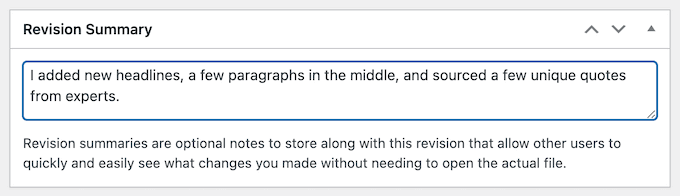
Aceste note vor apărea în jurnalul de revizuire în partea de jos a ecranului, lângă numele persoanei care a efectuat actualizarea.
Dacă actualizarea a inclus o nouă încărcare de fișiere, veți vedea și un link „Restaurare”.
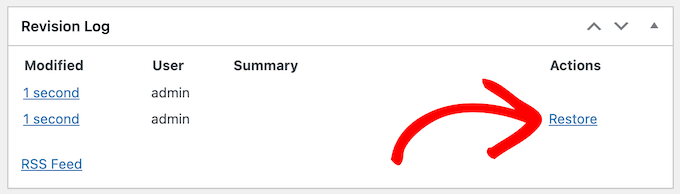
Pur și simplu faceți clic pe link pentru a restaura această versiune a documentului. Chiar dacă reveniți la o versiune anterioară a fișierului, istoricul va rămâne intact, deci nu veți pierde nicio informație.
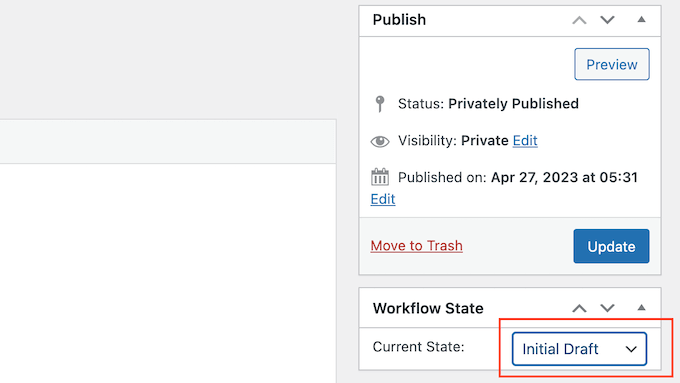
Cu asta făcut, puteți seta starea fluxului de lucru al documentului.
Dacă partajați tabloul de bord cu alte persoane, atunci acest lucru îi anunță pe toți că documentul este un proiect inițial, în curs de revizuire, în desfășurare sau într-o altă stare. Acest lucru vă poate ajuta să evitați neînțelegerile și să îmbunătățiți fluxul de lucru editorial în blogurile WordPress cu mai mulți autori.
Pur și simplu deschideți meniul derulant de sub „Stare flux de lucru” și apoi alegeți o opțiune din listă.
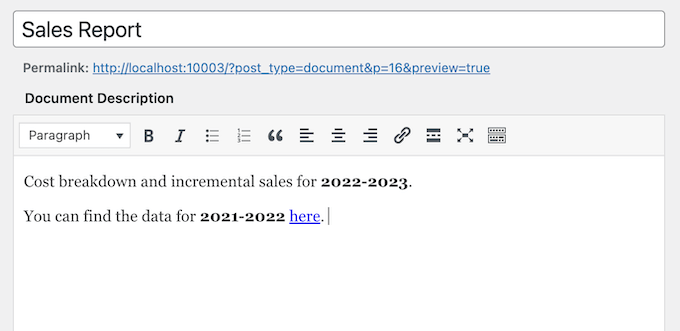
Apoi, este posibil să doriți să adăugați o descriere, care va ajuta alți utilizatori să înțeleagă despre ce este vorba în fișier.
Pentru a face acest lucru, pur și simplu tastați în editorul de text. Această secțiune include toate opțiunile standard de formatare a textului, astfel încât puteți adăuga un link și crea puncte și liste numerotate, precum și să adăugați formatare bold și italic și multe altele.
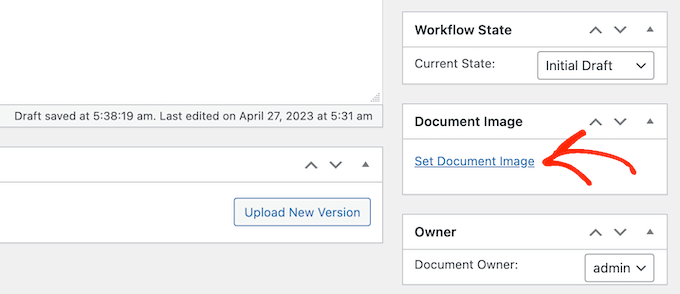
De asemenea, ați putea dori să adăugați o imagine a documentului, care poate ajuta utilizatorii să înțeleagă fișierul sau să ofere informații suplimentare, similar cu un index sau un apendice.
Procesul este similar cu adăugarea unei imagini de tip featured la postările și paginile WordPress. Pur și simplu selectați „Set Document Image” și apoi alegeți o imagine din biblioteca media sau încărcați un fișier nou de pe computerul dvs.
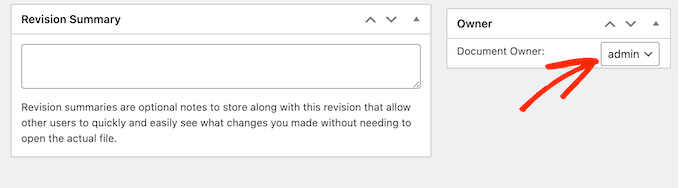
Când încărcați un fișier, WP Document Revisions vă marchează ca proprietar al documentului.
Pentru a atribui acest fișier altcuiva, pur și simplu deschideți meniul derulant „Proprietar” și alegeți un nou utilizator din listă. Acest lucru vă poate ajuta să vă păstrați documentele organizate, mai ales dacă ați adăugat mulți utilizatori și autori pe blogul dvs. WordPress.
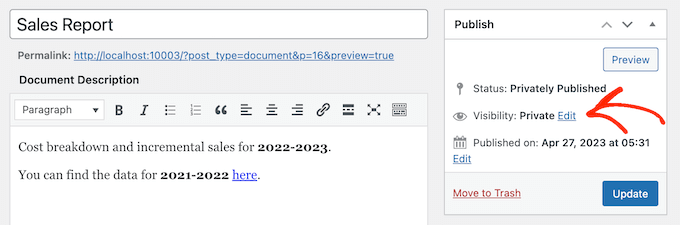
Implicit, WP Document Revisions va publica fișierul în mod privat, astfel încât doar utilizatorii conectați să îl poată vedea.
O altă opțiune este să publicați documentul pe site-ul dvs. WordPress, astfel încât oamenii să îl poată accesa fără a se conecta la tabloul de bord.
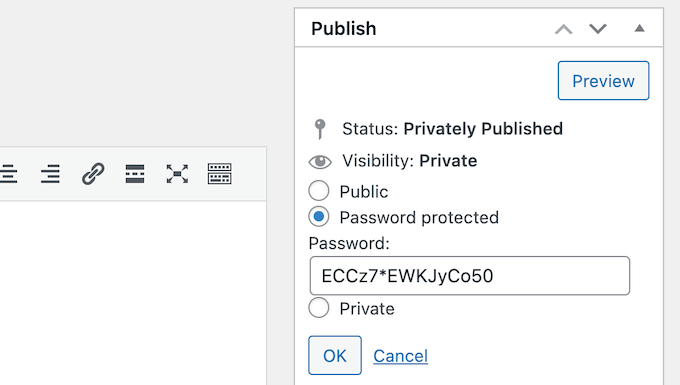
Chiar dacă publicați documentul, este totuși o idee bună să adăugați o parolă făcând clic pe linkul „Editare” de lângă „Vizibilitate”.
Apoi, selectați „Protejat cu parolă” și introduceți o parolă sigură în câmpul „Parolă”.
După ce ați terminat, faceți clic pe „OK” pentru a salva modificările.
Nu doriți să utilizați o parolă? Atunci puteți urma același proces descris mai sus, dar de data aceasta selectați „Public”.
Indiferent de modul în care publicați fișierul, WP Document Revisions va afișa URL-ul acestuia direct sub titlu. Oamenii pot vedea fișierul vizitând acest URL.
Pentru a crea un permalink personalizat în schimb, faceți clic pe butonul „Editare”.
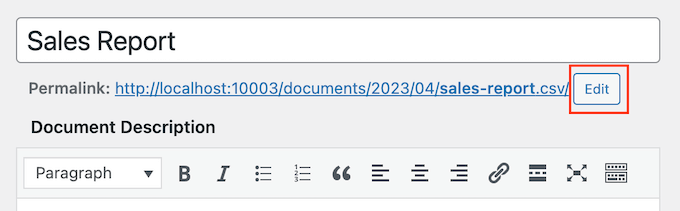
Apoi, introduceți noul URL și faceți clic pe „OK”.
Când sunteți mulțumit de informațiile introduse, faceți clic pe butonul „Actualizare” pentru a salva setările.
Pasul 3: Creați propriile stări de flux de lucru pentru documente
După cum ați văzut în pasul anterior, stările fluxului de lucru fac ușor de văzut dacă un document este o schiță inițială, în curs de desfășurare sau o altă stare. Similar cu modul în care salvați postările de blog ca schițe sau publicate, stările pot îmbunătăți fluxul de lucru editorial.
WP Document Revisions vine cu patru stări implicite de flux de lucru: final, în curs, schiță inițială și în revizuire. Este posibil să fie necesar să modificați aceste stări implicite sau să adăugați mai multe stări.
Pentru a schimba stările fluxului de lucru, accesați Documente » Stări flux de lucru. Dacă doriți să personalizați o stare existentă, pur și simplu treceți cu mouse-ul peste ea și faceți clic pe butonul „Editare”.
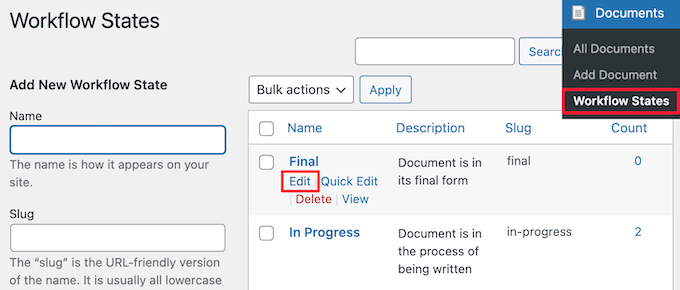
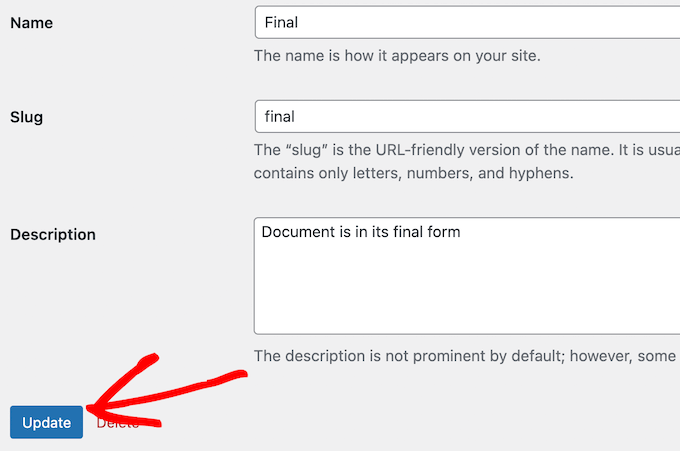
Aceasta deschide un editor unde puteți schimba numele, slug-ul și descrierea stării fluxului de lucru. Acest lucru este similar cu modul în care editați categoriile și etichetele în WordPress.
Odată ce ați terminat de făcut modificări, faceți clic pe butonul „Actualizare”.
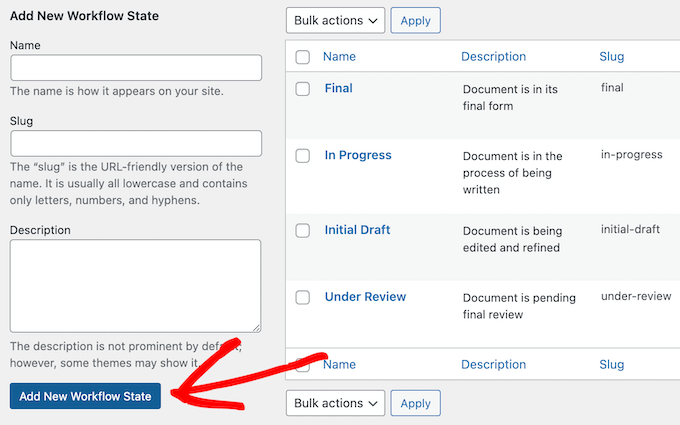
Puteți, de asemenea, să adăugați noi stări de flux de lucru.
În Documente » Stări de flux de lucru, introduceți un nume nou, un slug și o descriere. Apoi, faceți clic pe butonul „Adăugați o stare nouă de flux de lucru”.
Pasul 4: Gestionați rolurile utilizatorilor și accesul la documente în WordPress
Implicit, WP Document Revisions atribuie diferite capacități de editare a documentelor persoanelor în funcție de rolul utilizatorului. De exemplu, autorii nu pot edita documente publicate de alte persoane sau citi documente publicate în mod privat.
Permisiunile implicite ar trebui să fie potrivite pentru majoritatea site-urilor web. Cu toate acestea, dacă doriți să revizuiți și să modificați oricare dintre aceste setări, atunci cea mai ușoară modalitate este utilizând Members.
După instalarea și activarea Members, accesați pagina Members » Roles pentru a vedea toate rolurile de utilizator diferite de pe site-ul dvs. WordPress.
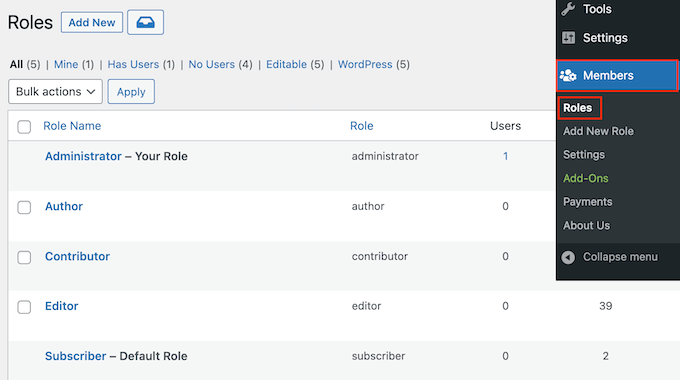
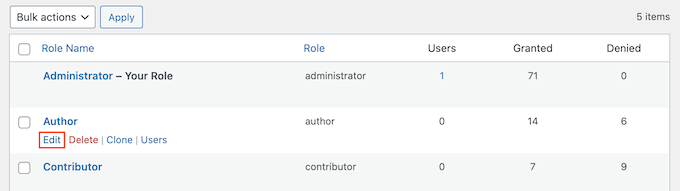
Aici, plasați cursorul mouse-ului peste rolul utilizatorului pe care doriți să îl modificați.
Puteți apoi să faceți clic pe „Editare” atunci când apare, ceea ce deschide editorul de roluri de utilizator.
Coloana din stânga afișează toate tipurile diferite de conținut.
În meniul din stânga, faceți clic pe „Documente”.
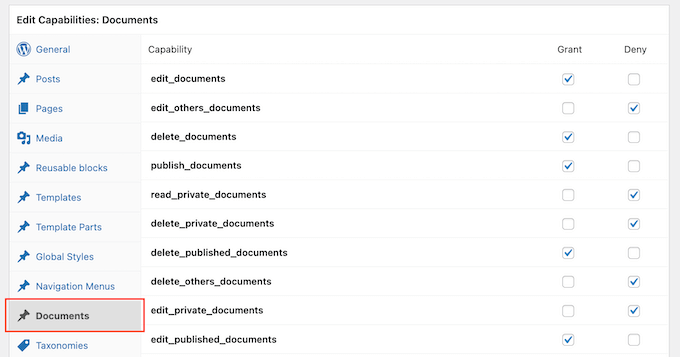
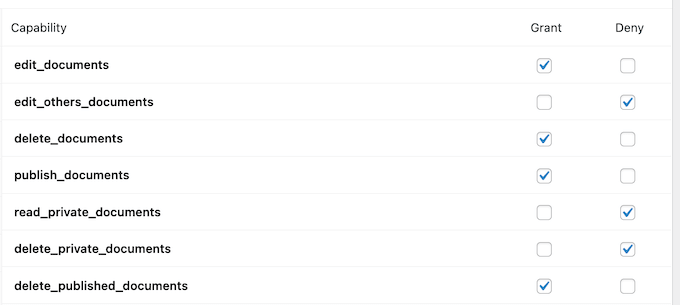
Acum veți vedea toate permisiunile pe care le are acest rol de utilizator, cum ar fi posibilitatea de a șterge fișierele altei persoane sau de a edita propriile documente.
Pur și simplu faceți clic pe căsuța de selectare „Acordare” sau „Respingere” pentru fiecare permisiune.
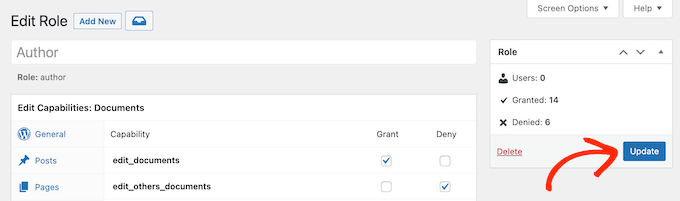
Când sunteți mulțumit de modificările pe care le-ați făcut, faceți clic pe „Actualizare”.
Pentru o privire mai detaliată asupra plugin-ului Members, vă rugăm să consultați ghidul nostru despre cum să adăugați sau să eliminați capacități pentru rolurile utilizatorilor în WordPress.
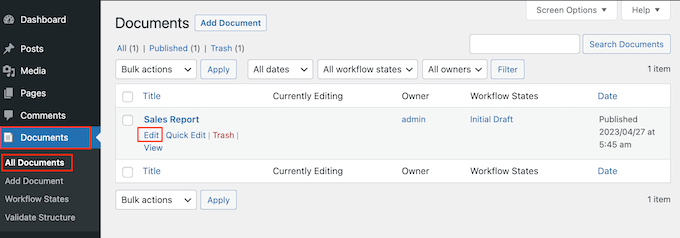
După instalarea acestui plugin, puteți chiar controla cine are acces la fiecare document. Pur și simplu accesați Documente » Toate documentele.
Aici, treceți cu mouse-ul peste orice fișier și faceți clic pe linkul „Editare” atunci când apare.
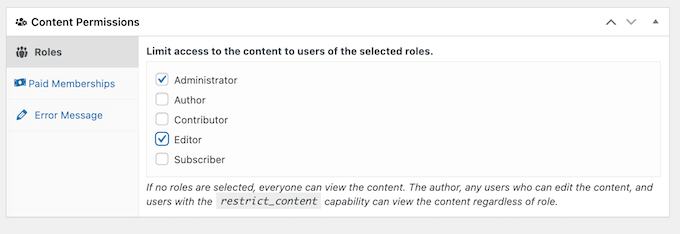
Acum, derulați la noua casetă „Permisiuni de conținut”. Aici veți găsi o listă cu toate rolurile utilizatorilor de pe blogul sau site-ul dvs. WordPress.
Doar bifați căsuța de lângă fiecare rol care are nevoie de acces la acest document.
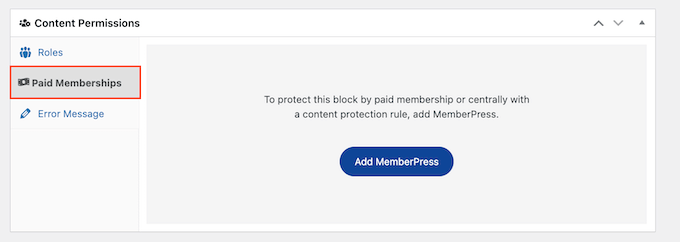
În această secțiune, veți vedea, de asemenea, o filă Plăți membri. Aceasta vă permite să restricționați accesul membrilor plătitori.
Pentru mai multe informații, vă rugăm să consultați ghidul nostru suprem pentru crearea unui site de membri WordPress.
Când sunteți mulțumit de modificări, faceți clic pe „Actualizare” pentru a salva setările ca înainte.
Aflați mai multe moduri de a gestiona fișierele WordPress
Acest ghid v-a arătat cum să folosiți WordPress pentru a păstra organizate toate documentele importante. Dar asta nu e tot ce poate face WordPress! Iată câteva moduri de a facilita gestionarea fișierelor pe WordPress.
Aveți nevoie să încărcați fișiere precum foi de calcul sau prezentări pe site-ul dvs.? Ghidul nostru despre cum să adăugați tipuri de fișiere suplimentare pentru a fi încărcate în WordPress vă poate ajuta. Acesta vă va arăta cum să faceți ca WordPress să accepte și acele fișiere, astfel încât să puteți păstra totul într-un singur loc.
Doriți să facilitați oamenilor să înțeleagă dintr-o privire ce fel de fișier este ceva? Articolul nostru despre cum să adăugați pictograme pentru tipul de fișier atașat în WordPress este perfect pentru dvs. Acesta vă va arăta cum să adăugați mici imagini lângă fișierele dvs., astfel încât toată lumea să știe dacă este un document, un videoclip sau altceva.
În cele din urmă, dacă trebuie să încărcați PDF-uri în mod specific, avem și un ghid pentru asta! Cum să încărcați fișiere PDF pe site-ul dvs. WordPress vă va arăta o modalitate ușoară de a pune acele PDF-uri pe site-ul dvs. și de a vă asigura că arată corect.
Sperăm că acest articol v-a ajutat să învățați cum să utilizați WordPress pentru gestionarea documentelor sau fișierelor. De asemenea, ați putea dori să vedeți selecția noastră de experți a celor mai bune pluginuri pentru jurnalul de activitate și urmărire WordPress și ghidul nostru despre cum să goliți automat coșul de gunoi WordPress.
Dacă ți-a plăcut acest articol, te rugăm să te abonezi la canalul nostru de YouTube pentru tutoriale video WordPress. Ne poți găsi, de asemenea, pe Twitter și Facebook.



Nansee
Salut!
Mă bucur să văd că există un plugin pentru asta – dar nu mă lasă să încarc documentul meu. Încerc să încarc un fișier .accdb care poate fi deschis de diferiți angajați pentru a menține documentul actualizat, dar spune că nu este acceptat. Există o modalitate de a încărca acest format de fișier cumva? Este singurul pe care îl are angajatorul meu în acest moment.
Mulțumesc!
Suport WPBeginner
Pentru a permite un anumit tip de fișier, vă recomandăm să consultați articolul nostru de mai jos!
https://www.wpbeginner.com/wp-tutorials/how-to-fix-sorry-this-file-type-is-not-permitted-for-security-reasons-error-in-wordpress/
Admin
Lior
Ce se întâmplă cu încărcările în lot? Ce se întâmplă dacă aveți zeci, dacă nu sute de documente de încărcat?
Ron
Am mai multe fișiere de migrat dintr-un cloud terț. Vreau ca documentele mele să fie disponibile prin intermediul site-ului meu web, dar nu vreau să petrec mai mult timp decât este necesar. Așadar, mă întreb și despre posibilitatea de a încărca în bloc.
tushar
Bună, mulțumesc pentru acest post. Sunt de acord cu tine că WordPress ca platformă și WP Document Revisions ca sistem de management al documentelor oferă o alternativă open source la instrumentele de colaborare costisitoare. Informații foarte utile.
Maria ahsan
a fost un articol grozav și a devenit foarte util pentru mine. a vorbit despre cum să folosești wordpress pentru software de management al documentelor, după ce am încercat asta am avut un răspuns pozitiv și a devenit util pentru mine și compania mea.
Michael Adkins
Cred că acest plugin va funcționa pentru mine. Dar am încă întrebări. Vreau să folosesc plugin-ul pentru a afișa o listă a minutelor clubului nostru pe o pagină securizată. Documentele vor fi încărcate de către secretar în starea lor finală. Deci nu vor exista revizii. Trebuie doar să pot adăuga un slug la o pagină care oferă o listă a documentelor și un utilizator poate apoi să facă clic și să descarce documentul pentru a-l citi.
Deci, iată întrebările mele.
1. Când încarc un document, pot specifica categoria documentului și apoi afișa doar lista de documente din acea categorie pe o pagină WordPress?
2. Unde produce plugin-ul slug-ul sau cum gestionez un slug.
3. Pot fi documentele setate implicit ca stare finală?
4. Dacă cineva descarcă un document în stare finală, blochează în continuare alți utilizatori de la descărcarea aceluiași document.
Vă mulțumesc mult pentru timpul acordat și pentru plugin.
Mike
Suport WPBeginner
Vă rugăm să contactați suportul pluginului, ei vă vor putea ghida mai bine.
Admin
manu
cine poate revizui documentele, ?
Matt Griffin
Dacă doriți un plugin mai puternic pentru gestionarea documentelor în WordPress, căutați SP Client Document Manager. Acesta oferă mult mai mult control asupra cine poate vedea diferite fișiere (permisiuni) și o mulțime de alte funcționalități.
Chris
Salut, mulțumesc pentru acest articol bun. Există o modalitate de a face ca starea documentului să fie implicit „Public”? Mulțumesc anticipat!
Sarah Stanley
Tocmai am instalat WP Document Revisions și am încărcat câteva documente destinate consumului public.
Pot să creez legături către aceste documente individual în postări și pagini, dar vreau să am o pagină pe site-ul meu care să afișeze toate documentele publicate fără a fi nevoie să adaug manual legăturile.
Există funcționalitatea pentru a face acest lucru?
M-am gândit că aș putea pur și simplu să adaug antetul Documente la bara de meniu pentru a face acest lucru, dar se pare că nu funcționează așa.
Aș dori un singur buton de meniu care să direcționeze utilizatorii direct către această pagină, astfel încât aceștia să poată vedea toate documentele publicate fără a fi nevoiți să caute pe tot site-ul încercând să le găsească.
justsayno
Acest lucru ar fi trivial de făcut, trebuie doar să creați un șablon personalizat pentru a face acest lucru. Apoi, utilizați WP_Query pentru a interoga documentele publicate și apoi afișați linkurile într-un ciclu. http://codex.wordpress.org/Class_Reference/WP_Query. Puteți interoga practic orice cu WP_Query. Ceea ce cereți necesită puțin cod, dar nu este un cod dificil
Pablo Zaltz
Pur și simplu folosește scurtătura [documente] într-o pagină nouă și verifică cum arată.
Pentru personalizări suplimentare, va trebui să adaugi niște cod.
Erick Lacayo
Cum ați folosi acest plugin? Cine poate beneficia de acest plugin?
Chad
Am instalat asta… Cum de pot încărca *.doc și *.docx? Mă aștept să fie mai multe, deoarece acestea sunt primele două pe care le-am încercat.
robert conor
Mulțumesc pentru lecția despre configurarea unui sistem de documente!
Steve Eilertsen
Postare grozavă! Mulțumesc