


Gestionarea unui site web implică adesea lucrul cu mii de fișiere media. La WPBeginner, biblioteca noastră a crescut masiv, făcând dificilă găsirea unor fotografii specifice din anii trecuți.
Dacă te bazezi pe căutarea implicită, probabil că pierzi timp prețios derulând prin miniaturale nesfârșite. Această dezorganizare îți afectează productivitatea și încetinește fluxul de lucru.
Din fericire, îți poți organiza fișierele media cu categorii și etichete, la fel cum faci cu postările de blog.
În acest ghid, îți vom arăta cum să etichetezi ușor imaginile în WordPress folosind un plugin pe care l-am testat.
De ce ar trebui să etichetezi imaginile în WordPress?
În mod implicit, nu există nicio modalitate de a adăuga etichete sau de a crea categorii pentru imagini în WordPress. Acest lucru poate face dificilă organizarea fișierelor, deci poate dura mai mult timp pentru a găsi imaginea pe care doriți să o utilizați.
Aceasta poate fi o problemă majoră pentru fotografi, designeri și alte persoane care trebuie să adauge multe imagini și galerii foto în WordPress.
Poate fi, de asemenea, o problemă pentru magazinele online care au mii de imagini de produse.
Vestea bună este că este posibil să adăugați categorii și etichete imaginilor dumneavoastră. Acest lucru va facilita organizarea fișierelor, astfel încât să puteți găsi întotdeauna imaginea potrivită, indiferent de câte fișiere încărcați în WordPress.
Acestea fiind spuse, haideți să vedem cum puteți adăuga cu ușurință etichete pentru imagini în WordPress. Puteți utiliza linkurile rapide de mai jos pentru a naviga prin tutorial:
- Pasul 1: Instalați pluginul Media Library Assistant
- Pasul 2: Creați categorii și etichete de imagini în WordPress
- Pasul 3: Adăugați etichete și categorii la fișierele media WordPress
- Cum să cauți etichete și categorii de imagini în WordPress
- Cum să permiteți utilizatorilor să caute imagini folosind etichete sau categorii de imagini
- Întrebări frecvente despre etichetarea imaginilor în WordPress
- Resurse suplimentare pentru gestionarea imaginilor WordPress
Pasul 1: Instalați pluginul Media Library Assistant
Cel mai simplu mod de a crea etichete pentru imagini în WordPress este prin utilizarea Asistentului Bibliotecii Media. Acest plugin gratuit vă permite să creați un număr nelimitat de categorii și etichete pentru imagini, utilizând instrumentele familiare WordPress.
Mai întâi, va trebui să instalați și să activați pluginul Media Library Assistant. Pentru mai multe detalii, vă rugăm să consultați ghidul nostru despre cum să instalați un plugin WordPress.
Pluginul funcționează imediat, așa că poți începe să-ți organizezi imaginile imediat. Pentru utilizatorii avansați, vine și cu o pagină cuprinzătoare de setări, dar nu va trebui să-ți faci griji cu privire la aceasta pentru acest tutorial.
Pasul 2: Creați categorii și etichete de imagini în WordPress
Pentru a crea o categorie de imagini, accesează Media » Att. Category în tabloul de bord WordPress. Te rugăm să reții că pluginul folosește abrevierea „Att.” pentru „Attachment”, care este pur și simplu un alt nume pentru fișierele tale media.
Pe acest ecran, poți introduce un nume pentru noua ta categorie.
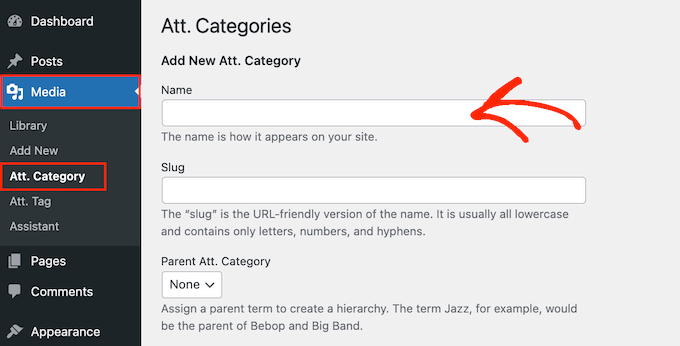
Utilizarea unor titluri de categorii clare și descriptive este un obicei excelent pentru organizare. Te ajută pe tine și echipa ta să înțelegeți rapid despre ce este vorba într-un grup de imagini, făcând crearea de conținut mai rapidă și mai eficientă.
Deși aceste categorii specifice de media nu vă îmbunătățesc direct SEO-ul site-ului așa cum o fac categoriile de postări, un flux de lucru bine organizat este întotdeauna un câștig pentru strategia dvs. de conținut.
Pentru mai multe informații despre acest subiect, vă rugăm să consultați ghidul nostru despre cele mai bune practici SEO pentru sortarea conținutului dvs..
Când ați terminat, creați categoria făcând clic pe butonul „Add New Att. Category”.
Pentru a adăuga mai multe categorii pe site-ul tău WordPress, urmează pur și simplu același proces descris mai sus.
Media Library Assistant îți permite, de asemenea, să creezi subcategorii de imagini. Accesează pur și simplu Media » Categorie atașată, dar de data aceasta, deschide meniul derulant „Categorie părinte atașată”.
Acum puteți alege categoria pe care doriți să o utilizați ca părinte.
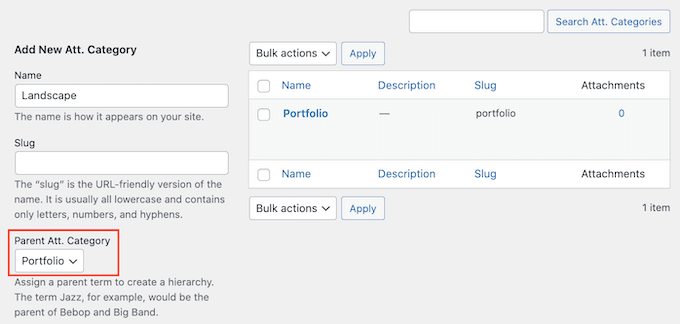
După aceea, introduceți câteva informații despre categorie și faceți clic pe butonul „Adăugare categorie atașament nouă”.
Pentru a crea etichete de imagini pe blogul dvs. de WordPress sau pe site-ul dvs., trebuie să accesați Media » Etichetă at..
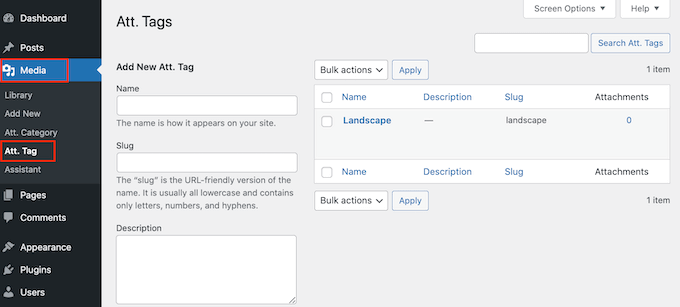
Acum poți introduce titlul, slug-ul și descrierea pe care dorești să le folosești. Pentru a activa eticheta, apasă pe butonul „Add New Att. Tag”.
Pasul 3: Adăugați etichete și categorii la fișierele media WordPress
După ce ați creat toate categoriile și etichetele, sunteți gata să le adăugați imaginilor dvs. Dacă doriți să adăugați mai întâi câteva imagini înainte de a face acest lucru, atunci puteți face acest lucru în această etapă.
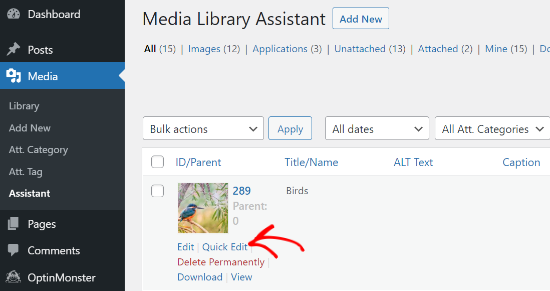
Acum, accesează Media » Assistant. Acest ecran funcționează la fel ca biblioteca media standard WordPress, dar îți permite să editezi categorii și etichete.
Aici, găsește imaginea căreia vrei să adaugi etichete sau categorii și dă clic pe linkul său „Editare rapidă”.
În caseta „Att. Tags”, introdu etichetele pe care vrei să le folosești. Dacă adaugi mai multe etichete la o singură imagine, pur și simplu separă-le cu o virgulă.
Puteți selecta, de asemenea, una sau mai multe categorii din caseta „All Categories”.
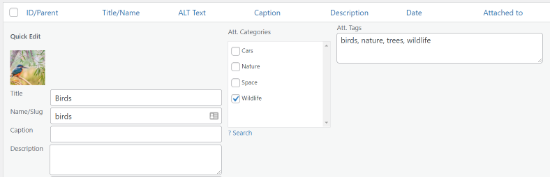
Când ați terminat, pur și simplu faceți clic pe butonul „Actualizare” pentru a salva modificările.
Cum să cauți etichete și categorii de imagini în WordPress
Acum că v-ați organizat fișierele, le puteți căuta folosind etichete de imagini și categorii.
Tot ce trebuie să faceți este să mergeți la Media » Asistent în tabloul de bord WordPress. Aceasta este vizualizarea îmbunătățită a bibliotecii media oferită de plugin. De aici, faceți clic pe butonul „Căutare media” pentru a deschide instrumentul de căutare.
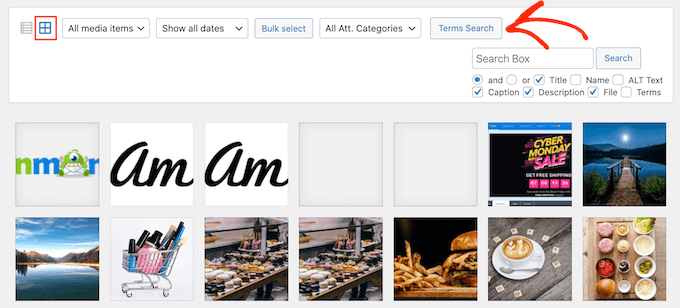
Aceasta deschide o fereastră pop-up unde puteți introduce categoria sau eticheta pe care doriți să o căutați.
Pur și simplu introduceți termenul și apoi faceți clic pe „Search”.
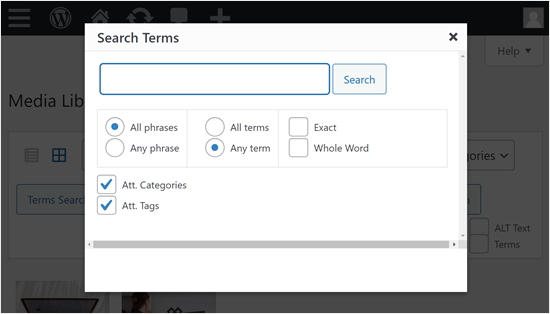
Pluginul va găsi acum toate imaginile care au această etichetă sau categorie.
Cum să permiteți utilizatorilor să caute imagini folosind etichete sau categorii de imagini
Pe lângă întrebările despre cum să etichetezi imaginile, unii cititori WPBeginner sunt, de asemenea, curioși dacă este posibil să permită vizitatorilor să caute imagini folosind etichete și categorii.
Da, poți! Cel mai ușor mod de a face acest lucru este cu pluginul SearchWP. Este cel mai bun plugin premium de căutare pentru WordPress și îți permite să decizi exact ce conținut pot căuta vizitatorii pe site-ul tău, inclusiv noile tale etichete și categorii de imagini.
Mai întâi, va trebui să instalezi și să activezi pluginul SearchWP. Odată ce ai făcut acest lucru, accesează SearchWP » Setări în tabloul de bord pentru a introduce și activa cheia de licență.
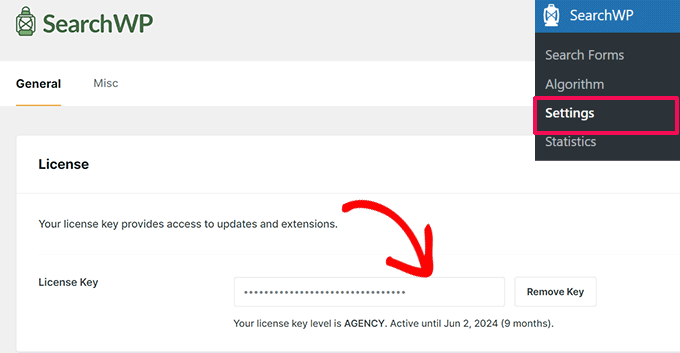
Apoi, navigați la fila SearchWP » Algorithm.
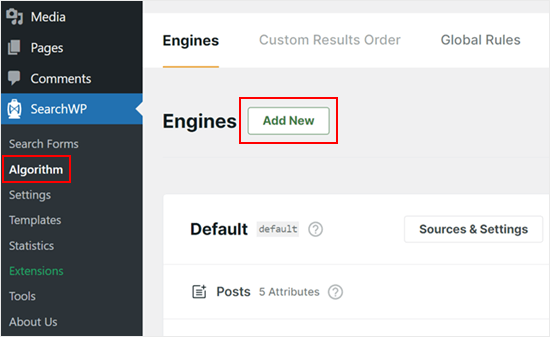
Aici vei vedea setările implicite ale motorului de căutare. Pentru a adăuga noile tale taxonomii de imagini, pur și simplu apasă pe butonul „Surse și setări”.
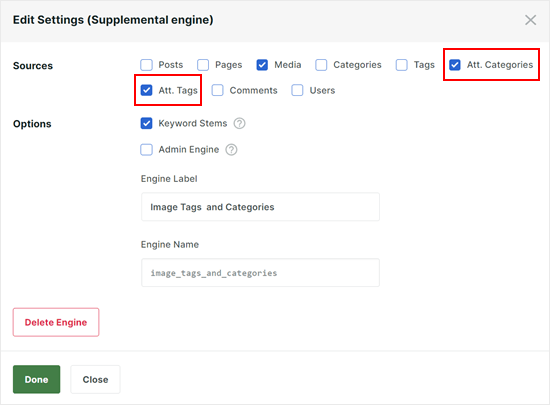
În fereastra pop-up care apare, căutați sursa „Media”. Acum, pur și simplu bifați căsuțele de lângă „Categorii atașamente” și „Etichete atașamente” pentru a le adăuga la indexul de căutare.
După ce le-ați selectat, faceți clic pe butonul „Gata” pentru a salva modificările. SearchWP va include acum aceste etichete și categorii atunci când vizitatorii folosesc funcția de căutare pe site-ul dvs.
Acum, poți continua să construiești motorul tău de căutare personalizat citind aceste articole:
- Cum să creezi un formular de căutare WordPress personalizat (pas cu pas)
- Cum să personalizați pagina de rezultate a căutării în WordPress
- Cum să îmbunătățiți căutarea WordPress cu SearchWP (Rapid și ușor)
Întrebări frecvente despre etichetarea imaginilor în WordPress
Iată câteva dintre cele mai frecvente întrebări pe care le au cititorii noștri despre organizarea imaginilor și a altor fișiere media în WordPress.
1. Pot adăuga etichete la alte fișiere media, cum ar fi videoclipuri sau PDF-uri?
Da, pluginul Media Library Assistant vă permite să organizați orice tip de fișier din biblioteca dvs. media. Aceasta include videoclipuri, fișiere audio, PDF-uri și multe altele, nu doar imagini.
2. Care este diferența dintre etichetele imaginilor și textul alternativ al imaginilor?
Etichetele imaginilor sunt folosite pentru propria dvs. organizare internă, pentru a vă ajuta să găsiți fișierele mai rapid în tabloul de bord WordPress. Textul alternativ, pe de altă parte, descrie imaginea pentru motoarele de căutare și utilizatorii cu deficiențe de vedere, ceea ce este important pentru SEO și accesibilitate.
3. Pot să etichetez imagini în WordPress fără un plugin?
În mod implicit, WordPress nu are o funcționalitate încorporată pentru adăugarea de categorii sau etichete la fișierele media. Aveți nevoie de un plugin precum Media Library Assistant pentru a adăuga această funcționalitate.
4. Adăugarea multor etichete de imagini va încetini site-ul meu web?
Nu, adăugarea de etichete și categorii nu ar trebui să aibă un impact vizibil asupra performanței site-ului dvs. web. Acestea sunt pur și simplu taxonomii ușoare stocate în baza de date WordPress, similare cu etichetele postărilor.
5. Pot edita în masă etichetele pentru mai multe imagini simultan?
Da, Media Library Assistant face acest lucru ușor. Pur și simplu accesați Media » Assistant, bifați căsuțele de lângă imaginile pe care doriți să le editați, apoi alegeți „Editare” din meniul derulant „Acțiuni în masă”.
După ce faceți clic pe butonul „Aplicare”, veți vedea o zonă de editare în masă unde puteți adăuga etichete la toate imaginile selectate dintr-o dată.
Resurse suplimentare pentru gestionarea imaginilor WordPress
Acum că știți cum să vă organizați biblioteca media, s-ar putea să găsiți utile aceste alte ghiduri pentru lucrul cu imagini pe site-ul dvs. WordPress.
- Cum să adăugați o galerie în WordPress cu un efect de lightbox – Aflați cum să creați galerii de imagini frumoase și interactive pentru vizitatorii dvs.
- Cum să optimizezi imaginile pentru performanța web – Descoperă cum să accelerezi site-ul tău web comprimând corect imaginile fără a pierde din calitate.
- Ghidul începătorului pentru SEO imagini – Un ghid complet pentru a obține mai mult trafic din motoarele de căutare prin intermediul imaginilor tale.
- Cele mai bune pluginuri de slider WordPress – Alegerile experților noștri pentru cele mai bune pluginuri de slider pentru a-ți prezenta imaginile și alt conținut.
Sperăm că acest articol v-a ajutat să învățați cum să etichetați imaginile în WordPress cu Media Library Assistant. De asemenea, ați putea dori să consultați ghidul nostru despre cum să adăugați o galerie cu efect de lightbox în WordPress și selecțiile noastre experte de cele mai bune plugin-uri de slider WordPress.
Dacă ți-a plăcut acest articol, te rugăm să te abonezi la canalul nostru de YouTube pentru tutoriale video WordPress. Ne poți găsi, de asemenea, pe Twitter și Facebook.


Patrick Struckmann
nu este posibil să folosiți vizualizarea grilă pentru asistentul media propriu-zis? cu mii de fișiere durează prea mult să le parcurgi în vizualizarea listă
Suport WPBeginner
În acest moment nu avem o metodă recomandată pentru a folosi vizualizarea grilă pentru a realiza acest lucru, dar dacă se schimbă ceva, vom fi siguri să împărtășim!
Admin
Tim
Utilizarea acestui plugin permite vizitatorilor site-ului să caute imagini folosind și etichetele?
Suport WPBeginner
Nu, nu cu această metodă specifică în acest moment.
Admin
mohsen Khatamia
Mulțumesc mult…… instrucțiuni minunate….. am început să le folosesc……
Brad Dalton
Mult succes syad. Mult succes și ție, fiule