


Urmărirea performanței e-mailurilor este importantă pentru a înțelege cum interacționează publicul dvs. cu conținutul dvs., astfel încât să vă puteți îmbunătăți eforturile de marketing prin e-mail.
Prin configurarea urmăririi e-mailurilor în WordPress, puteți monitoriza metrici precum deschiderile, clicurile și alte date de implicare pentru a vă optimiza campaniile și a vă dezvolta afacerea. În plus, această urmărire asigură că toate e-mailurile dvs. importante sunt livrate la timp și vă ajută să retrimiți e-mailurile care nu au fost livrate destinatarilor.
La WPBeginner, trimitem e-mailuri de newsletter cititorilor noștri pentru a genera trafic pe site-ul nostru. De asemenea, monitorizăm ratele de deschidere și de clic pentru a vedea câți utilizatori interacționează cu conținutul nostru și identificăm modalități de a ne îmbunătăți strategiile de marketing prin e-mail.
În acest articol, vă vom arăta cum să configurați cu ușurință urmărirea e-mailurilor în WordPress și să accesați date valoroase despre performanța e-mailurilor dumneavoastră.

Notă: Acest articol se referă în mod specific la e-mailurile trimise de pe site-ul dvs. WordPress, cum ar fi chitanțele de comandă, e-mailurile de resetare a parolei, confirmările formularelor de contact și multe altele. Nu vă va ajuta cu e-mailurile de marketing pe care le trimiteți cu serviciul dvs. de email marketing, deoarece acestea au deja urmărire încorporată a deschiderilor și clicurilor.
De ce să configurați urmărirea e-mailurilor în WordPress?
Prin urmărirea e-mailurilor site-ului dvs. WordPress, veți putea vedea cine deschide și cine dă clic pe e-mailurile dvs. În plus, puteți obține rapoarte detaliate despre livrarea e-mailurilor.
Acest lucru ajută la asigurarea faptului că toate emailurile site-ului dvs. ajung la utilizatorii dvs. Urmărirea emailurilor vă poate ajuta cu următoarele sarcini:
- Vedeți ce linkuri din e-mailurile dvs. sunt accesate.
- Asigurați-vă că e-mailurile importante ale site-ului de membru și cursului online sunt trimise.
- Verificați dacă emailurile trimise de un anumit plugin sunt livrate.
- Asigurați-vă că e-mailurile de comandă și confirmare ale magazinului online ajung la utilizatorii dvs.
- Îmbunătățiți livrabilitatea informațiilor de înregistrare a utilizatorilor noi, a e-mailurilor de resetare a parolei, a comentariilor, a e-mailurilor de actualizare WordPress și multe altele.
Indiferent dacă administrați un blog sau un site web de afaceri mici, WordPress trimite notificări automate prin e-mail utilizatorilor dvs. Prin urmare, trebuie să vă asigurați că toate e-mailurile de pe site-ul dvs. ajung în inbox-ul utilizatorilor dvs. și nu în folderul de spam.
Cea mai bună modalitate de a face acest lucru este prin utilizarea unui furnizor de servicii SMTP pentru a îmbunătăți livrabilitatea e-mailurilor. Pentru mai multe detalii, consultați ghidul nostru despre cum să remediați problema WordPress care nu trimite e-mailuri.
Acestea fiind spuse, să vedem cum să configurăm urmărirea e-mailurilor WordPress pas cu pas.
Cum să configurați urmărirea e-mailurilor în WordPress
Cea mai ușoară modalitate de a configura urmărirea e-mailurilor în WordPress este prin utilizarea WP Mail SMTP. Este cel mai bun plugin SMTP de pe piață și este utilizat de peste 3 milioane de site-uri web.
Vă permite să trimiteți cu ușurință toate e-mailurile dvs. WordPress folosind un server SMTP și îmbunătățește livrabilitatea e-mailurilor.

În plus, pluginul vă permite să urmăriți ratele de deschidere și de clic, să identificați problemele de livrare, să activați jurnalizarea e-mailurilor și să generați rapoarte care arată statisticile de livrare.
Pasul 1: Instalați și configurați WP Mail SMTP
Mai întâi, trebuie să instalați și să activați pluginul WP Mail SMTP. Pentru detalii, consultați ghidul nostru pentru începători despre cum să instalați un plugin WordPress.
Notă: Pluginul are o versiune gratuită. Cu toate acestea, aveți nevoie de planul pro pentru a debloca urmărirea și înregistrarea e-mailurilor.
După activare, accesați pagina WP Mail SMTP » Setări din tabloul de bord WordPress pentru a introduce cheia de licență. După aceea, faceți clic pe butonul „Verifică cheia”.
Puteți obține aceste informații din contul dvs. de pe site-ul WP Mail SMTP.

După ce ați făcut acest lucru, derulați în jos la secțiunea „Mailer” pentru a alege un furnizor de servicii SMTP cu care să vă conectați la plugin.
Acest serviciu va funcționa împreună cu WP Mail SMTP pentru a asigura livrarea e-mailurilor.
Există opțiuni de configurare ușoară pentru cei mai populari furnizori, inclusiv SendLayer (recomandat), SMTP.com, Brevo, Gmail, Outlook, SendGrid, Amazon SES și altele.
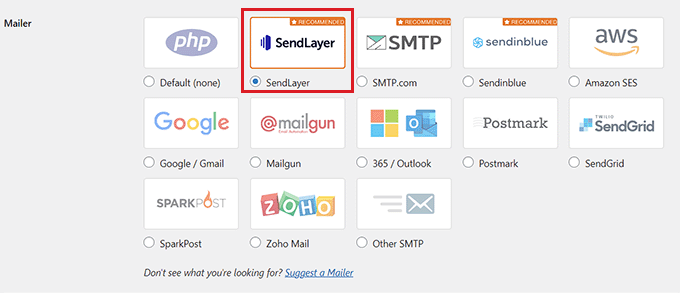
Continuați și faceți clic pe expeditorul pe care doriți să îl utilizați. Vor exista instrucțiuni detaliate despre cum îl puteți configura corect. Opțiunea implicită este utilizarea expeditorului PHP. Cu toate acestea, nu recomandăm această metodă, deoarece nu este fiabilă.
Dacă aveți nevoie de ajutor pentru configurarea serverului SMTP, consultați ghidul nostru pas cu pas despre cum să folosiți un server SMTP gratuit pentru a trimite e-mailuri WordPress.
Pasul 2: Activați urmărirea e-mailurilor WordPress
Acum că ați configurat pluginul, este timpul să activați funcțiile de jurnalizare și urmărire a e-mailurilor.
Odată activat, pluginul va adăuga automat un pixel de urmărire la fiecare e-mail pe care îl trimiteți din WordPress.
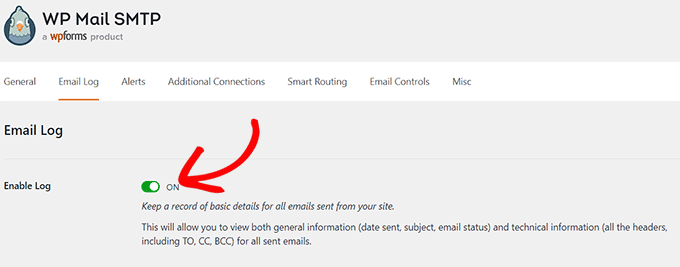
Pentru a face acest lucru, vizitați pagina WP Mail SMTP » Setări și comutați la fila „Jurnal e-mail”. După aceea, pur și simplu activați comutatorul „Activare jurnal” la „PORNIT”.
Această funcție înregistrează detalii de bază despre e-mailurile dvs. și le stochează în baza de date WordPress. Va trebui, de asemenea, să o activați dacă doriți să retrimiteți e-mailuri în WordPress.
Aici veți vedea câteva comutatoare suplimentare care vă permit să activați opțiuni suplimentare de urmărire a e-mailurilor. Vă recomandăm să activați fiecare comutator pentru a avea mai multe date de urmărire a e-mailurilor disponibile.
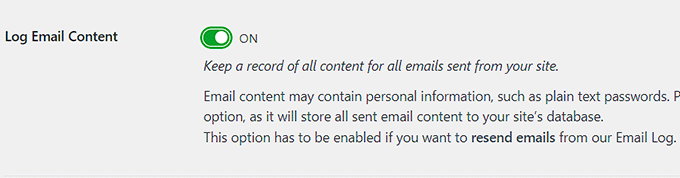
În primul rând, puteți alege să salvați o copie a corpului e-mailului. Acest lucru vă permite să căutați conținutul e-mailurilor și, de asemenea, să retrimiteți întregul e-mail dacă nu este primit. Pentru a face acest lucru, trebuie să activați comutatorul „Înregistrați conținutul e-mailului”.
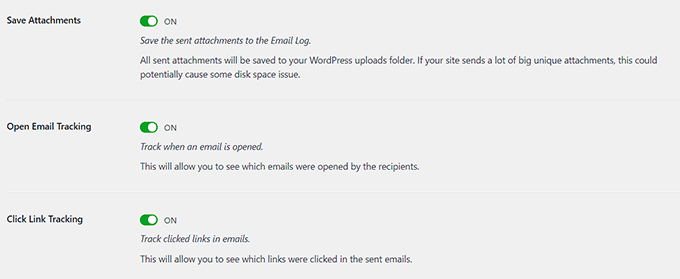
Apoi, puteți activa comutatorul „Salvare atașamente” pentru a salva o copie a atașamentelor trimise de pe site-ul dvs. Acest lucru poate fi util dacă un e-mail nu este trimis și trebuie să retrimiteți atașamentul.
După aceea, puteți urmări când este deschis un e-mail și ce linkuri sunt accesate. Continuați și activați comutatoarele „Urmărire deschidere e-mail” și „Urmărire clic pe link”.
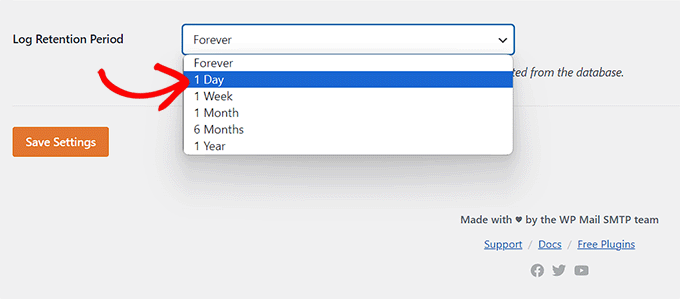
Odată ce acest lucru este făcut, puteți seta o perioadă de timp pentru cât timp să salvați jurnalele e-mailurilor. Dacă sunteți preocupat de spațiul pe disc, atunci puteți modifica setarea aici.
Selectați ora din meniul derulant „Perioada de păstrare a jurnalului”. Apoi, nu uitați să faceți clic pe butonul „Salvați modificările” pentru a stoca setările.
Pentru mai multe informații, consultați tutorialul nostru despre cum să configurați jurnalele de e-mail WordPress.
Pasul 3: Verificați datele analitice de urmărire a emailurilor în WordPress
Odată ce ați configurat pluginul și ați trimis e-mailuri WordPress, puteți vizualiza datele de urmărire și analiză a e-mailurilor.
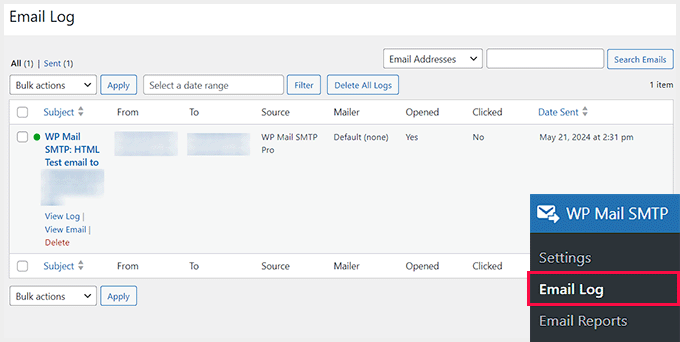
Pentru a face acest lucru, accesați pagina WP Mail SMTP » Jurnal e-mail din panoul de administrare WordPress. Aici, vi se vor afișa date de bază despre e-mailuri, inclusiv deschideri și clicuri, oferindu-vă o imagine de ansamblu rapidă a implicării audienței dvs.
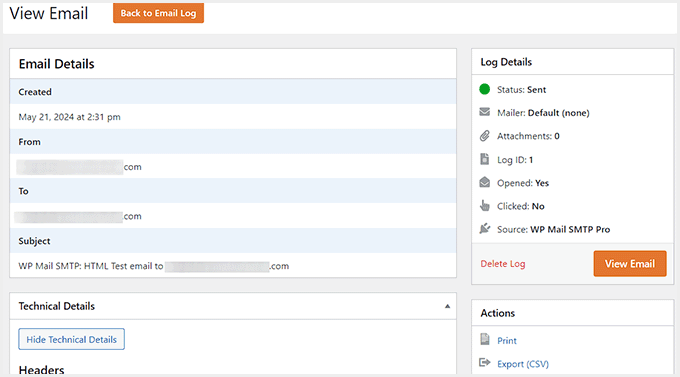
Puteți, de asemenea, să deschideți jurnalele individuale de e-mailuri pentru a vedea informații detaliate despre e-mailuri. Pentru a face acest lucru, pur și simplu treceți mouse-ul peste un e-mail și faceți clic pe linkul „Vizualizați jurnalul”.
Aceasta va deschide un nou ecran, unde puteți vedea detalii despre e-mail, cum ar fi când a fost trimis e-mailul, linia subiectului, dacă e-mailul a fost deschis și multe altele.
De asemenea, puteți exporta și imprima jurnalul individual de e-mail de aici.
Retrimite e-mailurile pentru utilizatorii noi în WordPress
O altă caracteristică excelentă a WP Mail SMTP este capacitatea de a retrimite e-mailuri. Puteți efectua această acțiune vizitând pagina WP Mail SMTP » Jurnal e-mail.
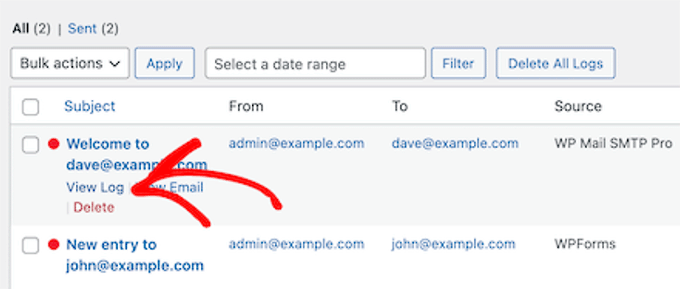
Această pagină vă arată fiecare e-mail pe care l-ați trimis și dacă a fost livrat sau nu. Aici, punctul roșu semnifică un e-mail care nu a fost trimis, iar punctul verde înseamnă livrat.
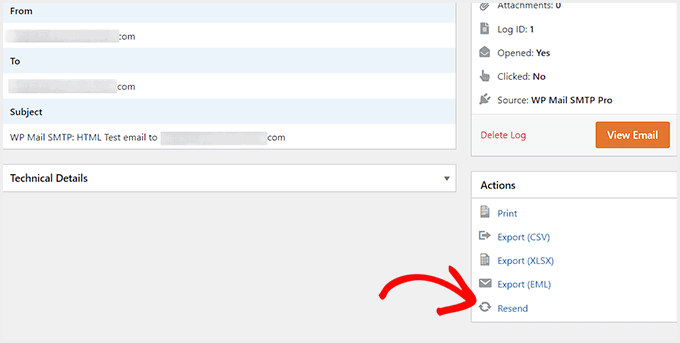
Pentru a retrimite un e-mail, plasați cursorul mouse-ului peste e-mailul netrimis și faceți clic pe linkul „Vizualizați jurnalul”.
Acest lucru vă aduce la ecranul jurnalului pentru acel e-mail individual.
Aici, trebuie să derulați în jos la secțiunea „Acțiune” din dreapta și să faceți clic pe butonul „Retrimite”.
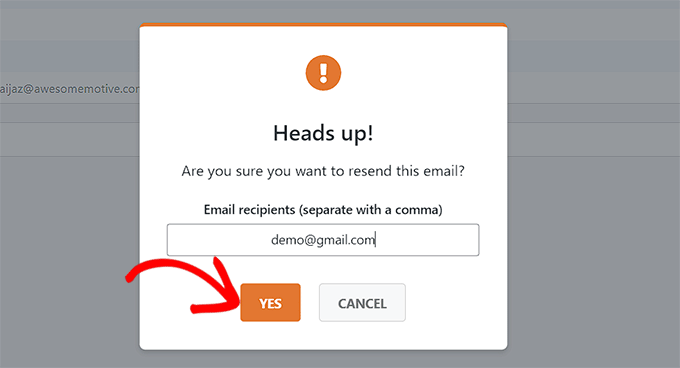
Efectuarea acestei acțiuni va deschide o fereastră de confirmare a adresei de e-mail utilizate pentru trimiterea mesajelor.
Continuați și faceți clic pe butonul „Da” pentru a vă retrimite e-mailul.
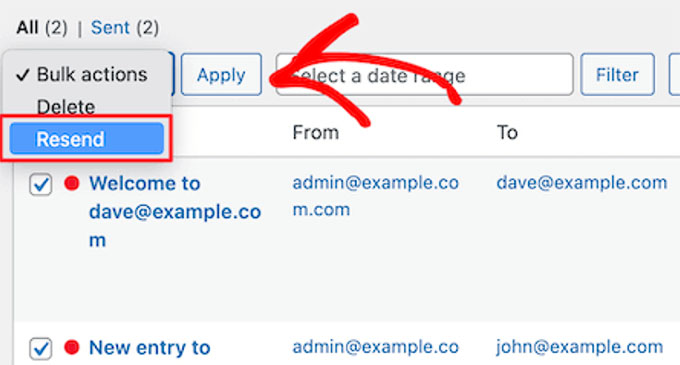
Dacă există mai multe e-mailuri eșuate, atunci puteți utiliza, de asemenea, funcția de retrimitere în masă din ecranul jurnalului de e-mailuri.
Pur și simplu bifați căsuța de lângă e-mailurile care nu au fost trimise și selectați „Retrimite” din lista derulantă. După aceea, nu uitați să faceți clic pe butonul „Aplică”.
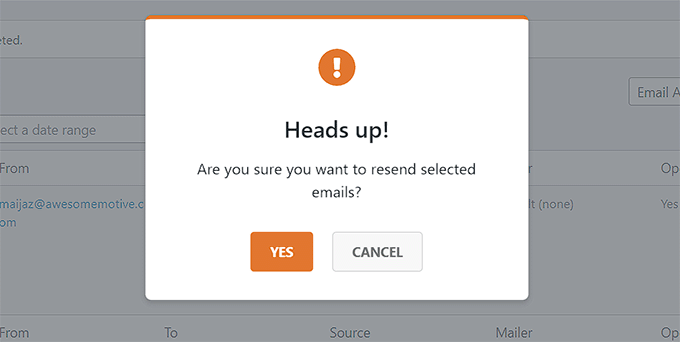
Aceasta va deschide o fereastră similară pe ecran.
Acum, pur și simplu faceți clic pe butonul „Da” pentru a retrimite e-mailul mai multor utilizatori.
Vizualizați statisticile de implicare a e-mailurilor WordPress
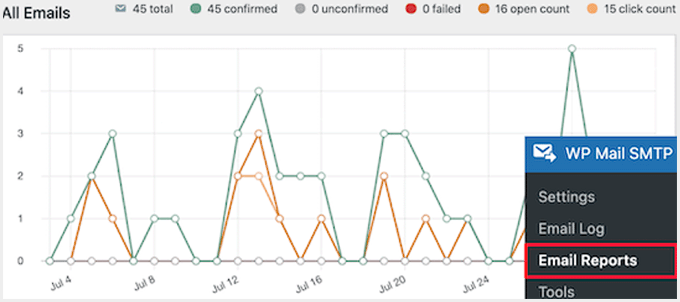
De asemenea, puteți vizualiza datele complete de urmărire și raportare a e-mailurilor accesând pagina WP Mail SMTP » Rapoarte e-mail.
Acest lucru vă aduce pe un ecran cu statistici detaliate despre ratele de deschidere și livrarea e-mailurilor.
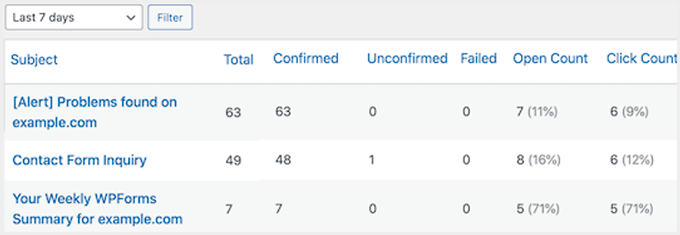
Sub graficul principal, veți găsi o defalcare a performanței e-mailurilor dvs. individuale.
De aici, puteți vizualiza ratele de deschidere, ratele de clic, defalcările livrabilității și alte date.
Bonus: Folosiți formularele de contact pentru a vă crește lista de emailuri
Acum că ați configurat urmărirea e-mailurilor, este timpul să vă extindeți lista de e-mailuri. Cea mai ușoară modalitate de a capta lead-uri este să folosiți formulare de contact.
Aceste formulare oferă o modalitate sigură pentru utilizatori de a pune întrebări, de a rezerva serviciile dvs. sau de a trimite feedback, ajutându-vă în același timp să colectați date despre utilizatori.
Puteți, de asemenea, să conectați aceste formulare cu servicii de marketing prin e-mail pentru a trimite e-mailuri automate, să creșteți numărul de abonați, să creați newslettere și multe altele.
Pentru a construi o listă de emailuri cu formulare, recomandăm WPForms, care este cel mai bun plugin de formulare de contact WordPress de pe piață.

Vine cu un constructor drag-and-drop, peste 2.000 de șabloane predefinite (inclusiv șabloane de formulare de e-mail), logică condițională și protecție completă împotriva spamului.
În plus, puteți integra instrumentul cu servicii de marketing prin e-mail precum Constant Contact pentru a configura campanii de tip drip, a trimite mesaje de bun venit, a reduce ratele de coș abandonat și a crea liste segmentate de utilizatori.
Pentru mai multe detalii, consultați tutorialul nostru despre cum să folosești un formular de contact pentru a-ți crește lista de emailuri.
Sperăm că acest articol v-a ajutat să învățați cum să configurați urmărirea e-mailurilor în WordPress. De asemenea, ați putea dori să consultați ghidul nostru pentru începători despre cum să configurați corect setările de e-mail WordPress și tutorialul nostru despre cum să urmăriți parcursul clienților folosind MemberPress.
Dacă ți-a plăcut acest articol, te rugăm să te abonezi la canalul nostru de YouTube pentru tutoriale video WordPress. Ne poți găsi, de asemenea, pe Twitter și Facebook.


Ai o întrebare sau o sugestie? Te rugăm să lași un comentariu pentru a începe discuția.