


Este un sentiment frustrant să-ți verși sufletul într-o postare de blog, doar pentru a nu o vedea niciodată listată în rezultatele căutării Google. Dacă te-ai întrebat vreodată de ce conținutul tău uimitor nu primește traficul pe care îl merită, nu ești singur.
Știu cât de confuză poate fi optimizarea pentru motoarele de căutare (SEO) atunci când abia începi. Din fericire, instrumente precum pluginul Yoast SEO pot face o diferență uriașă.
Transformă regulile complicate de optimizare într-o listă simplă de verificare chiar în editorul tău WordPress. Acest lucru face mult mai ușor să-ți pregătești conținutul pentru motoarele de căutare.
În acest ghid, îți voi arăta exact cum să instalezi și să configurezi Yoast SEO pentru a te ajuta să începi să urci în clasamentele de căutare.
Poți folosi linkurile rapide de mai jos pentru a naviga rapid prin acest articol:
- De ce să instalezi Yoast SEO pe site-ul tău WordPress?
- Pasul 1: Instalarea și activarea pluginului Yoast SEO
- Step 2: Import Your SEO Data (If Needed)
- Step 3: First-Time Setup
- Step 4: Connect Yoast SEO to Search Engines
- Step 5: Setting Up Yoast Preferences
- Step 6: Using Yoast SEO Tools
- Step 7: Integrating with Other Platforms
- Step 8: Refining Content With Yoast SEO
- Step 9: Monitoring and Measuring SEO Success
- Întrebări frecvente despre configurarea și utilizarea Yoast SEO
- Resurse suplimentare pentru SEO WordPress
De ce să instalezi Yoast SEO pe site-ul tău WordPress?
Yoast SEO este unul dintre cele mai populare pluginuri WordPress, deoarece te ajută să-ți îmbunătățești clasamentele site-ului tău în motoarele de căutare. Transformă sarcinile complicate de optimizare pentru motoarele de căutare (SEO) în pași simpli și acționabili, făcându-l perfect pentru începători.
Iată principalele beneficii ale utilizării Yoast:
- Optimizați pentru motoarele de căutare: Yoast vă ajută să optimizați titlurile paginilor și descrierile meta pentru a vă îmbunătăți vizibilitatea în rezultatele căutării.
- Obțineți feedback în timp real: Pluginul vă oferă sfaturi acționabile și analize direct în editorul WordPress, astfel încât să știți exact ce să corectați.
- Îmbunătățiți lizibilitatea: De asemenea, verifică lizibilitatea conținutului dvs., ajutându-vă să scrieți postări ușor de înțeles atât pentru vizitatori, cât și pentru motoarele de căutare.
- Automatizați SEO tehnic: Yoast gestionează automat sarcini tehnice precum crearea hărților XML (sitemaps) și adăugarea datelor structurate, ceea ce ajută motoarele de căutare să acceseze site-ul dvs. mai eficient.
- Urmăriți progresul: Pluginul folosește luminițe simple roșii, portocalii și verzi pentru a vă arăta cât de bine este optimizată fiecare pagină.
O notă rapidă despre configurarea noastră SEO: Deși Yoast SEO este un instrument excelent pentru începători, noi folosim All in One SEO (AIOSEO) pe WPBeginner.
Pe măsură ce site-ul nostru a crescut, am constatat că funcțiile mai avansate ale AIOSEO ne-au oferit controlul și performanța suplimentară de care aveam nevoie. Credem în transparența cu privire la instrumentele care ne susțin propria afacere.
- Aflați despre de ce am trecut la All in One SEO pentru propriile noastre site-uri.
- Vedeți comparația noastră detaliată între Yoast SEO și AIOSEO.
Pasul 1: Instalarea și activarea pluginului Yoast SEO
Primul pas, să instalăm pluginul. Marea veste este că versiunea gratuită a Yoast SEO este incredibil de puternică și oferă multe funcții pentru a îmbunătăți semnificativ SEO-ul site-ului dvs.
În acest ghid, vă voi ghida prin configurare folosind această versiune gratuită.
Pe măsură ce site-ul dvs. crește, puteți oricând să faceți upgrade la Yoast SEO Premium pentru a debloca funcții avansate precum cuvinte cheie multiple, sugestii de linkuri interne și suport 24/7. Dar, deocamdată, să punem versiunea gratuită în funcțiune.
Notă importantă: Dacă utilizați în prezent un alt plugin SEO pentru WordPress (cum ar fi RankMath sau SEOPress), este important să îl dezactivați înainte de a instala Yoast. Rularea a două pluginuri SEO în același timp poate cauza conflicte și poate afecta SEO-ul site-ului dvs.
Puteți dezactiva pluginul vechi din pagina Pluginuri » Pluginuri instalate din tabloul de bord WordPress.
Odată ce acest lucru este făcut, puteți instala și activa Yoast SEO. Procesul durează doar câteva minute și veți găsi ghidare detaliată în ghidul nostru pentru începători despre instalarea pluginurilor WordPress.
Pasul 2: Importați datele SEO (dacă este necesar)
Dacă ați folosit un alt plugin SEO înainte de a instala Yoast, veți dori să importați datele SEO existente (cum ar fi titlurile postărilor și descrierile). Cu toate acestea, dacă este prima dată când utilizați un plugin SEO pe acest site, puteți sări în siguranță peste acest pas și să treceți la pasul 3.
Acest proces de importare asigură că nu pierdeți luni sau ani de muncă SEO pe care ați depus-o deja. Yoast va transfera titlurile, meta-descrierile și alte setări de optimizare existente.
Backup înainte de import
Înainte de a importa orice date, asigurați-vă că creați o copie de rezervă a bazei de date WordPress folosind un plugin precum Duplicator sau UpdraftPlus. Acest lucru vă oferă o plasă de siguranță în cazul în care ceva nu merge bine în timpul procesului de transfer.
Aici, la Awesome Motive, folosim Duplicator pentru multe dintre companiile partenere, pentru backup-uri și migrări fiabile ale site-urilor. Oferă o mare liniște sufletească.
Recomand întotdeauna acest pas atunci când fac modificări semnificative la setările SEO. Durează doar câteva minute, dar vă poate economisi ore de muncă dacă ceva nu merge bine.
Pentru instrucțiuni pas cu pas, consultați ghidul nostru complet despre cum să faceți backup site-ului dvs. WordPress.

Rularea procesului de import
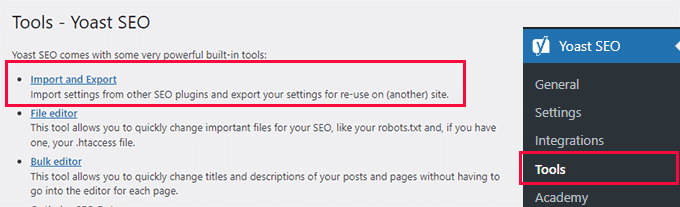
După crearea backup-ului, trebuie să navigați la Yoast SEO » Unelte în tabloul de bord WordPress. Acest nou element de meniu a apărut după activarea plugin-ului în pasul anterior.
Apoi, faceți clic pe linkul „Import și Export” pentru a accesa opțiunile de transfer de date ale Yoast. Aici veți găsi o listă de plugin-uri SEO suportate din care Yoast poate importa date.
Apoi puteți selecta plugin-ul dvs. SEO curent din opțiunile disponibile și puteți face clic pe butonul „Import”.
Yoast suportă importul din plugin-uri populare, inclusiv RankMath, SEOPress și altele.
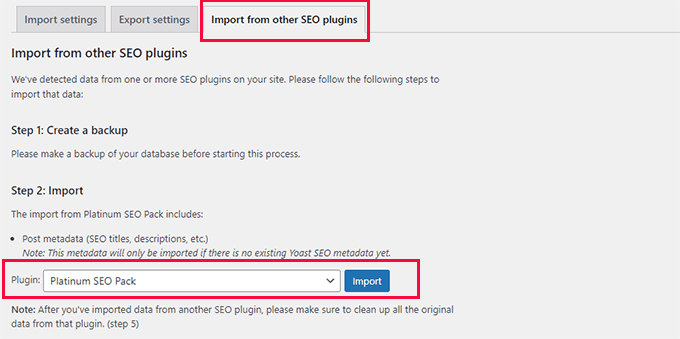
Procesul de import durează de obicei doar câteva minute, în funcție de cât de mult conținut aveți. Veți vedea o bară de progres care arată stadiul transferului, iar Yoast vă va spune când importul este complet.
Păstrați pluginul SEO vechi instalat, dar dezactivat, până când ați verificat că totul a fost importat corect. Astfel, puteți reveni cu ușurință dacă este necesar, fără a pierde niciun fel de date.
Curățarea datelor pluginului vechi
Odată ce sunteți sigur că totul arată bine, puteți reveni la fila „Import”.
Va trebui să selectați pluginul SEO anterior sub „Pasul 5: Curățare” și apoi să faceți clic pe butonul „Curățare”.
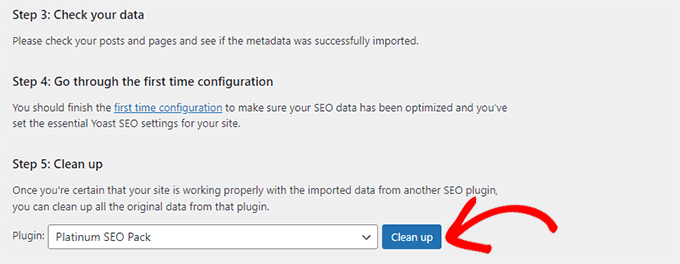
Acest lucru va curăța baza de date și va șterge datele pluginului vechi. După aceea, puteți dezactiva și șterge în siguranță pluginul SEO vechi.
Pasul 3: Configurare inițială
Cu Yoast SEO instalat, este timpul să configurați setările de bază care vor optimiza întregul site web.
Spre deosebire de versiunile mai vechi ale Yoast care lansau un expert de configurare automat, versiunea curentă folosește o pagină de configurare inițială la care trebuie să accesați manual.
Acest proces stabilește fundația pentru SEO-ul site-ului dvs. Durează doar aproximativ 10-15 minute, dar face o diferență uriașă în modul în care motoarele de căutare înțeleg și afișează conținutul dvs.
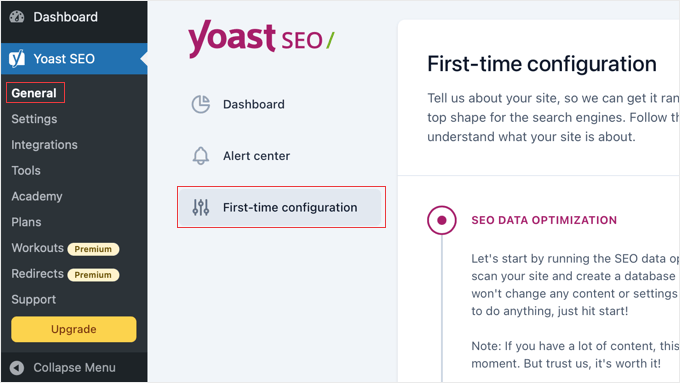
Navigați la Yoast SEO » General » Configurare inițială în panoul de administrare WordPress. Această pagină conține mai multe secțiuni care ajută Yoast să înțeleagă site-ul dvs. și să-l optimizeze corespunzător.
Optimizarea datelor SEO
Primul pas este să faceți clic pe butonul „Start SEO data optimization”. Acest lucru permite Yoast să scaneze conținutul existent și să analizeze starea actuală a SEO-ului site-ului dvs.
Aveți răbdare în timpul acestui proces. Poate dura câteva minute dacă aveți mult conținut. Yoast vă analizează postările, paginile și alte conținuturi pentru a oferi sugestii de optimizare mai țintite.
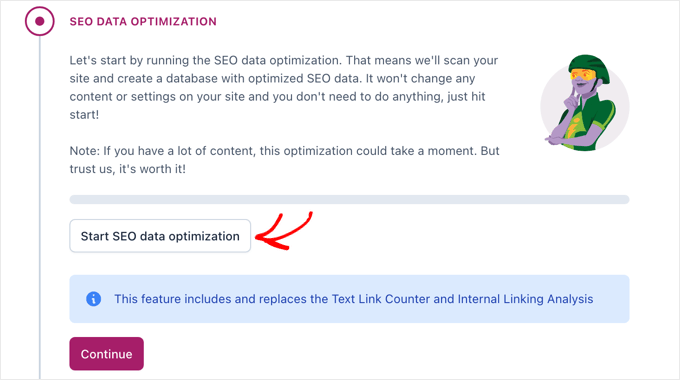
Veți vedea un indicator de progres în timp ce Yoast lucrează.
Odată finalizat, puteți face clic pe butonul „Continue”. Pluginul va înțelege mai bine conținutul site-ului dvs. și poate oferi recomandări SEO mai precise.
Reprezentarea site-ului
Apoi, veți specifica dacă site-ul dvs. reprezintă o persoană sau o organizație.
Această alegere afectează modul în care motoarele de căutare afișează site-ul dvs. în rezultatele căutării și ajută la datele structurate.
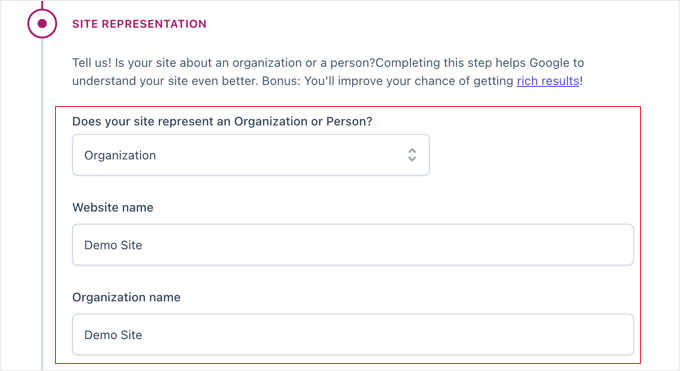
Dacă sunteți o afacere, un freelancer sau o companie, selectați „Organization” și introduceți numele afacerii dvs. Dacă este un blog personal sau un portofoliu, alegeți „Person” și introduceți numele dvs.
Încărcați logo-ul companiei sau fotografia personală atunci când vi se solicită. Această imagine poate apărea în rezultatele căutării și în distribuțiile pe rețelele sociale, așa că alegeți ceva profesional și recunoscut.
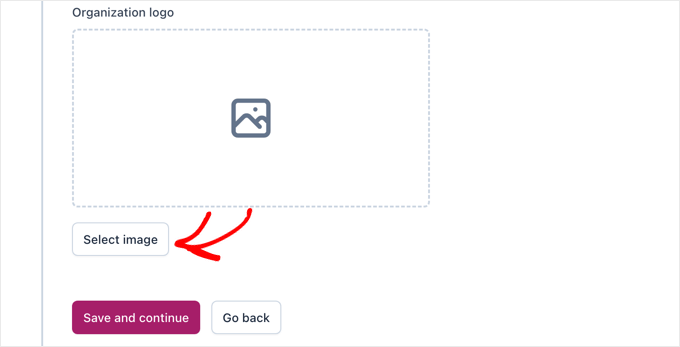
Când ați terminat, puteți face clic pe butonul „Save and continue” pentru a salva setările și a trece la secțiunea următoare.
Profiluri de rețele sociale
Puteți adăuga linkuri către profilurile dvs. de rețele sociale în această secțiune.
Yoast folosește aceste linkuri pentru a crea date structurate care ajută motoarele de căutare să conecteze site-ul dvs. la prezența dvs. socială.
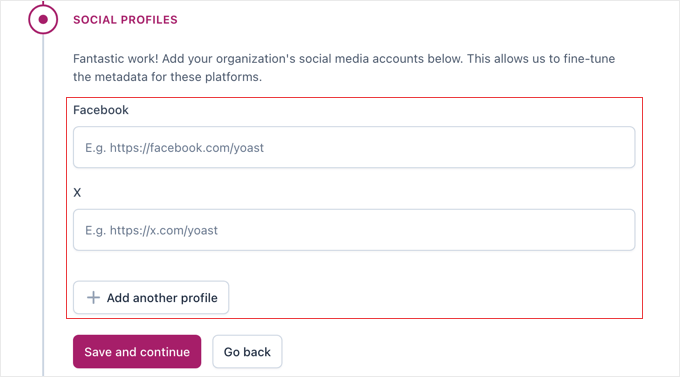
Includeți profilurile dvs. sociale principale, cum ar fi Facebook, Twitter, Instagram, LinkedIn sau YouTube. Nu este necesar să adăugați fiecare cont social. Concentrați-vă pe platformele unde sunteți cel mai activ.
Odată ce acest lucru este făcut, faceți clic pe butonul ‘Salvează și continuă’.
Preferințe Personale
În cele din urmă, alegeți preferințele dvs. de urmărire a datelor.
Yoast oferă colectarea datelor anonime de utilizare pentru a-și îmbunătăți plugin-ul, dar acest lucru este complet opțional.
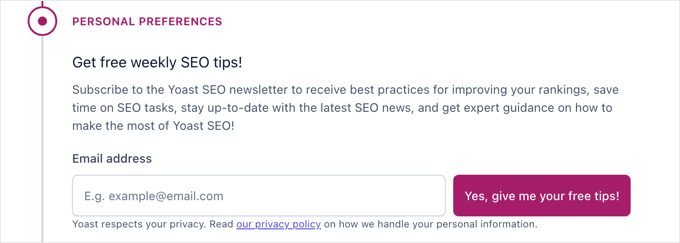
Recomand să revizuiți cu atenție aceste setări de confidențialitate și să alegeți cu ce vă simțiți confortabil.
Puteți oricând să modificați aceste preferințe mai târziu în setările principale.
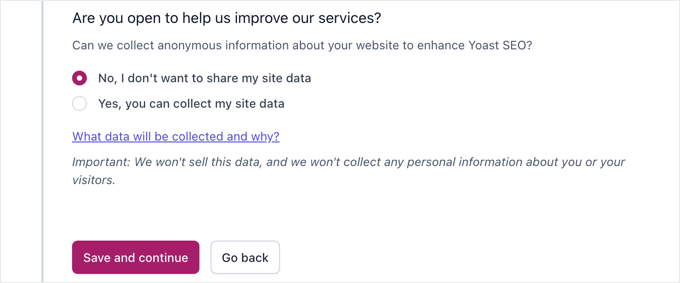
Nu uitați să salvați setările odată ce ați terminat. După aceasta, veți vedea o confirmare că procesul de configurare inițială este complet.
Pasul 4: Conectați Yoast SEO la motoarele de căutare
Conectarea Yoast SEO la motoare de căutare precum Google și Bing ajută la verificarea faptului că dețineți site-ul dvs. web și puteți accesa date SEO valoroase. Această conexiune permite, de asemenea, funcționalități suplimentare și o urmărire mai precisă a performanței site-ului dvs.
Aceste conexiuni sunt opționale, dar foarte recomandate. Ele deblochează informații despre modul în care conținutul dvs. performează în rezultatele căutării și pot ajuta la identificarea timpurie a problemelor SEO.
Navigați la Yoast SEO » Setări în tabloul de bord WordPress. Căutați secțiunea ‘Conexiuni Site’, unde puteți adăuga coduri de verificare de la diverse motoare de căutare.
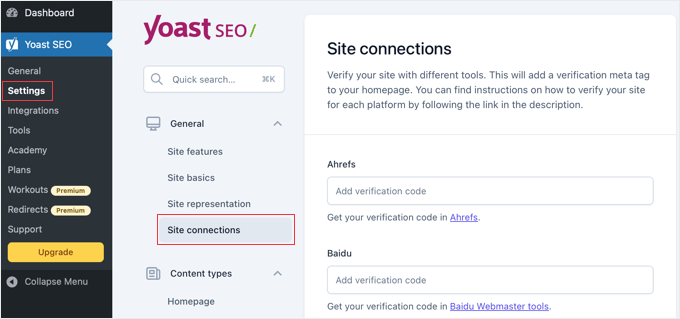
Conectare la Google Search Console
Google Search Console este cea mai importantă conexiune de configurat. Vă arată ce cuvinte cheie aduc vizitatori pe site-ul dvs., identifică erorile de crawling și oferă date de performanță.
Dacă nu aveți deja un cont Google Search Console, vizitați Google Search Console și adăugați site-ul dvs. web. În timpul procesului de configurare, Google vă va furniza un cod de verificare.
Dacă aveți deja un cont Search Console, puteți găsi codul de verificare existent conectându-vă la contul dvs. Google Search Console.
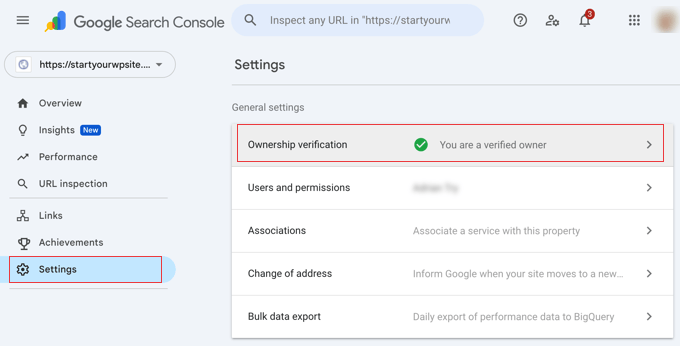
Din meniul din stânga, navigați la Setări » Verificarea proprietății.
Faceți clic pe metoda „Etichetă HTML” pentru a afișa codul. Este șirul de litere și numere din atributul content="".
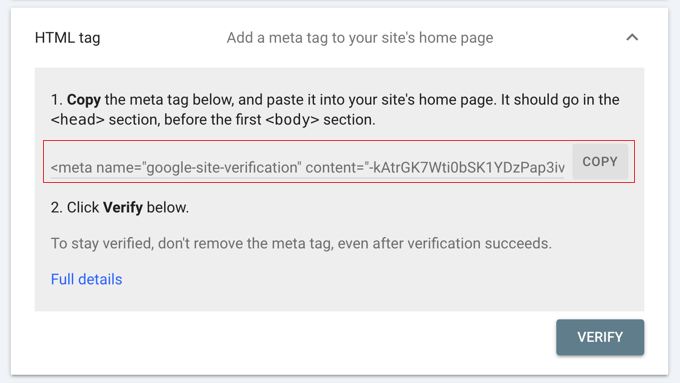
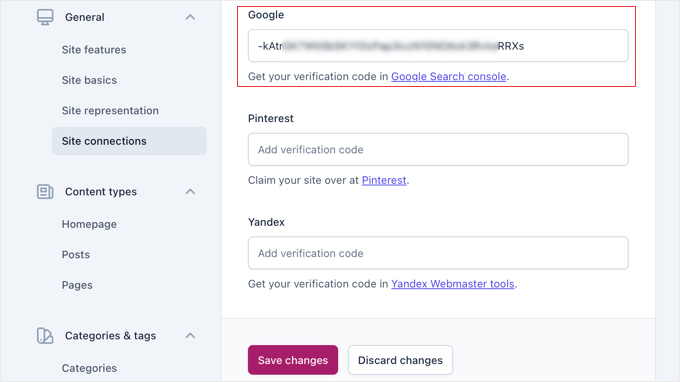
Copiați acest cod de verificare și lipiți-l în câmpul corespunzător din secțiunea Conexiuni site ale Yoast. Faceți clic pe „Salvare modificări” pentru a stabili conexiunea.
Puteți verifica dacă o nouă conexiune funcționează revenind la Google Search Console. Ar trebui să afișeze site-ul dvs. ca fiind verificat în câteva minute.
Adăugarea altor motoare de căutare
Deși Google este cel mai important, puteți să vă conectați și la Bing Webmaster Tools pentru o acoperire suplimentară a motoarelor de căutare. Procesul este similar: obțineți codul de verificare de la Bing și adăugați-l în setările Yoast.
Unii utilizatori se conectează și la Yandex dacă au trafic internațional, în special din Rusia. Din nou, procesul implică obținerea unui cod de verificare și adăugarea acestuia în câmpul corespunzător.
Aceste conexiuni confirmă că dețineți site-ul dvs. web și permit Yoast să ofere informații SEO mai bune.
Pasul 5: Configurarea preferințelor Yoast
Acum este momentul să configurați setările de bază ale Yoast pentru a se potrivi nevoilor site-ului dvs. web. Aceste setări controlează modul în care conținutul dvs. apare în rezultatele căutării și ce funcții SEO sunt active pe site-ul dvs.
Această secțiune conține mai multe file importante care afectează întregul dvs. site web. Acordați-vă timp aici. Obținerea corectă a acestor setări de la început vă scutește de necesitatea de a remedia probleme mai târziu.
Funcții generale ale site-ului
Navigați la Yoast SEO » Setări » Funcționalități site pentru a accesa controalele principale ale funcționalităților.
Aici veți activa sau dezactiva diversele instrumente SEO ale Yoast.
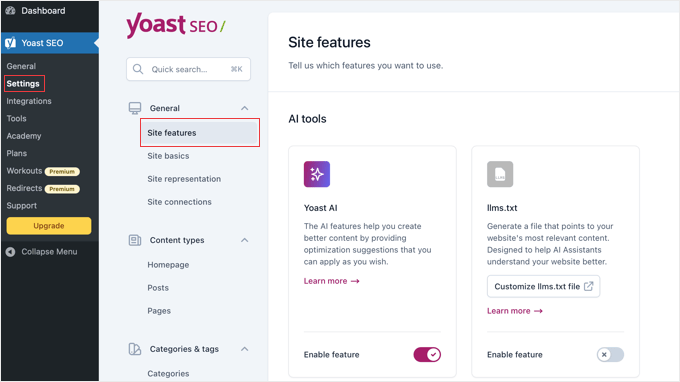
Recomand activarea următoarelor funcționalități:
- Analiză SEO: Vă oferă feedback și sugestii în timp real pentru a vă îmbunătăți conținutul pentru motoarele de căutare.
- Analiză lizibilitate: Ajută la facilitarea citirii și înțelegerii conținutului dvs. atât de către vizitatori, cât și de către motoarele de căutare.
- Analiză limbaj incluziv: Oferă sfaturi pentru a face scrierea dvs. mai accesibilă unui public mai larg.
- Sitemaps XML: Creează automat o hartă a site-ului dvs. pentru a ajuta motoarele de căutare să găsească și să indexeze conținutul dvs.
- Optimizare AI (llms.txt): Această funcționalitate creează un fișier special pe site-ul dvs., similar cu un fișier
robots.txt, dar specific pentru roboții de inteligență artificială precum ChatGPT. Acesta le spune acestor roboți AI dacă pot folosi conținutul dvs. pentru antrenament, oferindu-vă mai mult control. Recomandăm cu tărie să păstrați această funcționalitate activată.
Tipuri de conținut & Aspect căutare
Acesta este un pas super important. Aici veți crea șabloane pentru modul în care conținutul dvs. apare în rezultatele căutării Google și pe rețelele sociale. Prin setarea unor valori implicite inteligente acum, economisiți mult timp mai târziu.
În meniul WordPress, navigați la Yoast SEO » Setări. Găsiți secțiunea Tipuri de conținut și faceți clic pe ea pentru a extinde opțiunile.
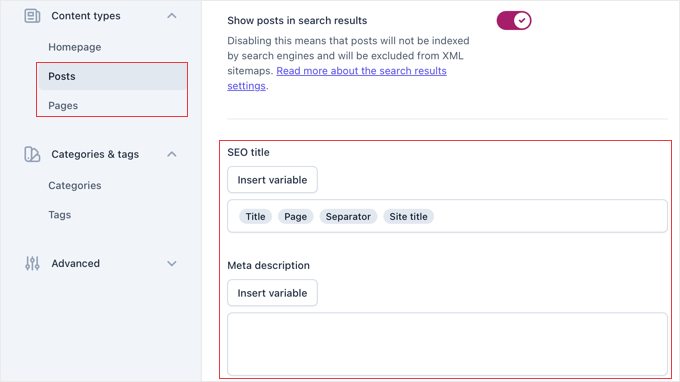
Aceasta va afișa setările pentru Pagina principală, Articole, Pagini și orice alte tipuri de postări personalizate pe care le aveți. Să ne concentrăm pe cele mai importante.
Apăsați pe „Postări” pentru a seta valorile implicite globale pentru fiecare postare nouă pe blog pe care o scrieți. Veți vedea o secțiune pentru „Aspectul căutării”.
- Titlu SEO: Acesta este șablonul pentru titlurile articolelor dvs. pe Google. Yoast folosește variabile precum
Titlu,SeparatorșiTitlul site-uluipentru a-l construi automat. Setarea implicită este de obicei perfectă pentru a începe. - Meta descriere: Puteți scrie o meta descriere implicită aici, dar recomandăm să lăsați acest câmp gol. Ar trebui să scrieți o meta descriere unică și personalizată pentru fiecare postare pe care o publicați.
Dacă aveți versiunea premium a Yoast SEO, puteți, de asemenea, derula în jos la secțiunea „Aspectul social” pentru a seta un șablon implicit pentru modul în care arată postările dvs. atunci când sunt partajate pe platforme precum Facebook și X (fostul Twitter).
Setările pentru „Pagini” sunt identice, iar valorile implicite Yoast sunt o alegere excelentă pentru majoritatea site-urilor.
Categorii & Etichete
Secțiunea „Categorii & Etichete” controlează modul în care paginile dvs. de taxonomie apar în rezultatele căutării.
Acestea sunt paginile de arhivă care afișează toate postările dintr-o anumită categorie sau cu o anumită etichetă.
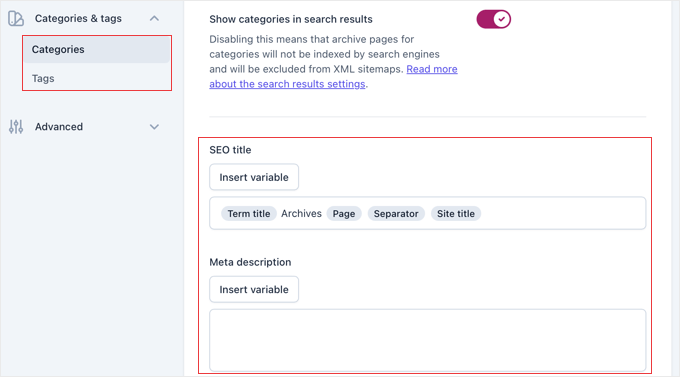
Pentru majoritatea site-urilor web, recomand păstrarea categoriilor vizibile în rezultatele căutării. Cu toate acestea, ar trebui să luați în considerare ascunderea paginilor dvs. de etichete de motoarele de căutare dacă utilizați multe etichete diferite.
Acest lucru se datorează faptului că mai multe pagini de arhivă de etichete pot afișa uneori exact aceeași listă de postări, pe care motoarele de căutare le pot considera conținut duplicat.
Personalizați titlurile meta și descrierile pentru aceste pagini de taxonomie utilizând sistemul de variabile al Yoast. Acest lucru asigură că fiecare pagină de categorie are informații unice și descriptive în rezultatele căutării.
Setări avansate
În secțiunea „Avansat”, veți găsi setări pentru elemente SEO mai tehnice.
Configurația „Optimizarea crawl” de aici vă permite să controlați cum motoarele de căutare parcurg site-ul dvs.
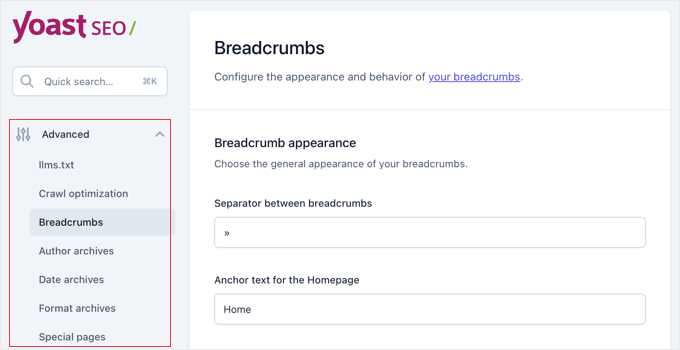
De asemenea, recomand activarea breadcrumb-urilor dacă tema dvs. le suportă. Acestea îmbunătățesc navigarea pe site și ajută motoarele de căutare să înțeleagă structura conținutului dvs. Breadcrumb-urile apar și în rezultatele căutării, făcând listările dvs. mai informative.
Revizuiți celelalte opțiuni avansate, dar fiți precaut în a schimba setări pe care nu le înțelegeți pe deplin. Configurațiile implicite funcționează bine pentru majoritatea site-urilor WordPress.
Pasul 6: Utilizarea instrumentelor Yoast SEO
Yoast SEO include mai multe instrumente puternice care vă ajută să gestionați SEO-ul site-ului dvs. mai eficient. Aceste instrumente economisesc timp și vă oferă acces direct la fișiere importante care afectează parcurgerea și indexarea de către motoarele de căutare.
Puteți accesa aceste instrumente navigând la Yoast SEO » Instrumente în tabloul de bord WordPress. Această secțiune conține utilitare care altfel ar necesita acces FTP sau cunoștințe tehnice pentru a fi utilizate.
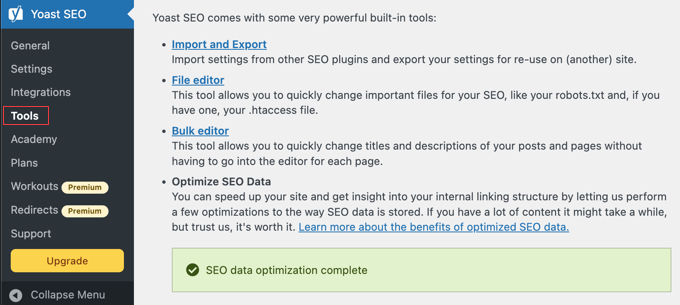
Editor în masă
Editorul în masă economisește mult timp atunci când trebuie să actualizați titlurile SEO și meta descrierile pentru mai multe postări sau pagini. În loc să editați fiecare conținut individual, puteți face modificări dintr-o locație centrală.
Acest instrument afișează tot conținutul dvs. într-un format de tabel căutabil. Puteți filtra după tipul de conținut, căuta postări specifice și edita titluri sau descrieri direct în interfață.
Editorul în masă este deosebit de util atunci când optimizați un site web existent cu mult conținut. Puteți identifica rapid paginile cu meta descrieri lipsă sau titluri care necesită îmbunătățiri.
În fila „Titlu”, veți găsi un câmp gol în coloana „Noul titlu SEO Yoast”, unde puteți adăuga noul dvs. titlu SEO pentru acea postare de blog.
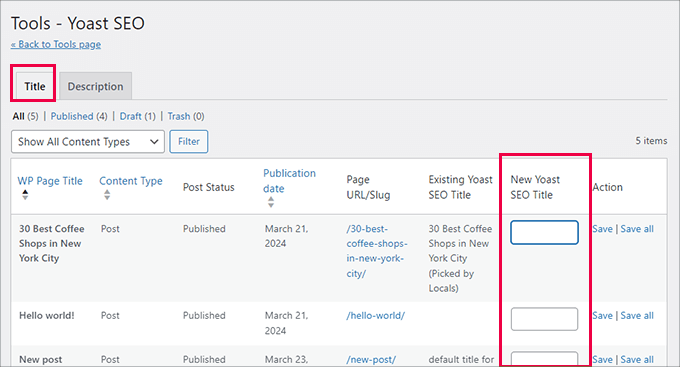
De exemplu, imaginați-vă că tocmai ați creat o serie de postări pentru o vânzare de sărbători și ați uitat să includeți „Vânzare de sărbători” în titlul SEO pentru fiecare dintre ele. În loc să deschideți 10 postări diferite, ați putea folosi Editorul în masă pentru a actualiza rapid toate titlurile dintr-un singur ecran. Economisește mult timp!
Pentru a adăuga descrieri, trebuie să comutați la fila „Descriere”.
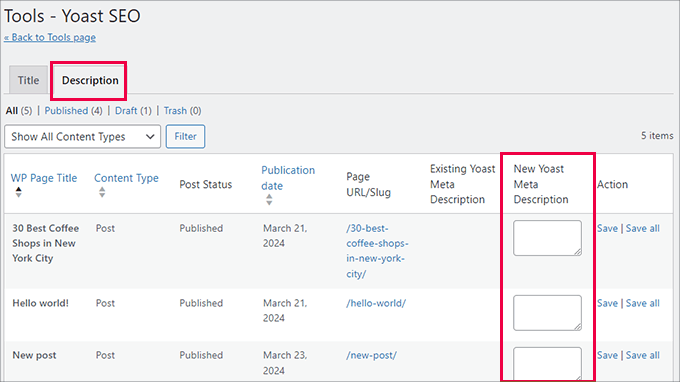
Modificările făcute în Editorul în masă se salvează automat, astfel încât puteți lucra eficient la conținutul dvs. fără a apăsa constant butoanele de salvare.
Import și export
Am folosit deja funcția de import în Pasul 2, dar această secțiune include și opțiuni de export. Puteți exporta setările Yoast pentru a le utiliza pe alte site-uri web sau pentru a crea copii de rezervă ale configurației dvs.
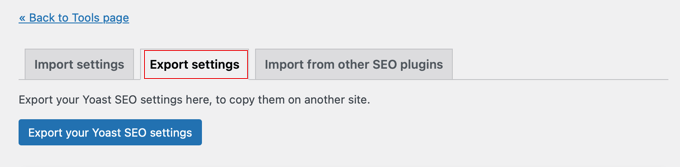
Acest lucru este deosebit de util dacă gestionați mai multe site-uri web și doriți să mențineți setări SEO consistente pe toate. Exportați setările de pe un site și importați-le pe altele pentru o configurare rapidă.
Editor de fișiere
Instrumentul Editor de fișiere este o funcție puternică care vă permite să modificați fișiere SEO importante direct din tabloul de bord WordPress, fără a utiliza FTP sau panoul de control al găzduirii.
Cele două fișiere principale pe care le puteți edita aici sunt:
- robots.txt: Acest fișier oferă instrucțiuni roboților motoarelor de căutare despre ce pagini de pe site-ul dvs. ar trebui sau nu ar trebui să acceseze.
- .htaccess: Acesta este un fișier de configurare a serverului. Utilizatorii avansați îl pot edita pentru a crea redirecționări, a bloca roboți rău intenționați și multe altele.
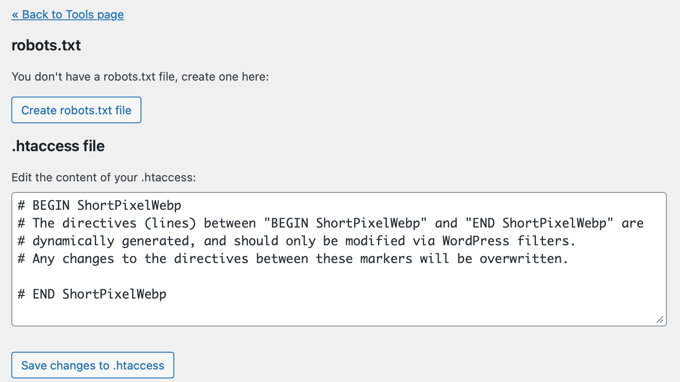
Atenție: Fiți extrem de precauți atunci când utilizați Editorul de fișiere. O mică greșeală, în special în fișierul .htaccess, poate face ca întregul dvs. site web să devină inaccesibil. Recomandăm începătorilor să evite editarea acestui fișier, cu excepția cazului în care urmează un tutorial specific și de încredere.
Faceți întotdeauna o copie de rezervă completă a site-ului dvs. înainte de a face orice modificări aici.
Pasul 7: Integrarea cu alte platforme
Yoast SEO funcționează perfect cu multe instrumente și platforme populare pentru a vă îmbunătăți SEO. Aceste integrări vă pot ajuta să cercetați cuvinte cheie, să urmăriți clasamentele și să obțineți informații mai profunde despre performanța site-ului dvs.
Configurarea acestor conexiuni este opțională, dar ele pot îmbunătăți semnificativ fluxul de lucru și rezultatele SEO. Majoritatea integrărilor sunt simple de configurat și oferă valoare imediată.
Integrări SEO recomandate
Navigați la Yoast SEO » Integrări pentru a vedea conexiunile disponibile.
Aici veți găsi opțiuni pentru a vă conecta cu instrumente SEO profesionale care completează funcționalitățile încorporate ale Yoast.
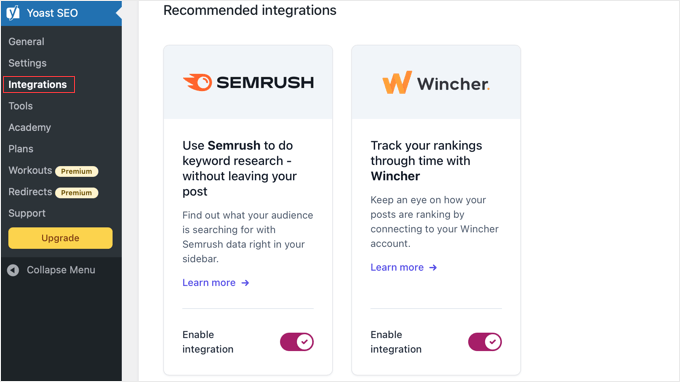
- Semrush: Ajută la cercetarea cuvintelor cheie, arătându-vă cuvinte cheie similare și date de căutare direct în editorul WordPress.
- Wincher: Urmărește clasamentul cuvintelor cheie, astfel încât să puteți vedea cum performează conținutul dvs. în rezultatele căutării în timp.
Fiecare integrare necesită conectarea contului dvs. la acel serviciu. Pur și simplu urmați instrucțiunile de pe ecran pentru a autoriza conexiunea și a începe să utilizați serviciul.
Integrări specifice plugin-urilor
Yoast SEO oferă, de asemenea, integrări îmbunătățite cu plugin-uri WordPress populare pentru a extinde funcționalitatea dincolo de SEO de bază.
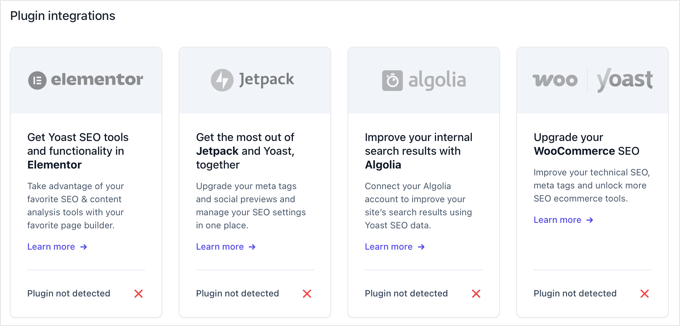
Dacă aveți un magazin online, integrarea WooCommerce SEO oferă optimizare specializată pentru paginile de produse, categorii și marcaje schema legate de cumpărături.
Pentru utilizatorii de page builder, Yoast se integrează perfect cu Elementor și alți constructori vizuali. Puteți accesa funcțiile SEO ale Yoast în timp ce proiectați pagini, asigurându-vă că optimizarea nu este uitată.
În plus, multe pluginuri de membri, eCommerce și management de conținut au integrări specifice Yoast. Verificați fila Integrări pentru a vedea dacă oricare dintre pluginurile dvs. existente oferă funcționalitate Yoast îmbunătățită.
Conexiuni la API-ul Schema
API-ul Schema al Yoast permite altor pluginuri să adauge date structurate care se integrează cu ieșirea schema a Yoast. Acest lucru previne conflictele și asigură date structurate curate și valide pe paginile dvs.
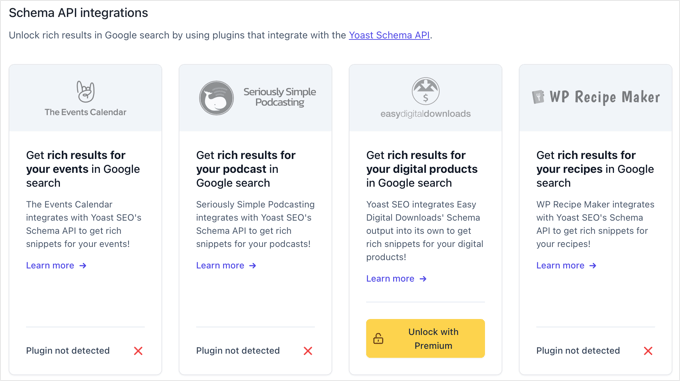
Pluginuri populare precum cele pentru rețete, manageri de evenimente și sisteme de recenzii se conectează adesea prin API-ul Schema al Yoast. Această integrare are loc automat atunci când instalați pluginuri compatibile.
Nu trebuie să configurați manual aceste conexiuni de schemă. Ele funcționează în culise pentru a vă îmbunătăți rezultatele căutării cu fragmente bogate și informații suplimentare.
Pasul 8: Rafinarea conținutului cu Yoast SEO
Acum că setările pentru întregul site sunt configurate, este timpul să optimizați postările și paginile individuale folosind instrumentele puternice de analiză a conținutului Yoast.
Aici puteți transforma conținutul bun în conținut optimizat pentru motoarele de căutare, care se clasează mai bine.
De fiecare dată când creați sau editați conținut în WordPress, veți folosi metabox-ul SEO al Yoast pentru a vă ajusta optimizarea. Acest proces devine o a doua natură odată ce înțelegeți elementele cheie.
Când editați o postare sau o pagină, veți găsi setările Yoast SEO într-un panou. Dacă folosiți modernul Editor de Blocuri (Gutenberg), setările Yoast vor apărea în bara laterală din dreapta.
Dacă folosiți vechiul Editor Clasic, veți găsi un metabox „Yoast SEO” sub zona principală de conținut.
Utilizarea Metabox-ului Yoast SEO
Când editați o postare sau o pagină, derulați în jos, sub editorul de conținut, pentru a găsi caseta meta Yoast SEO. Dacă utilizați editorul Gutenberg, este posibil să o găsiți în panoul lateral.
Caseta meta conține mai multe file, dar veți lucra în principal cu fila SEO pentru optimizarea de bază. Aici veți introduce cuvântul cheie de focalizare, cuvântul cheie principal pentru care doriți ca acest conținut să se claseze.
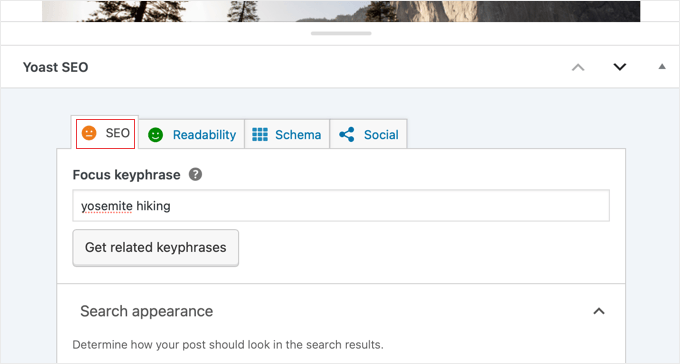
Alegeți cu atenție cuvântul cheie de focalizare. Acesta ar trebui să fie ceva ce oamenii caută de fapt, relevant pentru conținutul dvs. și nu prea competitiv pentru nivelul de autoritate al site-ului dvs.
După introducerea cuvântului cheie de focalizare, Yoast va analiza conținutul dvs. și va oferi un sistem de semafor: roșu înseamnă necesită îmbunătățiri, portocaliu înseamnă bun, iar verde înseamnă excelent.
Caracteristici de analiză SEO
Puteți găsi instrumentul de analiză SEO derulând în jos fila SEO. Acesta examinează zeci de factori pentru a vă ajuta să vă optimizați conținutul.
Verifică dacă cuvântul cheie de focalizare apare în locuri importante, cum ar fi titlul, antetele și pe tot parcursul conținutului.
Versiunea gratuită oferă o analiză puternică bazată pe un singur cuvânt cheie de focalizare. Dacă faceți upgrade la Yoast Premium, puteți debloca funcții avansate, cum ar fi analiza textului dvs. pentru mai multe cuvinte cheie, sinonime și termeni înrudiți.
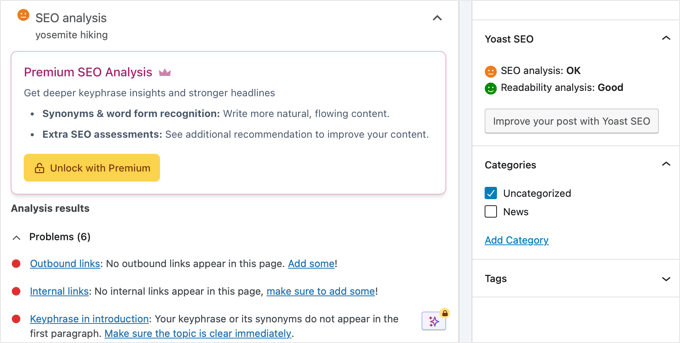
Veți vedea sugestii specifice de îmbunătățire, cum ar fi „Adăugați cuvântul cheie de focalizare în titlul SEO” sau „Utilizați cuvântul cheie într-un antet secundar”. Puteți aborda aceste sugestii pentru a vă îmbunătăți scorul de optimizare.
Nu vă faceți griji prea mult cu privire la obținerea unui semafor verde perfect. Concentrați-vă pe sugestiile care au cel mai mult sens pentru conținutul dvs. Uneori, un scor portocaliu bun este mai bun decât forțarea cuvintelor cheie acolo unde nu apar în mod natural.
Analiza verifică, de asemenea, elemente tehnice precum lungimea titlului, lungimea meta descrierii și legăturile interne. Acești factori ajută motoarele de căutare să înțeleagă și să afișeze corect conținutul dvs.
Lizibilitate și Accesibilitate
Comutați la fila Lizibilitate pentru a accesa analiza de lizibilitate Yoast.
Acest instrument ajută la crearea unui conținut mai accesibil și mai ușor de înțeles pentru publicul dvs.
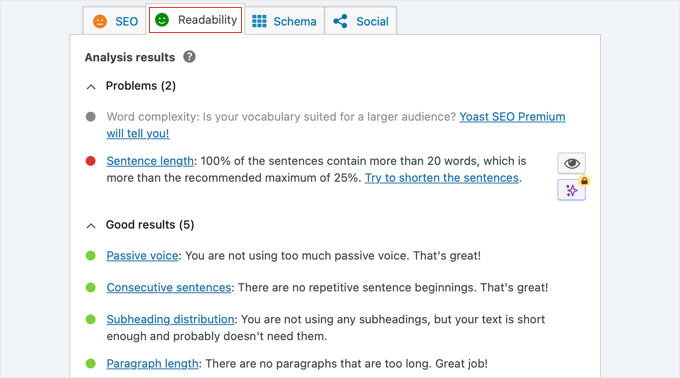
Analiza de lizibilitate verifică factori precum lungimea propoziției și a paragrafului, utilizarea cuvintelor de tranziție și utilizarea vocii pasive. Aceste elemente afectează cât de ușor pot oamenii să citească și să înțeleagă conținutul dvs.
Îmbunătățirea lizibilității duce adesea la metrici mai bune de implicare a utilizatorilor, ceea ce poate ajuta indirect clasamentele dvs. de căutare. Oamenii rămân mai mult timp pe pagini atunci când conținutul este ușor de citit și de înțeles.
Dacă ați activat funcția de analiză a limbajului incluziv în Pasul 5, veți vedea, de asemenea, sugestii pentru a face conținutul dvs. mai incluziv și mai accesibil pentru diverse audiențe.
Optimizare Socială și Schema
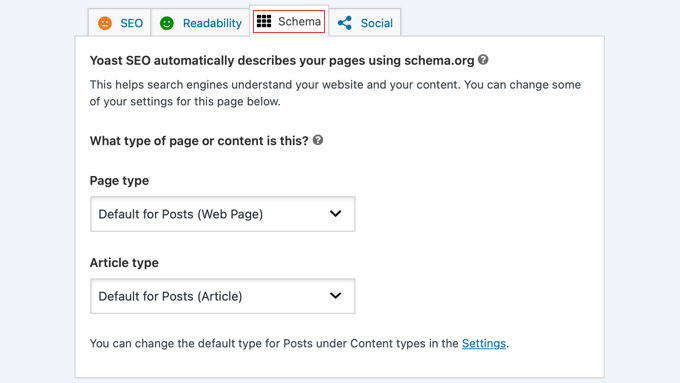
Fila Schema vă permite să suprascrieți setările implicite ale datelor structurate pentru postări individuale.
Majoritatea utilizatorilor nu vor avea nevoie să ajusteze aceste setări, dar acestea sunt disponibile pentru personalizare avansată atunci când este necesar.
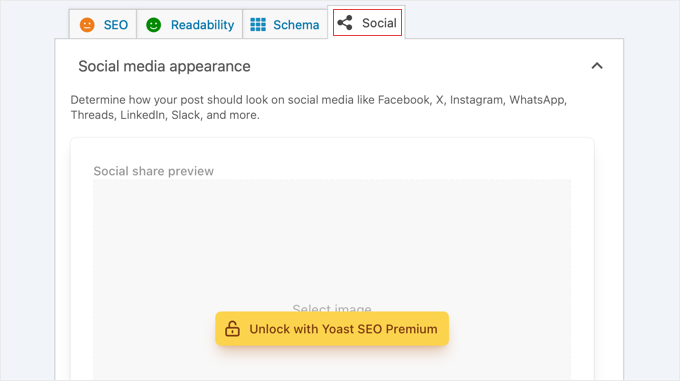
Fila Social vă permite să personalizați modul în care conținutul dvs. apare atunci când este partajat pe platformele de socializare. Puteți scrie titluri și descrieri specifice pentru Facebook și Twitter. Utilizatorii premium pot, de asemenea, să încarce imagini personalizate.
Aceste optimizări pentru rețelele sociale nu afectează direct clasamentele de căutare, dar pot crește ratele de clic și implicarea socială, ceea ce poate avea beneficii SEO indirecte.
Pasul 9: Monitorizarea și Măsurarea Succesului SEO
După ce ți-ai configurat și optimizat conținutul cu Yoast SEO, va trebui să îți urmărești progresul și să măsori rezultatele. Monitorizarea performanței SEO te ajută să înțelegi ce funcționează și unde trebuie să faci îmbunătățiri.
Cheia este să configurezi instrumentele de urmărire potrivite și să știi ce metrici contează cu adevărat pentru succesul site-ului tău. Să explorăm configurarea esențială de monitorizare.
Integrare Google Search Console
Google Search Console este cel mai important instrument de monitorizare SEO și funcționează perfect cu Yoast SEO. Dacă l-ai conectat în Pasul 4, ar trebui să începi să vezi acum date valoroase despre performanța site-ului tău în căutări.
Vizitează Google Search Console și selectează site-ul tău pentru a accesa rapoartele de performanță. Secțiunea Performanță arată ce cuvinte cheie aduc vizitatori pe site-ul tău și cât de des dau oamenii clic pe rezultatele căutărilor tale.
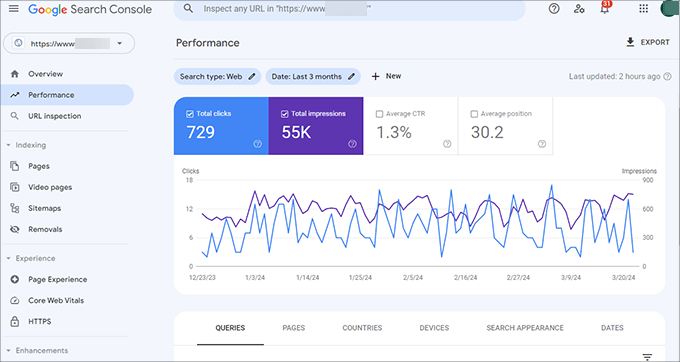
Acordați atenție ratelor de clic (CTR) pentru diferite pagini. Dacă vedeți pagini cu impresii mari, dar cu un CTR scăzut, acestea sunt candidați buni pentru optimizarea titlurilor și a meta-descrierilor.
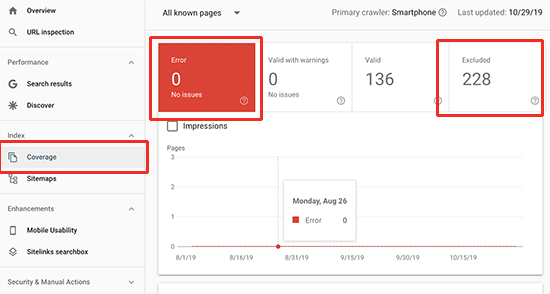
Secțiunea Acoperire vă va arăta orice probleme de indexare, erori de crawling sau pagini la care motoarele de căutare nu pot accesa. Va trebui să abordați aceste probleme rapid pentru a vă asigura că tot conținutul dvs. optimizat poate fi găsit în rezultatele căutării.
De asemenea, recomand trimiterea sitemap-ului XML către Google Search Console dacă nu ați făcut-o deja.
Yoast generează automat acest lucru la /sitemap_index.xml. Pur și simplu lipiți acest URL în secțiunea Sitemaps din Search Console.
Configurare Analiză WordPress
În timp ce Search Console arată cum vă găsesc oamenii site-ul, Google Analytics dezvăluie ce fac aceștia după ce ajung acolo. Pentru utilizatorii WordPress, recomand instalarea MonsterInsights pentru a vizualiza datele de analiză direct în tabloul de bord.
Folosim MonsterInsights aici pe WPBeginner, deoarece face analiza ușoară. Aduce cele mai importante date de la Google Analytics direct în tabloul de bord WordPress.
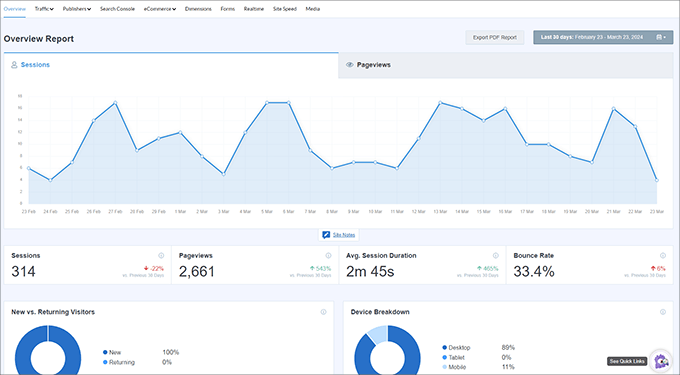
Urmăriți metrici precum creșterea traficului organic, timpul petrecut pe pagină și rata de respingere pentru conținutul dvs. optimizat. Aceste semnale de implicare vă ajută să înțelegeți dacă eforturile dvs. SEO atrag publicul potrivit.
Puteți, de asemenea, să configurați obiective în Google Analytics pentru a urmări conversiile din traficul organic de căutare. Acest lucru vă ajută să măsurați impactul de afaceri al muncii dvs. SEO, nu doar creșterile de trafic.
Validarea rezultatelor bogate
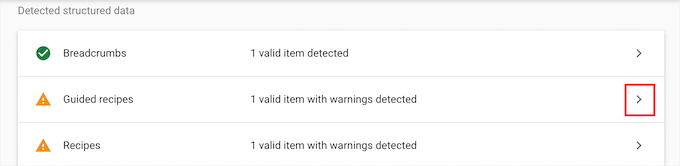
Puteți utiliza instrumentul Rezultate Bogate de la Google pentru a vă asigura că marcajul dvs. schema funcționează corect.
Pur și simplu introduceți orice URL de pagină de pe site-ul dvs. pentru a vedea ce date structurate poate detecta Google.

Yoast SEO generează automat marcaje schema pentru diferite tipuri de conținut, dar merită verificat dacă totul apare corect. Schema corectă poate duce la fragmente bogate în rezultatele căutării, care îmbunătățesc ratele de clic.
Dacă observați erori de schema în testul Rezultate Bogate, va trebui să revizuiți setările Yoast sau să verificați conflictele cu alte plugin-uri care ar putea adăuga date structurate duplicate.
Întreținere SEO continuă
SEO nu este o configurare unică. În schimb, necesită atenție și optimizare continuă.
Recomand să vă revizuiți datele din Search Console în fiecare lună pentru a identifica noi oportunități și probleme potențiale.
De asemenea, ar trebui să vă actualizați conținutul în mod regulat pe baza datelor de performanță. Dacă anumite pagini nu se clasează la fel de bine cum era de așteptat, este posibil să fie necesar să le optimizați din nou.
De asemenea, recomand păstrarea Yoast SEO actualizat la cea mai recentă versiune pentru a vă asigura că aveți acces la noi funcționalități și îmbunătățiri. Echipa pluginului lansează în mod regulat actualizări care vă pot îmbunătăți performanța SEO a site-ului.
În final, luați în considerare efectuarea unor audituri SEO trimestriale. Acest proces vă va permite să vă revizuiți cele mai importante pagini, să actualizați conținutul învechit și să reîmprospătați optimizarea pe baza noilor oportunități de cuvinte cheie pe care le descoperiți în Search Console.
Întrebări frecvente despre configurarea și utilizarea Yoast SEO
Chiar și după ce ați urmat acest ghid complet de configurare, este posibil să aveți întrebări despre cum funcționează Yoast SEO sau să întâmpinați situații specifice care necesită clarificări.
Aceste întrebări frecvente abordează cele mai comune preocupări pe care le au începătorii atunci când încep să folosească Yoast SEO.
Cum instalez pluginul Yoast SEO în WordPress?
Puteți instala Yoast SEO accesând Plugins » Add New din tabloul de bord WordPress, căutând „Yoast SEO” și făcând clic pe „Install Now”, urmat de „Activate”.
Pluginul va apărea apoi ca un nou element de meniu „Yoast SEO” în tabloul de bord, unde puteți configura toate setările.
Este pluginul Yoast SEO gratuit?
Yoast SEO oferă o versiune gratuită cuprinzătoare care include toate funcționalitățile esențiale de SEO de care majoritatea site-urilor web au nevoie. Versiunea gratuită oferă analiză SEO, verificare a lizibilității, hărți XML ale site-ului și instrumente de optimizare de bază care funcționează perfect pentru începători și site-uri web mici.
Cum știu dacă Yoast SEO funcționează corect?
Puteți verifica dacă Yoast SEO funcționează verificând că metacaseta SEO apare la editarea postărilor sau paginilor, confirmând că harta XML a site-ului dvs. este accesibilă la /sitemap_index.xml și văzând că titlurile SEO și descrierile meta sunt afișate corect în rezultatele căutării. Google Search Console va afișa, de asemenea, date de indexare dacă harta site-ului dvs. este trimisă corect.
De ce ar trebui să dezactivez arhivele autorilor pe un blog cu un singur autor?
Pe un blog cu un singur autor, pagina arhivei autorului este adesea identică cu pagina principală a blogului dvs., ceea ce poate crea probleme de conținut duplicat pentru motoarele de căutare.
Puteți preveni acest lucru accesând Yoast SEO » Setări » Avansat » Arhive autori și dezactivând funcționalitatea. Acest lucru spune motoarelor de căutare să nu indexeze aceste pagini, rezolvând problema duplicării.
Resurse suplimentare pentru SEO WordPress
Sper că acest articol v-a ajutat să configurați și să optimizați complet Yoast SEO.
Amintiți-vă doar că Yoast SEO este un instrument, nu o soluție magică. Concentrați-vă pe crearea de conținut de înaltă calitate, valoros care ajută cu adevărat publicul dvs. Aceasta rămâne fundația unui SEO bun.
Acum, s-ar putea să fiți pregătit să aflați despre resurse și strategii suplimentare care vă pot duce SEO-ul WordPress la nivelul următor:
- Pentru o explorare mai aprofundată a SEO WordPress, dincolo de simpla configurare a pluginului, consultați ghidul nostru complet Ghidul SEO WordPress Suprem pentru Începători (Pas cu Pas). Acest ghid acoperă strategii SEO avansate. Deși este destinat utilizatorilor AIOSEO, multe dintre principiile sale funcționează în tandem cu configurarea Yoast.
- Ghidul nostru despre Cele Mai Bune Alternative Yoast SEO Pentru WordPress explorează alte soluții SEO puternice pe care le-ați putea lua în considerare pentru nevoi diferite.
- Pentru transparență cu privire la propria noastră alegere de plugin SEO, citiți despre Motivele pentru care am trecut de la Yoast la All in One SEO. Acest studiu de caz detaliat explică procesul nostru decizional și vă poate ajuta să vă evaluați strategia SEO pe termen lung.
- Puteți consulta, de asemenea, analiza noastră completă Recenzie Yoast: Este Pluginul SEO WordPress Potrivit Pentru Dumneavoastră? pentru o analiză aprofundată a punctelor forte și a limitărilor pluginului.
- În final, comparația noastră detaliată Yoast SEO vs All in One SEO – Care este cel mai bun plugin SEO WordPress? vă va ajuta să decideți dacă este potrivit pentru nevoile dumneavoastră.
Dacă ți-a plăcut acest articol, te rugăm să te abonezi la canalul nostru de YouTube pentru tutoriale video WordPress. Ne poți găsi, de asemenea, pe Twitter și Facebook.



Prateek
thanks For This Wpbegginers
jackson
\yoast-ul meu este scris pe tabloul de bord
Următorul/următoarele fișier(e) împiedică funcționarea corectă a hărților site-ului tău XML:
/home/hanseltr/public_html/sitemap.xml
Fie șterge-le (acest lucru se poate face cu butonul „Repară”), fie dezactivează hărțile site-ului XML Yoast SEO.
Suport WPBeginner
Se pare că un alt plugin a adăugat un fișier sitemap.xml pe site-ul dvs. web. Trebuie să aflați ce plugin l-a adăugat și să dezactivați pluginul. Alternativ, vă puteți conecta la site-ul dvs. web folosind FTP, apoi localizați fișierul sitemap.xml și ștergeți-l manual.
Admin
Anubhav
Deci, iată problema mea. Când partajez site-ul meu pe Facebook, acesta afișează automat o miniatură a unui produs aleatoriu din magazin și o descriere aleatorie a produsului. Am făcut acea modificare sub Social->Facebook și am adăugat imaginea și descrierea corespunzătoare, totuși nimic nu s-a schimbat. Ce fac greșit? Mulțumesc anticipat.
alison
acest plugin va funcționa corect cu tema Genesis?
Suport WPBeginner
Da, va funcționa.
Admin
janel zamoras
Ce-ar fi să citești pur și simplu tema?
Bisham
Cum să rezolvi eroarea 500 internet server
Raja Sharma
Pur și simplu verificați fișierul dvs. htaccess pentru orice cod greșit
danu adji
vă rog ajutați, de ce descrierea blogului tot nu apare, deși a trebuit să aplic aranjamentele existente în acest articol
Tara
Tocmai am instalat wordpress, versiunea gratuită care spune că nu poți adăuga pluginuri.
Poți să confirmi că dacă fac upgrade la wordpress voi putea folosi yoast SEO?
Nu reușesc să găsesc acea informație!
Mulțumesc
Tara
Suport WPBeginner
Se pare că folosiți WordPress.com. Vă rugăm să consultați ghidul nostru despre diferența dintre WordPress.org auto-găzduit vs blog WordPress.com gratuit.
Admin
Tara
Da, am wordpress.com gratuit
și am un domeniu și aplicații Google
… și chiar nu știu ce fac acestea! Aplicațiile Google – este doar gestionarea e-mailului, sau sunt domeniul meu (site-ul web)?
Aș dori să migrez la wordpress.org, dar nu vreau să plătesc de două ori pentru găzduire web
vă rog să mă sfătuiți, mulțumesc!
Tara
Adică, aplicațiile Google găzduiesc site-ul meu?
Praveesh
Salut Tara,
Ați rezolvat interogarea?
jasmine
mulțumesc pentru tutorialul detaliat.
Aș aprecia foarte mult dacă ai împărtăși un creator GRATUIT de sitemap video.
Ahmed Nasr
Comentariul dumneavoastră așteaptă moderare.
Salut, mulțumesc pentru acest post
am o întrebare
folosesc pluginul Yoast pe site-ul meu, dar vreau să introduc codul meta
meta name=”Googlebot-News” content=”noindex, nofollow”
la unele postări pentru a-l exclude din Google News
cum pot face asta
Suport WPBeginner
Puteți folosi pluginul Insert Headers and Footers pentru asta și adăugați acest cod în secțiunea antet a site-ului dvs. web.
Admin
Josh
Pentru hărțile site-ului XML (Pasul 8), ar trebui să dezactivăm opțiunile ThirstyLink?
Brenda
Mulțumesc FOARTE mult! Din motive precum acest articol, sunteți prima „sarcină” pe care o dau noilor clienți atunci când sunt utilizatori WordPress.
Google vrea să verific toate versiunile URL-ului meu (http, https, www, -www). Unde aș pune codurile de verificare pentru toate aceste versiuni diferite? Diferite „metode alternative”?
Mulțumesc mult, într-adevăr!
Suport WPBeginner
Puteți adăuga mai multe meta tag-uri sau verificare prin încărcarea fișierelor.
Admin
Jaswinder
Folosesc All in One Seo Pack.
De fapt, am încercat ambele, dar îmi place mai mult All in one Seo Pack decât Yoast Seo.
Louay
Salut,
Informații grozave.
Cum adaug og:image pentru pagina de pornire?
mulțumesc
numai bine
Nicole
Mulțumesc mult pentru ajutor!
I have installed Yoast on my wordpress site however am still battling with trying to clear up my ‘tags’ pages on Google. How would I go about this? I think that the numerous tag pages relating to my site might be related as to why Google Adsense keeps getting disapproved. Please could you advise me? Nicole
Thanks so much
Rashed
mulțumesc
postarea ta este mai descriptivă pentru începători, care plugin seo este cel mai bun pentru seo ultimate sau yoast, te rog sugerează-mi pe care ar trebui să-l folosesc
Rithika
Mulțumesc pentru informațiile despre Yoast, dar deoarece folosesc tema Genesis pentru blogul meu, există caracteristici suplimentare pe care le cunoașteți și care nu se găsesc în Genesis? Pentru că aceste caracteristici cred că sunt deja în Genesis.
Mulțumesc..!
Rithika
Suport WPBeginner
Folosim Genesis Framework pe WPBeginner, dar încă folosim WordPress SEO. Deși funcționalitățile SEO din Genesis sunt destul de adecvate, Yoast SEO este o soluție mult mai puternică și robustă. Imediat ce activați pluginul Yoast SEO, Genesis va ascunde automat toate setările sale SEO.
Admin
sugiharto
mulțumesc pentru informațiile tale, pot să întreb legate de Yoast SEO
am instalat pluginul Yoast SEO pe blogul meu, dar am verificat în Google și am o problemă cu fetch Robots.txt și Search Console – codul Yoast SEO este diferit în Google Webmaster, cum pot rezolva asta
mulțumesc
Emily Johns
Mulțumesc pentru distribuire. Dar în pluginul Yoast SEO, putem introduce doar un singur cuvânt cheie, iar în All in One SEO, putem introduce câte dorim, așa că aici sunt confuză cu privire la care este exact cel mai bun. Pluginul Yoast atrage mai mult trafic pe blogul meu decât All in One SEO????
Val Archer
Salut – am instalat Yoast și încerc să găsesc o casetă unde pot introduce descrierea meta tag-ului fiecărui post. Menționați:
>Pe fiecare pagină de editor de postări și pagini, veți vedea această nouă casetă numită WordPress SEO care are o mulțime de câmpuri precum Titlu SEO, Descriere Meta
Am bifat „Yoast SEO” la „Opțiuni ecran”. Sub fereastra mea de postare se află Yoast SEO cu 3 opțiuni de pictograme: Conținut, Avansat, Social.
Sub „Conținut” se află „Editor Snippet”, „Cuvânt cheie focalizat” și „Analiză conținut”. Analiza conținutului se plânge „Nu a fost specificată nicio descriere meta”, DAR NU POT găsi nicăieri o casetă/câmp pentru a introduce descrierea meta. Spui „o mulțime de câmpuri”, dar văd doar acestea 3 sub Conținut.
Vă rog să-mi spuneți unde pot introduce meta descrierea în mod unic pentru fiecare postare? Mulțumesc! Alternativ, aveți vreun cod pentru functions.php care să adauge o casetă de meta descriere în fereastra de editare a postării? Deci, în meniul derulant de sub Câmpuri personalizate, voi vedea „Descriere” și pot să-i dau o valoare acolo? Atunci pot dezinstala Yoast pentru că chiar nu-mi place.
Suport WPBeginner
Yoast SEO a modificat interfața meta box-ului de când am actualizat acest articol. Câmpul de descriere se află în editorul de snippet, chiar sub titlu. Puteți edita titlul făcând clic pe el. Dacă câmpul de descriere de sub el este gol, faceți clic pe zona goală de sub titlu și va deveni editabil. Puteți apoi introduce descrierea postării dvs.
Admin
Val Archer
Asta e amuzant. Cu siguranță nu am niciun spațiu gol sub titlu. Vă voi trimite prin e-mail un .jpg
Ayoola Abolaji
Mulțumesc mult. Acesta este cel mai bun ghid SEO pe care l-am găsit până acum.
Peter Wright
Postare excelentă – cu siguranță a ajutat la ajustarea pluginului meu Yoast
febx
Mulțumesc pentru postare, va ajuta pe toți acei bloggeri începători, inclusiv pe mine
Patrik
Salut,
Cum configurez pluginul Yoast SEO pentru a funcționa cu Advanced Custom Fields?
Am căutat peste tot pe web și nu am găsit niciun ajutor/tutorial sau informații despre cum să fac pluginul Yoast SEO WordPress să funcționeze cu alte câmpuri în WordPress, în acest caz am un site web (sau mai multe) care folosesc Advanced Custom Fields pentru a stoca o mulțime de conținut și Yoast nu poate detecta aceste câmpuri. Yoast are un plugin suplimentar pentru asta (ceea ce am înțeles): YoastSEO.js, dar nu am idee cum să fac să funcționeze.
1. Cum configurez pluginul YoastSEO.js (este un plugin?) pentru a funcționa cu Advanced Custom Fields în WordPress.
Ați putea la wpbeginner să scrieți un tutorial adecvat, infailibil, pentru începători despre acest subiect?
Cu stimă,
Patrik din Suedia
Suport WPBeginner
Vom încerca. Între timp, puteți încerca forumurile de suport pentru pluginul Yoast SEO pe WordPress.org.
Admin
Kelsey
Salut! Postare grozavă.
Tocmai am descărcat Yoast SEO pe site-ul meu web, dar acum am un mesaj care spune acest lucru:
Tema dvs. conține o meta descriere, care împiedică Yoast SEO să funcționeze corect, vă rugăm să ștergeți următoarea linie sau să apăsați pe "repară":
<meta name="description" content="”>
Avertisment!
Plugin-urile Antet și Subsol pot cauza probleme atunci când sunt utilizate în conjuncție cu Yoast SEO.
Atât Yoast SEO, cât și Antet și Subsol creează ieșire OpenGraph, ceea ce ar putea face ca Facebook, Twitter, LinkedIn și alte rețele sociale să utilizeze textele și imaginile greșite atunci când paginile dvs. sunt partajate.
Apoi are un buton care spune să-mi dezactivez antetul și subsolul.
Am un plugin pentru antet și subsol de la Stefano Lissa. Voi strica site-ul meu dacă dezactivez antetul și subsolul?
Mulțumesc!
Suport WPBeginner
Va trebui să dezactivați pluginul pentru antet și subsol. Nu putem spune ce efect va avea asupra site-ului dvs. Dacă l-ați folosit doar pentru a adăuga metadate Facebook open graph, atunci puteți face acest lucru în Yoast SEO.
Admin
Akshay Hiremath
În rezultatele căutării Google, vreau ca lista mea organică să apară ca o casetă cu numele produsului și prețurile în ea. Am văzut asta în rezultatele căutării și vreau să aplic același lucru pentru afacerea mea.
Vă rog să mă ajutați cu asta.
Jiten
Salutare Sayed / Echipa editorială,
Folosesc pluginul All in One SEO de 2 ani pentru blogul meu de sănătate. Obțin vizitatori buni. Vreau să schimb pluginul cu SEO by Yoast. Va afecta clasamentul meu? Trebuie să rescriu toate Meta Title & Descrierea din nou dacă dezinstalez vechiul și activez pluginul Yoast SEO?
Aștept răspunsul tău.
Mulțumesc,
Jiten
Suport WPBeginner
Nu, nu ar trebui să vă afecteze clasamentele. Yoast SEO are un importator încorporat, care aduce toate setările dvs. All in One SEO în Yoast. Pur și simplu accesați SEO » Unelte » Import/Export și apoi faceți clic pe fila de import din alte pluginuri. Veți găsi opțiunea de a importa din pluginul All in One SEO.
Admin
Mikael Andersen
Ați verificat toate noile recenzii din secțiunea de recenzii a plugin-urilor. Până acum 3 zile aș fi recomandat Yoast SEO. Astăzi sunt pe cale să găsesc un alt plugin, din cauza tuturor erorilor din cea mai recentă actualizare și pentru că o mulțime de funcționalități au dispărut și în schimb veți găsi o mulțime de butoane pentru extensii plătite.
Mikael Andersen
Salut
După ce Yoast a făcut o serie de erori în noua sa actualizare, poți recomanda o alternativă de plugin SEO, care este puțin similară cu pluginul Yoast?
Zuber Shaikh
Stimate domn,
Pot folosi acest instrument pe site-ul meu și, de asemenea, pe toate site-urile clienților mei WordPress. Instrumente foarte bune. Sunt dezvoltator web și, de asemenea, marketer pe internet de peste 4 ani.
Mulțumiri, Cu stimă
sunt Zuber
thousan
Salut echipa de suport Wpbeginner. Sunt un începător în WordPress și pe site-uri web. Am un site web pe un serviciu de găzduire gratuit și am instalat SEO by Yoast și am încercat să configurez setările așa cum sunt în videoclipul vostru. Cu toate acestea, încă nu pot găsi site-ul meu și conținutul meu în rezultatele căutării Google. Nu știu ce este greșit. Sper că mă puteți ajuta să rezolv această problemă.
bisot
it help me to deal with the setting , thank you verymuch
sumit
Trebuie să eliminăm etichetele și categoriile din harta site-ului.
JC
Sfat excelent. Am trecut de la All in one SEO la Yoast și continui să încerc să optimizez acest instrument.
Hari
cum să optimizezi un site web .net
Jitendra Mahato
Salut,
Am instalat acest plugin pe site-ul meu acum 1 an, dar există o problemă. Funcționează foarte bine pe site-ul meu. Dar breadcrumb-ul funcționează doar la postări sau pagini. Nu funcționează în snippet-ul Google Search, ca altele. Pot să vă spun de ce? Este ceva special de făcut pentru asta…… Vreau să am breadcrumb-ul afișat în motorul de căutare…….. Aștept răspunsul dumneavoastră.
Jitendra
Suport WPBeginner
Depinde de Google să decidă dacă va afișa sau nu breadcrumbs cu un rezultat.
Admin
bhaskar
mulțumesc
brian
mulțumesc pentru instrucțiuni.
în acest document ați scris: „Următoarea opțiune este eliminarea cuvintelor de oprire din permalinks. Cuvintele de oprire sunt cuvinte comune folosite în limbajul curent. Yoast crede că prin eliminarea acestora, veți crea URL-uri mai curate. Deși face URL-urile mai mici, noi nu suntem de acord cu Yoast. Acesta este motivul pentru care am lăsat această opțiune necompletată.”
Dar, capturile de ecran indică faptul că opțiunea „Eliminați cuvintele de umplutură din slug-uri” este bifată.
Dacă este posibil, puteți clarifica dacă ați vrut să spuneți că este recomandat să îl lăsați bifat (implicit) sau să eliminați bifarea?
mulțumesc.
Suport WPBeginner
Avem debifat.
Admin
brian
mulțumesc!
Marcia
Tocmai am urmărit videoclipul și simt că am trecut printr-un vârtej. A fost atât de rapid încât mi-a crescut tensiunea arterială încercând să țin pasul cu el. Prin urmare, nu mi-a fost de mare ajutor. Nu sunt un începător. Dacă aș fi fost un începător, ar fi fost și mai rău pentru mine. Slavă cerului pentru cuvintele tipărite care îl urmează!
Anna A.
Salut. Articol grozav! Sunt doar puțin confuz în legătură cu 1 lucru. Voi avea un blog cu categorii. Sub fiecare postare voi avea etichete pentru ele. Etichetele vor deveni apoi paginile arhivate pentru postări. Întrebarea mea este pentru aceste pagini arhivate, va avea Yoast canonical-ul corect? Sau va trebui să merg și să schimb manual ceva acolo pentru a-l direcționa înapoi către pagina mea de categorie??
sai krishnan
primesc această eroare la instalarea pluginului, vă rog ajutați-mă
Instalare plugin: Yoast SEO 2.3.2
Descărcarea pachetului de instalare de la https://downloads.wordpress.org/plugin/wordpress-seo.2.3.2.zip…
Dezarhivarea pachetului...
Se instalează pluginul...
Directorul de destinație există deja. /home/content/p3pnexwpnas08_data01/85/2727085/html/wp-content/plugins/wordpress-seo/
Instalarea pluginului a eșuat.
Suport WPBeginner
Se pare că fie ați instalat deja pluginul, fie o instalare anterioară nu a reușit să se finalizeze. Accesați pagina de pluginuri și verificați dacă aveți instalat pluginul WordPress SEO sau Yoast SEO. Dacă este deja instalat, atunci trebuie doar să îl activați. Dacă nu îl vedeți pe pagina de pluginuri, atunci conectați-vă la site-ul dvs. folosind un client FTP și accesați directorul /wp-content/plugins/. Ștergeți folderul WordPress-SEO.
Admin
Nelbin
Primesc acest mesaj de eroare când încerc să încarc pluginul
„Pachetul nu a putut fi instalat. PCLZIP_ERR_BAD_FORMAT(-10): structură de arhivă invalidă.”
Vă rog să mă ajutați.
Mulțumesc!
Bj aka Bill Brown
Nu menționezi noodp sau noydir.
Care este părerea ta despre utilizarea / neutilizarea acestora?
Suport WPBeginner
Nu credem că aceste setări sunt relevante sau afectează majoritatea site-urilor. Cu toate acestea, ambele sunt inofensive dacă doriți să renunțați la descrierile ODP sau Yahoo Directory.
Admin
Sacha
Postare foarte, foarte utilă un video WPBeginner.
Am folosit pluginul All in One SEO Pack de mult timp și în cele din urmă am decis să schimb și sunt mulțumit că am făcut-o.
Rich
Ajutați-mă, vă rog. Sunt un alt începător. Conținutul principal de publicitate al site-ului meu web sunt fotografiile din galeria mea care arată munca pe care o putem face (o imagine valorează o mie de cuvinte), dar imaginile nu apar în Google. Privind în Hărțile site-ului, se pare că imaginile sunt listate cu o valoare de zero. Am căutat mult pe internet și nu am găsit nimic concludent. Folosesc Nextgen Gallery.
Orice ajutor este apreciat.
Suport WPBeginner
Poate că trecerea la un plugin de galerie mai prietenos cu SEO ar ajuta. Te rog să arunci o privire la Envira Gallery
Admin
Kregg Hill
Întrebare? În fila „Editare pagină”, secțiunea Yoast SEO, sub „Setări pagină” există 5 file… una dintre ele fiind SEO, unde există un spațiu pentru a introduce „Cuvinte cheie”. Este acesta, în esență, locul unde adăugați toate cuvintele cheie pentru acea pagină și, dacă da, puteți adăuga cuvinte cheie lungi, este necesară o virgulă după fiecare intrare și există o limită pentru câte cuvinte cheie sau termeni de căutare puteți adăuga acolo?
Scuze, sunt începător!
Suport WPBeginner
Puteți adăuga cuvinte cheie relevante pentru acea pagină sub opțiunea de cuvinte cheie.
Admin
Jennifer McNeil
Stimate SUPORT WPBEGINNER,
Ei bine, trebuie să spun că tutorialul dvs. a fost foarte cuprinzător și cel mai informativ!
Acum tot ce trebuie să facem este să aflăm dacă totul funcționează de fapt, deoarece am fost în 'luptă' cu site-ul nostru, încă din luna noiembrie trecută, încercând să-l fac să se claseze măcar puțin! Din toate scanările numeroase pe care le-am făcut cu nenumărate software-uri, este plin de defecte și erori (aparent multe dintre ele în codul real al temei THBusiness pe care o folosim). Urmarea tuturor instrucțiunilor dumneavoastră din acest tutorial va rezolva aceste probleme sau trebuie să caut remedii în altă parte?
De asemenea, toate Paginile arată absolut oribil la testarea vitezei paginii Google. Toate sunt între 30 și 40 atât pentru Desktop, cât și pentru Mobil și nu putem înțelege de ce!
Dacă aveți vreo sugestie, aș fi deschis să le primesc, deoarece, recunosc, sunt un pic începător. Mulțumesc anticipat.
Cu cele mai bune urări,
Jennifer McNeil
Suport WPBeginner
Dacă credeți că problema este la codul temei dvs. WordPress, atunci vă recomandăm să luați în considerare schimbarea temei dvs. WordPress. Puteți, de asemenea, să dezactivați temporar toate pluginurile de pe site-ul dvs. și să comutați la o temă WordPress implicită, cum ar fi Twenty Fifteen. După aceea, testați viteza paginii dvs. Google. Dacă acest lucru îmbunătățește performanța semnificativ, atunci este vina temei dvs. sau a unuia dintre pluginuri. Pentru a analiza mai departe, puteți activa pluginurile unul câte unul, obținând scorul vitezei paginii Google după fiecare plugin. Faceți același lucru pentru tema dvs. În acest fel, puteți afla ce cauzează scorul scăzut al vitezei paginii. Sperăm că acest lucru vă ajută.
Admin
Riju
Postare frumos compusă despre SEO de Yoast. Va ajuta pe toți acei începători, inclusiv pe mine, cărora le place să adauge acest plugin SEO puternic pe blogul lor WordPress. Acum arată că pot continua cu ușurință să configurez Yoast. Să vedem.....
Mulțumesc.....
Manoela
Salut!
Urmând acest tutorial, tocmai am migrat de la All in One SEO la Wordpress SEO by Yoast! Pur și simplu ador funcția de analiză, dar lipsește ceva: nu pot seta cuvinte cheie pentru postările și paginile mele? Nu este asta mai rău pentru SEO-ul meu? Credeam că este o modalitate bună de a face postarea găsită de roboți. Ce ați recomanda?
Mulțumesc mult.
Manoela
Suport WPBeginner
De fapt, autorul plugin-ului Yoast’s WordPress SEO consideră că Meta Keywords nu mai sunt importante pentru SEO. Cu toate acestea, credem că, chiar dacă nu sunt importante, sunt totuși destul de inofensive. Dacă doriți să le utilizați pe postările și paginile dvs. în timp ce utilizați plugin-ul WordPress SEO, iată ce trebuie să faceți.
Accesați SEO » Titluri & Meta și faceți clic pe fila Altele. Bifați căsuța de lângă opțiunea ‘Utilizați tag-ul meta keywords?’ și faceți clic pe butonul Salvare modificări. Veți vedea acum câmpul meta keywords în metabox-ul WordPress SEO de sub postări și pagini.
Admin
Ibn Adam
Mulțumesc pentru postare. Secțiunile Webmaster Tools și Titles & Metas au ajutat!
kim
Vreau doar să spun MULȚUMESC! Absolut un salvator pentru această doamnă care învață!
Ralph D. Klonz
Yoast este folosit mult în lumea SEO, dar acesta este cu adevărat cel mai bun ghid pe care l-am văzut până acum. Am vizionat multe videoclipuri, dar blogul tău îl face să fie clar. Există încă unele lucruri pe care nu le înțeleg pe deplin. Dar asta nu este din cauza pluginului, ci a limitărilor mele.
Tommy
Salutare tuturor!
Am o problemă după editarea postărilor folosind plugin-ul Yoast. Nu mai pot vedea ce vedeam înainte, adică postarea mea doar cu galerie – o pot edita doar în modul text. totul altceva este dezactivat și chiar invizibil.
Aceeași problemă și cu site-urile – este posibil doar editorul de text.
Aveți vreo idee?
Salutări,
Tommy