


Doriți să afișați fotografiile dvs. de Instagram în bara laterală WordPress?
Postările de pe Instagram pot fi un conținut excelent pentru site-ul dvs. web. Creând un flux Instagram, puteți menține site-ul dvs. proaspăt și interesant, promovând în același timp contul dvs. de Instagram.
În acest articol, vă vom arăta cum să afișați fotografiile și videoclipurile dvs. Instagram în widgetul din bara laterală WordPress.

De ce să adăugați un flux Instagram pe site-ul dvs. WordPress?
Conform cercetării noastre privind statisticile de marketing, Instagram are peste 2 miliarde de utilizatori activi lunar. Asta înseamnă că este un loc excelent pentru a vă promova produsele, serviciile și postările de pe blog.
În funcție de industria dvs., Instagram poate fi chiar cel mai bun loc pentru a vă promova site-ul web. De exemplu, Instagram este deosebit de popular printre blogurile de modă de top, cele de gătit, stil de viață și site-urile de fotografie.
Cu toate acestea, oamenii nu vor vedea postările dvs. de pe Instagram dacă vizitează doar site-ul dvs. WordPress. Acest lucru poate face dificilă creșterea numărului de urmăritori de pe Instagram și obținerea de interacțiuni pe fotografiile și videoclipurile dvs.
Acestea fiind spuse, este o idee bună să adăugați un flux Instagram pe site-ul dvs. WordPress. Acest lucru va genera mai mult trafic către pagina dvs. de Instagram și va încuraja vizitatorii să interacționeze cu postările dvs. lăsând comentarii, făcând clic pe butonul „Partajați” și multe altele.
Acestea fiind spuse, să vedem cum să afișăm cu ușurință fotografii Instagram în widgetul din bara laterală WordPress.
Cum se instalează un plugin pentru fotografii Instagram
Cea mai bună modalitate de a afișa fotografii Instagram într-o bară laterală WordPress sau un widget similar este prin utilizarea Smash Balloon Social Photo Feed. Acest plugin gratuit vă permite să afișați fotografii de la unul sau mai multe conturi Instagram într-un flux complet personalizabil.
După crearea unui flux, îl puteți adăuga în bara laterală folosind fie un shortcode, fie un bloc.
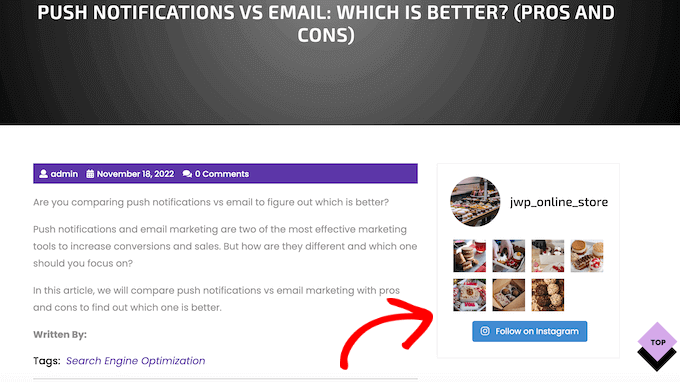
După ce ați plasat fluxul pe site-ul dvs., acesta se va actualiza automat de fiecare dată când faceți o nouă postare pe Instagram. În acest fel, puteți menține site-ul dvs. proaspăt și interesant, fără a fi nevoie să-l actualizați manual.
În acest ghid, vom folosi versiunea gratuită a Smash Balloon, deoarece are tot ce aveți nevoie pentru a încorpora un flux Instagram. Cu toate acestea, există și o versiune Pro care vă permite să afișați fluxuri de hashtag-uri, să adăugați imagini de cumpărat de pe Instagram în WordPress și multe altele.
Înainte de a începe, va trebui să conectați contul dvs. de Instagram la o pagină de Facebook. Dacă aveți un cont personal de Instagram, atunci este posibil să doriți să îl transformați într-un cont de afaceri, deoarece acest lucru permite Smash Balloon să afișeze automat biografia și antetul dvs. de Instagram.
Pentru instrucțiuni pas cu pas despre cum să faceți ambele lucruri, consultați secțiunea FAQ de la sfârșitul postării.
Când sunteți gata, instalați și activați pluginul Smash Balloon Social Photo Feed. Pentru mai multe detalii, consultați ghidul nostru despre cum să instalați un plugin WordPress.
Cum să conectați un cont Instagram la WordPress
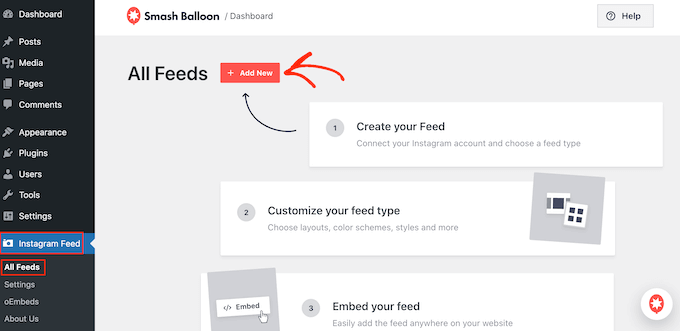
După activarea pluginului, este timpul să vă conectați contul de Instagram la WordPress. Pur și simplu accesați Instagram Feed » Settings și apoi faceți clic pe „Add New”.
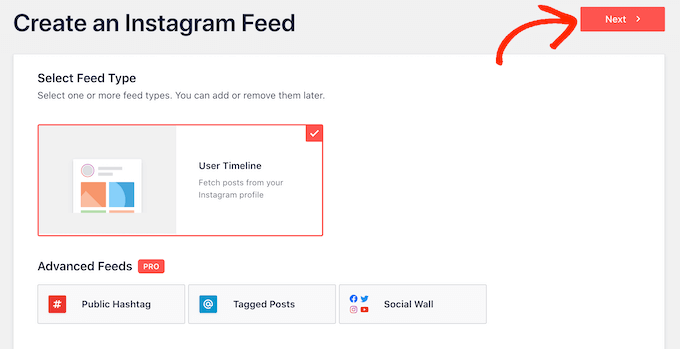
Cu Smash Balloon Pro, puteți crea fluxuri din postări etichetate și hashtag-uri sau chiar puteți crea un perete social combinând conținut din multe site-uri web diferite.
De exemplu, ați putea afișa cele mai recente videoclipuri de pe canalul dvs. YouTube, tweet-urile dvs. recente, un flux de grup Facebook și multe altele.
Deoarece folosim pluginul gratuit Smash Balloon, selectați pur și simplu „Cronologie utilizator” și apoi faceți clic pe „Următorul”.
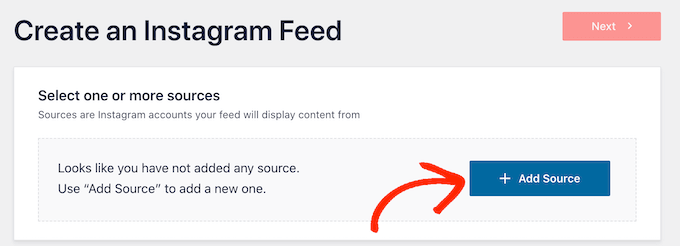
După aceea, va trebui să alegeți contul de Instagram pe care îl veți folosi pentru a crea un flux foto personalizat de Instagram în WordPress.
Pentru a începe, faceți clic pe „Add Source”.
Pe ecranul următor, alegeți dacă doriți să afișați fotografii dintr-un cont personal sau de afaceri de Instagram.
Dacă bifați căsuța de lângă „Personal”, atunci Smash Balloon nu va include avatarul și biografia Instagram în antetul dvs. în mod implicit. Cu toate acestea, puteți oricând să adăugați avatarul și biografia manual în setările pluginului.
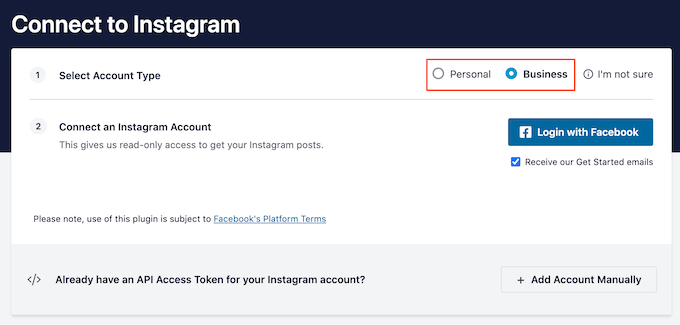
După ce ai ales „Personal” sau „Business”, continuă și dă clic pe „Autentificare cu Facebook”.
Acum puteți verifica contul de Instagram pe care doriți să îl utilizați și faceți clic pe „Următorul”.
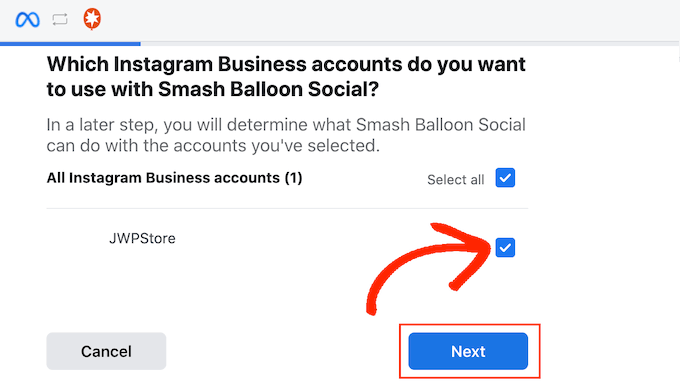
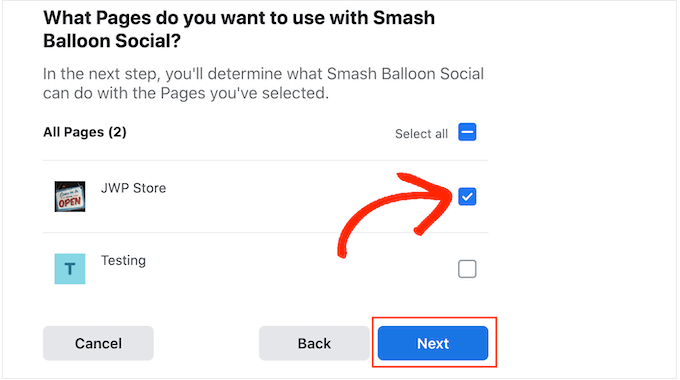
După aceea, bifați căsuța de lângă pagina de Facebook care este legată de contul dvs. de Instagram.
Cu asta gata, continuați și faceți clic pe „Următorul”.
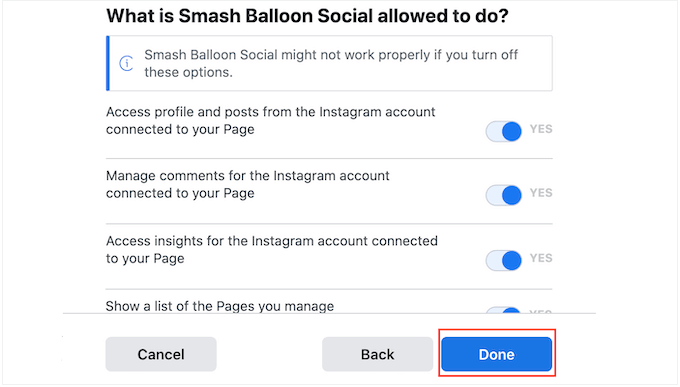
Smash Balloon va afișa acum o fereastră pop-up care listează toate informațiile la care va avea acces și acțiunile pe care le poate efectua.
Pentru a restricționa accesul Smash Balloon la contul dvs. de Instagram, faceți clic pe oricare dintre comutatoare pentru a le schimba din „Da” în „Nu”. Fiți conștient că acest lucru poate afecta fotografiile și videoclipurile pe care le puteți încorpora pe blogul dvs. WordPress sau pe site-ul dvs. web.
Acestea fiind spuse, recomandăm să lăsați toate comutatoarele activate.
Când sunteți gata, faceți clic pe „Terminat”.
Veți vedea acum o fereastră pop-up cu contul Instagram pe care tocmai l-ați conectat la WordPress.
Pur și simplu bifați căsuța de lângă cont, apoi faceți clic pe „Adăugați”.
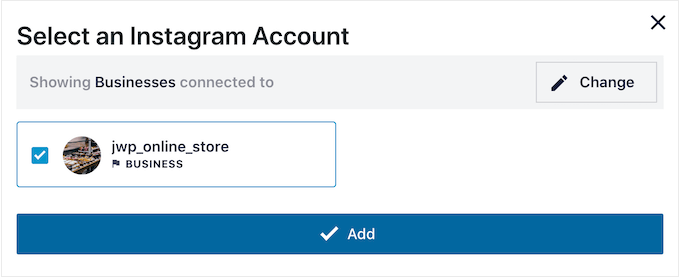
Smash Balloon vă va redirecționa automat înapoi la Fluxuri Instagram » Toate fluxurile.
Pentru a crea un flux de social media, pur și simplu bifați căsuța de lângă contul dvs. de Instagram. Apoi, faceți clic pe „Următorul”.
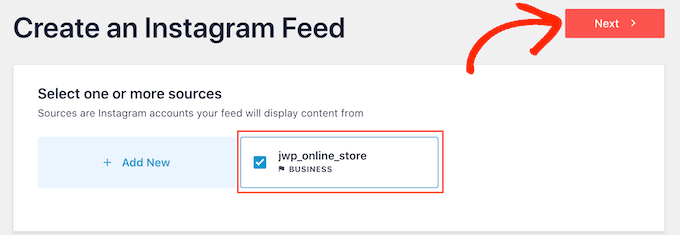
Pluginul va crea acum un flux de fotografii Instagram pentru site-ul dvs. web și îl va deschide în editorul Smash Balloon.
Cum să vă personalizați fluxul foto Instagram
Puteți utiliza editorul pentru a ajusta modul în care fotografiile Instagram arată pe site-ul dvs.
În dreapta, veți vedea o previzualizare a fluxului dvs. de fotografii de pe Instagram. În partea stângă se află toate setările pe care le puteți utiliza pentru a personaliza fluxul de fotografii.
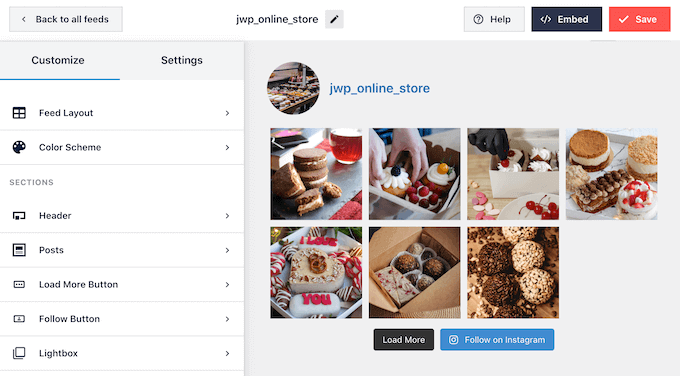
Majoritatea acestor setări sunt de la sine înțelese, dar vom acoperi rapid câteva zone cheie.
Pentru a începe, puteți schimba aspectul fluxului și puteți adăuga spațiere selectând „Aspect flux” din meniul din stânga. Pe măsură ce faceți modificări, previzualizarea se va actualiza automat, astfel încât să puteți încerca diferite setări pentru a vedea ce funcționează cel mai bine pentru fluxul dvs. de fotografii de pe Instagram.
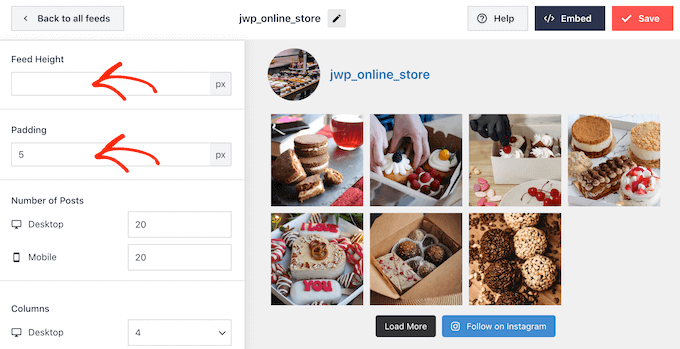
Implicit, Smash Balloon afișează același număr de postări pe computere desktop și pe dispozitive mobile.
Puteți previzualiza cum va arăta fluxul Instagram pe computere desktop, tablete și smartphone-uri folosind rândul de butoane din colțul din dreapta sus. Testând diferite aspecte, puteți crea un flux Instagram care arată grozav, indiferent de dispozitivul pe care îl folosește vizitatorul.
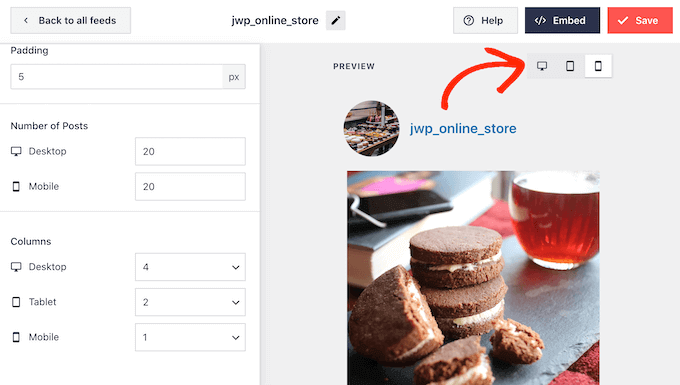
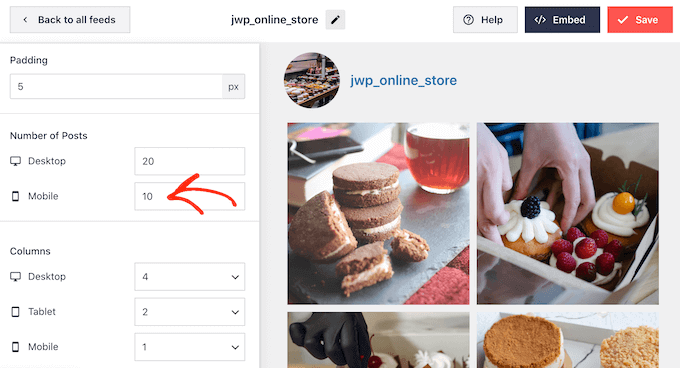
Smartphone-urile și tabletele au, de obicei, ecrane mai mici și mai puțină putere de procesare, așa că este posibil să doriți să afișați mai puține fotografii și videoclipuri pe dispozitivele mobile.
Pentru a face acest lucru, pur și simplu introduceți un număr diferit în câmpul „Mobile” de sub „Number of Posts”.
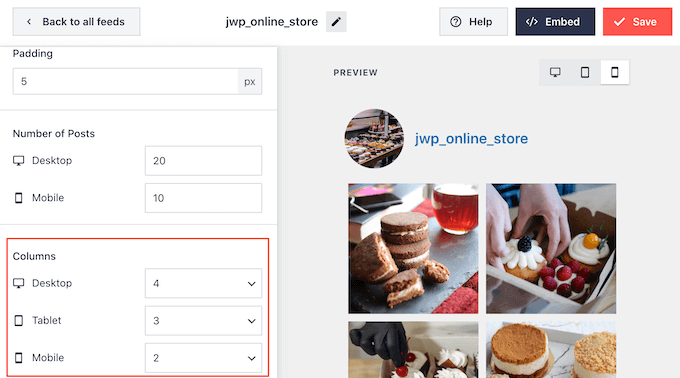
În mod implicit, fluxul Facebook afișează mai puține coloane pe smartphone-uri și tablete comparativ cu computerele desktop. Acest lucru ajută fotografiile și videoclipurile dvs. să încapă confortabil pe ecrane mai mici.
După testarea versiunii mobile a site-ului dvs. WordPress, s-ar putea să nu fiți mulțumit de modul în care arată coloanele pe smartphone-uri și tablete. Dacă acesta este cazul, atunci puteți afișa mai puține coloane modificând numerele din secțiunea „Coloane”.
Când sunteți mulțumit de modificările pe care le-ați făcut, faceți clic pe linkul „Personalizare”.
Acest lucru vă va readuce la editorul principal Smash Balloon, unde puteți explora ecranul de setări următor, care este „Schema de culori”.
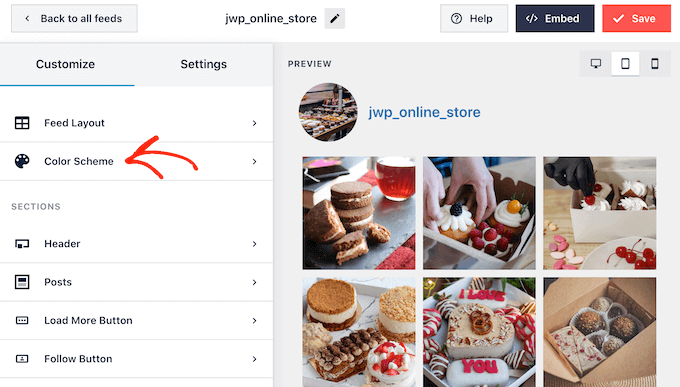
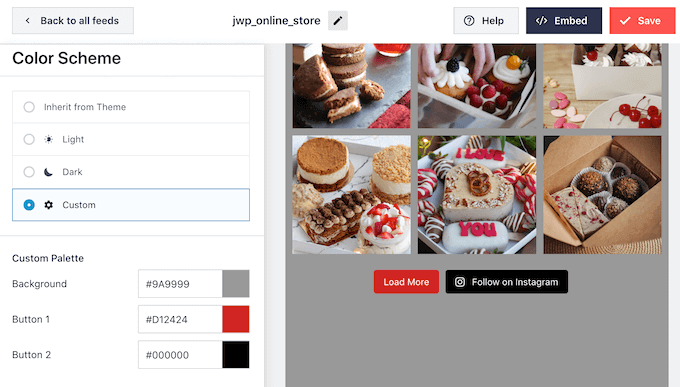
Implicit, Smash Balloon folosește o schemă de culori moștenită de la tema WordPress, dar are și teme „Light” și „Dark” pe care le puteți folosi.
O altă opțiune este crearea propriei scheme de culori selectând „Custom” și apoi utilizând controalele pentru a schimba culoarea de fundal, culoarea butoanelor, schimba culoarea textului și multe altele.
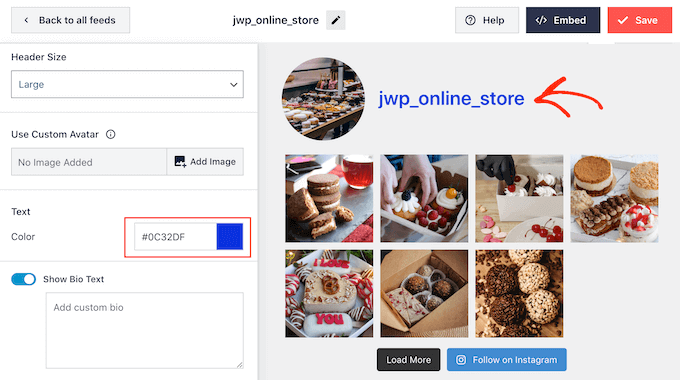
Implicit, Smash Balloon adaugă un antet la fluxul dvs., care este poza de profil Instagram și numele paginii dvs. Acest lucru poate adăuga un context suplimentar, în loc să încorporați Instagram în WordPress fără nicio explicație.
Pentru a schimba aspectul acestei secțiuni, faceți clic pe „Header” în meniul din stânga.
Pe acest ecran, puteți schimba dimensiunea și culoarea antetului și puteți afișa sau ascunde biografia dvs. de Instagram.
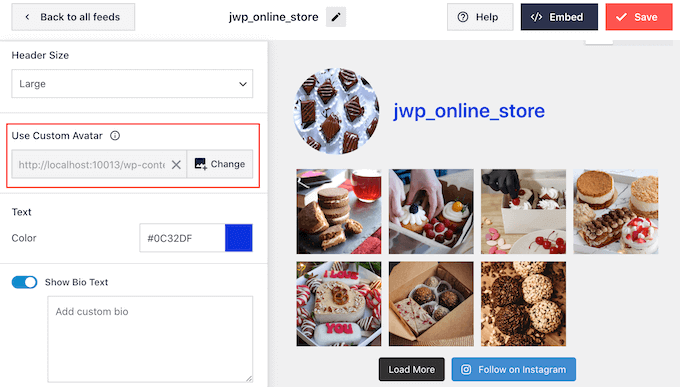
Uneori, este posibil să doriți să afișați o imagine de profil diferită. De exemplu, avatarul dvs. Instagram ar putea intra în conflict cu tema dvs. WordPress.
Pentru a face acest lucru, pur și simplu faceți clic pe „Adăugare imagine” sub „Afișare avatar personalizat”.
Puteți apoi fie să alegeți o imagine din biblioteca media WordPress, fie să încărcați o fotografie nouă de pe computerul dvs.
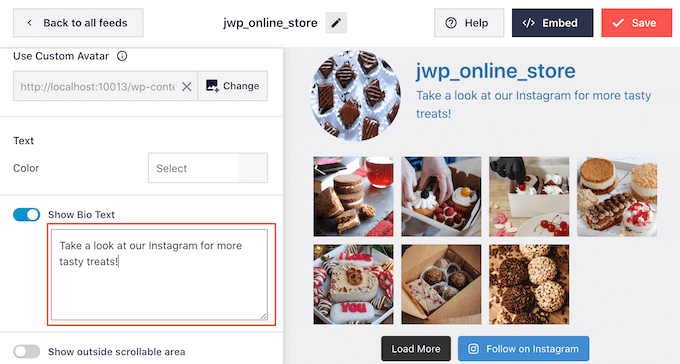
Similar, puteți afișa o biografie diferită. De exemplu, este posibil să doriți să vă prezentați fluxul de Instagram sau să încurajați oamenii să vă urmărească pentru mai mult conținut grozav.
Pentru a înlocui biografia Instagram, pur și simplu tastați-o în caseta „Adăugare biografie personalizată”.
Smash Balloon analizează automat fotografiile dvs. de pe Instagram și le afișează la cea mai bună rezoluție. Deși setările implicite ar trebui să fie potrivite pentru majoritatea site-urilor web, este posibil să faceți imaginile mai mari sau mai mici.
Pentru a schimba dimensiunea imaginii, faceți clic pe „Postări” din meniul din stânga. Apoi, selectați opțiunea „Imagini și videoclipuri”.
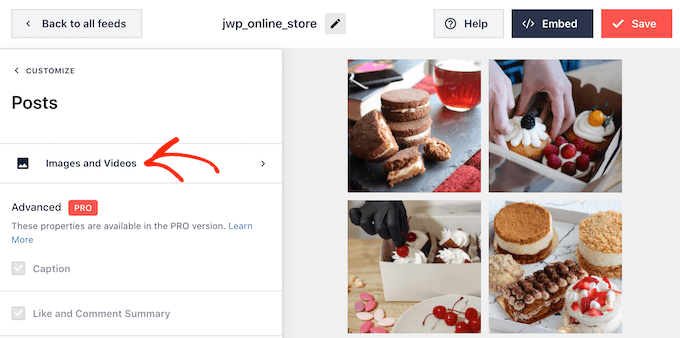
Acum puteți alege între miniatură, mediu și dimensiune completă folosind meniul derulant. Pentru mai multe informații despre acest subiect, vă rugăm să consultați ghidul nostru pentru începători despre dimensiunile imaginilor WordPress.
Dacă nu sunteți mulțumit de rezultate, puteți reveni la acest ecran oricând și selectați „Detectare automată (Recomandat)” din meniul derulant.
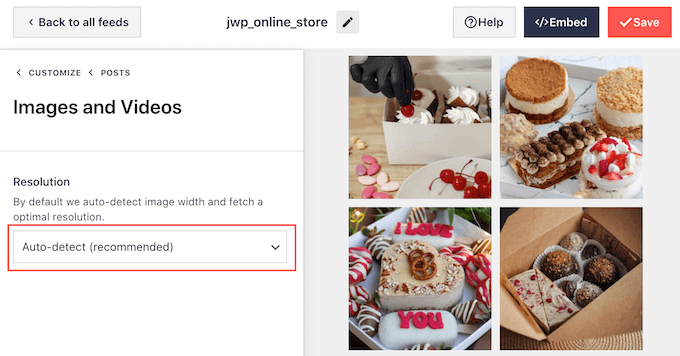
Implicit, Smash Balloon adaugă un buton „Încărcați mai mult” în partea de jos a fluxului dvs. de Instagram, care permite vizitatorilor să deruleze prin mai multe dintre fotografiile și videoclipurile dvs.
Deoarece este un buton atât de important, s-ar putea să doriți să îl personalizați selectând opțiunea „Buton Încărcare Mai Multe” din meniul din stânga.
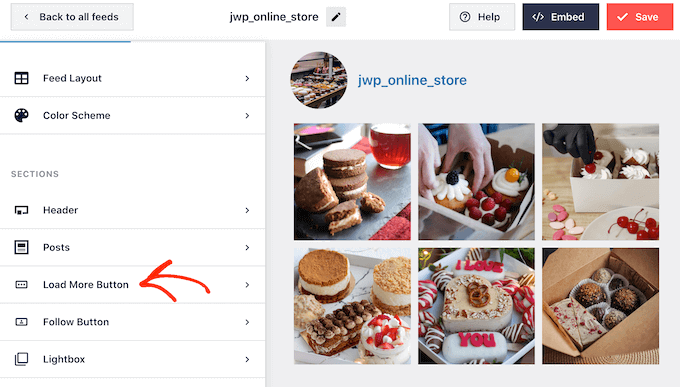
Aici, puteți ajuta „Load More” să iasă în evidență prin schimbarea culorii de fundal, a culorii textului și a stării de hover.
Puteți schimba, de asemenea, eticheta butonului tastând în câmpul „Text”.
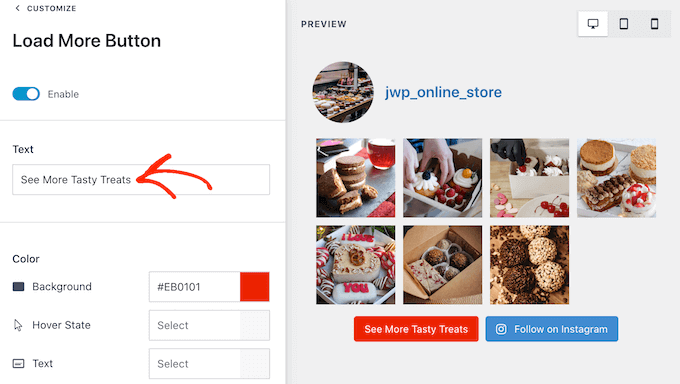
O altă opțiune este să eliminați complet butonul făcând clic pe comutatorul „Activare”. În acest fel, puteți încuraja oamenii să vă viziteze Instagram-ul, limitând numărul de postări pe care le pot vedea pe site-ul dvs. web.
Dacă vizitatorilor le place ceea ce văd, aceștia pot decide să vă urmărească pe Instagram folosind butonul „Urmărește pe Instagram” pe care Smash Balloon îl adaugă automat.
Având în vedere acest lucru, ați putea dori să ajutați butonul să iasă în evidență selectând „Buton de urmărire” în meniul din stânga.
Aici puteți schimba culoarea de fundal a butonului, starea la hover și culoarea textului.
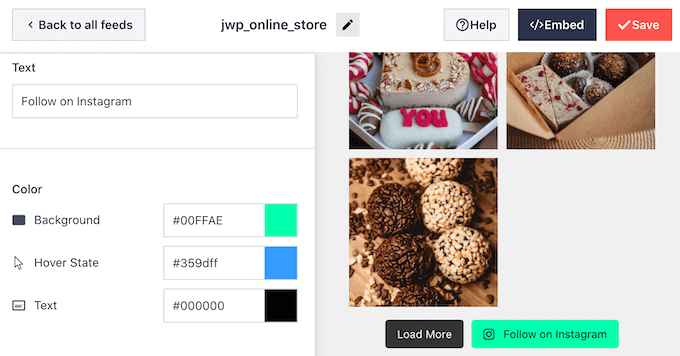
Implicit, butonul are o etichetă generală „Follow on Instagram”.
Puteți înlocui acest text cu propriul mesaj, tastând în câmpul „Text”.
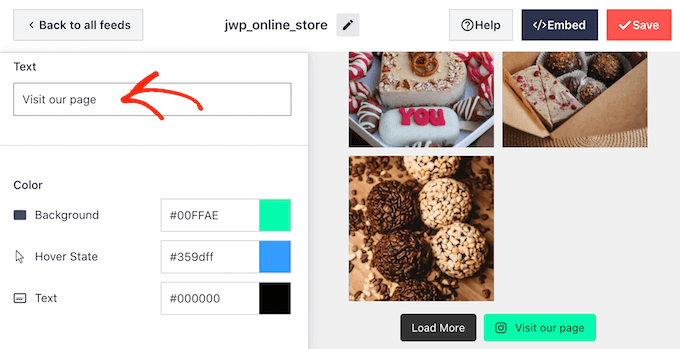
Când sunteți mulțumiți de aspectul fluxului Instagram, nu uitați să faceți clic pe „Salvare” pentru a vă stoca modificările. Acum sunteți gata să adăugați fluxul Instagram la widgetul din bara laterală WordPress.
Cum să adăugați fotografiile dvs. de Instagram în widgetul din bara laterală WordPress
Acum puteți adăuga fluxul Instagram în bara laterală sau într-o secțiune similară folosind blocul Instagram Feed.
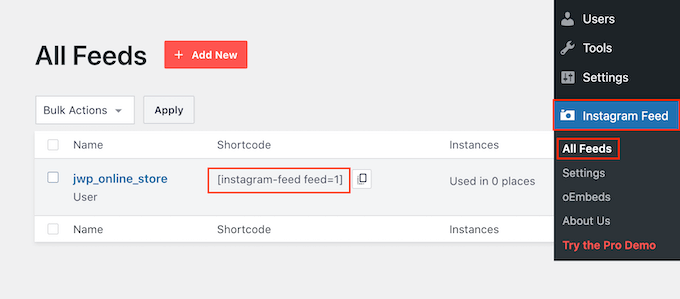
Dacă ați creat mai mult de un flux folosind Smash Balloon, atunci va trebui să cunoașteți codul fluxului.
Pur și simplu accesați Instagram » Toate fluxurile și apoi copiați valoarea din coloana „Shortcode”. În imaginea următoare, va trebui să folosim instagram-feed feed=1.
După ce ați terminat, accesați Appearance » Widgets în tabloul de bord WordPress.
Apoi faceți clic pe butonul albastru „+”.
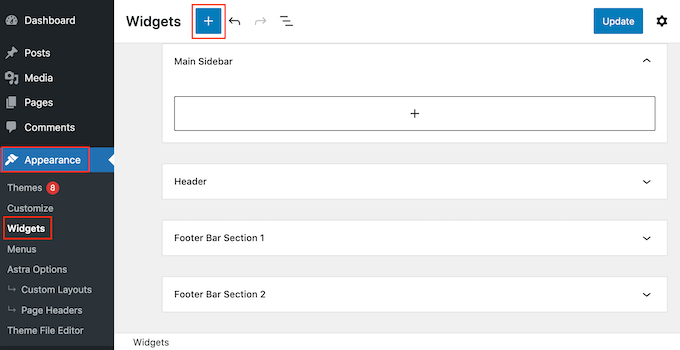
În bara de căutare, tastați „Flux Instagram” și selectați widgetul corect atunci când apare.
WordPress are un widget Instagram încorporat, așa că asigurați-vă că alegeți cel care afișează logo-ul oficial Instagram.
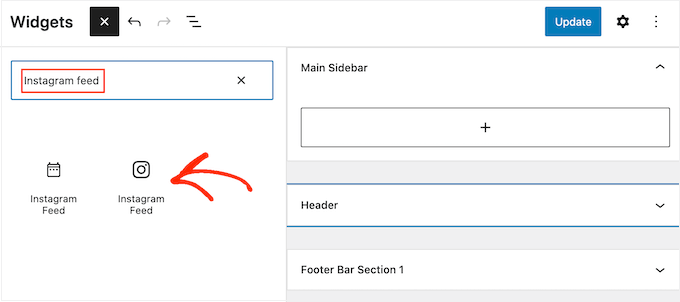
După aceea, pur și simplu trageți widgetul în zona în care doriți să afișați fluxul de Instagram, cum ar fi bara laterală sau o secțiune similară.
Widgetul va afișa automat unul dintre fluxurile pe care le-ați creat folosind Smash Balloon.
Pentru a afișa un flux diferit în schimb, pur și simplu introduceți shortcode-ul fluxului în caseta „Setări Shortcode” și apoi faceți clic pe „Aplicare modificări”.
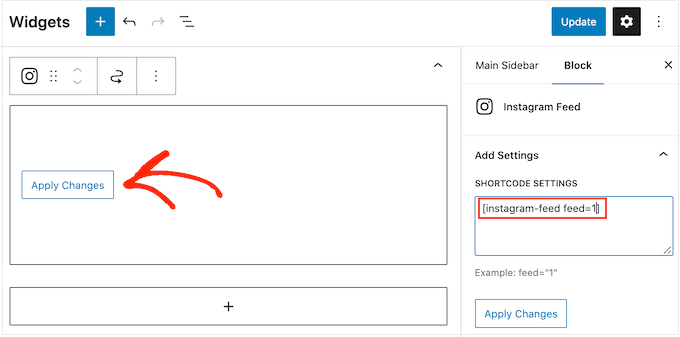
Acum puteți face clic pe butonul „Actualizare” pentru a face widgetul live. Pentru mai multe informații, consultați ghidul nostru pas cu pas despre cum să adăugați și să utilizați widgeturi în WordPress.
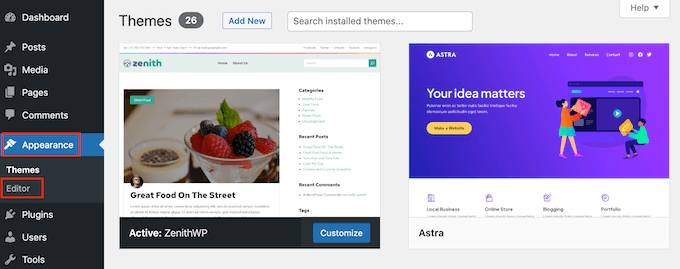
Dacă utilizați o temă activată pentru blocuri, atunci puteți adăuga un flux Instagram în bara laterală folosind editorul complet al site-ului. Pentru a începe, accesați pur și simplu Aspect » Editor.
În editor, faceți clic pur și simplu pentru a selecta secțiunea barei laterale și apoi faceți clic pe butonul „+”.
Apoi puteți începe să tastați „Flux Instagram” și să selectați blocul corect atunci când apare.
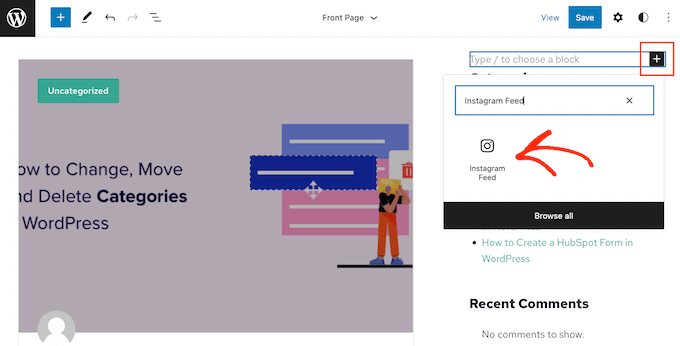
În mod implicit, editorul complet al site-ului va afișa unul dintre fluxurile Instagram pe care le-ați creat folosind Smash Balloon. Pentru a afișa un alt flux, pur și simplu adăugați shortcode-ul urmând același proces descris mai sus.
Când sunteți mulțumit de aspectul fluxului Instagram, faceți clic pe „Salvare”.
Cum să afișați o fotografie Instagram specifică în WordPress
Uneori, este posibil să doriți să afișați o postare specifică de Instagram pe site-ul dvs. web. Aceasta ar putea fi cea mai populară fotografie a dvs., o postare perenă sau chiar un concurs pe rețelele sociale pe care îl desfășurați în prezent.
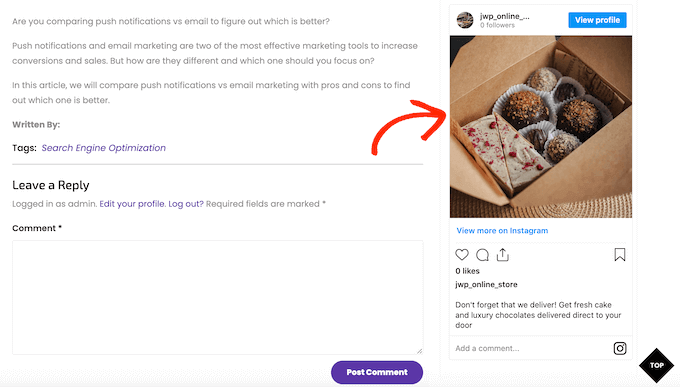
În trecut, puteai încorpora cu ușurință o postare de Instagram în WordPress folosind un protocol cunoscut sub numele de oEmbed. Cu toate acestea, Facebook a modificat modul în care funcționează oEmbed, astfel încât nu mai puteți încorpora cu ușurință fotografii de Instagram în WordPress.
Vestea bună este că Smash Balloon poate rezolva problema oEmbed pentru Facebook și Instagram. Acest lucru vă permite să încorporați cu ușurință o postare specifică de Instagram în orice pagină, postare sau zonă pregătită pentru widget, cum ar fi bara laterală. De asemenea, puteți crea cu ușurință un flux personalizat de Facebook în WordPress.
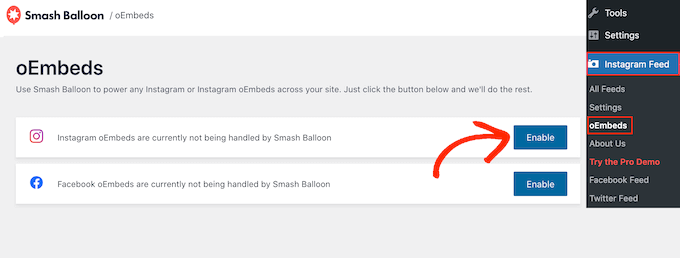
Pentru a activa această funcție, accesați pur și simplu Instagram Feed » oEmbeds. Puteți apoi să faceți clic pe butonul „Enable” de lângă „Instagram”.
După aceea, accesați Aspect » Widgeturi și faceți clic pe butonul albastru „+”.
În bara de căutare, tastați „Embed” pentru a găsi blocul corect.
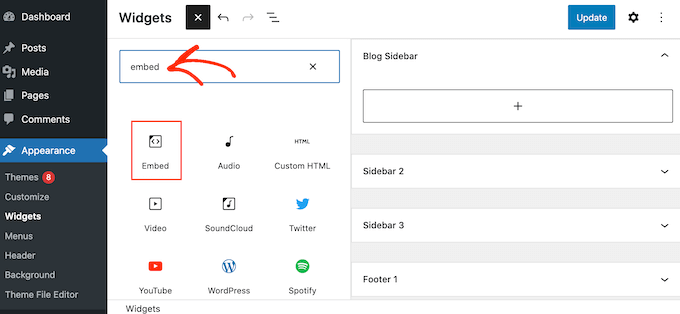
Când apare blocul „Încorporare”, trageți-l în zona unde doriți să afișați fotografia.
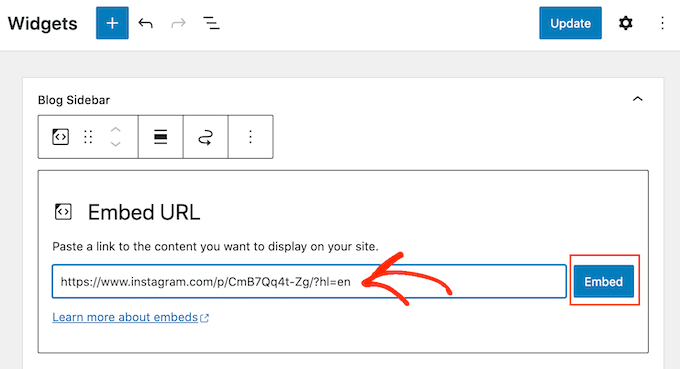
În câmpul „Embed”, pur și simplu lipiți URL-ul postării Instagram pe care doriți să o afișați pe site-ul dvs. web. Apoi, faceți clic pe „Embed”.
WordPress va afișa acum postarea specifică de Instagram.
Dacă sunteți mulțumit de aspect, faceți clic pe „Actualizare” pentru a-l face live.
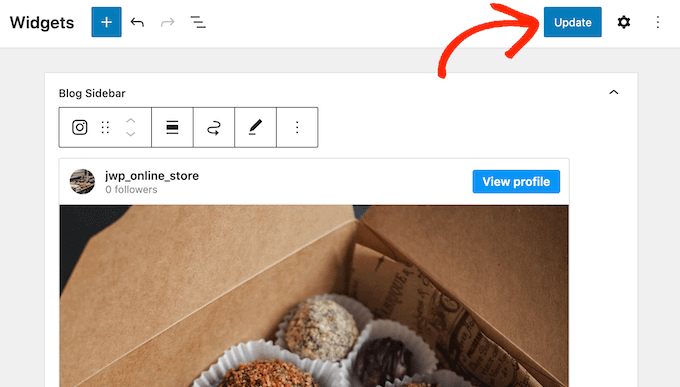
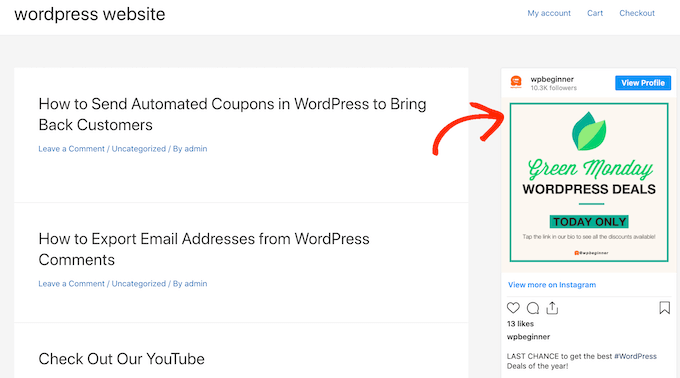
Acum, dacă vizitați site-ul dvs. web, veți vedea postarea de pe Instagram live.
Dacă utilizați o temă activată pentru blocuri, atunci va trebui să adăugați postări specifice de Instagram utilizând editorul complet al site-ului.
Pentru a face acest lucru, pur și simplu activați funcția oEmbed a Smash Balloon și obțineți URL-ul postării Instagram urmând același proces descris mai sus.
După aceea, deschideți editorul complet al site-ului accesând Aspect » Editor din tabloul de bord WordPress. Odată ce sunteți în editorul complet al site-ului, faceți clic pe butonul „+” din secțiunea barei laterale și apoi tastați „Încorporați”.
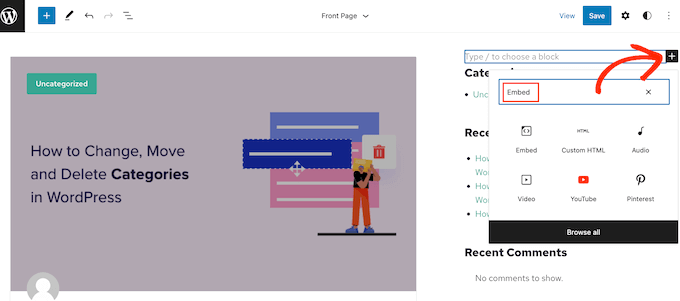
Când apare blocul corect, faceți clic pentru a-l adăuga în bara laterală.
Puteți apoi adăuga URL-ul postării pe care doriți să o încorporați și faceți clic pe butonul „Încorporare”.
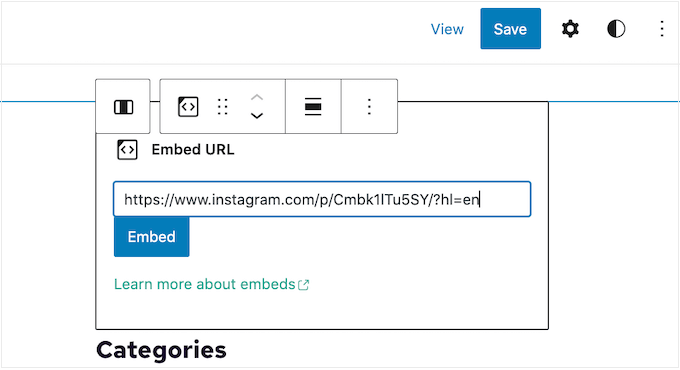
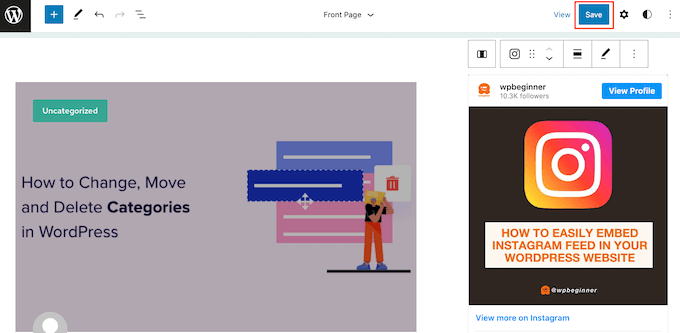
Editorul complet al site-ului va afișa acum postarea de Instagram.
Dacă sunteți mulțumiți de aspect, faceți clic pe „Salvare” pentru a publica această fotografie sau acest videoclip în bara laterală activată pentru blocuri.
Întrebări frecvente despre afișarea postărilor Instagram în WordPress
Smash Balloon face ușor crearea unui flux Instagram personalizat sau chiar afișarea unor postări specifice Instagram pe site-ul dvs. WordPress.
Acestea fiind spuse, iată câteva dintre cele mai frecvent puse întrebări despre afișarea postărilor de pe Instagram pe WordPress.
Cum creez un cont de afaceri pe Instagram?
Smash Balloon poate afișa fotografii dintr-un cont personal sau de afaceri de Instagram.
Cu toate acestea, Smash Balloon nu poate prelua automat avatarul și biografia Instagram dintr-un cont personal de Instagram. În schimb, va trebui să adăugați avatarul și biografia manual în setările pluginului.
Având în vedere acest lucru, este posibil să doriți să verificați dacă aveți un cont personal sau de afaceri și apoi să comutați la un cont de afaceri, dacă este necesar.
Pentru a face acest lucru, vizitați contul dvs. de Instagram și faceți clic pe pictograma cu linii din meniul lateral.
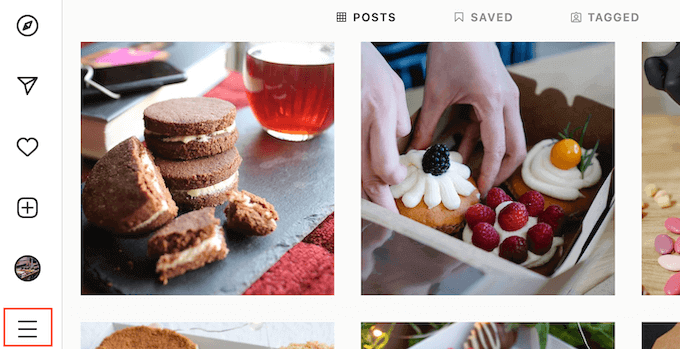
După aceea, faceți clic pe „Setări”.
Dacă nu aveți un cont de afaceri, atunci meniul din stânga va afișa „Comutați la cont profesional”.
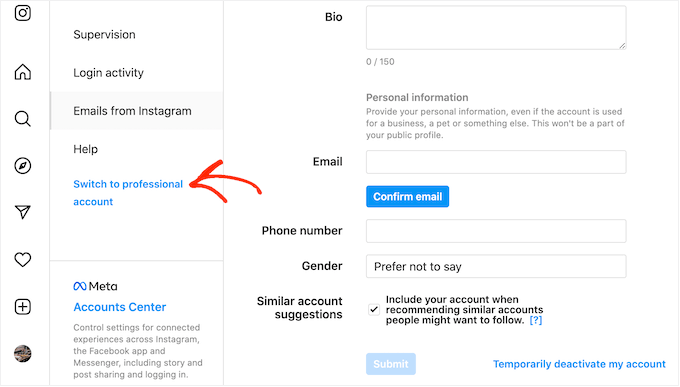
Dacă aveți în prezent un cont personal și doriți să treceți la un cont de afaceri, faceți clic pe acest link.
Cum conectez o pagină de Facebook la un cont Instagram?
Înainte de a putea afișa fotografii Instagram în WordPress, va trebui mai întâi să vă conectați contul de Instagram la o pagină de Facebook.
Pentru a face acest lucru, accesați pagina de Facebook pe care doriți să o utilizați și apoi faceți clic pe „Setări” în meniul din stânga.
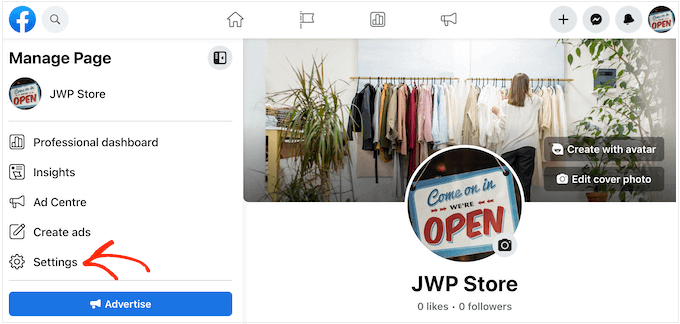
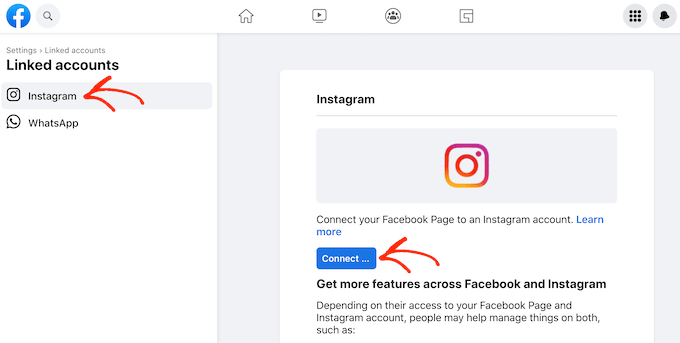
Odată ce ați făcut acest lucru, faceți clic pe „Linked Accounts”.
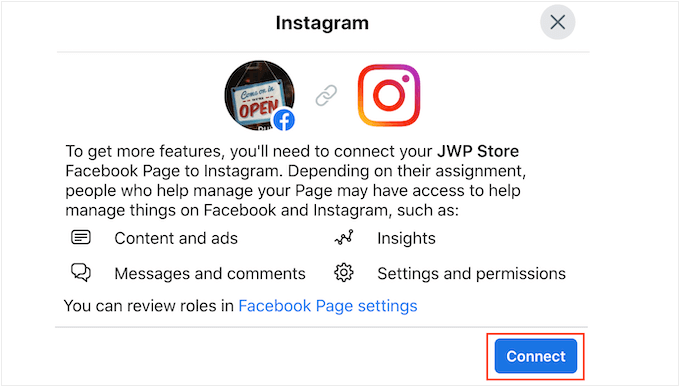
Acum puteți selecta „Instagram” și faceți clic pe butonul „Conectare”.
Facebook va afișa acum toate acțiunile pe care le poate efectua și informațiile la care poate accesa.
Dacă sunteți mulțumit de acest lucru, faceți clic pe butonul „Conectare”.
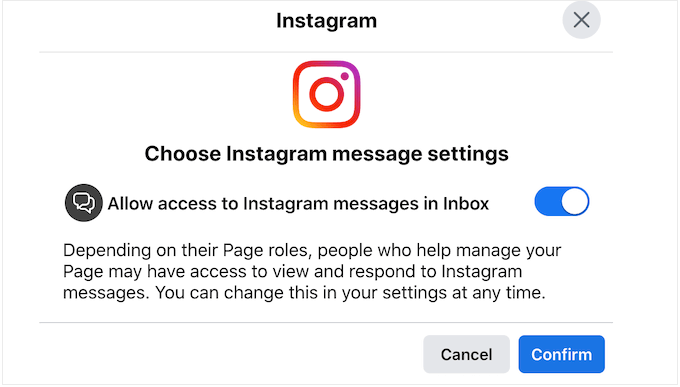
Fiți conștient că persoanele care gestionează pagina dvs. de Facebook ar putea vedea mesajele dvs. de Instagram și să răspundă la ele. Dacă doriți să păstrați mesajele private, faceți clic pentru a dezactiva comutatorul.
Când sunteți gata să treceți la ecranul următor, faceți clic pe „Confirmă”.
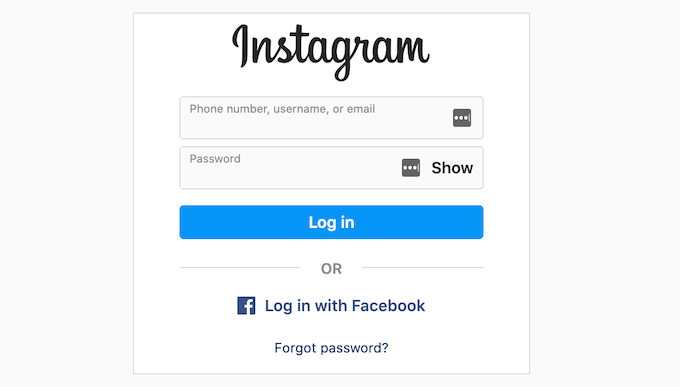
Aceasta deschide o fereastră pop-up unde puteți introduce numele dvs. de utilizator sau adresa de e-mail și parola.
După aceea, faceți clic pe butonul „Log in”.
După câteva momente, veți vedea un mesaj care spune că conturile dvs. Instagram și Facebook sunt acum conectate.
Cum afișez imagini Instagram pe WordPress?
În trecut, puteai încorpora cu ușurință imagini Instagram în WordPress folosind un protocol cunoscut sub numele de oEmbed.
Cu toate acestea, Facebook a schimbat modul în care funcționează oEmbed, astfel încât nu mai puteți încorpora cu ușurință imagini Instagram în WordPress.
În schimb, acum trebuie să înregistrați o aplicație și să utilizați un token de client pentru a obține date din API-ul Facebook Graph înainte de a putea încorpora conținut de Instagram în WordPress.
Din fericire, este ușor de remediat problema oEmbed Instagram în WordPress folosind pluginul Smash Balloon Social Photo Feed. Puteți apoi încorpora fotografii specifice de Instagram pe site-ul dvs.
Puteți chiar adăuga fotografii de Instagram în zone pregătite pentru widget-uri, cum ar fi subsolul site-ului dvs. WordPress, antetul, bara laterală și multe altele. Acest lucru vă permite să afișați cu ușurință aceeași imagine pe întregul site web.
Sperăm că acest articol v-a ajutat să învățați cum să afișați fotografii de Instagram într-un widget de bară laterală WordPress. De asemenea, este posibil să doriți să consultați ghidul nostru despre cum să încorporați un videoclip Facebook în WordPress sau selecțiile noastre de experți pentru cele mai bune plugin-uri de dovadă socială pentru WordPress și WooCommerce.
Dacă ți-a plăcut acest articol, te rugăm să te abonezi la canalul nostru de YouTube pentru tutoriale video WordPress. Ne poți găsi, de asemenea, pe Twitter și Facebook.


Jiří Vaněk
Fluxurile sunt grozave; totuși, așa cum am descoperit din măsurători, acestea încetinesc semnificativ site-ul web. Există o modalitate de a le pune în cache sau de a le preîncărca?
Suport WPBeginner
Unele pluginuri precum Smash Balloon au caching încorporat pentru a ajuta la viteza de încărcare pe site-ul dvs., menținând în același timp fluxul actualizat.
Admin
Jiří Vaněk
Mulțumesc pentru răspuns. Folosesc Smash Balloon pentru Instagram. Presupun că această funcție nu este activată nativ și trebuie să caut în setările fluxului. Mulțumesc pentru idee, voi vedea cum am configurat fluxul în profunzime.
Peter
Mulțumesc mult, m-am abonat deja la blogul dvs. și îmi place conținutul dvs… Excelent.
Suport WPBeginner
You’re welcome, glad you’ve been enjoying our content
Admin
jessie
i have tried .
installed and activated bt when tried to authorise by loggin in it showed
{“code”: 403, “error_type”: “OAuthForbiddenException”, “error_message”: “You are not a sandbox user of this client”}
ce fac?
Prince Ramgarhia
This is really nice i goona try this.. thanx mate