


Construirea unei comunități online prospere poate transforma site-ul dvs. web, dar majoritatea soluțiilor de chat creează mai multe probleme decât rezolvă. Mulți proprietari de site-uri învață acest lucru pe calea cea grea atunci când încep să experimenteze cu camere de chat – fiecare opțiune pare să necesite plăți lunare costisitoare sau vă obligă să trimiteți vizitatorii pe platforme externe.
Acesta este exact motivul pentru care am testat toate cele mai populare opțiuni și am găsit soluții pentru camere de chat care funcționează cu adevărat pentru proprietarii de site-uri WordPress.
Iată cum puteți adăuga o cameră de chat captivantă, auto-găzduită, pe site-ul dvs. WordPress, fără abonamente lunare costisitoare, bazându-vă pe servicii terțe sau trimițându-vă utilizatorii către clienți de chat externi precum Slack sau Discord.
De ce să adăugați o sală de chat în WordPress?
Dacă aveți un site de membri sau un forum online, atunci s-ar putea să doriți să creați o cameră de chat pentru mesagerie instantanee pentru utilizatorii dvs.
Unii proprietari de site-uri web aleg să folosească un serviciu terț precum Slack, WhatsApp, grupuri de Facebook sau Discord. Cu toate acestea, aceste metode îi îndepărtează pe oameni de pe site-ul dvs., deci sunt vești proaste pentru vizualizările paginilor și rata de respingere. În plus, nu aveți control complet asupra experienței de chat.
Prin încorporarea unei săli de chat pe site-ul dvs. web, puteți menține oamenii mai mult timp și puteți construi un sentiment mai puternic de comunitate. Mai bine, prin crearea unei săli de chat auto-găzduite, puteți evita adesea costisitoarele taxe de abonament continue.
⚠️ Camerele de chat tind să funcționeze cel mai bine pentru comunități mici de utilizatori. Dacă doriți să oferiți suport clienților live, atunci consultați lista noastră cu cel mai bun software de suport pentru chat live.
Acestea fiind spuse, să vedem cum să adăugați o cameră de chat pe blogul sau site-ul dvs. WordPress. Pur și simplu folosiți linkurile rapide de mai jos pentru a sări direct la metoda pe care doriți să o utilizați:
Metoda 1. Utilizarea Simple Ajax Chat (Plugin WordPress gratuit)
Doriți să adăugați o cameră de chat simplă pe site-ul dvs. fără a fi nevoie să bugetați pentru un plugin WordPress premium sau un abonament continuu? Simple Ajax Chat vă permite să adăugați o cameră de chat simplă, auto-găzduită, pe orice pagină, postare sau zonă pregătită pentru widget-uri, fără a plăti niciun cent.
De asemenea, vă permite să restricționați accesul la utilizatorii conectați sau chiar să creați o cameră de chat complet deschisă publicului. Pentru mai multe detalii, consultați recenzia noastră Simple Ajax Chat.
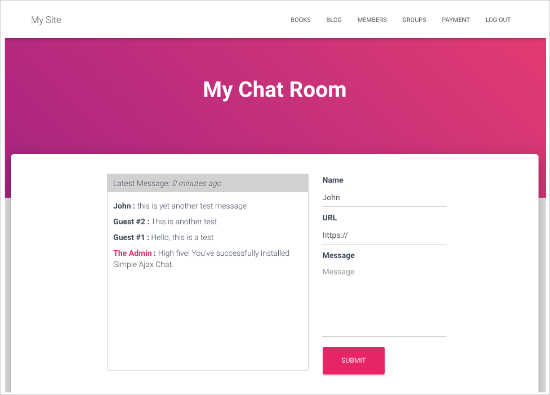
📝 În acest ghid, folosim pluginul gratuit Simple Ajax Chat, deoarece are tot ce aveți nevoie pentru a crea o singură cameră de chat. Cu toate acestea, dacă doriți să creați mai multe camere de chat diferite, atunci va trebui să faceți upgrade la Plugin Planet Simple Ajax Chat.
Pasul 1. Configurați Simple Ajax Chat
Mai întâi, va trebui să instalați și să activați pluginul. Dacă aveți nevoie de ajutor, consultați ghidul nostru despre cum să instalați un plugin WordPress.
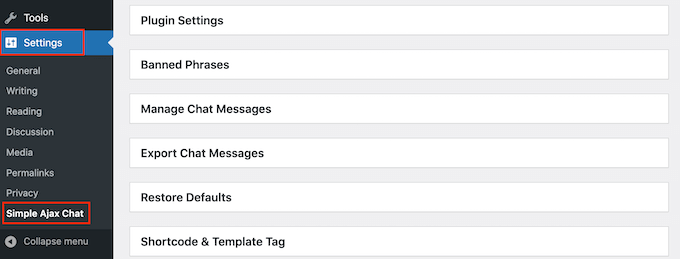
După activare, accesați Setări » Simple Ajax Chat pentru a configura camera dvs. de chat.
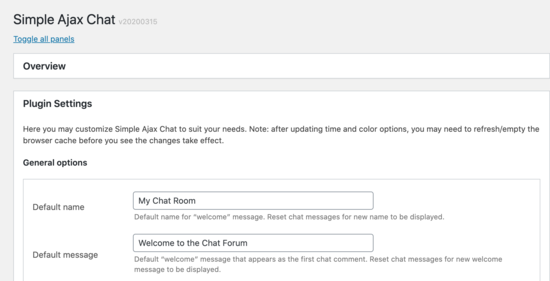
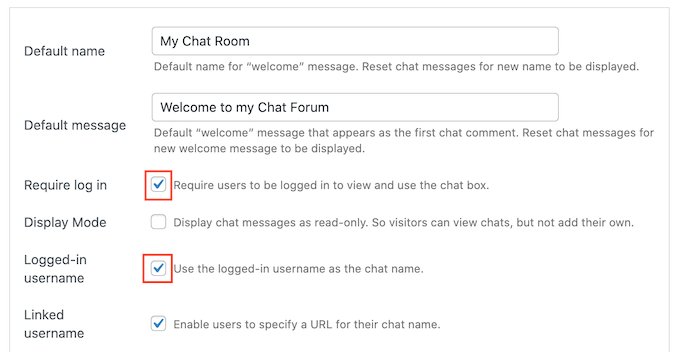
Pentru a începe, faceți clic pentru a extinde secțiunea „Setări plugin” și apoi schimbați „Nume implicit” la orice doriți.
Puteți introduce, de asemenea, un „Mesaj implicit”, care va apărea prima dată când cineva vizitează camera dvs. de chat.
Apoi, puteți decide dacă utilizatorii trebuie să fie conectați pentru a utiliza camera de chat. Solicitarea înregistrării utilizatorilor vă poate ajuta să combateți spamul și trollii, dar o cameră de chat publică poate atrage mai mulți utilizatori.
Pentru a lua această decizie, bifați sau debifați căsuța de lângă „Solicitați utilizatorilor să fie conectați pentru a vizualiza și utiliza caseta de chat”.
De asemenea, este posibil să doriți să bifați căsuța de lângă „Nume de utilizator conectat” pentru ca WordPress să afișeze numele de utilizator al persoanei în chat.
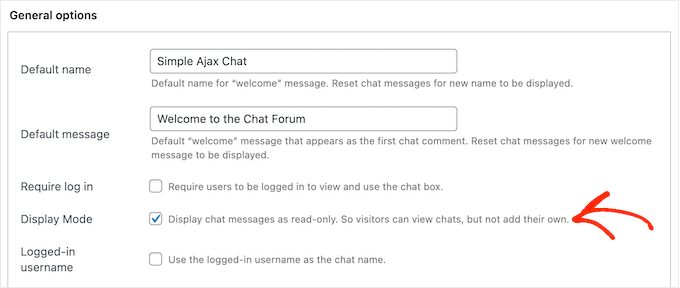
O altă opțiune este să permiteți vizitatorilor neînregistrați să citească chat-ul, dar să nu interacționeze.
Persoanele cărora le place ceea ce văd ar putea crea un cont pentru a se alătura conversației, așa că este posibil să doriți să bifați căsuța de lângă „Afișați mesajele de chat ca doar pentru citire”.
Pasul 2. Personalizați camera dvs. de chat
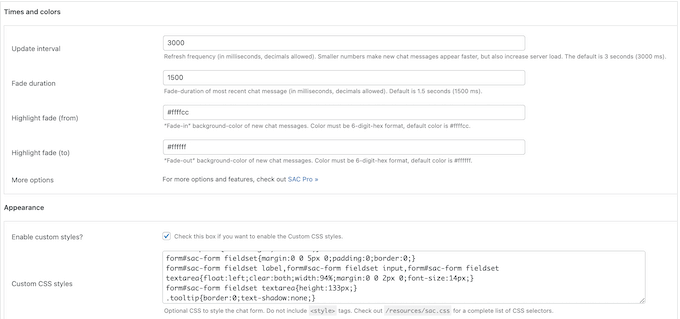
Cu asta gata, puteți personaliza camera de chat. De exemplu, puteți adăuga propriul logo, culori personalizate și branding. Acesta este un mare beneficiu al alegerii unei soluții auto-găzduite precum Simple Ajax Chat, comparativ cu o platformă separată precum Discord.
Pentru a face aceste modificări, pur și simplu utilizați setările din casetele „Timp și culori” și „Aspect”.
De asemenea, puteți înlocui pictograma implicită de notificare cu propria imagine. De exemplu, ați putea folosi logo-ul, o pictogramă sau orice altă imagine pe care ați creat-o folosind software de web design precum Canva.
Pentru a adăuga propria grafică, găsiți câmpul „Pictograma de notificare implicită” și faceți clic pe „Încărcare”.
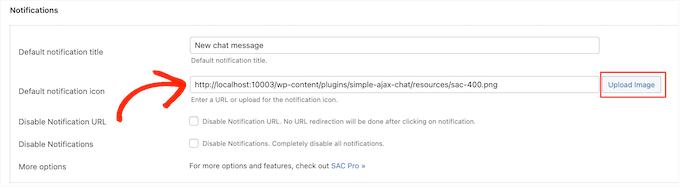
Acum puteți alege o imagine din biblioteca media WordPress sau puteți încărca un fișier de pe computer.
Dacă faceți modificări în această secțiune, nu uitați să faceți clic pe „Salvați setările”.
Pasul 3. Adăugați funcții de moderare
După aceea, puteți face clic pentru a extinde secțiunea „Fraze interzise” și apoi introduceți orice cuvinte care nu ar trebui să apară niciodată în chat-ul dvs. Acesta ar putea fi numele unui concurent, cuvinte ofensatoare sau orice altceva care ar putea dăuna experienței vizitatorilor și reputației dvs.
Deoarece este o soluție auto-găzduită, aveți control complet asupra cuvintelor pe care doriți să le vedeți și a cuvintelor care nu au loc în comunitatea dvs.
Separați pur și simplu fiecare cuvânt cu o virgulă.
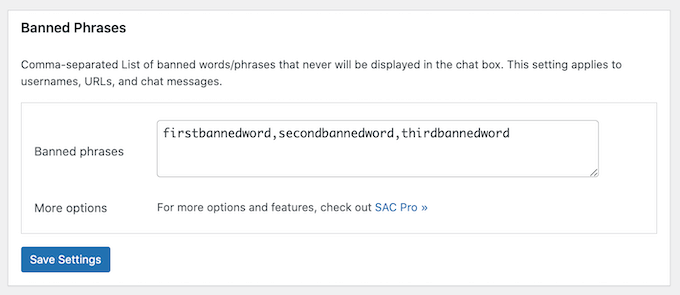
Din nou, nu uitați să faceți clic pe „Salvează setările” pentru a salva modificările.
Există multe alte setări de explorat, așa că merită să le parcurgeți și să vedeți ce modificări puteți face. Cu toate acestea, acestea sunt tot ce aveți nevoie pentru a crea o cameră de chat simplă, așa că haideți să vedem cum o puteți adăuga pe site-ul dvs. WordPress.
Pasul 4. Afișează-ți camera de chat în WordPress
Simple Ajax Chat vă permite să controlați exact unde afișați camerele de chat, astfel încât să le puteți adăuga la orice pagină, postare sau zonă pregătită pentru widget-uri.
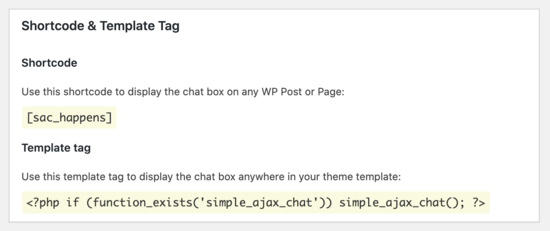
Când ești mulțumit de modul în care este configurată camera de chat, derulează în jos la zona Shortcode & Template Tag și dă clic pentru a o deschide. Aici vei vedea shortcode-ul pe care îl poți folosi.
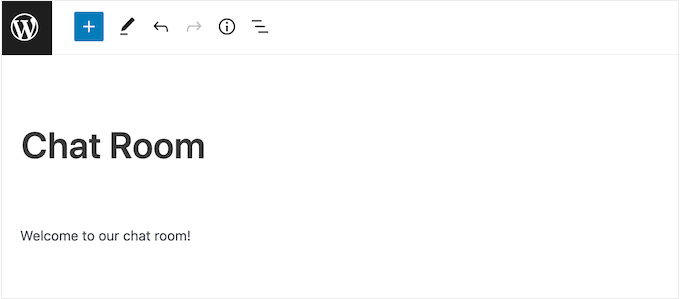
Pentru a adăuga camera de chat la o pagină, accesați pur și simplu Pagini » Adăugare Nouă în tabloul de bord WordPress.
Acum puteți introduce un titlu, încărcați o imagine de prezentare, adăugați categorii și etichete, plus orice alt conținut pe care doriți să îl afișați pe pagină.
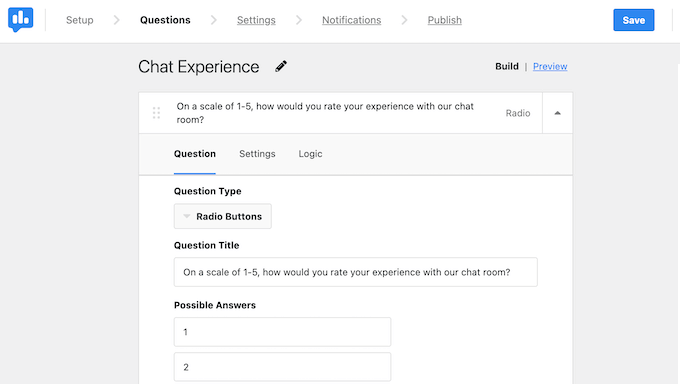
Ați putea chiar să mergeți un pas mai departe și să adăugați un sondaj de feedback privind experiența utilizatorului folosind un plugin precum UserFeedback.
Acest lucru vă ajută să obțineți sugestii și idei valoroase despre cum să vă îmbunătățiți camera de chat.
Această flexibilitate este un alt motiv pentru care recomandăm întotdeauna utilizarea unui plugin precum Simple Ajax Chat, comparativ cu software-ul rigid de la terți.
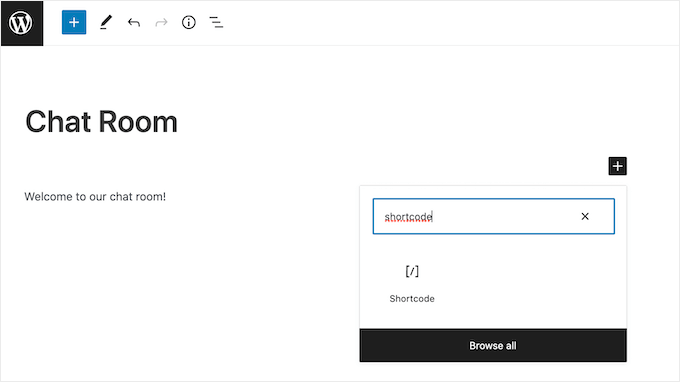
Pentru a încorpora camera de chat, faceți clic pe semnul „+” și apoi tastați „Shortcode”. Acum puteți selecta blocul corect atunci când apare.
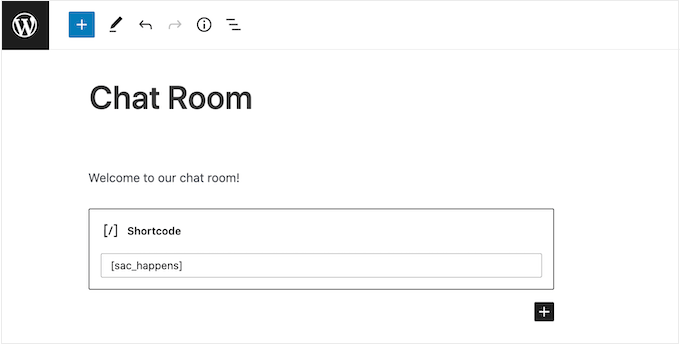
După aceea, pur și simplu adăugați shortcode-ul [sac_happens] la blocul Shortcode.
Acum puteți face clic pe „Publicare” sau „Actualizare” pentru a face camera de chat live.
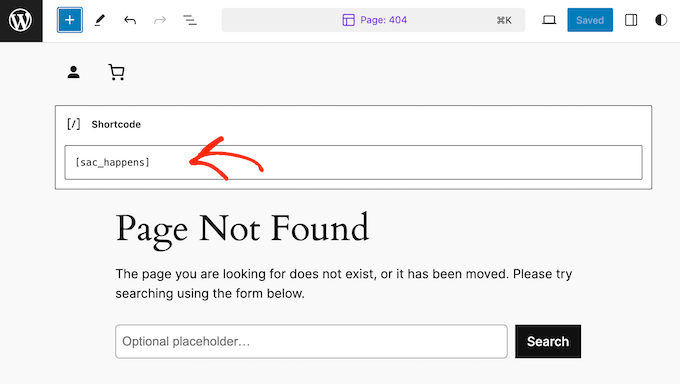
O altă opțiune este adăugarea camerei de chat la o zonă pregătită pentru widget-uri. Aceasta este o modalitate ușoară de a afișa fereastra de chat pe mai multe pagini.
Dacă utilizați una dintre cele mai noi teme bazate pe blocuri, atunci puteți adăuga camera de chat chiar și în zone ale site-ului dvs. pe care nu le puteți edita folosind editorul standard de conținut WordPress.
Pentru instrucțiuni pas cu pas, vă rugăm să consultați ghidul nostru despre cum să adăugați și să utilizați widgeturi.
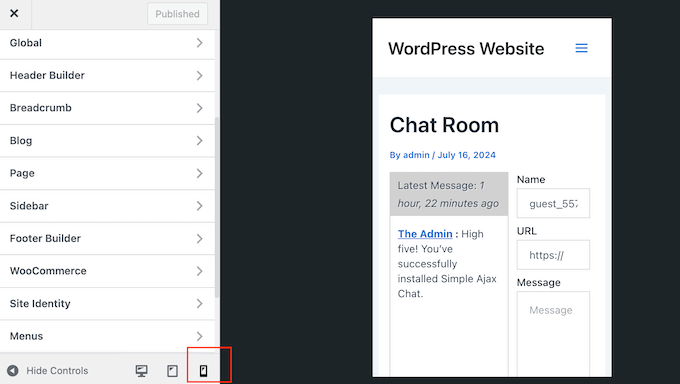
Indiferent de modul în care adăugați camera de chat la WordPress, este important să verificați dacă arată bine și funcționează corect pe toate dispozitivele prin testarea versiunii mobile a site-ului dvs..
Pentru mai multe informații despre acest subiect, te rugăm să consulți sfaturile experților noștri despre crearea unui site prietenos cu dispozitivele mobile.
Metoda 2. Utilizarea BuddyBoss (Cel mai bun pentru construirea comunităților online)
Doriți să creați o comunitate online prosperă care să-i facă pe oameni să revină pentru mai mult? Camerele de chat sunt un început excelent, dar sunt doar o parte a construirii unei comunități digitale de succes.
Aici intervin funcții puternice precum profiluri de membru, directoare căutabile, forumuri, grupuri sociale și fluxuri de activitate.
Vestea bună? Nu trebuie să combinați o mulțime de pluginuri diferite pentru a oferi acest tip de experiență. BuddyBoss are toate aceste funcționalități – și mai mult.
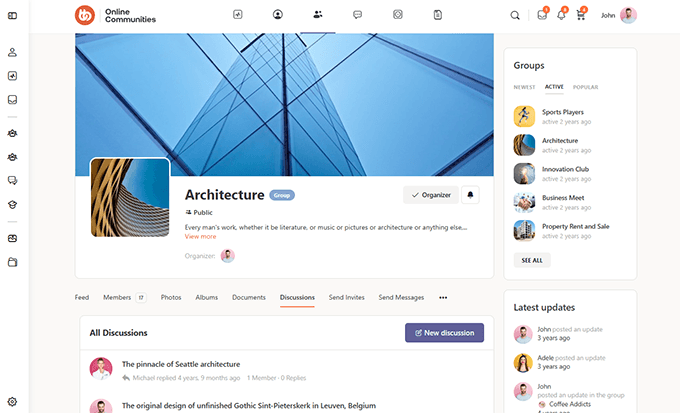
BuddyBoss este cea mai bună platformă de construire a comunităților WordPress de pe piață. De fapt, avem chiar și o recenzie completă BuddyBoss care prezintă toate motivele pentru care este pluginul nostru preferat pentru comunitate.
În acest ghid, vă vom arăta cum să adăugați mesagerie live pe site-ul dvs. folosind BuddyBoss.
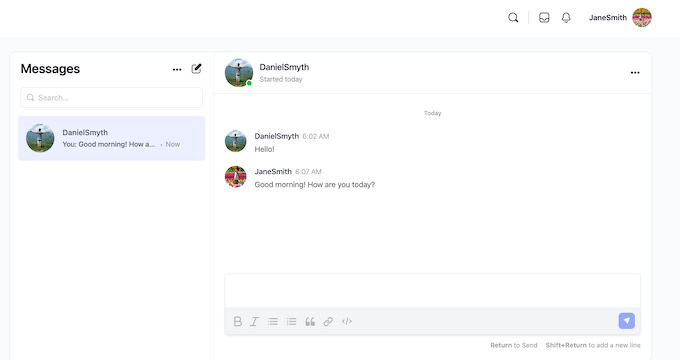
Pentru mai multe informații despre cum să utilizați celelalte funcții sociale ale acestuia, consultați ghidul nostru despre cum să creați propria comunitate privată cu WordPress.
Pasul 1. Creați un cont Pusher
BuddyBoss poate adăuga mesagerie live pe site-ul dvs. folosind Pusher Channels, un serviciu care permite utilizatorilor să comunice în timp real.
Înainte de a începe cu BuddyBoss, va trebui să creați un cont Pusher. Din fericire, Pusher are un plan gratuit care vă permite să trimiteți până la 200.000 de mesaje pe zi, ceea ce ar trebui să fie suficient pentru majoritatea blogurilor și site-urilor WordPress. Cu toate acestea, dacă aveți nevoie să faceți upgrade, puteți trimite până la 1 milion de mesaje pe zi pentru 49 USD pe lună.
Pentru a începe, accesați site-ul web Pusher și faceți clic pe butonul „Sign up”.
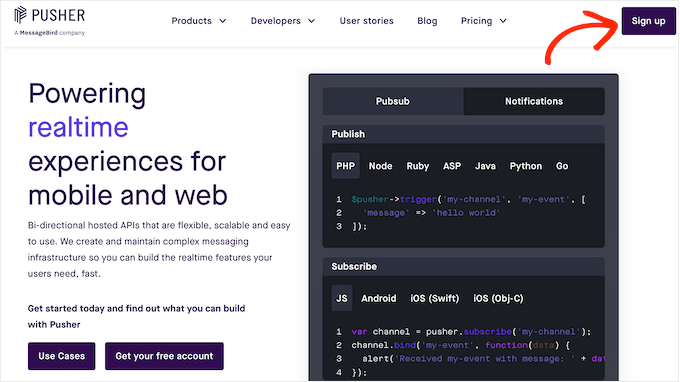
Puteți urma apoi instrucțiunile de pe ecran pentru a vă crea contul gratuit.
Odată ce ați terminat, veți fi redirecționat automat către tabloul de bord Pusher. Pe acest ecran, faceți clic pe butonul „Începeți” de sub „Canale”.
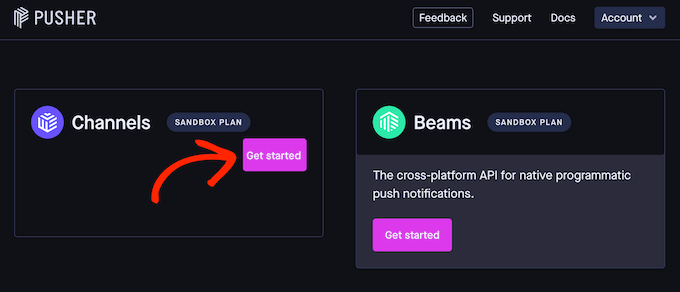
Acum puteți introduce un nume pentru aplicația dvs. Pusher. Acesta va reprezenta aplicația în tabloul de bord Pusher, așa că este o idee bună să folosiți ceva descriptiv.
Puteți selecta, de asemenea, un Cluster, care este locația fizică a serverelor care vor gestiona solicitările din aplicația dvs. Pusher. Când alegeți o locație, țineți cont de faptul că reglementările europene privind protecția datelor specifică faptul că datele personale ale utilizatorilor nu pot părăsi granițele UE.
De asemenea, are sens să alegeți o locație care este geografic apropiată fie de utilizatorii dvs., fie de propriile servere. Acest lucru va reduce întârzierea care poate apărea la trimiterea și primirea mesajelor.
Pentru a alege o locație, deschideți meniul derulant „Selectați un cluster” și alegeți o opțiune din listă.
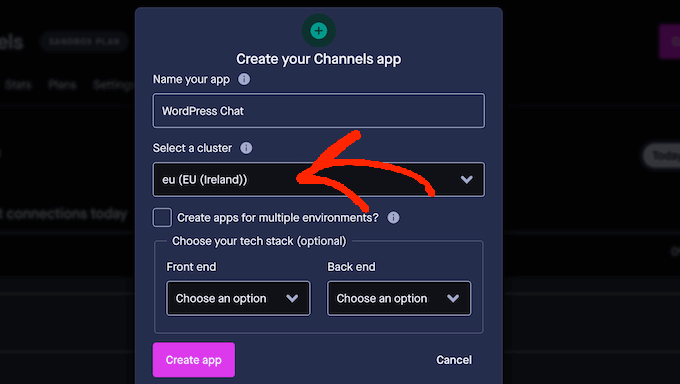
După ce ați terminat, faceți clic pe „Creați aplicația”.
Pentru a finaliza configurarea aplicației, selectați „Setări aplicație” din meniul din stânga. Apoi, derulați la secțiunea „Activare evenimente client” și faceți clic pentru a activa comutatorul acesteia.
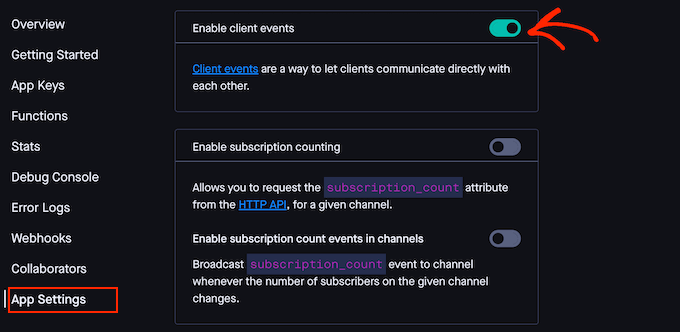
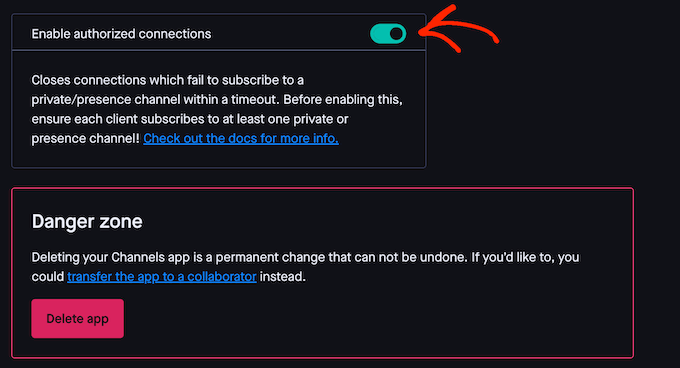
Apoi, derulează în jos la secțiunea „Activare conexiuni autorizate”.
Din nou, faceți clic pentru a activa acest comutator.
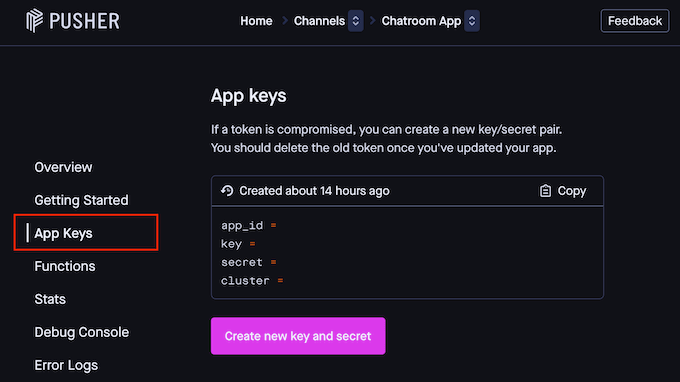
Aplicația dvs. este acum funcțională, așa că faceți clic pe „Chei aplicație” în meniul din stânga. Acesta conține toate informațiile pe care va trebui să le adăugați la pluginul BuddyBoss.
Având în vedere acest lucru, lăsați acest ecran deschis într-un tab separat pe parcursul următorilor pași.
Pasul 2. Instalați pluginurile și tema BuddyBoss
Pentru a configura mesageria live, veți avea nevoie de pluginul de bază BuddyBoss, BuddyBoss Platform Pro și tema BuddyBoss. Acestea fiind spuse, accesați site-ul BuddyBoss și înscrieți-vă pentru pachetul Web sau un Pachet.

După finalizarea achiziției, va trebui să instalați pluginurile BuddyBoss și BuddyBoss Platform Pro pe site-ul dvs. Pentru mai multe detalii, consultați tutorialul nostru despre cum să instalați un plugin WordPress.
Când vi se solicită, introduceți cheia de licență a produsului. Puteți găsi aceste informații în contul dvs. de pe site-ul BuddyBoss.
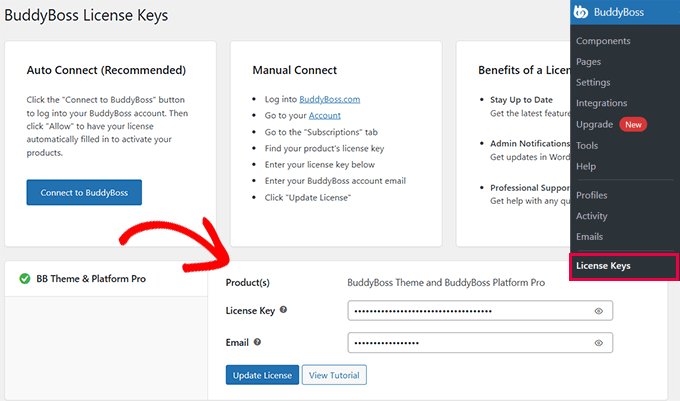
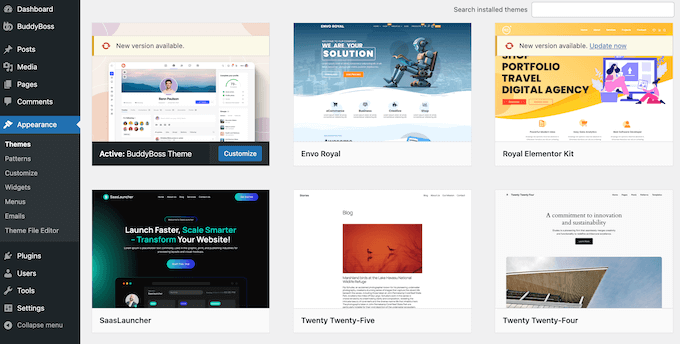
Apoi, va trebui să instalați tema BuddyBoss care este inclusă în toate pachetele Web și Bundle.
Pentru instrucțiuni detaliate, pas cu pas, vă rugăm să consultați ghidul nostru despre cum să instalați o temă WordPress.
Pasul 3. Activarea mesajelor private
BuddyBoss are o mulțime de funcționalități, așa că, pentru a simplifica lucrurile, plugin-ul separă aceste funcționalități în Componente diferite. Puteți activa sau dezactiva aceste Componente, în funcție de funcționalitățile de care aveți nevoie.
Pentru a face acest lucru, accesați pagina BuddyBoss » Componente.
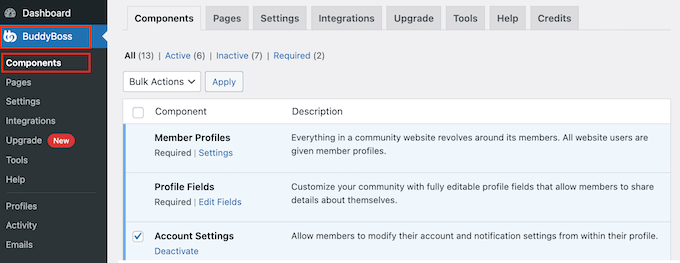
Aici veți vedea toate componentele diferite pe care le puteți utiliza.
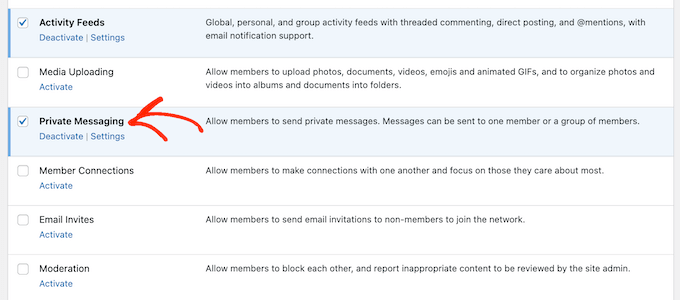
Deoarece dorim să adăugăm mesagerie live la WordPress, găsiți componenta Mesagerie privată și faceți clic pe linkul său „Activare”.
Pasul 4. Integrați cu canalul Pusher
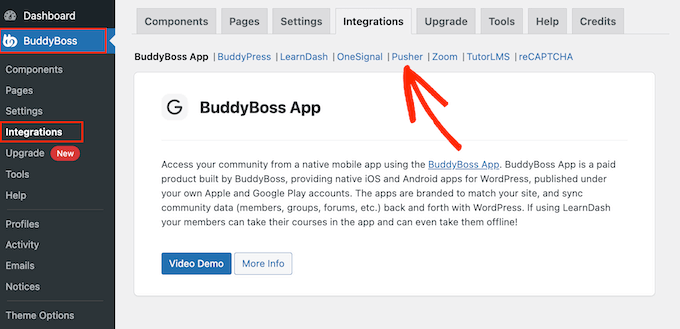
Acum, ești gata să conectezi site-ul tău WordPress și contul Pusher accesând BuddyBoss » Integrări. Aici, dă clic pe linkul „Pusher”.
Veți vedea acum o zonă unde puteți adăuga ID-ul și cheile Pusher.
Pur și simplu copiați fiecare informație din fila Pusher și lipiți-o în câmpul corespunzător din tabloul de bord WordPress.
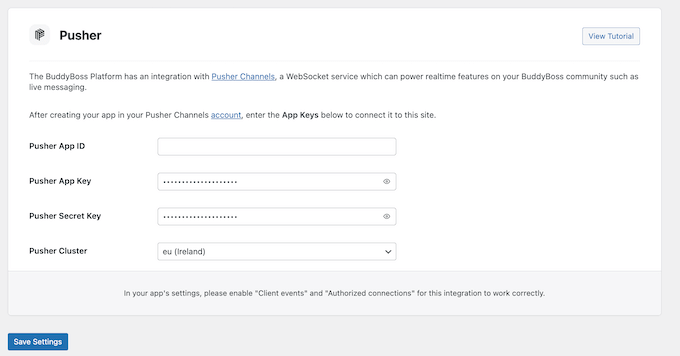
S-ar putea să fie necesar să schimbați și câmpul „Pusher Cluster” pentru ca acesta să corespundă clusterului selectat în contul dvs. Pusher.
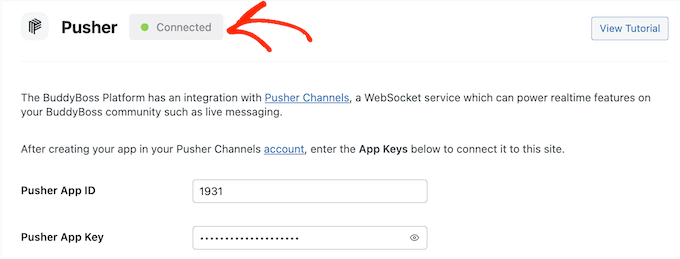
După ce acest lucru este gata, faceți clic pe „Salvați setările” în tabloul de bord WordPress. Dacă totul funcționează corect, veți vedea un mesaj verde „Conectat” în partea de sus a ecranului.
Veți vedea, de asemenea, un nou câmp „Mesagerie live”.
Bifați căsuța de lângă această opțiune.
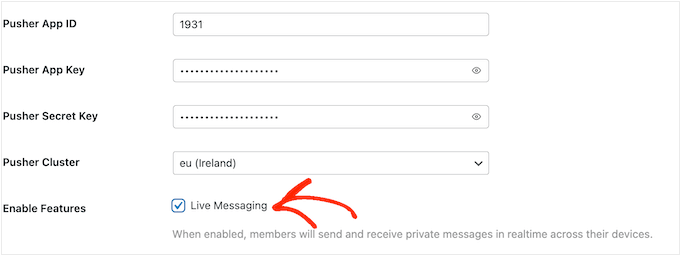
În final, faceți clic pe „Salvați setările” pentru a stoca modificările.
Pasul 5. Testați chatul live
Este o idee bună să testați noua funcție de chat doar pentru a confirma că totul funcționează corect. Pentru a face acest lucru, trebuie să vă conectați la două conturi de membru diferite folosind modul incognito în browserul dvs.
Apoi, accesați pagina „Membri” pe care BuddyBoss o creează automat. Dacă nu sunteți sigur unde să găsiți această pagină, BuddyBoss o creează de obicei la adresa-site-ului-tau/membri.
Pe această pagină, găsiți celălalt cont de membru pe care îl utilizați în testul dvs. și faceți clic pe butonul „Trimite mesaj”.
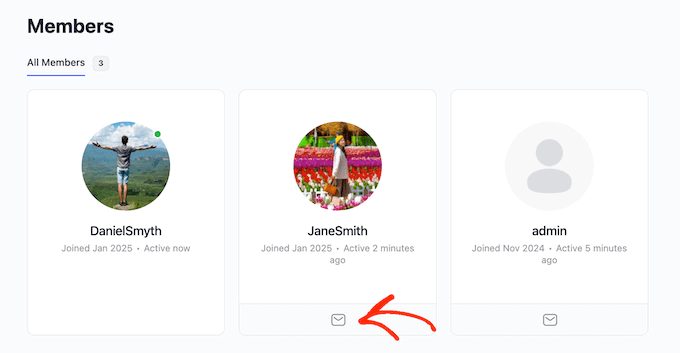
Ar trebui să vedeți o pictogramă verde care indică faptul că această persoană este online.
Continuați și introduceți un mesaj, apoi faceți clic pe „Trimite”.
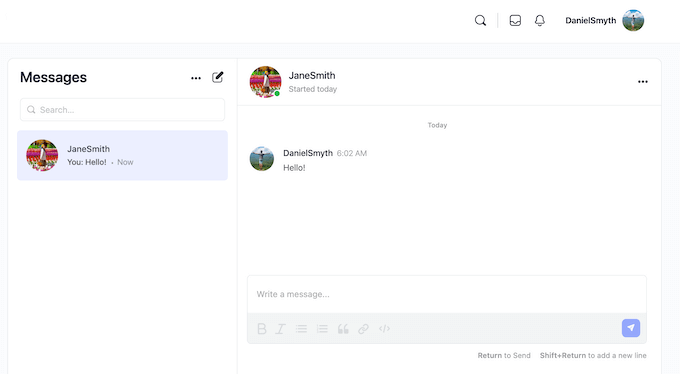
Acum, dacă comutați la cealaltă fereastră a browserului, ar trebui să primiți acest mesaj imediat, fără a fi nevoie să reîmprospătați fila.
Ghiduri bonus
Acum că ați învățat cum să creați camere de chat pe site-ul dvs., s-ar putea să doriți să aflați mai multe sfaturi pentru îmbunătățirea comunității online și a experienței utilizatorului:
- Cum să oferiți cursuri online bazate pe cohorte — Învățare de grup WordPress
- Cum să creați propria comunitate privată cu WordPress
- Cum să urmăriți implicarea utilizatorilor în WordPress cu Google Analytics
- Ce este Google Lighthouse? Cum poate îmbunătăți experiența utilizatorului site-ului dvs.?
- Cum să obțineți feedback pentru designul site-ului web în WordPress (Pas cu Pas)
- Cum să efectuați cu ușurință testarea de regresie vizuală în WordPress
Sperăm că acest articol v-a ajutat să învățați cum să creați camere de chat pentru utilizatorii dvs. WordPress. Puteți consulta, de asemenea, ghidurile noastre despre cum să adăugați butoane de reacții pentru a crește implicarea și cum să faceți un audit UX al site-ului dvs. WordPress.
Dacă ți-a plăcut acest articol, te rugăm să te abonezi la canalul nostru de YouTube pentru tutoriale video WordPress. Ne poți găsi, de asemenea, pe Twitter și Facebook.


Moinuddin Waheed
Această funcționalitate este foarte utilă pentru creșterea interacțiunii cu utilizatorii pe site.
Site-urile de membru și forumurile pot utiliza această funcționalitate pentru a crește traficul și a reduce rata de respingere.
Ar fi deosebit de util dacă am putea crea conversații separate cu persoane individuale.
Nu știu dacă acest lucru poate fi realizat sau nu, dar pare promițător de implementat pentru forum.
Dennis Muthomi
Articol foarte interesant.
Acest lucru va crește cu siguranță implicarea utilizatorilor pe site-ul meu când îl voi implementa.
De fapt, mi-a venit o idee citind asta. Îmi plac articolele tale WPBeginner.
MULȚUMESC!!
Mrteesurez
Este incredibil, deci WordPress este suficient de puternic pentru a crea o sală de chat, WordPress este promițător.
Îmi place ideea de a o afișa în widget pentru cititorii care ar putea fi interesați să se alăture conversației. Este, de asemenea, bine să se permită vizitatorilor neînregistrați să citească conversația, dar să nu interacționeze decât după ce sunt înregistrați, deoarece acest lucru va reduce abuzurile.
Dar vreau să întreb, este o practică bună să dezactivezi comentariile și să te bazezi doar pe această sală de chat?
Comentarii WPBeginner
Acest lucru depinde cu adevărat de scopul și nevoile fiecărui site web.
Mrteesurez
Ei bine, asta e adevărat. Modul în care cineva își administrează site-ul web va determina aplicația sa, dar am găsit chat-ul interesant și s-ar putea să-l încerc pe blogul meu personal pentru a-l experimenta. Mulțumesc pentru răspuns.
Aks
Hei, toată lumea care dorește să participe la chat necesită un cont WordPress?
Suport WPBeginner
Utilizatorii nu au nevoie de un cont WordPress, dar puteți solicita un cont pe site-ul dvs. dacă doriți.
Admin
Alexi
Uau, articol grozav!
Suport WPBeginner
Thank you
Admin
Maja
It’s a pity that you can not embed room on any page, e.g. shordcode, widget etc.
Suport WPBeginner
We will be sure to look into alternatives with that option for future updates
Admin
Ahshan
cum pot șterge un paragraf din chatbox
Tijjani Isah
Apreciez cu adevărat
Ahmed Barwari
Am instalat și activat pluginul, dar nu funcționează.
403 Interzis
Configurația site-ului web vă împiedică să accesați această pagină.
Saminu Eedris
Acest lucru este grozav.
Tocmai mi-am luat un job pentru un bar online, nu chiar un bar online, dar va exista o platformă unde vizitatorii pot interacționa cu unii dintre ambasadorii brandului.
Cred că voi încerca acest plugin pentru a vedea cum funcționează.
Mulțumesc,
Saminu!
asad ali
Salut
am un site cu cameră de chat și vreau să folosesc camera de chat wordpress există vreun plugin pe care îl pot folosi pe blogul meu în acest moment folosesc scriptul camerei de chat al altcuiva, dar vreau să adaug camera mea de chat, vă rog să sugerați dacă există o cameră de chat bună, mulțumesc
anand kjha
câți utilizatori pot folosi facilitatea camerei de chat în același timp?
Giorgios
Am folosit acel plugin pe site-ul meu – funcționează bine, dar este prea simplu. În principal, nu are funcția de partajare de fișiere, așa că am trecut la Chatwee. Mi se potrivește mai bine.
HappyMoon
Salut. Cum creez ceva ca partea de sus a site-ului dvs., cum ar fi ACASĂ »BLOG» PLUGINS WORDPRESS »CUM SĂ CREĂM CAMERE DE CHAT…
Personal editorial
Este un plugin numit Breadcrumb NavXT. Puteți afla mai multe despre el pe pagina noastră Blueprint.
https://www.wpbeginner.com/blueprint/
Admin
HappyMoon
Mulțumesc mult
Khürt L. Williams
Caut întotdeauna modalități de a crește utilizarea instalării WordPress a organizației noastre. Avem un panou de mesaje care rulează pe un alt sistem, dar vreau să centralizez sistemele. Poate bbpress cu acest plugin este calea de urmat.
ivica
Ai văzut acest plugin de chat WP? Unul dintre cele mai bune, dacă nu CEL mai bun:
http://wordpress.org/extend/plugins/quick-chat/
Made in Croatia
Ivica
Personal editorial
Nu știam despre asta. Va trebui să arunc o privire.
Admin
Thomas
Sunt de acord cu asta. Am analizat ambele și cel pe care l-ați postat este mult mai bun! Căutam ceva EXACT ca acesta pentru site-ul meu de la NE1UP.com, așa că apreciez cu adevărat!
No worries, @WPBeginner, still love your site and it’s so beautiful. Wouldn’t have figured this out if you hadn’t posted about WordPress chat in the first place!
Mulțumesc, băieți!