


Crearea unei pagini de înregistrare este o modalitate simplă de a determina oamenii să se înscrie la un eveniment.
Acest lucru se datorează faptului că oferirea înregistrării online la evenimente permite utilizatorilor să se înscrie și să cumpere bilete pentru evenimente rapid, minimizând posibilele bariere. În plus, puteți crea o pagină de destinație fără distrageri pentru evenimentul dvs. pentru a obține mai multe conversii.
Dacă nu aveți nicio experiență de codare, s-ar putea să vă întrebați cum veți putea crea acest tip de pagină de la zero. Vestea bună este că puteți folosi un plugin precum WPForms pentru a crea pagini uimitoare de înregistrare la evenimente, chiar dacă sunteți un începător complet.
În acest articol, vă vom arăta cum să creați cu ușurință o pagină de înregistrare pentru evenimente în WordPress și să vindeți bilete online.
De ce să creați o pagină de înregistrare pentru evenimente în WordPress?
Există o mulțime de instrumente terțe pentru înregistrarea evenimentelor și vânzarea de bilete pe piață. Puteți, de asemenea, adăuga evenimente Facebook pe site-ul dvs. WordPress.
Cu toate acestea, multe servicii terțe de înregistrare la evenimente și de vânzare de bilete percep o mică taxă pentru fiecare bilet pe care îl vindeți. Acest lucru se acumulează rapid și s-ar putea să ajungeți să plătiți mult mai mult decât vă așteptați.
Cu un instrument terț, este posibil să aveți opțiuni limitate pentru a vă promova evenimentul pe rețelele sociale și chiar pe propriul site web. Unele servicii de înregistrare la evenimente WordPress vor insista să afișeze marca lor în e-mailurile, widgeturile și biletele evenimentului dvs.
Puteți evita unele dintre aceste probleme creând propria pagină de înregistrare a evenimentului în WordPress. Acest lucru vă va permite să colectați plăți online direct, să stocați informațiile participanților pe site-ul dvs. și să utilizați propriul nume de marcă atunci când promovați evenimentul.
Acestea fiind spuse, să vedem cum să creăm cu ușurință o pagină de înregistrare la eveniment în WordPress.
Crearea unui formular de înregistrare la eveniment în WordPress
Pentru început, va trebui să creați un formular de înregistrare la eveniment pentru a-l adăuga pe pagina dvs. Cel mai bun mod de a face acest lucru este folosind WPForms. Este cel mai bun plugin de formulare de contact WordPress, prietenos cu începătorii.
Folosind pluginul WordPress pentru înscrierea la evenimente, puteți crea, de asemenea, tot felul de formulare fără a edita codul.
Primul lucru pe care trebuie să îl faceți este să instalați și să activați pluginul WPForms. Pentru mai multe detalii, consultați ghidul nostru pas cu pas despre cum să instalați un plugin WordPress.
Notă: Veți avea nevoie cel puțin de planul WPForms Pro pentru a accesa addon-urile premium, șabloanele suplimentare de formulare și mai multe funcții de personalizare. Există și o versiune WPForms Lite pe care o puteți folosi gratuit.
După activare, puteți accesa WPForms » Setări din tabloul de bord WordPress și introduceți cheia de licență. Puteți găsi cheia în zona contului WPForms.

Apoi, va trebui să activați un addon de servicii de plată în WPForms pentru a accepta plăți.
Pur și simplu accesați WPForms » Addons din tabloul de bord WordPress și navigați la addon-ul PayPal. Continuați și faceți clic pe butonul „Instalați Addon”.

Addon-ul se va instala și activa automat. Puteți repeta acest pas pentru alte addon-uri de plată precum Stripe și Authorize.Net.
Apoi, puteți accesa WPForms » Setări din tabloul de bord WordPress și faceți clic pe fila „Plăți”. De aici, puteți conecta conturile PayPal și Stripe.
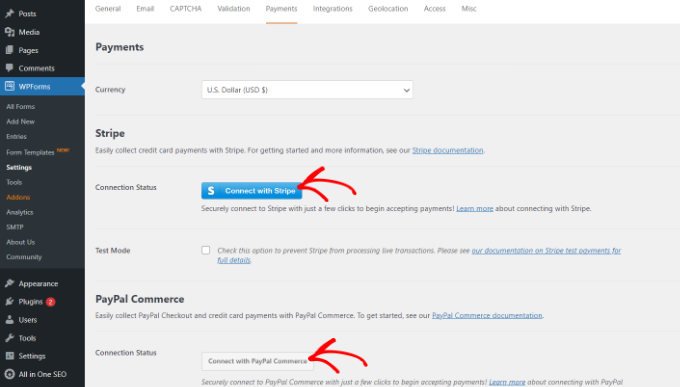
Pur și simplu urmați instrucțiunile de pe ecran pentru a vă conecta gateway-ul de plată.
Acum, sunteți gata să creați un nou formular în WPForms.
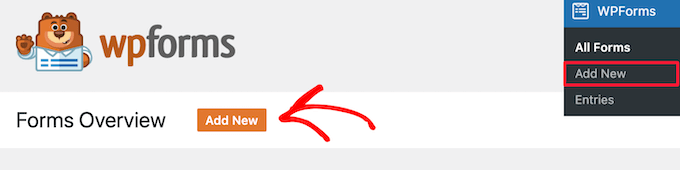
Puteți vizita pagina WPForms din zona de administrare WordPress și faceți clic pe butonul „Adăugare nou”.
Apoi, va trebui să introduceți un titlu pentru formularul de înregistrare a evenimentului și să alegeți un șablon.
WPForms oferă multe șabloane de formulare predefinite. Puteți alege un șablon pentru înregistrarea evenimentelor și îl puteți personaliza cu ușurință.
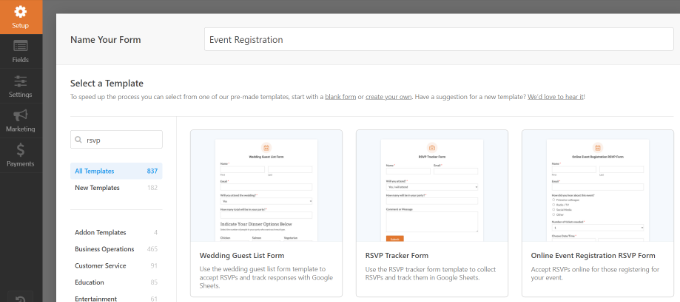
Pentru acest tutorial, vom folosi șablonul Formular de înregistrare eveniment online.
După aceea, puteți utiliza constructorul de formulare drag-and-drop pentru a edita formularul. Puteți adăuga noi câmpuri de formular din coloana din stânga.

Puteți, de asemenea, să faceți clic pe orice câmp pentru a-l edita sau șterge.
De exemplu, dacă faceți clic pe câmpul formularului „Număr de bilete necesare”, veți vedea mai multe opțiuni în meniul din stânga. Puteți schimba alegerea și eticheta câmpului formularului.
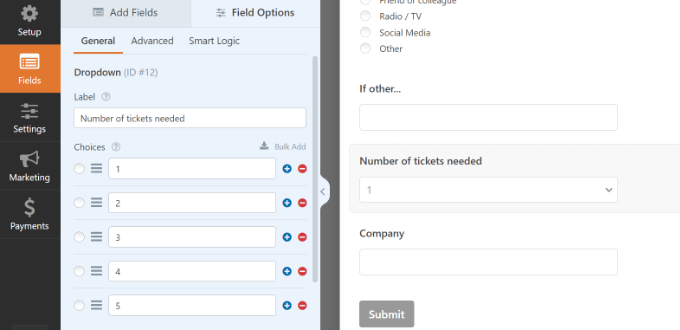
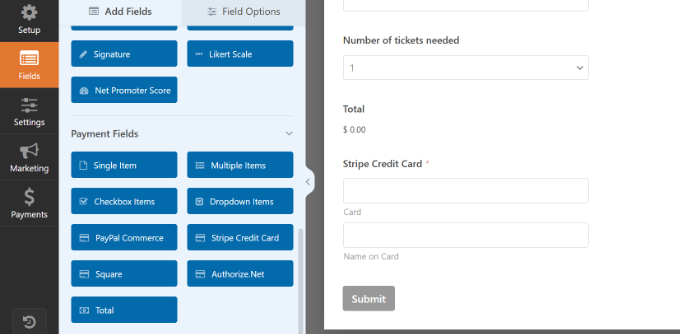
După aceea, puteți adăuga un câmp de formular pentru a colecta plăți online.
Vom adăuga câmpul Stripe Credit Card la șablonul formularului pentru acest tutorial.
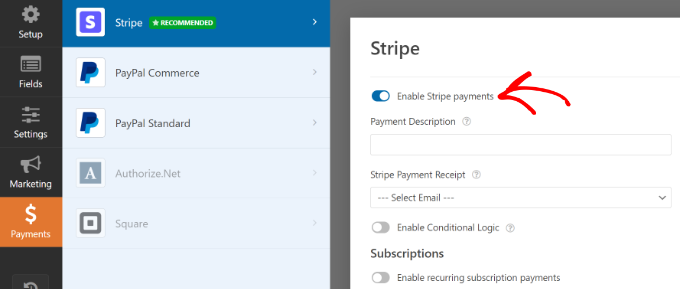
Apoi, puteți accesa fila „Plăți” din constructorul de formulare WPForms și selectați serviciul de plată.
De exemplu, vom selecta Stripe și apoi vom face clic pe comutatorul „Activați plățile Stripe”. Puteți face același lucru pentru alte servicii precum PayPal, Authorize.Net și Square.
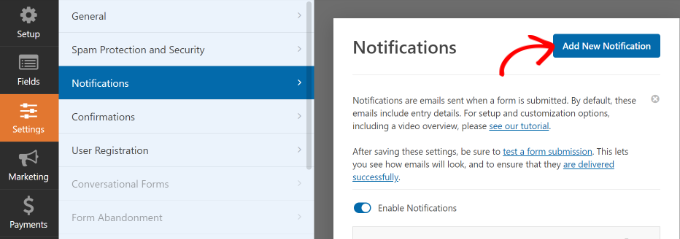
După configurarea plăților, să configurăm e-mailurile de notificare atât pentru dvs., cât și pentru utilizatorii dvs.
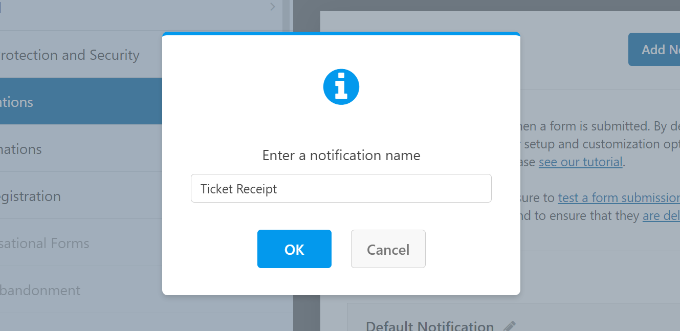
Pur și simplu accesați Setări » Notificări și faceți clic pe butonul „Adaugă o notificare nouă”.
Acum se va deschide o fereastră pop-up.
Continuați și introduceți un nume pentru noua dvs. notificare și faceți clic pe butonul „OK”.
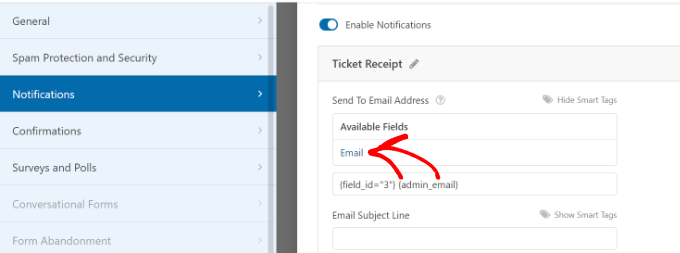
În secțiunea „Adresă de e-mail pentru trimitere”, trebuie să selectați e-mailul utilizatorului din Etichete inteligente pentru a trimite chitanța biletului.
Din opțiunile derulante, selectați pur și simplu „Email”.
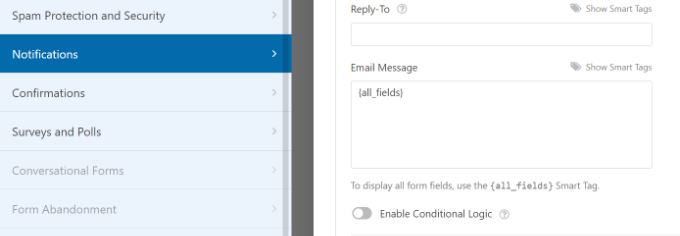
Acum, trebuie să derulați în jos pentru a vedea mai multe opțiuni.
De exemplu, puteți accesa secțiunea „Mesaj” și puteți adăuga mesajul dvs. personalizat cu câmpurile pe care le-ați creat pentru înregistrare.
În continuare, WPForms vă permite, de asemenea, să modificați setările de confirmare pentru formularul dvs. Pur și simplu accesați Setări » Confirmări din constructorul de formulare.
Puteți afișa un mesaj sau o pagină, sau puteți redirecționa utilizatorii către un URL specific atunci când aceștia trimit un formular de înregistrare la eveniment. Puteți afișa acest formular pe orice pagină a site-ului dvs. WordPress.
Să creăm o nouă pagină de înregistrare la eveniment în WordPress pentru a afișa formularul.

Odată ce ați terminat, nu uitați să salvați modificările.
Acum, să adăugăm formularul de înregistrare la o pagină în WordPress.
Crearea unei pagini de înregistrare la eveniment în WordPress
WPForms oferă mai multe modalități de a încorpora formulare pe site-ul dvs. WordPress. Vă permite chiar să creați o pagină de destinație fără distrageri sau să încorporați formularul oriunde pe site-ul dvs.
Vă vom arăta ambele metode.
Crearea unei pagini de înregistrare la eveniment fără distrageri
WPForms oferă „Pagini de formular” care vă permit să creați o pagină de destinație personalizată pentru formularul de înregistrare la eveniment.
Mai întâi, va trebui să accesați WPForms » Addons din zona de administrare WordPress și să instalați „Form Pages Addon”.
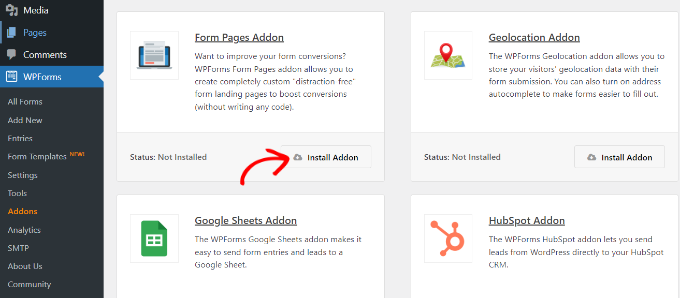
Odată ce addon-ul este activ, puteți accesa WPForms » Toate formularele din tabloul de bord.
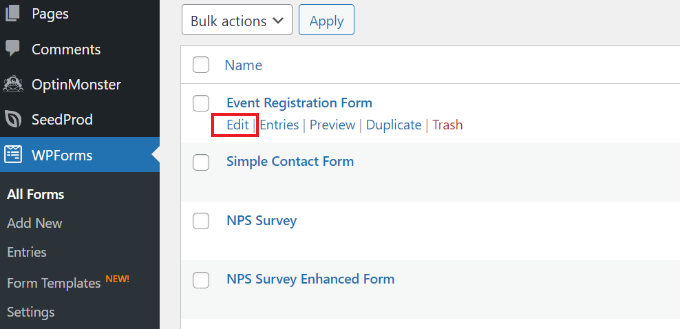
De aici, pur și simplu faceți clic pe linkul „Editare” de sub titlul formularului de înregistrare a evenimentului.
Apoi, puteți accesa Setări » Pagini de formular în constructorul de formulare.
După aceea, pur și simplu faceți clic pe comutatorul „Activați modul pagină formular”.
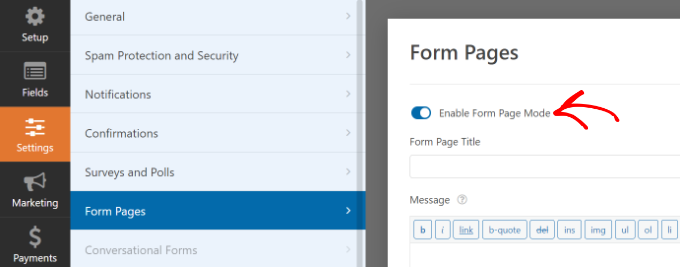
Aici, puteți introduce un titlu de pagină care va apărea în partea de sus. Există, de asemenea, o opțiune de a adăuga o descriere pentru formularul dvs.
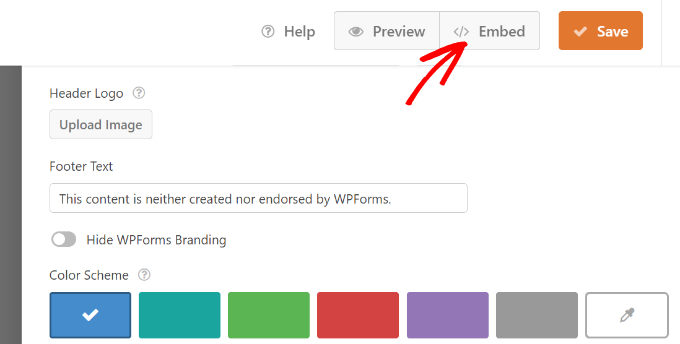
Dacă derulați în jos, veți vedea mai multe opțiuni pentru a personaliza pagina de înregistrare la eveniment. De exemplu, puteți edita URL-ul paginii, încărca un logo, adăuga text în subsol, selecta o culoare de fundal pentru pagină și alege un stil.

Când ați terminat, puteți previzualiza pagina și pur și simplu faceți clic pe butonul „Salvare”.
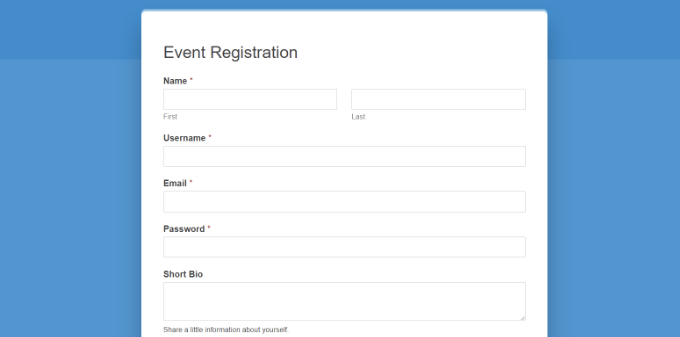
Acum, vizitați pur și simplu URL-ul paginii de înregistrare a evenimentului pentru a vedea formularul în acțiune.
Încorporați formularul de înregistrare a evenimentelor pe orice pagină WordPress
WPForms vă permite, de asemenea, să încorporați cu ușurință formularul pe orice pagină a site-ului dvs.
Puteți face clic pe butonul „Încorporați” din constructorul de formulare pentru a începe.
După aceea, se va deschide o fereastră pop-up unde puteți selecta o pagină existentă sau puteți crea o pagină nouă pentru a adăuga formularul de înregistrare la eveniment.
Pentru acest tutorial, vom selecta opțiunea „Creare pagină nouă”.

Apoi, va trebui să introduceți un nume pentru pagina dvs.
Odată ce acest lucru este făcut, pur și simplu faceți clic pe butonul „Să mergem”.

Ar trebui să vedeți acum o previzualizare a formularului dvs. în editorul de conținut WordPress.
O altă modalitate de a adăuga formularul este prin utilizarea blocului WPForms. Pur și simplu faceți clic pe butonul „+” pentru a adăuga blocul WPForms la editor.

După aceea, puteți face clic pe meniul derulant din blocul WPForms și selectați formularul de înregistrare a evenimentului.
Formularul dvs. se va încărca în editorul de conținut WordPress.
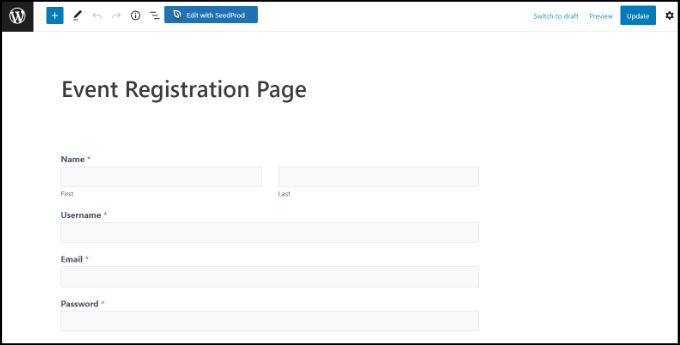
Odată ce sunteți mulțumit de aspectul paginii, continuați și publicați pagina.
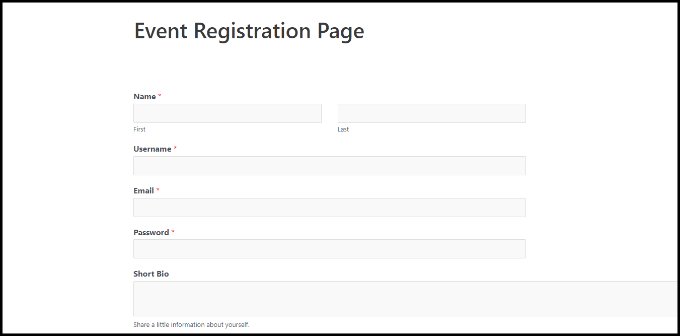
Acum puteți vizita site-ul dvs. web pentru a vedea pagina de înregistrare la eveniment în acțiune.
Sperăm că acest articol v-a ajutat să învățați cum să creați o pagină de înregistrare la evenimente în WordPress. De asemenea, ați putea dori să consultați ghidurile noastre despre cum să redirecționați utilizatorii după trimiterea formularului în WordPress și cum să creați un formular conversațional în WordPress.
Dacă ți-a plăcut acest articol, te rugăm să te abonezi la canalul nostru de YouTube pentru tutoriale video WordPress. Ne poți găsi, de asemenea, pe Twitter și Facebook.




Dennis Muthomi
WPForms este grozav pentru asta. Instrucțiunile de configurare a gateway-ului de plată sunt super utile.
Iată ce am învățat din experiența mea: Adaugă o pagină de mulțumire după înregistrare. Eu o fac să includă:
– Detalii despre eveniment
– Link pentru invitație în calendar
– Butoane de partajare pe rețelele sociale
Este o modalitate atât de ușoară de a îmbunătăți procesul de înregistrare și de a atrage mai multă atenție asupra evenimentului tău!
Raghu Koorthy
Salut, Mulțumesc pentru informațiile despre pagina de înregistrare la eveniment, care m-au ajutat. Vă rog să creați un tutorial dacă există vreo modalitate de a genera bilete unice pentru persoanele care s-au înregistrat și au achiziționat bilete în WordPress.