


Notificările de vânzare live îi informează pe vizitatorii dvs. despre toate vânzările în timp real care au loc pe magazinul dvs. online. Aceasta este o formă puternică de dovadă socială care vă poate crește vânzările generale.
De-a lungul anilor, am folosit notificări de vânzare live atunci când am vândut software. Acest lucru ne-a ajutat să arătăm autenticitatea brandului nostru și să motivăm vizitatorii să devină clienți fideli.
Experiența noastră ne-a oferit o înțelegere mai profundă a modului în care această funcție poate fi utilizată pentru a maximiza rezultatele.
În acest articol, vă vom arăta cum să creați o notificare de vânzare live pentru WooCommerce.
De ce să afișați notificări de vânzare live pe WooCommerce?
Afișarea notificărilor de vânzare live în WooCommerce ajută la construirea încrederii și a urgenței, arătând oamenilor că alți clienți cumpără activ din magazinul dvs. online. Acest lucru arată dovada socială, face magazinul dvs. să pară aglomerat și de încredere și poate încuraja cumpărătorii ezitanți să finalizeze achiziția înainte de a rata.
Oamenii se simt mai confortabil să facă o achiziție atunci când știu că și alții au cumpărat același produs sau serviciu și au avut o experiență bună cu acesta.
Acesta este motivul pentru care proprietarii de magazine WooCommerce inteligente folosesc dovada socială în marketingul lor. Puteți adăuga recenzii și mărturii sau puteți afișa numărul de urmăritori de pe Facebook pe care îi are magazinul dvs.
O altă strategie bună este afișarea notificărilor de vânzare live. Acest lucru creează un sentiment de FOMO, sau frica de a rata, în rândul vizitatorilor magazinului dvs. online și îi face mai predispuși să acționeze.
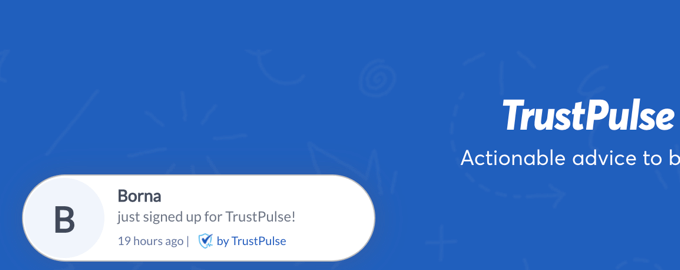
Acum, să vedem cum să creați o notificare de vânzări live pe magazinul dvs. WooCommerce.
Iată subiectele pe care le vom aborda:
Să începem.
Pasul 1: Instalați pluginul TrustPulse
Primul lucru pe care trebuie să-l faci este să instalezi pluginul FOMO & Social Proof Notifications by TrustPulse. Pentru a afla mai multe, consultă ghidul nostru pas cu pas despre cum să instalezi un plugin WordPress.
TrustPulse este un plugin de dovadă socială puternic care afișează interacțiunile recente ale clienților pe site-ul dvs. web pentru a crește încrederea, a stimula conversiile și a crește vânzările.
Iată de ce ne place să folosim TrustPulse pentru a crea notificări de vânzare live:
- Funcționează excelent cu WooCommerce și alte platforme eCommerce precum Shopify
- Pluginul vine cu un constructor vizual ușor de utilizat, care vă permite să creați pop-up-uri FOMO dovedite a converti vizitatorii
- Puteți afișa mai mult decât doar vânzări recente, cum ar fi înscrieri la e-mail și înregistrări de utilizatori
- Campaniile „În flăcări” afișează câte persoane au achiziționat un anumit produs într-o anumită perioadă de timp.
- Ferestrele pop-up sunt clicabile pentru a crește vânzările, vânzările suplimentare și vânzările încrucișate
- Funcții de direcționare inteligentă pentru a afișa pop-up-uri la momentul și locul potrivit
Am testat amănunțit instrumentul în mediul nostru de demonstrație și am constatat că este extrem de ușor de utilizat pentru începători. Dacă aveți nevoie de mai multe informații despre experiența noastră, atunci aruncați o privire la recenzia completă TrustPulse.
Notă: Există o versiune premium a TrustPulse cu funcții mai avansate, cum ar fi notificări de analiză, suport prioritar și sub-conturi.
Cu toate acestea, vom folosi pluginul gratuit pentru acest tutorial, deoarece oferă tot ce este necesar pentru a configura notificări de bază pentru vânzări live.
După activare, veți fi direcționat către pagina TrustPulse din zona de administrare WordPress. Aici, puteți face clic pe un buton pentru a crea un cont gratuit sau pentru a vă conecta contul TrustPulse existent dacă aveți deja unul.
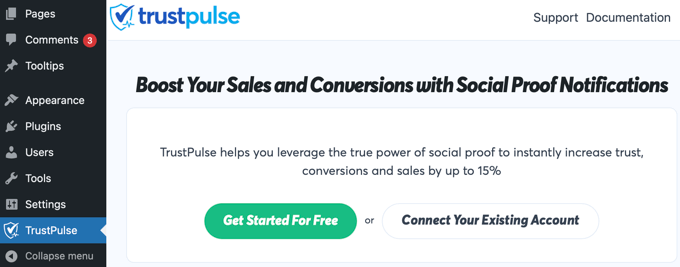
Notă: TrustPulse solicită un card de credit sau debit pentru contul gratuit. Acesta este doar pentru verificare și pentru a facilita upgrade-urile viitoare, dacă alegeți să faceți acest lucru. Nu veți fi taxat pentru utilizarea planului gratuit.
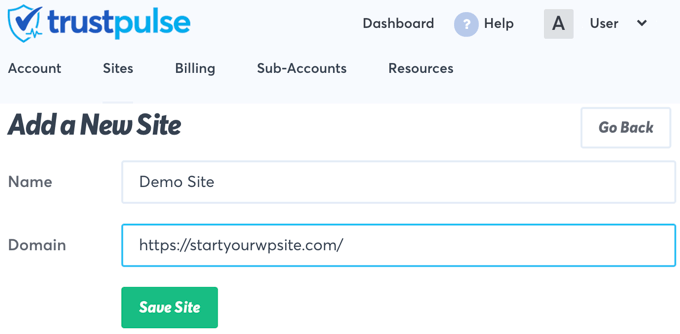
Odată ce v-ați înregistrat la TrustPulse, vi se va cere să adăugați detaliile site-ului dvs. web. Va trebui să introduceți numele site-ului dvs. WordPress și, de asemenea, URL-ul acestuia. Când ați terminat, ar trebui să faceți clic pe butonul verde „Salvează site-ul”.
Pasul 2: Creați o campanie de vânzare live WooCommerce
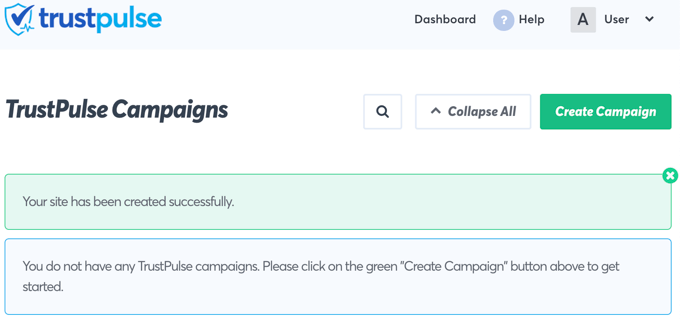
Acum că ați adăugat site-ul dvs. WooCommerce la TrustPulse, următorul pas este să creați o campanie.
Pur și simplu faceți clic pe butonul „Creați campanie” din partea dreaptă sus a ecranului.
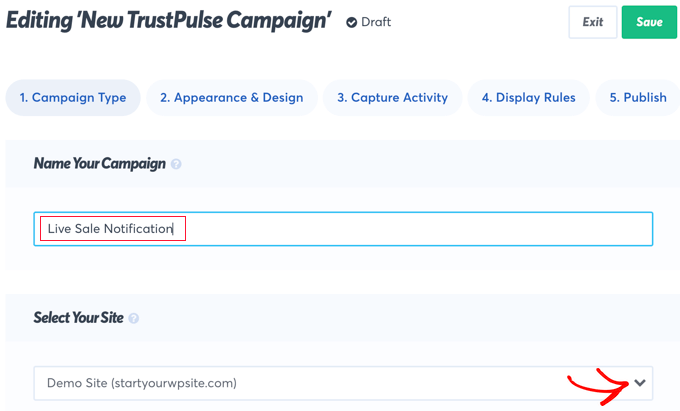
Primul lucru pe care trebuie să-l faceți este să dați un nume campaniei. O vom numi „Notificare de vânzare live”.
După aceea, dacă aveți mai mult de un site web conectat la TrustPulse, va trebui să selectați magazinul online corect din lista derulantă.
Apoi, ar trebui să derulați în jos la secțiunea etichetată „Selectați tipul campaniei” și apoi să selectați opțiunea „Activitate recentă”.
Acest lucru va crea notificări de achiziții, înregistrări și înscrieri pe magazinul dvs. online.
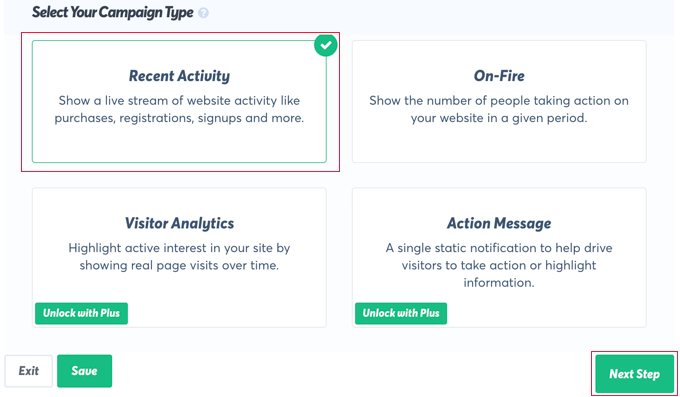
După aceea, pur și simplu faceți clic pe butonul „Pasul următor” din partea dreaptă jos a ecranului.
Pe ecranul următor, puteți personaliza designul și aspectul notificării dvs. de vânzare live.
Pentru acest tutorial, vom păstra setările implicite, dar nu ezitați să faceți ajustări pentru a se potrivi magazinului dvs. online.
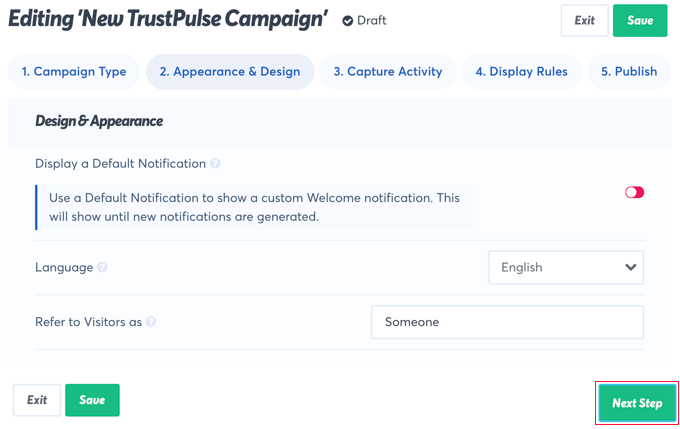
Aceste setări includ limba de utilizat, modul în care vă referiți la vizitatorii dvs., linkul care va fi utilizat atunci când vizitatorii fac clic pe notificare, dimensiunea și poziția notificării și multe altele.
De asemenea, puteți extinde zona de setări avansate dacă doriți să personalizați culoarea de fundal, marginea și umbra de cădere. Astfel, puteți potrivi brandingul site-ului dvs. cu notificările de vânzare live.
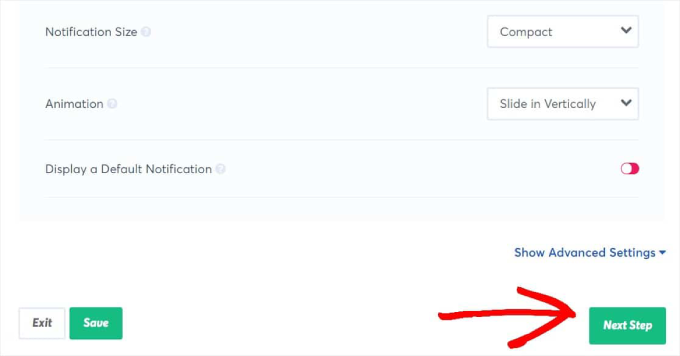
Când ați terminat de personalizat notificarea, ar trebui să faceți clic pe butonul „Pasul următor”.
Acum vi se va cere să decideți de unde va prelua TrustPulse informațiile pentru a le include în notificările de vânzare live. Pentru acest tutorial, vom selecta „Comenzi WooCommerce”.
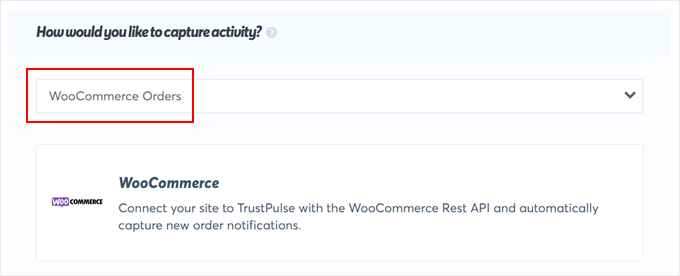
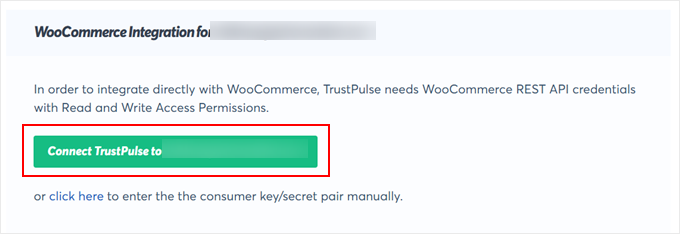
Apoi, ar trebui să derulați în jos la secțiunea etichetată „Integrare WooCommerce pentru [numele site-ului web].”.
Continuați și faceți clic pe „Conectați TrustPulse la [numele site-ului web]” pentru a începe.
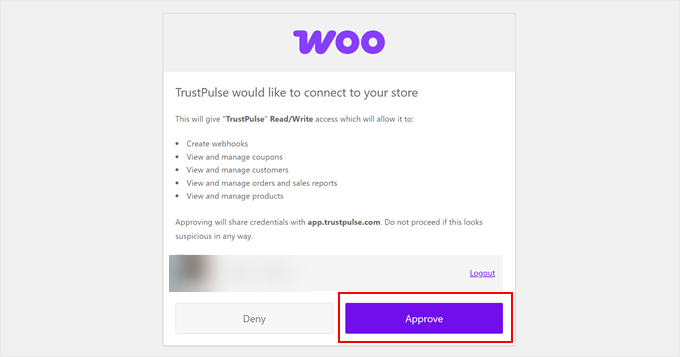
Se va deschide acum o nouă filă, solicitându-vă să permiteți conectarea TrustPulse la WooCommerce.
Apăsați pe butonul „Aprobă” pentru a continua.
După aceea, veți fi redirecționat înapoi pe site-ul TrustPulse pentru a continua cu configurarea notificării.
Următorul pas este să faceți clic pe butonul „Creare webhook-uri noi”.
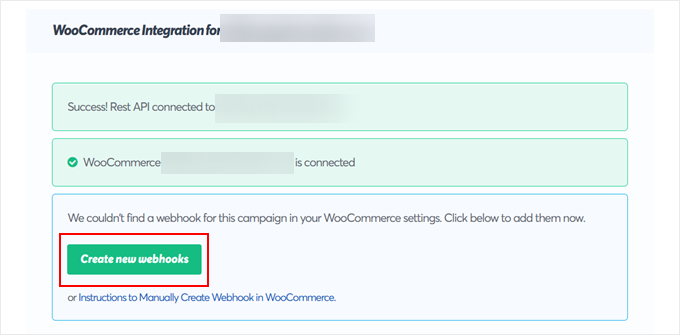
TrustPulse va crea apoi noi webhook-uri în pluginul dvs. WooCommerce. Gândiți-vă la acestea ca la mesageri automați care îi spun TrustPulse imediat când are loc o nouă vânzare în magazinul dvs.
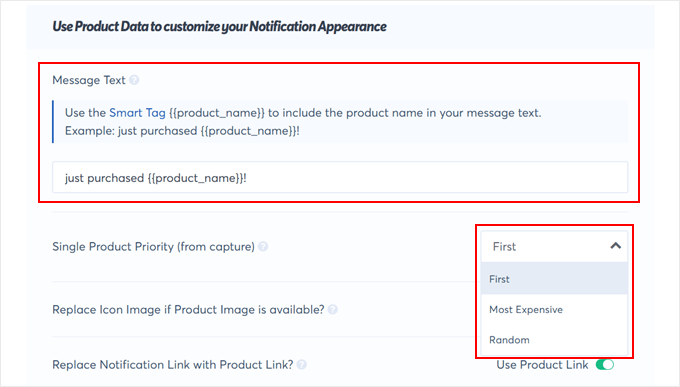
Acum că am terminat cu asta, putem personaliza mesajul de notificare al comenzilor dvs. WooCommerce. În câmpul Text mesaj, puteți schimba textul implicit cu ceva de genul „tocmai a achiziționat {{product_name}}!”
Eticheta de îmbinare {{product_name}} va fi înlocuită automat cu numele produsului pe care clientul tocmai l-a cumpărat. Acest lucru face ca textul să fie mult mai personalizat și dinamic.
Poți, de asemenea, să alegi dacă să captezi prima comandă de produs, cea mai scumpă sau doar o comandă aleatorie.
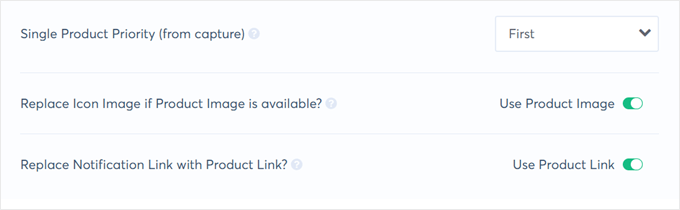
Un alt setare pe care o puteți activa este dacă să înlocuiți imaginea notificării dacă imaginea produsului este disponibilă și să înlocuiți linkul notificării cu linkul produsului.
Recomandăm activarea ambelor. Afișarea imaginii produsului poate arăta utilizatorilor exact ce articol a fost achiziționat, iar utilizarea linkului către produs poate determina utilizatorii să viziteze pagina produsului imediat ce văd notificarea.
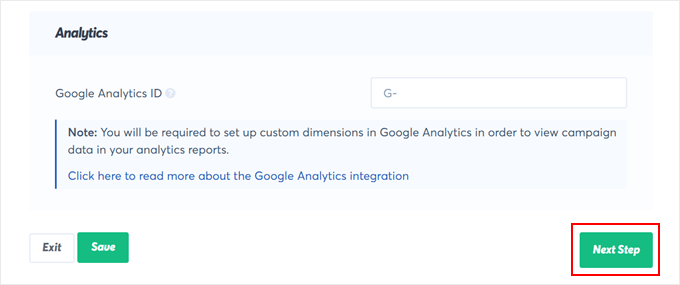
În final, puteți adăuga opțional ID-ul dvs. Google Analytics dacă doriți să integrați notificarea cu Google Analytics. Puteți face acest lucru dacă ați configurat anterior urmărirea conversiilor WooCommerce.
În caz contrar, faceți clic pe „Pasul următor”.
Pasul 3: Alege unde să afișezi notificarea de vânzări live
Următoarea pagină vă permite să decideți cum vor fi afișate notificările. Prima întrebare este: „Unde ar trebui să afișăm notificările dvs.?”
Dacă doriți ca notificările de vânzări live să fie afișate peste tot pe site-ul dvs., alegeți setarea implicită „Afișare pe orice pagină”.
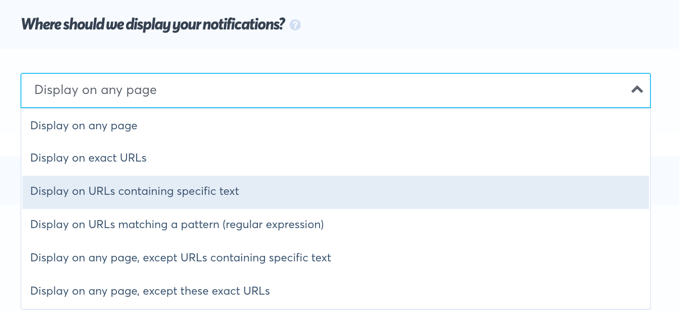
Cu toate acestea, dacă doriți să afișați notificări de vânzare live doar pe anumite pagini sau produse, atunci puteți alege să le afișați pe anumite URL-uri. Puteți chiar să configurați astfel încât notificările dvs. FOMO să apară doar pe URL-uri care conțin text particular sau care corespund unui anumit model.
După aceea, ar trebui să derulați în jos la secțiunea „Setări notificare”. Aici puteți decide cât timp să întârziați notificările și cât timp să le afișați.
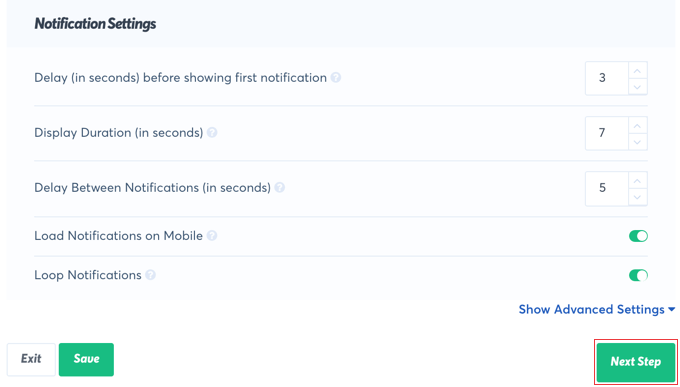
De asemenea, puteți determina dacă să le afișați pe mobil și dacă să le repetați.
În acest tutorial, vom rămâne cu setările implicite, dar puteți face orice modificări doriți. După aceea, va trebui să faceți clic pe butonul „Pasul următor”. Aproape ați terminat!
Pasul 4: Publicați notificarea de vânzare live WooCommerce
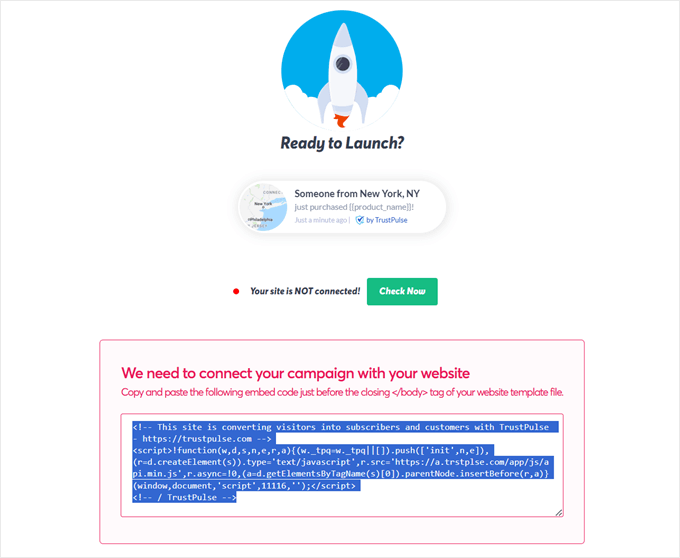
Ultimul pas este să publicați notificarea de vânzare live. Pe această pagină finală, va trebui să conectați TrustPulse la site-ul dvs. web folosind un cod de încorporare.
Mai întâi, copiați codul furnizat pe pagină.
Cel mai simplu și sigur mod de a adăuga acest cod în WordPress este prin utilizarea pluginului gratuit WPCode WPCode.
Permite adăugarea de fragmente de cod personalizate fără a edita fișierele temei, ceea ce poate preveni erorile.
Va trebui să instalați și să activați pluginul WPCode. Pentru mai multe detalii, consultați ghidul nostru despre cum să instalați un plugin WordPress.
Notă: Deși puteți folosi planul gratuit WPCode pentru acest tutorial, trecerea la versiunea plătită vă va oferi acces la funcții avansate, cum ar fi o bibliotecă cloud de fragmente de cod, logică condițională inteligentă, fragmente de bloc și multe altele.
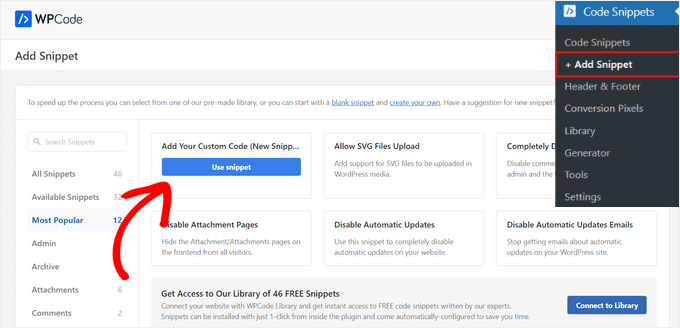
Odată activat, accesați Fragmente de cod » + Adăugați fragment din tabloul de bord WordPress. Aici, găsiți opțiunea „Adăugați codul dvs. personalizat (Fragment nou)” și faceți clic pe butonul „Utilizați fragmentul”.
Apoi, va trebui să alegeți „Fragment HTML” ca tip de cod.
După aceea, dați un titlu fragmentului dvs., cum ar fi „Cod de încorporare TrustPulse”.
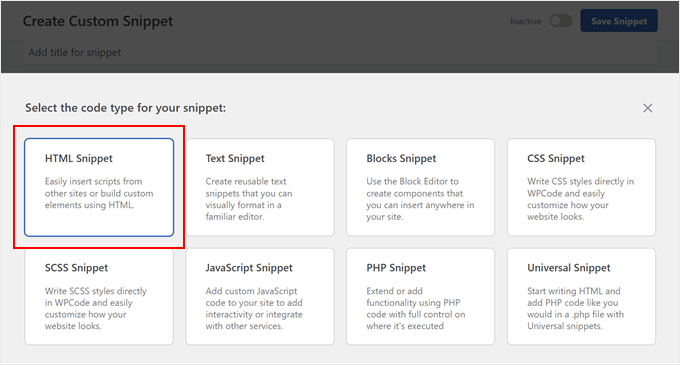
Aceasta va fi doar pentru identificarea dvs., astfel încât să puteți localiza cu ușurință fragmentul dacă doriți vreodată să îl editați, dezactivați sau ștergeți.
Apoi, lipiți codul pe care l-ați copiat anterior în caseta „Previzualizare cod”.
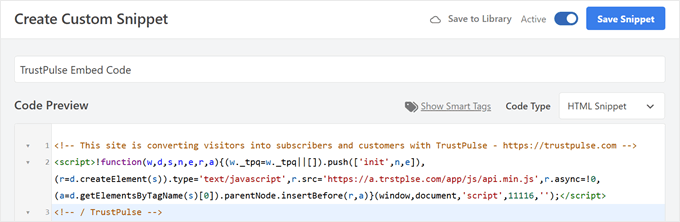
Acum, derulați în jos la secțiunea „Inserare”. Asigurați-vă că „Metoda de inserare” este setată la „Inserare automată” și „Locația” este setată la „Subsol la nivelul întregului site”.
Acest lucru va adăuga codul pe toate paginile site-ului dvs. web.
În cele din urmă, comutați comutatorul din partea de sus de la „Inactiv” la „Activ” și faceți clic pe butonul „Salvare fragment”.

Cu codul adăugat, puteți reveni acum pe site-ul TrustPulse. Pur și simplu faceți clic pe butonul verde „Verifică acum” pentru a verifica conexiunea.
Odată ce TrustPulse confirmă că conexiunea este reușită, faceți clic pe butonul „Lansați campania TrustPulse” pentru a o publica.
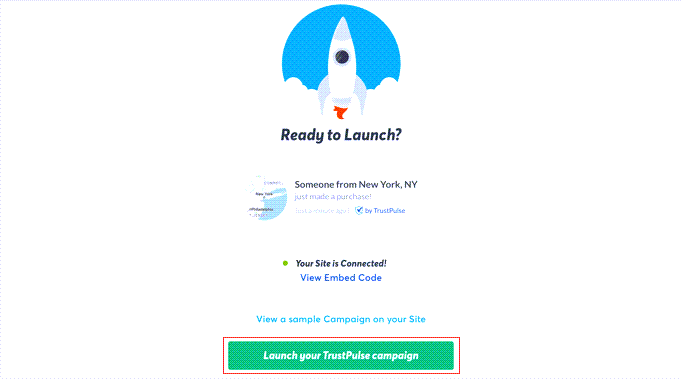
Notă: Uneori, durează câteva minute pentru a finaliza conexiunea la site-ul dvs. Puteți testa dacă site-ul dvs. este conectat făcând clic pe butonul verde „Verificați acum”.
Felicitări! Clienții dvs. pot vedea acum notificări live atunci când alți clienți achiziționează articole din magazinul dvs. Dacă doriți să faceți modificări campaniei, puteți reveni și schimba setările oricând.
Bonus: Creați cupoane pentru magazinul dvs. WooCommerce
Pe lângă notificările de vânzări live, o altă modalitate de a crește vânzările în magazinul dvs. este să oferiți cupoane de reducere. Acest lucru vă va permite să vă eliberați stocul, să încurajați achizițiile repetate și să atrageți noi clienți.
Puteți crea cupoane BOGO (cumpără unul, primești unul), cupoane URL, cupoane programate, cupoane cadou și multe altele.
Pentru a face acest lucru, trebuie să utilizați pluginul Advanced Coupons. Este cel mai bun plugin de cupon WordPress care vă permite să creați tot felul de cupoane, recompense și reduceri în doar câteva minute.
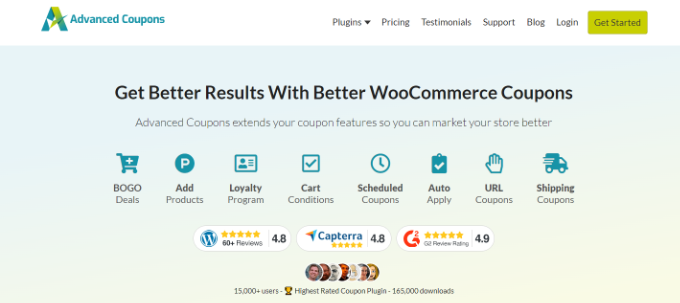
În plus, puteți oferi transport gratuit, puteți seta o dată de expirare a cuponului, puteți adăuga restricții de utilizare, puteți genera coduri de cupon și puteți vizualiza istoricul cupoanelor cu instrumentul.
Pentru mai multe informații, consultați tutorialul nostru despre cum să creați cupoane inteligente în WooCommerce.
Tutorial video
Întrebări Frecvente (FAQ)
Iată câteva întrebări frecvente adresate de cititorii noștri despre crearea notificărilor de vânzare live în WooCommerce:
Care este cel mai bun plugin pentru notificări de vânzări live în WooCommerce?
TrustPulse este cel mai bun plugin pentru notificări de vânzări live. Este ușor de utilizat, se conectează direct cu WooCommerce și vă permite să personalizați aspectul notificărilor dvs. fără niciun cod.
Notificările de vânzare live funcționează cu adevărat?
Da, sunt foarte eficiente. Notificările de vânzări live folosesc dovada socială și FOMO (frica de a rata) pentru a arăta vizitatorilor că alte persoane cumpără activ de pe magazinul dvs. Acest lucru construiește încredere și încurajează clienții noi să facă o achiziție.
Pot personaliza designul pop-up-urilor mele de vânzare?
Absolut. Cu un instrument precum TrustPulse, puteți schimba cu ușurință culorile, textul, poziția și momentul notificărilor dvs. Acest lucru vă ajută să potriviți pop-up-urile cu marca magazinului dvs. pentru un aspect consecvent.
Sperăm că acest tutorial v-a ajutat să învățați cum să creați o notificare de vânzare live pentru WooCommerce. De asemenea, ați putea dori să învățați cum să adăugați o bară de transport gratuit în WooCommerce sau să consultați selecția noastră de experți a celor mai bune plugin-uri WooCommerce pentru magazinul dvs..
Dacă ți-a plăcut acest articol, te rugăm să te abonezi la canalul nostru de YouTube pentru tutoriale video WordPress. Ne poți găsi, de asemenea, pe Twitter și Facebook.


Dennis Muthomi
Ador acest ghid! Instrucțiunile de configurare TrustPulse sunt super clare și ușor de urmat. Sunt cu adevărat impresionat de cât de bine explică personalizarea designului notificărilor – este excelent pentru a se potrivi cu aspectul brandului tău.
Iată un sfat util pe care l-am găsit: Încearcă să afișezi aceste notificări doar pe paginile de produse sau la checkout. Este mai țintit și ajută cu adevărat la crearea acelui efect FOMO!
Mulțumesc pentru că ați pus acest lucru laolaltă!