


Doriți să vă promovați pagina de Facebook în WordPress cu un popup?
Popup-urile lightbox funcționează foarte bine pentru a converti vizitatorii în abonați și funcționează și mai bine atunci când promovezi pagina ta de Facebook.
În acest articol, vă vom arăta cum să vă promovați eficient pagina de Facebook în WordPress cu un popup lightbox, fără a vă enerva utilizatorii.
De ce să folosiți un popup pentru pagina de Facebook în WordPress?
Pop-up-urile de tip lightbox sunt frecvent utilizate pentru construirea listei de e-mailuri și lead generation. Acestea convertesc foarte bine și de aceea le vedeți peste tot.
Cu toate acestea, ele nu se limitează doar la construirea listei de e-mailuri. Puteți afișa fotografii într-un popup lightbox, puteți oferi upgrade-uri de conținut, puteți afișa un popup cu formular de contact, puteți oferi transport gratuit și reduceri și multe altele.
În plus, puteți afișa și profilurile dvs. de social media într-un popup pentru a atrage atenția utilizatorului și a obține mai mulți urmăritori.
Deși poți adăuga cu ușurință pagina ta de Facebook în bara laterală, aceasta este mai puțin vizibilă. Ca urmare, nu obții rezultate bune.
Pe de altă parte, un popup este mai vizibil și necesită ca utilizatorii să ia o acțiune. Acest lucru vă ajută să obțineți rapid mai multe aprecieri pentru pagina dvs. de Facebook.
Acestea fiind spuse, să vedem cum să adăugăm un popup lightbox pentru a vă promova pagina de Facebook în WordPress.
Crearea unui popup lightbox pentru pagina dvs. de Facebook în WordPress
Cel mai bun mod de a crea un popup lightbox WordPress este prin utilizarea OptinMonster. Este cel mai bun plugin pentru popup-uri WordPress și software de generare de lead-uri, deoarece te ajută să construiești o listă de email, să obții mai mulți lead-uri și să transformi vizitatorii site-ului care pleacă în abonați și urmăritori.
Pentru mai multe detalii, consultați recenzia noastră completă OptinMonster.
Primul lucru pe care trebuie să îl faceți este să vă înregistrați pentru un cont OptinMonster. Vom folosi planul Pro, deoarece include mai multe opțiuni de personalizare, reguli de afișare și șabloane de campanie.
Acum, vizitați site-ul OptinMonster și faceți clic pe butonul „Get OptinMonster Now” pentru a începe.

În continuare, trebuie să instalați și să activați pluginul OptinMonster. Pentru mai multe detalii, consultați ghidul nostru pas cu pas despre cum să instalați un plugin WordPress.
Este un plugin conector care ajută la conectarea site-ului dvs. WordPress la contul dvs. OptinMonster.
După activare, veți vedea ecranul de bun venit OptinMonster și expertul de configurare în meniul de administrare WordPress. Puteți face clic pe butonul „Conectați-vă contul existent” pentru a începe.

Apoi, va trebui să vă conectați la contul dvs. OptinMonster și să îl conectați la WordPress.
Pur și simplu faceți clic pe butonul „Conectare la WordPress” pentru a continua.

Acum, sunteți gata să creați prima dvs. campanie.
Pur și simplu accesează OptinMonster » Campanii din tabloul de bord WordPress și apasă butonul „Creează prima ta campanie”.

Când faceți clic pe buton, se va deschide o fereastră popup, solicitându-vă să selectați un șablon sau un playbook.
OptinMonster oferă șabloane de campanie predefinite frumoase pe care le puteți personaliza în funcție de nevoile dvs. Există, de asemenea, o opțiune de a crea o campanie de la zero.
Pe de altă parte, opțiunea Playbooks are campanii gata de utilizare, inspirate de unele dintre cele mai importante branduri din lume.

Pentru acest tutorial, vom alege opțiunea „Șabloane” pentru a crea un popup lightbox Facebook.
Pe ecranul următor, trebuie să selectați un tip de campanie și să alegeți un șablon. Continuați și alegeți „Popup” ca tip de campanie, apoi alegeți un șablon pentru campania dvs.

Vom folosi șablonul „Social Engagement” pentru acest tutorial.
Când alegeți un șablon, se va deschide o fereastră mică. Pur și simplu introduceți un nume pentru campania dvs. și faceți clic pe butonul „Start Building”.
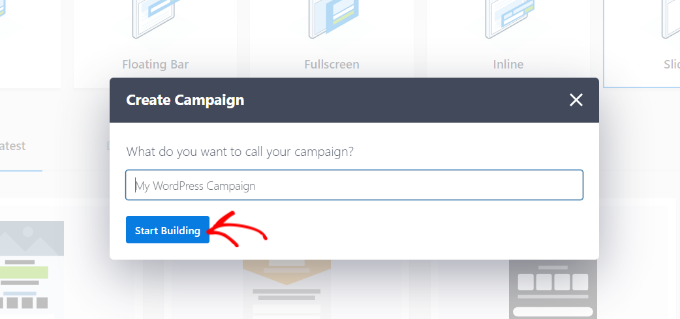
După aceea, OptinMonster va lansa interfața sa de constructor de campanii drag-and-drop.
Veți vedea o previzualizare live a șablonului dvs. Aici, puteți personaliza șablonul adăugând diferite blocuri din meniul din stânga.
De exemplu, puteți adăuga imagini, videoclipuri și un cronometru. De asemenea, puteți încorpora pagina dvs. de Facebook.
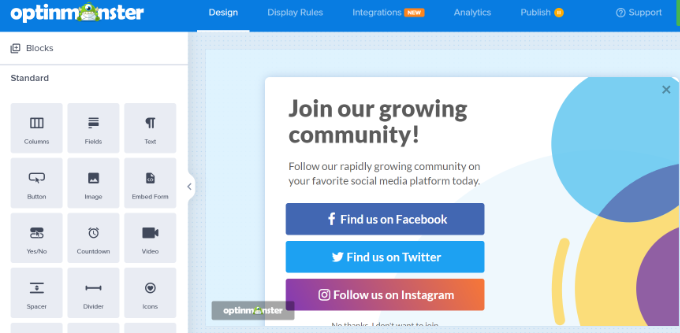
Deoarece dorim să promovăm pagina de Facebook, vom elimina celelalte butoane de rețele sociale.
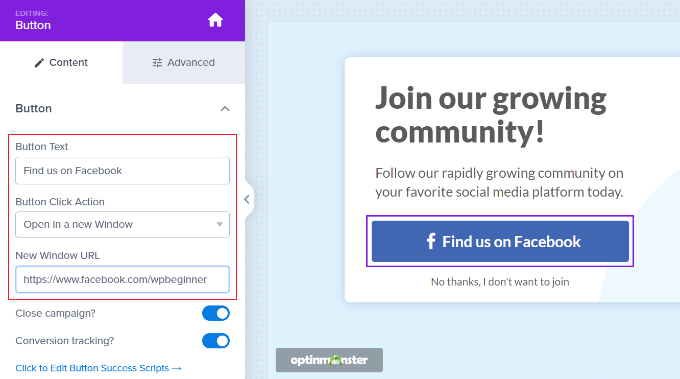
Apoi, puteți selecta butonul „Găsește-ne pe Facebook”. Veți vedea opțiuni în meniul din stânga unde puteți edita textul butonului, selecta o acțiune la clic pe buton și introduce URL-ul paginii dvs. de Facebook.
Pe lângă aceasta, puteți afișa și o previzualizare a paginii dvs. de Facebook în popup-ul lightbox.
Pentru aceasta, veți avea nevoie mai întâi de codul de încorporare pentru pagina dvs. de Facebook. Îl puteți obține vizitând site-ul Facebook Page Plugin într-o filă nouă de browser.
Pur și simplu introduceți URL-ul paginii dvs. de Facebook și ajustați lățimea, înălțimea și alte opțiuni de afișare pentru caseta dvs. de aprecieri.
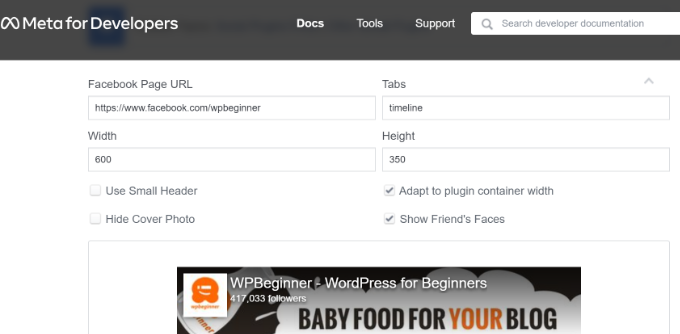
Puteți vedea, de asemenea, o previzualizare a paginii dvs. de Facebook.
După aceea, derulați în jos și faceți clic pe butonul „Obține cod”.
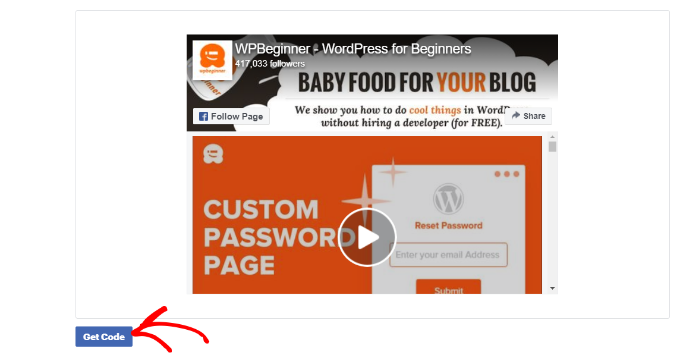
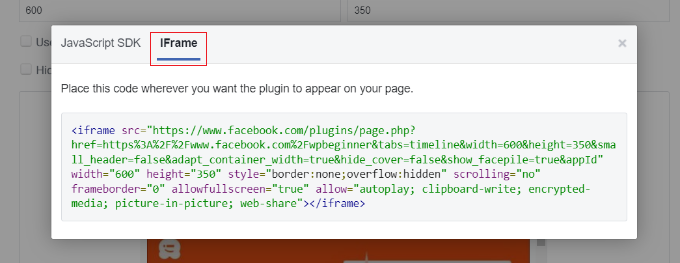
Apoi, se va deschide o fereastră mică cu codul de încorporare.
Pur și simplu comutați la fila „iFrame” din partea de sus și copiați codul.
Acum, trebuie să reveniți la constructorul de campanii OptinMonster.
Pentru a lipi codul, va trebui să adăugați un bloc HTML. Pur și simplu trageți și plasați blocul din meniul din stânga.
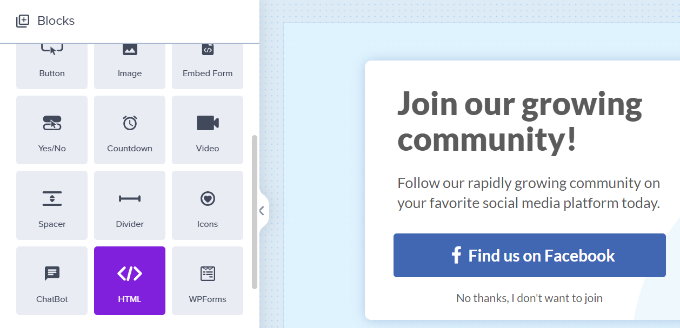
Apoi, trebuie să lipiți codul de încorporare al paginii de Facebook în panoul din stânga, sub HTML.
Dacă doriți, puteți ajusta, de asemenea, înălțimea și lățimea paginii de Facebook care va apărea în popup.
Pentru a face acest lucru, poți revizui Pluginul Paginii Facebook, ajusta înălțimea și lățimea și obține un nou cod de încorporare. Sau poți edita codul HTML și schimba înălțimea și lățimea în constructorul de campanii.
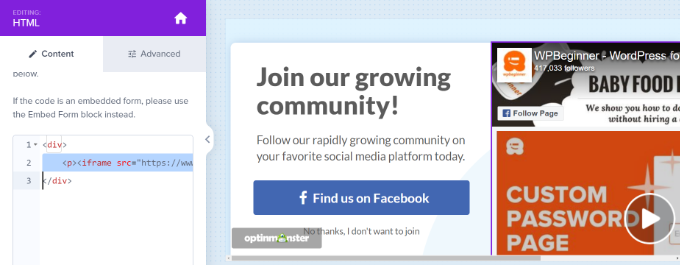
Apoi, nu uita să apeși butonul „Salvează” din partea de sus pentru a stoca modificările.
Afișarea popup-ului Facebook Page Lightbox în WordPress
După personalizarea popup-ului dvs. de Facebook, puteți alege unde va fi afișată campania dvs. OptinMonster oferă reguli de afișare puternice care vă permit să afișați campania în funcție de locație, timpul petrecut pe pagină, pagini specifice, interacțiuni eCommerce și multe altele.
Mai întâi, trebuie să accesați fila „Reguli de afișare” din constructorul de campanii.
Implicit, OptinMonster va folosi regula de afișare „timp pe pagină” și va afișa pop-up-ul după 5 secunde.

Deoarece dorim să promovăm pagina noastră de Facebook, vom folosi regula de afișare implicită. Acest lucru se datorează faptului că campania va apărea pentru toți vizitatorii care petrec cel puțin 5 secunde pe o pagină și va maximiza șansele de a obține mai multe aprecieri.
Puteți, de asemenea, să selectați unde va apărea campania. Setarea implicită va folosi opțiunea „calea URL curentă este orice pagină”. În acest fel, popup-ul dvs. va apărea pe toate paginile blogului dvs. WordPress.
Cu toate acestea, puteți schimba acest lucru și selecta propriile reguli de direcționare.
De exemplu, puteți utiliza tehnologia Exit Intent și puteți afișa campania exact când un vizitator este pe cale să părăsească site-ul dvs. WordPress.
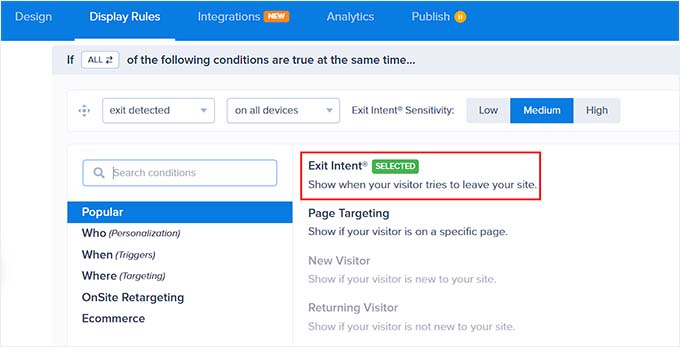
Sau puteți alege pe ce pagini să afișați popup-ul.
Odată ce ați terminat de selectat regulile de afișare, accesați fila „Publicare”. Aici, trebuie să schimbați Starea publicării în „Publică”.
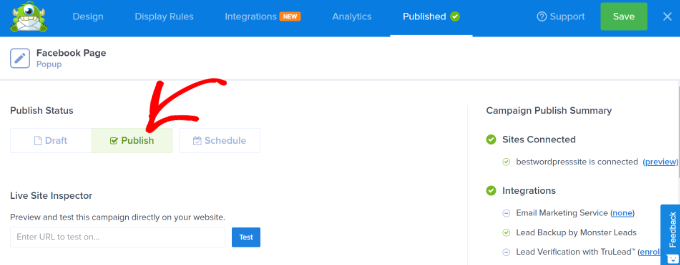
Când ați terminat, pur și simplu faceți clic pe butonul „Salvare” din partea de sus și ieșiți din constructorul de campanii.
Pe ecranul următor, veți vedea Setările de ieșire WordPress pentru campania dvs. Continuați și faceți clic pe meniul derulant „Status” și selectați opțiunea „Published”.
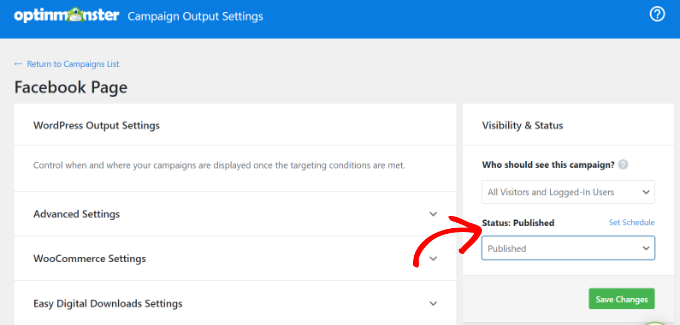
Nu uitați să faceți clic pe butonul „Salvare modificări”.
Odată ce ați terminat, puteți vizita site-ul dvs. web pentru a vedea pagina dvs. de Facebook afișată într-un popup lightbox.
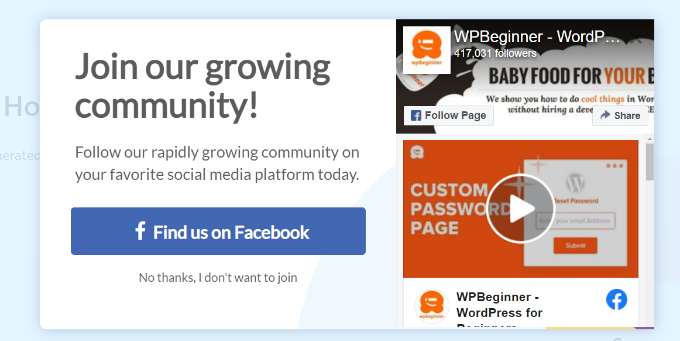
Sperăm că acest articol v-a ajutat să învățați cum să vă promovați pagina de Facebook în WordPress cu un popup lightbox. De asemenea, ați putea dori să vedeți lista noastră cu pluginurile WordPress obligatorii pentru site-urile de afaceri și ghidul nostru despre cum să creșteți traficul pe blog.
Dacă ți-a plăcut acest articol, te rugăm să te abonezi la canalul nostru de YouTube pentru tutoriale video WordPress. Ne poți găsi, de asemenea, pe Twitter și Facebook.





Ai o întrebare sau o sugestie? Te rugăm să lași un comentariu pentru a începe discuția.