


Gestionăm o mulțime de site-uri WordPress și înțelegem că menținerea lor la zi este esențială pentru securitatea, performanța și stabilitatea lor. Dar gestionarea manuală a acestor actualizări poate fi consumatoare de timp și frustrantă.
Nu ar fi mai ușor dacă WordPress ar putea gestiona automat acele actualizări pentru dvs.?
Ei bine, ai noroc. Poți folosi un plugin WordPress util pentru a te asigura că site-ul tău rulează întotdeauna cele mai recente și mai sigure versiuni ale software-ului de bază, temelor și pluginurilor sale.
În acest articol, vă vom arăta cum să gestionați mai bine actualizările automate WordPress.
De ce aveți nevoie de actualizări automate mai bune în WordPress?
Păstrarea site-ului tău WordPress actualizat este extrem de importantă. Același lucru este valabil și pentru toate plugin-urile și temele instalate pe site-ul tău. Trebuie să instalezi actualizări pentru nucleul WordPress, teme și plugin-uri pentru a obține noi funcționalități și remedieri de erori.
Aflați mai multe în ghidul nostru despre de ce ar trebui să folosiți întotdeauna cea mai recentă versiune de WordPress.
WordPress se va actualiza automat atunci când este disponibilă o versiune de securitate sau o versiune minoră. De asemenea, puteți activa actualizările automate pentru versiunile majore, precum și pentru pluginuri și teme.
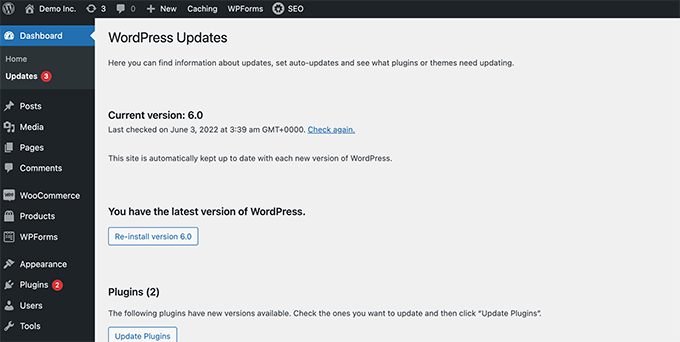
Cu toate acestea, este posibil să fi observat că unele dintre ele sunt actualizate mai frecvent decât altele. Multe plugin-uri populare sunt actualizate aproape săptămânal.
Unii utilizatori consideră că este un pic enervant faptul că ori de câte ori se conectează, există noi actualizări disponibile pentru nucleul WordPress, unul sau mai multe pluginuri sau tema lor. Devine și mai consumator de timp atunci când gestionați mai multe site-uri WordPress.
De aceea, mulți utilizatori doresc ca WordPress să instaleze automat actualizări pentru nucleul WordPress, plugin-urile de încredere și temele. Dar, deși WordPress vă permite acum să faceți acest lucru fără un plugin, nu aveți încă control complet asupra actualizărilor automate WordPress.
Să aruncăm o privire la cum poți prelua controlul total asupra WordPress și să minimizezi timpul petrecut pe instalarea actualizărilor.
Configurarea Easy Updates Manager
Primul lucru pe care trebuie să îl faceți este să instalați și să activați pluginul Easy Updates Manager. Acest plugin vă oferă control complet asupra personalizării actualizărilor dvs. și, de asemenea, păstrează jurnale despre ce este actualizat și când.
Pentru mai multe detalii, consultați ghidul nostru pas cu pas despre cum să instalezi un plugin WordPress.
După activare, trebuie să vizitați pagina Dashboard » Updates Options pentru a configura pluginul.
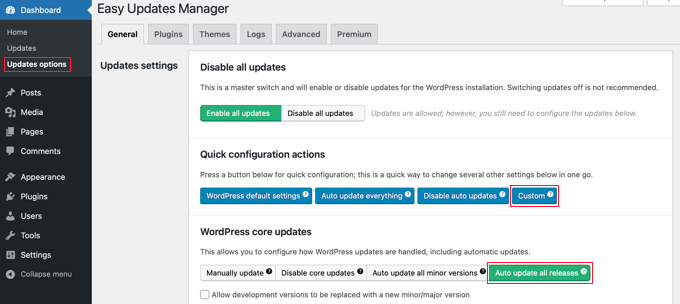
Această pagină îți oferă acces rapid pentru a activa sau dezactiva actualizările pentru nucleul WordPress, pluginuri, teme și traduceri. Setările implicite de aici vor funcționa bine pentru majoritatea site-urilor web.
Recomandăm cu tărie să nu dezactivați niciodată actualizările pentru nucleul WordPress, pluginuri sau teme. Acest lucru va compromite serios securitatea și sănătatea site-ului tău.
Configurarea actualizărilor automate pentru WordPress, plugin-uri și teme
Easy Updates Manager vă permite să activați rapid actualizările automate pentru nucleul WordPress, plugin-urile și temele de pe pagina Tablou de bord » Actualizări.
Pur și simplu faceți clic pe butonul albastru „Actualizează totul automat” din secțiunea „Acțiuni rapide de configurare”.
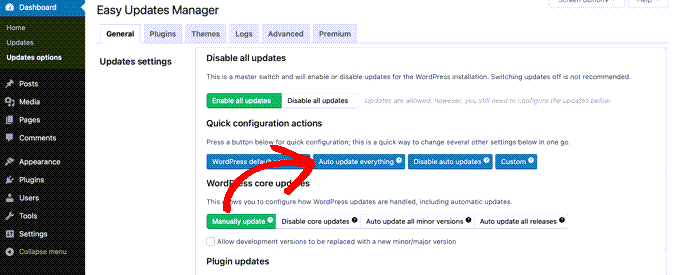
Acest plugin vă permite, de asemenea, să activați selectiv actualizările automate pentru anumite plugin-uri sau teme. Dacă doriți să activați selectiv actualizările automate, faceți clic pe butoanele „Alege per plugin” și „Alege per temă”.
În continuare, vă vom arăta cum să selectați ce plugin-uri și teme sunt actualizate automat.
Configurarea actualizărilor automate pentru pluginuri și teme selectate
Dacă ați selectat să activați individual actualizările automate pentru câteva pluginuri, atunci trebuie să treceți la fila „Pluginuri” pe pagina Dashboard » Opțiuni de actualizare.
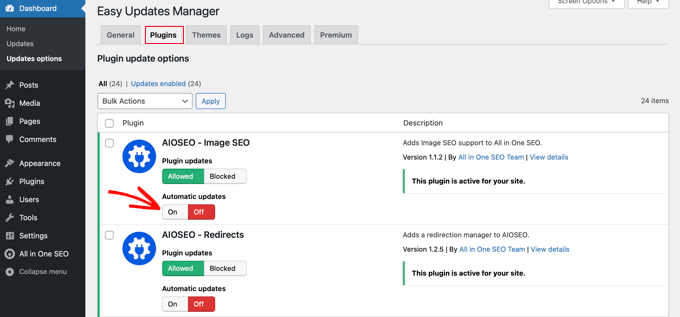
Aici veți vedea o listă a tuturor plugin-urilor instalate pe site-ul dvs. WordPress. Pentru a actualiza automat un anumit plugin, pur și simplu faceți clic pe butonul „Activat” sub „Actualizări automate”.
Când comutați la fila „Teme”, veți vedea o listă cu temele instalate pe site-ul dvs.
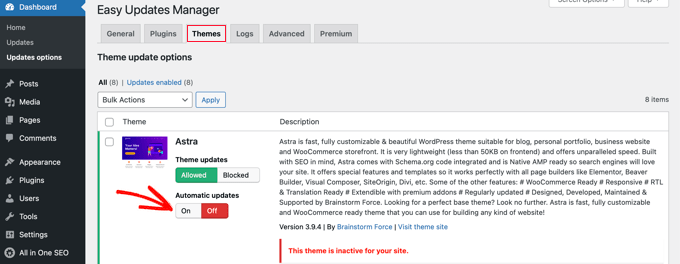
Trebuie să faceți clic pe butonul „Activat” sub „Actualizări automate” pentru temele pe care doriți să le actualizați automat.
Revenirea la o versiune anterioară a unui plugin sau temă
Incompatibilitățile între pluginuri și teme sunt motivele principale pentru care unii utilizatori ezită în ceea ce privește actualizarea. Chiar dacă majoritatea dezvoltatorilor buni își testează temeinic pluginurile, pot exista totuși erori care să cauzeze probleme site-ului dvs.
Primul pas pe care ar trebui să îl faceți pentru a vă proteja site-ul web este să instalați o soluție de backup WordPress. Acest lucru vă va permite să restaurați întregul site web dacă ceva nu merge bine.
Cu toate acestea, restaurarea site-ului dvs. WordPress dintr-o copie de rezervă poate fi multă muncă. Dacă știți ce plugin sau actualizare de temă a cauzat problema, atunci este mai ușor să reveniți doar la acea actualizare.
Primul lucru pe care trebuie să îl faceți este să instalați și să activați pluginul WP Rollback. Pentru mai multe detalii, consultați ghidul nostru pas cu pas despre cum să instalați un plugin WordPress.
După activare, reveniți la pagina Pluginuri din tabloul de bord de administrare WordPress. Veți observa o nouă opțiune „Rollback” sub fiecare plugin instalat pe site-ul dvs.
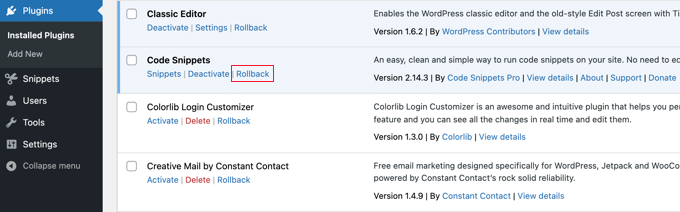
Apăsarea pe linkul „Rollback” îți va permite să revii la orice versiune anterioară a plugin-ului tău dorești. Poate reveni și la actualizările temelor.
Pentru instrucțiuni detaliate, pas cu pas, consultați ghidul nostru despre cum să reveniți la versiuni anterioare ale pluginurilor WordPress.
Ghiduri experte despre actualizările WordPress
Sperăm că acest articol v-a ajutat să găsiți o modalitate mai bună de a gestiona actualizările automate WordPress pe site-ul dvs. De asemenea, ați putea dori să consultați alte ghiduri legate de actualizările WordPress:
- De ce ar trebui să folosiți întotdeauna cea mai recentă versiune de WordPress
- Cum să verifici și să actualizezi la cea mai recentă versiune WordPress
- Ghid pentru începători: Cum să actualizați în siguranță WordPress (Infografic)
- Cum să verificați actualizările de securitate WordPress (Ghid pentru începători)
- Cum să activați actualizările automate în WordPress pentru versiunile majore
- Cum să dezactivați actualizările automate în WordPress
- Ar trebui să actualizez mai întâi WordPress sau plugin-urile? (Ordinea corectă de actualizare)
- Cum să actualizați corect pluginurile WordPress (Pas cu Pas)
- Cum să actualizezi o temă WordPress fără a pierde personalizările
- Cum să activați actualizările automate pentru pluginurile și temele WordPress
Dacă ți-a plăcut acest articol, te rugăm să te abonezi la canalul nostru de YouTube pentru tutoriale video WordPress. Ne poți găsi, de asemenea, pe Twitter și Facebook.




Dennis Muthomi
Folosesc Easy Updates Manager de un an și face gestionarea actualizărilor extrem de simplă.
Și activez notificările prin e-mail pentru actualizările eșuate. M-a salvat de atâtea ori! Prind problemele de actualizare înainte ca clienții mei să observe că ceva nu este în regulă.
Chiar apreciez și informațiile despre funcția de rollback. E ca și cum aș avea o plasă de siguranță – merită cu siguranță configurată!
Dayo Olobayo
Pluginul WP Rollback este ceea ce aș recomanda fiecărui proprietar de site WordPress să îl aibă instalat, astfel încât să poată reveni cu ușurință la o versiune anterioară în cazul în care apar defecțiuni după actualizările pluginurilor.
Jiří Vaněk
Slavă Domnului că dezvoltatorii WordPress și-au dat seama de acest lucru, iar această funcționalitate genială este acum integrată ca parte nativă a WordPress. În teorie, nu mai este nevoie să gestionați această funcție extern cu un plugin, deoarece dacă o actualizare eșuează și un plugin cauzează un conflict, WordPress însuși ar trebui acum să revină automat la versiunea anterioară a pluginului care a funcționat complet. Este una dintre funcționalitățile pe care le așteptam cel mai mult în versiunea 6.
Jiří Vaněk
Personal, am dezactivat întotdeauna toate actualizările automate și prefer să gestionez actualizările singur. De ce? Întotdeauna fac o copie de rezervă înainte de a actualiza, deoarece site-ul meu a încetat să funcționeze de multe ori. Actualizările automate reprezintă un risc mare pentru mine, pe care nu vreau să mi-l asum. Trebuie să fii foarte atent cu ele.
Dennis Muthomi
Același caz și aici, evit mereu actualizările automate. Dar, ceea ce fac este să configurez un mediu de staging, apoi actualizez plugin-urile acolo.
Dacă nu există nicio problemă, voi publica pe site-ul live.
Jiří Vaněk
Salut Dennis,
În prezent am o configurație similară, dar folosesc un plugin de staging. Deci, am de fapt două copii pe același server sau site partajat. Una este versiunea live, iar cealaltă este versiunea de test. Testez totul pe site-ul de staging și, dacă funcționează, pur și simplu transfer modificările pe site-ul de producție. Avantajul unui plugin de staging este că poți testa totul pe o copie ascunsă a site-ului, iar când totul funcționează, nu trebuie să repeți procesul pe site-ul live. Doar trimiți modificările de la versiunea de staging la cea live. Dacă nu am staging, de obicei aștept o săptămână sau două cu actualizările pentru a vedea dacă dezvoltatorul identifică vreun bug care trebuie remediat.
Kelvin Lee
Sunt de acord cu Mara să facem testul înainte de actualizare, gestionez multe site-uri web pentru clienții mei, de asemenea, mă îngrijorez de actualizarea automată a site-urilor fără notificare, nu pot vizita toate site-urile zilnic și să văd dacă vreun site este stricat din cauza actualizării.
Sunt de acord și că actualizarea la cea mai recentă versiune a nucleului, a plugin-urilor și a temelor este obligatorie, mă gândesc mereu dacă este înțelept să fac actualizări automate, am experimentat că site-ul unuia dintre clienții mei a fost stricat din cauza actualizării, mi-a luat câteva ore să descopăr problema, dar tot am primit reclamații de la client.
Ceea ce caut, prefer să am un site web de testare pentru a mă asigura că este lipsit de erori dacă actualizez totul înainte de a migra pe site-ul de producție, cel puțin clienții nu mă vor certa despre faptul că site-ul este stricat și vor cere compensații dacă există un SLA aplicat.
Există pluginuri de verificare a stării de sănătate care pot ajuta la monitorizarea tuturor site-urilor mele WP și la afișarea tuturor versiunilor de nucleu WP, pluginuri și teme pentru fiecare site într-un tabel sumar? Dacă da, pot pur și simplu să revizuiesc sumarul în fiecare zi și să știu care site necesită actualizare. Sunt sigur că acest tip de pluginuri pot ajuta mulți dezvoltatori de site-uri. WPBeginner are un astfel de articol?
Actualizarea automată este bună pentru a proteja site-ul dacă proprietatea site-ului este a tipului care îl întreține, altfel este un incubus pentru dezvoltator atunci când site-ul se defectează și brusc un apel către dezvoltator în timp ce acesta este în vacanță.
Cu stimă,
Kelvin.
Mara Alexander
Sugestii foarte periculoase și neglijente în acest post. Oricine are cea mai mică experiență cu WordPress știe că întotdeauna, ÎNTOTDEAUNA testezi actualizările de pluginuri înainte de a actualiza pe un site live! Și asta se aplică dublu pentru teme.
„Ce să faci dacă actualizezi?
Dacă instalați o actualizare a unui plugin, oricărui plugin, – mai ales când aveți un magazin online sau câștigați bani din site-ul dvs. – ar trebui să testați întotdeauna noua versiune mai întâi într-un mediu de staging. Fiți conștienți de plugin-urile cu foarte puțini utilizatori și de plugin-urile dezvoltate de persoane cu experiență limitată în WordPress. Desigur, acest plugin ar putea avea exact funcționalitatea de care aveți nevoie, dar aceste plugin-uri vor veni cu un risc mai mare de probleme de compatibilitate.”
https://yoast.com/honest-truth-plugin-testing/
Păstrarea nucleului WordPress, a plugin-urilor și a temelor actualizate este critică – dar nu este ceva ce ar trebui făcut *orbește*, iar utilizarea unui plugin care face actualizarea pentru dvs. este cât se poate de oarbă.
Și din moment ce site-ul dvs. este orientat către începătorii WordPress, ce haos va fi creat atunci când acest plugin de actualizare automată pe care îl recomandați actualizează totul și există o incompatibilitate a plugin-urilor care face ca site-ul să se blocheze?
Un începător nu ar ști cum să remedieze asta, pur și simplu ar intra în panică și ar da vina pe gazda lor web. Și când gazda web întreabă „Ce pluginuri ați actualizat recent?” (dacă gazda web ajută deloc cu o problemă WordPress), proprietarul site-ului va răspunde „Nu știu...”. Pentru că *nu știu*. Nu au făcut ei personal actualizarea, așa că sunt complet pe întuneric.
Vă grăbiți atât de tare să produceți conținut încât ați aruncat bunul simț pe fereastră? De mult timp recomand acest site clienților mei care sunt „n00bi WordPress”, dar cred că va trebui să încetez. Recent, pareți mai interesați să produceți cantitate decât calitate.
Personal editorial
Salut Mara,
Vă mulțumesc pentru acest comentariu. Apreciez cu adevărat feedback-ul utilizatorilor.
Sunt absolut de acord că este important să testați actualizările plugin-urilor înainte de a le publica. Cu toate acestea, realitatea este că majoritatea începătorilor NU au un site de staging sau un mediu local pentru a face „testări”. Chiar și utilizatorii intermediari DIY nu au un flux de lucru adecvat pentru a testa actualizările / modificările.
În ceea ce privește problema cu suportul gazdei web, o persoană capabilă de suport tehnic poate consulta cu ușurință jurnalul de modificări pentru a vedea ce a fost actualizat recent.
Scopul nostru la WPBeginner este să arătăm utilizatorilor ce este posibil și să evidențiem avantajele / dezavantajele. De aceea, în acest articol, avem secțiunea pentru Rollback care afirmă: „Incompatibilitățile de plugin-uri sau teme sunt motivul principal pentru care unii utilizatori ezită atunci când vine vorba de actualizări.”
Ajutând atâția utilizatori WordPress câți am ajutat, cazul este adesea că începătorii își configurează site-ul de afaceri cu WordPress și apoi își continuă activitățile zilnice de afaceri (menținerea site-ului web nu este una dintre acele lucruri).
În timp, veți avea site-uri web care rulează versiuni mai vechi ale nucleului WordPress, plugin-urilor și temelor cu vulnerabilități de securitate care așteaptă să fie exploatate.
Această soluție ajută la alegerea și selectarea plugin-urilor pe care doresc să le actualizeze automat sau nu. Poate că doresc doar să actualizeze automat versiunile majore ale nucleului WordPress. Sau poate că pot folosi acest plugin pentru a primi o notificare prin e-mail atunci când o actualizare de plugin sau temă este disponibilă.
Nu publicăm niciodată conținut doar de dragul de a publica conținut. Majoritatea conținutului nostru provine din întrebările utilizatorilor pe care le primim prin formularul nostru de contact.
Ca întotdeauna, apreciez că recomanzi oamenilor tutorialele noastre utile și sper că vei continua să faci acest lucru și în viitor.
Admin
Dave
Sfaturi grozave despre gestionarea actualizărilor și a plugin-urilor. Folosesc Wordpress pentru site-ul meu de blogging, iar tutorialele despre WP pot fi confuze. Mulțumesc pentru postare!
Matt
FYI, acest plugin nu va funcționa pe site-ul de hosting Managed WordPress de la Godaddy