


Luna trecută, un cititor a observat un link defect într-unul dintre articolele mele de pe site-ul meu personal. Până când mi-a trimis un e-mail despre asta, articolul era deja publicat de trei săptămâni.
Această experiență m-a făcut să-mi doresc să existe o modalitate mai ușoară pentru cititori de a raporta imediat problemele.
Dacă ai un site WordPress, știi cât de dificil poate fi să prinzi fiecare greșeală de scriere, link rupt sau informație învechită. Chiar și cu o verificare atentă, erorile pot scăpa. Și când se întâmplă, pot afecta credibilitatea site-ului tău și pot frustra cititorii.
În acest tutorial, vă voi arăta cum să permiteți utilizatorilor să vă notifice despre erori în conținutul dvs. Când este configurat corect, acest lucru vă poate transforma cititorii în aliați valoroși care vă pot alerta instantaneu cu privire la orice probleme pe care le găsesc.
De ce să permiți utilizatorilor să te notifice despre erori?
Permițând utilizatorilor să raporteze erori, vă ajutați să vă mențineți conținutul precis, să creșteți implicarea și să construiți încredere. Îți transformă cititorii în colaboratori utili care pot indica greșeli de scriere, linkuri defecte sau detalii depășite pe care le-ai fi putut omite.
Iată o privire mai atentă asupra beneficiilor:
- 📖 Cititorii observă adesea lucruri pe care tu nu le observi. Când mi-am început site-ul WordPress, mă bazam pe propria mea corectură. Dar cititorii au semnalat frecvent linkuri defecte sau fapte depășite prin comentarii sau e-mailuri. Atunci mi-am dat seama că am nevoie de un sistem mai bun.
- 🌐 Audiența dvs. are cunoștințe diverse. Vizitatorii provin din medii și niveluri de expertiză diferite. O persoană ar putea observa o greșeală tehnică, în timp ce alta observă o mică greșeală de scriere sau o greșeală de gramatică pe care ai citit-o de zeci de ori.
- 📨 Fără un sistem adecvat, majoritatea erorilor rămân neraportate. Dacă nu există o modalitate simplă de a raporta greșeli, cititorii pleacă de obicei fără să spună nimic. Unii ar putea comenta, dar comentariile se pierd ușor și nu sunt concepute pentru raportarea erorilor.
În plus, după ce am adăugat un sistem adecvat de raportare a erorilor pe site-ul meu, am observat mai multe beneficii:
- Acuratețea conținutului s-a îmbunătățit
- Cititorii s-au simțit mai implicați și au apreciat
- Credibilitatea site-ului meu a crescut
- Am economisit timp, nefiind nevoit să verific constant postările vechi
Gândește-te la asta ca la sute de editori voluntari care supraveghează conținutul tău.
Cum să folosești UserFeedback pentru a colecta rapoarte de erori
Adăugarea unui sistem de raportare a erorilor pe site-ul tău WordPress este ca și cum ai avea un set suplimentar de ochi care îți revizuiesc conținutul. După ce am configurat acest lucru pe propriile mele site-uri, am prins și am corectat numeroase probleme care altfel ar fi trecut neobservate.
După ce am testat o mulțime de opțiuni, am descoperit că UserFeedback este cel mai bun plugin de feedback pentru utilizatori pentru WordPress. Este ușor, deci nu va încetini site-ul tău, și îți permite să creezi widget-uri de feedback simple, neintruzive, care sunt perfecte pentru această sarcină.
La WPBeginner, l-am folosit și noi pentru a colecta feedback de la cititorii noștri. Am avut o experiență grozavă, despre care poți afla în recenzia noastră completă despre UserFeedback.
Pasul 1: Instalați și activați UserFeedback
Mai întâi, accesați site-ul UserFeedback pentru a vă crea contul.
Puteți face clic pe butonul „Get UserFeedback Now”, alegeți planul dorit și finalizați procesul de plată.
📌 Notă: Pluginul UserFeedback are și o versiune gratuită pe care o puteți instala. Cu toate acestea, voi folosi planul Pro pentru acest tutorial pentru a debloca mai multe funcționalități.
Veți ajunge în tabloul de bord UserFeedback, unde puteți copia cheia de licență.
Apoi, deschideți o nouă filă și conectați-vă la zona de administrare WordPress pentru a instala versiunea gratuită a UserFeedback. O vom actualiza ulterior cu cheia de licență.
Accesați Pluginuri » Adăugare Plugin Nou.

Pe ecranul următor, puteți căuta UserFeedback.
Pur și simplu faceți clic pe „Instalare acum” în rezultatele căutării, apoi pe „Activare” pentru a activa pluginul pe site-ul dvs. WordPress.

Odată ce versiunea gratuită este activă, o puteți face upgrade folosind cheia de licență.
Pur și simplu accesați setările UserFeedback din WordPress, lipiți cheia și faceți clic pe butonul „Verificare” pentru a debloca funcționalitățile premium.

Și asta e tot! Acum ați instalat și activat cu succes versiunea premium a UserFeedback.
Ar trebui să vedeți un nou element de meniu numit „UserFeedback” în tabloul de bord WordPress. Pentru mai multe instrucțiuni, poate doriți să consultați ghidul nostru pas cu pas despre cum să instalezi un plugin WordPress.
Pasul 2: Creează primul tău sondaj de feedback
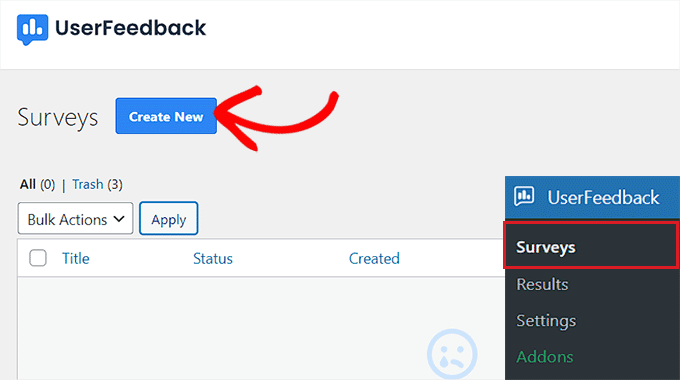
În tabloul de bord WordPress, accesează UserFeedback » Surveys. Apoi, trebuie să dai clic pe butonul „Create New” pentru a crea primul tău formular de feedback.
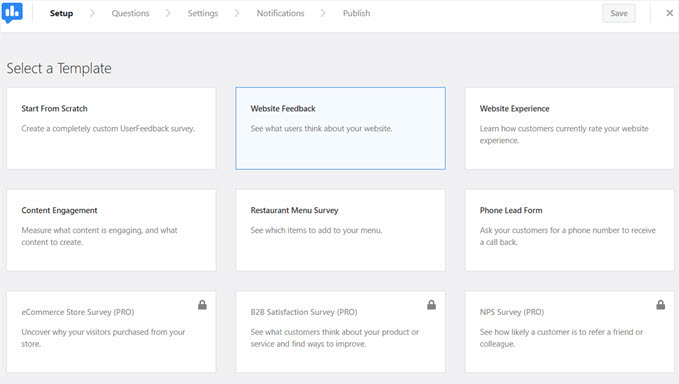
UserFeedback îți va arăta mai multe șabloane din care poți alege.
Deoarece dorim ca utilizatorii să raporteze erorile de conținut, selectează șablonul „Feedback Website”. Acest șablon este deja configurat cu un câmp de întrebare pentru ca utilizatorii să descrie problemele pe care le găsesc.
Puteți, de asemenea, personaliza aspectul formularului dvs. modificând culorile, fonturile și stilurile butoanelor pentru a se potrivi cu brandingul site-ului dvs.
Pasul 3: Personalizați formularul de feedback
Acum că ați creat un formular de feedback de bază, să-l personalizăm pentru a se potrivi nevoilor dvs.
În editorul UserFeedback, vi se va cere să specificați întrebarea pe care doriți să o puneți.
Pentru a începe, puteți face clic pe câmpul „Titlul întrebării” pentru a-l edita. Eu l-am schimbat în „Ați găsit o eroare? Anunțați-ne!” deoarece este mai primitor și explică, de asemenea, scopul formularului.
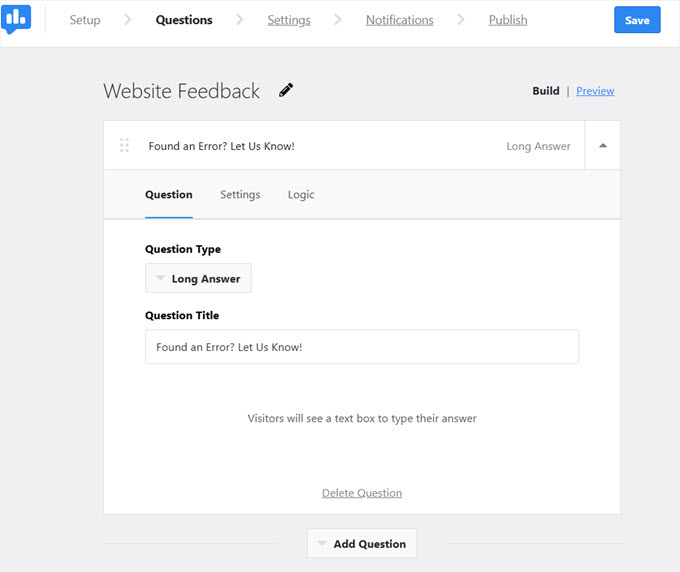
Puteți chiar să faceți clic pe „Adăugare întrebare” pentru a adăuga mai multe întrebări de feedback de la utilizatori la formular. Cu toate acestea, deoarece dorim să facem un formular simplu de feedback, vom folosi o singură întrebare.
Faceți clic pe fila „Setări” pentru a alege unde și când ar trebui să fie afișat formularul și pentru cât timp.
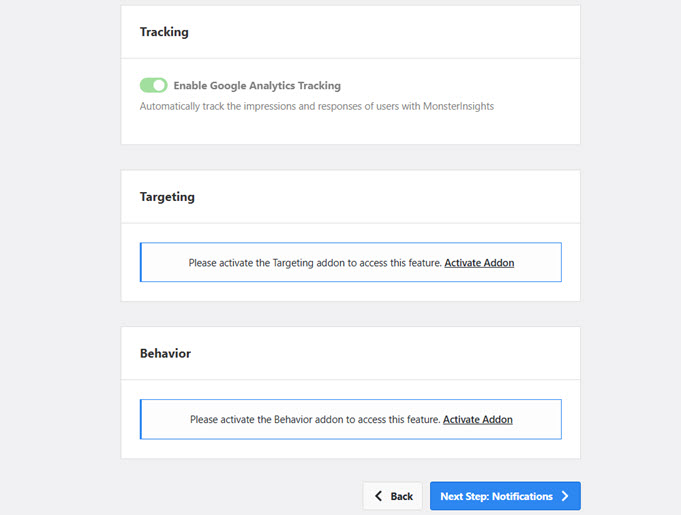
Pentru a personaliza în continuare unde și cum apare formularul dvs., va trebui să instalați modulele suplimentare de Targetare și Comportament.
🧑💻 Sfat Pro: Dacă sunteți mulțumit de afișarea formularului tuturor vizitatorilor, puteți sări peste acest pas și mergeți direct la fila „Notificări”.
Pentru a instala modulele suplimentare UserFeedback, deschideți o nouă filă și vizitați tabloul de bord de administrare WordPress. Apoi accesați „UserFeedback”, urmat de „Addons”.
Apoi, puteți face clic pe butonul „Instalare” de lângă modulele suplimentare pe care doriți să le instalați. Nu uitați să le activați și pe acestea.
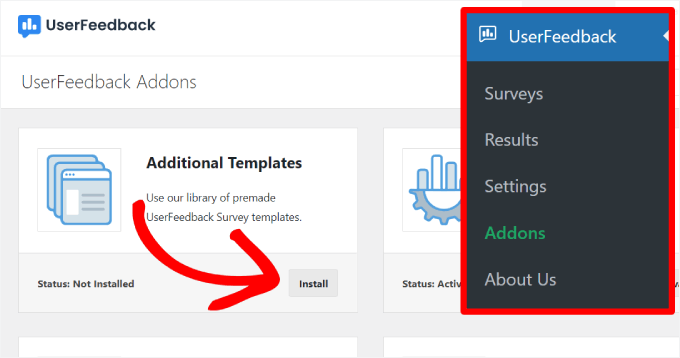
De aici, vă puteți întoarce la fila browserului cu pagina „Setări” deschisă.
După aceea, reîmprospătați pagina pentru a vedea noile secțiuni „Targetare” și „Comportament”, unde puteți specifica unde și când apare formularul dvs. de feedback.
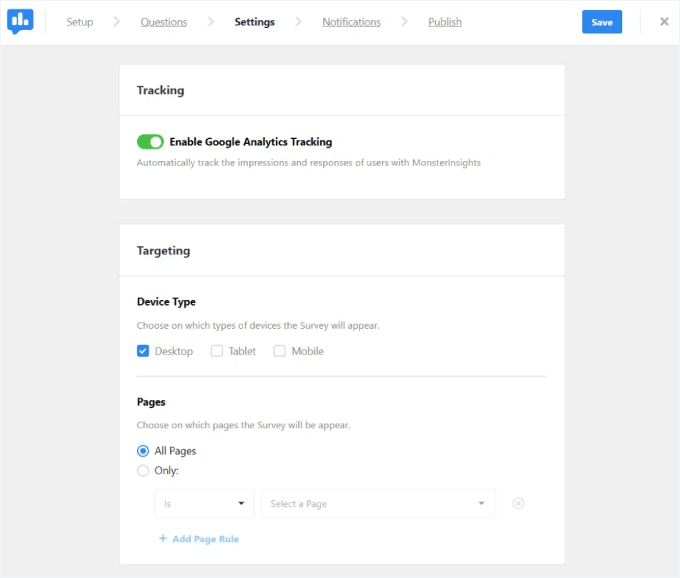
Aici, puteți alege tipuri de dispozitive, pagini specifice, cât timp rămâne vizibil formularul și multe altele.
De exemplu, ați putea folosi setările „Țintire” pentru a face ca formularul de raportare a erorilor să apară doar pe postările de pe blog, dar nu pe pagina de pornire sau pe pagina de contact. Acest lucru vă ajută să obțineți feedback exact acolo unde este cel mai necesar.
Pasul 4: Configurați notificările prin e-mail
Ultimul pas de configurare este configurarea notificărilor dvs.
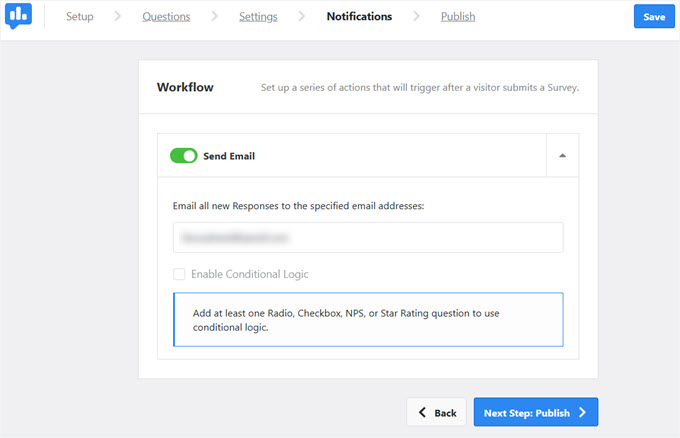
În fila „Notificare”, trebuie să introduceți adresa dvs. de e-mail în câmpul „Trimiteți prin e-mail toate răspunsurile noi la adresele de e-mail specificate”.
Asigurați-vă că comutatorul „Trimite e-mail” este activat și faceți clic pe „Pasul următor: Publicare”.
Asigurați-vă că comutatorul „Trimite e-mail” este activat, apoi faceți clic pe butonul „Pasul următor: Publicare” din partea de jos.
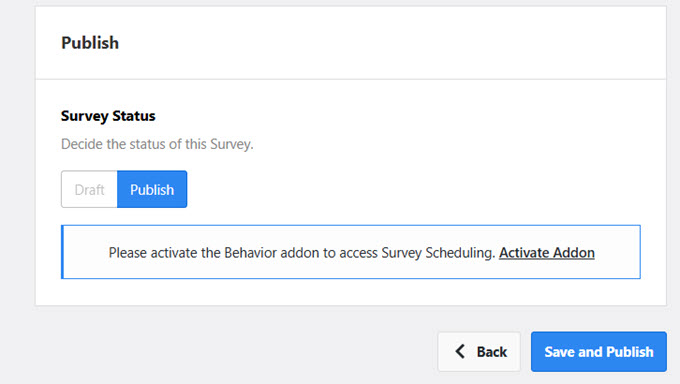
Acest lucru vă va duce la panoul final „Publicare”, unde puteți revizui setările o ultimă dată.
Când sunteți gata, faceți clic pe butonul „Salvează și publică” pentru a face formularul de sondaj live.
Pasul 5: Testați sistemul dvs. de feedback
În cele din urmă, recomand cu tărie testarea sistemului dvs. de feedback. Trebuie să vizitați blogul dvs. WordPress sau site-ul web așa cum ar face un utilizator obișnuit și să căutați formularul de feedback. Apoi, trimiteți un raport de testare.
Va trebui să vă asigurați:
- Formularul apare unde doriți.
- Formularul se deschide fluent.
- Toate câmpurile funcționează corect.
- Primești notificarea prin e-mail.
Odată ce totul funcționează conform așteptărilor, sistemul dvs. de raportare a erorilor este gata de utilizare. Utilizatorii vă pot ajuta acum să identificați și să remediați cu ușurință problemele de conținut de pe site-ul dvs.
Puteți vizualiza trimiterile utilizatorilor accesând pagina UserFeedback » Rezultate din tabloul de bord WordPress.
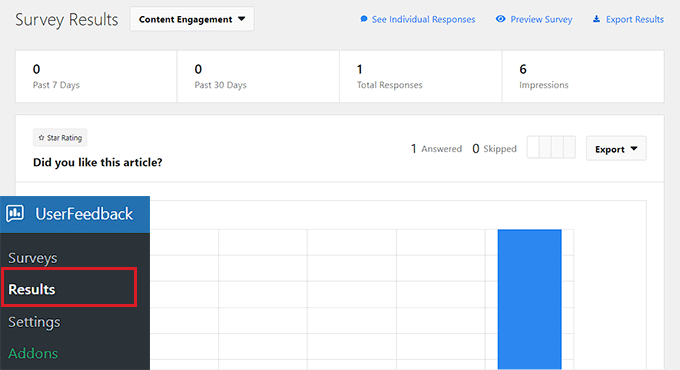
De aici, puteți urmări numărul de răspunsuri, de afișări și toate răspunsurile furnizate de vizitatorii dvs.
Bonus: Asigurați-vă că nu ratați niciodată un e-mail de raportare a erorilor
Când colectați rapoarte de erori, este important să vă asigurați că acele notificări ajung efectiv în inbox-ul dvs. Problema este că sistemul de e-mail implicit al WordPress poate fi uneori nesigur. Mesajele pot ajunge în spam sau pot eșua complet la trimitere.
Pentru a menține totul în funcțiune fără probleme, puteți utiliza WP Mail SMTP. Este instrumentul pe care îl folosesc eu însumi și, de atunci, nu am mai ratat niciun raport de problemă.
În mod implicit, WordPress încearcă să trimită e-mailuri folosind o metodă pe care mulți furnizori de găzduire web o blochează pentru a preveni spam-ul. WP Mail SMTP remediază problema comună a WordPress de a nu trimite e-mailuri, redirecționând mesajele dvs. printr-un furnizor de servicii de e-mail adecvat în schimb.
În acest fel, fiecare raport de eroare, trimitere de formular și alertă este livrată conform așteptărilor.
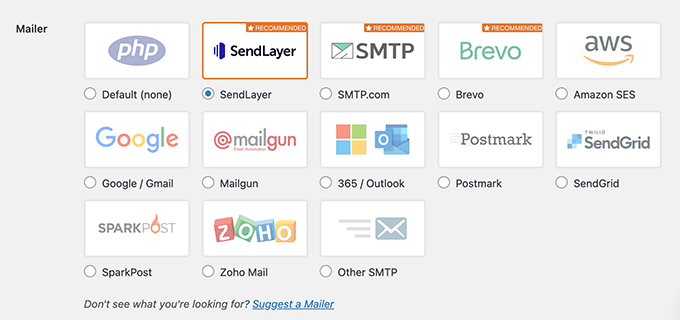
Pentru detalii despre cum să faceți acest lucru, consultați ghidul nostru despre cum să utilizați un server SMTP pentru a trimite e-mailuri WordPress.
Ghiduri înrudite pentru colectarea feedback-ului în WordPress
Sper că acest ghid v-a ajutat să permiteți utilizatorilor să vă notifice cu privire la erori în postările WordPress.
Dacă ați găsit acest lucru util, consultați celelalte ghiduri ale noastre pentru crearea diferitelor formulare de feedback în WordPress:
- Cum să obțineți feedback rapid despre articolele dvs. în WordPress
- Cum să creezi un sondaj în WordPress (cu rapoarte frumoase)
- Cum să creați un sondaj Net Promoter Score (NPS) în WordPress
- Cum să folosești conținutul generat de utilizatori în WordPress pentru a-ți dezvolta afacerea
- Cele mai bune pluginuri de feedback pentru WordPress
Dacă ți-a plăcut acest articol, te rugăm să te abonezi la canalul nostru de YouTube pentru tutoriale video WordPress. Ne poți găsi, de asemenea, pe Twitter și Facebook.




Mladen
Se pare că acest plugin nu mai există. Puteți recomanda un alt plugin?
Suport WPBeginner
Salut Mladen,
Este disponibil acum. Îl puteți încerca.
Admin
John Drinkwater
o idee grozavă, unde nu vrei comentarii complete, dar oamenii au totuși șansa de a semnala greșeli mici. Voi recomanda acest lucru câtorva clienți.
tarun
vreau să fiu un nou stagiar dezvoltator core php. ok. da domnule
Leonard Rattini, CCP
Nu ai explicat cum să realizezi funcția shortcode.
Stephanie
Nu văd pluginul activat pe acest post. Având în vedere că recomandați acest plugin, de ce nu îl folosiți voi înșivă?
Muhammad Imran
Acesta este într-adevăr un plugin grozav pentru a primi notificări de la utilizatori. Voi încerca, apropo, mulțumesc pentru partajarea acestui plugin.
Ted Sherwood
Am instalat acest plugin. Înainte aveam rezumate pe pagina principală, acum nu mai am. Și nu le pot recupera. Vreo legătură? Dacă nu, vă rog să mă ajutați să le recuperez!
Bohdan
Salut. Mulțumim că ai încercat plugin-ul nostru.
Vă rugăm să lăsați un tichet referitor la problema cu rezumatul. pe pagina de suport Mistape. Ar fi grozav dacă am putea analiza problema dvs. și o putem rezolva.
Bohdan
Cea mai mare actualizare de la lansare va fi lansată în curând. Cea mai notabilă schimbare este opțiunea de a alege modul de dialog: fie este o simplă notificare de succes, care este singura opțiune acum; fie un dialog de confirmare, fie acesta din urmă cu un câmp opțional pentru comentarii. De asemenea, va exista o opțiune de a trimite email autorului postării dacă ID-ul postării este identificat. Și multe, multe îmbunătățiri și remedieri interne.
Stay tuned!
Jayne Bodell
What a great idea! I presume that WP for Beginners will be installing this plug in soon. I promise to restrain myself. You guys do a great job though. I frequently add your posts to my Evernote file.
Mă întreb câți bloggeri vor instala acest plugin.