


La WPBeginner, avem peste 15 ani de experiență în testarea și construirea de site-uri WordPress și magazine online. Am construit site-uri de membri pentru cursurile noastre online pentru începători și magazine eCommerce pentru a vinde software-ul nostru.
Majoritatea acestor site-uri au permis utilizatorilor să se înregistreze pentru a accesa conținut sau pentru a cumpăra produse digitale. Deci, cunoaștem importanța securității online și rolul pe care îl joacă protecția parolei în aceasta.
Dacă utilizatorii se autentifică în mod regulat pe site-ul dvs. web, veți dori să le permiteți să ascundă/afișeze parolele pe ecranul de autentificare WordPress. În acest fel, aceștia pot fi protejați de privitorii curioși, având în același timp opțiunea de a verifica dacă și-au introdus corect parola.
În mod implicit, WordPress adaugă automat un buton de afișare/ascundere a parolei pe pagina de conectare. Cu toate acestea, este posibil să doriți să adăugați un buton de ascundere/afișare a parolei pe alte ecrane de conectare, în special dacă aveți un site de membru sau un magazin online.
În acest articol, vă vom arăta cum puteți permite utilizatorilor să-și ascundă/afișeze parola pe diferite ecrane de conectare WordPress.
Ce este butonul Ascunde/Afișează parola pe ecranul de conectare WordPress?
Protejarea contului tău WordPress cu o parolă lungă și complexă va face mai dificil pentru oameni să pătrundă în site-ul tău WordPress.
Cu toate acestea, există multe moduri diferite prin care oamenii pot încerca să vă fure parola. Uneori, simpla utilizare a unei parole puternice nu este suficientă pentru a vă menține site-ul web în siguranță.
Aici intervine funcția de ascundere/afișare a parolei.
Dacă accesezi URL-ul de conectare WordPress și începi să introduci parola, vei observa că WordPress îți maschează parola implicit. Fiecare număr, literă sau simbol pe care îl tastezi în câmpul „Parolă” este afișat ca un punct.
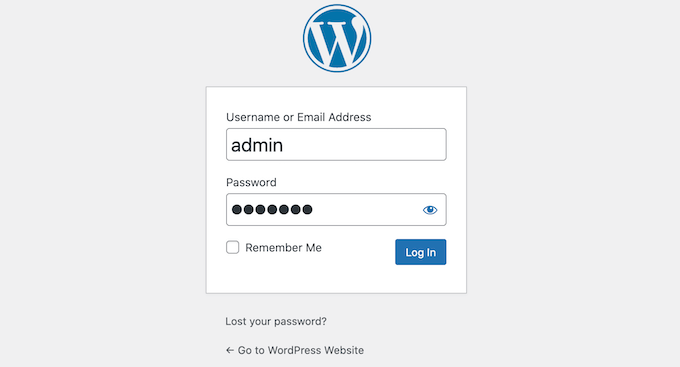
Chiar dacă cineva privește ecranul în timp ce tastați, nu vă va putea vedea parola. Acest lucru este deosebit de important dacă vă conectați la blogul dvs. WordPress într-un loc public, cum ar fi o bibliotecă.
Cu toate acestea, uneori, poate fi util să afișați parola utilizatorului în timp ce o tastează.
Cele mai sigure parole folosesc o combinație de litere mari și mici, simboluri și cifre. Aceste parole complicate pot fi dificil de tastat fără a face greșeli. Afișând parola, utilizatorii vor putea observa orice greșeală de scriere sau alte erori înainte de a apăsa butonul „Autentificare”.
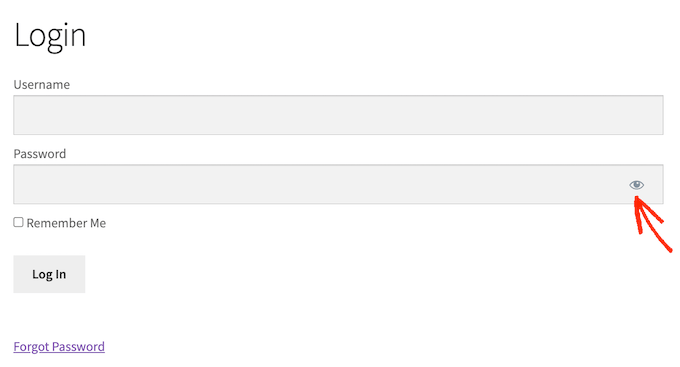
Vestea bună este că WordPress face ușor să eliminați această mascare. Pur și simplu faceți clic pe pictograma ochiului de lângă câmpul „Parolă”, iar WordPress va afișa parola pe măsură ce tastați.
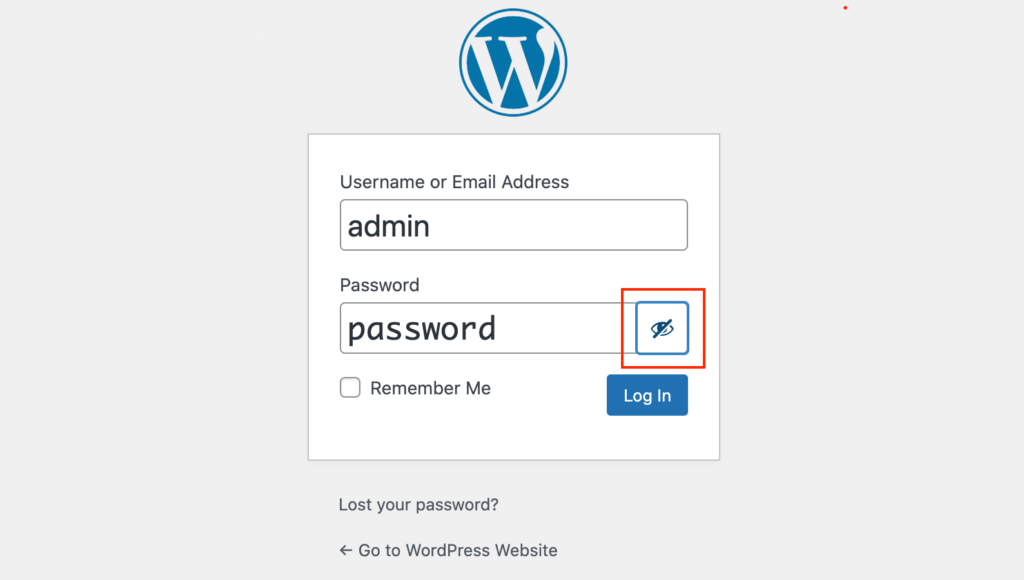
Pentru a ascunde din nou parola, pur și simplu faceți clic pe simbolul ochiului.
Această funcționalitate funcționează imediat pentru ecranul standard de autentificare WordPress. Cu toate acestea, există și alte locuri unde ați putea dori să utilizați funcționalitatea de ascundere/afișare a parolei.
Acestea fiind spuse, să vedem cum puteți permite utilizatorilor să își ascundă/afișeze parola pe cele mai comune ecrane de autentificare WordPress. Dacă preferați să săriți direct la o anumită metodă, atunci puteți folosi linkurile de mai jos.
Metoda 1. Cum să permiteți utilizatorilor să ascundă/afișeze parolele pe ecranul de autentificare WooCommerce
Multe magazine online permit clienților să își salveze informațiile creând un cont. Acest lucru face mai ușor pentru client să cumpere din magazinul dvs. online în viitor.
Înregistrarea utilizatorilor poate fi, de asemenea, o modalitate de a obține adresa de e-mail a vizitatorului, astfel încât să le puteți trimite e-mailuri de marketing și să-i încurajați să cumpere mai multe produse și servicii. Pentru mai multe detalii, consultați selecția noastră de experți a celor mai bune servicii de marketing prin e-mail pentru afaceri mici.
Dacă folosiți WooCommerce pentru a crea magazinul dvs., atunci plugin-ul creează automat o pagină „Contul meu”. Dacă cineva vizitează această pagină, WooCommerce îi va afișa un formular de conectare atâta timp cât nu este conectat în prezent la un cont.
Dacă te uiți la câmpul „Parolă”, vei vedea o pictogramă familiară pentru ascunderea/afișarea parolei. Vizitatorul poate alege să-și ascundă sau să-și afișeze parola, pur și simplu făcând clic pe această pictogramă.
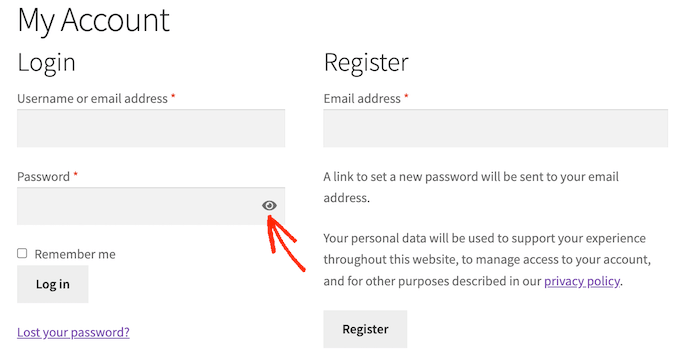
Acest lucru înseamnă că, dacă utilizați WooCommerce, nu trebuie să faceți pași suplimentari pentru a permite utilizatorilor să ascundă/afișeze parolele pe pagina de conectare a contului.
Acestea fiind spuse, s-ar putea să doriți să adăugați formularul de conectare în alte zone ale site-ului dvs. De exemplu, ați putea dori să încurajați cumpărătorii să se conecteze la contul lor atunci când încearcă să finalizeze o comandă.
Există, de asemenea, posibilitatea să fi șters din greșeală pagina implicită de Contul meu din WooCommerce.
Vestea bună este că poți adăuga formularul de autentificare WooCommerce în orice pagină, postare sau zonă pregătită pentru widget-uri folosind următorul shortcode:
[woocommerce_my_account]
Pentru instrucțiuni pas cu pas, consultați ghidul nostru pentru începători despre cum să adăugați un shortcode: ghidul nostru pentru începători despre cum să adăugați un shortcode.
După ce ați adăugat shortcode-ul, vizitați pur și simplu site-ul dvs. Veți vedea acum un formular de conectare WooCommerce cu un buton de ascundere/afișare a parolei.
Metoda 2. Cum să permiți utilizatorilor să ascundă/afișeze parolele pe ecranele de autentificare a membrilor
Un site web de membru este o modalitate excelentă de a câștiga bani online, permițând utilizatorilor să plătească pentru conținut premium, funcționalități și acces la o comunitate.
Din experiența noastră, MemberPress este cel mai bun plugin de abonament WordPress. Îl folosim chiar și pentru a gestiona cursurile noastre WordPress pe WPBeginner Academy.
Recomandăm acest plugin deoarece vine cu tot ce aveți nevoie pentru a accepta plăți, a crea diferite niveluri de abonament, a restricționa accesul la conținut pe baza acestor niveluri și multe altele.
Este, de asemenea, ușor de configurat. Pentru mai multe informații, consultați ghidul nostru pas cu pas despre crearea unui site de membri WordPress.
Odată ce ați activat pluginul, MemberPress poate crea automat toate paginile de care aveți nevoie pentru a transforma site-ul dvs. WordPress într-un site avansat de membru. Aceasta include o pagină de conectare unde membrii pot alege să-și ascundă sau să-și afișeze parola, așa cum puteți vedea în imaginea următoare.
Pentru a crea o pagină de conectare pentru membri, accesează pur și simplu MemberPress » Setări.
Apoi, dă clic pe fila „Pagini”. Vei vedea acum toate paginile pe care MemberPress le poate crea automat, inclusiv pagina de autentificare MemberPress.
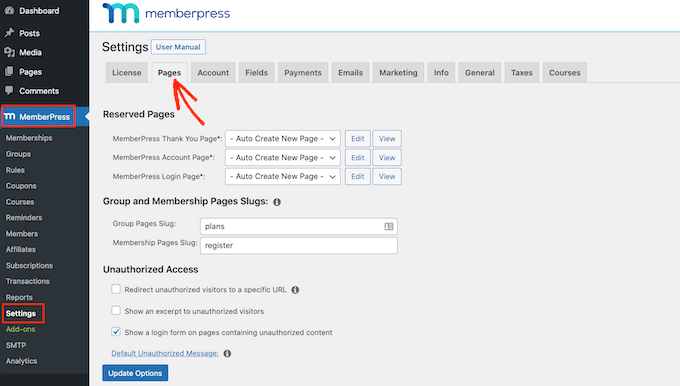
Pentru a continua și a crea toate aceste pagini, pur și simplu faceți clic pe butonul „Actualizați opțiunile”.
Acum, dacă mergeți la Pagini » Toate paginile, veți vedea că MemberPress a creat o pagină de „Conectare” unde utilizatorii își pot ascunde sau afișa parola.
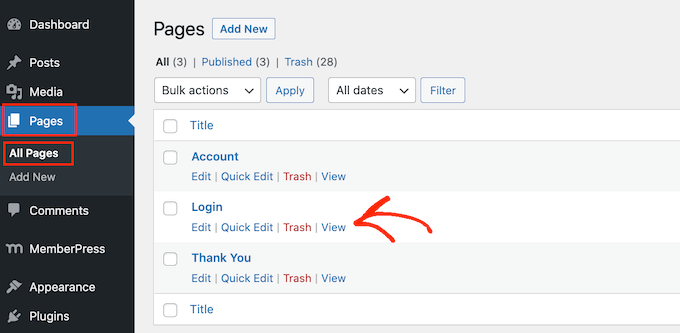
Reține că, la fel ca în cazul WooCommerce, nu va trebui să configurezi setări suplimentare pentru a oferi utilizatorilor opțiunea de a-și afișa/ascunde parolele.
După crearea unei pagini de conectare, este o idee bună să o adăugați la meniul WordPress, astfel încât membrii să o poată găsi cu ușurință. Pentru mai multe informații, puteți consulta ghidul nostru despre cum să adăugați un meniu de navigare în WordPress.
Bonus: Ghiduri experte despre securitatea WordPress și gestionarea utilizatorilor
Iată câteva ghiduri de specialitate despre securitatea WordPress și gestionarea utilizatorilor care te-ar putea interesa:
- Cum să forțați parole puternice pentru utilizatori în WordPress
- Cum să deconectați automat utilizatorii inactivi în WordPress
- Cum să redirecționați utilizatorii după trimiterea formularului în WordPress
- Cum să permiteți utilizatorilor să-și șteargă conturile WordPress
- Cum să adăugați câmpuri suplimentare în profilul utilizatorului la înregistrarea în WordPress
- Cum să moderați înregistrările de noi utilizatori în WordPress
Sperăm că acest articol v-a ajutat să învățați cum să permiteți utilizatorilor să ascundă/afișeze parolele pe ecranul de conectare WordPress. De asemenea, ați putea dori să consultați ghidul nostru complet de securitate WordPress și sfaturile noastre de la experți sfaturi despre securizarea magazinului dvs. de comerț electronic.
Dacă ți-a plăcut acest articol, te rugăm să te abonezi la canalul nostru de YouTube pentru tutoriale video WordPress. Ne poți găsi, de asemenea, pe Twitter și Facebook.


Shelton
Salut, caut ceva de genul acesta pentru partea de woocommerce, adică pagina de înregistrare/conectare care se află în cadrul site-ului.
Cel mai aproape am ajuns la ceva Jquery, dar nu am nicio idee cum să instalez așa ceva.
Suport WPBeginner
Vom fi siguri că vom urmări o alternativă pe care am recomanda-o pentru actualizarea acestui articol.
Admin
Deb
hide show password nu a fost actualizat de peste un an și nu pot găsi o alternativă. Nevoie de soluție pentru woocommerce.
Suport WPBeginner
Pentru acel mesaj, ați dori să consultați articolul nostru de aici: https://www.wpbeginner.com/opinion/should-you-install-plugins-not-tested-with-your-wordpress-version/
Admin
Shahraar Khan
Cred că afișarea parolei este groaznică. dar poate fi necesară la un moment dat. mulțumesc pentru linkul pluginului
Shahraar Khan