


Permițând utilizatorilor să aleagă o metodă de plată pe formularele WordPress, experiența de checkout poate fi mult mai fluidă. Oferă oamenilor libertatea de a plăti folosind metoda cu care se simt cel mai confortabil, ceea ce poate contribui la creșterea încrederii clienților.
Multe dintre mărcile noastre partenere oferă multiple metode de plată pe formulare și au împărtășit cum acest lucru a avut un impact pozitiv asupra vânzărilor lor.
De aceea am testat câteva instrumente populare de formulare WordPress care oferă opțiuni de plată.
Prin cercetarea noastră, am constatat că WP Simple Pay și WPForms fac extrem de ușoară oferirea acestei opțiuni clienților. Și dacă folosiți WooCommerce, puteți gestiona acest lucru direct din tabloul de bord.
În acest articol, vă vom arăta cum să permiteți utilizatorilor să aleagă o metodă de plată pe formularele WordPress.
💡Răspuns rapid: Modalități de a oferi mai multe metode de plată
În grabă? Iată cele 3 modalități ușoare de a oferi mai multe metode de plată în WordPress:
- Metoda 1: WP Simple Pay (Cel mai bun pentru formulare simple) – Cea mai ușoară modalitate de a accepta plăți fără a configura un coș de cumpărături. Ideal pentru produse sau servicii unice.
- Metoda 2: WooCommerce (Cel mai bun pentru magazine online) – Soluția standard dacă aveți deja un magazin eCommerce complet. Vă vom arăta cum să adăugați Stripe și PayPal.
- Metoda 3: WPForms (Cel mai bun pentru flexibilitate) – Perfect pentru formulare de comandă personalizate, donații sau sondaje unde aveți nevoie de logică condiționată (ascunderea/afișarea câmpurilor în funcție de alegerea utilizatorului).
De ce să oferiți mai multe metode de plată în WordPress?
Principalul motiv pentru a oferi mai multe metode de plată este de a face procesul de checkout cât mai ușor posibil pentru vizitatorii dumneavoastră.
Când clienții pot plăti folosind metoda pe care o au încredere și o folosesc zilnic, sunt mult mai predispuși să finalizeze achiziția. Iată câteva beneficii cheie ale oferirii de opțiuni de plată:
- Confort: PayPal și cardurile de credit sunt cele mai populare două modalități de plată online. Majoritatea vizitatorilor au deja o preferință puternică pentru una în detrimentul celeilalte.
- Conversii crescute: Permițând vizitatorilor să folosească metoda lor preferată, eliminați fricțiunea din procesul de checkout. Acest lucru duce adesea la mai multe vânzări și donații.
- Reducerea abandonului coșului: Uneori, un card de credit poate fi refuzat sau un utilizator poate uita parola. Având o opțiune de rezervă precum PayPal sau Apple Pay vă asigură că nu pierdeți vânzarea.
Acum, este posibil să aveți deja un magazin online complet, cu un coș de cumpărături.
Dar dacă nu aveți un magazin online, vestea bună este că nu trebuie să configurați unul pentru a accepta plăți online. Tot ce aveți nevoie este un formular de comandă online simplu cu opțiuni de plată.
Mai ales dacă vindeți un singur produs, acceptați plăți pentru servicii sau strângeți fonduri pentru o cauză sau o organizație caritabilă, soluția este cu siguranță ideea mai bună.
Înainte de a putea accepta plăți pe site-ul dvs. web, va trebui să activați HTTPS/SSL pentru a putea accepta plăți în siguranță. Pentru mai multe detalii, puteți urma ghidul nostru despre cum să obțineți un certificat SSL gratuit pentru site-ul dvs. WordPress.
Acestea fiind spuse, vă vom arăta cum să oferiți mai multe opțiuni de plată pe site-ul dumneavoastră. Vom acoperi trei metode, astfel încât să puteți alege cea care se potrivește cel mai bine nevoilor dumneavoastră.
- Method 1: Offering Multiple Payment Methods Using WP Simple Pay
- Method 2: Offering Multiple Payment Methods in WooCommerce
- Method 3: Offering Multiple Payment Methods Using WPForms
- Sfat bonus: Oferiți metoda de plată „Cumpărați acum, plătiți mai târziu”
- Întrebări frecvente despre metodele de plată WordPress
Gata? Să începem.
Metoda 1: Oferirea mai multor metode de plată utilizând WP Simple Pay
WP Simple Pay este o modalitate ușoară de a oferi mai multe metode de plată pe site-ul dvs. Este un plugin de plată WordPress de top care vă permite să primiți plăți fără a configura un magazin eCommerce complet sau un site de abonamente.
Pentru mai multe informații, puteți consulta recenzia noastră despre WP Simple Pay.
Folosește Stripe, un gateway de plată popular, pentru a accepta plăți de pe carduri de credit, Apple Pay, Google Pay, debit bancar ACH, debit direct SEPA, Alipay, Giropay, iDEAL și multe altele.
Configurarea WP Simple Pay
Pentru a începe, va trebui să instalați și să activați pluginul WP Simple Pay. Pentru mai multe detalii, vă rugăm să consultați ghidul nostru pas cu pas despre cum să instalați un plugin WordPress.
Deși există o versiune gratuită a pluginului, aveți nevoie de pluginul Pro pentru a crea formulare de plată pe site, a accepta Apple Pay și multe altele.
După activare, expertul de configurare WP Simple Pay va porni automat. Trebuie doar să faceți clic pe butonul „Să începem” pentru a continua.

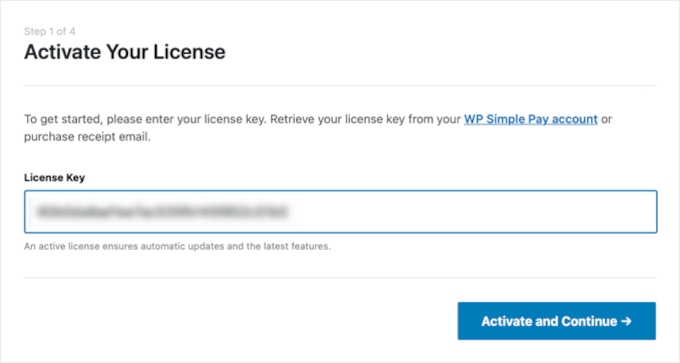
Mai întâi, vi se va cere să introduceți cheia de licență. Puteți găsi aceste informații în contul dvs. de pe site-ul WP Simple Pay.
După aceea, continuați și faceți clic pe butonul „Activare și continuare” pentru a trece mai departe.
Conectarea Stripe la WordPress
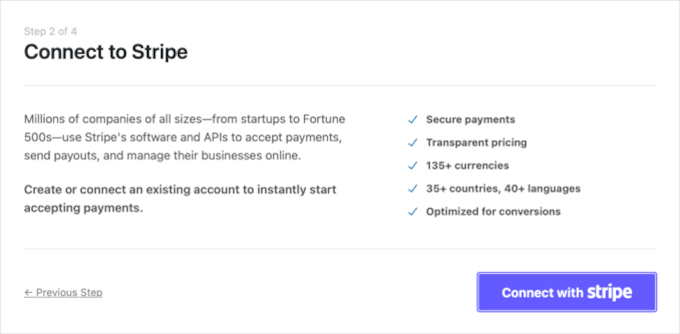
În continuare, va trebui să conectați WP Simple Pay la Stripe.
Începeți prin a face clic pe butonul „Conectați-vă cu Stripe”. De acolo, vă puteți conecta la contul dvs. Stripe sau puteți crea unul nou. Stripe este disponibil pentru multe tipuri diferite de afaceri, inclusiv antreprenori individuali, creatori și organizații non-profit.
Recomandăm verificarea site-ului oficial Stripe pentru cea mai actualizată listă de țări și tipuri de afaceri suportate.
Așa cum am menționat anterior, Stripe va necesita ca site-ul dvs. să utilizeze criptarea SSL/HTTPS. Dacă nu aveți deja un certificat SSL pentru site-ul dvs. web, atunci vă rugăm să consultați ghidul nostru pas cu pas despre cum să adăugați SSL în WordPress.
După ce v-ați conectat la Stripe, vi se va cere să configurați e-mailurile WP Simple Pay.
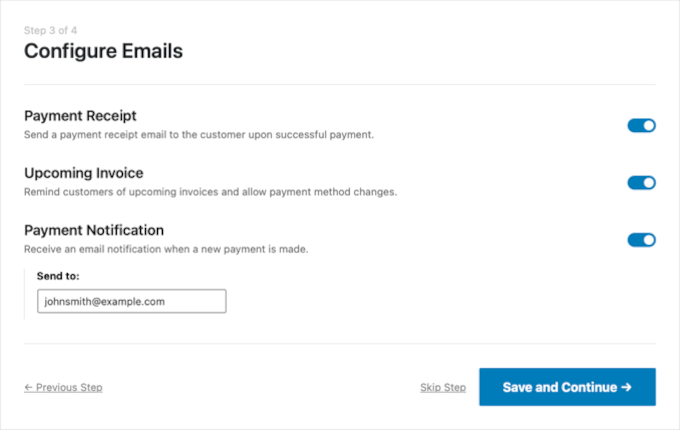
Opțiunile pentru e-mailurile de plată și factură către clienții dvs. au fost deja activate pentru dvs. La fel și opțiunea de trimitere a e-mailurilor de notificare a plății.
Acest lucru înseamnă că trebuie doar să introduceți adresa de e-mail unde ar trebui trimise notificările.
După ce ați făcut acest lucru, trebuie să faceți clic pe butonul „Salvați și continuați”. Acest lucru finalizează configurarea WP Simple Pay.
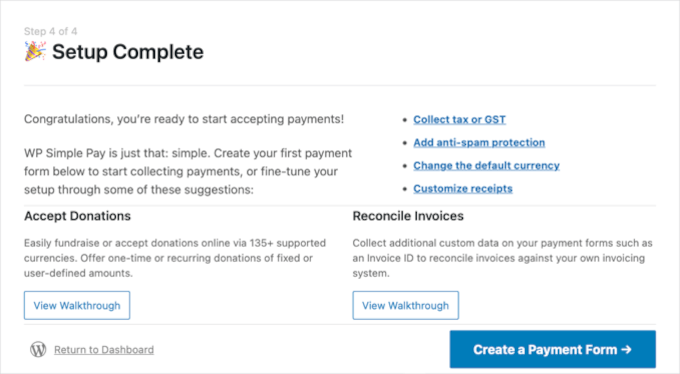
Configurarea Setărilor Valutare
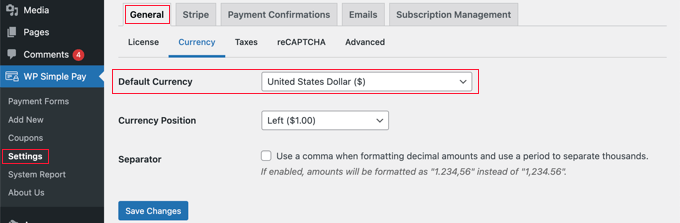
Înainte de a merge mai departe, mai există o setare pe care s-ar putea să fie nevoie să o configurați. Unele opțiuni de plată funcționează doar pentru anumite monede, deci dacă nu folosiți USD, va trebui să schimbați moneda implicită.
Pentru a face acest lucru, să vizităm WP Simple Pay » Setări.
Din fila „General” (General), va trebui să deschideți sub-fila „Currency” (Monedă). Apoi, puteți selecta moneda din meniul derulant.
Crearea unui formular de plată în WordPress
Acum este momentul să creați formularul de plată. WP Simple Pay oferă numeroase modalități de personalizare a formularului, dar dacă aveți nevoie de un control mai complet asupra modului în care arată formularul dvs., consultați WPForms în Metoda 3.
Dacă nu ați avut nevoie să vă schimbați moneda și încă puteți vedea ultima pagină a expertului de configurare, pur și simplu faceți clic pe butonul „Creați un formular de plată”. În caz contrar, ar trebui să navigați la pagina WP Simple Pay » Adăugați nou .
În această zonă, veți vedea o listă de șabloane de formulare de plată. Ați putea începe cu un șablon generic, cum ar fi „Formular de plată” și apoi să adăugați metode de plată.
Alternativ, puteți căuta un șablon mai specific, cum ar fi „Afterpay / Clearpay” sau „Apple Pay / Google Pay”.
Pentru acest tutorial, vom alege șablonul „Formular de plată”. Acum, pur și simplu treceți cu mouse-ul peste șablonul pe care doriți să îl utilizați și faceți clic pe butonul „Utilizați șablonul” atunci când apare.
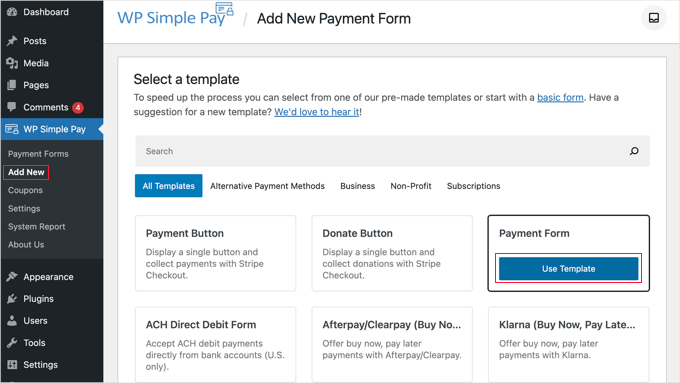
Acest lucru vă va duce la editorul formularului de plată.
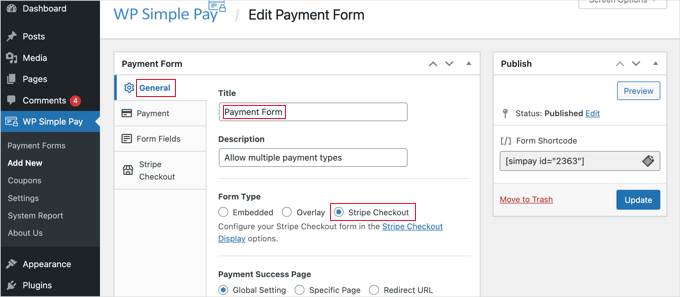
Ar trebui să începeți prin a da un nume și o descriere formularului de plată. Apoi, sub Tip formular, puteți selecta opțiunea „Checkout Stripe”.
Adăugarea Produselor și Prețurilor
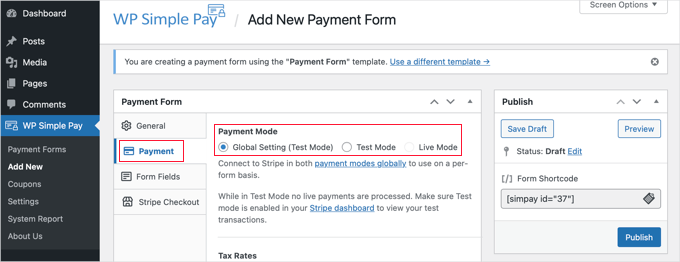
Următorul pas este să faceți clic pe fila „Plată”.
Aici puteți seta modul de plată fie la live, fie la testare. Modul de testare vă va permite să efectuați plăți care nu sunt efectiv debitate, astfel încât să vă puteți asigura că formularul funcționează corect și că e-mailurile sunt trimise.
Nu uitați să schimbați acest lucru în „Live” când ați terminat testarea și sunteți gata să începeți să primiți plăți de la clienții dvs.
Puteți adăuga, de asemenea, produsele sau serviciile pe care le oferiți, împreună cu prețurile lor și dacă sunt o plată unică sau un abonament.
Pur și simplu faceți clic pe butonul „Adăugați preț” până când ați adăugat câte prețuri aveți nevoie. Apoi, pentru fiecare dintre ele, va trebui să adăugați o etichetă și un preț. Puteți selecta și alte opțiuni, cum ar fi dacă prețul este un abonament, sau dacă utilizatorul poate determina prețul, ca în cazul unei donații.
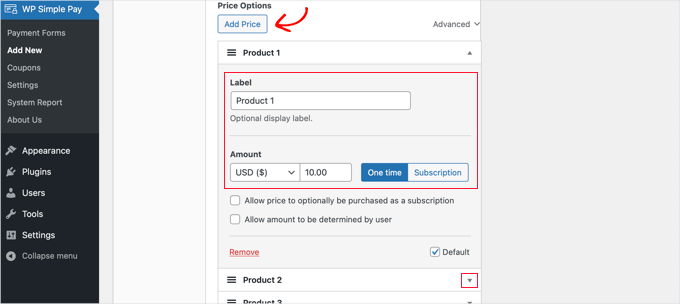
Puteți afișa sau ascunde un preț făcând clic pe săgeata mică din dreapta.
Personalizarea Câmpurilor și Metodelor Formularului
În continuare, vom trece la fila „Câmpuri formular”. Câmpurile esențiale au fost deja adăugate la formular și puteți adăuga mai multe dacă este necesar.
Folosind meniul derulant „Câmpuri formular”, puteți alege câmpuri suplimentare și le puteți adăuga făcând clic pe butonul „Adăugare câmp”. Opțiunile includ nume, număr de telefon, adresă și multe altele.
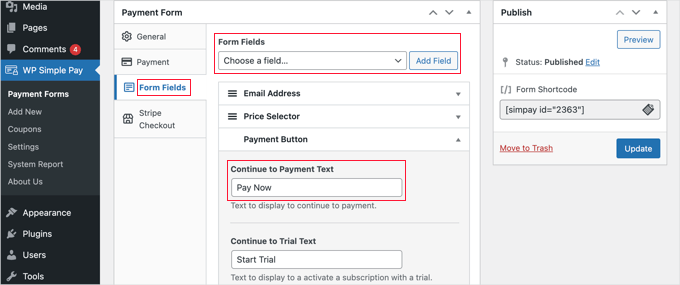
Textul implicit de pe buton este „Plătește cu cardul”. Deoarece veți accepta mai multe tipuri de plăți, puteți schimba textul cu ceva mai generic, cum ar fi simplu „Plătește acum”. Astfel, clienții dvs. nu vor presupune că cardurile de credit sunt singura opțiune de plată.
În cele din urmă, ar trebui să faceți clic pe fila „Checkout Stripe” și să selectați metodele de plată pe care doriți să le oferiți. Pentru acest tutorial, vom lăsa setările implicite.
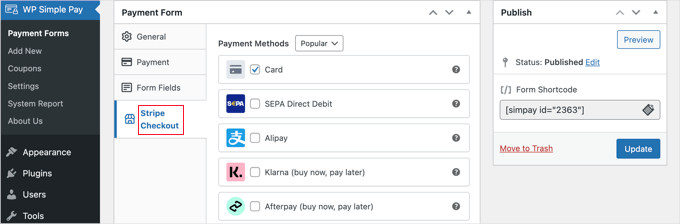
Metode de plată suplimentare, cum ar fi Apple Pay, vor fi oferite automat pe dispozitivele compatibile. Pentru a afla mai multe, consultați ghidul nostru despre cum să acceptați Apple Pay în WordPress.
Klarna și Afterpay sunt servicii de tip „cumpără acum, plătește mai târziu” și oferă clienților flexibilitate, deoarece aceștia pot achiziționa bunuri și plăti în rate pe o perioadă specificată. Pentru mai multe informații, consultați ghidul nostru despre cum să adăugați planuri de plată „cumpără acum, plătește mai târziu” în WordPress.
Când sunteți mulțumit de formularul de plată, faceți clic pe butonul „Publicare” pentru a salva setările și a publica formularul.
Ultimul pas este să adăugați formularul la o postare sau pagină de pe site-ul dvs. web.
Adăugarea formularului de plată pe site-ul dvs.
WP Simple Pay face extrem de ușor să adăugați formulare oriunde pe site-ul dvs. web.
Pur și simplu creați o nouă postare sau pagină sau editați una existentă. Apoi, faceți clic pe semnul plus (+) din partea de sus și adăugați un bloc WP Simple Pay în editorul de blocuri WordPress editorul de blocuri.
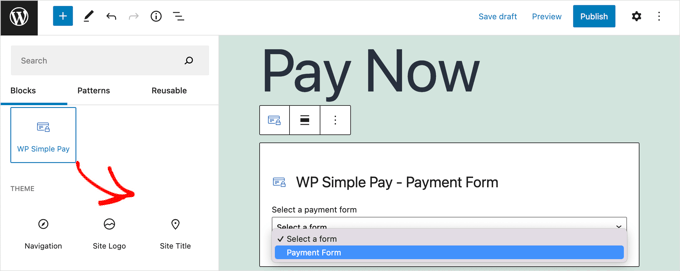
După aceea, selectați formularul de comandă din meniul derulant din blocul WP Simple Pay.
Odată ce ați terminat, puteți actualiza sau publica postarea sau pagina și apoi faceți clic pe butonul de previzualizare pentru a vedea formularul în acțiune.
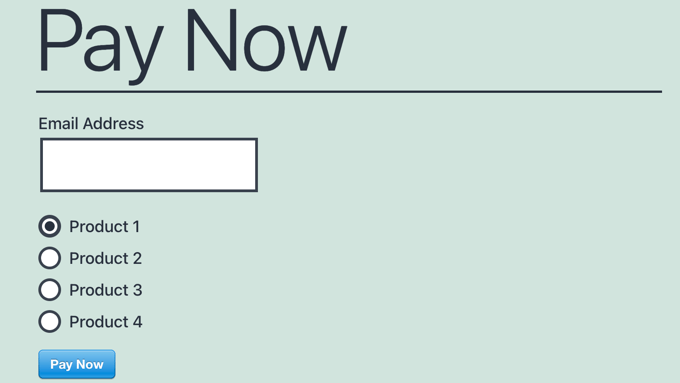
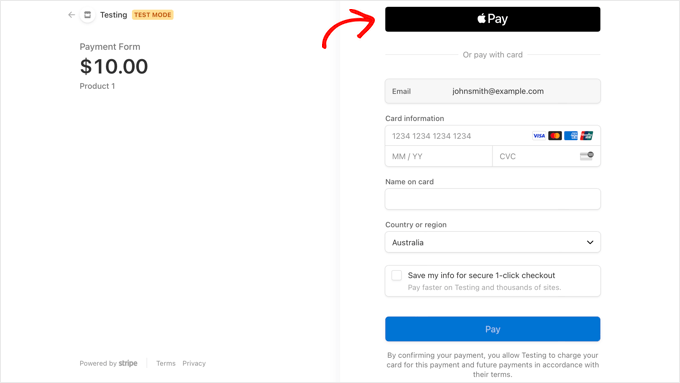
Când utilizatorii dvs. fac clic pe butonul „Plătește acum”, va fi afișat formularul de plată Stripe. Acesta va oferi toate opțiunile de plată pe care le-ați bifat anterior.
Pe dispozitivele și browserele compatibile, opțiuni suplimentare de plată, cum ar fi Apple Pay, vor fi, de asemenea, oferite automat.
O metodă suplimentară de plată pe care o puteți oferi clienților dvs. folosind WP Simple Pay sunt plățile recurente. Pentru mai multe informații, consultați ghidul nostru despre cum să acceptați plăți recurente în WordPress.
Metoda 2: Oferirea mai multor metode de plată în WooCommerce
Dacă administrați un magazin online folosind WooCommerce, atunci puteți oferi cu ușurință metode suplimentare de plată utilizând gateway-ul de plată PayPal și Stripe gateway de plată.
WooCommerce este un plugin gratuit pentru WordPress, de încredere pentru peste 3,9 milioane de site-uri de comerț electronic. Este plin de toate instrumentele de care aveți nevoie pentru a transforma site-ul dvs. WordPress într-un magazin online și pentru a începe să vă vindeți produsele. Obțineți mai multe informații despre instrument în recenzia noastră despre WooCommerce.
Pentru acest tutorial, vom presupune că aveți deja instalat WooCommerce. Dacă aveți nevoie de ajutor pentru configurarea acestuia, consultați ghidul nostru pas cu pas despre WooCommerce.
Adăugarea PayPal în magazinul dvs. WooCommerce
Pentru a accepta PayPal, trebuie să utilizați extensia WooCommerce PayPal Payments. Dacă nu ați instalat-o în timpul configurării inițiale a WooCommerce, va trebui să o instalați și să o activați acum.
Pur și simplu accesați Plugins » Add New și căutați „WooCommerce PayPal Payments”. Continuați și instalați și activați pluginul.
Odată activat, accesați WooCommerce » Settings și apoi faceți clic pe fila „Payments” din partea de sus a ecranului.
După aceea, derulați pagina în jos până când găsiți PayPal și faceți clic pe butonul „Începeți”.

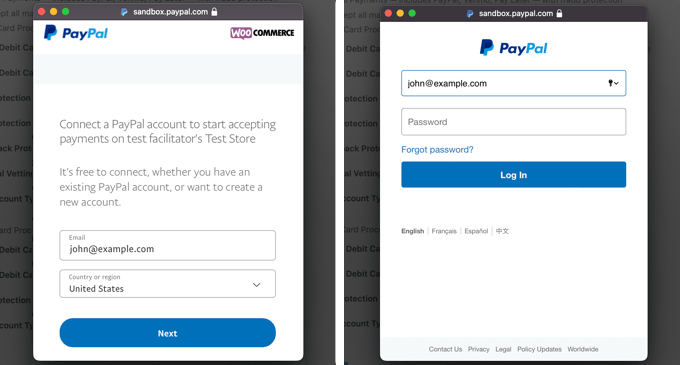
Trebuie să începi prin a introduce adresa ta de email PayPal și apoi să selectezi țara din meniul derulant.
După ce ați introdus aceste detalii, puteți face clic pe butonul „Next” (Următorul) pentru a continua.
Conectarea Contului PayPal
Dacă aveți deja un cont PayPal folosind acea adresă de e-mail, vi se va cere să furnizați parola și să vă conectați. În caz contrar, vi se va cere mai întâi să furnizați datele personale și să creați un cont nou.
În cele din urmă, ar trebui să faceți clic pe butonul „Accept și Consimțământ” pentru a conecta contul dvs. PayPal la magazinul online.
Odată ce ați făcut acest lucru, va trebui să vă confirmați adresa de e-mail accesând inbox-ul și urmând instrucțiunile din e-mailul pe care l-ați primit. Puteți apoi să închideți fereastra pop-up derulând în jos și făcând clic pe buton.

Ar trebui să vă regăsiți pe pagina de setări WooCommerce Payments. Aici, va trebui să bifați căsuța pentru a activa gateway-ul de plată PayPal în magazinul dvs. online.
Apoi, derulați cu atenție pagina în jos și asigurați-vă că toate setările sunt corecte. Când sunteți mulțumit, puteți face clic pe butonul „Salvați modificările” din partea de jos a paginii.
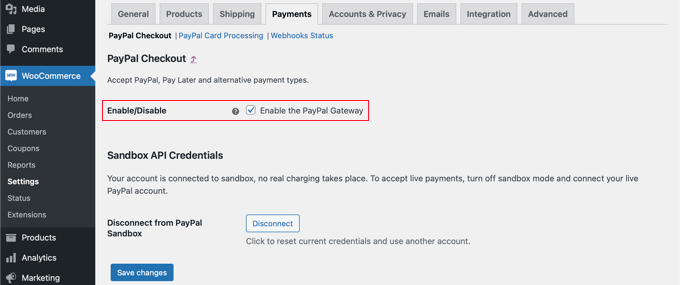
La finalizarea comenzii, clienții dvs. pot plăti acum folosind PayPal ca opțiune de plată.
Adăugarea Stripe la magazinul dvs. WooCommerce
Cu PayPal activat, clienții dvs. au o modalitate populară de a plăti. Acum, să adăugăm cea mai populară opțiune pentru plățile cu cardul de credit conectând magazinul dvs. la Stripe.
Pentru a începe, va trebui să instalați și să activați WooCommerce Stripe Payment Gateway. Pentru mai multe detalii, consultați ghidul nostru pas cu pas despre cum să instalați un plugin WordPress.
Unele opțiuni de plată sunt disponibile doar pentru anumite monede. Dacă utilizați o monedă diferită de USD, atunci ar trebui să navigați la WooCommerce » Setări și să vă asigurați că sunteți în fila „General”.
Aici puteți alege moneda pentru magazinul dvs. online. Nu uitați să faceți clic pe butonul „Salvare” pentru a stoca setările.
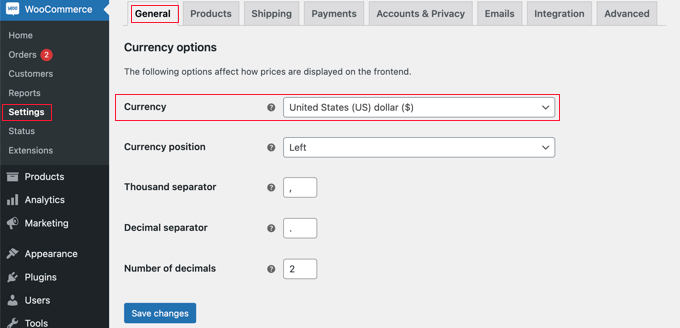
După aceea, puteți face clic pe fila „Plăți”.
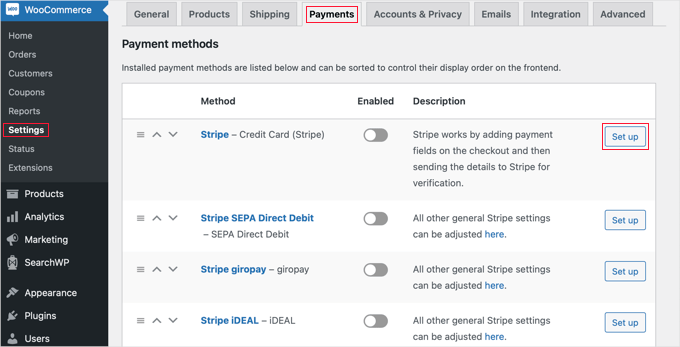
În această filă, derulați în jos până când găsiți „Stripe” în coloana „Metodă”. Observați că există mai multe metode de plată Stripe.
Introducerea Cheilor API Stripe
Trebuie să începeți prin a face clic pe butonul „Configurare” de lângă „Stripe – Card de credit”. Aceasta va lansa un expert de configurare care vă va ghida prin pașii de conectare a WooCommerce la Stripe.
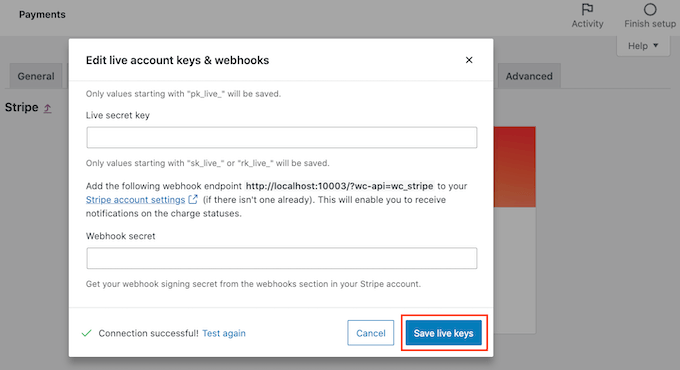
Pe ecranul următor, faceți clic pe butonul „Introduceți cheile contului”.
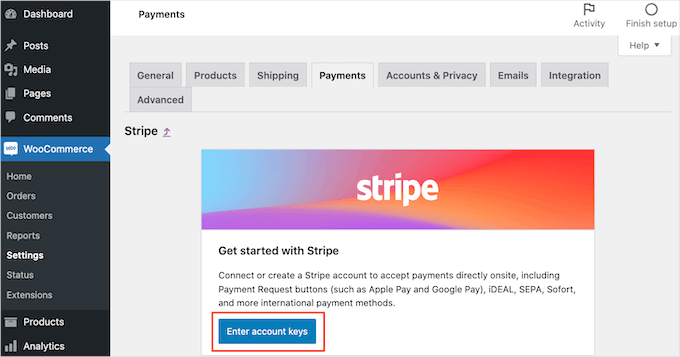
WooCommerce va solicita acum cheile contului dvs. Stripe. Pentru a obține aceste informații, trebuie să vă conectați la panoul de control Stripe într-o filă nouă.
În tabloul de bord Stripe, ar trebui să vă asigurați că sunteți în fila „Dezvoltatori” din partea de sus a ecranului și apoi să selectați „Chei API” din meniul din stânga.
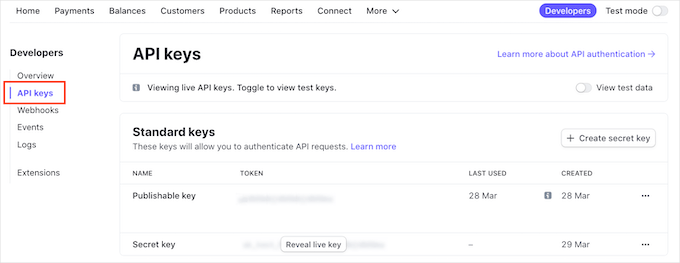
Acum puteți copia „Cheia publicabilă”.
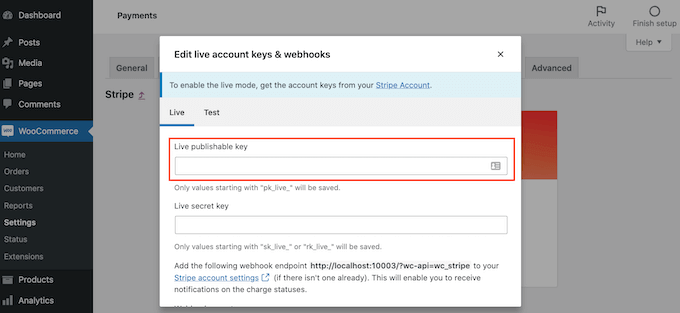
Apoi, reveniți la tabloul de bord WordPress și lipiți această cheie în câmpul „Cheie publicabilă live”.
Acum, trebuie să faceți același lucru cu cheia secretă. Pur și simplu reveniți la tabloul de bord Stripe și faceți clic pe butonul „Afișare cheie live”.
Aceasta va afișa cheia dvs. secretă.
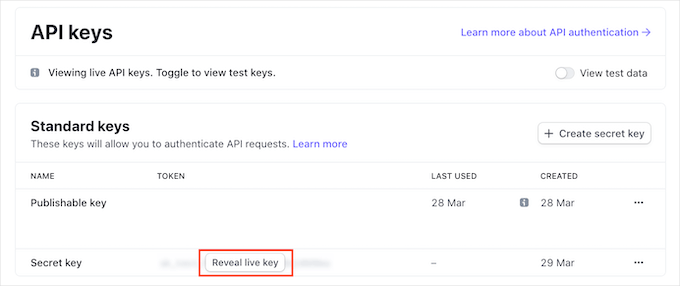
Trebuie să copiați cheia și apoi să reveniți la tabloul de bord WordPress și să o lipiți în câmpul „Cheie secretă live”.
După aceea, faceți clic pe linkul „Testați conexiunea”.
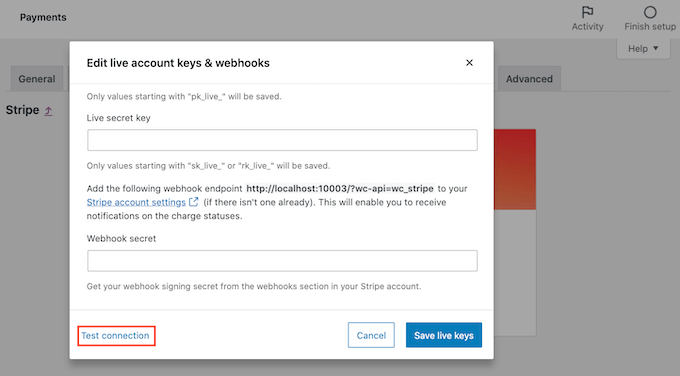
După câteva momente, veți vedea mesajul „Conexiune reușită”. Acest lucru înseamnă că WooCommerce este acum conectat la contul dvs. Stripe.
Acum puteți continua și faceți clic pe butonul „Salvare chei live”.
Configurarea Setărilor Stripe
Apoi, veți fi redirecționat către ecranul „Setări” Stripe.
Pe acest ecran, va trebui să bifați căsuța „Activați Stripe”. Dacă doriți, puteți, de asemenea, să faceți clic pe căsuța „Activați modul de testare”.
Modul de testare vă permite să efectuați plăți care nu sunt efectiv debitate dintr-un cont. Acest lucru este util atunci când testați mai multe tipuri de plăți în magazinul dvs. WooCommerce. Nu uitați să debifați setarea atunci când sunteți gata să începeți să acceptați plăți.
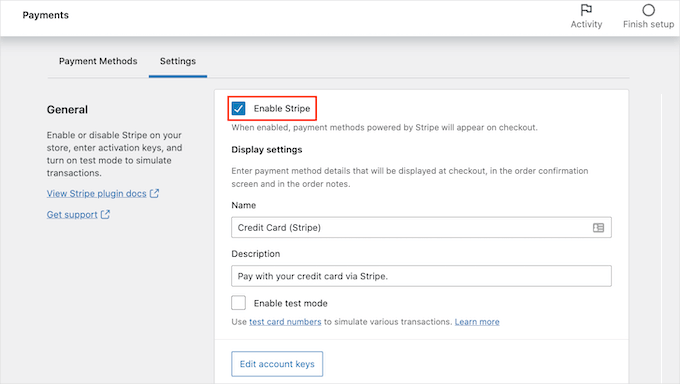
Acum puteți derula până la sfârșitul paginii și faceți clic pe butonul „Salvați modificările” pentru a salva setările.
Acum că ai activat plățile cu cardul de credit Stripe, poți activa orice metode suplimentare de plată Stripe pe care ai dori să le oferi în magazinul tău online.
Activarea Alipay și a Altelor Metode de Plată
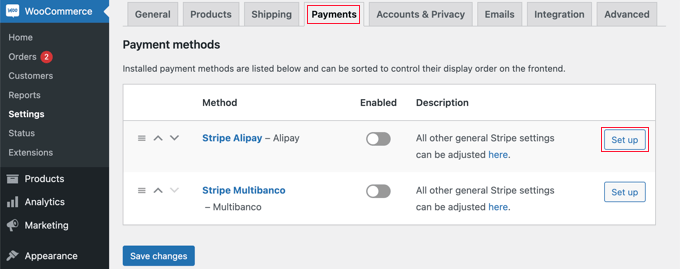
Reveniți la WooCommerce » Setări și faceți clic pe fila „Plăți”. Odată ajuns acolo, puteți explora metodele de plată care funcționează cu moneda magazinului dvs.
Pentru acest tutorial, vom activa Alipay. Trebuie să găsiți „Stripe Alipay” în lista metodelor de plată și apoi să faceți clic pe butonul „Configurare”.
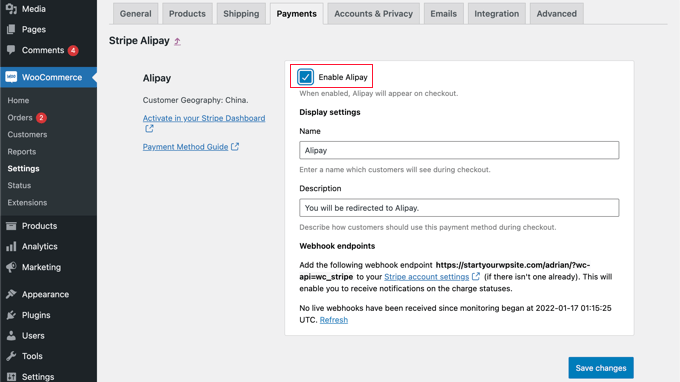
Aici, puteți face clic pe butonul „Activați Alipay”. Aceasta va afișa Alipay ca opțiune de plată la finalizarea comenzii.
Apoi, puteți face clic pe butonul „Salvați modificările” pentru a stoca setările.
Alternativă: În loc să utilizați addon-ul implicit Stripe al WooCommerce, puteți utiliza pluginul gratuit Stripe Payment Gateway for WooCommerce, creat de FunnelKit.
Suportă Stripe, Apple Pay, Google Pay, SEPA, iDEAL și multe altele.
De asemenea, vine cu funcții suplimentare, cum ar fi un expert de configurare ușor, crearea automată de webhook-uri (care este modul în care site-ul dvs. web comunică în siguranță evenimentele de plată cu Stripe), plăți rapide cu un singur clic și multe altele.
Adăugarea plăților recurente la WooCommerce
O altă modalitate de a oferi aranjamente de plată flexibile clienților dvs. WooCommerce este de a adăuga plăți recurente, care îi vor taxa automat săptămânal, lunar, trimestrial sau anual.
Acest lucru automatizează procesul de facturare pentru a vă economisi timp. Nu va trebui să trimiteți facturi manual, iar plățile recurente duc, în general, la mai puține întârzieri și erori de plată.
Pentru a afla mai multe, consultați Metoda 4 din ghidul nostru despre cum să acceptați plăți recurente în WordPress.
Acum, când clienții dvs. finalizează comanda, vor putea alege metoda de plată preferată. Iată un exemplu de captură de ecran din magazinul nostru demo WooCommerce.
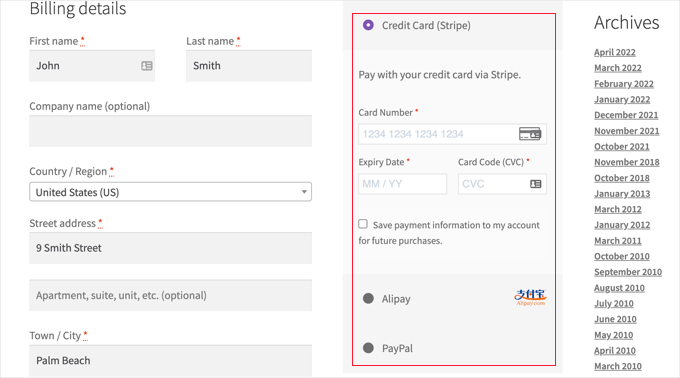
Clienții noștri pot efectua plăți folosind carduri de credit, PayPal și Alipay.
Metoda 3: Oferirea mai multor metode de plată utilizând WPForms
WPForms este cel mai bun plugin de creare de formulare drag-and-drop pentru WordPress. Vă permite să creați un formular simplu de comandă sau un formular de donație fără bătaia de cap a unei platforme de comerț electronic complete sau a unui plugin de coș de cumpărături.
Pe site-ul nostru, folosim WPForms pentru formularul nostru de contact, formularul de solicitare de migrare a site-ului și sondajul anual al utilizatorilor. Pentru a afla mai multe despre constructorul de formulare, citiți recenzia noastră extinsă WPForms.
Instalarea WPForms și a Addon-urilor
Mai întâi, veți dori să instalați și să activați pluginul WPForms. Pentru mai multe detalii, consultați ghidul nostru pas cu pas despre cum să instalați un plugin WordPress.
Veți avea nevoie de planul lor Pro pentru a accesa add-on-urile de plată Stripe, PayPal, Square și Authorize.net. Oferă, de asemenea, o bibliotecă de peste 1800 de șabloane cu multiple șabloane de formulare de comandă, plăți recurente și fără taxe suplimentare de tranzacție.
Există o versiune gratuită WPForms Lite care vă permite să acceptați plăți Stripe unice. Cu toate acestea, această versiune adaugă o taxă de tranzacție de 3% peste taxele standard Stripe.
Pentru afacerile care procesează multiple plăți, trecerea la planul Pro este adesea mai rentabilă, deoarece elimină această taxă suplimentară.
După activare, trebuie să vizitați pagina WPForms » Setări pentru a introduce cheia de licență. Puteți găsi aceste informații în zona contului dvs. WPForms.

Conectarea platformelor de plată la WPForms
În continuare, vom conecta WPForms cu platformele de plată pe care intenționați să le utilizați. Pentru a face acest lucru, va trebui să accesați WPForms » Addons (Module suplimentare) și să instalați modulele suplimentare de plată.
Odată ajuns acolo, derulați în jos la Addon-ul PayPal Standard și apoi faceți clic pe butonul său „Instalare Addon”.
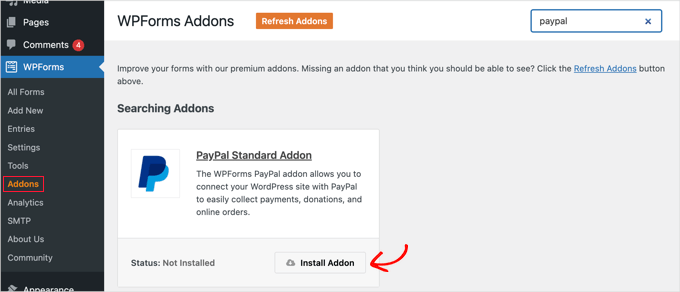
Veți vedea un mesaj care spune că addon-ul a fost instalat și activat, iar textul de pe buton se va schimba în „Dezactivare”.
Vom configura detaliile contului dvs. PayPal mai târziu în tutorial.
Veți avea, de asemenea, nevoie să instalați un add-on pentru a accepta plăți cu cardul de credit. WPForms suportă Stripe, Square și Authorize.net. Pentru acest tutorial, vom configura Stripe, dar pașii pentru configurarea celorlalte platforme sunt similari.
Va trebui să derulați la Addon-ul Stripe și să faceți clic pe butonul „Instalați Addon”.

Conectarea Contului Stripe
Odată ce addon-urile au fost instalate și activate, va trebui să conectați WPForms la contul dvs. Stripe.
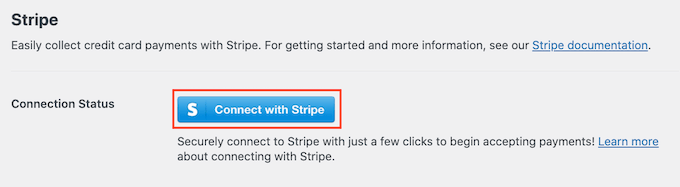
Pentru a face acest lucru, accesează pagina WPForms » Setări și dă clic pe fila „Plăți”. După aceea, va trebui să îți conectezi contul Stripe dând clic pe butonul „Conectare cu Stripe”.
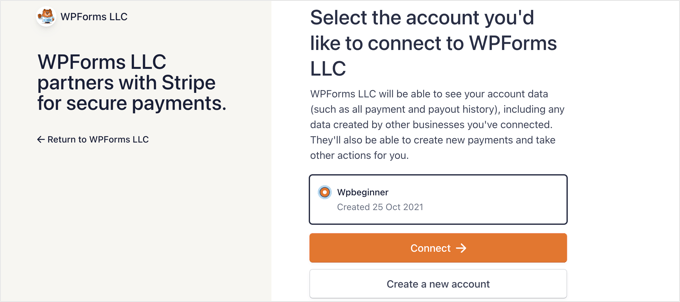
Pe ecranul următor, introduceți adresa dvs. de e-mail Stripe și faceți clic pe butonul „Următorul”. Odată ce ați făcut acest lucru, Stripe vă va cere parola pentru a vă conecta la contul dvs.
După ce v-ați autentificat, puteți selecta contul dvs. Stripe și apoi faceți clic pe butonul „Conectare”. Veți fi apoi redirecționat înapoi la fila de setări WPForms Payments.
Pentru a vă asigura că contul dvs. este conectat cu succes, puteți accesa setările „Stare conexiune” din setările Stripe.
Când vedeți o bifă verde, înseamnă că contul dvs. Stripe este acum activ cu WPForms. Continuați și faceți clic pe butonul „Salvare setări” pentru a vă stoca setările.
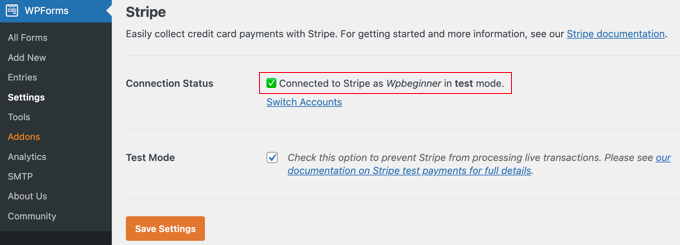
WPForms este acum gata să accepte plăți cu cardul de credit.
Crearea unui formular de comandă cu mai multe metode de plată
Acum, vom crea un formular de comandă online care poate accepta atât plăți prin PayPal, cât și prin card de credit.
Pentru a începe, accesați pagina WPForms » Adăugare Nou. De aici, trebuie să furnizați un titlu pentru formularul dvs. și apoi să selectați șablonul „Formular de facturare / comandă”.
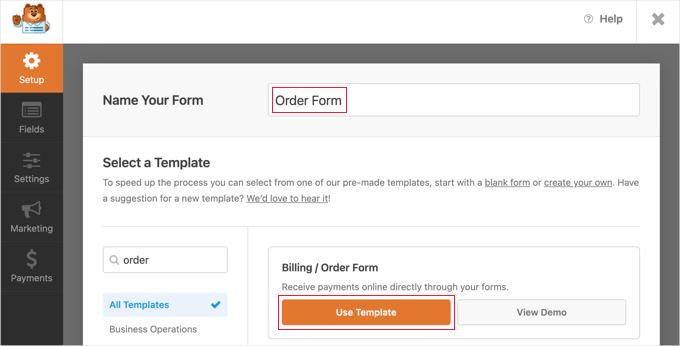
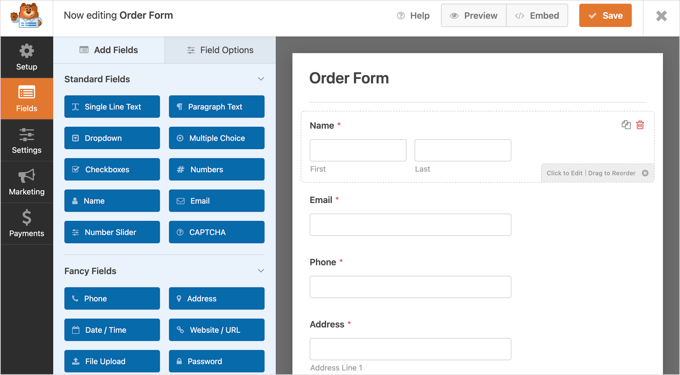
WPForms va preîncărca constructorul de formulare cu un formular de comandă simplu, cu câmpuri utilizate frecvent.
Puteți edita orice câmp făcând clic pe el. Aveți nevoie să reorganizați câmpurile pentru un flux mai bun? Pur și simplu trageți și plasați un câmp pentru a-l muta.
Adăugarea Câmpurilor de Alegere a Plății
Pentru a adăuga un câmp nou, puteți alege dintre câmpurile disponibile din stânga previzualizării live.
Să încercăm să adăugăm un câmp cu alegere multiplă în formularul dvs. pentru a permite utilizatorilor să selecteze opțiunile de plată preferate. Puteți pur și simplu să faceți clic pe câmp sau să îl trageți pe formular, oricum preferați.
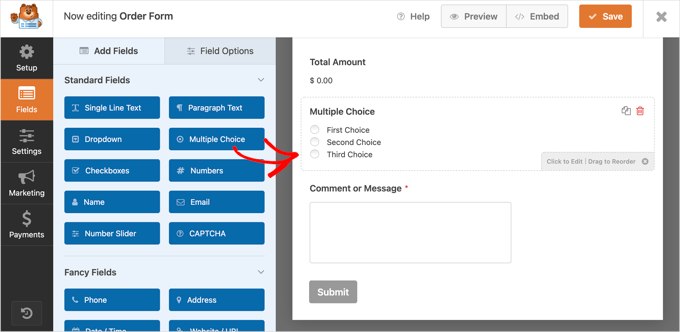
După aceea, veți dori să trageți câmpul „Card de credit Stripe” pe formular.
Îl puteți plasa chiar sub câmpul „Alegeri multiple”.
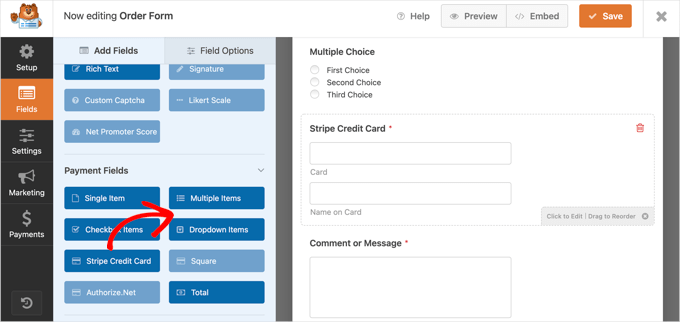
Apoi, puteți face clic pe câmpul „Alegere multiplă” și puteți schimba eticheta și opțiunile pentru a corespunde metodelor de plată pe care le oferiți.
Începeți prin a tasta „Metoda de plată” în câmpul etichetă. După aceea, ar trebui să denumiți primele două opțiuni, „PayPal” și „Card de credit”. Apoi, pur și simplu eliminați a treia opțiune făcând clic pe butonul roșu minus „-”.
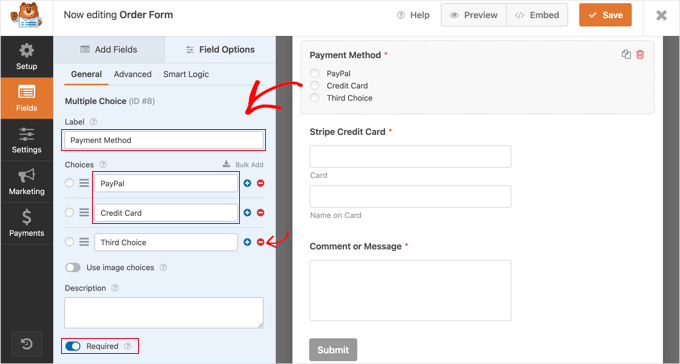
Apoi veți dori să comutați opțiunea „Obligatoriu” la ACTIVAT. Acest lucru va asigura că utilizatorii selectează o metodă de plată înainte de a trimite formularul de comandă.
Configurarea Logicii Condiționale pentru Câmpuri
Să trecem la configurarea câmpului „Card de credit Stripe”. Dorim ca acesta să fie ascuns până când un utilizator îl selectează ca opțiune de plată, așa că va trebui să folosim funcția de logică condițională a WPForms.
Pentru a începe, va trebui să faceți clic pe câmpul „Stripe” pentru a-l putea edita. Apoi, veți dori să deschideți fila „Logică inteligentă” și să activați logica condițională făcând clic pe comutatorul de comutare în poziția PORNIRE.
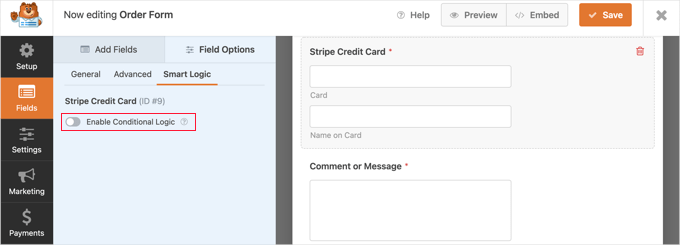
Acum veți vedea câteva opțiuni suplimentare care vă permit să setați reguli pentru câmp.
Trebuie să vă asigurați că prima opțiune este selectată ca „Afișare” și apoi să utilizați meniurile derulante, astfel încât câmpurile rămase să spună „Plata este prin card de credit”.
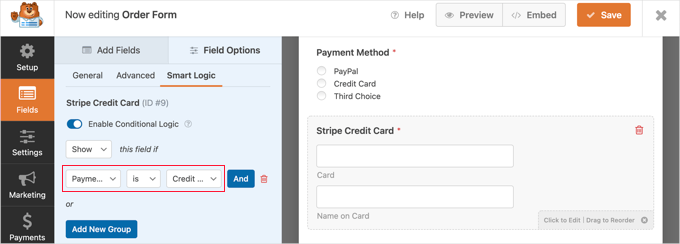
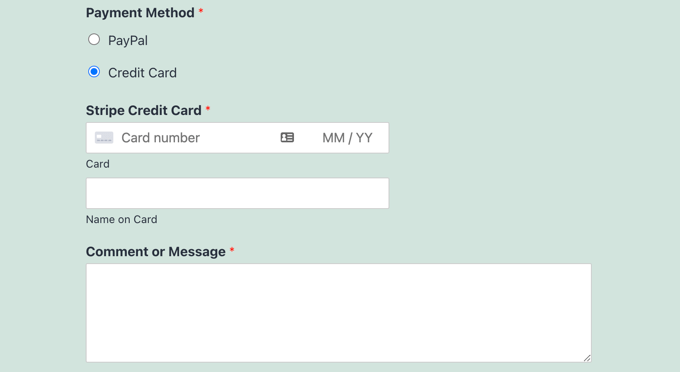
Odată finalizat, câmpul „Card de credit Stripe” va fi afișat doar după ce un utilizator selectează „Card de credit” din câmpul „Metodă de plată”.
Activarea metodelor de plată pe formularul de comandă
În continuare, vom activa plățile PayPal și Stripe pentru formularul de comandă.
Ar trebui mai întâi să navigați la Plăți » PayPal Standard în constructorul de formulare WPForms. Apoi, ar trebui să bifați caseta „Activați plățile PayPal Standard” din panoul din dreapta.
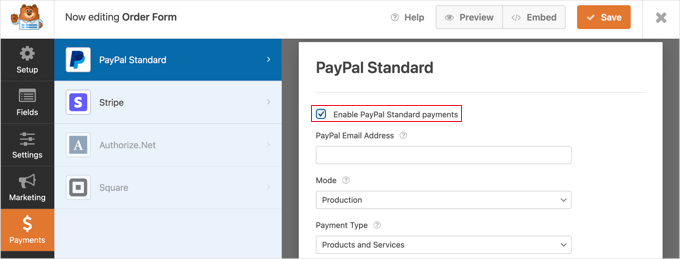
Aceasta va deschide detaliile formularului PayPal pe care ar trebui să le completați.
Pur și simplu introduceți adresa dvs. de e-mail PayPal și plasați contul în modul „Producție”. De asemenea, va trebui să configurați dacă utilizatorii trebuie să furnizeze o adresă de expediere.
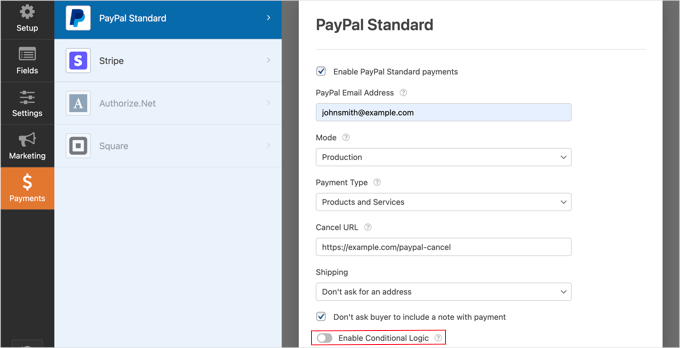
Aplicarea Logicii la PayPal și Stripe
În continuare, veți aplica logica condițională și pentru PayPal. Derulați în jos și comutați comutatorul „Activați logica condițională” în poziția PORNIRE.
Odată activat, va dezvălui mai multe setări.
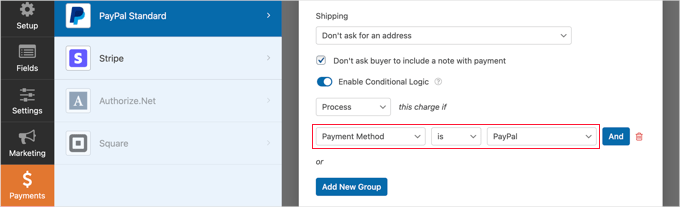
Ar trebui să setați regula la „Procesați această taxă dacă metoda de plată este PayPal.”
Apoi, va trebui să faceți clic pe secțiunea „Stripe” din fila „Plăți” și apoi să bifați căsuța „Activați plățile Stripe”.
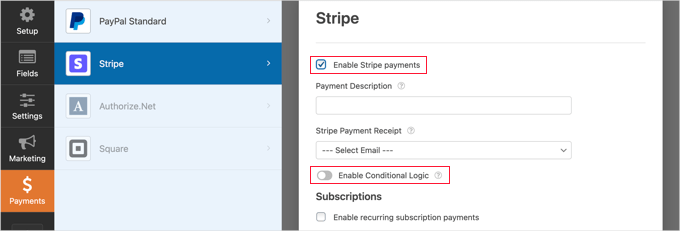
Puteți adăuga o descriere a plății și puteți alege să trimiteți prin e-mail o chitanță, dacă doriți.
După aceea, comutați comutatorul „Activați logica condiționată” în poziția PORNIRE, astfel încât să puteți crea o regulă pentru această opțiune de plată
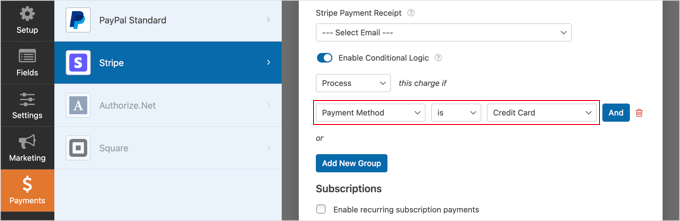
Trebuie să configurați regula astfel încât să citească: „Procesați această taxă dacă metoda de plată este card de credit.”
Dacă doriți să acceptați plăți recurente prin abonament cu cardul de credit, atunci puteți derula în jos la secțiunea „Abonamente” și o puteți configura.
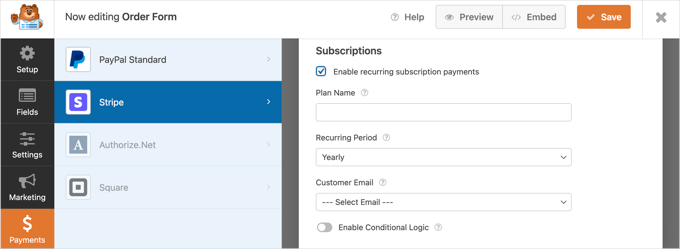
Odată ce ați terminat, trebuie să faceți clic pe butonul „Salvare” din partea de sus și să ieșiți din constructorul de formulare.
Adăugarea Formularului de Comandă pe Site-ul dvs. WordPress
Formularul dvs. de comandă online cu multiple opțiuni de plată este acum gata și îl puteți adăuga pe orice pagină WordPress de pe site-ul dvs.
Pentru a adăuga formularul dvs., pur și simplu editați o postare sau o pagină sau creați una nouă. Apoi, faceți clic pe semnul plus „+” din dreapta paginii și adăugați un bloc WPForms în editorul dvs. WordPress.
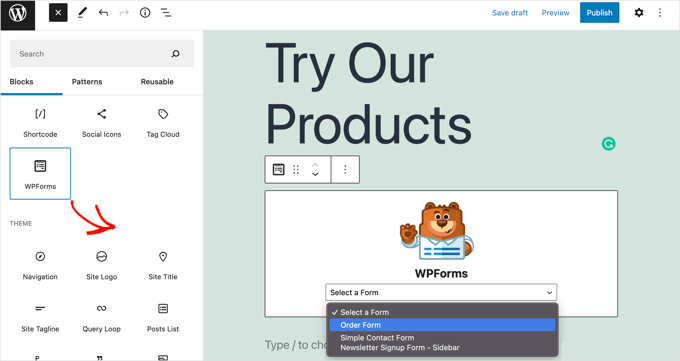
După aceea, va trebui să faceți clic pe meniul derulant din blocul WPForms și apoi să selectați formularul de comandă. Când ați terminat, asigurați-vă că salvați sau publicați pagina.
Acum, puteți vedea formularul dvs. în acțiune, făcând clic pe butonul „Previzualizare” din partea de sus a ecranului.
Sfat bonus: Oferiți metoda de plată „Cumpărați acum, plătiți mai târziu”
Oferirea unei opțiuni „Cumpără acum, plătește mai târziu” (BNPL) este o modalitate inteligentă de a facilita cumpărăturile pentru clienții dvs. Este perfectă pentru cei care doresc să își împartă plățile în tranșe mai mici și mai ușor de gestionat.
Adăugarea BNPL la formularele dvs. WordPress poate îmbunătăți experiența de checkout, poate atrage mai mulți clienți și chiar poate ajuta la creșterea vânzărilor. Iată de ce merită să luați în considerare:
- Fiți cu un pas înainte: BNPL (Buy Now, Pay Later) este o tendință în creștere în eCommerce, iar oferirea acestuia menține afacerea dvs. competitivă.
- Mai multă flexibilitate pentru cumpărători: Cu BNPL, clienții au mai multe opțiuni de plată, ceea ce poate reduce ratele de abandonare a coșului.
- Creșteți-vă vânzările: Oamenii sunt mai predispuși să cumpere atunci când nu trebuie să plătească totul în avans.
Este o situație avantajoasă atât pentru dvs., cât și pentru clienții dvs.! În plus, este ușor de făcut folosind WP Simple Pay.
Pentru un ghid detaliat, consultați ghidul nostru despre adăugarea planurilor de plată „Cumpără acum, plătește mai târziu” în WordPress.
Întrebări frecvente despre metodele de plată WordPress
Iată câteva întrebări pe care cititorii noștri le-au adresat frecvent despre adăugarea diferitelor metode de plată în WordPress:
Cum adaug o opțiune de plată în WordPress?
Pentru a adăuga o opțiune de plată, trebuie să instalați un plugin WordPress care se conectează la un procesator de plăți. Pentru butoane simple de plată, puteți folosi WP Simple Pay. Dacă aveți nevoie de un coș de cumpărături complet, WooCommerce este cea mai bună alegere. Odată instalat, vă puteți conecta la gateway-uri precum Stripe sau PayPal în setările pluginului.
Pot accepta plăți pe WordPress?
Da, puteți accepta cu ușurință plăți pe WordPress pentru produse fizice, servicii sau donații. WordPress nu procesează plățile singur, așa că va trebui să folosiți un plugin precum WPForms, WP Simple Pay sau WooCommerce pentru a gestiona tranzacția în siguranță.
Cum adaug o metodă de plată personalizată în WooCommerce?
Puteți activa metode personalizate încorporate precum „Plăți prin cec”, „Transfer bancar direct” sau „Plată la livrare” accesând WooCommerce » Setări » Plăți.
Dacă aveți nevoie de un tip de plată personalizat complet unic, s-ar putea să aveți nevoie de un plugin specific precum „Payment Gateways by User Role” pentru a crea etichete personalizate.
Cum integrez GPay (Google Pay) în WordPress?
Cel mai simplu mod de a integra Google Pay este prin utilizarea unui plugin compatibil Stripe precum WP Simple Pay sau Stripe Payment Gateway pentru WooCommerce.
Odată ce conectați contul Stripe în setările pluginului, de obicei puteți activa butoanele Google Pay și Apple Pay cu un singur clic. Pentru mai multe informații, consultați tutorialul nostru despre adăugarea Google Pay în WordPress.
Cum îmi schimb metoda de plată?
Pentru a schimba metodele de plată pe care le oferiți clienților, accesați pagina de setări a pluginului dvs. specific de eCommerce sau de formulare (de ex., WooCommerce » Setări » Plăți).
De acolo, puteți utiliza comutatoarele pentru a activa sau dezactiva diferite gateway-uri.
Care este cel mai bun gateway de plată pentru WordPress?
Stripe și PayPal sunt considerate pe scară largă cele mai bune gateway-uri de plată pentru utilizatorii WordPress. Stripe este excelent pentru procesarea fără probleme a cardurilor de credit pe site, în timp ce PayPal este un nume de încredere pe care mulți clienți îl preferă. Vă recomandăm să le oferiți pe amândouă pentru a vă maximiza vânzările.
Este WP Simple Pay gratuit?
Da, există o versiune gratuită numită WP Simple Pay Lite. Aceasta vă permite să acceptați cu ușurință plăți unice Stripe. Cu toate acestea, veți avea nevoie de versiunea Pro pentru a accesa funcționalități avansate, cum ar fi plățile recurente, suportul Apple Pay și opțiunile „Cumpără acum, plătește mai târziu”.
Sperăm că acest tutorial v-a ajutat să învățați cum să permiteți utilizatorilor să aleagă o metodă de plată pe formularul dvs. WordPress. În continuare, s-ar putea să doriți să consultați selecția noastră de experți a celor mai bune plugin-uri pentru calculatoare sau ghidul nostru pas cu pas despre cum să solicitați un acord de termeni și condiții în WordPress.
Dacă ți-a plăcut acest articol, te rugăm să te abonezi la canalul nostru de YouTube pentru tutoriale video WordPress. Ne poți găsi, de asemenea, pe Twitter și Facebook.




Jiří Vaněk
Este un articol grozav despre adăugarea metodelor de plată. Inițial, am făcut o greșeală mare concentrându-mă doar pe PayPal și am fost cu adevărat surprins că nu primeam multe plăți. Înțelegerea faptului că trebuia să-mi extind opțiunile de plată m-a ajutat mult să obțin mai multă afacere de pe site-ul meu. Mulțumesc pentru noile perspective și informații despre diferitele metode care pot fi utilizate.
Suport WPBeginner
Glad to hear our guide and recommendations were helpful!
Admin
kzain
Aceasta este o postare super informativă pentru adăugarea metodelor de plată la formularele mele WordPress!
Detalierea utilizării unui plugin de gateway de plată precum WPForms face ca procesul să pară gestionabil. Îmi place în mod deosebit accentul pus pe experiența utilizatorului prin oferirea mai multor opțiuni de plată.
Dennis Muthomi
a big thanks for this super detailed, step-by-step guide on setting up payment methods for WordPress! It’s really helpful.
Just one thing though – I was hoping to see some info on using cryptocurrencies like Bitcoin as a payment option. Is there a plugin out there that could make that happen? It’d be great to have that covered too. But overall, awesome job on this article! Cheers!
Suport WPBeginner
Ca punct de plecare pentru criptomonede, am recomanda să consultați articolul nostru de mai jos!
https://www.wpbeginner.com/plugins/how-to-accept-bitcoin-payments-in-wordpress/
Admin
Dennis Muthomi
grozav!… mulțumesc pentru distribuire și pentru timpul acordat pentru a oferi acel resursă utilă, cu siguranță o voi verifica
Phil
Mulțumesc mult pentru acest tutorial, dar cum să setezi 2 opțiuni (CB sau bifă), am încercat, dar formularul continuă să ceară informații CB atunci când clientul selectează bifă…
Suport WPBeginner
Ați dori să vă asigurați că aveți logica inteligentă activată și, dacă continuați să întâmpinați această problemă, vă rugăm să contactați WPForms și aceștia ar trebui să vă poată asista.
Admin