


Crearea layout-urilor pe mai multe coloane necesita cunoștințe de HTML sau ajutorul unui dezvoltator, dar nu mai este cazul. ✨
Prin testarea funcțiilor de editare a conținutului WordPress, am găsit o modalitate ușor de utilizat pentru a vă împărți conținutul în coloane fără a atinge niciun cod.
Aceste machete pot face postările dvs. mai ușor de citit și mai atrăgătoare vizual, mai ales când comparați caracteristici, listați avantaje și dezavantaje sau organizați blocuri mari de text.
În acest ghid, vom împărtăși cele mai simple metode pe care le-am descoperit pentru a adăuga conținut pe mai multe coloane în postările dvs. WordPress.
💡Răspuns rapid: Cum să adăugați conținut pe mai multe coloane în WordPress
Iată o prezentare generală rapidă a metodelor pe care le vom acoperi pentru adăugarea de coloane în postările și paginile dvs. WordPress.
- Folosind Editorul de Blocuri: Cea mai simplă metodă este să folosiți blocul încorporat „Coloane” pentru a crea layout-uri fără niciun plugin.
- Folosind Editorul Clasic: Pentru utilizatorii care încă folosesc editorul mai vechi, vă vom arăta cum să folosiți pluginul Column Shortcodes pentru a adăuga un layout de grilă.
De ce să adăugați conținut pe mai multe coloane în WordPress?
Principalul motiv pentru a adăuga conținut pe mai multe coloane este de a face postările dvs. mai ușor de scanat și organizate vizual, ceea ce ajută la menținerea interesului cititorilor.
În timp ce layout-urile pe o singură coloană sunt comune online, layout-urile de grilă sunt un instrument puternic pentru îmbunătățirea experienței utilizatorului. Iată beneficiile cheie ale utilizării unui layout pe mai multe coloane în WordPress:
- Îmbunătățește lizibilitatea: La fel ca ziarele și revistele, coloanele despart liniile lungi de text, făcând conținutul dvs. mai ușor de citit și de scanat rapid pentru vizitatori.
- Organizare mai bună: Sunt perfecte pentru organizarea informațiilor una lângă alta. Acest lucru este ideal pentru comparații de produse, liste cu avantaje și dezavantaje sau pentru afișarea imaginilor lângă descrieri text.
- Evidențiază informațiile cheie: Puteți folosi un layout pe coloane pentru a atrage atenția cititorului asupra celor mai părți importante ale articolului dvs..
- Îmbunătățește Interacțiunea: Făcând conținutul mai ușor de digerat, creați o experiență mai bună pentru utilizator. Acest lucru poate încuraja vizitatorii să petreacă mai mult timp pe site-ul dvs.
Acestea fiind spuse, să vedem cum puteți adăuga conținut pe mai multe coloane în editorul bloc și clasic. Puteți pur și simplu să faceți clic pe linkurile de mai jos pentru a sări la metoda pe care doriți să o utilizați:
Adăugarea de conținut pe mai multe coloane în editorul de blocuri WordPress – Calea ușoară
Crearea de conținut pe mai multe coloane, cunoscut și sub denumirea de conținut de coloană grilă în WordPress, este acum ușoară, deoarece este o funcționalitate implicită. Editorul de blocuri WordPress include un bloc Coloane.
Pentru a adăuga un aspect pe mai multe coloane, trebuie să creați o nouă postare sau să editați una existentă. Odată ce sunteți în editorul de conținut, faceți clic pe pictograma „+” din partea de sus pentru a adăuga un bloc.
Apoi, trebuie să selectați blocul Coloane din fila 'Design'.
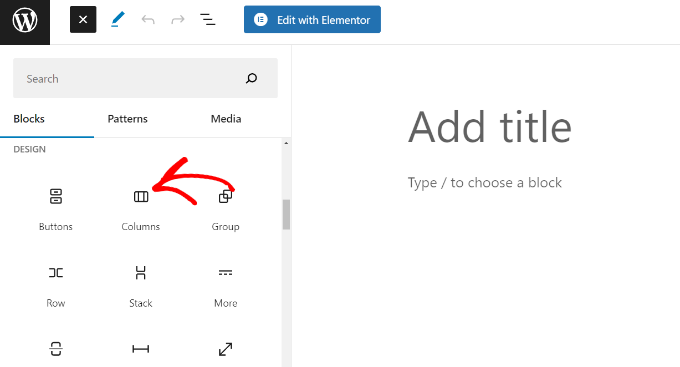
Apoi, va trebui să selectați numărul de coloane și aspectele pe care doriți să le utilizați pentru postarea dvs. de blog.
WordPress vă va afișa diferite opțiuni din care să alegeți. De exemplu, puteți alege un aspect cu coloane 50/50, puteți folosi un aspect 33/66 și multe altele.
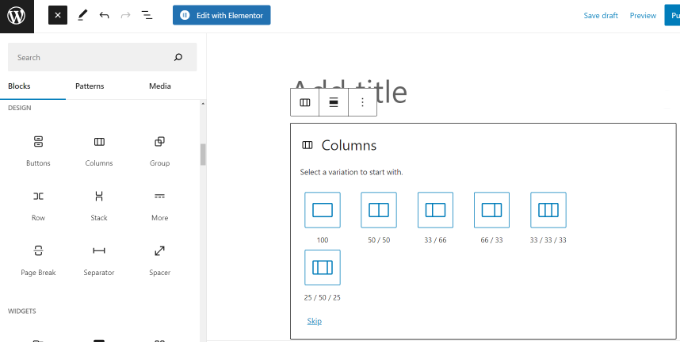
După alegerea unui aspect, puteți adăuga blocuri în coloanele dvs. Blocul Coloane vă permite să adăugați blocuri în interiorul fiecărei coloane.
De exemplu, puteți selecta blocul Paragraf și puteți adăuga conținut în el.
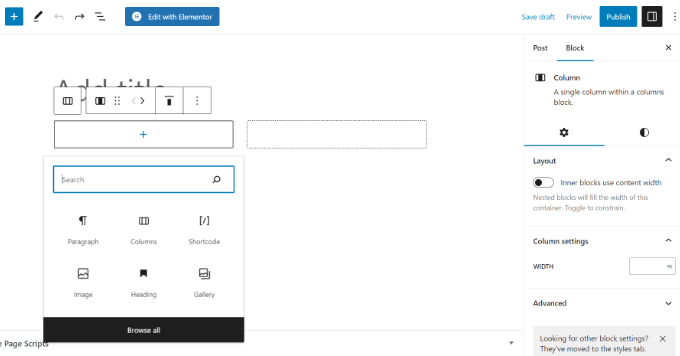
Veți putea, de asemenea, să vedeți setările blocului în coloana din dreapta a ecranului de editare a postării, în panoul de setări. Aici, puteți edita lățimea coloanelor.
Pe lângă text, puteți adăuga și imagini și încorpora videoclipuri în coloanele WordPress.
Pur și simplu mutați mouse-ul peste una dintre coloane și faceți clic pe butonul „+” pentru a adăuga un bloc. Puteți adăuga un bloc și tastând „/”, apoi numele blocului.
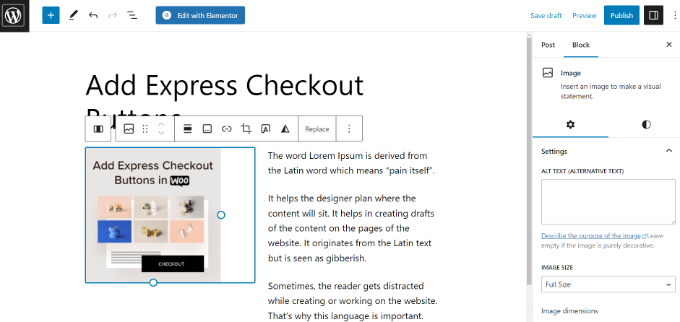
De exemplu, am adăugat o imagine într-o coloană și niște text în cealaltă coloană.
Adăugarea mai multor coloane în editorul clasic WordPress vechi
Dacă nu ați actualizat WordPress la Gutenberg și încă folosiți Editorul Clasici, atunci va trebui să instalați un plugin separat pentru a crea un aspect pe coloane de tip grilă.
Mai întâi, instalați și activați pluginul Column Shortcodes. Pentru instrucțiuni detaliate, urmați ghidul nostru pas cu pas despre cum să instalați un plugin în WordPress.
📌 Disclaimer: Rețineți că pluginul nu a fost testat cu cea mai recentă versiune de WordPress. Cu toate acestea, când l-am testat pe site-ul nostru demo, a funcționat bine. Dacă încă nu sunteți sigur, consultați ghidul nostru pentru începători despre utilizarea pluginurilor învechite.
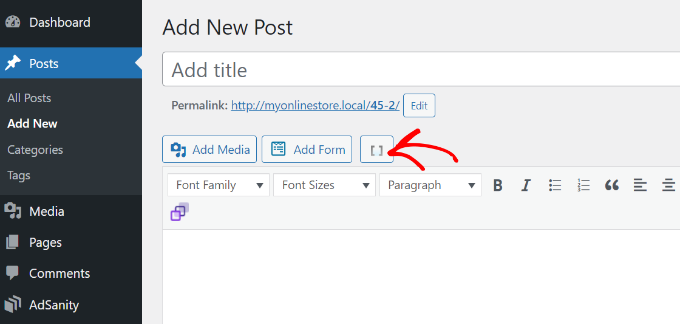
După activare, puteți crea o postare nouă sau edita una veche. Odată ce sunteți în editorul clasic, faceți clic pe butonul '[ ]' din bara de instrumente.
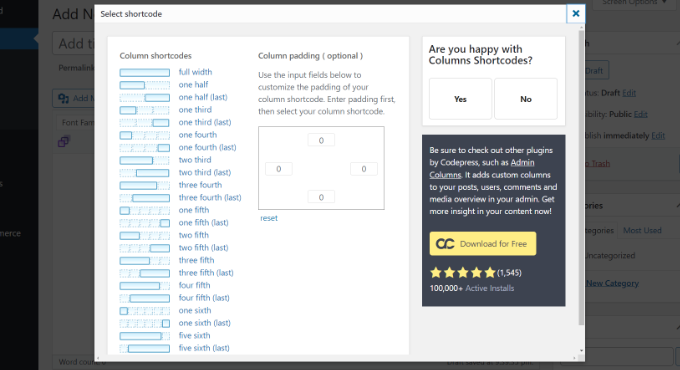
Pluginul vă va afișa acum o listă de shortcode-uri pentru coloane pentru postarea dvs. de pe blog.
Puteți alege orice aspect doriți să adăugați la blogul dvs. WordPress. Există, de asemenea, opțiuni pentru a edita spațierea dintre coloane.
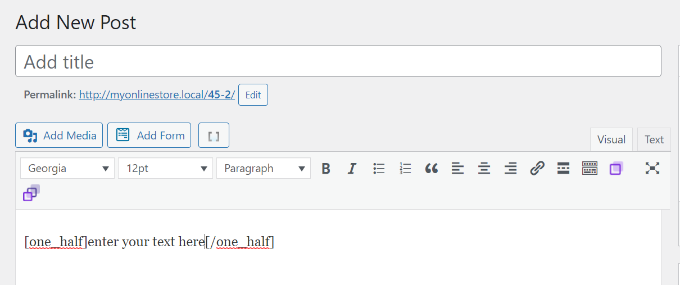
Odată ce ați selectat un shortcode, acesta va apărea automat în editorul clasic. De exemplu, am ales shortcode-ul „jumătate” pentru acest tutorial.
Puteți apoi introduce conținutul între shortcode-uri.
Apoi, puteți face clic din nou pe pictograma shortcode „[ ]” pentru a adăuga un alt shortcode de coloană.
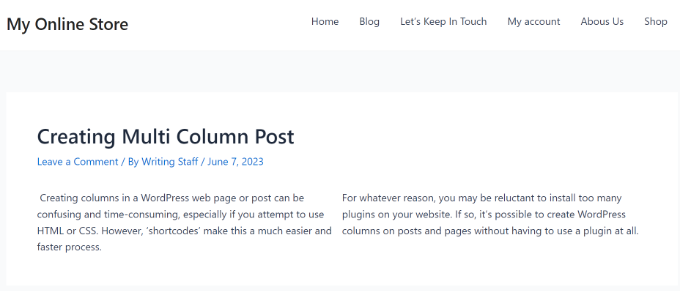
Să adăugăm scurtcodul „jumătate (ultimul)” pentru a afișa două coloane una lângă alta. De aici, trebuie doar să adăugați conținutul în cealaltă coloană.
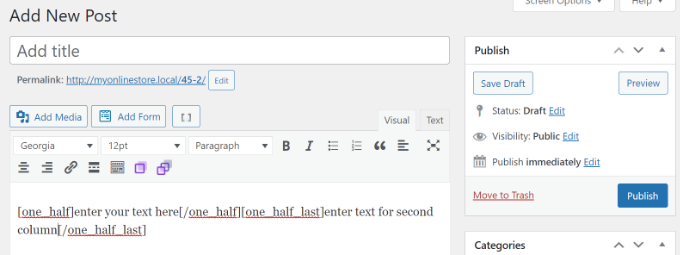
După aceea, puteți previzualiza postarea și o puteți publica.
Iată cum arăta pe site-ul nostru de test.
Întrebări Frecvente despre Adăugarea de Conținut Multi-Coloane în WordPress
Iată câteva întrebări pe care cititorii noștri le-au adresat frecvent despre adăugarea de conținut multi-coloane pe site-urile lor:
Cum arată coloanele WordPress pe dispozitivele mobile?
WordPress gestionează acest lucru automat pentru dvs. Pe ecrane mai mici, cum ar fi telefoanele mobile, coloanele se vor alinia vertical una peste alta.
Acest design responsiv asigură că conținutul dvs. este întotdeauna lizibil și ușor de utilizat, indiferent de dispozitiv.
Pot ajusta lățimea unui bloc individual de coloană WordPress?
Da. Pentru a ajusta lățimea, faceți clic pentru a selecta un bloc individual de Coloană (nu containerul părinte „Coloane”). În bara laterală a setărilor blocului din dreapta, puteți specifica o valoare pentru lățime.
Puteți utiliza procente (%), pixeli (px) și alte unități web pentru un control precis.
Ce se întâmplă dacă am nevoie de opțiuni de layout mai avansate?
Blocul implicit Coloane este excelent pentru majoritatea layout-urilor simple. Cu toate acestea, dacă aveți nevoie de un control mai avansat asupra spațierii, alinierii, setărilor responsive sau doriți să creați design-uri de grilă mai complexe, atunci un plugin de page builder este cea mai bună soluție.
Vă recomandăm să utilizați un instrument precum SeedProd pentru o libertate completă de design drag-and-drop.
Sperăm că acest articol v-a ajutat să învățați cum să adăugați conținut pe mai multe coloane în postările și paginile WordPress. De asemenea, ați putea dori să consultați ghidul nostru simplu despre cum să adăugați o listă de verificare pentru postările de blog în editorul WordPress și tutorialul nostru despre cum să adăugați șabloane de conținut în WordPress.
Dacă ți-a plăcut acest articol, te rugăm să te abonezi la canalul nostru de YouTube pentru tutoriale video WordPress. Ne poți găsi, de asemenea, pe Twitter și Facebook.





Jiří Vaněk
Excelent, în sfârșit știu cum să fac asta și în Gutenberg. De fapt, de aceea am trecut la Elementor, pentru că mi se părea că Gutenberg nu este foarte intuitiv. Poate că am fost prea leneș să-l învăț. Totuși, în Elementor, am înțeles și am găsit această funcție imediat. Acum știu cum să folosesc și Gutenberg :). Mulțumesc!
Ralph
Mulțumesc! A fost foarte simplu cu ghidul dvs. Folosirea a 3 coloane va face cu siguranță ca o parte din conținutul meu să arate mai bine decât un perete plictisitor de text.
Suport WPBeginner
Ne bucurăm că ghidul nostru v-a putut ajuta!
Admin
Nishant Kumar
Foarte util. Nu știu cum să adaug o secțiune de coloane în blogul WordPress. Acum am înțeles.
Suport WPBeginner
Glad our guide could help
Admin
Matt
Salut – mulțumesc pentru acest post, un post foarte util. O întrebare rapidă – textul este atribuit automat fiecăruia dintre (cele două) coloane pentru a asigura că coloanele au aceeași înălțime pe pagină, sau este ceva ce trebuie să testați/gestionați la introducerea textului?
Suport WPBeginner
Ar trebui să vă asigurați manual că conținutul dvs. are aceeași lungime sau o lungime similară dacă ați dori acest lucru.
Admin
Sir Newton
Vă rog, cum pot face ca site-ul meu de comerț electronic să afișeze o vizualizare a produselor pe două coloane pe mobil.
Mulțumesc
Suport WPBeginner
Ar trebui să verificați cu suportul temei dvs. sau cu pluginul de comerț electronic pe care îl utilizați pentru a modifica stilul paginii magazinului dvs.
Admin
Stuart
Salut – am nevoie de 11 coloane. Există o modalitate de a depăși ceea ce consider maxim (10)?
Suport WPBeginner
În prezent, nu avem o metodă recomandată pentru a crea 11 coloane lățime. În funcție de ceea ce doriți să afișați, ați putea lua în considerare crearea unui tabel în loc de coloane.
Admin
Maria Mentiras
Există o modalitate de a transfera automat coloanele? Când am configurat cele 2 coloane, am pus imaginile în prima coloană, apoi textul în a doua. Am observat că versiunea mobilă nu poate afișa cele 2 coloane una lângă alta, așa că imaginile sunt afișate mai întâi, apoi textul. Aș dori ca textul să fie afișat mai întâi, apoi imaginile. Trebuie să retipăresc totul sau există o modalitate inteligentă de a schimba conținutul celor 2 coloane?
Suport WPBeginner
Nu în acest moment, ați putea crea o zonă cu 2 coloane sub locul unde o aveți în prezent și să plasați conținutul cum doriți acolo, apoi să ștergeți originalul.
Admin
Kimberly Kelley
Folosind coloanele multiple (2), videoclipurile se suprapun. Există vreo modalitate de a ajusta lățimea maximă a videoclipurilor, deoarece singura modalitate prin care le pot adăuga este prin URL, nu prin cod de încorporare.
Suport WPBeginner
S-ar putea să doriți să verificați dacă videoclipurile se suprapun atunci când nu vizualizați în editor, altfel, ați putea arunca o privire în secțiunea CSS avansată și să setați lățimea folosind acel selector: https://www.wpbeginner.com/glossary/css/
Admin
Nicole
Există vreo modalitate de a centra vertical elementele într-o coloană cu noile blocuri/editorul Gutenberg? De exemplu, aș dori o imagine centrată vertical în stânga și text în dreapta. Deci, să zicem 30 de rânduri de text și o imagine de 200 px înălțime – există o modalitate mai ușoară decât inserarea și dimensionarea manuală a blocurilor de spațiu?
Suport WPBeginner
Pentru ceea ce pare că doriți, ați putea dori să folosiți blocul media și text în loc de blocul coloane.
Admin
Rob Tait
Salut
Cum scriu într-un singur rând și apoi în 2 rânduri pentru următorul paragraf și apoi înapoi la 1 rând pentru al 3-lea paragraf?
Orice ajutor este foarte apreciat?
Mulțumesc
Rob
Ashish
De ce nu putem folosi pur și simplu Elementor sau orice alt plugin de creare de pagini de acest gen. Este mult mai ușor de utilizat cu atât de multe funcționalități suplimentare.
dimiter kirov
Acest plugin nu a fost actualizat de 3 ani și, pe deasupra, nu funcționează cu pluginul Gutenberg
Jenny
Bună ziua,
Am încercat să adaug coloane la una dintre paginile mele și butonul Coloană avansată nu a apărut. Am verificat pluginurile mele și a spus că este instalat. Știți care ar putea fi problema?
Mulțumesc!
Jenny
Rob Tait
Trebuie să instalați un editor vizual avansat, cum ar fi TIny MCE, pentru a vedea butonul. Acesta nu va apărea pe editorul vizual standard implicit. Am avut aceeași problemă, dar acum apare după instalarea celor de mai sus, care este gratuit.
Sper că ajută.
Rob
Dennis
Grozav. Exact ce căutam și, în sfârșit, cineva care poate explica totul pas cu pas.
Heather
Am instalat pluginul și l-am activat. Este afișat ca „activat”. Cu toate acestea, nu există niciun buton. Cum pot depana acest lucru; Știu deja cum să instalez un plugin, deci acea soluție nu este aplicabilă.
Kirk
Am instalat pluginul cu o temă gratuită de bază, iar butonul de coloană nu a apărut niciodată în editorul meu de pagini. Știu că nu sunteți creatorul pluginului, doar voiam să împărtășesc experiența noastră.
om zho
la lipirea din editorul de text, spațierea textului este ciudată, deoarece nu există o selecție „formatare curată” pentru coloanele WP avansate... cum puteți remedia acest lucru?
Martine S.
Hei, sună grozav! Dar cum va arăta pe telefoane? Folosesc un plugin similar pentru a avea două coloane, una pentru norvegiană și una pentru engleză. Dar când oamenii citesc blogul meu prin telefon, a doua coloană apare chiar după prima coloană, așa că arată ca un text complet – în două limbi diferite!
Joe Nelo
Ce plugin folosiți pentru a afișa două coloane de text? Încerc să fac același lucru pentru engleză și esperanto.
Elizabeth
Cum activez pluginul??
Suport WPBeginner
Bună Elizabeth,
Vă rugăm să consultați ghidul nostru pas cu pas despre cum să instalați un plugin WordPress.
Admin
PB
Există o modalitate de a mă asigura că textul din aceste coloane este afișat ca o listă, adică cu întreruperi de rând între elemente, în loc să fie un singur bloc de text continuu?
Mulțumesc anticipat pentru sfatul dumneavoastră
Steve Elliott
Există o modalitate de a oferi acestor coloane o culoare de fundal?
Bhagyashree barlingay
Nu pot copia/lipi material pe care l-am tastat deja, în aceste coloane.
Naveed
Folosesc versiunea 4.5 de WordPress, dar acest plugin nu este compatibil cu tema mea. Pot folosi acest plugin pentru tema mea??
ik
Puteți adăuga imagini la fiecare coloană? Sau puteți adăuga butoane de acțiune la fiecare coloană?
Suport WPBeginner
Da.
Admin
Kate
Coloanele funcționează, dar când încerc să încorporez VIDEO în coloane, se afișează doar textul codului...
Daniel Speraw
Arată bine când sunt adăugate coloane la postare, dar când mă uit la ea publicată, a revenit la 1 coloană centrată. Am încercat de mai multe ori și în două browsere. Aveți vreo idee?
Acesta este de departe cel mai ușor plugin. Chiar vreau să-l folosesc.
Multe mulțumiri,
Daniel
Meshellklip
Puteți adăuga imagini în fiecare coloană? Sau puteți adăuga butoane de acțiune în fiecare coloană?
Sri Harsha Chilakapati
Salut,
Site-ul meu folosește tema responsive Customizr și nu vreau să pierd această responsivitate. Pot adăuga coloane responsive folosind acest plugin?
Chris Xphstos
Ηι!
Există o modalitate de a prezenta un aspect cu coloane, dar nu un post cu 2-3-4 coloane etc.?
Fiecare coloană dintr-o pagină va fi un post separat. Ceva asemănător cu Aspectul Blogului din Joomla...
Suport WPBeginner
Pentru asta, ar trebui să căutați o temă WordPress cu mai multe coloane, există o mulțime de astfel de teme disponibile.
Admin
Karen
Mulțumesc! Voiam să învăț cum să fac asta de ceva vreme – acum e totul în regulă! xx
Debra Torres
Exact asta aveam nevoie! Am încercat să folosesc tabele pentru coloane și m-am frustrat atât de tare. Mulțumesc, mulțumesc, mulțumesc!
Mark Corder
Trebuie să spun – dacă trebuie să folosiți mai multe coloane în mod regulat, aceasta pare o soluție excelentă chiar dacă ȘTIȚI HTML/CSS! Îmi place faptul că au inclus un punct de întrerupere în Opțiuni pentru adaptarea la designuri responsive…