


Miniaturile video pot determina dacă cineva dă clic pe conținutul dvs. Când sunt realizate corect, ele ajută conținutul dvs. să iasă în evidență și încurajează vizitatorii să rămână mai mult timp pe site-ul dvs. WordPress.
Problema este că WordPress nu generează automat miniaturi atractive pentru videoclipuri.
În schimb, fie afișează un player video negru simplu, fie preia primul cadru al videoclipului, care adesea **nu** este foarte atrăgător sau demn de clic.
După câteva teste, am constatat că un plugin numit Really Simple Featured Video face ușor să adaugi miniaturi personalizate de videoclipuri în WordPress.
În acest ghid, vă vom arăta exact cum să adăugați miniaturi video de prezentare în WordPress pentru a îmbunătăți clicurile – fără a fi nevoie de codare. ✅

De ce să adăugați miniaturi video proeminente în WordPress?
Toate temele populare WordPress îți permit să aduci imagini de prezentare la postările și produsele tale.
Acestea sunt imaginile primare și apar adesea în partea de sus a paginii și în alte zone ale site-ului dvs., cum ar fi paginile de arhivă ale site-ului dvs. web. Motoarele de căutare și site-urile de social media pot afișa, de asemenea, imaginea de prezentare a unei pagini.
O imagine de prezentare bună poate crește implicarea utilizatorilor. Cu toate acestea, o miniatură video de prezentare poate fi mai eficientă pentru generarea de clicuri, vizualizări de pagină și chiar vânzări.
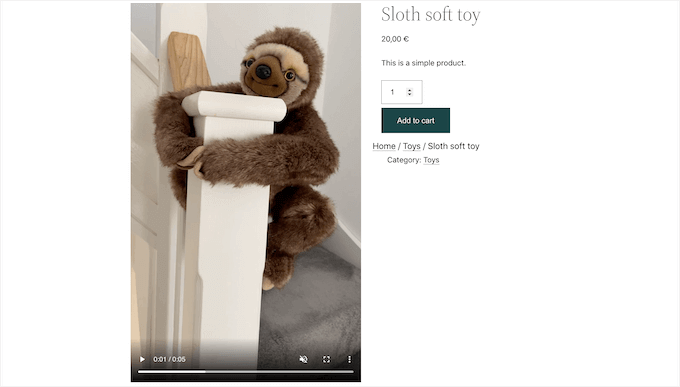
Dacă ați creat un magazin online, atunci afișarea unui videoclip în partea de sus a paginii produsului este o modalitate excelentă de a-i determina pe cumpărători să deruleze în jos pentru a afla mai multe despre acel produs.
Având în vedere acest lucru, îți vom arăta cum poți adăuga miniaturi de videoclipuri de prezentare în WordPress. Iată o prezentare rapidă a tuturor lucrurilor pe care le vom împărtăși în acest ghid:
Să începem!
Adăugarea miniaturilor video de prezentare Folosind un plugin gratuit
Cel mai simplu mod de a utiliza videoclipuri ca miniaturi de prezentare este prin utilizarea Really Simple Featured Video. Acest plugin vă permite să încorporați videoclipuri de pe site-uri populare de găzduire video, cum ar fi YouTube sau Vimeo și să le utilizați ca miniaturi video de prezentare.
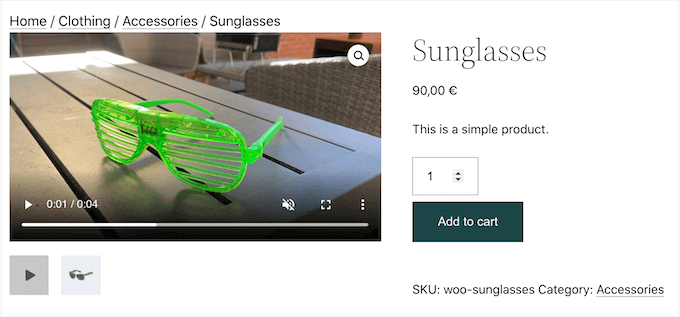
Funcționează perfect și cu WooCommerce și va afișa videoclipul prezentat în partea de sus a paginii produsului.
Cu toate acestea, vă rugăm să rețineți că WooCommerce va afișa videoclipul de prezentare doar pe pagina produsului. Miniatura imaginii de prezentare va fi în continuare utilizată în alte locuri, inclusiv pe pagina magazinului dvs. WooCommerce.
Pentru a începe, va trebui să instalați și să activați plugin-ul Really Simple Featured Video. Dacă aveți nevoie de ajutor, consultați ghidul nostru despre cum să instalați un plugin WordPress.
La activare, există câteva setări de configurat. Primul lucru pe care va trebui să-l faci este să accesezi Setări » Really Simple Featured Video din tabloul de bord WordPress.
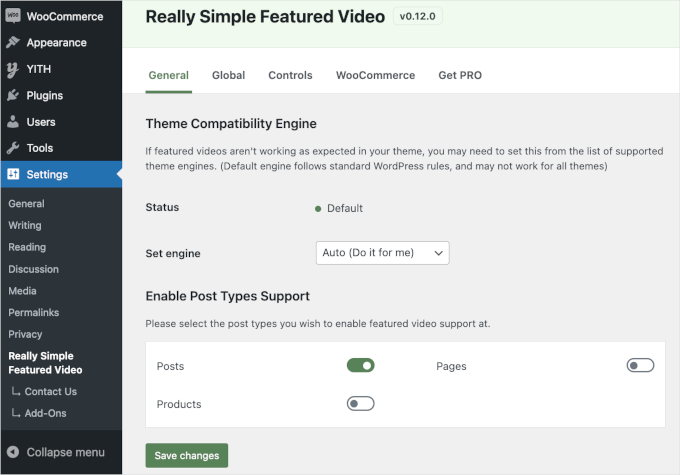
Pe acest ecran, puteți selecta dacă să adăugați miniaturi de videoclipuri prezentate la postări, pagini și produse WooCommerce. Implicit, pluginul a activat comutatorul „Postări”.
Dacă doriți, de asemenea, să adăugați miniaturi video prezentate pe paginile WordPress și pe produsele WooCommerce, pur și simplu comutați „Pagini” și „Produse” de la gri (dezactivat) la verde (activat).
În imaginea următoare, am activat funcționalitatea video prezentată pentru produsele WooCommerce, precum și pentru postări și pagini.
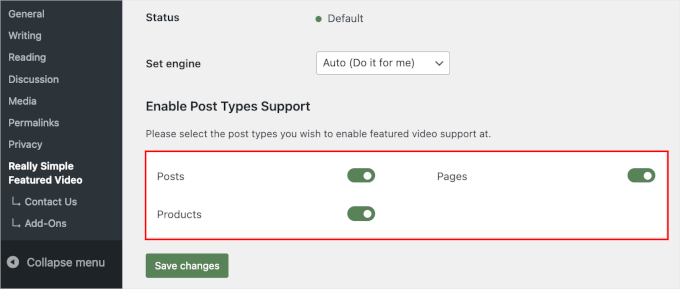
După aceea, puteți face clic pe butonul „Salvează modificările”.
În continuare, să mergem la fila „Controale”. Aici veți găsi o secțiune „Videoclipuri auto-găzduite” unde puteți configura setările pentru videoclipurile din biblioteca media WordPress.
🧑💻 Sfat Pro: Deși pluginul suportă videoclipuri auto-găzduite, acestea pot consuma mult spațiu de stocare și lățime de bandă, așa că nu îl recomandăm. Pentru a afla mai multe, consultă ghidul nostru despre de ce nu ar trebui niciodată să încarci un videoclip pe WordPress.
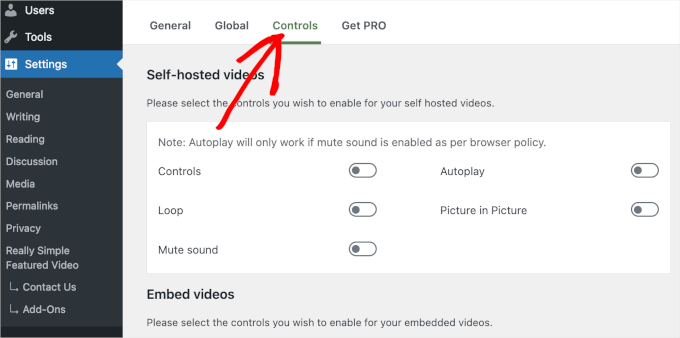
De aici, puteți derula în jos la secțiunea „Încorporați videoclipuri”.
Apoi, veți găsi setări pentru orice videoclipuri încorporați de pe platforme video terțe, cum ar fi YouTube vs. Vimeo.
Când încorporați videoclipuri de pe platforme terțe, Really Simple Featured Video va afișa controalele de redare pentru acea platformă. De exemplu, dacă încorporați un videoclip YouTube, vizitatorii pot accesa funcțiile specifice de redare ale YouTube.
Cu toate acestea, secțiunea „Embed videos” are un comutator „Autoplay” pe care îl puteți activa, de asemenea.
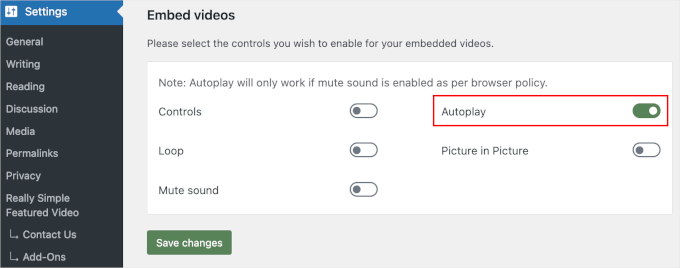
Pluginul redă videoclipuri cu sunet activat implicit. Pentru a dezactiva sunetul videoclipurilor dvs. implicit, faceți clic pe comutatorul „Dezactivare sunet”.
Puteți seta, de asemenea, miniaturi video proeminente să se redea în buclă. Cu toate acestea, videoclipurile în buclă pot fi enervante pentru mulți vizitatori, mai ales dacă videoclipul este scurt și are zgomot puternic.
Este o idee bună să activați comutatorul „Buclă” doar dacă reluarea videoclipului în mod repetat îmbunătățește experiența vizitatorului într-un fel. De exemplu, ați putea crea un videoclip care arată o vedere la 360 de grade a unui produs și apoi să setați acel clip să se repete.
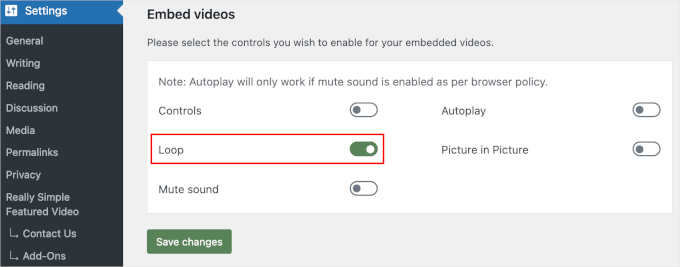
După ce ați revizuit diferitele setări, asigurați-vă că faceți clic pe butonul „Salvare modificări”.
Adăugarea miniaturilor video de prezentare la postări, pagini și produse WooCommerce
Odată ce ați configurat cum va afișa pluginul videoclipurile încorporate, sunteți gata să adăugați miniaturi video proeminente pe site-ul dvs. WordPress.
Pentru a face acest lucru, pur și simplu deschideți postarea, pagina sau produsul WooCommerce unde doriți să adăugați o miniatură video proeminentă.
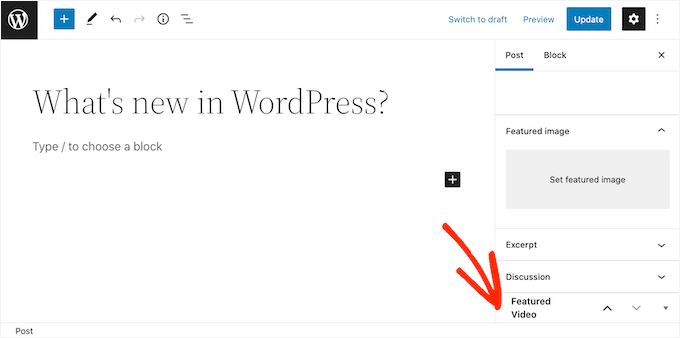
Dacă adaugi un videoclip de prezentare la o pagină sau o postare, vei găsi secțiunea „Featured Video” în meniul din dreapta, sub secțiunea „Discussion”.
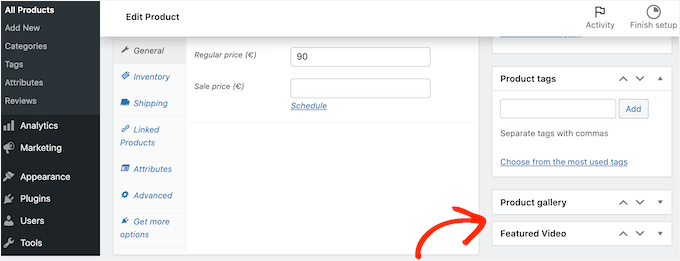
Doriți să adăugați un videoclip recomandat la un produs WooCommerce în schimb?
Apoi, veți găsi secțiunea „Video proeminent” sub secțiunea „Galerie produse”.
Pentru a utiliza un videoclip de pe un site de găzduire video, pur și simplu apasă pe „Încorporare”.
În noul câmp, va trebui să lipiți URL-ul videoclipului pe care doriți să îl încorporați.
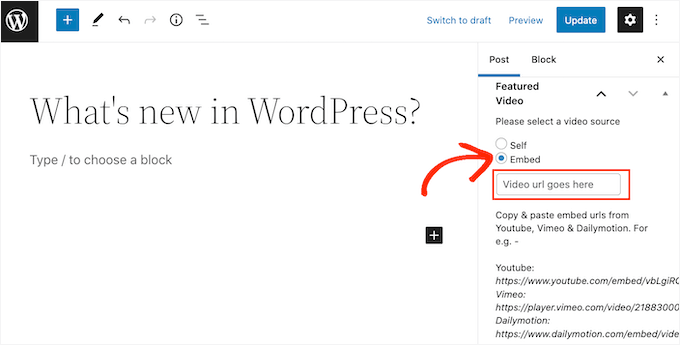
Asigură-te doar că adaugi URL-ul videoclipului în formatul corect. În meniul din dreapta, vei vedea câteva exemple pentru YouTube, Vimeo și Dailymotion.
Pentru YouTube, pluginul ne oferă următorul URL exemplu: https://www.youtube.com/embed/vbLgiRQ0Moo
Aceasta înseamnă că va trebui să utilizați https://www.youtube.com/embed/ ca primă parte a URL-ului dvs. și apoi să adăugați ID-ul videoclipului pe care doriți să îl încorporați.
Pentru a găsi ID-ul videoclipului, deschideți pur și simplu o nouă filă în browser, apoi accesați videoclipul YouTube pe care doriți să îl încorporați.
Acum, veți dori să priviți bara de adrese a browserului. ID-ul video-ului este valoarea care vine după v=. În imaginea următoare, putem vedea că ID-ul video-ului este DvbFBxKcORA.
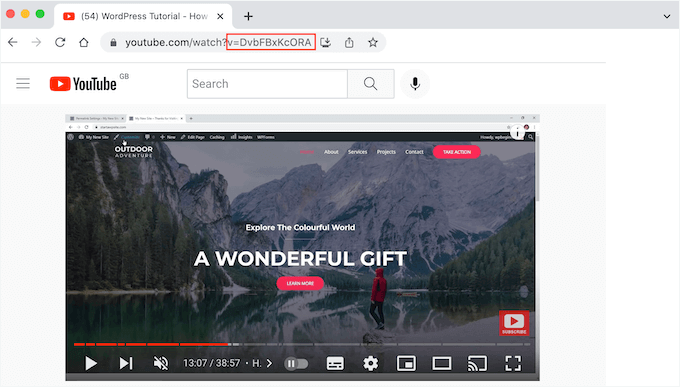
După adăugarea ID-ului video la prima parte a URL-ului, obținem următorul rezultat: https://www.youtube.com/embed/DvbFBxKcORA
Acum puteți reveni la fila cu editorul de blocuri WordPress și pur și simplu lipiți URL-ul în câmpul „Embed”. Aceasta va adăuga o miniatură video de prezentare la postare, apoi sunteți gata să faceți clic pe butonul „Update” sau „Publish”.
Acum puteți adăuga miniaturi video proeminente la mai multe postări, pagini și produse WooCommerce urmând același proces descris mai sus.
Pe pagina de arhivă a blogului dvs. sau pe o pagină similară, veți vedea că WordPress folosește acum videoclipurile ca miniatură de prezentare pentru postările și paginile dvs.
Dacă deschideți orice pagină, postare sau produs WooCommerce, videoclipul prezentat va apărea, de asemenea, în partea de sus a paginii, la fel cum ar face o imagine prezentată.
Și asta e tot!
Ați adăugat cu succes miniaturi video de prezentare în WordPress.
Întrebări frecvente
Iată câteva întrebări și răspunsuri frecvente despre adăugarea miniaturilor video de prezentare în WordPress:
Pot folosi pluginul Really Simple Featured Video cu orice temă WordPress?
Pluginul este compatibil cu majoritatea temelor WordPress, în special cu cele care suportă imagini de prezentare. Asigurați-vă doar că tema dvs. este actualizată pentru o experiență optimă.
Plugin-ul suportă videoclipuri auto-găzduite?
Da, dar recomandăm împotriva găzduirii videoclipurilor direct pe WordPress din cauza problemelor potențiale de stocare și lățime de bandă. Luați în considerare utilizarea unor platforme precum YouTube sau Vimeo.
Miniatura video de prezentare va înlocui complet imaginea de prezentare?
Miniatura video va apărea acolo unde ar fi imaginea proeminentă. Dar puteți seta în continuare o imagine proeminentă separată pentru cazurile în care videoclipul nu este ideal, cum ar fi în arhive sau miniaturi.
Cum mă asigur că miniaturile mele video sunt prietenoase cu dispozitivele mobile?
Pluginul ajustează automat afișarea video pentru teme responsive. Verificați dacă tema dvs. suportă designul responsive și testați pe diverse dispozitive pentru a asigura o experiență fluidă pentru utilizator.
Pot reda automat sau în buclă videoclipurile mele proeminente?
Da, puteți activa redarea automată și bucla pentru videoclipurile dvs. în setările pluginului. Cu toate acestea, luați în considerare experiența vizitatorului, deoarece bucla poate deveni intruzivă dacă nu este utilizată corespunzător.
Lectură suplimentară 📚: Îmbunătățiți-vă site-ul WordPress cu videoclipuri
Sperăm că acest articol v-a ajutat să învățați cum să adăugați miniaturi video de prezentare în WordPress. Puteți, de asemenea, să consultați ghidurile noastre despre:
- Cum să creezi un slider video în WordPress
- Cum să optimizezi videoclipurile pentru site-ul tău WordPress
- Cum să încorporați un videoclip de pe Facebook în WordPress
- Cele mai bune pluginuri pentru galerii video YouTube pentru WordPress
- Cel mai bun software de editare video comparat (ușor și puternic)
- Cum să începeți un blog video (Vlog) și să câștigați bani
- Cum să începi un podcast (și să-l faci de succes)
- Cum folosim un site de abonament video pentru a ne crește lista de email
Dacă ți-a plăcut acest articol, te rugăm să te abonezi la canalul nostru de YouTube pentru tutoriale video WordPress. Ne poți găsi, de asemenea, pe Twitter și Facebook.


Derek
Acest plugin nu mai funcționează de la cea mai recentă versiune de WordPress 5.3.
Suport WPBeginner
Vă mulțumim pentru informare, vom fi atenți la alternative
Admin
Jiří Vaněk
Acum este testat până la: 6.4.3. Deci, aproape cea mai recentă versiune.
Su
Se afișează doar imaginea de prezentare, nu pot da clic pe ea pentru a afișa videoclipul, deși am modificat setarea. Videoclipul nu este afișat.
Suport WPBeginner
Dacă contactați suportul pluginului, aceștia vă vor putea ajuta.
Admin
Duarte Ban Artificii
Acest lucru nu funcționează dacă aveți un cont wordpress.com și nu este un cont de afaceri. Doar conturile de afaceri vă permit să instalați plugin-uri. Există vreun cod pe care îl putem folosi? În postarea dvs. cu butonul PayPal, ați avut o soluție alternativă pentru utilizatorii wordpress.com.
Suport WPBeginner
Salut Duarte,
WordPress.com are unele limitări cu privire la ceea ce puteți face. Vă rugăm să consultați ghidul nostru despre diferența dintre blogul WordPress.org auto-găzduit vs. WordPress.com gratuit.
Admin
Apoorva Sharma
salut vreau să redau automat videoclipuri similare, când punem cursorul, videoclipul se redă, dar avem o problemă, așa că vă rog să mă ajutați
HANIEH
salut, aș dori să încarc un videoclip de pe un site diferit de Youtube și Vimeo cu funcția de miniatură și redare pop-up, este posibil?
Suport WPBeginner
Salut Hanieh,
Da, dacă site-ul web oferă un cod de încorporare, atunci îl puteți adăuga la postările dvs. de pe blog pentru a afișa videoclipul.
Admin
iona
Pot afișa mai multe videoclipuri cu un buton înainte și înapoi pentru a derula prin videoclipuri?
Aș dori să afișez mai multe videoclipuri ca videoclipuri de prezentare.
Mersi
Efrain
Salut Syed, permite-mi să-ți prezint PROBLEMA MEA… vreau să dau clic pe un link și să-mi arate o imagine, dar în aceeași pagină, pe de altă parte, îmi place aceeași funcție ca la Gmail… când dai clic și atașezi un fișier, acesta afișează în aceeași pagină imaginea sau PDF-ul. Este posibil cu Elementor sau un plugin anume… mulțumesc pentru orice sprijin în acest sens
John
Nu sunt sigur dacă îți pasă sau nu, dar ies mereu de pe site-ul tău când nu pot viziona videoclipul… De fiecare dată când încerc să măresc videoclipul pentru a se potrivi ecranului – este dezactivat sau nu funcționează pe acest blog. Este ciudat.
Suport WPBeginner
Salut John,
Mulțumim pentru feedback, am remediat problema. Acum puteți viziona videoclipuri pe ecran complet.
Admin
Michael
Salut, videoclipurile prezentate pe pagina mea de titlu au triunghiuri negre mari (cred că un buton de redare suprapus) pe ele, ceea ce înseamnă că oamenii nu pot vedea ce este videoclipul. Cum pot scăpa de acestea? Orice ajutor ar fi foarte apreciat.
Suport WPBeginner
Salut Michael,
Dacă acesta este un videoclip YouTube, atunci puteți comuta la tema deschisă. Din păcate, nu există o opțiune în setările pluginului pentru a încărca propriul buton de redare.
Admin
Michael
Salut, imaginea de prezentare a videoclipului are un triunghi negru mare care blochează vizualizarea videoclipului, cum pot scăpa de asta?
Georgia
a fost atât de genial de ajutor. sunt atât de recunoscător. sunteți grozavi!
Marco Reeves
Funcționează ca un farmec, mulțumesc mult pentru distribuire!
Tom Finley
Descoperind că Featured Video Plus nu pare să funcționeze bine cu temele copil Genesis. Aceasta este experiența dvs.? Poate va trebui să găsesc o soluție pentru a arăta oamenilor cum să ocolească asta.
christine
Am încărcat pluginul pe site-ul meu WordPress și are capacitatea de imagine de prezentare, dar nu îl găsesc funcțional. Nu sunt sigur ce informații ar putea fi necesare pentru a mă ajuta