


Adăugarea unor elemente precum majusculele inițiale în postările dvs. WordPress poate îmbunătăți lizibilitatea și poate oferi conținutului dvs. un aspect profesional și finisat.
Literele mari sunt litere capitale mari, decorative, folosite la începutul unui paragraf. Ele atrag atenția cititorilor și adaugă o notă de eleganță textului dvs.
De-a lungul anilor, am folosit majuscule inițiale pe blogurile noastre personale pentru a adăuga o notă estetică. Mulți dintre cititorii noștri au observat și au comentat cât de mult le place această funcție, apreciind aspectul vizual îmbunătățit pe care îl aduce designului site-ului.
În acest articol, vă vom arăta cum să adăugați cu ușurință litere mari inițiale în postările WordPress, pas cu pas.
Ce este o literă mare inițială?
O literă capitală inițială este o tehnică de stilizare utilizată frecvent în cărțile tipărite și reviste care prezintă texte mai lungi. Prima literă a paragrafului de început din fiecare capitol folosește o dimensiune mare a fontului.
În mod normal, litera mare se extinde în jos pentru a coborî sub primele câteva rânduri, de aceea se numește „literă mare inițială”.
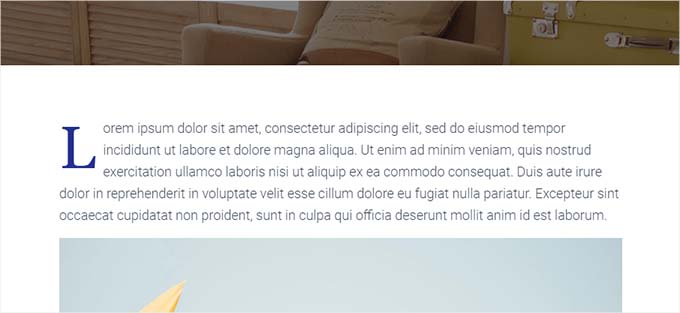
Adăugarea majusculelor inițiale ajută conținutul dvs. să iasă în evidență și să atragă atenția vizitatorilor. Acestea adaugă o notă mai formală și tradițională designului site-ului dvs.
Există mai multe moduri de a adăuga litere mari inițiale pe un site web WordPress. Puteți folosi opțiunea încorporată în editorul de blocuri WordPress sau puteți folosi un plugin.
Acestea fiind spuse, să vedem cum puteți adăuga cu ușurință litere mari inițiale în postările WordPress folosind diferite metode.
Nu ezitați să faceți clic pe linkurile de mai jos pentru a trece la metoda dvs. preferată:
Metoda 1: Adăugați majuscule inițiale folosind editorul de blocuri WordPress
Dacă doriți să adăugați majuscule inițiale folosind editorul de blocuri WordPress implicit, atunci această metodă este pentru dvs. Rețineți că, deși această metodă funcționează, trebuie să adăugați manual majuscule inițiale pentru fiecare postare.
Dacă căutați o metodă automată, atunci săriți pur și simplu la metoda 2.
Mai întâi, accesați pagina Postări » Adăugare Nouă din tabloul de bord de administrare WordPress. Acum, pur și simplu faceți clic pe butonul „Adăugare bloc” (+) din colțul din stânga sus al ecranului.
După aceea, localizați și faceți clic pe blocul Paragraf pentru a-l adăuga la postarea dvs.
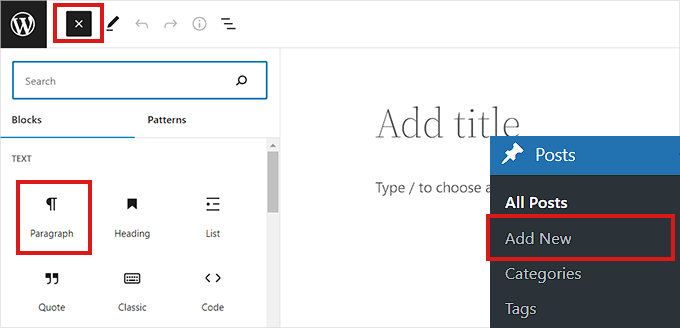
Apoi, trebuie să deschideți Panoul de setări bloc din coloana din dreapta.
Odată ce ați făcut acest lucru, derulați în jos la secțiunea „Tipografie” și faceți clic pe pictograma cu trei puncte de lângă ea. Aceasta va deschide o listă cu mai multe opțiuni, din care trebuie să selectați „Majusculă” pentru a o adăuga în panoul blocului dvs.
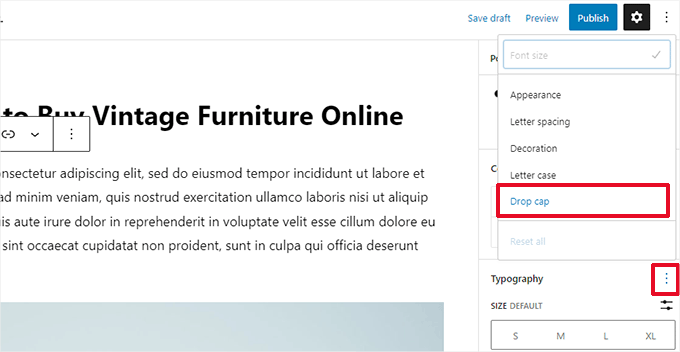
Odată ce funcția de literă mare a fost adăugată, pur și simplu comutați comutatorul de lângă opțiunea „Literă mare” pentru a afișa o literă inițială mare la începutul unui paragraf.
Nu uitați să faceți clic pe butonul „Salvare schiță” sau „Publicare” din partea de sus pentru a salva modificările.
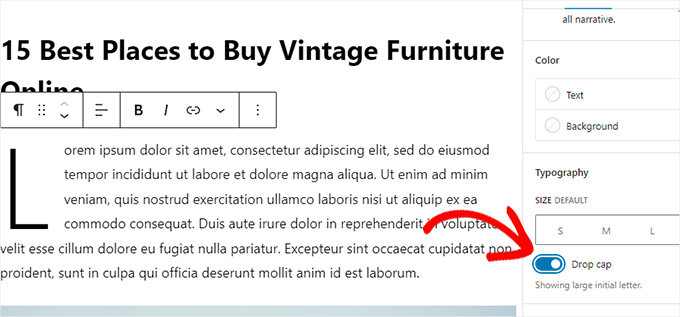
Acum ați adăugat cu succes o majusculă inițială postării dvs.
Așa arăta pe site-ul nostru demo.
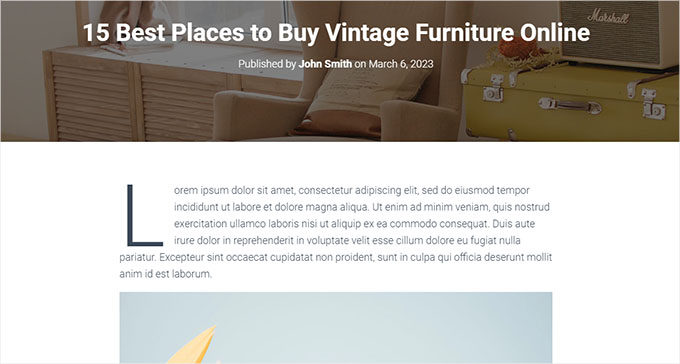
Rețineți că opțiunea încorporată pentru litere mari din editorul de blocuri va folosi stilul temei dvs. WordPress pentru culoarea, fontul și dimensiunea primei litere.
Dacă doriți să schimbați stilul majusculelor inițiale în editorul de blocuri WordPress, atunci va trebui să utilizați cod CSS personalizat pentru a stiliza majusculele inițiale.
Metoda 2: Adăugarea literelor mari inițiale folosind cod CSS
Pentru această metodă, vom folosi cod CSS personalizat pentru a adăuga automat litere capitale inițiale la primul paragraf al fiecărui articol. Puteți adăuga codul CSS în foile de stil ale temei dvs. sau puteți folosi un plugin pentru fragmente de cod.
Recomandăm utilizarea WPCode deoarece este pluginul de fragmente de cod #1 utilizat de peste 2.000.000 de site-uri din întreaga lume. Facilitează extrem de mult adăugarea de cod pe site-ul dvs. fără nicio bătaie de cap.
Mai întâi, trebuie să instalați și să activați pluginul WPCode. Pentru mai multe instrucțiuni, consultați ghidul nostru pentru începători despre cum să instalați un plugin WordPress.
Notă: WPCode are, de asemenea, un plan gratuit pe care îl puteți utiliza pentru acest tutorial. Cu toate acestea, actualizarea la versiunea plătită poate debloca mai multe funcționalități, cum ar fi o bibliotecă cloud de fragmente de cod, logică condițională și multe altele.
După activare, vizitați pagina Code Snippets » +Add Snippet din bara laterală de administrare WordPress.
De aici, plasați cursorul mouse-ului peste opțiunea „Adăugați codul dvs. personalizat (Fragment nou)”. Aceasta va afișa butonul „Utilizați fragmentul” pe care trebuie să faceți clic.

Acum că sunteți pe pagina „Creare fragment personalizat”, puteți începe prin a introduce un titlu pentru fragmentul dvs. de cod. Poate fi orice vă va ajuta să identificați fragmentul.
După aceea, selectați „Fragment CSS” ca „Tip de cod” din meniul derulant din dreapta.
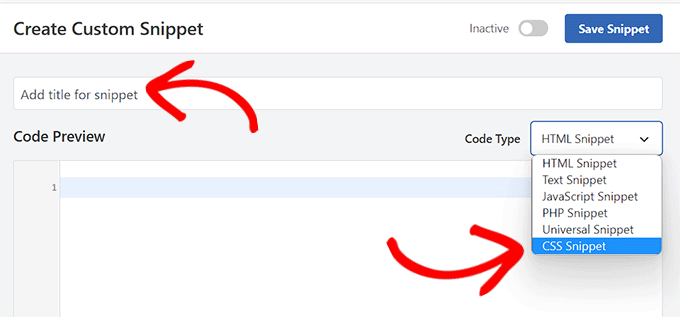
Apoi, pur și simplu copiați și lipiți următorul cod în caseta „Previzualizare cod”:
<style type="text/css">
.entry-content p:first-child:first-of-type:first-letter {
    font-size: 85px;
    line-height: 1;
    padding-top: 0px;
    padding-right: 10px;
    padding-left: 4px;
    color: #000080;
    float: left;
    font-family: 'Tangerine', serif;
    text-shadow: 4px 4px 4px #aaa;
</style>
}
Acum, trebuie să derulați în jos la secțiunea Inserare și să selectați metoda „Inserare automată” dacă doriți să executați codul pe întregul site.
Puteți utiliza metoda „Shortcode” dacă doriți să adăugați majuscule doar la postări specifice.
După ce salvați fragmentul, veți primi un shortcode pe care îl puteți lipi în editorul de blocuri al postărilor unde doriți să adăugați majuscule inițiale.

După aceea, reveniți în partea de sus a paginii și comutați comutatorul la „Activ”.
În cele din urmă, faceți clic pe butonul „Salvează fragment”.
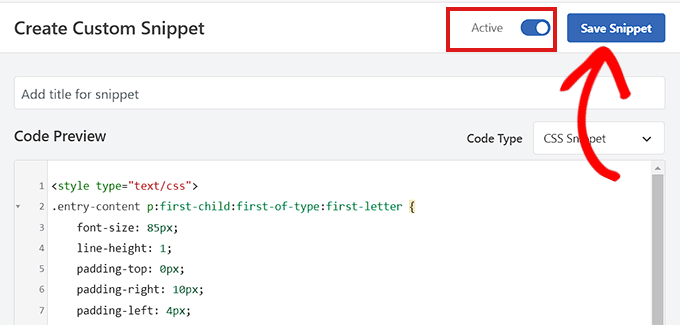
Fragmentul dvs. de cod CSS va fi acum live pe site-ul dvs.
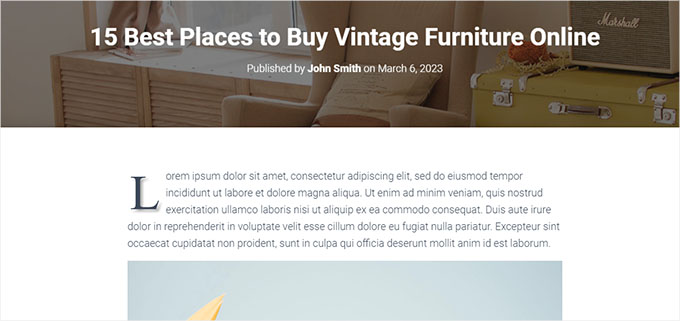
Așa arătau literele mari inițiale pe site-ul nostru demo folosind fragmentul CSS de mai sus.
Metoda 3: Adăugați litere mari folosind un plugin
Dacă ezitați să adăugați CSS personalizat, atunci puteți adăuga litere mari inițiale folosind pluginul Initial Letter.
Acest plugin vă permite, de asemenea, să schimbați dimensiunea, culoarea și fontul literelor mari inițiale.
Notă: Rețineți că pluginul Initial Letter nu a fost testat cu cea mai recentă versiune de WordPress și nu mai este întreținut de dezvoltator.
Cu toate acestea, am testat pluginul și funcționează bine. Dacă încă nu sunteți sigur, consultați articolul nostru despre utilizarea pluginurilor învechite.
Acestea fiind spuse, mai întâi, trebuie să instalați și să activați pluginul Initial Letter. Pentru mai multe instrucțiuni, consultați ghidul nostru despre cum se instalează un plugin WordPress.
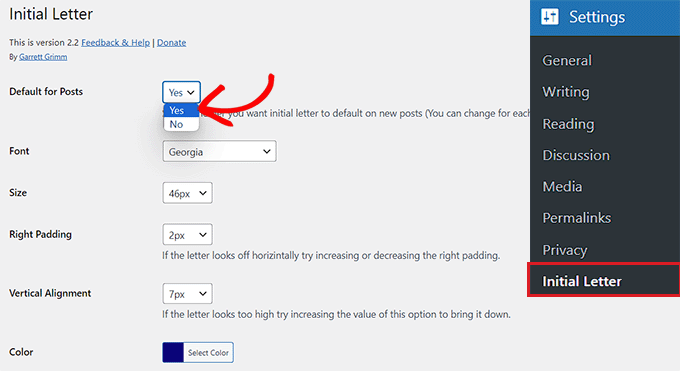
La activare, navigați la pagina Setări » Litera Inițială din bara laterală de administrare. De aici, puteți configura setările pentru literele mari inițiale.
Mai întâi, trebuie să selectați dacă doriți ca majusculele să fie aplicate automat noilor postări. Pentru a face acest lucru, alegeți opțiunea „Da” din meniul derulant de lângă opțiunea „Implicit pentru postări”.
Apoi, alegeți fontul, culoarea, dimensiunea și spațierea preferate pentru majuscule.
Notă: Este posibil să fie necesar să reveniți la setări după previzualizarea site-ului dvs. pentru a ajusta aceste opțiuni de stil.
După aceea, bifați căsuța de lângă opțiunea „Activați pentru rezumate” dacă doriți ca majusculele inițiale să fie activate pentru rezumatele postărilor.
Puteți, de asemenea, să bifați căsuța de lângă opțiunea „Doar primul paragraf” dacă doriți ca literele mari inițiale să fie adăugate doar primului paragraf al postării dvs.
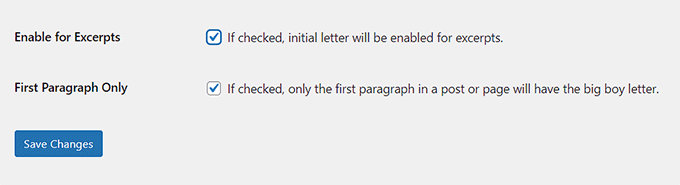
În cele din urmă, nu uitați să faceți clic pe butonul „Salvare modificări” pentru a stoca setările.
Acum puteți vizita orice postare de pe site-ul dvs. web și veți vedea literele mari inițiale în acțiune în primul paragraf al postării dvs.
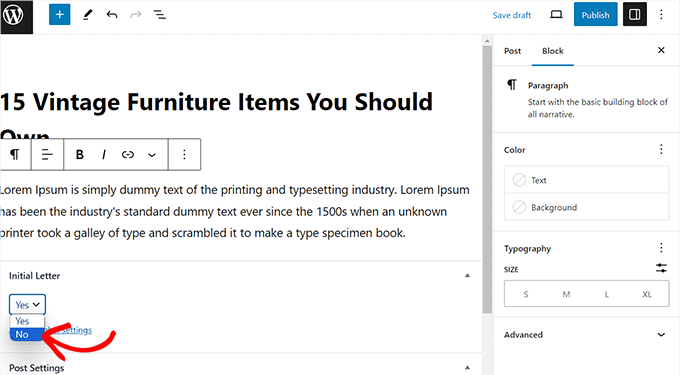
Dacă doriți să eliminați literele mari pentru o postare, puteți face acest lucru și deschizând postarea în editorul de blocuri.
Odată ajuns acolo, derulați în jos la secțiunea „Literă inițială” și selectați opțiunea „Nu” din meniul derulant. Acest lucru va dezactiva literele mari pentru acel articol.
Bonus: Schimbați fonturile în temele dvs. WordPress
Pe lângă literele mari, puteți schimba și fontul pe site-ul dvs. WordPress pentru a face conținutul mai lizibil și estetic plăcut.
Pentru a face acest lucru, puteți vizita pagina Aspect » Personalizare din tabloul de bord WordPress. Aceasta va deschide personalizatorul de teme, unde trebuie să deschideți fila „Global”.
Notă: Setările personalizatorului de temă pot diferi în funcție de tema pe care o utilizați. Pentru acest tutorial, folosim Astra.
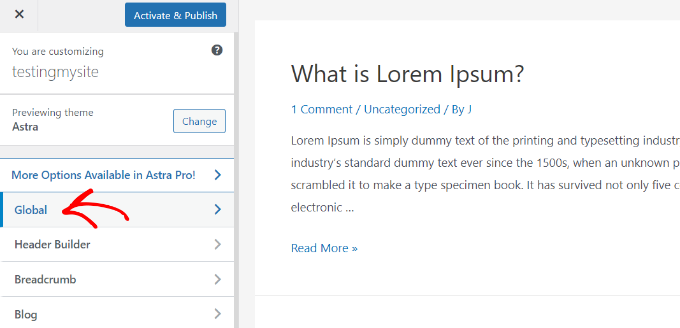
Veți vedea acum câteva opțiuni noi în coloana din stânga, inclusiv tipografie, culori, containere și butoane. Aici, trebuie să extindeți fila „Tipografie”.
Aceasta va deschide o listă cu diferite presetări oferite de temă și puteți selecta un font la alegere. Odată ce ați terminat, nu uitați să faceți clic pe butonul „Publicare” din partea de sus pentru a salva setările.
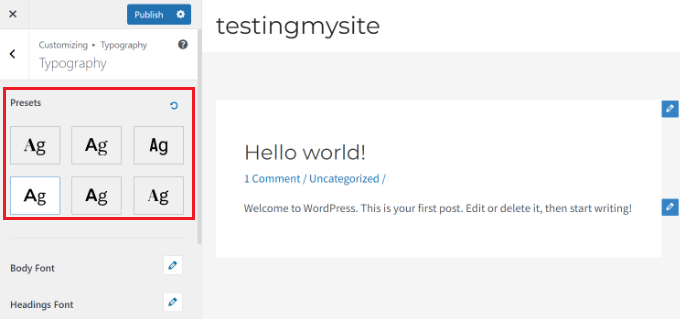
Dacă utilizați o temă de bloc, personalizatorul temei nu va fi disponibil și va trebui să schimbați fontul folosind editorul complet al site-ului.
Pentru mai multe detalii despre acest subiect, consultați tutorialul nostru despre cum să schimbați fonturile în temele WordPress.
Sperăm că acest articol v-a ajutat să învățați cum să adăugați majuscule în postările WordPress. De asemenea, ați putea dori să consultați ghidul nostru despre cum să schimbați fonturile în tema dvs. WordPress și lista noastră cu modalități de a crea un site WordPress prietenos cu dispozitivele mobile.
Dacă ți-a plăcut acest articol, te rugăm să te abonezi la canalul nostru de YouTube pentru tutoriale video WordPress. Ne poți găsi, de asemenea, pe Twitter și Facebook.


Jonas
Salut, există o modalitate sau un script pentru a face ca clasa .has-drop-cap să fie adăugată automat doar primului paragraf la crearea unui nou articol? Cred că ar fi cel mai bine și mult mai natural pentru Wordpress.
Suport WPBeginner
Nu avem o metodă pe care am recomanda-o pentru asta în acest moment, am recomanda să folosiți metoda noastră CSS pentru ceva apropiat de asta.
Admin
Anna
Bună, am probleme cu obținerea majusculei inițiale în textul meu. Am contactat persoana care a proiectat tema și el spune că ar trebui să funcționeze bine. Vă rog să mă ajutați, am încercat totul, chiar și adăugarea manuală. Salutări, Anna
anamika
folosesc acest plugin dar pe pagina blogului meu, nu funcționează [toate paginile chiar și pagina unică funcționează]
Mehmood Ul Hassan
Mulțumesc mult pentru ajutorul acordat în această problemă. Majoritatea site-urilor populare folosesc litere mari la începutul postărilor și eu mi-am dorit mereu acest lucru și pe propriul meu site WordPress. Sunt foarte mulțumit de acest plugin. Postările mele de pe blog arată acum profesionist.
James Carter
O convenție tipografică comună este să se urmeze litera capitală inițială prin setarea literelor rămase ale primului cuvânt în majuscule mici. Acest lucru arată mai bine, ajută ochiul să facă tranziția de la litera capitală inițială mare la corpul textului.