


Doriți să împărtășiți povestea companiei dvs. fără a vă plictisi vizitatorii cu ziduri de text? O cronologie vizuală este soluția perfectă.
Cronologiile evenimentelor sunt o modalitate fantastică de a vă evidenția povestea sau de a prezenta momente cheie într-un mod care implică cu adevărat publicul dumneavoastră.
În loc să parcurgă rapid texte lungi, vizitatorii sunt atrași într-o călătorie vizuală care îi ghidează prin fiecare etapă importantă.
După ce am testat multe soluții de cronologie pentru WordPress, am găsit două care sunt ușor de utilizat și oferă rezultate cu aspect profesional. În acest ghid, îți vom arăta cum să creezi cronologii frumoase care mențin vizitatorii interesați și îi fac să deruleze. 🚀
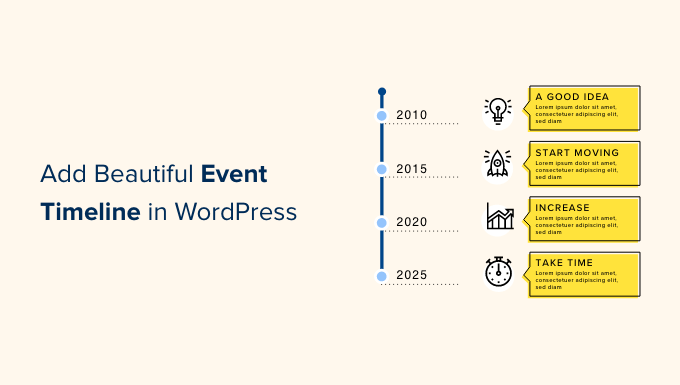
📌 Răspuns rapid: Cel mai ușor mod de a adăuga o cronologie în WordPress este prin utilizarea pluginului Cool Timeline. Acesta oferă două metode:
| Caracteristică | Metoda 1 – Povești cronologice | Metoda 2 – Bloc cronologic |
| 🌟 Cel mai bun pentru | Cronologii globale reutilizabile | Cronologii unice, unice |
| 🎢 Flexibilitate | Ridicată (Actualizări globale) | Moderată (Specifică paginii) |
| ⚙️ Configurare | Meniu de administrare | Editor de blocuri |
De ce să adăugați o cronologie frumoasă a evenimentelor în WordPress?
Cronologiile evenimentelor evidențiază etapele semnificative cu o structură clară, cronologică. Studiile arată că conținutul cu elemente vizuale relevante primește cu 94% mai multe vizualizări decât conținutul bazat doar pe text, iar utilizarea unei cronologii poate ajuta la îmbunătățirea aspectului narativ al conținutului dvs.
Dincolo de etape, cronologiile vă permit să reprezentați vizual progresul, fazele și interconectarea evenimentelor. Acest lucru poate face conținutul dvs. mai captivant.
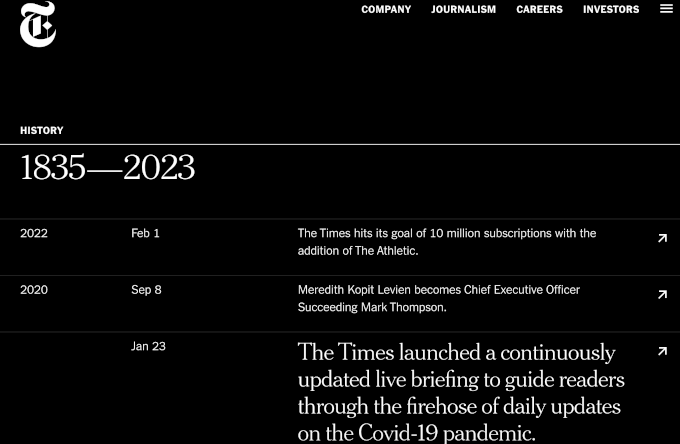
Când vine vorba de cazuri de utilizare, multe site-uri WordPress folosesc cronologii pentru a afișa evenimente conexe într-un mod organizat și atrăgător vizual.
Afacerile și organizațiile folosesc, de asemenea, frecvent cronologii pentru a-și prezenta istoria.
Dacă ai un site web de portofoliu, cum ar fi un portofoliu foto online, atunci poți afișa fotografiile tale într-o cronologie verticală frumoasă care arată călătoria ta în jurul lumii.
Acest lucru poate fi mai captivant decât să vă scrieți istoria și să o adăugați pe site-ul dvs. ca o pagină de text simplu.
Cum să adăugați o cronologie de evenimente în WordPress
Cel mai simplu mod de a adăuga o cronologie de evenimente în WordPress este prin utilizarea pluginului Cool Timeline. Acest plugin gratuit și ușor de utilizat vă permite să creați cronologii uimitoare rapid și ușor.
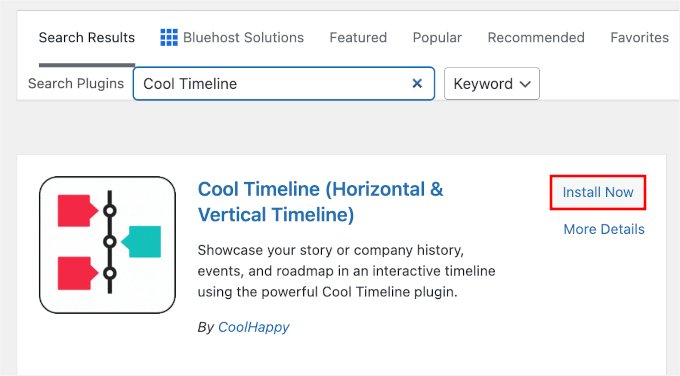
Pentru a începe, puteți naviga la Pluginuri » Adaugă Plugin în tabloul de bord de administrare WordPress.

Pe ecranul următor, tastați „Cool Timeline” în bara de căutare pentru a găsi rapid pluginul.
Când îl vedeți, faceți clic pe „Instalează acum” și apoi pe „Activează”.
Pentru detalii, puteți consulta ghidul nostru despre cum să instalezi un plugin WordPress.
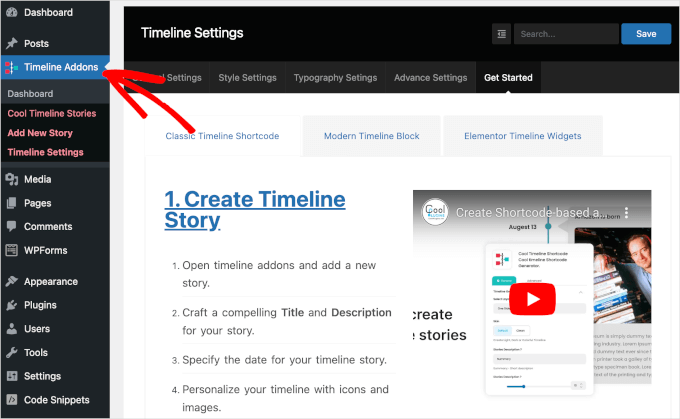
După activare, veți vedea un nou meniu Addons Cronologie în bara laterală de administrare WordPress.
Cu acest plugin, puteți crea cronologii de evenimente în 2 metode.
Prima metodă implică adăugarea poveștilor individual prin meniul Timeline Addons. Acest lucru creează o bază de date de evenimente care vă permite să afișați automat exact aceeași cronologie pe mai multe pagini ale site-ului dvs.
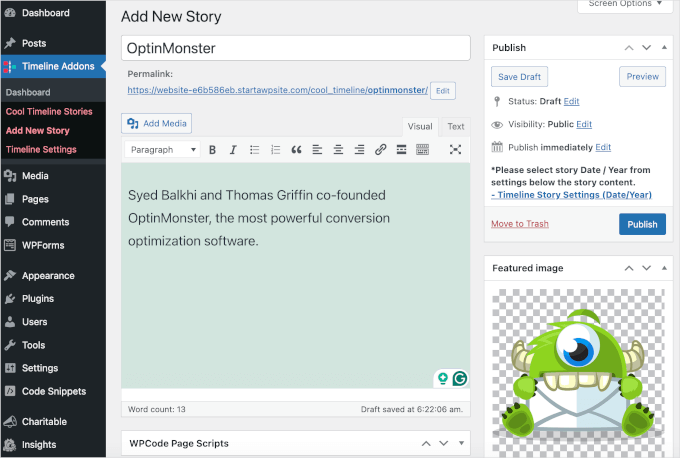
Cu toate acestea, această metodă nu vă permite să reutilizați aceeași cronologie pe site-ul dvs. web decât dacă o salvați ca un Model Sincronizat (cunoscut anterior ca un Bloc Reutilizabil).
Cealaltă opțiune este să folosiți Blocul Cool Timeline pentru a construi o cronologie vizuală în editorul de blocuri WordPress. Acest lucru vă permite să afișați cronologii diferite pe diferite părți ale site-ului dvs.
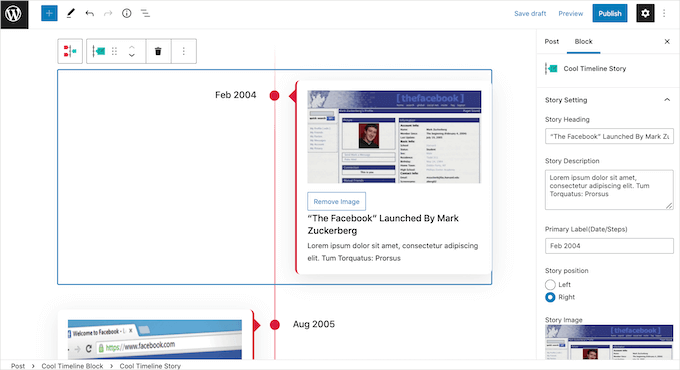
Dezavantajul este că această metodă nu vă permite să reutilizați aceeași cronologie pe site-ul dvs. web decât dacă o salvați ca un model de bloc.
În acest ghid, vom acoperi ambele metode. Indiferent de modul în care construiți cronologia, va trebui să instalați și să activați pluginul Cool Timeline.
Odată terminat, sunteți gata să creați cronologia folosind fie meniul Timeline Addons, fie editorul de blocuri. Dacă preferați să treceți direct la o anumită metodă, puteți folosi linkurile de mai jos:
- Metoda 1. Cum să construiți o cronologie de evenimente reutilizabilă folosind meniul Timeline Addons
- Metoda 2. Cum să creezi mai multe cronologii de evenimente în WordPress folosind blocul Cronologie
- Sfat bonus: Adaugă schema de evenimente în WordPress
- Întrebări frecvente: Adăugați o cronologie frumoasă a evenimentelor pe site-ul dvs. WordPress
- Ghiduri conexe pentru gestionarea evenimentelor WordPress
Gata? Să începem.
Metoda 1. Cum să construiți o cronologie de evenimente reutilizabilă folosind meniul Timeline Addons
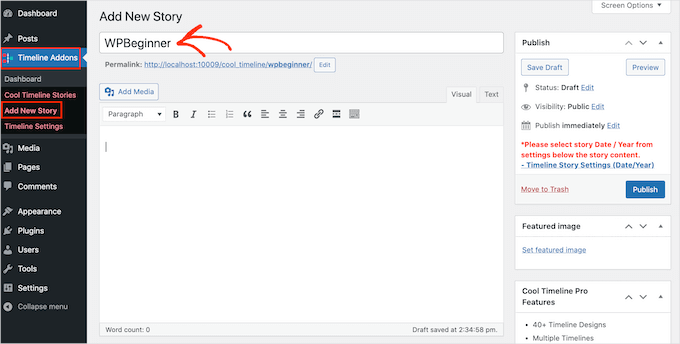
Pentru a crea primul dvs. eveniment, puteți accesa Timeline Addons » Add New Story din tabloul de bord WordPress.
Puteți apoi să dați un titlu evenimentului tastându-l în câmpul „Adăugare titlu”.
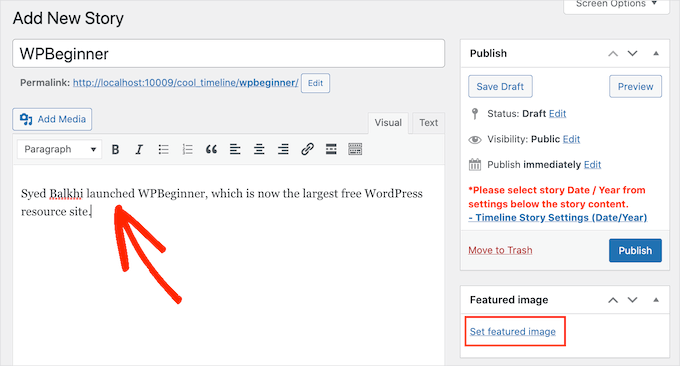
În editorul principal, introduceți descrierea evenimentului.
După ce ați făcut acest lucru, faceți clic pe linkul „Set featured image” din coloana din dreapta.
Acum puteți alege imaginea care va reprezenta evenimentul pe cronologia dvs. Puteți fie să faceți clic pentru a alege o imagine din biblioteca media WordPress, fie să încărcați un nou fișier imagine de pe computer.
În continuare, veți dori să derulați în jos la secțiunea „Setări poveste cronologică”. Aici, puteți face clic pe câmpul „Dată / An cronologic” și puteți utiliza fereastra pop-up a calendarului pentru a selecta ora și data la care a avut loc evenimentul.
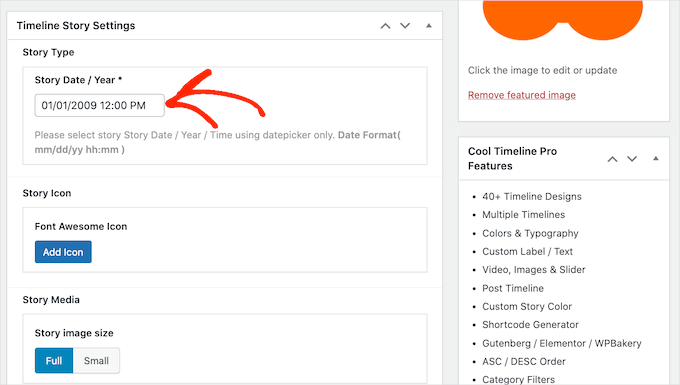
De asemenea, puteți alege între o imagine „Completă” sau „Mică” pentru eveniment.
În imaginea următoare, poți vedea un exemplu de imagine „Completă”.
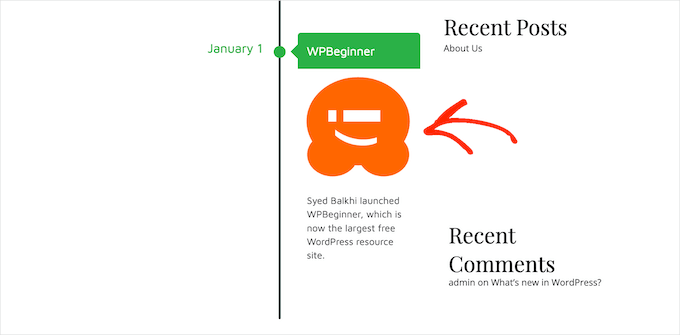
Imaginile mai mari vor atrage atenția vizitatorului asupra celor mai importante evenimente de pe cronologie. Cu toate acestea, imaginile de tip „Full” ocupă mai mult spațiu.
Următoarea imagine arată același eveniment, dar de data aceasta cu o imagine „Mică”.
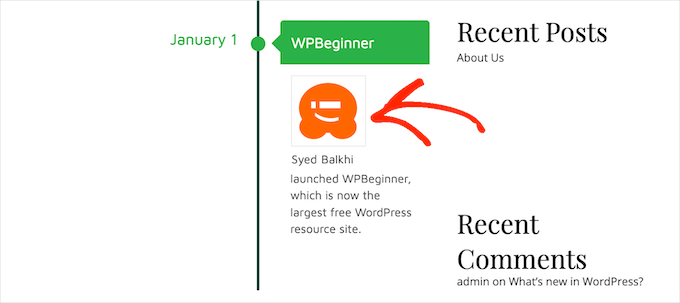
🧑💻 Sfat Pro: Recomandăm utilizarea imaginilor „Full” pentru etape importante (cum ar fi fondarea unei companii) și a imaginilor „Small” pentru actualizări minore. Acest lucru creează un aspect echilibrat, care nu este prea copleșitor.
Dacă doriți să adăugați multe evenimente diferite la cronologia dvs., atunci este posibil să doriți să utilizați setarea „Mic”.
Acest lucru poate ajuta la prevenirea aspectului aglomerat al cronologiei dvs.
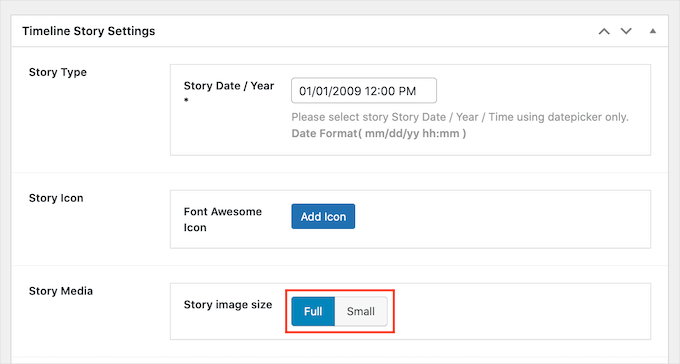
După ce ați făcut aceste modificări, veți dori să derulați în partea de sus a paginii și să faceți clic pe butonul „Publicare”.
Și asta e tot – acum poți repeta acești pași pentru a crea mai multe evenimente.
Doriți să vedeți toate evenimentele pe care le-ați creat până acum? Atunci mergeți pur și simplu la Add-on-uri cronologice » Povești cronologice Cool.
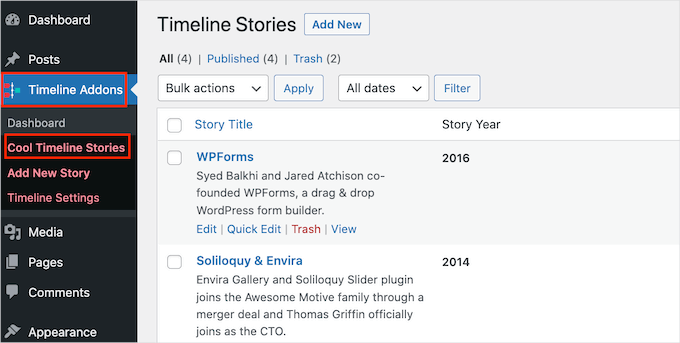
După ce ați creat toate evenimentele, următorul pas este personalizarea aspectului cronologiei pe site-ul dvs.
Pentru a face acest lucru, puteți accesa Timeline Addons » Timeline Settings » General Settings.
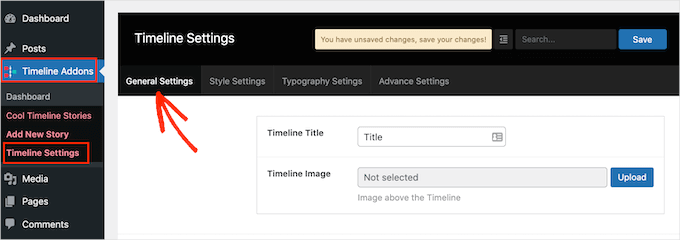
În secțiunea „Titlul cronologiei”, puteți introduce titlul care va apărea deasupra cronologiei dvs.
Cool Timeline poate afișa, de asemenea, o imagine deasupra cronologiei dvs., cum ar fi logo-ul companiei dvs. Acest lucru poate ajuta la consolidarea mărcii dvs. și le permite vizitatorilor să știe ce prezintă cronologia.
Pentru a adăuga această imagine opțională, va trebui să faceți clic pe butonul „Încărcare”.
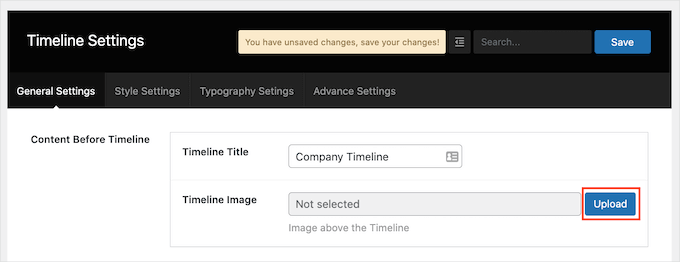
Acum puteți fie să alegeți o imagine din biblioteca media WordPress, fie să încărcați un nou fișier de pe computer.
Dacă adăugați mult text la o cronologie, aceasta poate părea aglomerată și neatractivă.
Având în vedere acest lucru, este posibil să doriți să setați un număr maxim de cuvinte care vor fi afișate pe cronologie. Pentru a seta o limită maximă de cuvinte, pur și simplu introduceți un număr în câmpul „Lungimea conținutului”.
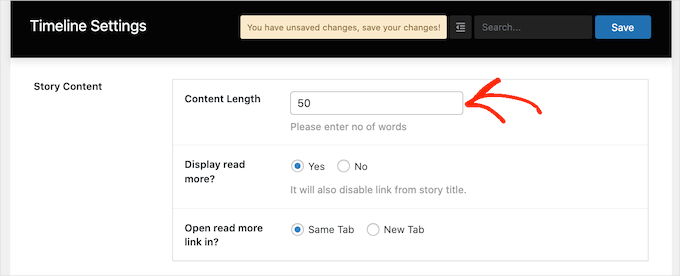
Dacă setați o limită, atunci este o idee bună să adăugați linkuri „Citește mai mult” la cronologia dvs. Cool Timeline va adăuga apoi acest link la orice descrieri mai mari decât limita dvs. de cuvinte.
Pentru a adăuga acest link, găsește secțiunea „Afișează citește mai mult?” și dă clic pe butonul „Da”.
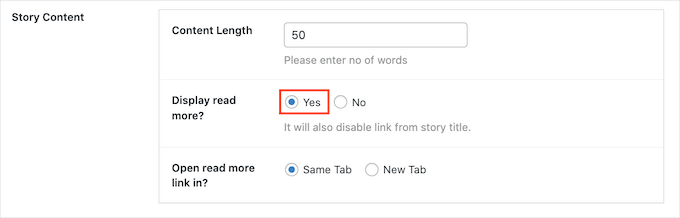
Acum puteți decide dacă clic pe linkul „Citește mai mult” va afișa restul textului în același tab sau într-un tab nou al browserului. Pentru a face această alegere, pur și simplu faceți clic pe butonul radio „Același tab” sau „Tab nou”.
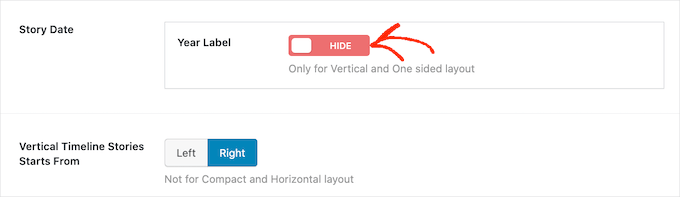
Implicit, cronologia afișează anul în care a avut loc fiecare eveniment. Cu toate acestea, s-ar putea să nu fie întotdeauna necesar să afișați aceste informații. De exemplu, dacă toate evenimentele au avut loc în același an.
Pentru a ascunde eticheta anului, faceți clic pe glisorul „Etichetă an” pentru a-l transforma din „Afișare” în „Ascundere”.
În mod implicit, primul eveniment din cronologia dvs. va apărea în partea dreaptă a liniei verticale a cronologiei.
Doriți ca acest eveniment să fie afișat în partea stângă a cronologiei? Atunci, pur și simplu faceți clic pe butonul „Stânga” de lângă „Poveștile cronologiei verticale încep de la”.
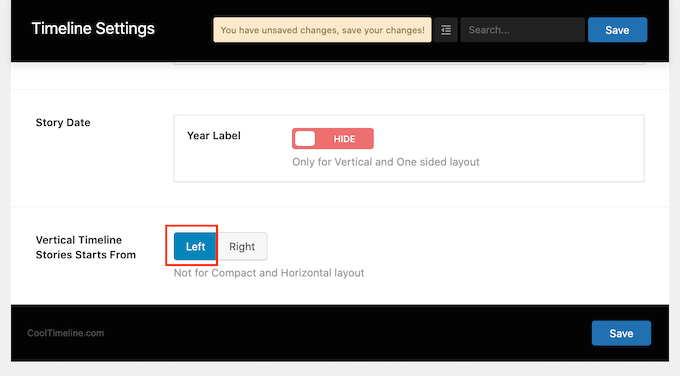
Când sunteți mulțumit de modificările dvs., faceți clic pe butonul „Salvare” pentru a le salva.
Acum, puteți trece la fila „Setări stil”.
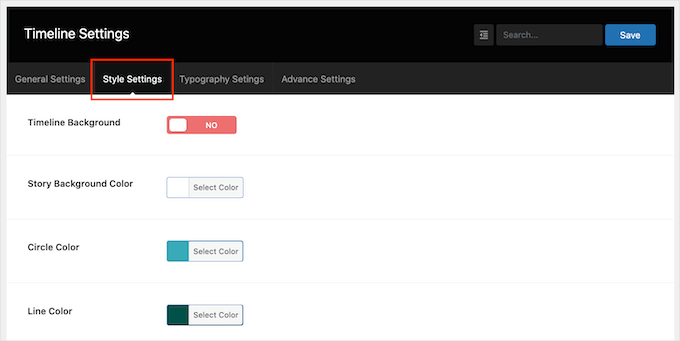
Implicit, cronologia nu are fundal.
Dacă doriți, puteți adăuga un fundal colorat cronologiei dvs. făcând clic pe glisorul „Timeline Background” pentru a-l transforma din „Nu” în „Da”.
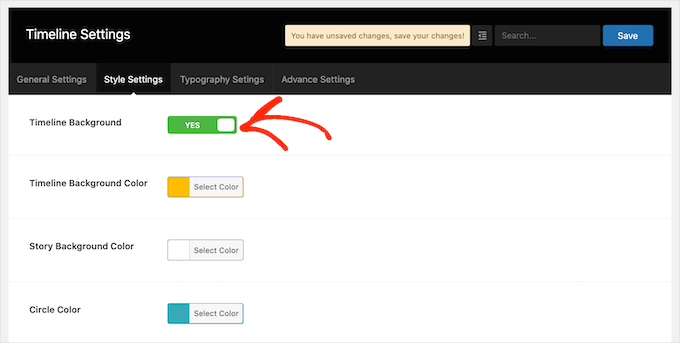
Apoi, continuați și faceți clic pe butonul de lângă „Culoarea de fundal a poveștii”.
Ar trebui să puteți acum alege o culoare de fundal folosind setările selectorului de culori.
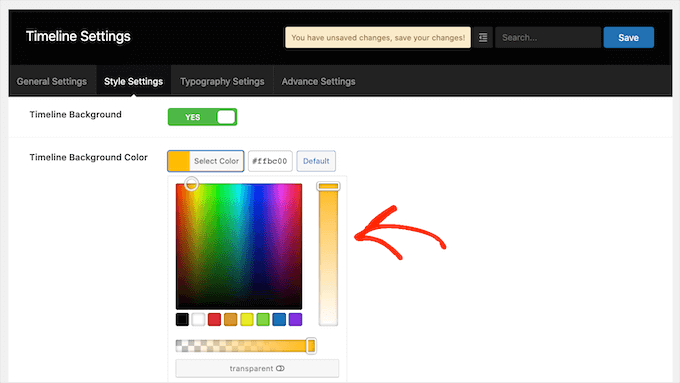
Acest ecran are, de asemenea, setări de culoare similare pentru toate părțile diferite ale cronologiei tale, inclusiv linia verticală și titlurile evenimentelor. Pentru a schimba oricare dintre aceste culori implicite, pur și simplu dă clic pe butonul secțiunii și apoi folosește selectorul de culori care apare.
Când sunteți mulțumit de modificările pe care le-ați făcut, nu uitați să faceți clic pe butonul „Salvare”.
Apoi, s-ar putea să doriți să accesați fila „Setări tipografie”. Aici, puteți schimba fontul și ajusta dimensiunea diferitelor conținuturi din cronologia dvs., cum ar fi titlul cronologiei și titlul poveștii.
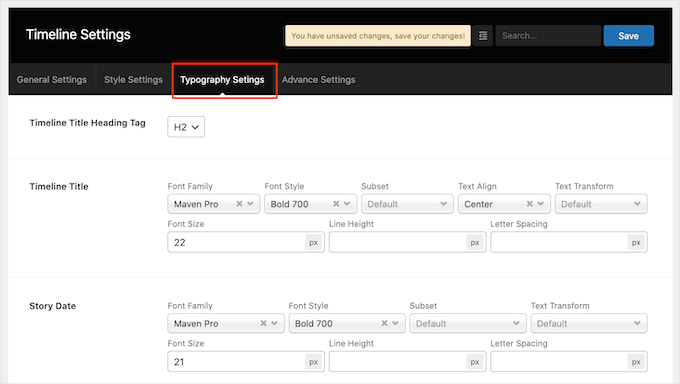
Dacă modificați setările implicite de tipografie, nu uitați să salvați modificările făcând clic pe butonul „Salvare”.
După ce ați terminat de personalizat cronologia, sunteți gata să o adăugați pe site-ul dvs. web. Pur și simplu deschideți pagina sau postarea unde doriți să o afișați, apoi faceți clic pe butonul „+”.
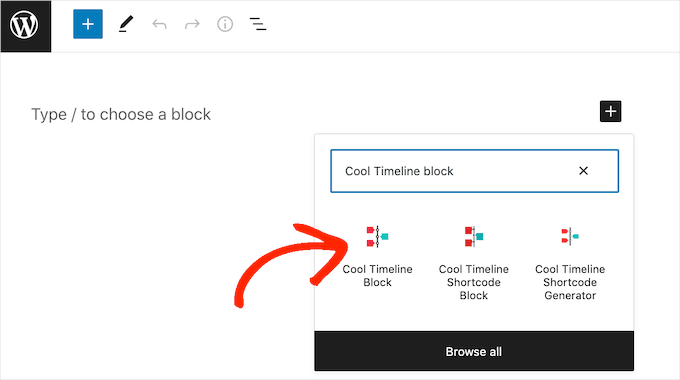
Acum, tastați „Cool Timeline” în bara de căutare a blocurilor. Deoarece ați creat evenimentele folosind meniul „Stories”, trebuie să selectați blocul Cool Timeline Shortcode pentru a le afișa.
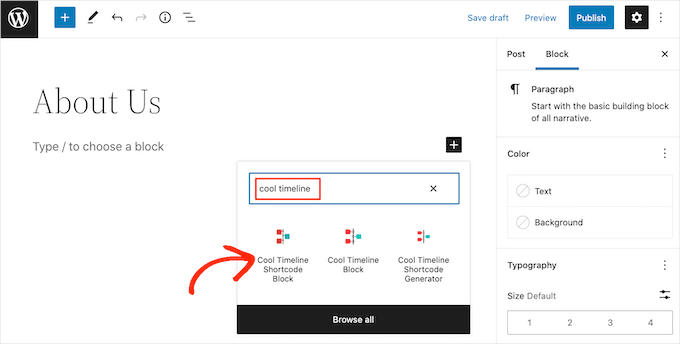
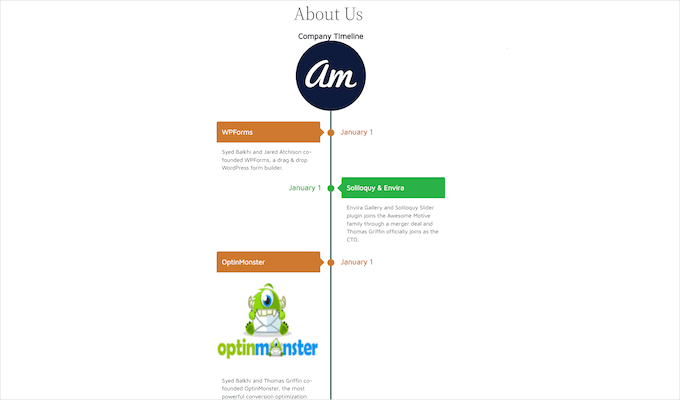
Aceasta va prelua automat poveștile pe care tocmai le-ați creat și le va afișa într-un format vertical.
Puteți apoi să vă actualizați sau să vă publicați pagina ca de obicei.
Acum, dacă vizitați site-ul dvs. web, veți vedea cronologia live.
Metoda 2. Cum să creezi mai multe cronologii de evenimente în WordPress folosind blocul Cronologie
Blocul Cool Timeline vă permite să construiți o cronologie vizual în interiorul editorului de blocuri.
Acest bloc are mult conținut placeholder. Pentru a construi cronologia dvs., pur și simplu înlocuiți fiecare placeholder cu propriul text și imagini. Acest lucru vă permite să construiți cronologia dvs. mai vizual.
Înainte de a începe, rețineți că această metodă nu folosește poveștile pe care le-am creat în Metoda 1. În schimb, veți introduce manual detaliile evenimentului direct în bloc.
Pentru a face acest lucru, pur și simplu deschideți pagina sau postarea unde doriți să adăugați o cronologie.
Puteți apoi să faceți clic pe pictograma „+” și să tastați „Bloc Cronologie Cool”. Când apare acest bloc, faceți clic pentru a-l adăuga la pagină sau la postare.
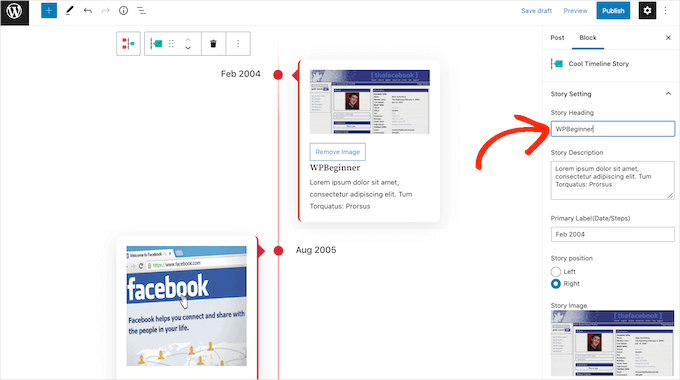
Blocul Cronologie Cool are 4 evenimente placeholder. Puteți începe să le editați unul câte unul făcând clic pe primul eveniment din cronologie.
În meniul din dreapta, pur și simplu înlocuiește placeholder-ul „Titlul poveștii” cu titlul pe care vrei să-l folosești pentru acest eveniment.
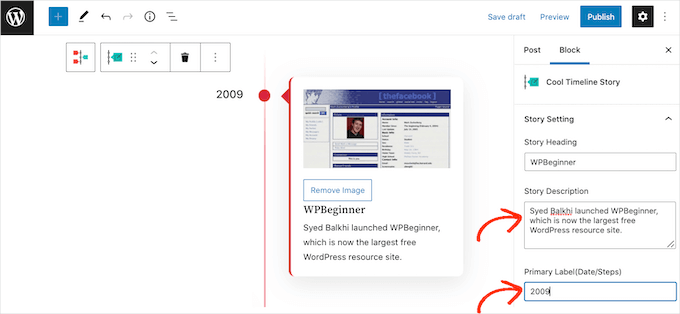
Apoi, puteți adăuga o descriere în câmpul „Descrierea poveștii”.
După aceea, veți dori să găsiți câmpul „Etichetă principală (Dată/Pași)”. Aici, introduceți data la care a avut loc acest eveniment.
Implicit, blocul Cool Timeline afișează primul eveniment pe partea dreaptă a cronologiei.
Dacă preferi să afișezi evenimentul pe partea stângă a liniei verticale, atunci poți da clic pe butonul radio „Stânga”.
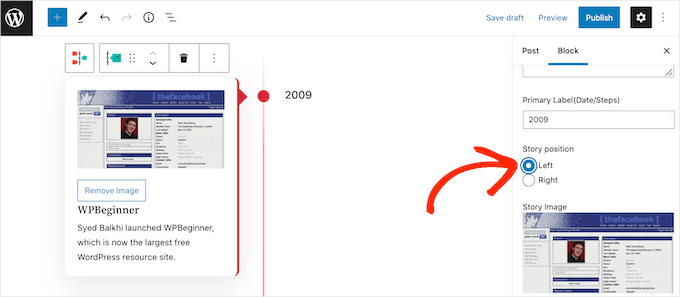
Acum, blocul Cool Timeline are o imagine implicită pentru fiecare eveniment. Pentru a înlocui această imagine implicită cu propria dvs. imagine, pur și simplu faceți clic pe butonul „Eliminare”.
După ce ați făcut acest lucru, faceți clic pe butonul „Încărcați/Alegeți imaginea”.
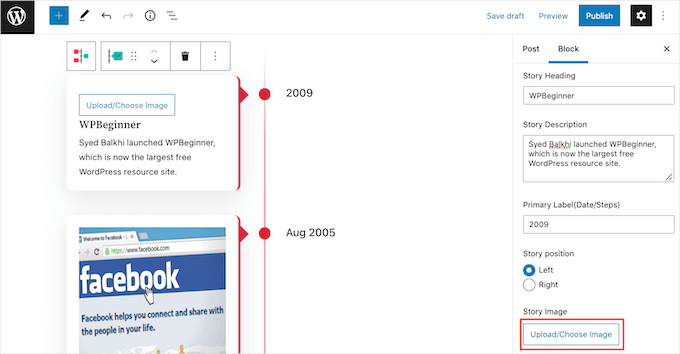
Puteți apoi alege o imagine din biblioteca media sau încărca un fișier nou de pe computer.
Pentru cele mai bune rezultate, recomandăm utilizarea imaginilor cu același raport de aspect, cum ar fi toate pătrate sau toate peisaj, astfel încât cronologia dvs. să arate îngrijită și profesională.
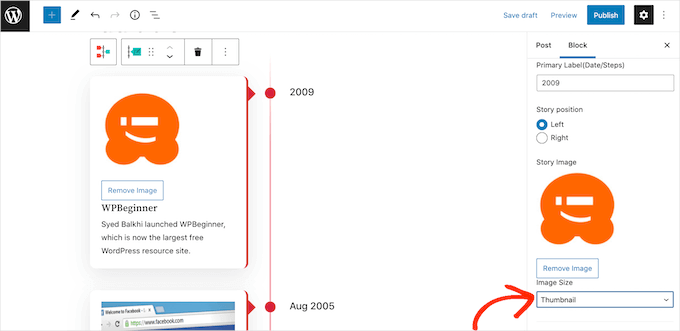
Blocul Cool Timeline va afișa apoi fiecare imagine la dimensiunea completă. Pentru a afișa o imagine mai mică în schimb, deschideți meniul derulant „Dimensiunea imaginii” și alegeți fie „Mediu”, fie „Miniatură”.
De îndată ce dai clic pe una dintre diferitele dimensiuni ale imaginilor, blocul se va actualiza pentru a afișa noua imagine. Acest lucru îți permite să încerci diferite dimensiuni pentru a vedea ce arată cel mai bine pe site-ul tău.
În mod implicit, cronologia marchează fiecare eveniment pe linia verticală cu un punct. S-ar putea să doriți să înlocuiți acest punct simplu cu o pictogramă personalizată.
De exemplu, ați putea folosi pictograme diferite pentru diferite tipuri de evenimente. Apoi, puteți explora diferitele pictograme personalizate pe care le puteți utiliza pentru cronologia dvs. făcând clic pe butonul radio „Personalizat (Pictogramă Font Awesome)”.
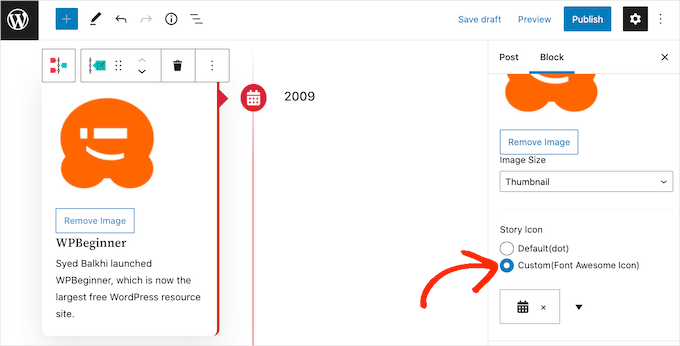
Odată ce faci acest lucru, va apărea un meniu derulant cu o pictogramă de săgeată. Va trebui să îl extinzi pentru a derula prin toate pictogramele diferite.
Când găsiți pictograma perfectă pe care să o utilizați pentru evenimentul dvs., atunci puteți face clic pe ea.
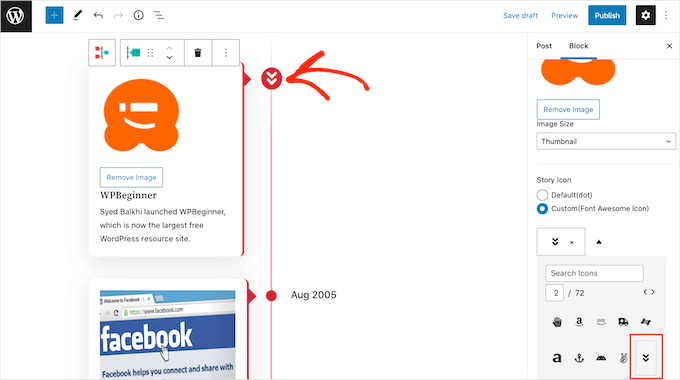
Acum puteți personaliza restul evenimentelor placeholder urmând același proces descris mai sus.
Dacă doriți să adăugați mai multe evenimente la cronologie, pur și simplu faceți clic pe pictograma „Adăugare poveste”. Aceasta va adăuga un nou eveniment placeholder, gata pentru a fi personalizat.
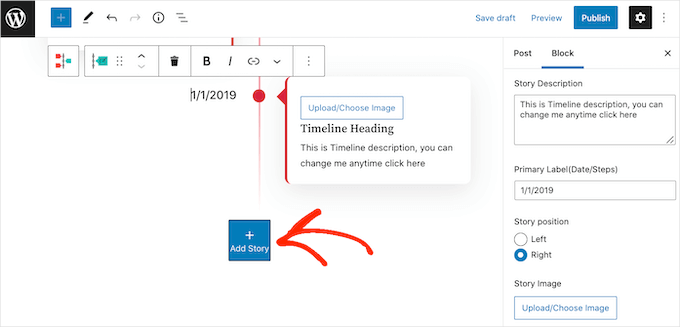
Când sunteți mulțumit de aspectul cronologiei, puteți fie să actualizați, fie să publicați pagina ca de obicei. Odată terminat, cronologia dvs. va fi live pe site-ul dvs. WordPress.
Sfat bonus: Adăugați schema de evenimente în WordPress
Odată ce ați creat o cronologie frumoasă pentru a vă prezenta evenimentele sau etapele importante, puteți merge mai departe, ajutând motoarele de căutare să înțeleagă despre ce este vorba.
Aici intervine schema markup pentru evenimente.
Schema de evenimente este un tip special de cod care funcționează în culise. Oferă Google un rezumat clar al detaliilor cheie ale evenimentului dvs., cum ar fi data, ora, locația și poate informații despre bilete, într-un format structurat pe care îl poate citi cu ușurință.
În plus, adăugarea schemei de evenimente poate ajuta conținutul dvs. să apară în fragmente bogate sau în listările de evenimente Google. Indiferent dacă împărtășiți evenimente viitoare sau istoria companiei, ajută persoanele potrivite să vă găsească atunci când caută activități sau repere conexe.
Una dintre cele mai ușoare modalități de a face acest lucru este prin utilizarea AIOSEO Pro, cel mai bun plugin SEO pentru WordPress. Acesta oferă un generator puternic de Scheme care suportă multiple tipuri de scheme, inclusiv Eveniment, pentru a ajuta motoarele de căutare să vă înțeleagă și să vă evidențieze mai bine conținutul.
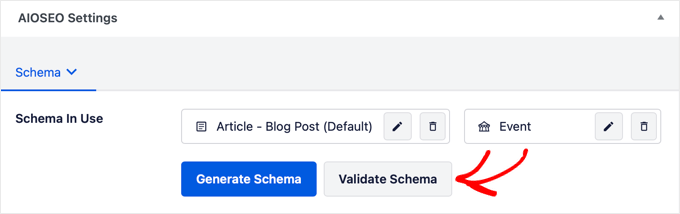
Pentru detalii, consultați ghidul nostru despre cum să adăugați schema de evenimente în WordPress.
Întrebări frecvente: Adăugați o cronologie frumoasă a evenimentelor pe site-ul dvs. WordPress
Aveți întrebări despre afișarea evenimentelor dvs. într-un format cronologic pe WordPress? Iată câteva răspunsuri rapide pentru a vă ajuta să începeți.
Are WordPress o funcție încorporată de calendar sau cronologie?
WordPress nu include o funcționalitate de calendar sau cronologie încorporată în mod implicit. Cu toate acestea, puteți adăuga cu ușurință una folosind pluginuri precum Cool Timeline sau Sugar Calendar.
Este pluginul Cool Timeline gratuit de utilizat?
Da, Cool Timeline are o versiune gratuită care este suficient de puternică pentru majoritatea site-urilor web. Aceasta include funcționalitățile de bază necesare pentru a crea cronologii verticale. Pentru layout-uri orizontale și skin-uri de design avansate, va trebui să faceți upgrade la versiunea Pro.
Cum creez o cronologie a evenimentelor în WordPress?
Cea mai ușoară modalitate este să folosiți un plugin precum Cool Timeline. Odată instalat, puteți adăuga evenimente sau repere ca povești cronologice, puteți personaliza aspectul și le puteți afișa folosind un shortcode sau un bloc.
Pot adăuga o vizualizare calendaristică alături de cronologie?
Da, puteți. Deși pluginul Cool Timeline se concentrează pe cronologii vizuale, nu oferă o vizualizare tradițională de calendar. Dacă doriți să afișați evenimentele într-un format de calendar lunar sau zilnic, vă recomandăm să utilizați un plugin de calendar precum Sugar Calendar.
Cum afișez data de astăzi în WordPress?
Puteți utiliza un shortcode, un widget sau cod personalizat pentru a afișa data de astăzi. Unele widgeturi de constructor de pagini și teme au, de asemenea, această funcționalitate încorporată.
Ghiduri conexe pentru gestionarea evenimentelor WordPress
Sperăm că acest articol v-a ajutat să învățați cum să adăugați o cronologie frumoasă a evenimentelor pe site-ul dvs. WordPress.
Dacă ați găsit acest articol util, s-ar putea să doriți să consultați și ghidurile noastre despre:
- Cum să afișați evenimentele viitoare în WordPress
- Cum să organizezi evenimente doar pentru membri în WordPress
- Cum să creați o pagină de înregistrare la evenimente în WordPress
- Cum să adaugi un widget cu cronometru în WordPress
- Cele mai bune pluginuri de calendar WordPress
Dacă ți-a plăcut acest articol, te rugăm să te abonezi la canalul nostru de YouTube pentru tutoriale video WordPress. Ne poți găsi, de asemenea, pe Twitter și Facebook.



Dennis Muthomi
Acesta este motivul pentru care îmi plac tutorialele tale, sunt ușor de implementat și de urmat.
Mulțumesc pentru prezentarea detaliată a ambelor metode folosind pluginul Cool Timeline. Implementez acest lucru pe site-ul unui client, sunt sigur că le va plăcea o cronologie a evenimentelor pe site-ul lor.
Un mare mulțumesc ție WPBeginner!
Jiří Vaněk
O cronologie este o adiție absolut grozavă la site-ul unei companii, mai ales pentru un startup. Am învățat să le creez folosind Elementor și extensia Royal Addons for Elementor. Permite crearea de cronologii frumoase. Cu toate acestea, pe un site web unde proprietarul nu dorește Elementor, mâinile mele erau legate și, de obicei, rezolvam aceste lucruri folosind Canva. Mulțumesc pentru pontul despre pluginul perfect pentru cronologie pe care îl pot folosi chiar și fără Elementor, doar în Gutenberg. Văd că proprietarul are grijă excelentă de plugin și a fost chiar actualizat acum trei zile, ceea ce este o altă veste excelentă.
Gunjan
Puteți crea cronologii diferite. De exemplu, vreau una care să arate slujba mea plătită și alta cu pozițiile mele de voluntariat.
Suport WPBeginner
Versiunea pro a pluginului permite mai multe cronologii.
Admin
NICHOLAS AMOL GOMES
Vă mulțumesc pentru că mi-ați oferit cele mai bune plugin-uri
Suport WPBeginner
Glad our recommendations are helpful
Admin
Sunday Adeniran
Am înțeles așa A B C. Căutam o cronologie interesantă căutând-o pe wpbeginners când am văzut cronologia express.
Multe mulțumiri wpbeginners.
Suport WPBeginner
Glad our recommendation could help
Admin
Thomas
Nu sunt sigur dacă prima mea întrebare s-a pierdut, așa că încerc din nou.
Există vreo șansă să includem, să punem postări mai vechi, deja existente în cronologie?
Am mai multe postări care aparțin informațiilor istorice de la începutul anilor 1900 și vreau să le conectez astfel încât clienții să folosească funcțiile cronologiei pentru a vedea ce s-a întâmplat aici acum 100 de ani.
Suport WPBeginner
Salut Thomas,
Puteți crea anunțuri cu date corespunzătoare și apoi adăuga textul pe care doriți să îl afișați în cronologie.
Admin
Syed
Salut. este posibil să schimbați „Citește mai mult” cu un alt nume, cum ar fi „Deschide pentru a afla mai multe”
Jocelyn Edwards
Salut, mă întrebam doar dacă există o modalitate de a schimba setările acestui plugin, astfel încât datele să poată fi afișate în funcție de an (adică 2007) mai degrabă decât o dată specifică a anului (17 iulie 2007) Mulțumesc.
Ian
Există un plugin similar care poate oferi informații despre activitatea membrilor unui site sub formă de cronologie? Mă refer la membrul însuși, în tabloul său personal, de exemplu?
bob
Nu îl pot descărca. Am parcurs toți pașii, dar nu găsesc secțiunea de adăugare a plugin-urilor. Deci, am nevoie de o altă versiune de WordPress?
Suport WPBeginner
Salut Bob,
Probabil folosești WordPress.com. Te rugăm să consulți ghidul nostru despre diferența dintre WordPress.org auto-găzduit vs. blog WordPress.com gratuit.
Admin
Mariana Cubillos
Am probleme cu pictogramele, deoarece de fiecare dată când adaug o postare nouă, acestea nu corespund postării și merg în direcția opusă. Există vreo modalitate de a face ca pictogramele să se schimbe respectiv cu postarea? De exemplu, dacă pe o postare există o săgeată spre dreapta, imediat ce public o postare nouă, postarea se mută spre stânga, dar săgeata corespunzătoare rămâne spre dreapta. Cum repar asta?
Adam
Îmi pare rău, nu funcționează
a) nu pot introduce o dată anterioară anului 2007 – este o cronologie!
b) meniul derulant pentru anunțul cu pictograme nu se derulează
Pierdere de timp
Ron
Prost! Timp pierdut la instalare. Instrucțiuni slabe. Anunțuri? Ce zici de postări?
Sidhesh Halarnkar
Domnule
Doresc să creez un site web pentru un Departament de Cercetare și aspectul acestuia este următorul:
1) Au un slider principal care se întinde pe întreaga pagină de start.
3) După slider, au secțiunea Despre noi.
2) După Despre noi, au două secțiuni, practic Știri și Evenimente, în același rând cu efecte de derulare.
Îmi este foarte greu să creez aceste două secțiuni pe pagina de start, aveți vreo sugestie pentru a face acest lucru, atunci vă rog să-mi spuneți, domnule.
Aștept răspunsul dvs.
Mulțumiri și salutări,
Sidhesh Halarnkar
Owais Ali
Cum pot elimina data anunțului din postarea mea?
Evan Herman
Salut Owais,
Puteți ascunde cu ușurință datele folosind pagina de setări. Accesați „Timeline Express > Setări” și dezactivați vizibilitatea datei.
Dacă încă ai probleme, te rugăm să consulți documentația noastră:
Evan
Lindsey @ Hut Marketing
Ați observat că imaginile nu sunt responsive? Pe telefonul meu arată turtite…
Cred că voi încărca pur și simplu o serie de imagini în loc să mă complic cu o cronologie lol
John Morken
Am șase anunțuri postate. Când apăsați butonul „citește mai mult”, primesc textul suplimentar în regulă, dar apoi o listă mare dedesubt cu toate paginile și mai multe de pe site-ul meu. De asemenea, videoclipul (și imaginea) din primul anunț migrează către celelalte anunțuri care sunt doar videoclipuri și le înlocuiește.
Chris
Hi there! The plugin is not working correctly. When you set up the announcements and post them to the page they are not displayed ok if you remove the “read more” option. Event icons are one over another and the text boxes have no space between them. The top one end just over the heading of the next one.
When you turn on the read more option the whole mess is fixed but not everyone wants to have the read more button
Suport WPBeginner
Vă rugăm să încercați pluginul cu o temă implicită și să vedeți dacă se comportă în continuare greșit. Dacă nu, înseamnă că CSS-ul temei dvs. intră în conflict cu CSS-ul pluginului.
Admin
Andrew Hansen
Acest lucru este grozav. Lucrez la un roman și acest lucru va fi excelent odată ce voi începe să scriu pe blog despre scrierea mea de ficțiune. Voi putea folosi acest lucru pentru a-mi organiza intriga după ce romanul meu va fi publicat (sper eu, lol), astfel încât oamenii să poată revizui ordinea evenimentelor într-un format ușor de înțeles.