


Vizitarea unui site web nou și a te simți complet pierdut este o experiență frustrantă. Dacă vizitatorii tăi nu pot găsi ceea ce caută, probabil vor părăsi site-ul tău imediat.
O hartă a site-ului HTML rezolvă această problemă listând postările și paginile tale importante pe un singur ecran organizat. Acționează ca o hartă utilă pentru oameni reali, spre deosebire de hărțile tehnice destinate roboților de căutare.
La WPBeginner, folosim strategii inteligente de navigare pentru a ne asigura că cititorii noștri găsesc întotdeauna conținutul potrivit. Îmbunătățirea structurii site-ului tău este o modalitate simplă de a îmbunătăți experiența utilizatorului și de a menține oamenii să navigheze mai mult timp.
În acest ghid, îți vom arăta cum să adaugi o pagină de hartă a site-ului HTML în WordPress folosind două metode ușoare.
Care este diferența dintre hărțile site-ului XML și HTML?
Un sitemap XML este un fișier care listează conținutul site-ului dvs. web într-un format XML pentru motoarele de căutare precum Google și altele.
Puteți trimite sitemapul XML în instrumentele pentru webmasteri pentru a îmbunătăți și controla modul în care motoarele de căutare accesează site-ul dvs. web.
Pe de altă parte, o hartă a site-ului HTML este pentru vizitatorii reali ai site-ului dvs. Este o pagină simplă care listează toate postările și paginile dvs. într-un mod organizat.
Acum că știți diferența, să vedem cum să adăugați o pagină de hartă de site HTML în WordPress folosind două plugin-uri WordPress diferite. Puteți folosi linkurile rapide de mai jos pentru a sări direct la metoda pe care doriți să o utilizați:
Metoda 1: Adăugați o pagină de hartă de site HTML în WordPress cu All in One SEO
Recomandăm utilizarea pluginului All in One SEO pentru a adăuga o pagină de hartă a site-ului HTML în WordPress. Este cel mai bun plugin SEO pentru WordPress de pe piață, folosit de peste 3 milioane de site-uri web, și vă permite să creați o hartă a site-ului HTML cu câteva clicuri.
Notă: Există o versiune gratuită a All in One SEO Lite disponibilă, care include funcția de hartă a site-ului HTML de mai jos, dar vom folosi versiunea premium în capturile noastre de ecran, deoarece include funcții puternice precum hărți inteligente ale site-ului, manager de redirecționare, schemă SEO și multe altele.
Primul lucru pe care trebuie să-l faceți este să instalați pluginul All in One SEO. Pentru mai multe detalii, consultați ghidul nostru pas cu pas despre cum să instalați un plugin WordPress.
La activare, expertul de configurare AIOSEO se va deschide, care vă va ghida prin configurarea pluginului și corectarea setărilor SEO.
Pur și simplu faceți clic pe butonul „Să începem” și urmați pașii.

După aceea, veți fi direcționat către tabloul de bord de administrare WordPress, unde veți avea o nouă opțiune de meniu numită „All in One SEO”.
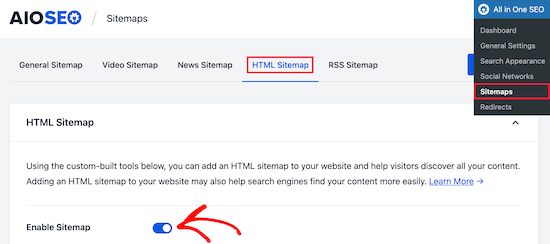
Apoi, trebuie să accesați All in One SEO » Sitemaps, să faceți clic pe opțiunea de meniu „HTML Sitemap” și să vă asigurați că comutatorul „Enable Sitemap” este activat.
Apoi, puteți alege cum doriți să afișați harta de site HTML.
Pentru acest tutorial, vom selecta opțiunea „Pagină dedicată”, dar o puteți adăuga și ca shortcode, bloc, widget și multe altele.
Apoi, introdu URL-ul paginii unde dorești să fie afișată harta site-ului HTML. Pluginul va crea automat o pagină la acest URL pentru tine.
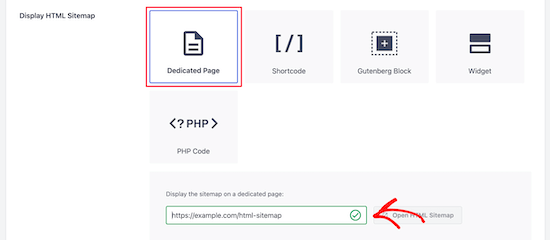
Notă: Deoarece aceasta este o pagină dinamică, nu va apărea în lista ta de pagini din zona de administrare WordPress. Poți pur și simplu să editezi setările aici pentru a face modificări.
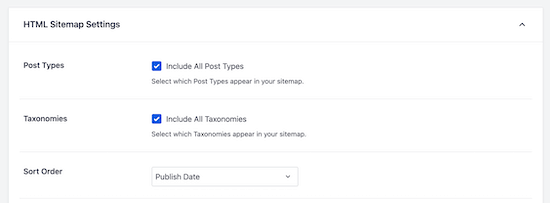
Odată ce ați făcut acest lucru, derulați în jos la secțiunea „Setări Sitemap HTML”.
Aici, puteți personaliza modul în care va fi afișat sitemap-ul dvs. HTML. Aveți control asupra postărilor și paginilor care vor fi afișate, taxonomiilor precum categoriile și etichetele, ordinea sortării și multe altele.
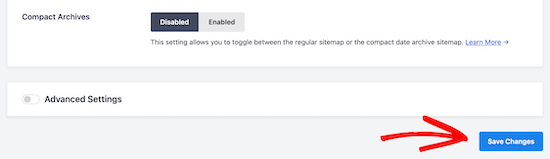
Puteți activa, de asemenea, „Arhive compacte” pentru a afișa harta site-ului dvs. HTML într-un format compact de arhivă de date.
Acest lucru este similar cu modul în care afișăm arhivele noastre compacte pe paginile noastre 404 aici la WPBeginner.
După ce ați terminat de personalizat setările hărții site-ului HTML, asigurați-vă că faceți clic pe butonul „Salvează modificările”.
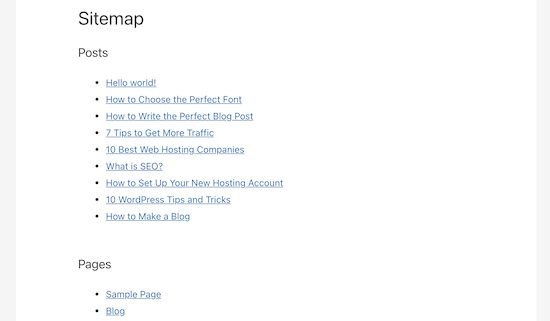
Acum, vizitatorii dvs. pot vizualiza harta site-ului HTML și pot naviga mai ușor pe site-ul dvs. web.
Dacă ați ales opțiunea „Pagină dedicată” de mai sus, atunci puteți vizita pagina făcând clic pe butonul „Deschide harta site-ului HTML”.
Metoda 2: Adăugați pagina Sitemap HTML în WordPress cu Simple Sitemap
Simple Sitemap este un plugin gratuit care vă permite să adăugați cu ușurință o hartă a site-ului HTML pe site-ul dvs. WordPress.
Primul lucru pe care trebuie să-l faceți este să instalați și să activați pluginul Simple Sitemap. Pentru mai multe detalii, consultați ghidul nostru pentru începători despre cum se instalează un plugin WordPress.
Odată ce pluginul este activat, puteți deschide o pagină existentă sau puteți crea o pagină nouă de hartă a site-ului HTML navigând la Pagini » Adăugare Nouă.
Adăugarea unei hărți a site-ului HTML cu Simple Sitemap folosind blocuri
Acest plugin are blocuri Gutenberg pe care le poți folosi pentru a adăuga pur și simplu o pagină de hartă a site-ului HTML.
Tot ce trebuie să faci este să dai clic pe pictograma „+”, apoi să selectezi opțiunea „Simple Sitemap”.
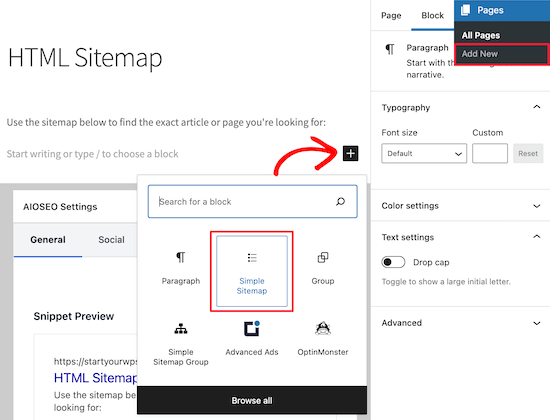
Un alt bloc inclus cu acest plugin este „Simple Sitemap Group”, care creează o hartă vizuală a site-ului ramificată. Dar vom folosi blocul „Simple Sitemap” pentru acest tutorial.
Odată ce adăugați blocul, acesta va crea automat harta site-ului dvs. HTML.
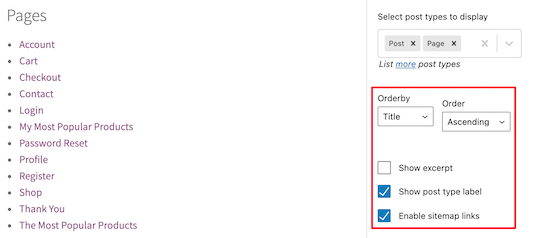
În meniul din dreapta, aveți opțiuni de personalizare unde puteți alege să afișați „Postări” sau „Pagini”, sau ambele împreună.
În caseta de sub „Selectați tipurile de postări de afișat”, introduceți pur și simplu „Postare” sau „Pagină” pentru a alege ce doriți să afișați.
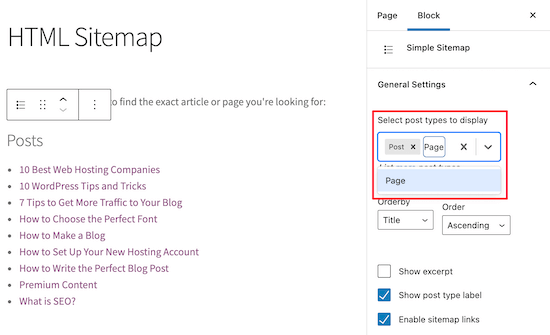
Apoi, puteți schimba modul în care se afișează lista modificând meniurile derulante „Orderby” sau „Order”.
Puteți afișa, de asemenea, rezumatul pentru paginile sau postările listate și puteți activa sau dezactiva linkurile. Cu toate acestea, vom păstra setările implicite ale pluginului pentru a menține sitemapul HTML simplu și ușor de navigat.
După ce ați terminat de personalizat pagina cu harta site-ului HTML, faceți clic pe „Publicare” sau „Salvare” dacă actualizați o pagină mai veche.
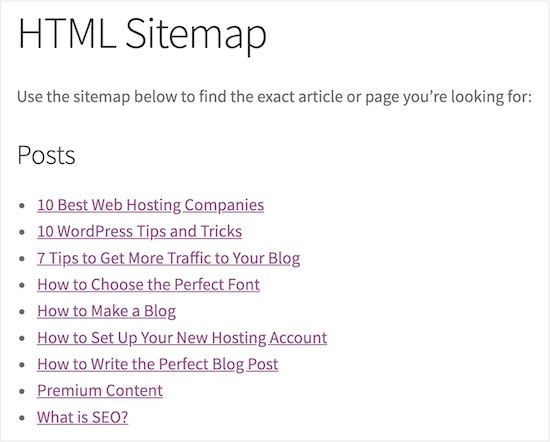
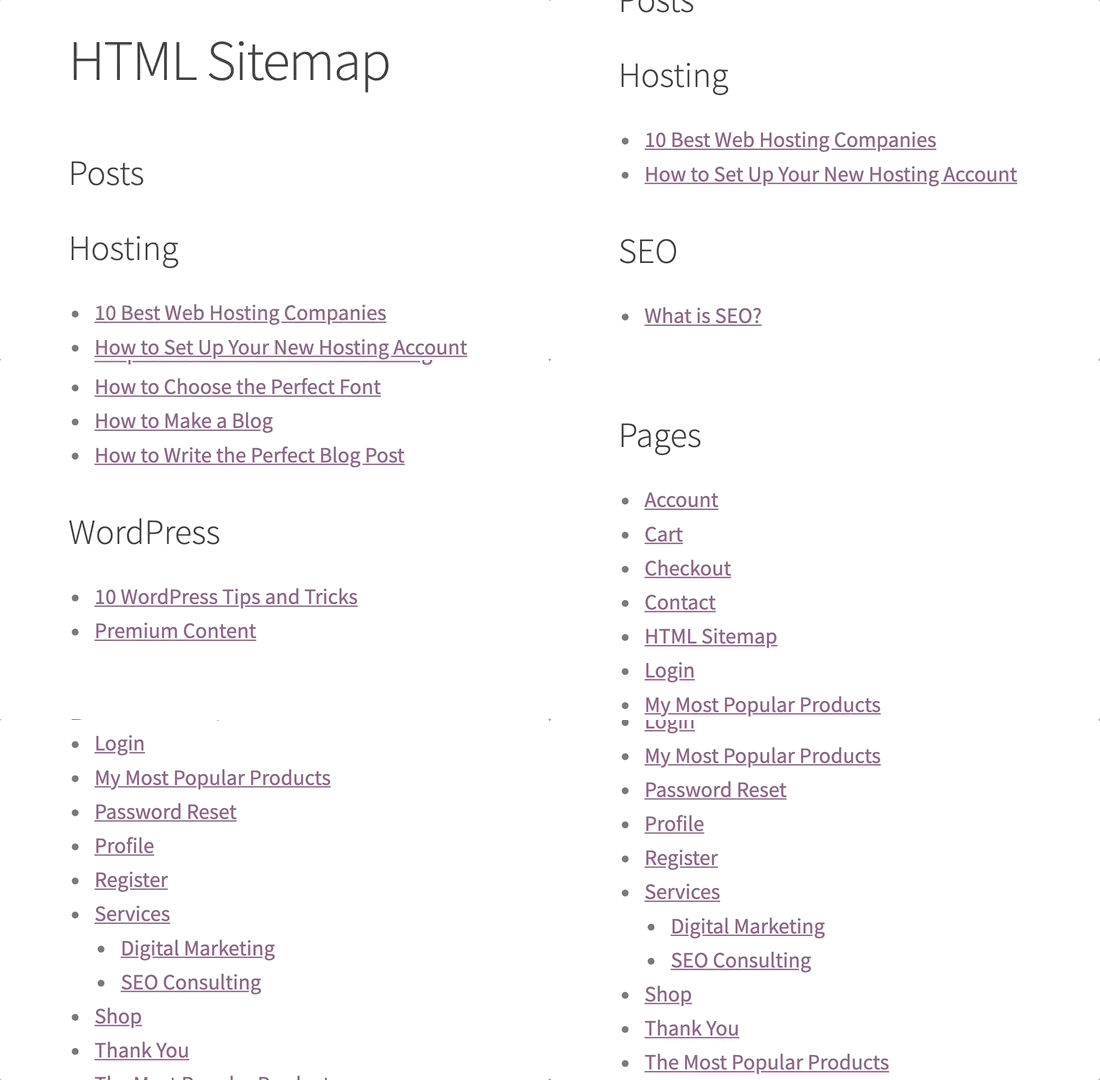
Când vizitatorii dvs. accesează harta site-ului dvs. HTML, vor vedea o pagină de navigare care arată similar cu cea de mai jos.
Adăugarea unei hărți a site-ului HTML cu ajutorul shortcodurilor Simple Sitemap
O altă modalitate de a adăuga o hartă a site-ului HTML în WordPress este prin utilizarea unui shortcode. Acest lucru vă oferă mai mult control asupra plasării hărții site-ului dvs. HTML și funcționează pentru cei care folosesc editorul clasic.
Pur și simplu creați o pagină nouă navigând la Pagini » Adăugare Nouă, apoi dați un nume noii pagini.
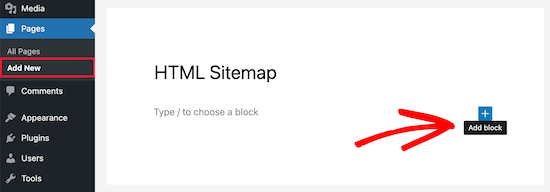
După aceea, faceți clic pe pictograma „Plus” pentru a adăuga un nou bloc pe pagina dvs.
Apoi, tastați „shortcode” în caseta de căutare și selectați blocul „Shortcode”.

După aceea, pur și simplu copiați și lipiți unul dintre următoarele shortcode-uri în editorul de text. Primul shortcode va lista postările tale pe categorii, iar al doilea shortcode va lista paginile tale.
Opțiunea 1: Listează postările pe categorii
[simple-sitemap-group]
Opțiunea 2: Listează paginile ierarhic
[simple-sitemap]
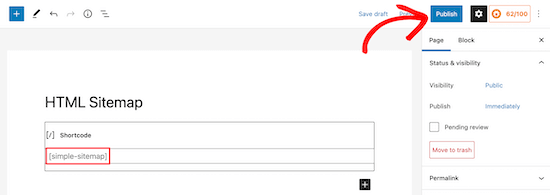
După ce ați terminat, faceți clic pe „Publicare” sau „Actualizare” pentru a salva modificările.
Dacă aveți nevoie de mai mult ajutor, consultați ghidul nostru despre cum să adăugați un shortcode în WordPress.
Așa va afișa pluginul harta site-ului dvs. vizitatorilor site-ului dvs.
Crearea unei hărți a site-ului HTML doar pentru pagini
Mulți proprietari de site-uri folosesc WordPress ca CMS, cu conținutul lor principal publicat ca pagini în loc de postări. Pentru mai multe detalii, consultați diferența dintre postări și pagini în WordPress.
În acest caz, ați dori ca harta site-ului dvs. HTML să afișeze paginile în ordinea ierarhică corectă.
Iată cum poți adăuga o hartă HTML doar cu pagini.
Pur și simplu folosește al doilea shortcode menționat mai sus pe pagina unde dorești să afișezi harta site-ului tău HTML.
[simple-sitemap]
Așa va afișa harta site-ului tău HTML cu toate paginile tale WordPress listate într-o listă ierarhică.
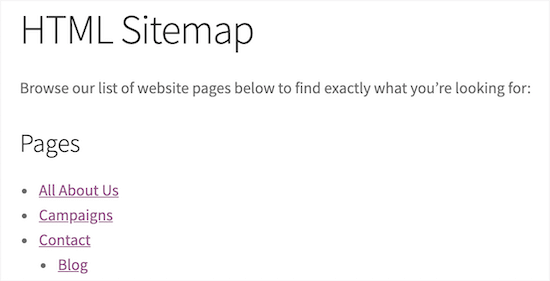
Include, de asemenea, paginile dvs. părinte și copil listate într-un mod imbricat. Pentru mai multe detalii, consultați ghidul nostru despre cum să creezi o pagină copil în WordPress.
Întrebări frecvente despre harta site-ului HTML
Știm că s-ar putea să aveți câteva întrebări suplimentare despre crearea unui sitemap HTML în WordPress. Iată răspunsurile la cele mai frecvente dintre ele pe care le auzim.
1. Care este principala diferență între o hartă de site HTML și o hartă de site XML?
O hartă a site-ului HTML este o pagină vizibilă pe site-ul dvs. creată pentru a ajuta vizitatorii umani să găsească cu ușurință conținutul. În contrast, o hartă a site-ului XML este un fișier creat special pentru motoarele de căutare precum Google, pentru a le ajuta să descopere și să înțeleagă mai eficient structura site-ului dvs.
2. Este o hartă a site-ului HTML bună pentru SEO?
Da, este. În timp ce harta de site HTML este creată pentru utilizatori, aceasta îmbunătățește experiența utilizatorului făcând site-ul dvs. mai ușor de navigat. Acest lucru poate duce la o ședere mai lungă a vizitatorilor și la vizualizarea mai multor pagini, care sunt semnale pozitive care pot ajuta indirect la creșterea clasamentului dvs. SEO.
3. Se actualizează automat harta site-ului HTML atunci când adaug conținut nou?
Da! Partea cea mai bună a utilizării unui plugin precum All in One SEO sau Simple Sitemap este că acesta va actualiza automat harta site-ului dvs. atunci când publicați o postare sau o pagină nouă. Acest lucru menține harta site-ului dvs. actualizată fără ca dvs. să faceți nimic.
4. Unde ar trebui să pun harta mea de site HTML?
Cel mai comun și util loc pentru a lega harta site-ului tău HTML este în subsolul site-ului tău web. Acest lucru îl face accesibil vizitatorilor de pe orice pagină a site-ului tău, fără a aglomera meniul principal de navigare.
Un alt loc excelent este pe pagina ta de eroare 404. Dacă un utilizator ajunge la un link rupt, un link către harta site-ului tău HTML îl poate ajuta să găsească exact ceea ce căuta.
5. Cum adaug pagina mea nouă cu harta site-ului HTML în meniul de navigare?
Odată ce pagina ta de hartă a site-ului este publicată, o poți adăuga la orice meniu mergând la Aspect » Meniuri în tabloul de bord de administrare WordPress.
Sau dacă folosiți o temă bloc, va trebui să adăugați linkul prin Editorul de site în schimb.
Tutorial video
Ghiduri experte pentru îmbunătățirea navigării în WordPress
Sperăm că acest articol v-a ajutat să învățați cum să adăugați o pagină de hartă a site-ului HTML în WordPress. De asemenea, ați putea dori să vedeți alte ghiduri legate de îmbunătățirea navigării în WordPress:
- Cum să creezi un sitemap vizual în WordPress
- Cum să afișați linkurile de navigare de tip Breadcrumb în WordPress
- Cum să adăugați linkuri Următorul / Anterior în WordPress (Ghid complet)
- Cum să adăugați navigarea cu tastele săgeți în WordPress
- Cum să creezi un cuprins în postările și paginile WordPress
- Cum să adăugați un meniu de navigare în WordPress (Ghid pentru începători)
- Cum să creezi un meniu de navigare vertical în WordPress
- Cum să creezi un meniu de navigare plutitor lipicios în WordPress
- Cum să adăugați un Mega Menu pe site-ul dvs. WordPress (Pas cu Pas)
Dacă ți-a plăcut acest articol, te rugăm să te abonezi la canalul nostru de YouTube pentru tutoriale video WordPress. Ne poți găsi, de asemenea, pe Twitter și Facebook.



Linh
Până acum, aceste 2 metode nu se aplică site-ului meu, deoarece aș dori să aleg doar o categorie specificată pentru a fi afișată pe harta site-ului HTML. Nici AIOSEO, nici SimpleSitemap nu îmi permit acest lucru. Desigur, am încercat Setările avansate (doar AIO are această opțiune), dar apoi trebuie să aleg manual fiecare postare sau pagină care va fi exclusă din harta site-ului. Această cerință manuală anulează pur și simplu scopul utilizării plugin-urilor pentru a crea o hartă a site-ului HTML.
Un alt aspect legat de acest AIO (pe care wpbeginner îl promovează mereu și mă face să simt că este un plugin atotputernic) este legat de Breadcrumb:
Această funcție de la AIO pur și simplu NU respectă logica URL-ului! Mai exact, se afișează frumos pe site-ul dvs. doar până când faceți clic pe el pentru a reveni la pagina anterioară (sau pagina părinte), ceea ce face orice om atunci când navighează pe orice site web. AIO vă va duce la alte pagini (care sunt paginile de arhivă). Personal, nu înțeleg.
Pentru mine, în afară de instrumentele SEO, AIO oferă o funcție prea de bază, ca să nu spunem inutilă, atunci când vine vorba de un site web auto-găzduit.
Suport WPBeginner
Vă mulțumim pentru feedback-ul dumneavoastră. Dacă doreați doar câteva dintre postările și paginile dumneavoastră pe o anumită pagină, în loc de o colecție a tuturor postărilor și paginilor dumneavoastră, am recomanda crearea manuală a listei pe care o doriți și acest lucru ar trebui să realizeze ceea ce doriți, cu excepția cazului în care înțelegem greșit scopul pe care îl urmăriți.
În ceea ce privește declarația dumneavoastră despre breadcrumbs, breadcrumbs sunt acolo pentru a lega de organizarea conținutului dumneavoastră și nu pentru a fi în mod specific un buton de revenire. În mod normal, acest lucru ar fi realizat de browser sau printr-o metodă alternativă.
Admin
Jiří Vaněk
Am considerat întotdeauna un sitemap ca pe un instrument pentru îmbunătățirea SEO și pentru a arăta Google sau altor roboți de motoare de căutare conținutul paginilor mele. Este interesant cum uneori te concentrezi atât de mult pe motoarele de căutare încât uiți să faci site-ul mai accesibil pentru utilizatorii obișnuiți. Am creat un sitemap HTML și l-am plasat pe site-ul web, astfel încât oamenii să poată naviga mai ușor prin conținut dacă doresc. Mulțumesc pentru noua perspectivă că un sitemap poate servi utilizatorilor la fel de bine cum servește roboților.
Dennis Muthomi
Bună WPBeginner, mulțumesc pentru acest articol informativ
Am fost mereu concentrat pe hărțile XML pentru motoarele de căutare, dar acum văd valoarea hărților HTML pentru navigarea utilizatorilor.
Mulțumesc pentru instrucțiunile de utilizare a All in One SEO.
Robert Thompson
WordPress vrea să-mi plătesc 300 USD doar pentru a face upgrade la planul lor de afaceri, astfel încât să pot avea acces la plugin-urile lor. Voi refuza oferta lor.
Suport WPBeginner
Aceasta ar fi o limitare dacă sunteți pe WordPress.com, tutorialele noastre sunt pentru site-urile WordPress.org. Puteți vedea diferența dintre cele două în articolul nostru de mai jos!
https://www.wpbeginner.com/beginners-guide/self-hosted-wordpress-org-vs-free-wordpress-com-infograph/
Admin
faraz ahmed
Cum pot afișa harta site-ului pe categorii specifice?
Suport WPBeginner
Al doilea plugin din acest articol ar trebui să îți permită să separi conținutul pe categorii.
Admin
Carol
Nu pot face ca POSTURILE să apară ca paginile, așa că pentru mine este inutil. Pe site-ul meu, paginile sunt elemente statice, Despre, etc. Dar postările sunt elementele noi pe care oamenii vor să le vadă imediat. Fac cercetări pe diverse subiecte și acesta este sufletul blogului meu. Vreau ca ei să vadă noutățile în ordine pe acel subiect, într-o listă. Nu-mi pasă cu adevărat de Pagini, Confidențialitate, Cookie-uri, Despre, lucruri pe care le privești o dată, poate, dacă vreodată
Am experimentat cu codul, obțin doar CODUL pe pagina finalizată.
Ce pot face?
Suport WPBeginner
Salut Carol,
Vă rugăm să consultați articolul nostru despre cum să adăugați subiecte în meniurile de navigare WordPress.
Admin
Shawn
Aș dori să generez o pagină de hartă a site-ului cu toate categoriile și produsele magazinului meu WooCommerce. Poate face acest plugin acest lucru?
Raghvendra singh Jadon
nu putem crea o pagină de hartă a site-ului precum politica de confidențialitate sau contactați-ne
deepa
este posibil dacă putem crea propriul nostru sitemap
shirish
articol foarte frumos și util.
ibu solihatun
Articolul este foarte interesant. M-a ajutat să înțeleg multe lucruri și voi fi fericit în curând să scriu din nou așa.
Memorie
Vă mulțumesc foarte mult, această hartă a site-ului este incredibil de bine reglată, absolut perfectă și mi-a economisit o cantitate mare de timp.
srekanth
cum pot crea harta site-ului xml ca site-ul html există posibilități
adilop
Domnule, harta site-ului pluginului yoast nu este suficientă?
Suport WPBeginner
Vă rugăm să citiți secțiunea despre diferența dintre hărțile site-ului XML și HTML.
Admin
adilop
Mulțumesc pentru sugestia dumneavoastră, domnule.
Blane Beckwith
Am adăugat o hartă a site-ului HTML pe pagina mea web și a creat o pagină de arhivă foarte frumoasă și funcțională.
Connor Rickett
Nu strică niciodată să ai o hartă a site-ului pentru vizitatorii tăi. Doar ca o notă secundară, când/dacă trimiți harta site-ului tău către Google, asigură-te că este cea XML!
Natascha
Ceea ce îmi lipsește însă este, de ce ar avea cineva nevoie de o hartă a site-ului HTML sau când este recomandată? Poate o listă scurtă de pro și contra ar ajuta. Mulțumesc
Suport WPBeginner
Este mai util pentru site-urile cu conținut static și non-cronologic, adică pagini. O pagină de hartă a site-ului poate ajuta utilizatorii să vadă toate paginile în ordinea lor ierarhică.
Admin