


Navigarea clară este fundamentul unei experiențe excelente pe site. Când vizitatorii pot înțelege cu ușurință unde îi va duce fiecare link, se simt mai încrezători să exploreze conținutul dvs.
Pictogramele de linkuri externe fac acest lucru posibil, oferind feedback vizual instantaneu despre linkurile externe.
Acești indicatori mici îi ajută pe vizitatori să ia decizii informate cu privire la parcursul lor de navigare, creând o experiență mai fluidă și mai profesională.
După ce am observat nenumărați proprietari de site-uri WordPress adăugând această funcționalitate, am văzut cum aceste mici detalii pot face o mare diferență în satisfacția utilizatorilor.
Gata să îmbunătățiți navigarea site-ului dvs.? Vă vom ghida prin metoda noastră dovedită pentru a adăuga pictograme de link extern pe site-ul dvs. WordPress.
💡Răspuns rapid: Cum să adăugați pictograma de link extern pe site-ul dvs.
Cel mai simplu mod de a adăuga pictograme de link extern este prin utilizarea pluginului gratuit WP External Links.
Pur și simplu instalați pluginul, accesați pagina de setări, alegeți stilul pictogramei (Dashicon, Font Awesome sau Imagine) și faceți clic pe „Salvează modificările” pentru a aplica automat pictogramele tuturor linkurilor externe.
De ce să adăugați pictograme pentru linkuri externe în WordPress?
O pictogramă de link extern este un mic simbol sau o imagine care apare lângă un link ce va direcționa utilizatorul către un alt site web.
De exemplu, puteți derula până la sfârșitul oricărei postări Wikipedia și puteți vedea că majoritatea linkurilor din secțiunea Referințe au o pictogramă de link extern.
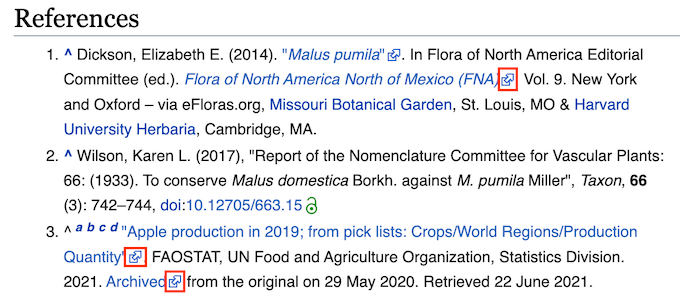
Adăugând linkuri cu pictograme pe blogul dvs. WordPress, vizitatorii dvs. vor putea distinge cu ușurință diferența dintre linkurile externe și cele interne. Multe site-uri folosesc, de asemenea, pictograme pentru linkuri externe pentru a clarifica faptul că linkul se va deschide într-o fereastră sau filă nouă.
Aceste pictograme pot menține vizitatorii pe site-ul dvs. mai mult timp și vă pot crește numărul de vizualizări de pagină, deoarece există un risc mai mic ca aceștia să dea clic pe un link extern și să părăsească accidental site-ul dvs. web.
Să vedem cum să vă personalizați linkurile externe și să adăugați pictograme în WordPress.
Cum să adăugați pictograme pentru linkuri externe în WordPress
Cel mai simplu mod de a adăuga pictograme de link pe site-ul dvs. web este prin utilizarea WP External Links.
Puteți folosi acest plugin pentru a adăuga automat diferite imagini, Dashicons și pictograme Font Awesome la linkurile dvs. externe.
Mai întâi, va trebui să instalați și să activați pluginul WP External Links. Dacă aveți nevoie de ajutor, consultați ghidul nostru despre cum să instalați un plugin WordPress.
După aceea, pur și simplu faceți clic pe elementul de meniu WP External Links din bara laterală din stânga.
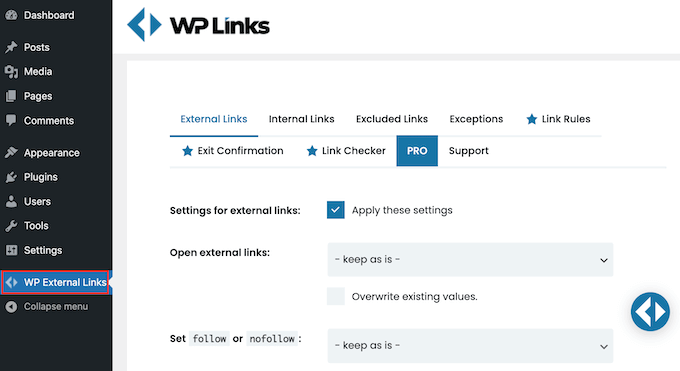
Dacă primiți un pop-up care vă cere să faceți upgrade, atunci puteți face clic oriunde în afara pop-up-ului pentru a-l închide.
După cum puteți vedea, pluginul poate face mult mai mult decât să adauge o pictogramă de link extern pe site-ul dvs. De exemplu, poate transforma automat toate linkurile dvs. externe în linkuri nofollow în WordPress.
WP External Links poate, de asemenea, să păstreze oamenii pe site-ul dvs. prin deschiderea tuturor linkurilor externe într-o fereastră sau filă nouă.
Recomandăm activarea acestei funcționalități, deoarece mulți utilizatori se așteaptă ca linkurile externe să se deschidă într-o filă nouă. Cu toate acestea, încercați să nu exagerați, deoarece deschiderea prea multor file poate fi dificilă pentru utilizatorii de mobil.
Pentru a deschide toate URL-urile externe într-o fereastră sau filă nouă, deschideți meniul derulant „Deschide linkurile externe” și faceți clic pe „fiecare într-o fereastră sau filă nouă separată”.
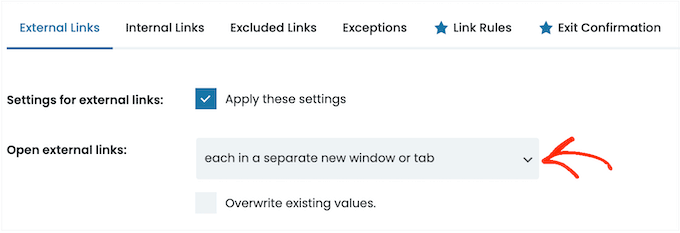
În mod implicit, WP External Links va aplica această regulă fiecărui link extern nou pe care îl creați.
Cu toate acestea, poate aplica și aceste setări URL-urilor externe pe care le-ați adăugat anterior la postările și paginile dvs.
Acest lucru va oferi o experiență mai consecventă pentru utilizatorii dvs., așa că este o idee bună să mergeți mai departe și să bifați căsuța „Overwrite existing values”.
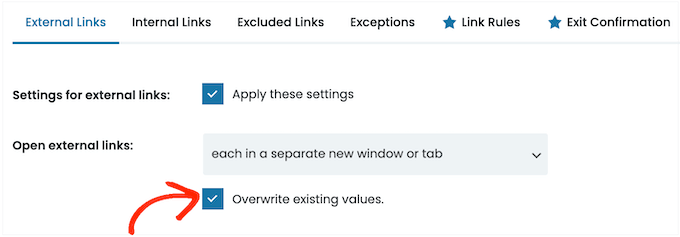
Odată ce ați făcut acest lucru, sunteți gata să creați o pictogramă pentru linkurile dvs. externe. Pentru a începe, derulați la secțiunea „Alegeți tipul de pictogramă”.
Acum puteți face clic acolo unde scrie „fără pictogramă” pentru a deschide meniul derulant.
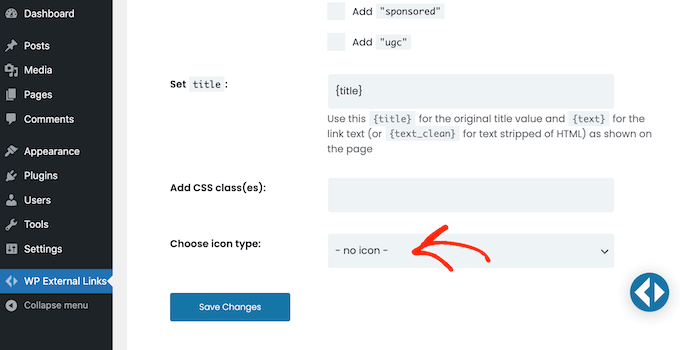
Opțiunile dvs. sunt Imagine, Font Awesome sau Dashicon.
Atât Font Awesome, cât și Dashicon vin cu o singură pictogramă de cutie cu săgeată pe care o puteți folosi ca pictogramă pentru linkul extern.
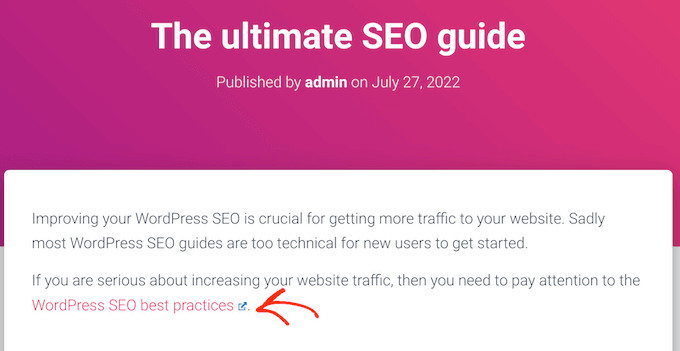
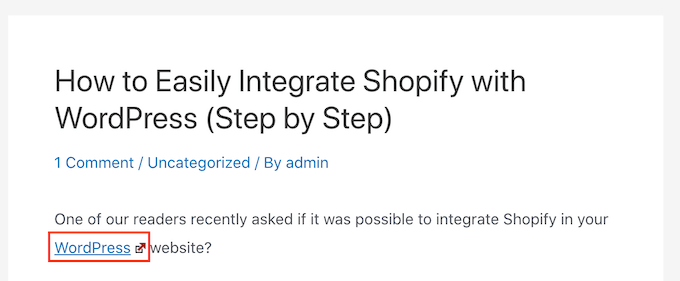
Această pictogramă va corespunde, de obicei, culorii linkului temei dvs. sau va apărea albastră, ca în imaginea următoare.
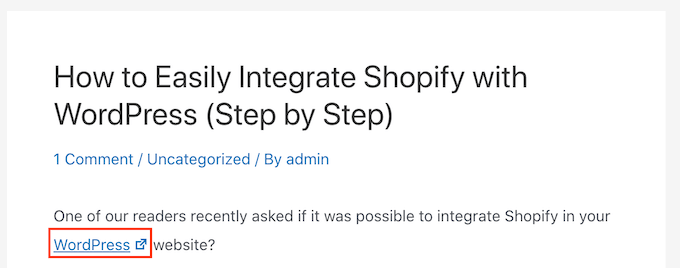
Aceasta este pictograma exactă pe care multe site-uri web o folosesc pentru linkurile lor externe, astfel încât majoritatea vizitatorilor vor înțelege ce înseamnă pictograma casetă-cu-săgeată.
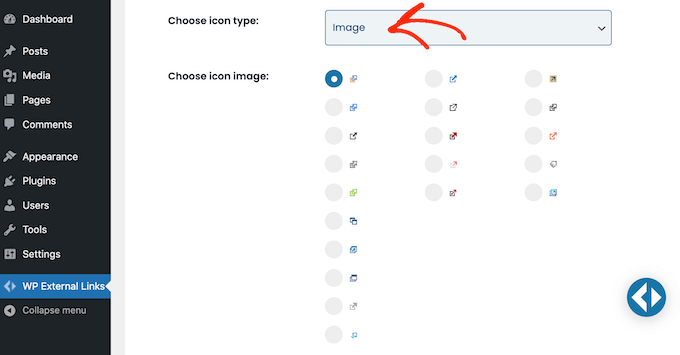
Cu toate acestea, opțiunea „Imagine” vă permite să alegeți dintr-o listă de fișiere imagine mici, predefinite, cu stiluri și culori diferite.
În imaginea următoare, puteți vedea un exemplu despre cum va arăta o pictogramă colorată cu o săgeată pe site-ul dvs. WordPress.
Dacă preferați un stil de pictogramă de o anumită culoare, atunci puteți selecta „Imagine” din meniul derulant „Alegeți tipul pictogramei”.
Puteți apoi să faceți clic pe cel pe care doriți să îl utilizați pentru linkurile externe. Asigurați-vă că pictograma arată bine cu tema dvs. WordPress.
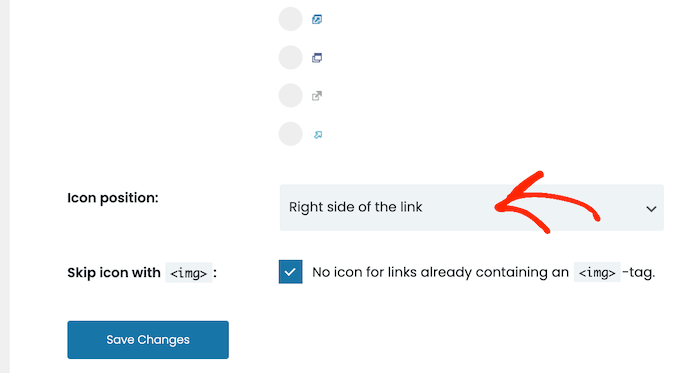
Odată ce ați făcut acest lucru, deschideți meniul derulant „Poziția pictogramei”.
Aici, alegeți dacă pictograma va apărea pe „Partea dreaptă a linkului” sau pe „Partea stângă a linkului”. Majoritatea site-urilor web afișează pictograma externă în dreapta linkului.
Doriți să folosiți în schimb pictograma standard cu casetă și săgeată?
Apoi puteți deschide meniul derulant „Alegeți tipul de pictogramă” și puteți selecta fie „Font Awesome”, fie „Dashicon”.
Apoi, deschideți meniul derulant de lângă „Alegeți Dashicon” sau „Alegeți FA” și faceți clic pe pictograma cu casetă și săgeată.
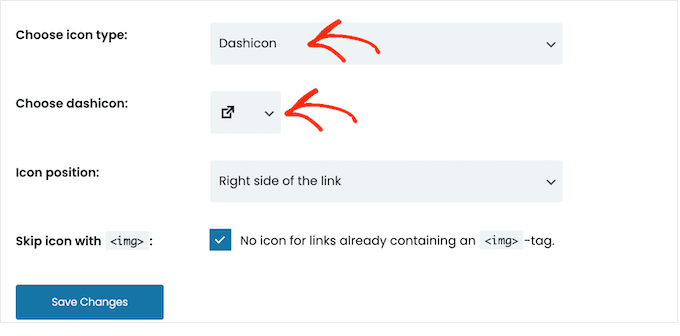
Notă: Atât Font Awesome, cât și Dashicons vă oferă acces la zeci de alte pictograme. Cu toate acestea, recomandăm utilizarea pictogramei cu casetă și săgeată, deoarece mai mulți oameni vor recunoaște aceasta ca o pictogramă de link extern.
După ce faceți clic pe Font Awesome sau Dashicon pe care doriți să îl utilizați, puteți specifica dacă acesta ar trebui să apară în dreapta sau în stânga linkului, urmând exact același proces descris mai sus.
Când sunteți mulțumit de pictograma de link extern pe care ați ales-o, pur și simplu faceți clic pe „Salvați modificările”.
Pluginul va adăuga apoi automat pictogramele de link la toate URL-urile externe de pe site-ul dvs.
Aflați mai multe sfaturi și trucuri pentru a vă personaliza site-ul WordPress
Acum că ați îmbunătățit linkurile externe, ați putea dori să explorați alte modalități de a îmbunătăți designul și navigarea site-ului dvs.
De exemplu, notele de subsol sunt o modalitate excelentă de a oferi informații suplimentare sau citări fără a perturba fluxul textului dvs. Avem un ghid util despre cum să adăugați note de subsol simple și elegante în WordPress pentru a vă arăta cum.
În afară de asta, ați luat în considerare personalizarea aspectului linkurilor dvs.? Schimbarea culorii linkurilor dvs. îi poate ajuta să iasă în evidență față de textul înconjurător și să le facă mai atrăgătoare vizual.
De asemenea, evidențierea textului este o modalitate excelentă de a atrage atenția cititorilor asupra informațiilor importante. Avem un ghid util despre cum să evidențiați textul în WordPress pentru a vă arăta diferite metode pe care le puteți folosi.
Doriți să adăugați o notă de eleganță postărilor dvs. de pe blog? Majusculele mari sunt litere mari, decorative, folosite la începutul unui paragraf. Acestea pot adăuga un aspect unic și elegant conținutului dvs.
În cele din urmă, îmbunătățirea navigării site-ului dvs. poate îmbunătăți semnificativ experiența utilizatorului. Navigarea tip firimituri afișează locația unui utilizator în ierarhia site-ului dvs., făcându-l mai ușor să se orienteze.
Întrebări frecvente: Adăugarea pictogramelor de link extern în WordPress
Iată câteva întrebări frecvent adresate de cititorii noștri despre adăugarea unei pictograme de link extern pe site-ul dvs. WordPress:
Pictogramele de linkuri externe afectează SEO?
Nu, pictogramele de link extern în sine nu afectează direct SEO-ul dvs.. Sunt pur și simplu o îmbunătățire vizuală care îmbunătățește experiența utilizatorului.
Cu toate acestea, modul în care gestionați linkurile externe poate afecta semnificativ SEO. De exemplu:
- Deschiderea linkurilor într-o filă nouă (
target="_blank") împiedică utilizatorii să părăsească site-ul dvs. - Adăugarea atributelor
rel="nofollow"saurel="sponsored"poate ajuta la gestionarea echității link-urilor, în special pentru link-urile afiliate. - Utilizarea pictogramelor facilitează identificarea de către utilizatori a linkurilor terțe, ceea ce poate reduce ratele de respingere dacă site-ul dvs. pare mai de încredere.
Deci, deși pictogramele nu sunt un factor de clasare, comportamentul utilizatorilor pe care îl susțin poate contribui la o mai bună implicare.
Adăugarea unei pictograme la linkurile externe va încetini site-ul meu?
Nu neapărat. Dacă folosiți un plugin ușor, cum ar fi WP External Links, sau adăugați pictograma cu CSS, impactul asupra performanței este minim. Doar fiți atenți la câteva lucruri:
- Evitați utilizarea pictogramelor de imagini mari sau neoptimizate. Folosiți în schimb SVGs sau fonturi de pictograme precum Font Awesome.
- Nu încărcați o bibliotecă întreagă de pictograme doar pentru o singură pictogramă de link extern — este exagerat.
- Pluginurile cu multiple funcționalități (cum ar fi monitorizarea linkurilor, redirecționarea etc.) pot fi mai greoaie, așa că alegeți unul axat doar pe pictograme de linkuri dacă viteza este o preocupare.
Toate aceste sfaturi vor ajuta la asigurarea faptului că pictogramele pentru linkurile externe nu afectează viteza site-ului dvs.
Ar trebui să afișez pictograme pentru linkurile externe pe toate linkurile externe?
Nu întotdeauna. S-ar putea să doriți să omiteți pictograma în unele cazuri, cum ar fi:
- În meniuri sau subsoluri, unde spațiul este limitat
- Pe pictogramele rețelelor sociale, unde este deja evident
- Dacă pictograma nu se potrivește cu designul site-ului dvs.
Multe pluginuri vă permit să excludeți anumite linkuri folosind clase sau după numele domeniului. De exemplu, puteți exclude linkurile către YouTube sau către partenerii dvs. de marcă, afișând pictograme pentru restul. Totul ține de context - folosiți pictograme acolo unde ajută la clarificarea experienței utilizatorului.
Sperăm că acest articol v-a ajutat să învățați cum să adăugați o pictogramă pentru linkuri externe pe site-ul dvs. WordPress. De asemenea, puteți consulta ghidul nostru complet despre cele mai eficiente elemente de design WordPress și selecțiile experților noștri despre cei mai buni constructori de pagini drag-and-drop pentru WordPress.
Dacă ți-a plăcut acest articol, te rugăm să te abonezi la canalul nostru de YouTube pentru tutoriale video WordPress. Ne poți găsi, de asemenea, pe Twitter și Facebook.



Dennis Muthomi
As someone trying to build an online business, I’ve been following a blog that provide tips for solopreneurs.
And they use external link icons on their sites, which I really like the look of.
I was actually planning to hire a developer to add this feature to my own site, but thankfully I stumbled upon this excellent guide from WPBeginner first.
Being able to easily add external link icons myself with the WP External Links plugin is a gamechanger.
Thanks WPBeginner for another super helpful resource!
Suport WPBeginner
Cu plăcere! Mă bucur că recomandarea noastră a fost utilă!
Admin
Ahmed Omar
Postare interesantă, personal am mai multă încredere în site când văd pictograma de link extern, deoarece site-ul are transparență
Îl voi adăuga și pe site-ul meu
Mulțumesc
Suport WPBeginner
Thank you for sharing your opinion on the icon
Admin
Hemang Rindani
Articol frumos. Utilizatorii rămân pe site dacă conținutul le satisface așteptările. Este important să folosiți un CMS care ajută la menținerea site-ului actualizat. WordPress este un CMS grozav care vine cu o interfață ușoară pentru a gestiona întregul site. Oferă un director de add-on-uri care ajută la creșterea funcționalității site-ului. De asemenea, este ușor să personalizați modulele în WordPress care satisfac orice cerințe complexe de afaceri.
shaurya
Postare drăguță, foarte utilă.
Mark Klinefelter
Am încercat să încarc pluginul, dar îmi strică pictogramele sociale mashable. Păcat, deoarece pluginul părea util.
Laurent
Nu ar trebui să fie mai bine să oferiți o pictogramă de font în loc de un fișier .png ca pictogramă externă?