


Analizele vă ajută să descoperiți cum oamenii vă găsesc și vă folosesc site-ul. Astfel, îi puteți face să revină. Când adăugați un tablou de bord cu statistici în zona de administrare WordPress, puteți obține o imagine mai clară despre cine vă folosește site-ul, fără a fi nevoie să încărcați nimic în file sau ferestre suplimentare.
La WBeginner, am testat și utilizat multe instrumente de analiză pentru a afișa un tablou de bord cu statistici. Din experiența noastră, MonsterInsights este cea mai bună soluție. Afișează rapoarte ușor de înțeles în panoul de administrare, ceea ce ne ajută să obținem informații despre comportamentul utilizatorilor.
În acest articol, vă vom arăta cum să adăugați cu ușurință un tablou de bord cu statistici pe site-ul dvs. WordPress.
De ce aveți nevoie de un tablou de bord cu statistici în WordPress
De obicei, puteți instala Google Analytics și vizualiza rapoartele dvs. conectându-vă la contul Google. Acest lucru sună grozav, dar mulți oameni uită să-și verifice statisticile blogului în mod regulat.
Cele mai mari două motive pentru acest lucru sunt:
- Trebuie să vă conectați la un site web separat, cum ar fi Google Analytics, pentru a verifica statisticile.
- Va trebui să căutați în tabloul de bord Google Analytics pentru a găsi ceea ce căutați.
Deși GA este un instrument puternic, adesea este nevoie de mult timp și de multe clicuri pentru a ajunge la datele pe care doriți să le vizualizați. Majoritatea începătorilor nu ajung niciodată atât de departe.
Adăugarea unui panou de statistici pe site-ul tău WordPress rezolvă această problemă. Vei putea vizualiza rapid statisticile importante fără a părăsi zona de administrare WordPress.
Acestea fiind spuse, să vedem cum puteți adăuga cu ușurință un panou de statistici pe site-ul dvs. WordPress.
Adăugarea unui tablou de bord cu statistici în WordPress
Cea mai bună modalitate de a adăuga un tablou de bord cu statistici în WordPress este prin utilizarea MonsterInsights. Este cea mai bună soluție de analiză pentru WordPress și vă ajută să configurați Google Analytics în WordPress fără a edita cod.
La WPBeginner, folosim, de asemenea, plugin-ul pentru a configura urmărirea și a vedea cum se comportă utilizatorii pe site-ul nostru web. Pentru a afla mai multe, consultați recenzia noastră detaliată MonsterInsights.
Pentru acest tutorial, vom folosi versiunea MonsterInsights Pro, deoarece include add-on-uri puternice și funcții avansate de urmărire, cum ar fi urmărirea linkurilor de afiliere, urmărirea eCommerce și rapoartele de bord.
Există, de asemenea, o versiune MonsterInsights Lite pe care o puteți utiliza gratuit. Vă ajută să configurați Google Analytics în WordPress și afișează un raport rapid de prezentare generală în tabloul de bord.
Primul lucru pe care trebuie să-l faci este să instalezi și să activezi pluginul MonsterInsights. Pentru mai multe detalii, consultă ghidul nostru pas cu pas despre cum să instalezi un plugin WordPress.
La activare, veți fi direcționat către ecranul de bun venit MonsterInsights. Pur și simplu faceți clic pe butonul „Lansați expertul” și urmați instrucțiunile de pe ecran pentru a configura Google Analytics.

Pentru mai multe detalii, vă rugăm să consultați ghidul nostru despre cum să instalați Google Analytics în WordPress.
Acum, să aruncăm o privire la tabloul de bord cu statistici pe care MonsterInsights îl adaugă pe site-ul tău.
Cum să adăugați statistici în tabloul de bord WordPress
Pe ecranul principal al tabloului de bord WordPress, MonsterInsights adaugă un widget care afișează statistici despre performanța site-ului dvs. Puteți vizualiza rapid traficul site-ului dvs. web și puteți identifica cele mai populare articole și pagini.
Pur și simplu conectați-vă la panoul de administrare WordPress. Pe ecranul principal, veți vedea widget-ul de tabloul de bord MonsterInsights.
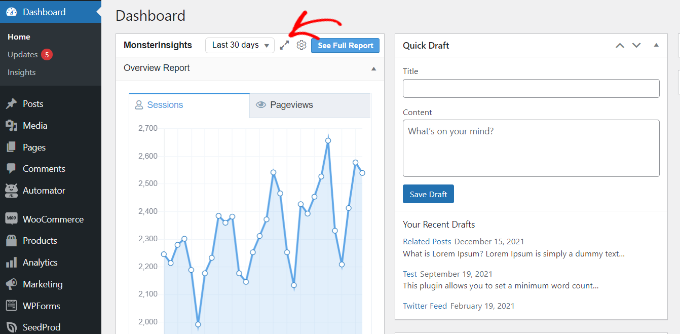
De asemenea, puteți face clic pe pictograma de extindere din partea de sus și puteți vizualiza raportul widget-ului de tabloul de bord în modul pe lățime completă pentru a obține mai multe detalii.
Widgetul extins afișează numărul de sesiuni, vizualizări de pagină, durata medie a sesiunii și rata de respingere în ultimele 30 de zile.
În plus, afișează și cele mai performante postări și pagini ale tale, vizitatori noi vs. reveniți și o defalcare pe dispozitive.

În continuare, să vedem cum vă ajută MonsterInsights să vizualizați statisticile pentru fiecare postare de blog și pagină de destinație în tabloul de bord WordPress.
Vizualizați statisticile paginilor și postărilor în tabloul de bord WordPress
Pentru a vedea performanța articolelor și paginilor individuale, puteți utiliza addon-ul MonsterInsights Page Insights.
Mai întâi, puteți accesa Insights » Addons din panoul de administrare WordPress și navigați la secțiunea „Page Insights”. Apăsați pe butonul „Download & Activate”.
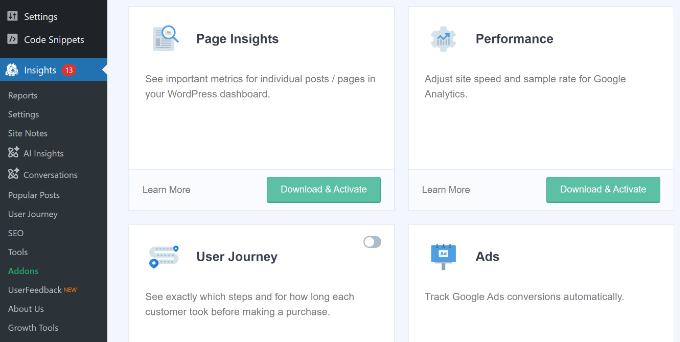
Addon-ul se va instala și activa automat pe site-ul dvs.
Apoi, puteți accesa Postări » Toate postările din panoul de administrare pentru a vedea statisticile postărilor individuale.
Veți vedea o coloană „Insights” adăugată în ecranul postărilor și paginilor WordPress.
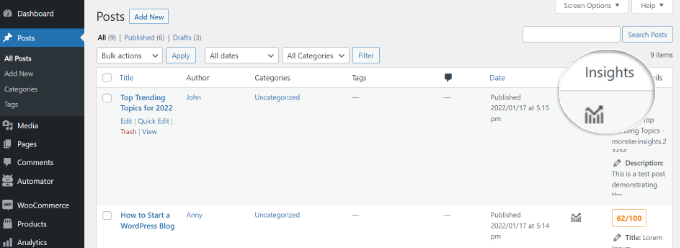
Se va deschide o fereastră mică dacă dai clic pe pictograma „Insights” pentru orice postare de blog.
Puteți apoi vizualiza statistici pentru un anumit articol sau pagină. De exemplu, pluginul afișează statistici doar pentru acel articol, inclusiv rata de respingere, intrări, vizualizări de pagină, timp petrecut pe pagină, timp de încărcare a paginii și ieșiri.
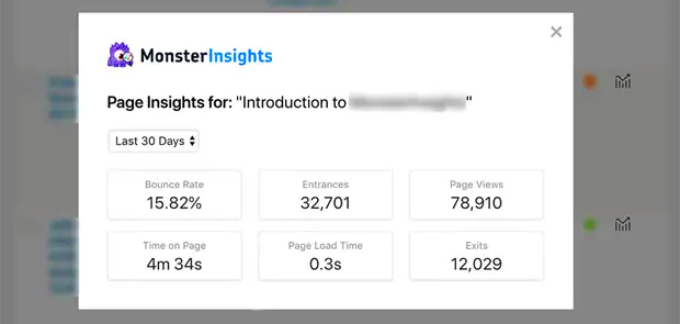
Folosind aceste statistici, poți afla cum performează conținutul tău fără a fi nevoie să părăsești tabloul de bord WordPress.
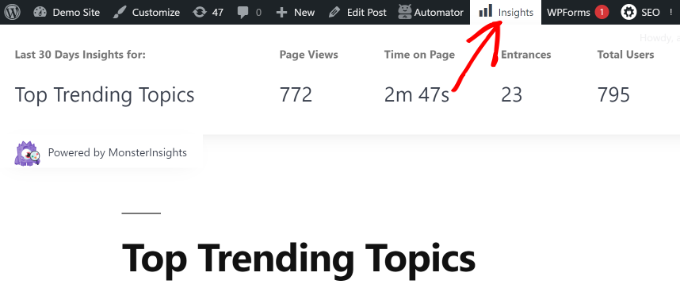
În plus, MonsterInsights vă permite, de asemenea, să vedeți statistici pentru orice articol sau pagină de pe partea frontală a site-ului dvs. Când vizualizați un articol sau o pagină, puteți pur și simplu să faceți clic pe butonul „Insight” din bara de administrare pentru a vedea statisticile de performanță pentru acel articol pe 30 de zile.
Vizualizarea mai multor statistici WordPress cu MonsterInsights
Cu MonsterInsights, obțineți rapoarte de bord ușor de înțeles. Organizează ordonat datele din Google Analytics și vă ajută să luați decizii bazate pe date.
Iată o prezentare rapidă a rapoartelor pe care le poți vedea în MonsterInsights și cum le poți folosi.
Raport General
Pentru a vizualiza panoul de statistici WordPress, accesați pur și simplu pagina Insights » Rapoarte.
Mai întâi, veți vedea „Raportul de prezentare generală”. În partea de sus, veți vedea două file, fiecare oferind un grafic al sesiunilor vizitatorilor WordPress sau al vizualizărilor de pagină. Acest lucru vă oferă o imagine rapidă asupra traficului către site-ul dvs. web.
Puteți adăuga adnotări și note direct în acest raport pentru a înregistra orice modificări cheie pe care le faceți pe site-ul dvs. web.
De exemplu, puteți adăuga note despre site atunci când publicați o nouă postare pe blog, actualizați eticheta titlului site-ului, adăugați o nouă pagină de destinație și așa mai departe. Acest lucru face ușor de urmărit ce evenimente duc la o creștere a traficului.

Pentru mai multe detalii, consultați acest ghid despre cum să obțineți adnotări și note GA4 pe site în WordPress.
Mai jos, veți vedea o comparație a statisticilor site-ului dvs. față de ultimele 30 de zile. Aceste casete vor afișa numărul de sesiuni, contorul de vizualizări ale paginilor, durata sesiunii și rata de respingere.
Mai jos, veți vedea un grafic care arată vizitatorii noi vs. vizitatorii care revin. Puteți folosi aceste statistici pentru a vedea câți oameni revin pe site-ul dvs. Similar, există un grafic de defalcare pe dispozitive, care vă ajută să vă optimizați site-ul pentru diferite dispozitive.

Aceasta este urmată de o listă a țărilor de top din care oamenii vizitează site-ul dvs., precum și a site-urilor de top care vă trimit cel mai mult trafic. Puteți utiliza raportul țărilor de top pentru a configura direcționarea geografică, crea mesaje personalizate și crește conversiile.
MonsterInsights acționează, de asemenea, ca un contor de vizualizări de pagină și afișează cele mai populare articole și pagini WordPress. Acest lucru te ajută să găsești conținutul tău cu cea mai bună performanță, astfel încât să îți poți planifica strategia de conținut în consecință.

Raport Trafic
Dacă vă întrebați ce canal generează cel mai mult trafic pe site-ul dvs., puteți vizualiza rapoartele de trafic din MonsterInsights.
Există mai multe sub-rapoarte în cadrul Traficului.
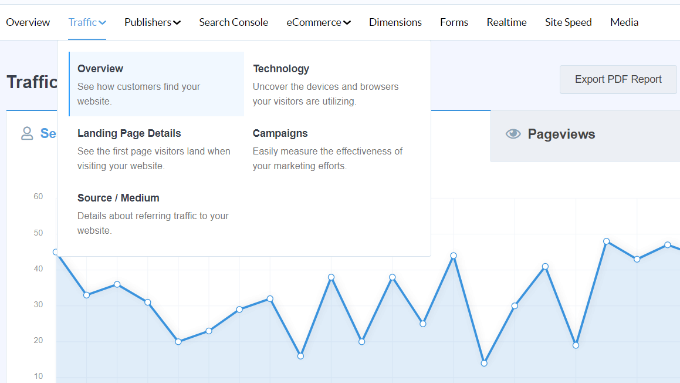
De exemplu, raportul de prezentare generală din secțiunea Trafic arată detalii despre performanța fiecărui canal.
Puteți vedea, de asemenea, ce canal generează cele mai multe achiziții și conversii.

Pe lângă acestea, puteți comuta la raportul Sursă/Mediu sub Trafic.
Acest raport detaliază de unde provine traficul dvs.
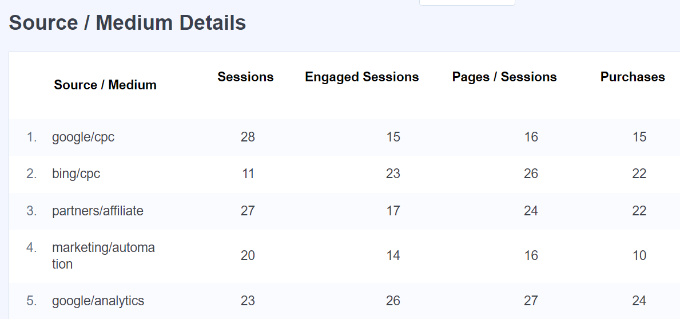
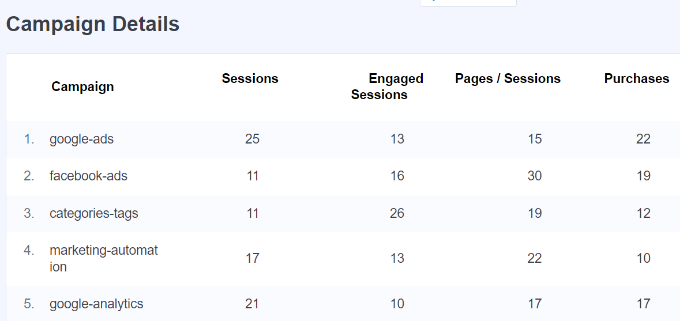
Dacă rulați diferite campanii de marketing sau plătite pe site-ul dvs. web, atunci MonsterInsights arată și detalii despre performanța acestora.
Pur și simplu accesați raportul Campanii din Trafic și vizualizați detaliile performanței campaniei dvs.
Raportul editorilor
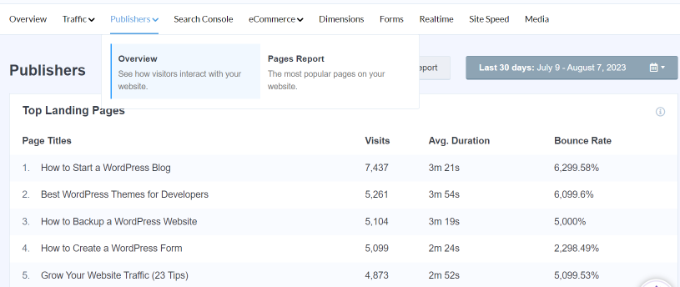
În raportul Editori, obțineți mai multe detalii despre performanța conținutului dvs. Este excelent pentru site-uri bogate în conținut, cum ar fi bloguri, știri sau site-uri de reviste.
Raportul Prezentare generală din secțiunea Publicatori afișează paginile dvs. de destinație principale și numărul de vizite, durata medie și rata de respingere pe care le-au obținut în ultimele 30 de zile.
Puteți, de asemenea, vizualiza paginile de ieșire de top și puteți vedea de unde părăsesc oamenii site-ul dvs. web. Ajută la optimizarea oricărui blog WordPress cu o rată de ieșire ridicată. De exemplu, puteți afișa un pop-up și puteți oferi un ebook gratuit vizitatorilor care pleacă în schimbul adreselor lor de e-mail.
Dacă derulați în jos, veți vedea rapoarte despre cele mai populare linkuri de ieșire și cele mai populare linkuri de afiliere. Cu ajutorul acestor 2 rapoarte, puteți urmări clicurile pe linkuri pe site-ul dvs.

De exemplu, puteți vedea care afiliat are cea mai bună performanță, astfel încât să îl puteți promova mai mult pe site-ul dvs. Similar, urmărirea linkurilor externe ajută la crearea de noi oportunități de parteneriat unde puteți obține mai multe backlink-uri, vă puteți înscrie la un program de afiliere și multe altele.
MonsterInsights ajută, de asemenea, la urmărirea descărcărilor de fișiere de pe site-ul tău. Afișează care linkuri de descărcare primesc cele mai multe clicuri. Astfel, poți descoperi tipul de conținut descărcabil pe care publicul tău îl preferă.
În cele din urmă, puteți vedea demografia și interesele vizitatorilor dvs. în raportul „Publicații”. MonsterInsights va afișa vârsta și sexul audienței dvs. și interesele lor.

Pluginul permite, de asemenea, urmărirea derulării pe site-ul dvs. Acesta arată cât de mult derulează oamenii conținutul dvs. înainte de a ieși. Puteți utiliza aceste informații pentru a îmbunătăți conversiile și plasarea butoanelor de apel la acțiune (CTA) și a reclamelor.
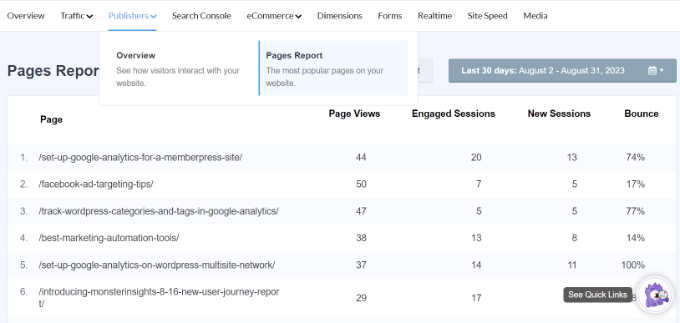
Dacă treceți la raportul „Pagini” sub Publicatori, veți obține mai multe detalii despre paginile dvs. cu cea mai bună performanță. Puteți vedea vizualizări de pagină, sesiuni angajate, sesiuni noi și rate de respingere pentru fiecare pagină.
Consola de căutare
Dacă ați conectat Google Search Console cu Google Analytics, atunci MonsterInsights va afișa primii 50 de termeni de căutare în tabloul de bord WordPress.
Pur și simplu vizitați raportul consolei de căutare și aflați ce cuvinte cheie folosesc oamenii pentru a vă găsi site-ul pe internet. De asemenea, puteți vedea numărul de clicuri, afișări, CTR și poziția medie pentru fiecare termen de căutare.
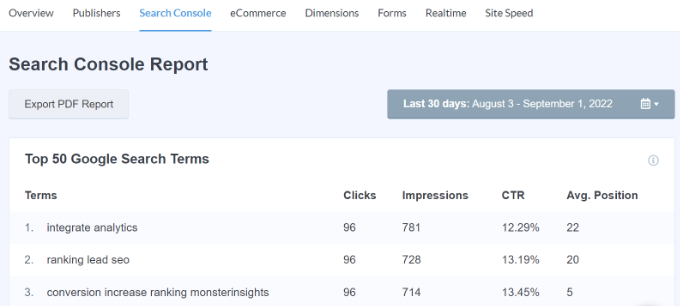
Folosind raportul, puteți optimiza cuvintele cheie aproape de a ajunge în top 10 poziții în căutarea Google și puteți crește traficul organic. În plus, raportul ajută la efectuarea cercetării de cuvinte cheie și la descoperirea de noi termeni de căutare pentru site-ul dvs.
Raport Comerț Electronic
Dacă aveți un magazin online sau un site de membri, veți aprecia funcționalitățile de urmărire eCommerce ale MonsterInsights.
MonsterInsights oferă un add-on eCommerce care ajută la urmărirea performanței magazinului dvs. online în Google Analytics. Partea cea mai bună este că MonsterInsights funcționează cu pluginuri eCommerce populare precum WooCommerce, MemberPress, Easy Digital Downloads, GiveWP și altele.
Pentru mai multe detalii, vă rugăm să consultați ghidul nostru despre cum să configurezi urmărirea comerțului electronic în WordPress.
Pentru a vizualiza statisticile WordPress despre magazinul dvs. online, puteți accesa fila eCommerce și faceți clic pe raportul Prezentare generală.

În rapoarte, veți vedea o defalcare a ratei de conversie, a tranzacțiilor, a veniturilor și a valorii medii a comenzii. Acest lucru vă oferă o imagine de ansamblu rapidă a performanței magazinului dvs.
Pe lângă asta, MonsterInsights afișează și produsele de top de pe site-ul tău. De exemplu, dacă ai un magazin WooCommerce, atunci poți vedea ce produs preferă clienții tăi să cumpere cel mai mult.

În acest fel, ați putea găsi produse similare sau puteți grupa articole diferite pentru a crește vânzările.
MonsterInsights afișează, de asemenea, sursele dvs. de conversie de top. Acestea sunt site-uri care trimit cele mai multe vânzări către magazinul dvs. Puteți colabora cu aceste surse și puteți oferi reduceri exclusive vizitatorilor de pe aceste site-uri.

Dacă aveți diferite cupoane active în magazinul dvs. online, MonsterInsights vă va ajuta, de asemenea, să le urmăriți performanța.
Pur și simplu treceți la raportul Cupoane sub eCommerce și vedeți ce cupon generează cea mai mare parte a veniturilor în magazinul dvs.

Pe lângă acestea, poți vizualiza și raportul despre fluxuri pentru a vedea cum circulă traficul tău de la o pagină la alta. Ajută la descoperirea modului în care clienții se mișcă și navighează pe magazinul tău online.
Pur și simplu comutați la raportul Funnels în eCommerce și vedeți câți oameni au vizualizat un produs, l-au adăugat în coș și au făcut o achiziție.

Raport Dimensiuni
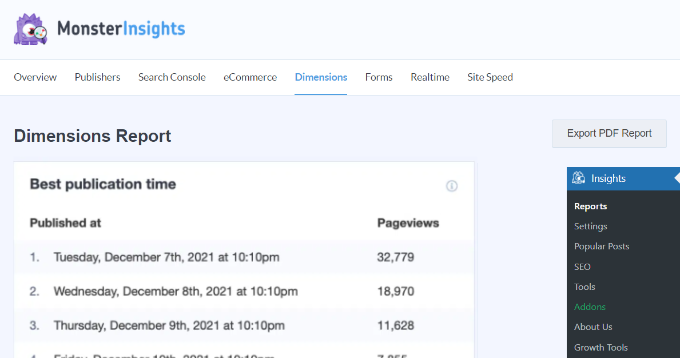
Cu MonsterInsights, puteți urmări cu ușurință informații suplimentare în Google Analytics, care nu sunt posibile în mod implicit și le puteți vizualiza în raportul de dimensiuni.
De exemplu, puteți configura urmărirea autorilor și puteți vedea ce postări ale scriitorilor atrag cei mai mulți vizitatori. Similar, puteți urmări categorii și etichete folosind dimensiuni personalizate.
De asemenea, ajută la testarea celui mai bun moment de publicare pentru postările dvs. de blog. Astfel, puteți publica articole pentru a obține mai multă implicare, comentarii și distribuiri.
Raport formulare
Doriți să vedeți statistici WordPress despre performanța formularelor dvs. online?
MonsterInsights vă ajută să urmăriți conversiile formularelor în Google Analytics și afișează un raport în tabloul de bord WordPress.
Pur și simplu vizualizați raportul Formulare și vedeți ce formular primește cele mai multe afișări și conversii. Astfel, puteți optimiza formularele cu performanțe scăzute și puteți crește vizibilitatea formularelor care convertesc bine.

Raport în timp real
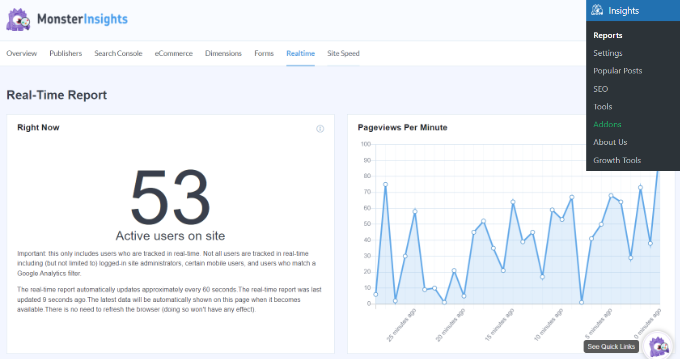
Un raport în timp real este excelent pentru a obține statistici actualizate despre site-ul dvs. web.
De exemplu, un raport în timp real este util dacă desfășurați o vânzare flash și doriți să știți cum performează campania dvs. Puteți monitoriza activitățile site-ului dvs. pe măsură ce acestea se întâmplă.
Pentru mai multe detalii, vă rugăm să consultați ghidul nostru despre cum să afișați utilizatori online în timp real în WordPress.
Raportul de viteză a site-ului
Următorul raport pe care îl veți vedea în MonsterInsights este raportul Viteza site-ului. Deși raportul nu este legat de traficul site-ului web, este crucial pentru SEO-ul WordPress și experiența utilizatorului.
Folosind raportul, poți vedea un scor general al timpului de încărcare al site-ului tău pe mobil și desktop.
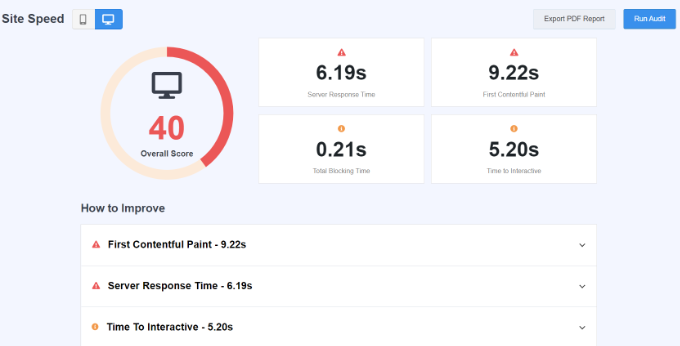
Există și alte metrici pe care le puteți utiliza pentru a îmbunătăți experiența utilizatorului pe site-ul dvs. MonsterInsights oferă, de asemenea, recomandări pentru îmbunătățirea scorului acestor metrici și reducerea timpului de încărcare a paginii.
Poți consulta ghidul nostru despre cum să crești viteza și performanța WordPress pentru mai multe sfaturi și trucuri.
Raport Media
În cele din urmă, vei vedea raportul Media în MonsterInsights. Dacă ai YouTube, Vimeo și alte videoclipuri HTML5 încorporate pe site-ul tău, atunci pluginul urmărește automat performanța acestora în Google Analytics.
Puteți vedea ce video are cea mai bună performanță, câți oameni îl vizionează, care este timpul mediu de vizionare și câți utilizatori finalizează videoclipul.

Pentru mai multe detalii, vă rugăm să consultați ghidul nostru despre cum să urmăriți analizele video în WordPress.
Bonus: Informații AI
Pe lângă rapoartele obișnuite, MonsterInsights are un nou instrument numit AI Insights care vă va spune automat despre cele mai importante statistici ale site-ului dvs. web.
Fără nicio solicitare, instrumentul va urmări tendințele și modificările în traficul site-ului dvs. web, astfel încât să știți întotdeauna ce se întâmplă dintr-o privire.
Pur și simplu accesează pagina Insights » AI Insights și vei vedea 3 informații valoroase despre datele tale. Dacă dorești observații suplimentare, poți face clic pe butonul „Generează informații” pentru a obține încă 3 informații.
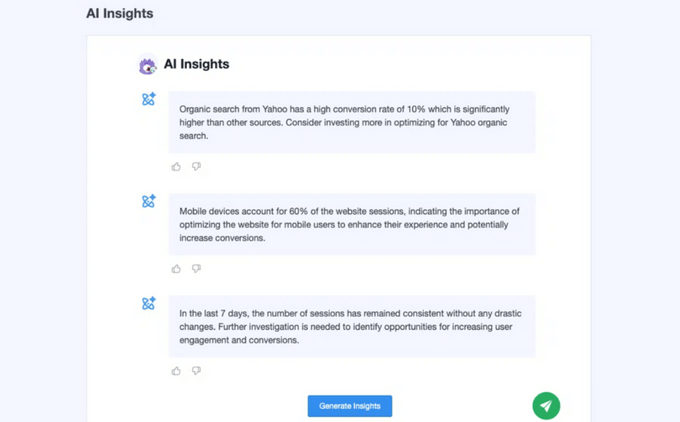
Există, de asemenea, o funcție AI Conversațional pe care o puteți utiliza pentru a pune întrebări specifice despre analizele dvs. De exemplu, puteți întreba care sunt principalele surse de trafic pentru site-ul dvs. web și veți primi instantaneu răspunsul.
În loc să căutați prin rapoartele din tabloul de bord al statisticilor dvs., aceste instrumente AI vă vor ajuta să descoperiți rapid datele de care aveți nevoie pentru a vă dezvolta site-ul web.
Sperăm că acest articol v-a ajutat să învățați cum să adăugați cu ușurință un tablou de bord cu statistici în WordPress. S-ar putea să doriți, de asemenea, să consultați ghidul nostru despre cum să urmăriți parcursul utilizatorului pe formularele de contact WordPress și motivele pentru care vizitatorii dvs. nu se convertesc în clienți.
Dacă ți-a plăcut acest articol, te rugăm să te abonezi la canalul nostru de YouTube pentru tutoriale video WordPress. Ne poți găsi, de asemenea, pe Twitter și Facebook.





Jiří Vaněk
Chiar dacă folosesc un plugin diferit, sunt de acord că aceste statistici ale panoului sunt un lucru absolut uimitor. Văd, de asemenea, statistici complete ale site-ului web, de la numărul de persoane, timpul petrecut pe site, utilizatori online, geolocație și multe altele. De asemenea, integrează un contor de vizualizări pentru fiecare postare, oferindu-mi o imagine completă a tuturor activităților și conținutului de pe site-ul web. Pe baza acestor date, luarea oricăror decizii bazate pe date despre conținutul site-ului web devine foarte ușoară.
Hegedüs Erik
Salut!
Am descărcat pluginul, dar când încerc să-l autentific cu profilul meu Google, îmi dă o eroare „Mesaj de eroare: Utilizatorul nu are niciun cont Google Analytics.”.
Ce pot face?
Cu sinceritate!
Suport WPBeginner
Salut Hegedüs Erik,
Mai întâi va trebui să vă înregistrați pentru un cont Google Analytics.
Admin
Vincent
Muncă grozavă. WordPress a ușurat munca și dvs. o faceți și mai ușoară.