


Gestionarea rezervărilor la restaurant poate deveni rapid haotică – apeluri ratate, rezervări duble și modificări de ultim moment sunt stresante atât pentru personal, cât și pentru clienți.
Dacă dețineți un restaurant, un sistem de rezervări online ușor de utilizat vă poate economisi timp, reduce erorile și face experiența clienților mult mai fluidă.
Am testat cele mai eficiente și mai simple trei moduri de a configura rezervări pentru restaurant pe WordPress, iar în acest ghid vă voi arăta cum să le adăugați pe fiecare.
De la un simplu formular de solicitare la un sistem de rezervări avansat, cu funcționalități complete, veți putea alege soluția potrivită nevoilor restaurantului dumneavoastră.🍽️
💡Răspuns rapid: Adăugați un sistem de rezervări în WordPress
Nu aveți timp pentru detalii complete? Iată cele 3 cele mai bune moduri de a adăuga un sistem de rezervări pentru restaurant:
- Pentru un formular simplu de solicitare: Folosiți pluginul WPForms pentru a crea un formular de „Rezervare cină”. Clienții își trimit solicitările, iar dumneavoastră le confirmați manual.
- Pentru un sistem de rezervări gratuit : Încercați pluginul Five Star Restaurant Reservations. Versiunea gratuită vă permite să acceptați și să gestionați solicitările de rezervare în WordPress. Cu toate acestea, plățile online și confirmarea automată sunt disponibile doar în versiunea pro.
- Pentru un sistem avansat, complet: Sugar Calendar Bookings oferă totul — plăți online, control detaliat al disponibilității, servicii și locații multiple și automatizare completă. Este ideal pentru restaurantele care doresc o configurare de rezervări fără efort.
De ce să adaugi un sistem de rezervări la restaurant în WordPress?
Adăugarea unui sistem de rezervări pe site-ul web de restaurant WordPress îți oferă mai mult control, economisește timp și îmbunătățește experiența clienților.
Îți permite să:
- Elimini apelurile telefonice și timpii lungi de așteptare – Clienții pot rezerva mese online în doar câteva clicuri.
- Afișezi disponibilitatea în timp real – Clienții pot selecta ora și masa preferată.
- Gestionare centralizată a rezervărilor – Organizează toate rezervările într-un singur loc pentru a evita supra-rezervarea.
- Obții informații valoroase despre clienți – Urmărește preferințele culinare, dimensiunile meselor și solicitările speciale pentru a îmbunătăți marketingul și serviciile.
Acum, să analizăm cele trei modalități cele mai ușoare de a adăuga un sistem de rezervări pentru restaurant în WordPress.
Poți sări la metoda care se potrivește nevoilor tale:
- Method 1: Add a Restaurant Reservation Form With WPForms (Simple Reservations)
- Method 2: Add a Reservation System in WordPress With a Free Plugin
- Method 3: Add an Advanced Reservation System With Sugar Calendar Bookings
- Bonus: Creați un meniu online de restaurant în WordPress
- Întrebări frecvente despre adăugarea unui sistem de rezervări în WordPress
Metoda 1: Adaugă un formular de rezervări pentru restaurant cu WPForms (Rezervări simple)
Dacă cauți o modalitate simplă de a colecta rezervări pentru restaurantul tău, am constatat că utilizarea WPForms funcționează foarte bine.
Este cel mai bun plugin de formulare de contact WordPress și vine cu un constructor de formulare drag-and-drop, peste 2000 de șabloane de formulare pre-făcute și protecție completă împotriva spam-ului.

Folosesc WPForms pentru toate formularele mele de contact, iar acest lucru face extrem de ușor să configurezi un formular de rezervare pentru cină fără a avea nevoie de un sistem complet de rezervări.
Cu toate acestea, ține cont că pluginul nu este conectat la un calendar și va permite utilizatorilor doar să își trimită cererile și preferințele. Este totuși o alegere bună dacă dorești să confirmi direct rezervările cu clienții.
Pentru a afla mai multe despre funcționalitățile sale, recomand să consulți recenzia noastră detaliată WPForms.
Pasul 1: Instalați și activați WPForms
Mai întâi, trebuie să instalați și să activați pluginul WPForms. Pentru detalii, consultați tutorialul nostru despre cum să instalați un plugin WordPress.
📌 Notă: WPForms are un plan gratuit, dar vei avea nevoie de versiunea pro pentru a debloca șablonul „Rezervare cină”.
Cu toate acestea, poți crea în continuare un formular de rezervare de bază de la zero cu versiunea gratuită, adăugând câmpurile de care ai nevoie, cum ar fi Nume, Email și Dată.
La activare, vizitați pagina WPForms » Setări din tabloul de bord WordPress pentru a introduce cheia de licență.
Poți obține aceste informații din contul tău de pe site-ul WPForms.

Pasul 2: Creați formularul de rezervare
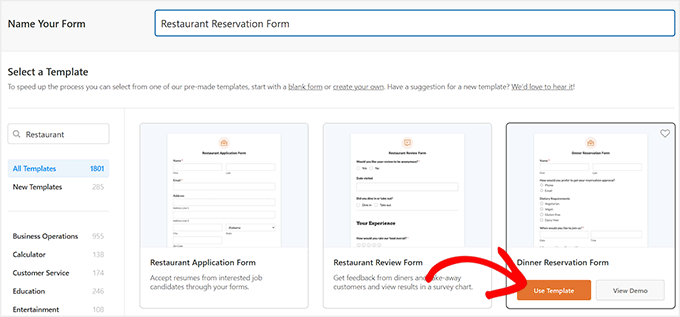
Apoi, accesați pagina WPForms » Adăugare Nou din bara laterală de administrare. Aici, puteți începe prin a adăuga un nume pentru formularul pe care urmează să-l creați.
WPForms vine cu peste 2.000 de șabloane pre-făcute, dar pentru acest tutorial, vă voi arăta cum să folosiți șablonul „Formular de rezervare cină”.
Tastați-l în caseta de căutare din stânga și, odată ce apare, faceți clic pe „Utilizați șablonul” pentru a-l încărca.
Pasul 3: Personalizați câmpurile formularului dvs.
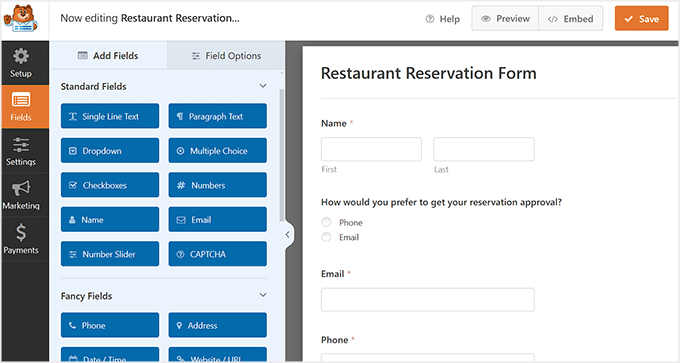
Aceasta va deschide constructorul drag-and-drop al WPForms, unde veți observa o previzualizare a formularului în dreapta și câmpurile formularului în coloana din stânga a ecranului.
Implicit, formularul va avea deja câmpuri pentru numele clientului, e-mail, telefon, cerințe dietetice, dată, oră, solicitări suplimentare și aranjarea locurilor. Acum le puteți adăuga, elimina sau rearanja după cum doriți.
💡 Sfat expert: Dacă intenționați să folosiți telefonul pentru aprobarea rezervărilor, recomand utilizarea unui instrument de telefonie de afaceri. Pentru detalii, consultați selecția noastră de top pentru cele mai bune servicii telefonice de afaceri.
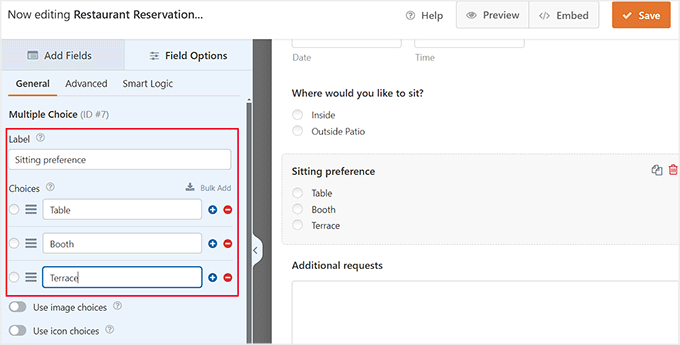
Puteți, de asemenea, să modificați etichetele și conținutul pentru diferite câmpuri deja adăugate la formular. De exemplu, dacă oferiți mai multe opțiuni de așezare clienților, puteți face clic pe câmpul „Preferință de așezare”.
Aceasta va deschide setările sale în coloana din stânga, unde puteți face clic pe pictograma „+” pentru a adăuga mai multe opțiuni sau pur și simplu pentru a schimba etichetele opțiunilor existente.
Pentru mai multe detalii, puteți consulta tutorialul nostru despre cum să configurați comanda online de mâncare în WordPress.
Odată ce ai terminat, apasă butonul „Salvează” pentru a-ți stoca setările.
Pasul 4: Adăugați formularul pe site-ul dvs.
Acum, deschideți pagina sau postarea WordPress unde doriți să adăugați formularul de rezervare pentru restaurant.
Aici, faceți clic pe butonul „+” Adăugați bloc în colțul din stânga sus și adăugați blocul WPForms. Apoi, selectați formularul din meniul derulant din interiorul blocului.
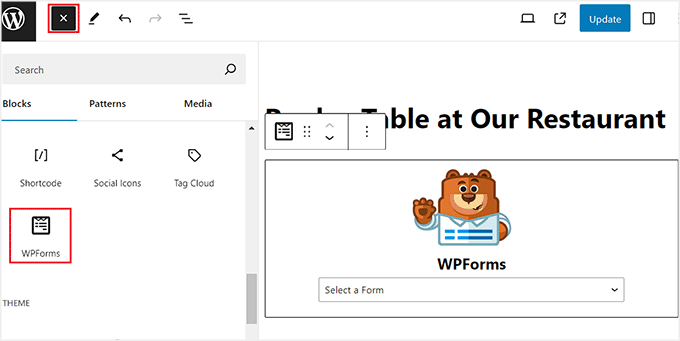
Faceți clic pe butonul „Actualizare” sau „Publicare” pentru a salva setările.
Când un client trimite o solicitare, WPForms vă va trimite o notificare prin e-mail. Puteți apoi contacta clientul direct pentru a confirma rezervarea, ceea ce adaugă o notă personală excelentă serviciului dvs.
💡 Sfat expert: Dacă nu primiți notificări prin e-mail pentru rezervări, este probabil din cauza faptului că e-mailurile dvs. WordPress nu sunt livrate corect.
Recomand utilizarea WP Mail SMTP pentru a remedia această problemă. Îmbunătățește livrarea e-mailurilor conectând site-ul dvs. la expeditori de încredere precum Gmail, Outlook sau SendLayer, asigurându-vă că fiecare cerere de rezervare ajunge în inbox-ul dvs.
Pentru a începe, consultați tutorialul nostru despre cum să configurați corect setările de e-mail WordPress.
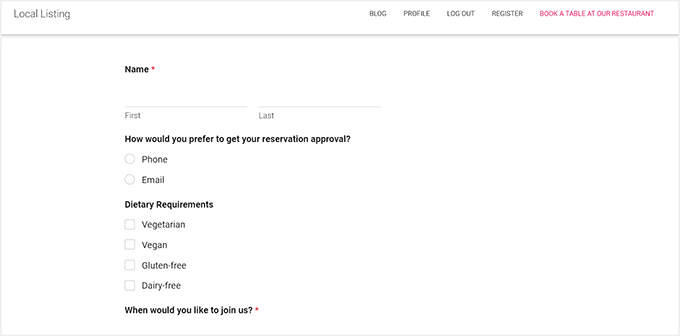
În cele din urmă, puteți vizita site-ul dumneavoastră WordPress pentru a vedea formularul de rezervare în acțiune.
Pasul 5: Vizualizați intrările de rezervare
Odată ce utilizatorii încep să trimită formularul, puteți vizualiza toate rezervările navigând la pagina WPForms » Intrări din tabloul de bord WordPress.
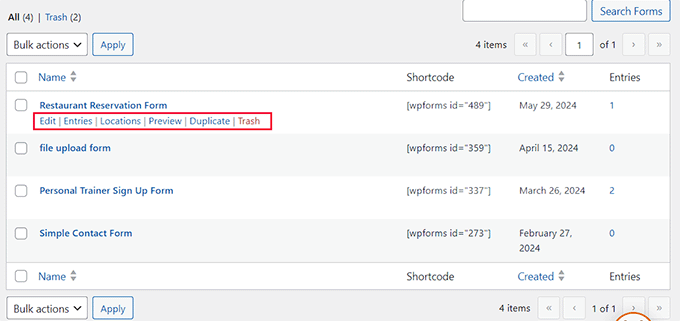
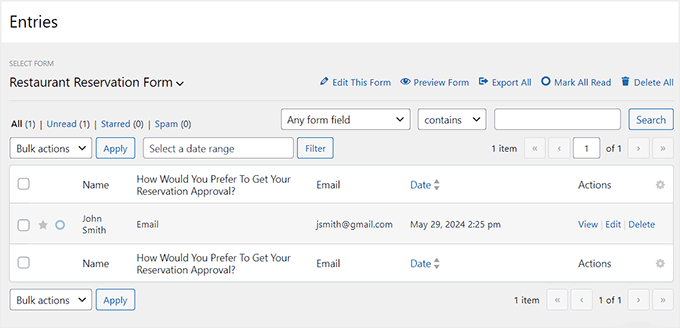
Aici, selectați pur și simplu formularul dvs. de rezervare pentru a vedea o listă cu toate trimiterile.
De asemenea, puteți vizualiza detaliile rezervării lor făcând clic pe linkul „Vizualizați” de lângă fiecare intrare.
Metoda 2: Adăugați un sistem de rezervări în WordPress cu un plugin gratuit
Dacă sunteți în căutarea unui plugin gratuit pentru a adăuga un sistem simplu de rezervări pentru restaurant, atunci recomand utilizarea Five Star Restaurant Reservations.
Versiunea gratuită facilitează colectarea și gestionarea cererilor de rezervare direct din tabloul de bord WordPress. Cu toate acestea, dacă doriți să acceptați plăți online, va trebui să faceți upgrade la versiunea Pro a pluginului.
Pasul 1: Instalați și activați pluginul
Mai întâi, trebuie să instalați și să activați pluginul Five Star Restaurant Reservations.
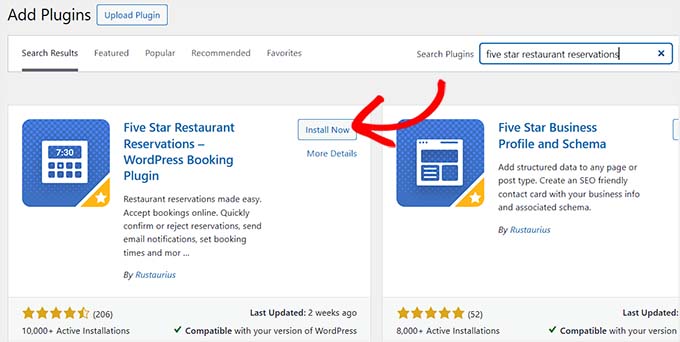
Dacă nu sunteți sigur cum să faceți acest lucru, consultați ghidul nostru pentru începători despre instalarea unui plugin WordPress.
Pasul 2: Configurați programul de rezervări
După activare, vizitează pagina Rezervări » Setări din tabloul de bord WordPress. Aici, poți începe prin a alege zilele în care accepți rezervări la restaurant.
De exemplu, dacă restaurantul dvs. este închis duminica, puteți debifa acea casetă.
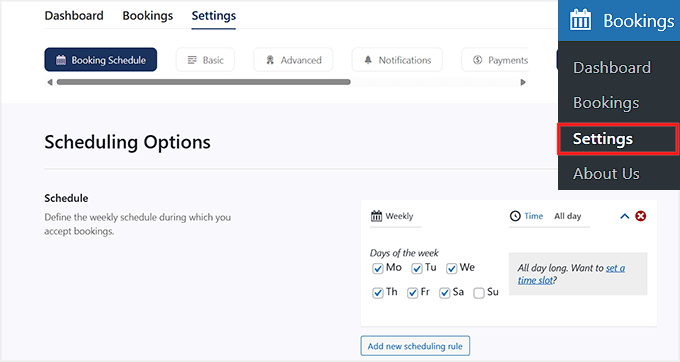
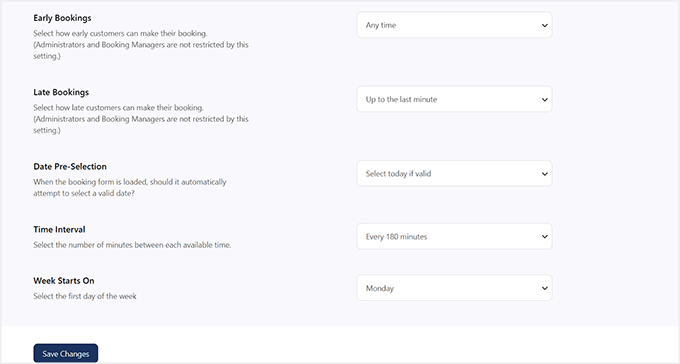
După aceea, puteți derula în jos și puteți alege cât de devreme și cât de târziu un client poate face o rezervare, selectați un termen limită pentru anularea de către utilizator, alegeți numărul de minute între fiecare interval de timp și multe altele.
Odată ce ați terminat, faceți clic pe butonul „Salvează Modificările” pentru a stoca setările.
Pasul 3: Configurați formularul și regulile de rezervare
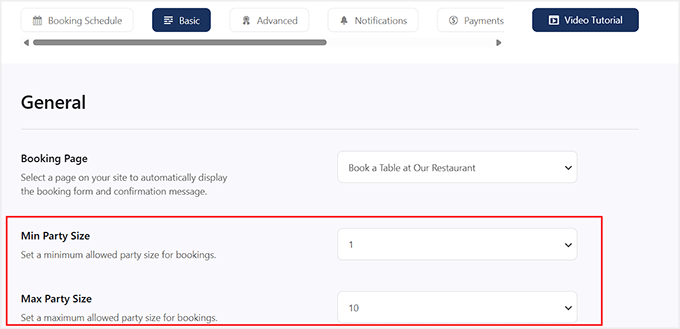
Apoi, derulați înapoi în partea de sus și comutați la fila „Basic”. Aici, puteți începe prin a selecta o pagină unde doriți să adăugați formularul de rezervare folosind meniul derulant „Booking Page”.
Puteți apoi seta o dimensiune minimă și maximă a grupului pentru care utilizatorul poate face rezervări. De asemenea, puteți solicita oaspeților să introducă dimensiunea grupului lor activând setarea „Blank Party Options”.
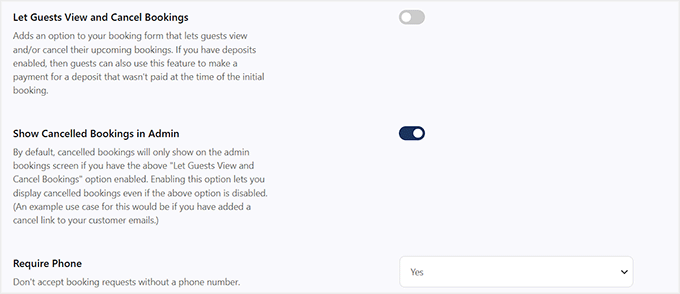
Apoi, comutați comutatorul „Let Guests View and Cancel Bookings” dacă doriți să permiteți utilizatorilor să vizualizeze și să anuleze rezervările lor în orice moment.
De asemenea, recomand să comutați comutatorul „Show Cancelled Bookings in Admin” pentru a fi notificat de fiecare dată când cineva își anulează rezervarea.
Odată ce acest lucru este făcut, puteți alege „Da” din opțiunea „Necesită telefon” dacă nu doriți să acceptați rezervări fără a obține numărul de telefon al clientului.
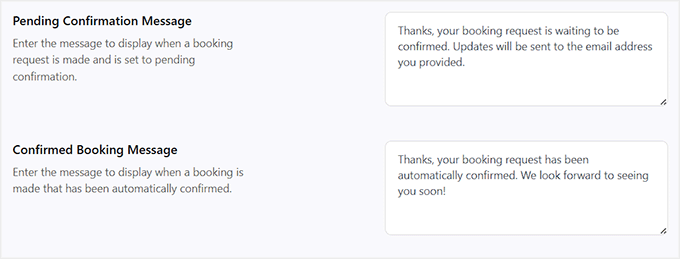
După aceea, introduceți mesajele care vor fi afișate utilizatorilor la confirmarea în așteptare, rezervarea confirmată, pagina de redirecționare pentru anulare, pagina de redirecționare în așteptare, pagina de redirecționare pentru confirmare și pagina de reîmprospătare a rezervărilor.
După ce ați finalizat acest lucru, vă sugerez să consultați celelalte setări de pe această pagină și să le configurați dacă este necesar. Nu uitați să faceți clic pe butonul „Salvare modificări” pentru a vă stoca setările.
Pasul 4: Configurați notificările prin e-mail
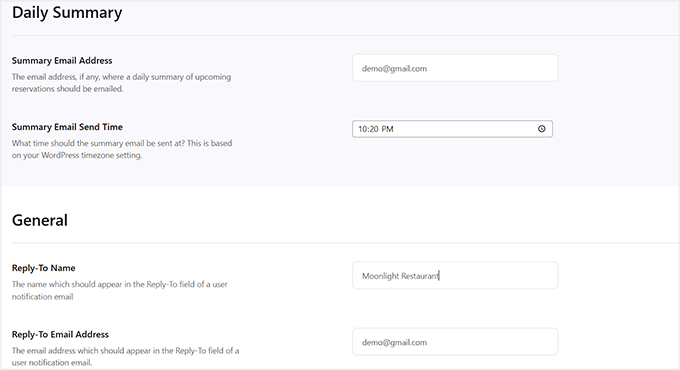
Apoi, comutați la fila „Notificări”. Aici puteți adăuga adresa de e-mail la care va fi trimis zilnic un rezumat al rezervărilor zilnice și puteți selecta o oră specifică pentru aceasta.
După aceea, alegeți numele și adresa de e-mail care va fi utilizată la trimiterea e-mailurilor către clienți.
💡 Sfat: Pentru un sistem de rezervări, e-mailurile dvs. de confirmare și notificare trebuie livrate în mod fiabil. E-mailurile WordPress pot ajunge adesea în folderele de spam.
Recomand cu tărie utilizarea WP Mail SMTP pentru a vă asigura că clienții și personalul dvs. primesc întotdeauna alerte importante de rezervare. Pentru detalii, consultați ghidul nostru despre cum să remediați problema WordPress care nu trimite e-mailuri.
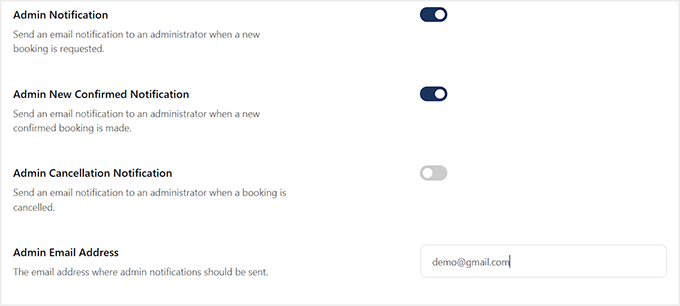
Apoi, comutați comutatorul „Notificare administrator” dacă doriți să fiți notificat de fiecare dată când se face o nouă cerere de rezervare pe site-ul dvs.
Puteți, de asemenea, să comutați comutatorul „Notificare nouă confirmată administrator” pentru a fi alertat atunci când o rezervare este confirmată.
Similar, activarea comutatorului „Notificare anulare administrator” vă va trimite un mesaj atunci când cineva își anulează rezervarea.
În cele din urmă, introduceți din nou adresa dvs. de e-mail de administrator și faceți clic pe butonul „Salvează modificările” pentru a stoca setările.
Pasul 5: Gestionați rezervările dvs.
Acum deschideți pagina pe care ați selectat-o pentru sistemul de rezervări.
Aici veți vedea un formular simplu de rezervare pe care utilizatorii îl vor trimite pentru rezervări.
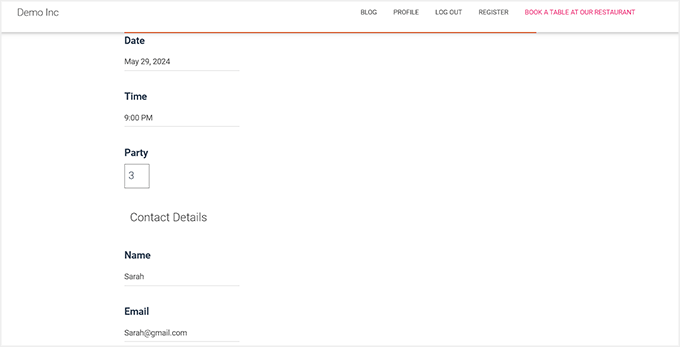
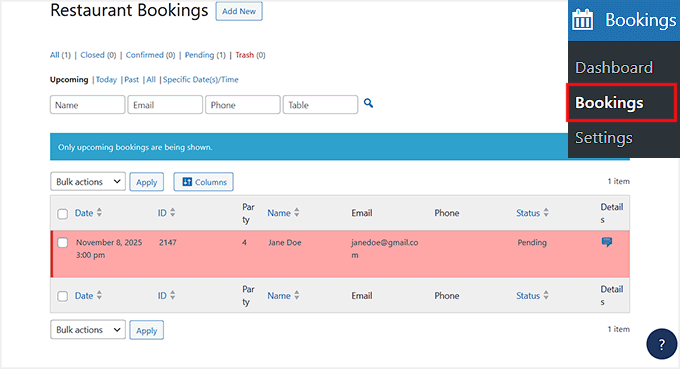
Pentru a vedea toate aceste rezervări, trebuie să vizitați pagina Rezervări din tabloul de bord WordPress.
Aici veți vedea că rezervările în așteptare sunt marcate cu roșu. Acum faceți clic pe linkul „Editare” de sub o rezervare.
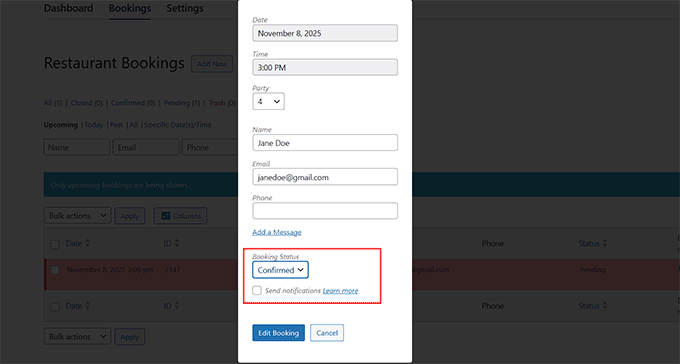
Aceasta va deschide o fereastră pe ecran, unde poți selecta „Confirmat” ca stare a rezervării.
Apoi, faceți clic pe butonul „Editare rezervare” pentru a vă stoca setările. Acum ați configurat un sistem de bază de rezervări care gestionează rezervările manuale în WordPress.
Este excelent pentru restaurantele care preferă să revizuiască și să confirme singure rezervările, dar dacă aveți nevoie de procesare a plăților sau de suport pentru mai multe locații, veți avea nevoie de un plugin mai avansat.
Metoda 3: Adăugați un sistem avansat de rezervări cu Sugar Calendar Bookings
Dacă sunteți gata să treceți dincolo de un formular de rezervare de bază, atunci Sugar Calendar Bookings este un pas următor excelent.
Este un plugin de rezervări și programări de nivel premium, care depășește simplele rezervări — puteți accepta plăți online, puteți seta disponibilitatea personalizată, puteți gestiona mai multe locații de restaurante și puteți automatiza întregul flux de lucru de rezervare.
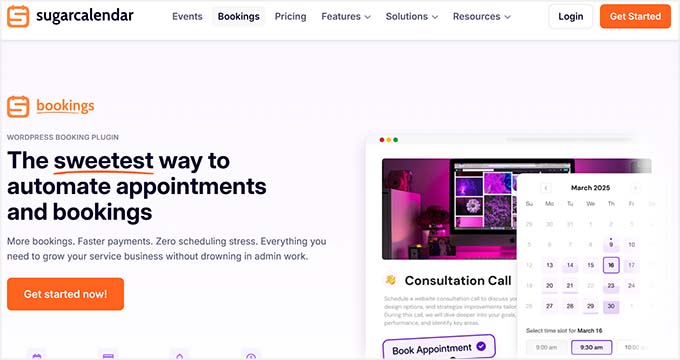
Este perfect pentru restaurantele aglomerate care doresc un sistem complet, fără intervenție manuală.
Singurul motiv pentru care l-am adăugat ca a treia metodă este că planul său gratuit nu vă permite să acceptați plăți online sau să configurați disponibilitatea. Veți avea nevoie de planul Pro pentru a-i debloca întregul potențial.
Pentru mai multe informații, puteți consulta și anunțul nostru despre Sugar Calendar Bookings.
Pasul 1: Instalați și activați pluginul Sugar Calendar Bookings
Mai întâi, va trebui să instalați și să activați pluginul Sugar Calendar Bookings.
Dacă nu sunteți sigur cum să faceți acest lucru, consultați ghidul nostru pas cu pas despre cum să instalați un plugin WordPress.
📌 Notă: Sugar Calendar Bookings oferă un plan gratuit pe care îl puteți utiliza pentru a crea un formular de rezervare de bază pentru restaurant. Cu toate acestea, nu veți putea accepta plăți sau configura disponibilitatea cu acesta.
În acest tutorial, voi folosi versiunea Pro a pluginului pentru a vă arăta toate funcționalitățile avansate pe care le oferă.
După activare, accesați pagina Bookings » Settings din tabloul de bord WordPress și introduceți cheia de licență.
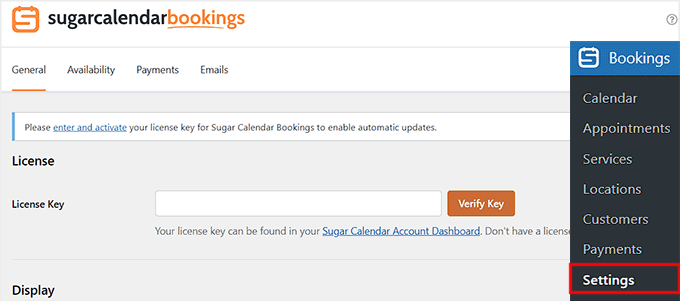
Puteți găsi aceste informații în contul dumneavoastră de pe site-ul Sugar Calendar.
Pasul 2: Configurați setările de afișare și de rezervare
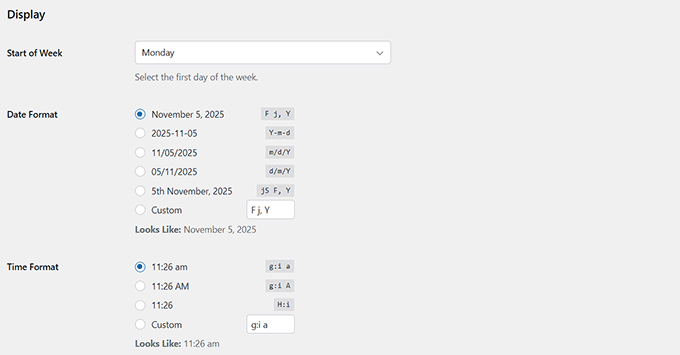
După aceea, derulați în jos la secțiunea „Display” de pe pagina Settings.
Aici, puteți personaliza modul în care calendarul și rezervările dumneavoastră vor apărea pe site-ul restaurantului. Începeți prin selectarea „Start of Week”, care este de obicei setat la Luni implicit.
Puteți ajusta acest lucru dacă săptămâna de lucru a afacerii dumneavoastră începe într-o altă zi.
Apoi, alegeți formatul preferat de „Date Format” și „Time Format”. Acesta va determina cum sunt afișate datele și orele rezervărilor dumneavoastră și ale clienților dumneavoastră. date și ore
Puteți alege dintre mai multe opțiuni de afișare sau chiar utiliza un format personalizat care se potrivește cel mai bine designului și regiunii site-ului dvs. web.
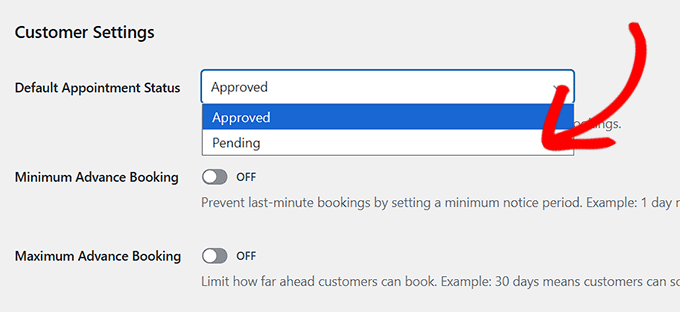
Odată terminat, derulați la secțiunea „Setări client”. Aici, puteți alege starea implicită a programării pentru noile rezervări ca „În așteptare” sau „Aprobat” din meniul derulant.
Recomand setarea la „În așteptare” pentru a putea revizui fiecare cerere de rezervare înainte de a o confirma. Acest lucru previne supra-rezervarea și asigură că personalul dvs. gestionează eficient disponibilitatea meselor.
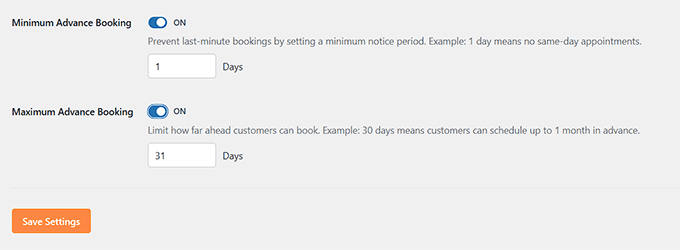
Puteți, de asemenea, să setați o fereastră minimă și maximă de rezervare în avans prin activarea comutatoarelor.
Acest lucru va preveni rezervările de ultim moment și va asigura că clienții pot rezerva doar într-un interval de timp specific, cum ar fi cu o zi înainte sau cu până la o lună înainte.
În final, faceți clic pe butonul „Salvați setările” din partea de jos pentru a stoca modificările.
Pasul 3: Configurați disponibilitatea restaurantului dvs.
Acum este momentul să configurați disponibilitatea restaurantului dvs.
Pentru a face acest lucru, comutați la fila „Disponibilitate” din partea de sus a paginii de setări. Aici veți vedea toate zilele săptămânii listate, fiecare cu două meniuri derulante lângă ea.
Din aceste meniuri derulante, puteți seta orele de deschidere și închidere ale restaurantului dvs. pentru fiecare zi. Acest lucru îi spune sistemului când clienții pot face rezervări.
De exemplu, dacă restaurantul dvs. funcționează de la 12:00 PM la 11:00 PM, puteți seta acele ore exacte pentru fiecare zi deschisă, asigurându-vă că rezervările sunt acceptate doar în timpul orelor de serviciu.
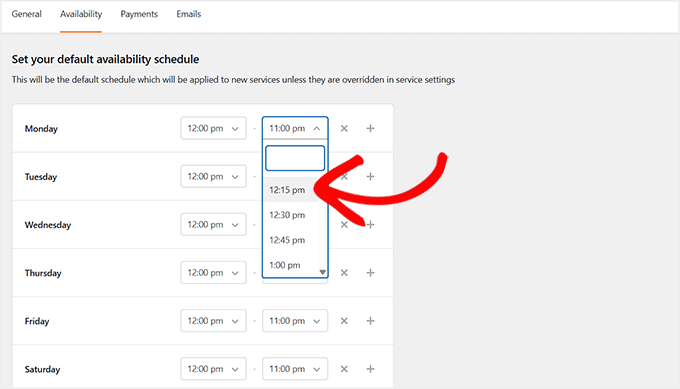
Dacă restaurantul dvs. este închis într-o anumită zi, pur și simplu faceți clic pe pictograma cruce de lângă numele zilei respective pentru a o face indisponibilă.
După ce faceți acest lucru, acea zi nu va mai apărea în calendarul de rezervări, iar clienții nu o vor putea selecta atunci când fac o rezervare.
Acest lucru asigură că sistemul dvs. de rezervări reflectă cu exactitate programul real al restaurantului dvs. și previne efectuarea rezervărilor în zilele în care este închis.
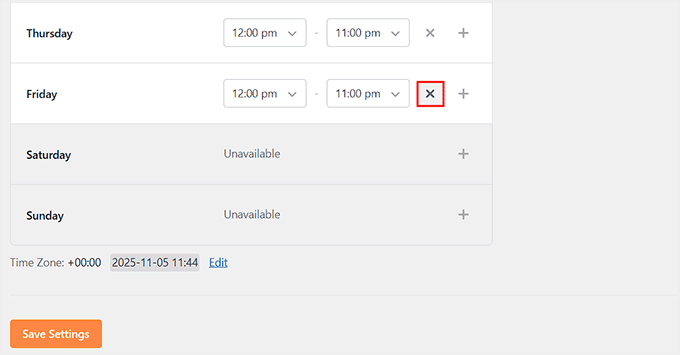
După aceea, faceți clic pe butonul „Salvați modificările” din partea de jos.
Pasul 4: Configurați opțiunile de plată
Acum este momentul să comutați la fila „Plăți”. Implicit, Sugar Calendar Bookings vă permite să oferiți două metode de plată: La fața locului și Stripe.
Rețineți că versiunea gratuită acceptă doar opțiunea la fața locului. Dacă un client alege această metodă, înseamnă că va plăti când ajunge la restaurantul dumneavoastră.
Cu toate acestea, dacă doriți să colectați un avans sau să acceptați plăți online, puteți conecta site-ul dumneavoastră la Stripe. Vă voi arăta cum să setați avansul efectiv pentru rezervările dumneavoastră mai târziu în acest tutorial.
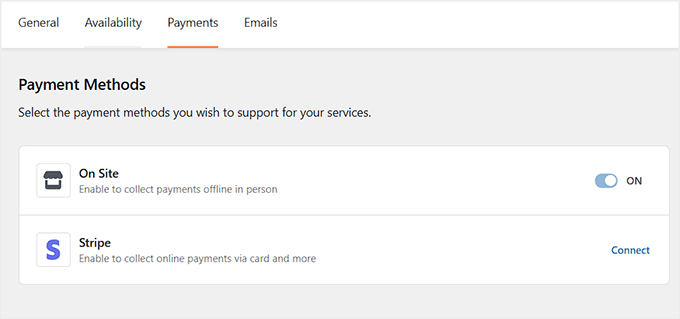
Continuați și faceți clic pe linkul „Conectare”. Aceasta va deschide o fereastră pop-up unde puteți urma instrucțiunile de pe ecran pentru a lega contul dumneavoastră Stripe cu Sugar Calendar Bookings.
Odată ce conexiunea este reușită, nu uitați să faceți clic pe „Salvare modificări”.
Aceste metode de plată vor fi acum adăugate automat la formularul dumneavoastră de rezervare – nu este necesară nicio configurare suplimentară.
Pasul 5: Configurarea notificărilor prin e-mail
În cele din urmă, comutați la fila „E-mailuri”. Aici, veți configura toate e-mailurile care vor fi trimise clienților din sistemul de rezervări al restaurantului dumneavoastră.
💡Sfat expert: Înainte de a configura e-mailurile de confirmare, asigurați-vă că site-ul dumneavoastră le poate trimite efectiv. WordPress se luptă uneori să livreze e-mailuri în mod fiabil, ceea ce înseamnă că clienții dumneavoastră s-ar putea să nu primească detaliile rezervării.
Pentru a remedia acest lucru, vă recomand să folosiți WP Mail SMTP. Acesta conectează site-ul dumneavoastră la expeditori de încredere precum Gmail, Outlook sau SendLayer, asigurând că fiecare e-mail de rezervare ajunge în inbox-ul clienților dumneavoastră.
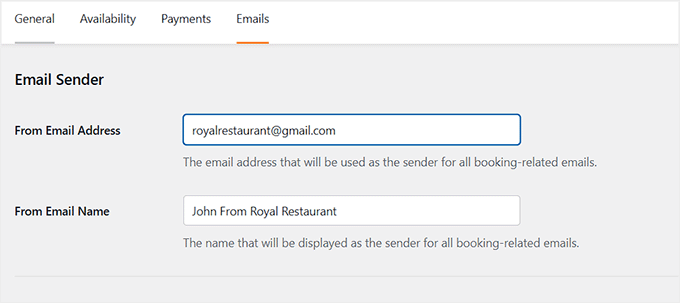
Pentru a începe, introduceți adresa de e-mail care va fi utilizată pentru trimiterea acestor notificări și alegeți un „Nume expeditor” care va apărea în inboxul clientului.
De exemplu, puteți folosi ceva de genul „Ion de la Restaurantul Regal” sau orice alt nume care se potrivește cu brandingul restaurantului dumneavoastră.
Apoi, derulați în jos la secțiunea „Configurare e-mailuri”. Implicit, toate comutatoarele de e-mail sunt activate, ceea ce înseamnă că fiecare tip de notificare va fi trimis. Cu toate acestea, s-ar putea să nu aveți nevoie de toate.
Recomand activarea acestor notificări cheie:
- Email de rezervare în așteptare către participant
- Email de confirmare a rezervării către participant
- Email de anulare a rezervării către participant
- Email de reprogramare a rezervării către participant
- Email de reamintire a programării către participant

După aceea, faceți clic pe linkul „Editare” de lângă orice șablon de e-mail pe care doriți să îl personalizați. Aceasta va deschide editorul de text, unde puteți edita linia de subiect și mesajul pentru a reflecta mai bine tonul și valorile restaurantului dumneavoastră.
Puteți folosi, de asemenea, etichete inteligente pentru a include detalii dinamice, cum ar fi ora de început și de sfârșit a rezervării, numele clientului și alte informații despre rezervare.
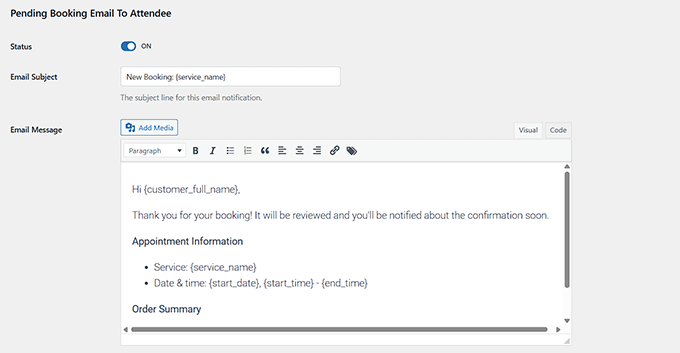
Odată ce sunteți mulțumit de modificările dumneavoastră, faceți clic pe butonul „Salvare modificări”. Puteți apoi repeta acest proces pentru fiecare șablon de e-mail pe care doriți să îl configurați.
Pasul 6: Adăugați o locație pentru restaurantul dumneavoastră
Acum este momentul să adăugați o locație pentru restaurantul dumneavoastră. Acest pas este extrem de important, deoarece nu puteți crea un formular de rezervare fără a configura mai întâi cel puțin o locație.
Este, de asemenea, foarte util dacă restaurantul dumneavoastră are mai multe sucursale, deoarece ajută clienții să o aleagă pe cea mai apropiată de ei pentru comoditate.
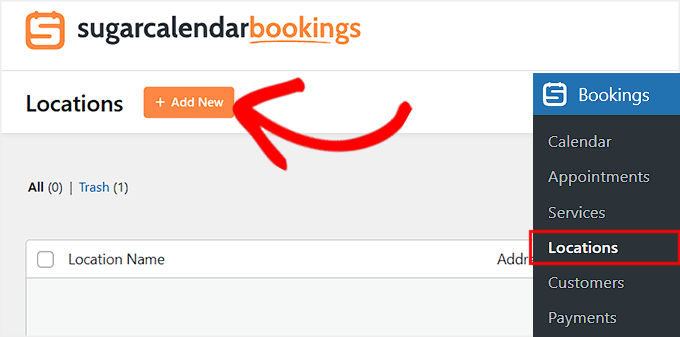
Pentru a adăuga o locație, accesați pagina Rezervări » Locații din tabloul de bord WordPress și faceți clic pe butonul „+ Adăugare nouă”.
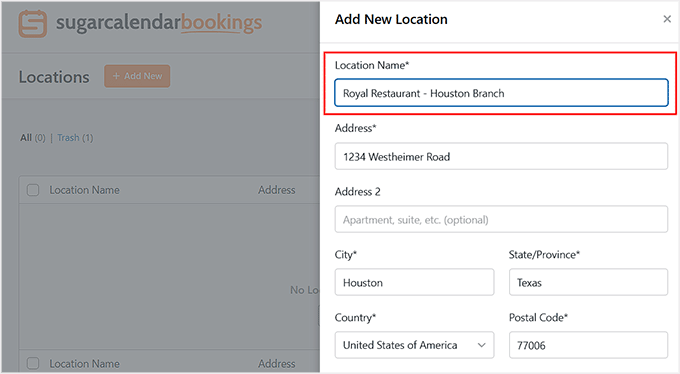
Aceasta va deschide o fereastră direct pe ecran, unde va trebui mai întâi să adăugați un nume pentru locația dumneavoastră.
Dacă restaurantul dumneavoastră are o singură sucursală, puteți introduce pur și simplu numele restaurantului dumneavoastră aici.
Cu toate acestea, dacă aveți mai multe sucursale, recomand să faceți numele mai clar, cum ar fi „Restaurant Regal – Sucursala Houston” sau „Restaurant Regal – Centru”.
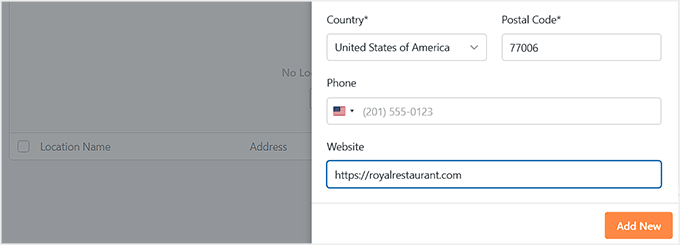
După aceea, introduceți adresa completă a restaurantului dumneavoastră și adăugați URL-ul site-ului dumneavoastră în câmpul furnizat. Odată terminat, faceți clic pe butonul „Adăugare nouă” pentru a o salva.
Dacă restaurantul dumneavoastră are mai mult de o sucursală, puteți repeta acest proces pentru a adăuga restul locațiilor dumneavoastră.
Pasul 7: Creați un serviciu rezervabil pentru restaurantul dumneavoastră
Odată ce ați adăugat locația restaurantului dumneavoastră, este timpul să creați un serviciu rezervabil pe care clienții dumneavoastră îl pot rezerva direct de pe site-ul dumneavoastră.
În Sugar Calendar Bookings, serviciile sunt ceea ce clienții rezervă de fapt — de exemplu, o „Rezervare Cină” sau o „Experiență de Cină Privată”.
💡Sfat rapid: Gândiți-vă la Locații ca la sucursalele fizice ale restaurantului dvs. și la Servicii ca la tipurile de rezervări pe care le oferiți la acele sucursale (cum ar fi „Rezervare Cină” sau „Brunch de Weekend”).
Puteți crea, de asemenea, mai multe servicii pentru restaurantul dvs. pentru a acoperi diferite oferte sau experiențe. Fiecare serviciu poate avea propria durată, preț și disponibilitate, oferindu-vă flexibilitate completă pentru a gestiona toate modalitățile prin care clienții pot rezerva la dvs.
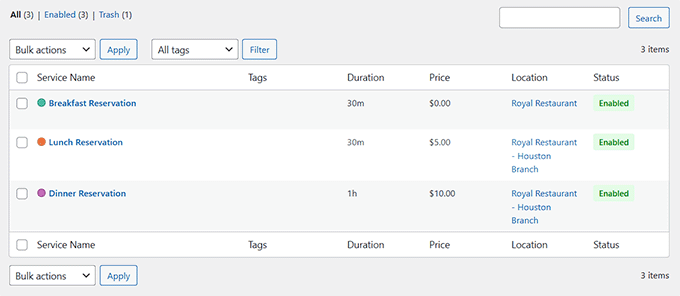
Pentru a crea primul dvs. serviciu, accesați Bookings » Services din tabloul de bord WordPress și faceți clic pe butonul „+ Add New”.
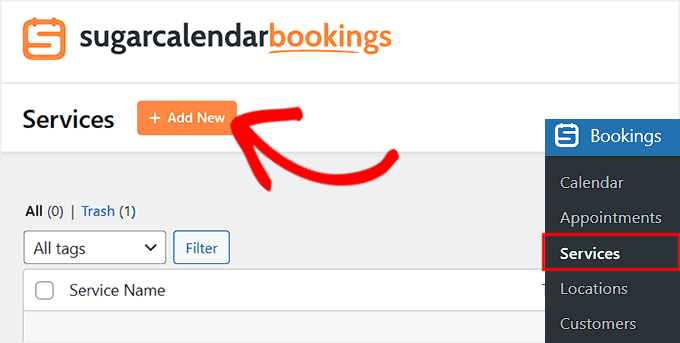
Aceasta va deschide editorul de servicii, unde puteți configura toate detaliile pentru rezervarea dvs.
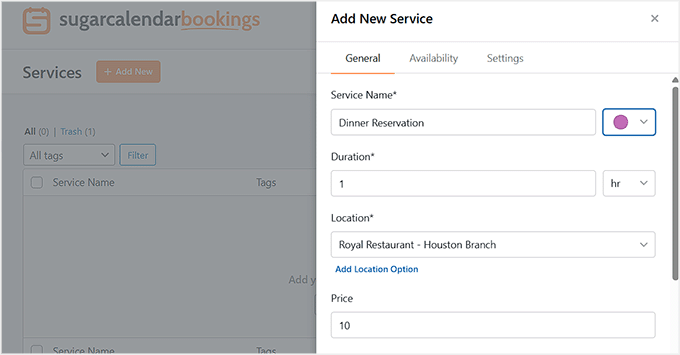
Începeți prin a da un nume clar serviciului dvs., cum ar fi Rezervare Cină sau Masă Brunch Weekend.
Apoi, trebuie să setați durata fiecărei rezervări introducând un timp specific, cum ar fi 1 oră sau 90 de minute. Dacă percepeți clienților o taxă pentru rezervarea unei mese, derulați la secțiunea „Price”.
Aici, puteți introduce o sumă de depozit pe care clienții trebuie să o plătească în avans la rezervare. Acest lucru ajută la securizarea rezervării și poate fi dedus ulterior din factura finală a clientului, odată ce acesta ia masa la restaurantul dvs.
Rețineți că depozitele funcționează doar dacă ați conectat Stripe în pasul anterior, deoarece plățile sunt procesate imediat și trimise direct în contul dvs.
Altfel, îl puteți lăsa gol pentru a permite rezervări gratuite.
Odată ce ați terminat, alegeți locația pentru serviciul dvs. din meniul derulant. Dacă restaurantul dvs. are mai multe locații, vă rugăm să selectați cea care se potrivește cel mai bine acestui serviciu. Puteți chiar crea o nouă locație direct din acest ecran, dacă este necesar.
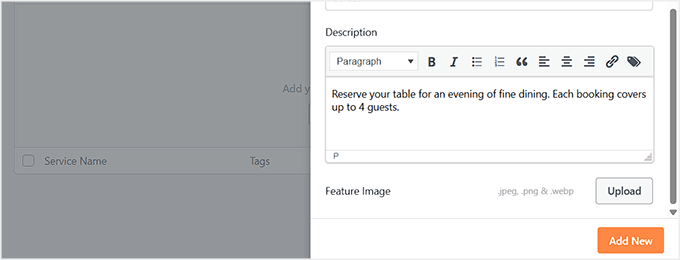
Apoi, derulați în jos la caseta „Descriere” și adăugați orice detalii importante pe care doriți ca clienții dvs. să le cunoască, cum ar fi „Rezervați-vă masa pentru o seară de cină rafinată. Fiecare rezervare acoperă până la 4 persoane.”
De asemenea, puteți încărca o imagine de prezentare pentru a face opțiunea de rezervare mai atractivă vizual pe formularul dvs. de rezervare.
Acum comutați la fila „Disponibilitate”. Dacă creați un formular de rezervare simplu care se aplică oricui, oricând în restaurantul dvs., lăsați disponibilitatea la nivel de site așa cum este. Acest lucru funcționează bine pentru rezervări generale, fără restricții.
Cu toate acestea, dacă doriți ca un serviciu să fie disponibil doar la anumite ore sau pentru experiențe particulare, puteți personaliza disponibilitatea pentru a se potrivi programului dvs.
De exemplu, pentru un serviciu de Rezervare Cină, puteți limita rezervările la anumite ore de cină, cum ar fi de la 18:00 la 22:00. Acest lucru asigură că clienții pot rezerva doar în orele dorite, oferindu-vă control complet asupra programului restaurantului dvs.
Pentru a face acest lucru, dezactivați comutatorul implicit de disponibilitate și adăugați noul program.
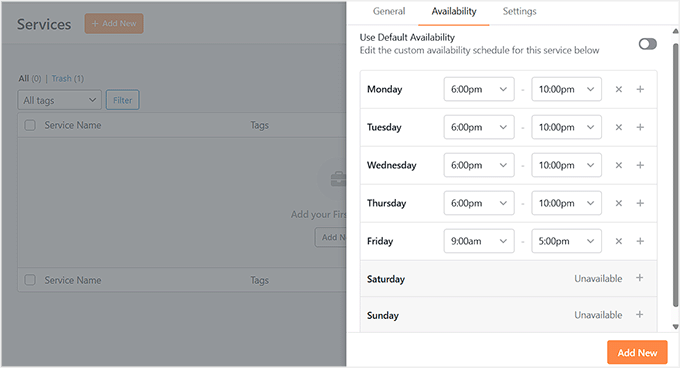
Odată ce totul arată bine, faceți clic pe butonul „Adăugați nou” pentru a salva serviciul.
De asemenea, puteți repeta întregul proces pentru a crea câte servicii doriți pentru restaurantul dvs.
Pasul 8: Adăugați formularul de rezervare restaurant pe site-ul dvs.
Acum este momentul să adăugați formularul de rezervare restaurant pe partea frontală a site-ului dvs., astfel încât utilizatorii să poată rezerva efectiv un loc.
Pentru aceasta, deschideți pagina sau postarea unde doriți să afișați formularul de rezervare. Odată ce editorul de blocuri se deschide, faceți clic pe butonul „Adăugați bloc” pentru a deschide meniul de blocuri, apoi căutați și adăugați blocul „Formular de rezervare”.
💡Sfat Pro: Pentru cele mai bune rezultate, recomand adăugarea formularului pe o pagină dedicată „Rezervări”.
De asemenea, puteți include alte detalii utile pe acea pagină, cum ar fi adresa restaurantului, programul și numărul de telefon, astfel încât clienții să aibă tot ce le trebuie într-un singur loc.
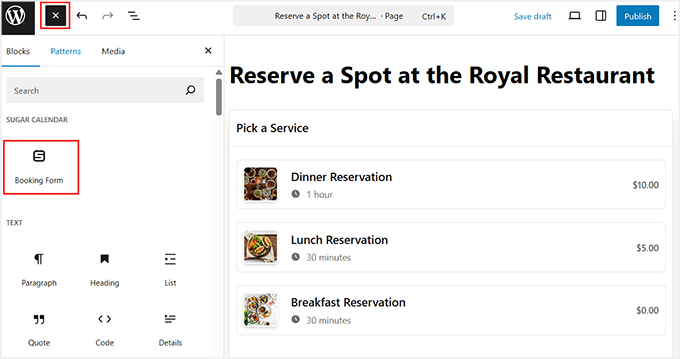
Veți vedea o previzualizare a formularului în editor, afișând toate serviciile pe care le-ați creat. Odată ce totul arată bine, faceți clic pe „Publicare” sau „Actualizare” pentru a salva modificările.
Apoi, vizitați site-ul dvs. web pe partea de frontend pentru a vedea sistemul de rezervări pentru restaurant în acțiune.
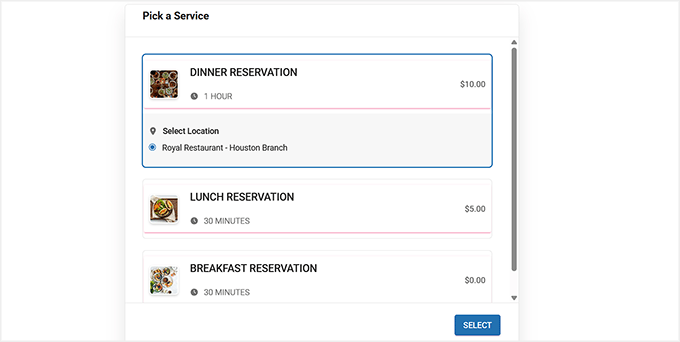
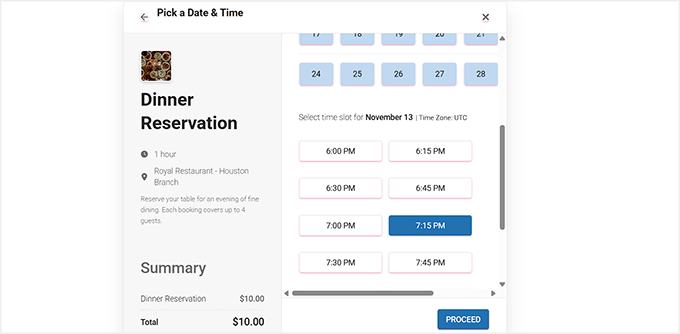
Din acest formular, utilizatorii pot selecta cu ușurință locația, pot alege o dată și o interval orar din calendar și pot face o rezervare.
Dacă serviciul dvs. necesită plată, aceasta poate fi efectuată direct prin formular.
Pasul 9: Gestionarea rezervărilor de programări
Odată ce formularul dvs. de rezervare este activ, este esențial să știți cum să gestionați toate rezervările primite. Sugar Calendar Bookings oferă un panou simplu pentru a vizualiza fiecare programare, a urmări detaliile clienților și a gestiona plățile, totul din WordPress.
Pentru a vizualiza toate programările, accesați pur și simplu Rezervări » Programări în panoul de administrare WordPress.
Aici, puteți vedea fiecare rezervare, inclusiv numele clientului, serviciul, locația, starea plății și dacă este aprobată sau în așteptare.
Puteți, de asemenea, să găsiți programări specifice utilizând bara de căutare și filtrele pentru a căuta rezervări după lună, serviciu sau numele clientului.
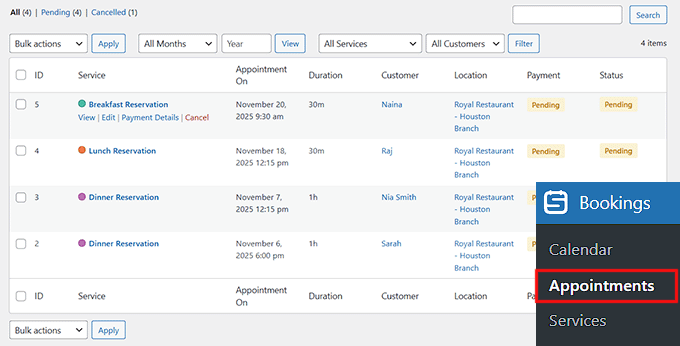
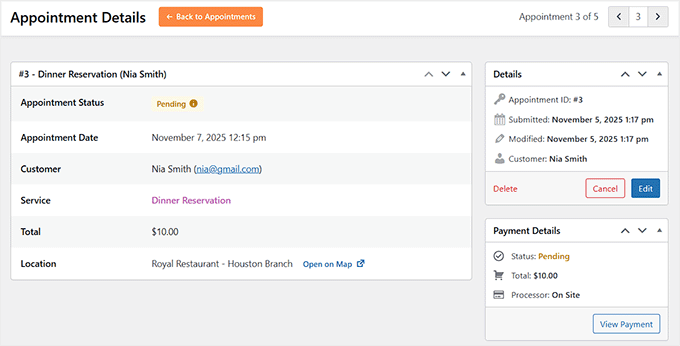
În afară de aceasta, făcând clic pe „Vizualizare” pe orice programare se deschid detaliile complete ale acelei rezervări.
Acum puteți vizualiza detaliile rezervării, inclusiv locația, ora, numele și multe altele.
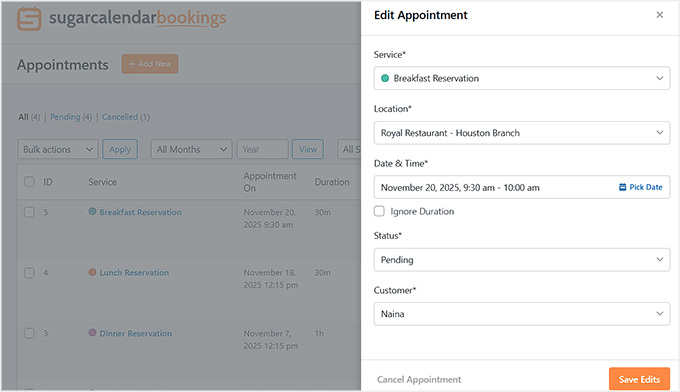
Editarea unei programări este, de asemenea, simplă. Faceți clic pe „Editare” și faceți modificările la dată, oră, serviciu sau locație.
Puteți, de asemenea, să schimbați starea fiecărei rezervări la „Aprobată” de aici. După aceea, nu uitați să faceți clic pe butonul „Salvare modificări”.
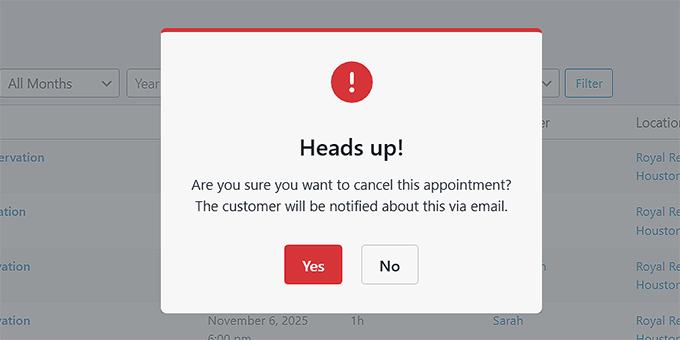
Dacă un client trebuie să anuleze, puteți face clic pe „Anulare” fie din lista de programări, fie din detaliile programării.
Aceasta va deschide o fereastră pop-up de confirmare, iar clientul va primi automat un e-mail de anulare.
Puteți, de asemenea, să vizualizați plățile, să retrimiteți confirmările și să gestionați totul altceva utilizând panoul dvs. de administrare WordPress.
Bonus: Creați un meniu online de restaurant în WordPress
Odată ce ați adăugat un sistem de rezervări, recomand și adăugarea unui meniu de restaurant pe site-ul dvs. Acest lucru va permite utilizatorilor să răsfoiască toate opțiunile de mâncare pe care le oferiți înainte de a vă vizita afacerea și poate îmbunătăți experiența utilizatorului.
În plus, un meniu online crește vizibilitatea în căutări și atrage clienți noi.
Pentru a face acest lucru, puteți folosi SeedProd, care este cel mai bun constructor de pagini WordPress de pe piață.
Mai multe dintre mărcile noastre partenere și-au proiectat întregul site web cu acesta și au avut o experiență excelentă. Vine cu un constructor drag-and-drop, integrare de email marketing și un șablon „Menu Sales Page” pentru a crea un meniu atractiv.
Pentru a afla mai multe despre funcționalitățile sale, puteți consulta recenzia noastră despre SeedProd.

După activare, vizitați secțiunea SeedProd » Landing Pages și faceți clic pe butonul „Add New Landing Page”. Acest lucru vă va duce la un nou ecran unde puteți selecta un șablon prefabricat la alegere.
Acum, se va deschide constructorul vizual al pluginului. Aici, puteți edita cu ușurință previzualizarea paginii pentru a adăuga propriul meniu de restaurant, sau puteți folosi blocurile din coloana din stânga pentru personalizări suplimentare.
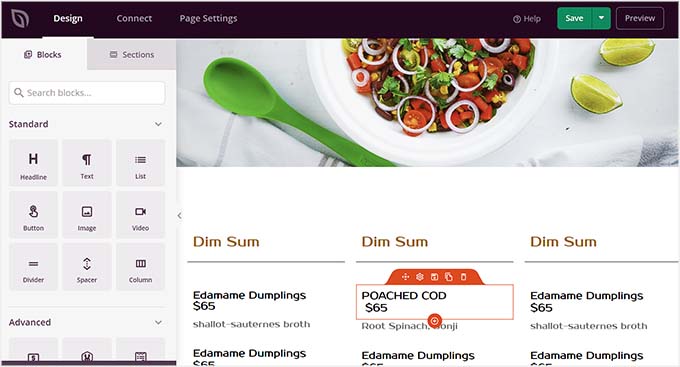
Pentru instrucțiuni pas cu pas, vă rugăm să consultați tutorialul nostru despre crearea unui meniu online de restaurant în WordPress.
Întrebări frecvente despre adăugarea unui sistem de rezervări în WordPress
Iată câteva întrebări pe care cititorii noștri le-au adresat frecvent înainte de a adăuga un sistem de rezervări pe site-ul lor:
Pot să-mi integrez sistemul de rezervări cu instrumentele mele existente de marketing prin email?
Da. WPForms și Sugar Calendar Bookings suportă integrări cu platforme populare de email precum Mailchimp și ActiveCampaign. Acest lucru vă permite să urmăriți clienții, să trimiteți promoții sau să colectați feedback.
Pot să iau depozite pentru rezervări cu aceste metode?
Da, puteți lua depozite cu două dintre metodele prezentate. Pentru un formular simplu de solicitare, WPForms Pro vă permite să adăugați câmpuri de plată pentru Stripe sau PayPal.
Pentru un sistem complet de rezervări, Sugar Calendar Bookings (Metoda 3) are integrare Stripe încorporată, permițându-vă să colectați depozite ca parte a procesului de rezervare.
Cum pot preveni rezervările duble în orele de vârf?
Un plugin complet precum Five Star Restaurant Reservations sau Sugar Calendar Bookings vă permite să definiți intervale orare și disponibilitatea meselor, astfel încât clienții să nu poată rezerva același interval de două ori.
WPForms singur nu va preveni rezervările suprapuse, deci este necesară confirmarea manuală.
Pot oferi rezervări pentru mai multe locații de restaurant?
Da. Sugar Calendar Bookings vă permite să adăugați mai multe locații și să atribuiți servicii fiecăreia. Five Star Reservations suportă pagini de rezervare multiple pentru locații diferite, în timp ce WPForms necesită crearea de formulare separate pentru fiecare sucursală.
Am nevoie de o temă specială de restaurant pentru ca acest lucru să funcționeze?
Nu, toate cele 3 pluginuri discutate în acest tutorial sunt concepute să funcționeze cu orice temă modernă WordPress. Deși o temă dedicată restaurantelor ar putea oferi un design mai integrat, nu este necesară pentru a adăuga un sistem de rezervări pe site-ul dvs.
Sper că acest articol v-a ajutat să învățați cum să adăugați un sistem de rezervări pentru restaurant în WordPress. De asemenea, s-ar putea să doriți să consultați ghidul nostru pentru începători despre cum să începeți un magazin online și selecțiile noastre de top pentru cele mai bune teme WordPress pentru restaurante.
Dacă ți-a plăcut acest articol, te rugăm să te abonezi la canalul nostru de YouTube pentru tutoriale video WordPress. Ne poți găsi, de asemenea, pe Twitter și Facebook.



fortzuero
Folosesc deja acest plugin, dar mă chinui să găsesc o modalitate de a face să funcționeze o imagine de fundal.
A reușit cineva să facă asta sau trebuie să creez CSS personalizat?
Carl Adams
Salut,
Am descărcat pluginul pentru a testa ce poate face, și eu am avut aceeași problemă mai devreme până am găsit o soluție. Folosind Themify Builder am reușit să îl setez din setările paginii din zona de administrare, dacă alegi aceeași metodă, aș recomanda să folosești lățime completă la o adâncime de 400 px, decât dacă vrei imaginea completă pe ecran… Sper că acest lucru oferă o posibilă rezolvare….
farhan shah
Salut Syed,
Articol excelent, este cu adevărat util și informativ. Mulțumesc
Sajid Amanat
Mulțumesc, prietene, pentru că ai distribuit un plugin atât de grozav.
beetzy
Acum fac un site de restaurant! Mulțumesc mult pentru toate postările dvs., sunt foarte utile atât pentru experți, cât și pentru începători! Apreciez că le faceți pe toate.
Iqbal Ahmad
Bună ziua domnule,
Căutăm un plugin pentru rezervare taxi și șofer.
Vă rugăm să ne ajutați.
atif
Thanks for sharing information about such a good plugin. I would be like to use this plugin for my own restaurant website.