


Adăugarea unui cronometru cu numărătoare inversă pe site-ul dvs. WordPress îl poate face mai captivant. Indiferent dacă evidențiați lansarea unui produs, marcați o dată importantă sau creați anticipare pentru un eveniment, un cronometru cu numărătoare inversă își face treaba eficient.
De exemplu, am folosit cronometre pe site-urile noastre web pentru a evidenția vânzări de produse, oferte de Black Friday și multe altele.
Cu doar câțiva pași, puteți configura acest widget atrăgător pe site-ul dvs. Nu numai că atrage atenția, dar îi ține și pe audiența dvs. informați.
În acest articol, veți învăța trei modalități simple de a adăuga un cronometru la site-ul dvs. WordPress. Chiar dacă nu sunteți un expert tehnic, vă avem acoperit.
Când și de ce să folosiți un widget cu cronometru de numărătoare inversă?
Cronometrele de numărătoare inversă sunt versatile și pot fi utilizate în diverse scenarii. Ele adaugă entuziasm și urgență, încurajând vizitatorii să acționeze.
Lansezi un site web nou? Un cronometru poate crea anticipare și poate genera entuziasm. Afișați cronometrul pe o pagină frumoasă de tip coming soon pentru a încuraja vizitatorii să verifice cele mai recente actualizări.
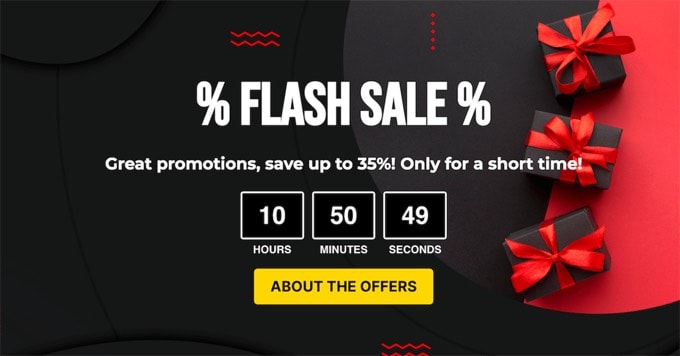
Un alt moment excelent pentru a utiliza un cronometru de numărătoare inversă este pentru vânzări sau promoții viitoare pe magazinul dvs. online. Afișând un cronometru, vă informați clienții despre ofertele cu timp limitat, sporind vânzările și implicarea.
Cronometrele de numărătoare inversă pot beneficia, de asemenea, organizatorii de evenimente. Fie că este vorba de un webinar, o conferință sau o adunare socială, setarea unui cronometru îi ajută pe participanți să știe exact când va avea loc evenimentul.
În timpul întreținerii site-ului web, cronometrele sunt, de asemenea, utile. Ele permit vizitatorilor să știe când site-ul va fi disponibil din nou, astfel încât să îi puteți ține informați și să reduceți frustrarea.
Pentru utilizări la scară mai mică, cum ar fi marcarea unui reper personal sau o aniversare, cronometrele adaugă stil site-ului dvs. WordPress.
Acum, puteți afișa un cronometru de numărătoare inversă în postările, paginile și zona widget-ului de bară laterală.
Cronometrele de numărătoare inversă pot fi, de asemenea, adăugate la pop-up-uri de tip lightbox, bare plutitoare, cutii de derulare și alte elemente de design pentru a atrage vizitatorii site-ului și a-i aduce înapoi pe site-ul dvs.
Deoarece există atât de multe cazuri de utilizare pentru un cronometru, am enumerat 3 metode diferite pentru a adăuga un widget cronometru în WordPress:
Tutorial video
Dacă preferați instrucțiuni scrise, continuați să citiți.
Metoda 1: Adăugarea unui widget de cronometru folosind pluginul Countdown Timer Ultimate (Gratuit)
Countdown Timer Ultimate este un plugin simplu care vă permite să adăugați un cronometru de bază cu numărătoare inversă pe site-ul dvs. web.
În acest tutorial, vom folosi pluginul gratuit, deoarece are toate instrumentele necesare pentru a crea un cronometru.

Pentru a începe, primul lucru pe care trebuie să îl faceți este să instalați și să activați pluginul Countdown Timer Ultimate. Dacă aveți nevoie de ajutor, puteți consulta ghidul nostru pas cu pas despre cum se instalează un plugin WordPress.
După activare, veți dori să accesați Cronometru » Adăugare cronometru din zona de administrare WordPress.
Pe acest ecran următor, puteți da un titlu cronometrului dvs. Pur și simplu tastați orice titlu doriți în câmpul „Adăugați un cronometru nou”.
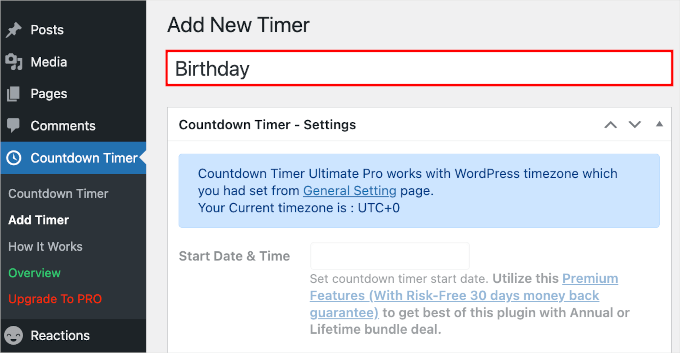
Notă: Cronometrul folosește fusul orar setat în setările site-ului dvs. WordPress. Dacă doriți să schimbați fusul orar pentru acest cronometru, atunci va trebui să accesați Setări » General și să actualizați setările fusului orar al site-ului dvs. WordPress.
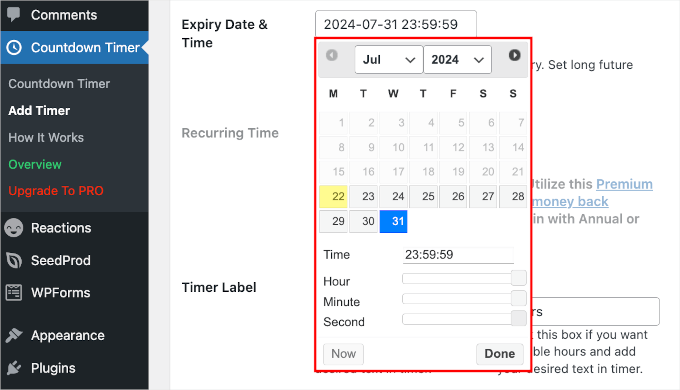
După aceea, puteți derula în jos la zona „Setări cronometru” pentru a seta data și ora de expirare a cronometrului.
Odată ce ați localizat câmpul „Data și ora expirării”, selectați data din selectorul de date. Apoi, puteți glisa glisoarele „Oră”, „Minut” și „Secundă” pentru a ajusta ora expirării.
Pur și simplu faceți clic pe „Terminat” pentru a continua la pasul următor.
Următorul pas este să definiți eticheta cronometrului.
Pentru a afișa indicatorii de zile, ore, minute și secunde în cronometrul dvs., bifați toate căsuțele din câmpul „Etichetă cronometru”.
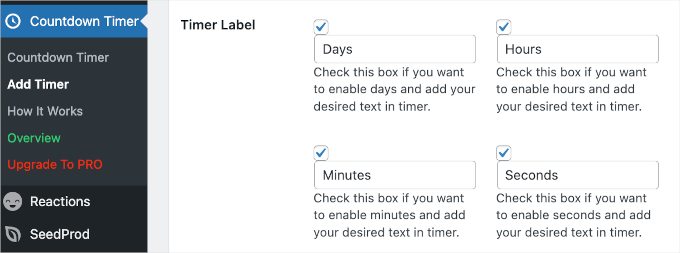
Acum, să derulăm pagina în jos și să comutăm la fila „Design” pentru a stiliza cronometrul de numărătoare inversă.
În prima secțiune, „Setări de design”, puteți alege un design și puteți seta dimensiunea cronometrului.
Din păcate, utilizatorii gratuiti pot alege doar designul cronometrului „Stil cerc 1”. Cu toate acestea, în „Lățimea cronometrului”, putem defini cât de lat va fi cronometrul nostru. Aici, l-am setat la 850 px.
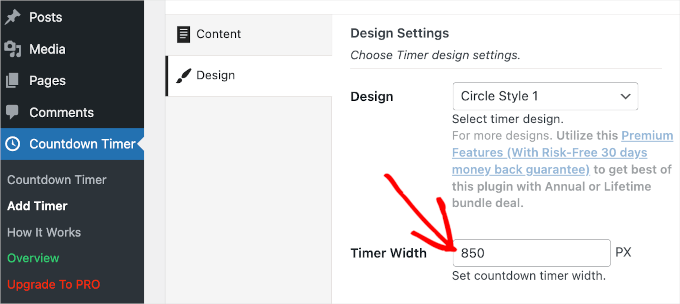
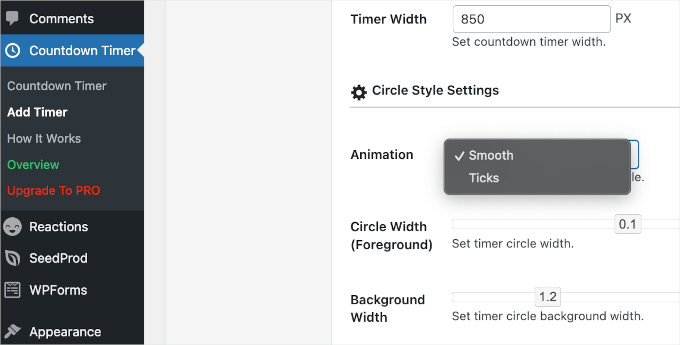
Sub „Lățimea cronometrului”, veți găsi secțiunea „Setări stil cerc”.
Primul lucru pe care veți dori să-l faceți este să alegeți o animație. Aveți două opțiuni: „Netedă” și „Bifări”.
Odată ce ați decis animația cronometrului, puteți seta lățimea prim-planului și a fundalului cercului trăgând de glisoare.
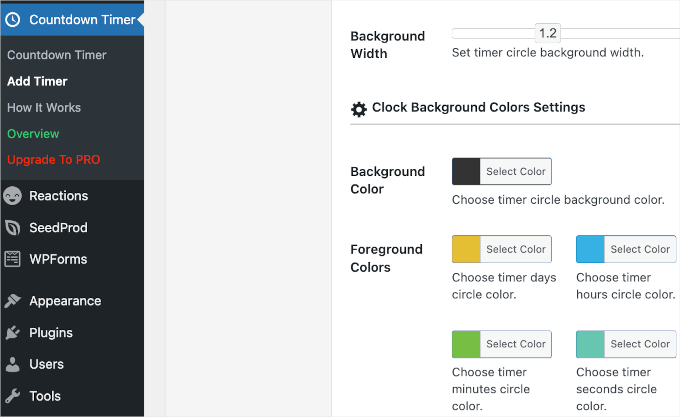
După aceea, puteți trece la personalizarea culorilor cronometrului.
În „Setări culori fundal ceas”, puteți ajusta culoarea de fundal și puteți schimba individual culoarea pentru zile, ore, minute și secunde.
Odată ce sunteți mulțumit de setări, continuați și faceți clic pe butonul „Publicare”.
Afișarea widgetului cronometru de numărătoare inversă în WordPress
Acum că ați configurat widget-ul cronometru, este timpul să îl adăugați pe site-ul dvs.
Mai întâi, faceți clic pe elementul de meniu „Cronometru” de pe site-ul dvs. WordPress. Cronometrul pe care tocmai l-ați creat va fi listat în tabelul „Cronometru”.
Lângă cronometrul dvs. cu numărătoare inversă, veți vedea un shortcode pe care trebuie să îl copiați.
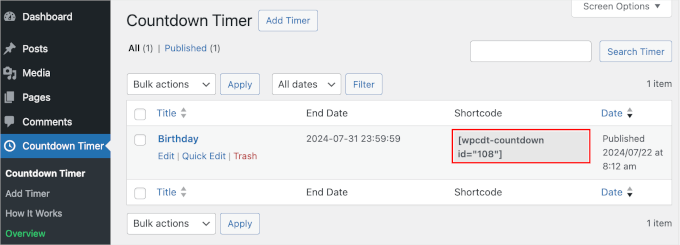
După copierea shortcode-ului, veți dori să deschideți postarea sau pagina unde doriți să afișați cronometrul.
De aici, puteți face clic pe butonul „+” pentru a adăuga blocul Shortcode. Apoi, pur și simplu lipiți acest shortcode în zona de conținut a postării sau paginii dvs. WordPress.
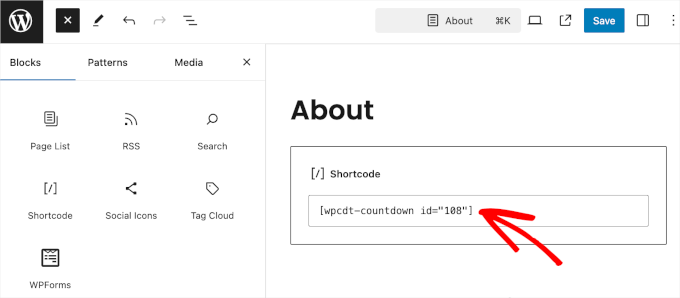
Apoi, veți dori să vă asigurați că faceți clic pe butonul „Actualizare” sau „Publicare” pentru a salva modificările.
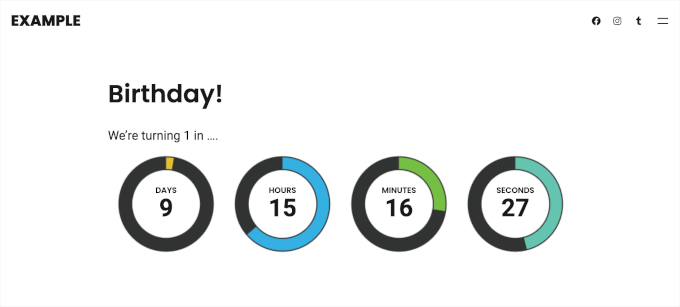
Acum puteți vizita site-ul dvs. web pentru a vedea widgetul cronometru de numărătoare inversă în acțiune.
Dacă utilizați o temă clasică, este posibil să puteți adăuga acest cronometru și în bara laterală a site-ului dvs.
Notă: Nu toate temele clasice WordPress au funcționalitatea de bară laterală. Prin urmare, este întotdeauna o idee bună să verificați documentația sau setările unei teme pentru a vedea cum puteți personaliza sau activa barele laterale înainte de a alege una. În acest exemplu, folosim tema Neve.
Pur și simplu accesați pagina Aspect » Widget-uri. Apoi, puteți face clic pe butonul „+” din secțiunea „Bara laterală principală” și căutați blocul Shortcode.
Pur și simplu faceți clic pe el atunci când apare și lipiți scurtcodul cronometrului de numărătoare inversă.
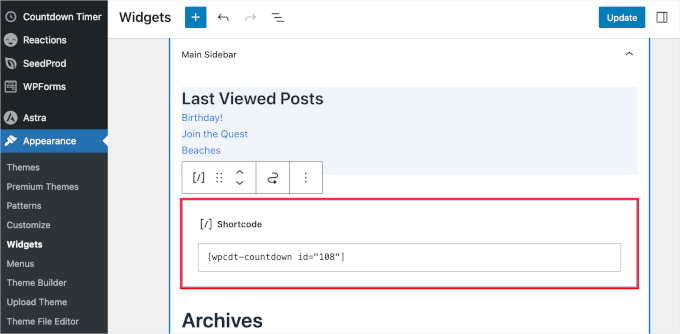
Odată ce ați terminat, nu uitați să faceți clic pe butonul „Actualizare” pentru a păstra setările widgetului dvs.
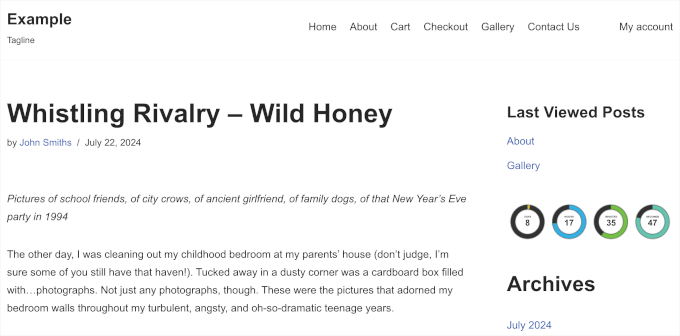
Acum puteți vizita site-ul dvs. pentru a vedea cronometrul de numărătoare inversă în bara laterală sau în zona pregătită pentru widget-uri.
Metoda 2: Adăugarea unui widget cronometru cu numărătoare inversă folosind OptinMonster (Recomandat)
OptinMonster este cel mai bun plugin de popup WordPress de pe piață, dar face mult mai mult decât doar popup-uri. Vă ajută să convertiți vizitatorii site-ului care pleacă în abonați și clienți.
Folosind funcția de cronometru de numărătoare inversă a OptinMonster, puteți integra cronometrul de numărătoare inversă într-un popup lightbox, un widget de bară laterală, o bară flotantă sau orice alt tip de campanie OptinMonster.
Instrumentul oferă o modalitate inteligentă de a afișa un cronometru de numărătoare inversă cu un design frumos. Permite chiar crearea de cronometre de numărătoare inversă perene în WordPress.
Un cronometru peren începe o numărătoare inversă pentru fiecare vizitator individual. Apoi, cronometrul începe când persoana ajunge pe site-ul dvs. Este, de asemenea, denumit un cronometru dinamic.
Mai întâi, să vizităm site-ul OptinMonster și să ne înregistrăm pentru un plan care să vă satisfacă nevoile.

Odată terminat, puteți instala pluginul OptinMonster pe site-ul dvs. WordPress. Pentru mai multe detalii, consultați ghidul nostru pas cu pas despre cum să instalați un plugin WordPress.
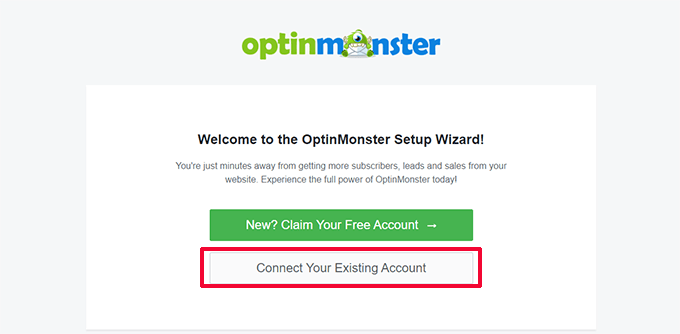
Acest plugin va conecta site-ul dvs. WordPress la aplicația OptinMonster. După activare, puteți face clic pe butonul „Conectați un cont existent” și urmați instrucțiunile pentru a începe procesul de integrare.
După aceea, veți vedea o fereastră pop-up. Pur și simplu selectați adresa de e-mail pe care ați folosit-o pentru a vă înscrie la un cont OptinMonster și faceți clic pe butonul „Conectare la WordPress”.
Pluginul va conecta acum site-ul dvs. WordPress la contul dvs. OptinMonster.
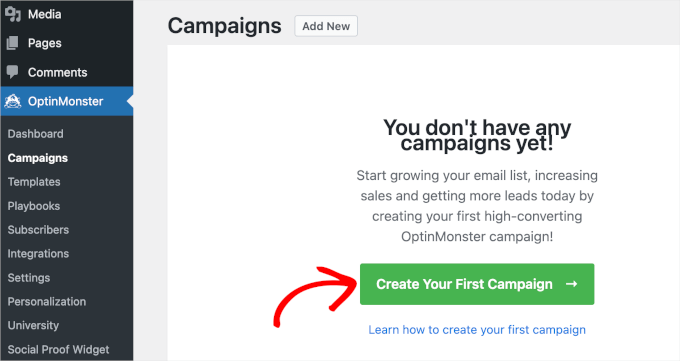
Odată conectat, puteți începe să creați o nouă campanie din tabloul de bord OptinMonster. Pur și simplu accesați OptinMonster » Campanii și faceți clic pe butonul „Creați prima campanie”.
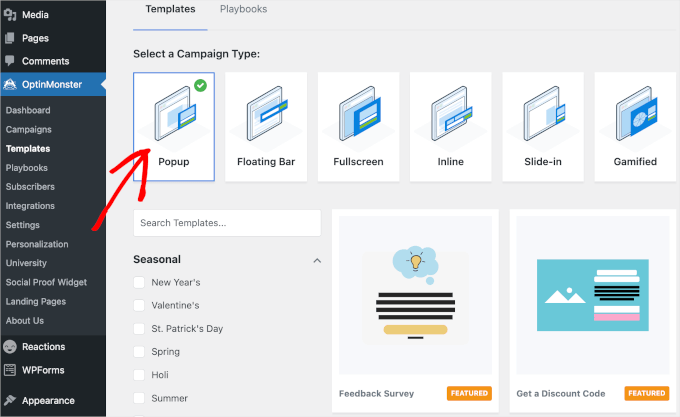
Pluginul oferă o varietate de tipuri de campanii și șabloane din care puteți alege.
Puteți folosi orice tip de campanie și îi puteți adăuga cronometrul. Pentru acest tutorial, vom folosi tipul de campanie „Popup”. Apoi, vom folosi șablonul „Obțineți un cod de reducere”.
Va apărea o fereastră pop-up în care trebuie să denumiți șablonul. Numele este doar pentru referința dvs., deci puteți folosi orice doriți.
De exemplu, am numit campania noastră „Cronometru”.
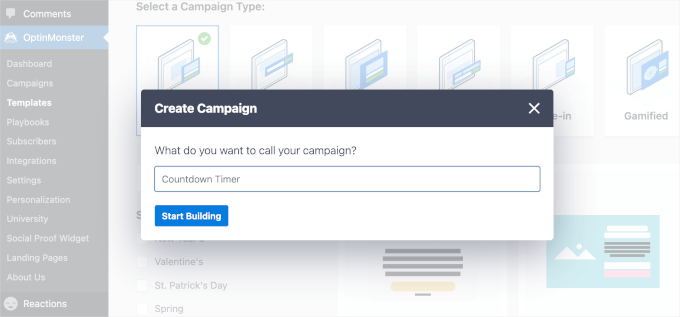
După ce ați făcut acest lucru, accesați „Start Building”. OptinMonster vă va redirecționa apoi către interfața de creare.
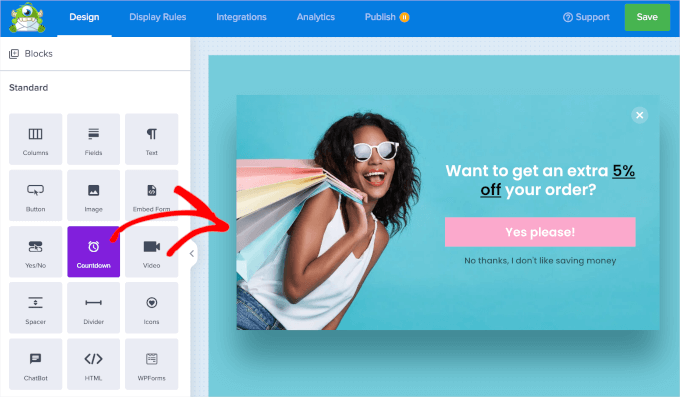
De aici, să explorăm secțiunea „Bloc” din panoul din stânga. Apoi, pur și simplu trageți blocul „Numărătoare inversă” și plasați-l în previzualizarea din panoul din dreapta când îl vedeți.
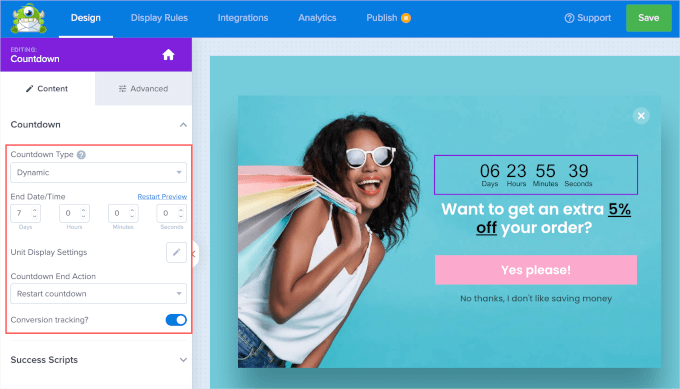
Apoi, puteți selecta „Tipul numărătorii inverse” din câmpul derulant din panoul lateral. Există două opțiuni, „Static” și „Dinamic”.
Acum, alegerea între cele două tipuri depinde în totalitate de obiectivul dumneavoastră. Un cronometru static, așa cum sugerează și numele, rămâne fixat la o singură dată și oră de sfârșit, făcându-l ideal pentru evenimente unice, cum ar fi lansarea unui produs sau webinar.
Dar ce se întâmplă dacă doriți să creați un sentiment recurent de urgență? Aici intervine cronometrul dinamic.
Să spunem că magazinul dvs. online organizează o vânzare flash în fiecare săptămână. Un cronometru dinamic se va reseta automat după fiecare perioadă de vânzare, ceea ce poate fi de mare ajutor.
Pentru acest ghid, vom crea un cronometru de numărătoare inversă dinamic pentru a promova vânzări flash săptămânale.
Deci, să alegem „Dinamic” din meniul derulant și să setăm data și ora expirării. Apoi, s-ar putea să doriți, de asemenea, să activați opțiunea „Urmărire conversii?” pentru a colecta informații despre campanie.
Dacă doriți, puteți personaliza aspectul cronometrului de numărătoare inversă.
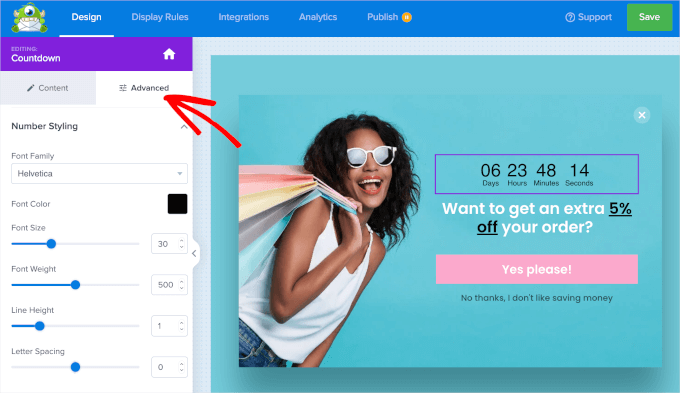
Pur și simplu comutați la fila „Avansat” și veți găsi opțiuni de personalizare pentru a schimba culoarea de fundal a cronometrului, fonturile, umbrele și multe altele.
După ce totul este setat, accesați fila „Reguli de afișare”.
Aici controlați exact când și pe ce pagini va apărea pop-up-ul dvs. Setarea implicită este după 5 secunde pe fiecare pagină, dar o puteți personaliza cu ușurință pentru a se potrivi nevoilor dvs.
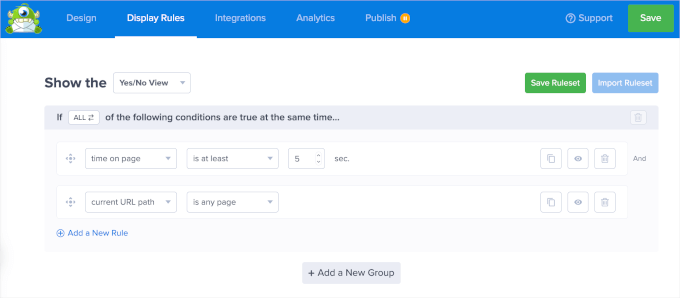
Alternativ, puteți profita de MonsterLink de la OptinMonster.
Această funcționalitate vă permite să declanșați apariția pop-up-ului atunci când utilizatorii fac clic pe un link sau un buton de pe site-ul dvs. Astfel, vizitatorii au control direct asupra momentului în care doresc să vadă oferta sau mesajul dvs.
Pentru a utiliza MonsterLink, mai întâi va trebui să faceți clic pe meniul derulant „timp pe pagină”. Apoi, pur și simplu selectați „Când (Declanșatoare)” și apoi „MonsterLink (La clic)”.
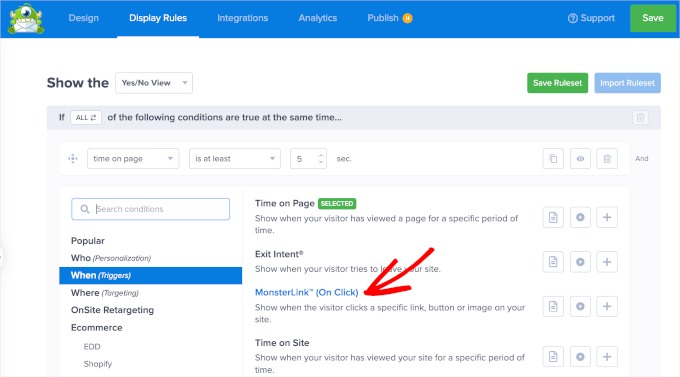
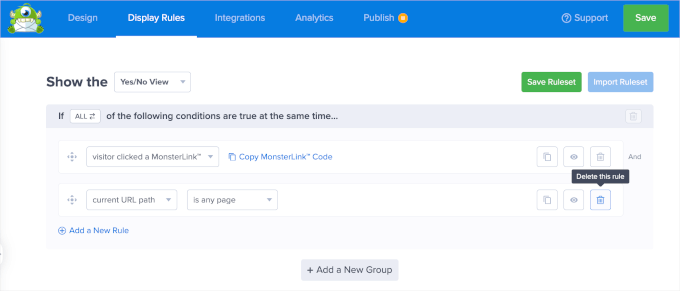
Odată adăugat, puteți face clic pe „Copiere cod MonsterLink”. Veți avea nevoie de el în procesul de încorporare.
Apoi, puteți șterge cealaltă regulă de afișare făcând clic pe pictograma coșului de gunoi.
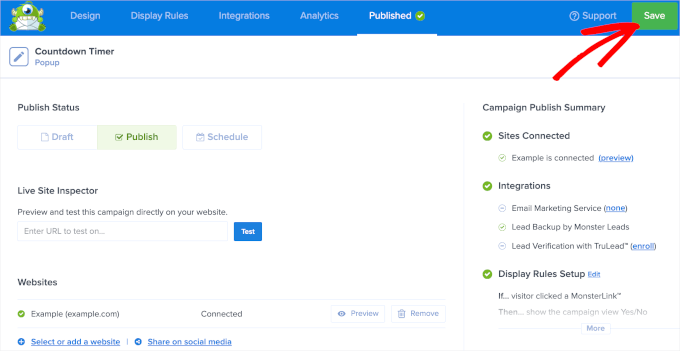
Acum, este timpul să publicați campania cu cronometrul. Pentru a face acest lucru, să trecem la fila „Publicare”.
De aici, puteți schimba starea din „Schiță” în „Publicați”. După aceea, pur și simplu faceți clic pe butonul „Salvați” și ieșiți din editor.
Veți fi apoi redirecționat către o pagină OptinMonster, unde trebuie să verificați starea campaniei dvs.
În secțiunea „Vizibilitate și Stare”, schimbați starea „În așteptare” în „Publicat”.
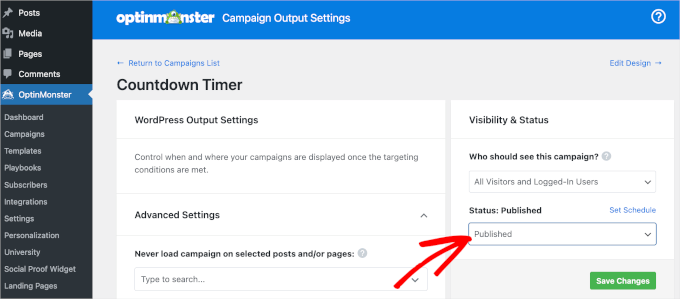
Nu uitați să faceți clic pe butonul verde „Salvare modificări” pentru a vă asigura că modificările sunt salvate.
Un lucru care mai rămâne de făcut acum este să adăugați codul MonsterLink pe site-ul dvs. WordPress.
În primul rând, veți dori să deschideți postarea sau pagina unde doriți să afișați campania cu cronometrul.
De exemplu, vom adăuga a noastră la pagina „Galerie” de pe site-ul nostru demo de fotografie. Deci, să navigăm la Pagini » Toate paginile și să facem clic pe „Editare” pe pagina „Galerie”.
În editorul de pagină, puteți face clic pe butonul „+” și căuta blocul HTML personalizat. Doar faceți clic pe el pentru a-l adăuga la pagină.
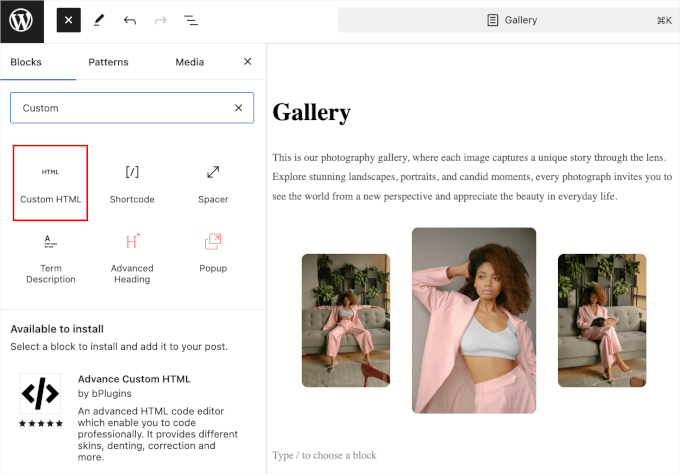
În blocul „HTML personalizat”, pur și simplu lipiți codul MonsterLink pe care l-ați copiat anterior.
Iată cum ar putea arăta în editorul de blocuri al paginii:
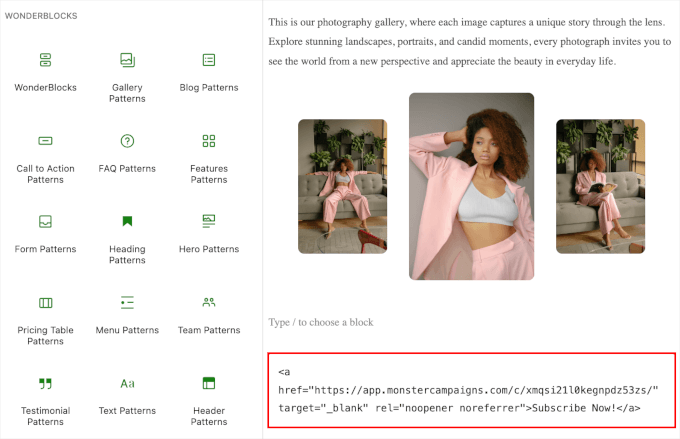
Acum, îndemnul la acțiune „Abonează-te acum!” s-ar putea să nu se potrivească scopului campaniei.
Deci, să-l schimbăm în „Obține codul nostru promoțional limitat”, „Deblochează reduceri exclusive” sau altceva care se potrivește mai bine contextului. Odată terminat, poți merge mai departe și să „Actualizezi” sau să „Publici” pagina.
Acum, dacă vizitați pagina, veți vedea MonsterLink în acțiune.
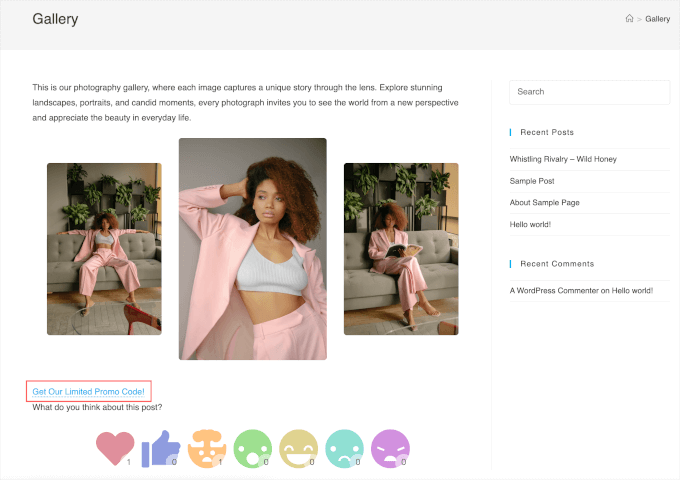
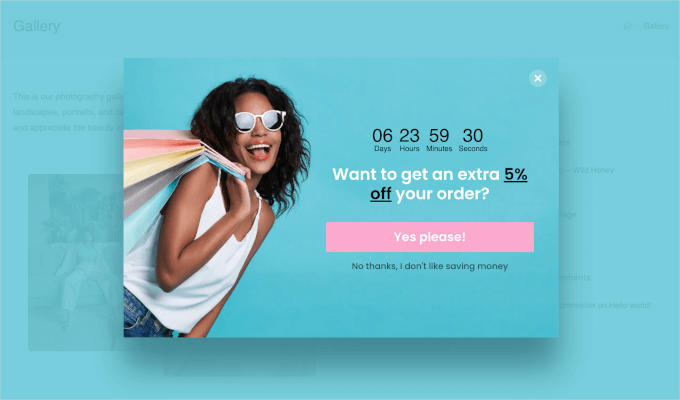
Pur și simplu încercați să dați clic pe el și veți vedea campania popup cu cronometrul.
Iată cum arată pe pagina noastră demo „Galerie”:
Metoda 3: Adăugarea unui widget cronometru cu numărătoare inversă folosind SeedProd
SeedProd este cel mai bun constructor de teme și pagini de destinație pentru WordPress.
Constructorul său drag-and-drop vă permite să creați pagini de destinație uimitoare și să adăugați un cronometru pentru a capta atenția vizitatorilor.

Pentru a utiliza funcția de cronometru de numărătoare inversă, veți avea nevoie de SeedProd Pro. Cu planul Pro, puteți obține, de asemenea, acces la diferite șabloane, blocuri de pagină pentru personalizare, integrări de marketing prin e-mail și multe altele.
Primul lucru pe care trebuie să îl faceți este să instalați și să activați pluginul SeedProd Pro pe site-ul dvs. WordPress. Pentru mai multe detalii, consultați ghidul nostru pas cu pas despre cum să instalați un plugin WordPress.
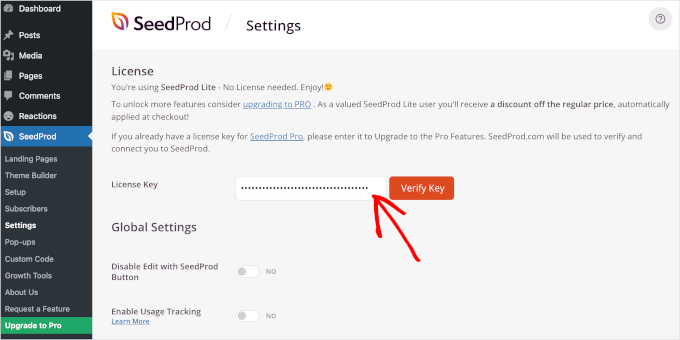
După activare, puteți accesa SeedProd » Setări din tabloul de bord WordPress pentru a adăuga și verifica cheia de licență. Puteți obține această cheie din contul dvs. SeedProd.
După introducerea cheii de licență, puteți face clic pe butonul „Verifică cheia”.
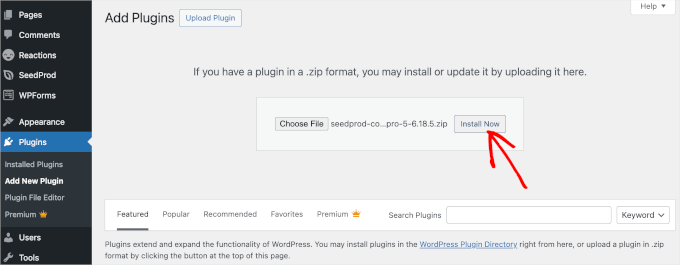
Puteți instala SeedProd Pro și manual. Înainte de a face acest lucru, asigurați-vă că ați descărcat fișierul .zip SeedProd Pro din contul dvs. SeedProd.
Apoi, puteți accesa Pluginuri » Adăugare Plugin Nou și apăsați butonul „Încărcare Plugin” pentru a afișa opțiunea „Alege fișier”. Continuați și încărcați fișierul .zip SeedProd Pro.
După aceea, pur și simplu faceți clic pe butonul „Instalați acum”.
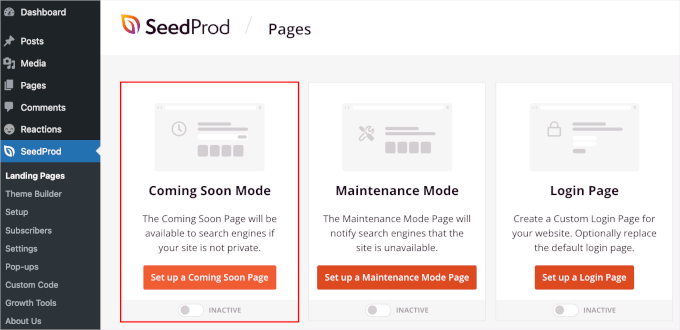
Acum, sunteți gata să creați o nouă pagină de destinație. Pentru a începe, va trebui să navigați la SeedProd » Pagini de destinație.
SeedProd vă permite să configurați diferite tipuri de pagini, inclusiv pagini de tip „în curând”, pagini personalizate de coș WooCommerce, pagini de conectare și pagini 404. Puteți crea, de asemenea, alte pagini de destinație făcând clic pe butonul „Adăugați o pagină de destinație nouă”, cum ar fi o pagină de mulțumire sau o pagină pentru înscrierea la un webinar.
Pentru acest tutorial, vom folosi pagina „În curând”. Este un loc excelent pentru a adăuga un cronometru de numărătoare inversă și pentru a reaminti publicului dvs. despre un produs sau eveniment viitor.
Să facem clic pe butonul „Configurați o pagină în curând”.
Apoi, veți selecta un șablon pentru pagina dvs. de destinație.
Deși există o opțiune de a crea o pagină de la zero folosind un șablon gol, recomandăm utilizarea unui șablon, deoarece economisește timp și vă permite să editați designul așa cum doriți.
Odată ce ați găsit șablonul perfect, puteți trece peste el cu mouse-ul și faceți clic pe butonul „verificare” pentru a-l utiliza.
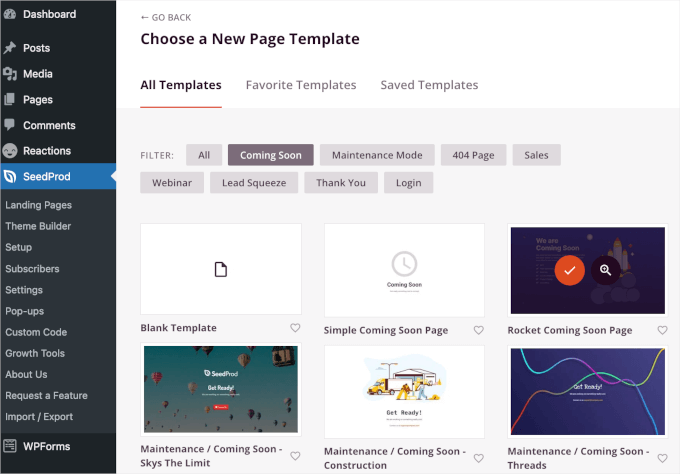
Pe ecranul următor, veți fi direcționat către constructorul de pagini drag-and-drop SeedProd, sub fila „Design”.
Aici, puteți personaliza pagina de destinație adăugând sau eliminând secțiuni și blocuri. Puteți, de asemenea, să formatați aspectul paginii.
Pentru a adăuga cronometrul, derulați în jos panoul din stânga până la secțiunea de blocuri „Avansat”. Apoi, trageți și plasați blocul „Cronometru” oriunde pe pagina dvs. de destinație.
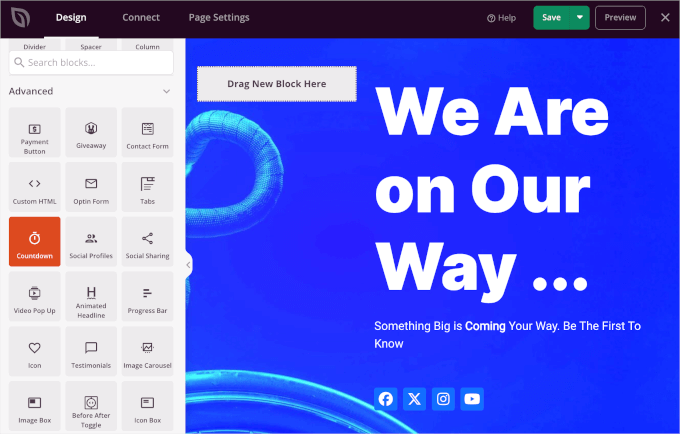
Odată ce ați adăugat blocul de numărătoare inversă, să îl personalizăm. Pur și simplu faceți clic pe el și veți vedea opțiunile de personalizare în panoul din stânga.
Există 3 file pe care le puteți verifica: „Conținut”, „Șabloane” și „Avansat”. Să le verificăm una câte una.
În fila „Conținut”, puteți alege un tip de numărătoare inversă, puteți seta data și ora de sfârșit, puteți selecta un fus orar, puteți ajusta alinierea cronometrului și multe altele.
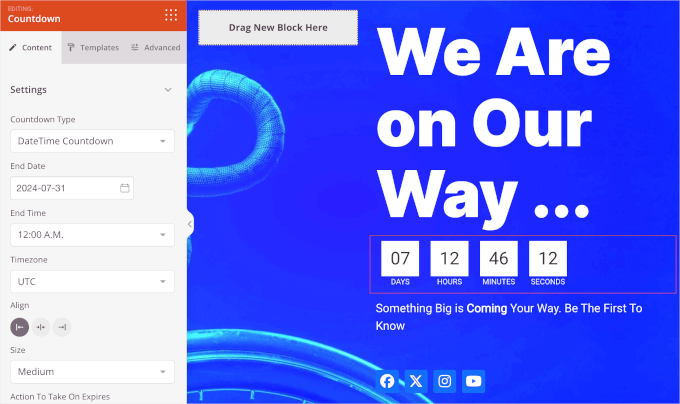
Acum, să trecem la „Șabloane”.
Aici, SeedProd vă permite să alegeți dintre 5 stiluri de cronometru disponibile.
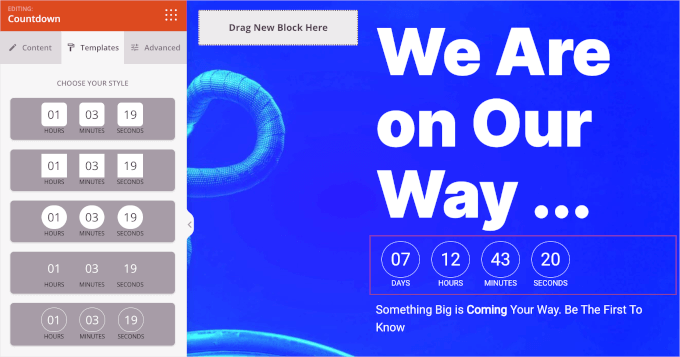
În cele din urmă, fila „Avansat” are mai multe secțiuni.
Secțiunea „Stiluri” vă permite să modificați setările de tipografie, culorile și marginile cronometrului.
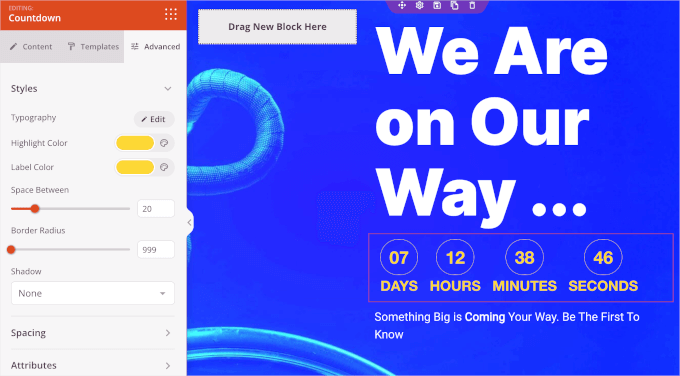
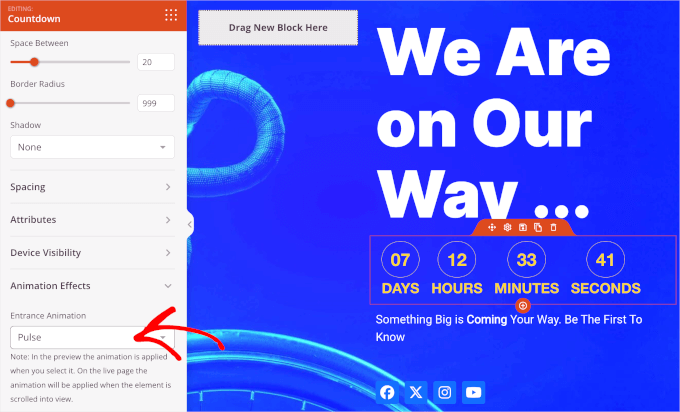
Apoi, este posibil să doriți să derulați în jos fila „Avansat” la secțiunea „Efecte animație”.
Aici, puteți aplica animație pentru a evidenția cronometrul de numărătoare inversă atunci când vizitatorii îl văd. Pur și simplu faceți clic pe meniul derulant și alegeți dintre efectele disponibile, cum ar fi „Flash”, „Pulse”, „Swing”, „Wobble” și multe altele.
Dacă doriți să ajustați celelalte elemente ale paginii de destinație, cum ar fi textele sau butoanele de rețele sociale, puteți face clic pe ele. Apoi, SeedProd va deschide opțiunile de personalizare.
Când totul este setat, accesați fila „Setări pagină” pentru a publica pagina de destinație cu un cronometru.
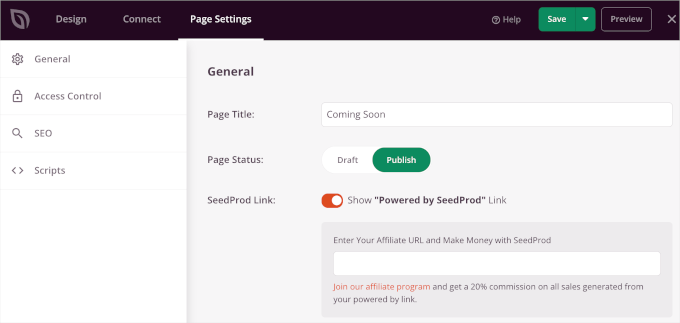
Primul lucru pe care veți dori să-l faceți este să dați un titlu paginii de destinație. De exemplu, am numit pagina noastră de destinație „În curând”.
Apoi, puteți schimba „Starea paginii” din „Schiță” în „Publicare”. Aveți, de asemenea, opțiunea de a afișa sau ascunde linkul „Powered by SeedProd”.
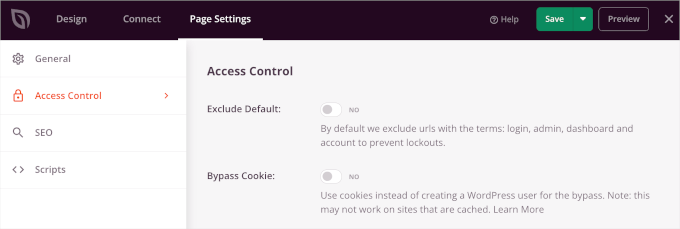
Apoi, să verificăm „Controlul accesului” din fila „Setări pagină” și să gestionăm cine poate vizualiza pagina dvs. de destinație.
Această funcție este foarte utilă dacă doriți ca anumite persoane să poată ocoli pagina „În curând” și să lucreze la dezvoltarea site-ului dvs. web. SeedProd vă permite, de asemenea, să includeți și să excludeți URL-urile pe care va fi afișată pagina „În curând”.
Implicit, pagina va fi vizibilă pe întregul site web. Cu toate acestea, o puteți modifica pentru a afișa doar pe pagina principală sau pe URL-uri specifice.
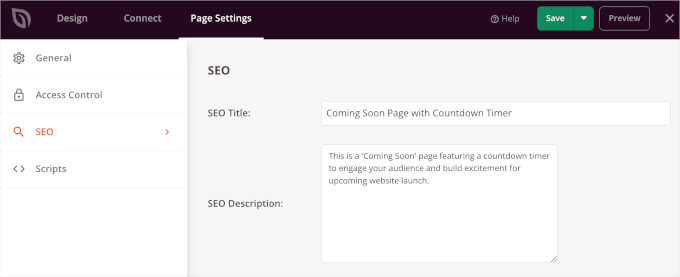
După aceea, puteți optimiza pagina pentru motoarele de căutare accesând setările SEO.
SeedProd vă permite să adăugați un titlu SEO, o descriere, o pictogramă și o miniatură pentru rețelele sociale.
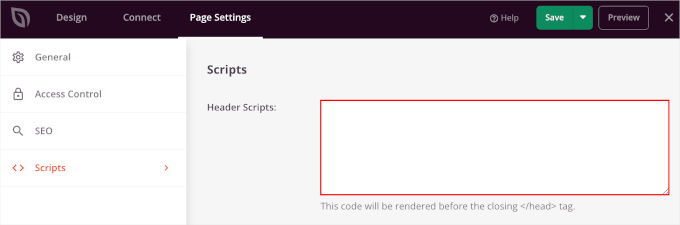
Dacă doriți să adăugați fragmente de cod pe pagina dvs. de destinație, accesați secțiunea „Scripturi” din Setările paginii. Aici puteți adăuga scripturi în antetul, corpul și subsolul paginii dvs.
De exemplu, puteți adăuga codul de urmărire Google Analytics în câmpul „Scripturi antet” pentru a vedea cum folosesc oamenii pagina dvs. de destinație.
Când ați terminat, asigurați-vă că faceți clic pe butonul „Salvare”. Puteți, de asemenea, previzualiza pagina dvs. de destinație pentru a vă asigura că totul este configurat corect.
După aceea, pur și simplu faceți clic pe butonul „X” pentru a închide editorul SeedProd.
Acum, să mergem la SeedProd » Pagini de destinație și să schimbăm starea paginii dvs. „În curând” în „Activă”.
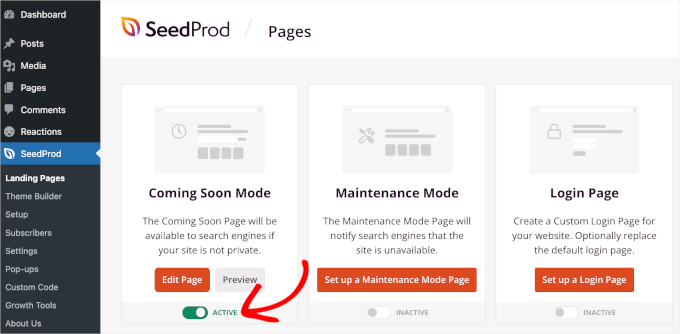
Asta e tot. Pagina dvs. de destinație cu un cronometru va fi live.
Puteți vizita acum site-ul dvs. web pentru a vedea cronometrul cu numărătoare inversă „În curând” în acțiune.

Sperăm că acest articol v-a ajutat să învățați cum să adăugați un widget de cronometru în WordPress. În continuare, poate doriți să consultați mai multe trucuri cool de design web despre cum să adăugați un ticker de știri derulant și cum să adăugați testimoniale rotative în WordPress.
Dacă ți-a plăcut acest articol, te rugăm să te abonezi la canalul nostru de YouTube pentru tutoriale video WordPress. Ne poți găsi, de asemenea, pe Twitter și Facebook.


Dennis Muthomi
Folosesc OptinMonster pentru clienții mei de e-commerce și a fost o schimbare majoră. Am implementat cronometre dinamice cu numărătoare inversă pentru vânzările flash săptămânale ale mai multor clienți de e-commerce și aceștia au înregistrat o creștere a ratelor de conversie de până la 25%.
Partea cea mai bună este cât de simplu face totul. Aceste cronometre se resetează automat (le numesc „cronometre perene”), așa că nu mai trebuie să vă ocupați de actualizări manuale. Este o economie de timp imensă!
Îmi place și funcția de declanșare MonsterLink. Vă permite să păstrați paginile curate, dar totuși să atrageți atenția exact atunci când aveți nevoie. Dacă desfășurați promoții regulate, merită cu siguranță investiția.
Mrteesurez
Contorul inversat poate fi folosit și pentru FOMO pentru a crea frica de a rata sau un sentiment de urgență în vânzările de produse, mai ales atunci când oferiți o reducere uriașă la un produs.
Mulțumim pentru postare.
Kate O'Neill
Aș dori să adaug un al doilea widget de numărătoare inversă pe site-ul nostru. Cum fac asta? Mulțumesc.
Keith Davis
Exact ce căutam, băieți – o să încerc și eu.
Gautam Doddamani
splendid ..this is extremely useful for announcing a giveaway or a hot deal