


Doriți să valorificați puterea dovezii sociale pe site-ul dvs. WordPress? O pagină de recenzii clienți bine concepută poate fi arma dvs. secretă.
Am văzut direct cum o pagină excelentă de recenzii ale clienților poate construi încredere și poate crește vânzările.
După multă testare pe propriile noastre site-uri și cu brandurile noastre partenere, am identificat cele mai bune modalități de a adăuga dovezi sociale puternice pe site-ul dvs. WordPress.
În acest ghid, vă vom arăta exact cum să adăugați o pagină de recenzii ale clienților cu aspect profesional, pas cu pas.

💡Cele mai ușoare 2 moduri de a adăuga o pagină de recenzii ale clienților
Cele mai simple două metode pentru a adăuga o pagină de recenzii ale clienților în WordPress sunt:
- Utilizați un plugin pentru fluxul de recenzii: Utilizați un plugin precum Smash Balloon’s Reviews Feed Pro pentru a prelua automat și a afișa recenzii din surse precum Google, Yelp și Facebook. Aceasta este cea mai bună opțiune pentru un flux automat și mereu actualizat.
- Utilizați un Page Builder: Utilizați un plugin precum SeedProd pentru a crea manual o pagină personalizată. Această metodă vă oferă control complet pentru a selecta cele mai bune testimoniale și a proiecta un aspect unic.
De ce să adăugați o pagină de recenzii ale clienților în WordPress?
Principalul motiv pentru a adăuga o pagină de recenzii ale clienților este construirea încrederii și creșterea vânzărilor.
Prin prezentarea feedback-ului de la clienți reali, oferiți dovezi sociale puternice care încurajează noii vizitatori să cumpere de la dvs.
Beneficiile cheie includ:
- Conversii mai mari: Recenziile pozitive acționează ca testimoniale care pot influența direct deciziile de cumpărare.
- SEO îmbunătățit: Conținutul proaspăt, generat de utilizatori, din recenzii, poate ajuta site-ul dvs. să se claseze mai bine în rezultatele motoarelor de căutare.
- Loialitate mai puternică față de marcă: Afișarea feedback-ului clienților creează un sentiment de comunitate și îi face pe clienții dvs. să se simtă apreciați.
Acestea fiind spuse, să aruncăm o privire la cum să adăugați pagini de recenzii clienți în WordPress. Puteți folosi linkurile rapide de mai jos pentru a sări la metoda pe care doriți să o utilizați:
Metoda 1: Adăugați recenzii clienți folosind Reviews Feed Pro
Cel mai ușor mod de a afișa recenzii pe site-ul dvs. WordPress este prin utilizarea pluginului Smash Balloons Reviews Feed Pro.
Este cel mai bun plugin pentru recenzii clienți WordPress care vă permite să adăugați recenzii de pe cele mai mari platforme de pe internet, inclusiv Google, Yelp și Facebook.
În plus, ne place că copiază automat designul site-ului dvs., astfel încât recenziile să se potrivească temei dvs. WordPress și să arate ca o parte naturală a blogului dvs.
Pentru a afla mai multe despre caracteristicile sale, consultați recenzia noastră Smash Balloon.
Pasul 1: Instalați și activați Reviews Feed Pro
Mai întâi, trebuie să instalați și să activați pluginul Reviews Feed Pro. Pentru mai multe detalii, poate doriți să consultați ghidul nostru pentru începători despre cum să instalați un plugin WordPress.
Notă: Fluxul de recenzii are, de asemenea, o versiune gratuită pe care o puteți utiliza pentru a vă integra cu Google sau Yelp. Cu toate acestea, vom folosi versiunea Pro în tutorialul nostru, deoarece are mai multe funcționalități și integrări.
După activare, accesați fila de meniu Flux Recenzii din bara laterală de administrare WordPress.
Pasul 2: Introduceți cheia de licență
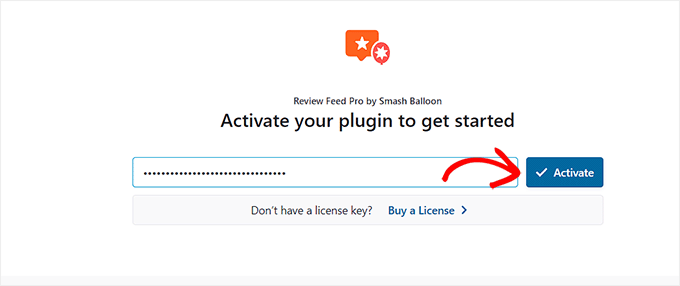
Odată ajunși acolo, pur și simplu copiați și lipiți cheia de licență în câmp și faceți clic pe butonul „Activate”.
Puteți obține aceste informații din contul dvs. de pe site-ul Smash Balloon.
Pasul 3: Adăugați o sursă de recenzii
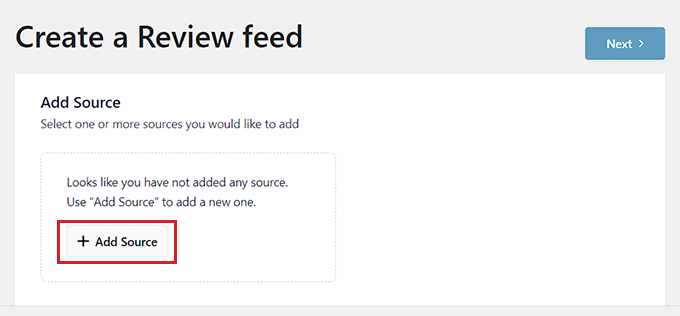
Odată ce ați făcut acest lucru, pagina „Creare flux de recenzii” se va deschide pe ecran.
De aici, pur și simplu faceți clic pe butonul „+ Adăugare sursă” pentru a adăuga o sursă pentru recenziile clienților dumneavoastră.
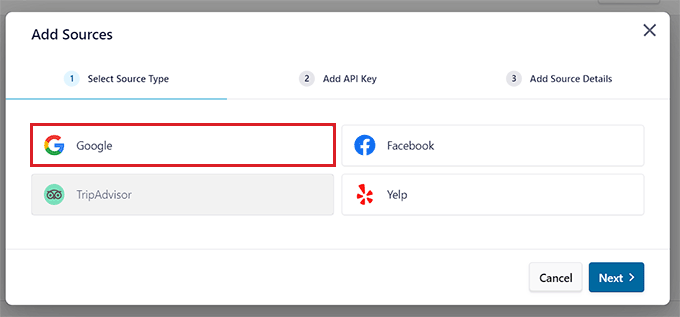
Aceasta va deschide fereastra „Add Sources” pe ecran, unde puteți selecta sursa pentru recenziile dvs. Pentru acest tutorial, vom folosi Google ca sursă.
După ce ați făcut alegerea, faceți clic pe butonul „Next” pentru a merge mai departe.
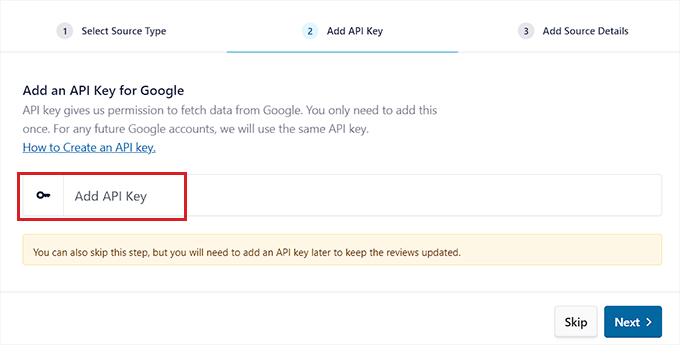
Acum, va trebui să creați o cheie specială, numită cheie API.
Aceasta permite pluginului Reviews Feed să comunice cu Google pentru a prelua în siguranță recenziile dvs.
Pasul 4: Creați un proiect nou în Google Cloud
Pentru a obține o cheie API pentru recenziile Google, vizitați Google Console și conectați-vă folosind contul dvs. Google.
Notă: Interfața Google Cloud se schimbă frecvent, deci ecranul dvs. ar putea arăta ușor diferit față de capturile noastre de ecran. Cu toate acestea, pașii principali de activare a API-ului Places și de creare a unei chei API sunt aceiași.
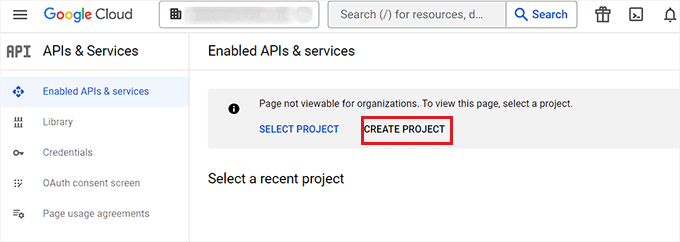
Odată ce sunteți pe pagina „Google Cloud”, faceți clic pe butonul „Creare proiect”.
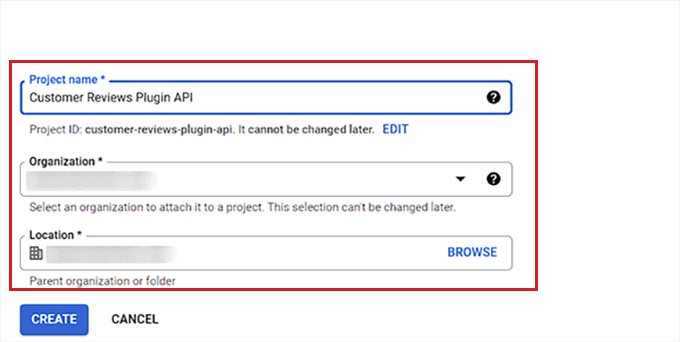
Aceasta vă va duce la pagina „Proiect nou”, unde puteți începe prin a introduce un nume. De exemplu, vom numi proiectul nostru „API pentru pluginul de recenzii clienți”.
După aceea, alegeți o Organizație și o Locație pentru proiect din meniurile derulante și faceți clic pe butonul „Creează”.
Pasul 5: Activați API-ul Places
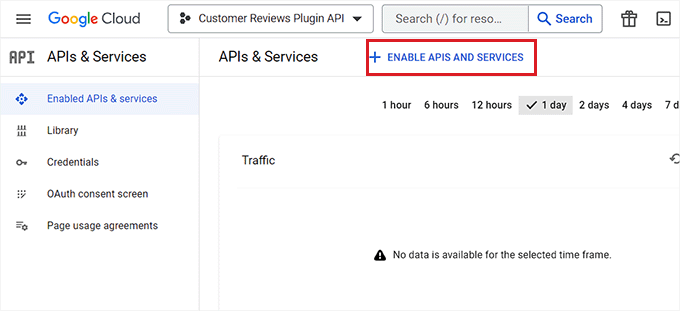
După ce ați creat proiectul, veți fi redirecționat către pagina „API-uri și servicii”.
De aici, mai întâi, asigurați-vă că proiectul pe care l-ați creat este selectat în meniul derulant din partea de sus.
După aceea, faceți clic pe butonul „+ Activați API-uri și servicii”.
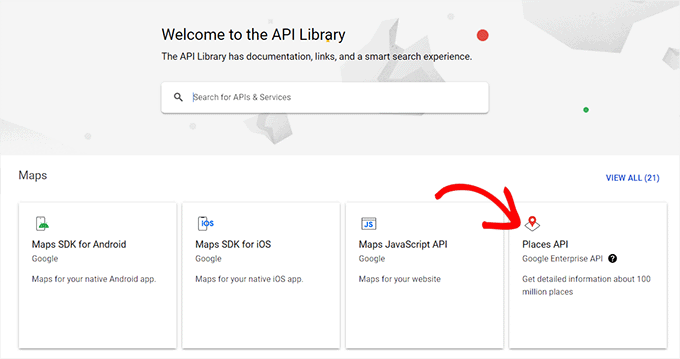
Veți fi acum direcționat către biblioteca API.
Aici, faceți clic pe opțiunea „Places API” din colțul din dreapta al ecranului.
Acest lucru vă va duce la o nouă pagină unde puteți activa cheia pentru a face solicitări la Places API.
Pentru a face acest lucru, pur și simplu faceți clic pe butonul „Activare”.

Pasul 6: Generați și copiați cheia API
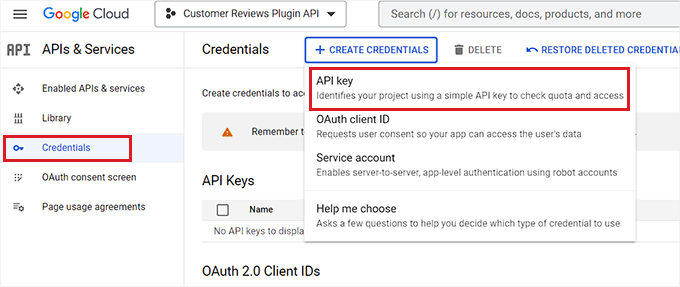
Acum, reveniți la pagina „APIs & Services” și comutați la fila „Credentials” din bara laterală stângă.
Odată ce sunteți acolo, faceți clic pe butonul „+ Creare credențiale” pentru a deschide un meniu derulant și selectați opțiunea „Cheie API”.
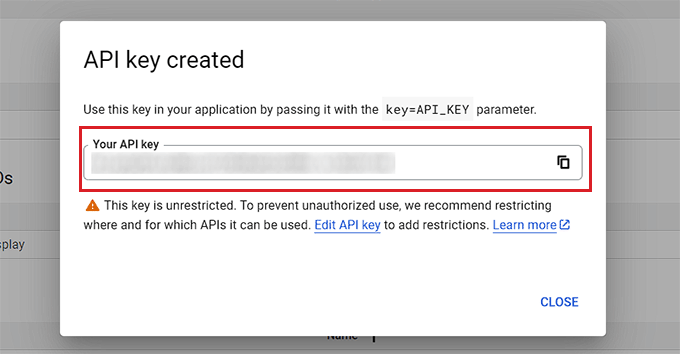
După ce cheia dvs. API este creată, o nouă fereastră va apărea pe ecran.
De aici, pur și simplu copiați cheia și reveniți la tabloul de bord de administrare WordPress.
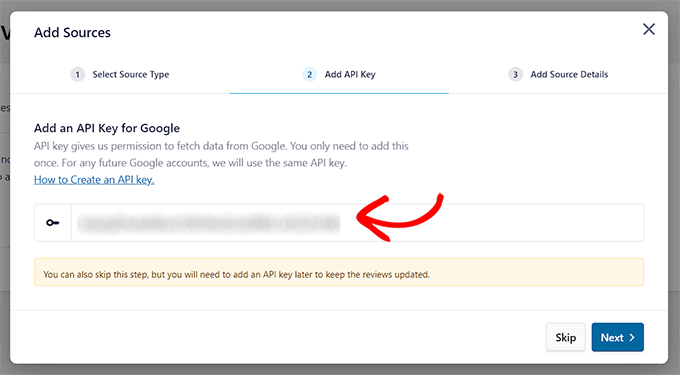
Odată ce sunteți acolo, deschideți din nou fereastra „Adăugare surse”.
După aceea, lipiți cheia API Google Reviews în câmp și faceți clic pe butonul „Următorul” pentru a continua.
Pasul 7: Găsiți ID-ul locului dvs. Google
Apoi, trebuie să găsiți ID-ul unic al locului dvs. de afaceri pe Google. Acesta este modul în care Google știe exact ce recenzii ale afacerii să preia pentru fluxul dvs.
Atenție: API-ul Google Places este un serviciu plătit, dar vine cu un nivel gratuit generos. Acesta este de obicei mai mult decât suficient pentru majoritatea site-urilor web ale afacerilor mici, deci este puțin probabil să fiți taxat.
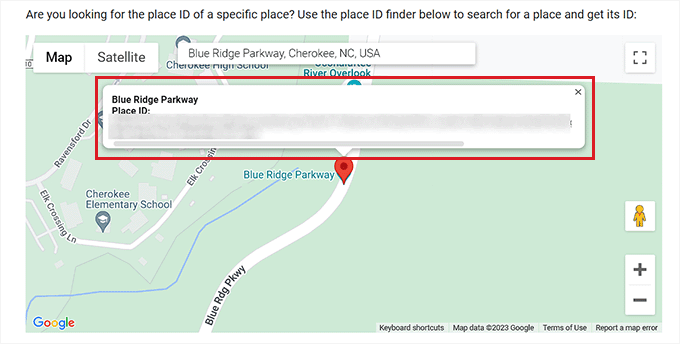
Pentru a face acest lucru, vizitați pagina Google's Place ID și derulați în jos la secțiunea „Find the ID of a particular place”.
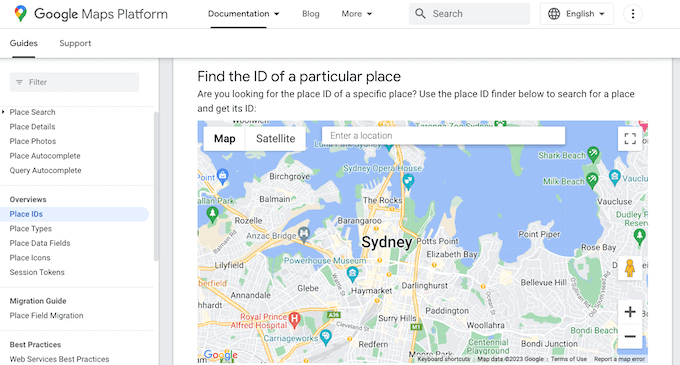
De aici, introduceți adresa sau numele locației pe care doriți să o găsiți și faceți clic pe cea corectă atunci când apare.
Google va afișa acum ID-ul locației într-un mic popup. Pur și simplu copiați ID-ul.
Pasul 8: Conectați sursa în WordPress
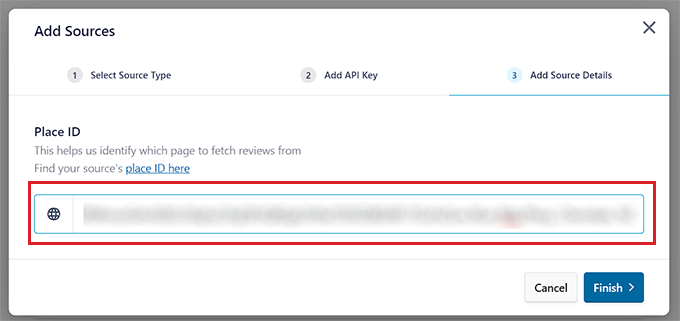
Acum, accesați tabloul de bord WordPress și lipiți ID-ul Locației în casetă.
După aceea, faceți clic pe butonul „Finalizare” pentru a finaliza configurarea.
Acum ați integrat cu succes Google Reviews cu Smash Balloon Reviews Feed Pro.
Pasul 9: Personalizați fluxul de recenzii
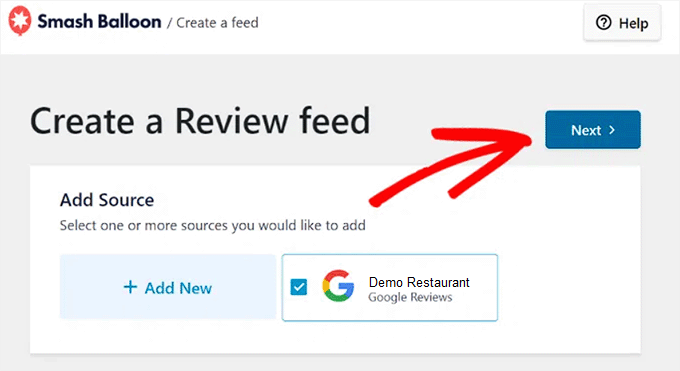
Fluxul Google Reviews va fi acum afișat în secțiunea „Adăugare surse”.
De aici, pur și simplu alegeți fluxul și faceți clic pe butonul „Următorul” din partea de sus.
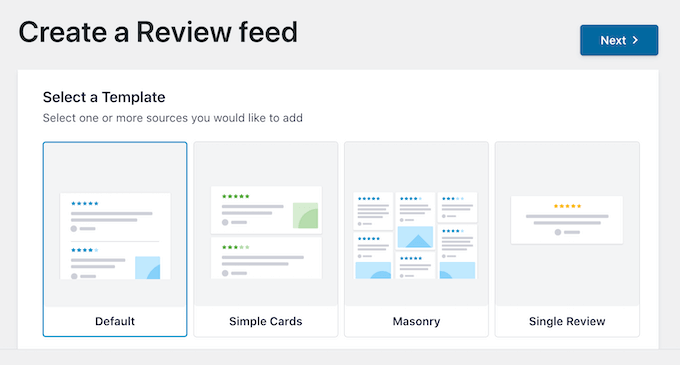
Veți fi acum direcționat către pagina „Selectați un șablon”.
Aici, selectați un șablon pentru fluxul de recenzii, conform preferințelor dumneavoastră.
După ce ați făcut acest lucru, editorul de flux se va deschide automat pe ecran.
În partea dreaptă, veți vedea o previzualizare live a modului în care vor arăta recenziile dvs. În stânga, veți găsi toate setările de personalizare.
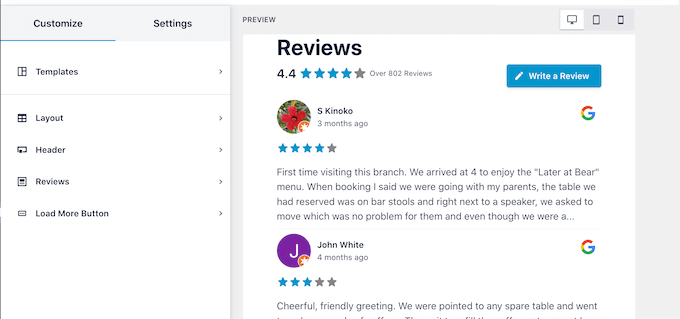
De aici, puteți personaliza aspectul, antetul, culorile și multe altele ale fluxului dvs. de recenzii. Pentru mai multe detalii, ați putea dori să consultați tutorialul nostru despre cum să afișați recenzii Google, Facebook și Yelp în WordPress.
După ce ați terminat de personalizat fluxul, nu uitați să faceți clic pe butonul „Salvare” din colțul din dreapta sus pentru a vă stoca setările.
Pasul 10: Încorporați fluxul de recenzii ale clienților pe o pagină WordPress
Pentru a încorpora fluxul de recenzii într-o pagină WordPress, faceți clic pe butonul „Încorporare” din colțul din dreapta sus.
Aceasta va deschide fereastra „Embed Feed” pe ecran. De aici, pur și simplu faceți clic pe butonul „Add to a Page”.
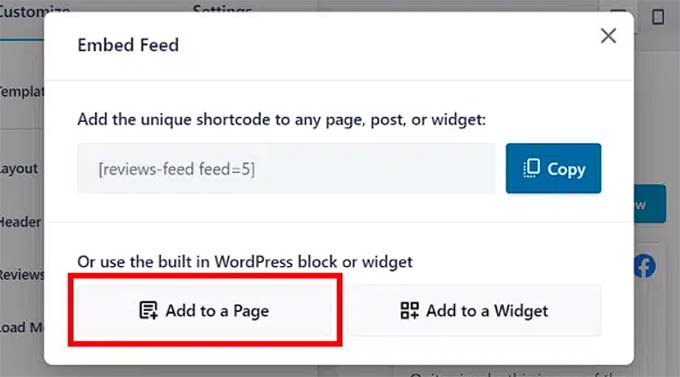
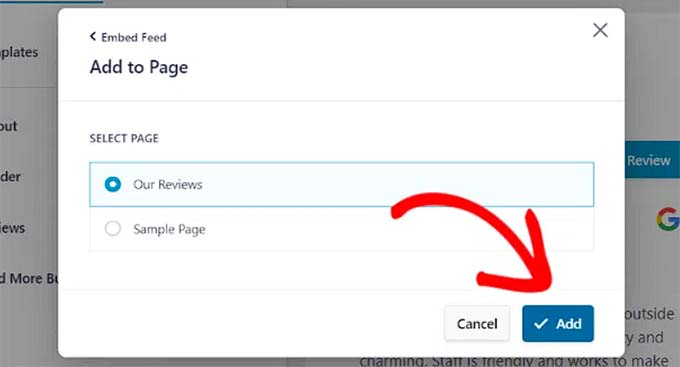
Pluginul va afișa acum toate paginile de pe site-ul dvs. WordPress.
Trebuie să faceți clic pe pagina unde doriți să adăugați fluxul de recenzii și să faceți clic pe butonul „Adăugare”.
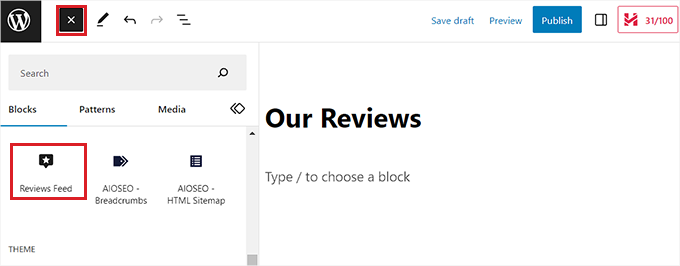
Pagina pe care ați ales-o se va deschide acum în editorul de blocuri.
Aici, faceți clic pe butonul „Adăugare bloc” (+) din colțul din stânga sus al ecranului și găsiți blocul „Flux de recenzii”.
După ce ați făcut acest lucru, fluxul de recenzii va fi adăugat automat la pagina WordPress.
Când ați terminat, nu uitați să faceți clic pe butonul „Actualizare” pentru a salva modificările.
Acum, puteți vizita blogul dvs. WordPress pentru a verifica fluxul de recenzii în acțiune.

Metoda 2: Crearea unei pagini de recenzii ale clienților folosind SeedProd
Dacă doriți să adăugați recenzii de la clienți pe site-ul dvs. manual, atunci această metodă este pentru dvs.
SeedProd este cel mai bun plugin de creare pagini WordPress de pe piață, care vă permite să creați teme și pagini atrăgătoare din punct de vedere estetic, fără a folosi cod.
Acesta vine cu un bloc puternic de Mărturii care vă permite să adăugați manual recenzii ale clienților. Puteți utiliza acest bloc pentru a crea o pagină de recenzii complet nouă sau pentru a adăuga mărturii la pagini existente, cum ar fi pagina de pornire sau pagina despre noi.
Mai multe dintre mărcile noastre partenere și-au proiectat integral site-urile web folosindu-l și au obținut rezultate excelente. Pentru a afla mai multe, consultați recenzia noastră despre SeedProd.
Pasul 1: Instalați și activați SeedProd
Mai întâi, trebuie să instalați și să activați pluginul SeedProd. Pentru instrucțiuni detaliate, vă rugăm să consultați ghidul nostru pas cu pas despre cum să instalați un plugin WordPress.
Notă: SeedProd are și o versiune gratuită pe care o puteți încerca. Cu toate acestea, vom folosi versiunea premium în tutorialul nostru, deoarece are mai multe funcționalități.
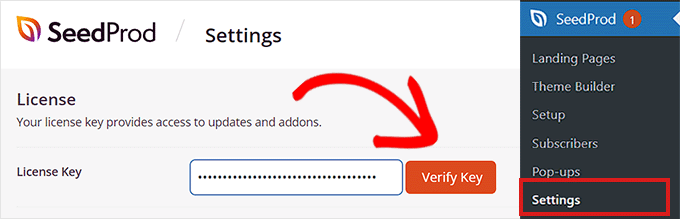
După activare, accesați pagina SeedProd » Setări pentru a introduce cheia de licență a pluginului.
Puteți găsi aceste informații în contul dvs. de pe site-ul SeedProd.
Pasul 2: Creați o nouă pagină de destinație
Apoi, accesați secțiunea SeedProd » Pagini de destinație din tabloul de bord de administrare și faceți clic pe butonul „Adăugați o pagină de destinație nouă”.
Pentru acest tutorial, vom adăuga recenzii ale clienților pe o pagină de destinație.

Acest lucru vă va direcționa către ecranul „Alegeți un șablon nou de pagină”.
SeedProd oferă multe layout-uri pre-făcute pe care le puteți folosi pentru paginile dvs. de destinație. Pur și simplu alegeți unul și faceți clic pe el.
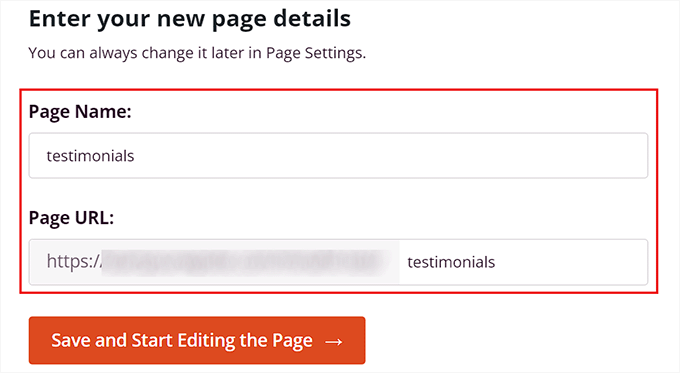
Vi se va cere apoi să introduceți un nume de pagină și să alegeți un URL. După introducerea acestor informații, faceți clic pe butonul „Salvare și începerea editării paginii” pentru a continua.
Pasul 3: Adăugați blocul Mărturii
Aceasta va lansa constructorul de pagini drag-and-drop al SeedProd, unde puteți începe acum să editați pagina. Pentru instrucțiuni detaliate, vă rugăm să consultați tutorialul nostru despre cum să creezi o pagină de destinație în WordPress.
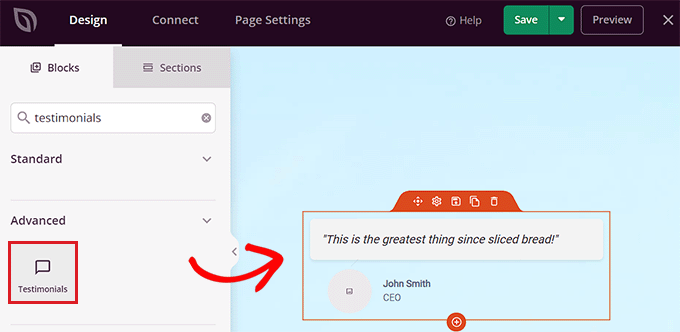
Odată ajunși aici, trebuie să căutați blocul Testimonials în panoul de blocuri din partea stângă a ecranului. După ce ați găsit blocul, pur și simplu trageți-l și plasați-l în locația preferată pe pagina de destinație.
Pasul 4: Adăugați conținutul recenziei și personalizați setările
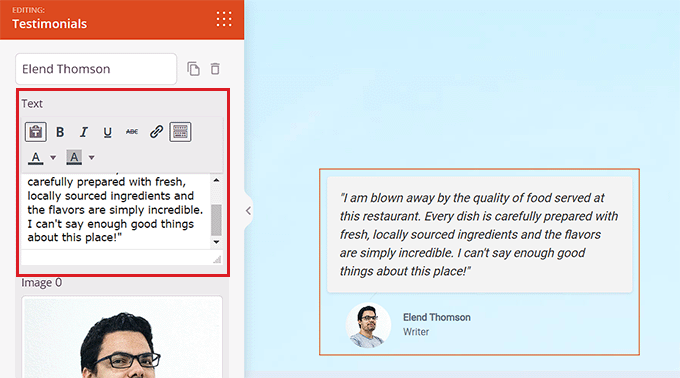
Acum că blocul „Testimonials” a fost adăugat, puteți face clic pe el pentru a deschide setările sale în bara laterală stângă.
După aceea, faceți clic pe mărturia demo pentru a deschide setările acesteia în bara laterală.
Apoi, puteți adăuga textul, imaginea, numele și titlul pentru recenzia clientului.
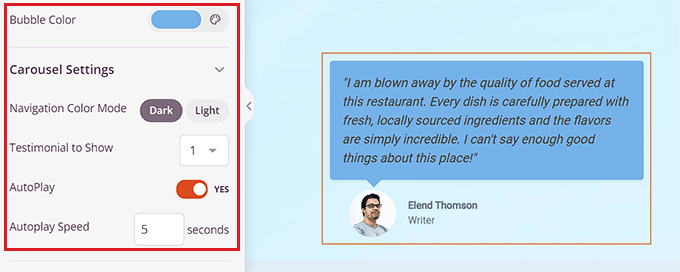
După ce ați făcut acest lucru, derulați în jos la secțiunea „Setări carusel” din coloana din stânga.
De aici, puteți alege modul de culoare al mărturiei, viteza de redare automată, numărul de mărturii afișate pe rând și multe altele.
Puteți chiar schimba culoarea bulinei de dialog făcând clic pe opțiunea „Bubble Color” pentru a deschide un selector de culori.
Pasul 5: Salvați și publicați pagina dvs.
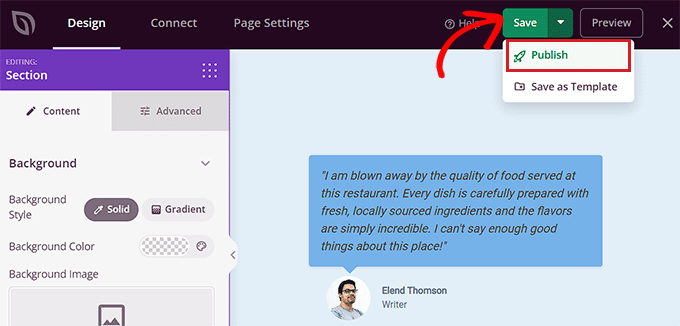
Odată ce ați terminat, nu uitați să faceți clic pe butonul „Salvare” din partea de sus pentru a stoca setările dvs.
În final, faceți clic pe butonul „Publicare” pentru a publica pagina de destinație pe site-ul dvs.
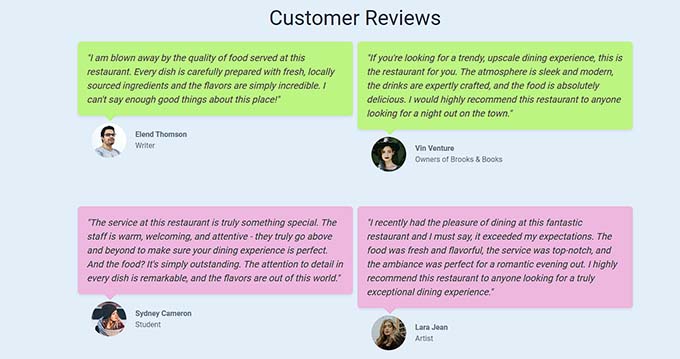
Așa arăta secțiunea de recenzii ale clienților pe pagina noastră de demonstrație.
După cum puteți vedea, avem culori diferite pentru recenziile clienților noștri.
Bonus: Adăugați dovezi sociale în timp real pentru a crește conversiile
O altă modalitate de a încuraja utilizatorii să cumpere produsele sau serviciile dvs. este prin adăugarea de dovezi sociale în timp real pe site-ul dvs. WordPress.
Dovada socială este un fenomen psihologic prin care utilizatorii au o dorință naturală de a copia acțiunile altor persoane.
Aceasta înseamnă că puteți afișa o bulă de notificare cu achiziții recente, recenzii online și trimiteri de formulare de către alți utilizatori pe site-ul dvs. web, pentru a încuraja potențialii clienți să acționeze.
Puteți face acest lucru cu ușurință folosind TrustPulse. Este cel mai bun plugin de dovadă socială pentru WordPress de pe piață, care vă permite să afișați notificări despre activitatea utilizatorilor în timp real pe site-ul dumneavoastră, cum ar fi produse achiziționate sau formulare trimise.

Pluginul include, de asemenea, funcționalități precum urmărirea evenimentelor în timp real, direcționare inteligentă, opțiuni de design flexibile, analize acționabile și multe altele. Pentru mai multe informații, consultați recenzia noastră completă despre TrustPulse.
Cu acest plugin, puteți folosi FOMO (Fear Of Missing Out) pentru a crea anticipare și entuziasm în jurul produselor sau magazinului dumneavoastră, ducând în cele din urmă la creșterea conversiilor.
Pentru instrucțiuni detaliate, puteți consulta tutorialul nostru despre cum să folosești FOMO pe site-ul tău WordPress pentru a crește conversiile.
Întrebări frecvente despre adăugarea recenziilor clienților
Iată câteva întrebări pe care cititorii noștri le-au adresat frecvent înainte de a crea o pagină de recenzii ale clienților pe site-urile lor web:
Ce ar trebui să fac dacă primesc o recenzie negativă?
Recenziile negative pot fi o oportunitate. Vă recomandăm să răspundeți la recenzie public și profesional, oferindu-vă să rezolvați problema. Acest lucru arată clienților potențiali că vă pasă de feedback și oferiți un suport bun.
În plus, plugin-uri precum Reviews Feed Pro includ funcții de moderare. Acestea vă permit să ascundeți recenzii specifice din fluxul dvs. dacă sunt spam sau necorespunzătoare.
Cum pot convinge mai mulți clienți să lase recenzii?
Cel mai simplu mod este să întrebați. Puteți trimite un e-mail de urmărire după o achiziție sau puteți include un link pe chitanțele dvs. Puteți, de asemenea, să utilizați un plugin precum WPForms pentru a crea un formular simplu de trimitere a recenziilor direct pe site-ul dvs. web.
Unde este cel mai bun loc pentru a afișa recenziile clienților pe site-ul meu?
Deși o pagină dedicată de recenzii este excelentă, nu vă opriți aici.
Luați în considerare adăugarea celor mai bune mărturii pe pagina de pornire pentru a crea încredere instantanee și pe paginile produselor sau serviciilor dvs. pentru a influența deciziile. Puteți chiar să o adăugați în subsolul site-ului dvs. pentru o dovadă socială constantă.
Sperăm că acest articol v-a ajutat să învățați cum să adăugați o pagină de recenzii ale clienților în WordPress. De asemenea, ați putea dori să consultați tutorialul nostru despre cum să adăugați automat produse WordPress în Google Shopping și selecțiile noastre de top pentru cele mai bune pluginuri de gestionare a inventarului pentru WordPress.
Dacă ți-a plăcut acest articol, te rugăm să te abonezi la canalul nostru de YouTube pentru tutoriale video WordPress. Ne poți găsi, de asemenea, pe Twitter și Facebook.





Dennis Muthomi
un restaurant local m-a contactat acum câteva săptămâni pentru a audita site-ul lor web și am descoperit că foloseau capturi de ecran ale recenziilor utilizatorilor. Nu luase în considerare integrarea și încorporarea recenziilor direct de pe Google, dar după ce am citit asta, voi face cu siguranță upgrade secțiunii de recenzii a clientului meu.
Mulțumesc WP Beginner! Conținutul tău este întotdeauna atât de util și informativ
Jiří Vaněk
Recenziile utilizatorilor sunt feedback foarte valoros. Cu toate acestea, uneori întâmpin problema că multe site-uri afișează doar cele pozitive, așa că eu caut recenzii în altă parte, de exemplu, folosind Google. Cu toate acestea, ca utilizator al Seed Prod, vă mulțumesc pentru ghidul despre cum să creați recenzii folosind acest builder. Acesta este un lucru pe care îl voi folosi cu siguranță și îl voi recomanda întotdeauna oricui am creat vreodată un site web. Crește încrederea și oferă feedback de la persoanele care au comandat deja un serviciu de la proprietarul site-ului. Și recomand întotdeauna includerea unei fotografii, dacă este posibil (cu consimțământul recenzentului).
Moinuddin Waheed
Recenziile clienților ajută la luarea unei decizii informate cu privire la consumul de conținut sau produs.
Am vrut să explorez un fel de plugin de recenzii care funcționează ca și cum clientul ar oferi recenzii și acestea ar apărea pe site fără a fi nevoie să facă altceva.
ca și cum vedem multe recenzii pe site-urile de comerț electronic și pe multe alte platforme similare.
există o modalitate de a realiza acest lucru printr-un plugin?
Suport WPBeginner
Există câteva opțiuni pentru a realiza acest lucru, am recomanda să aruncați o privire la lista noastră de mai jos pentru câteva dintre opțiunile de pluginuri:
https://www.wpbeginner.com/showcase/best-star-rating-plugins-for-wordpress/
Admin
Moinuddin Waheed
Voi explora această listă de pluginuri și voi vedea care se potrivește nevoilor mele.
Aceste instrumente recomandate sunt cu adevărat utile și rezolvă o problemă mare care altfel pare de netrecut.
Mulțumesc wpbeginner pentru recomandare.
MULȚUMESC DUMNEZEU JONATHAN
A funcționat perfect pentru mine pe site-ul meu Wordpress.
Folosesc pluginul Review Feed pro și funcționează. mulțumesc pentru tutorial
Suport WPBeginner
You’re welcome
Admin
Khaled
Nu funcționează deloc. Creează automat pagina de mărturii cu linkuri către mărturii individuale pe care le publicați. Dar când fac clic pe link, ajung la o pagină inexistentă.
Suport WPBeginner
S-ar putea să doriți să încercați câteva dintre recomandările din articolul nostru de mai jos:
https://www.wpbeginner.com/wp-tutorials/how-to-fix-wordpress-posts-returning-404-error/
Admin
Bamidele
Acesta este ceea ce ați căutat, mulțumită editorului wpbeginner pentru acest post minunat
Suport WPBeginner
You’re welcome, glad our article could help
Admin
Obed
Salut, omule,
Trebuie să adaug o opțiune de rating la toate comentariile și să o elimin pe postările individuale.
Vă rog să sugerați cea mai bună idee despre cum să fac acest lucru sau un plugin.
Mulțumesc.
JJ
I find it funny, that most reviews plugins always have a (sometimes) optional picture of the person righting the review. In the real world, companies don’t ask for a photo and are lucky to just get the review in the first place
roshan
Salut,
Am nevoie de recenzii separate ale clienților pe fiecare pagină. Vă rugăm să-mi sugerați cea mai bună idee sau plugin.
Nalin Mishra
Stimate domn,
Vreau o pagină pentru site-ul meu, pe care oricine să-și poată împărtăși lucrurile acolo.
Vă rugăm să sugerați.
Varsha
Vreau să adaug recenzii de pe Facebook pe site-ul meu, aveți vreo idee despre cum aș putea face asta?
RG
Să obții un administrator sau un editor să copieze și să lipească un paragraf dintr-un e-mail? Nici să nu mai vorbim de faptul că majoritatea mărturiilor sunt colectate fie printr-un formular de pe site, fie din vorbă în vorbă. Versiunea gratuită a acestui plugin se clasează foarte sus pe lista inutilităților.
Bachitter Chahal
Vreau să creez o pagină de oferte ca a ta, așa că ce ar trebui să folosesc, vreun plugin sau cod special.
Te rog să-mi spui.
Suport WPBeginner
Salut Bachitter,
Pagina noastră de oferte este un tip de postare personalizat cu câmpuri personalizate avansate. tema noastră este realizată personalizat, deci avem șabloane diferite pentru a afișa pagina de oferte și oferta individuală.
Admin
Bachitter Chahal
Vreau să știu cel mai bun plugin pe care îl pot folosi pentru pagina de oferte de pe site-ul meu.
Suport WPBeginner
Vă rugăm să consultați ghidul nostru despre crearea unui site de cupoane cu WordPress și derulați în jos la secțiunea „Adăugarea unei secțiuni de cupoane la un site WordPress existent”.
Bachitter Chahal
Care este cel mai bun plugin pe care îl pot folosi în acest scop pe site-ul meu techdino.tk
Bachitter Chahal
Mulțumesc WPBeginner pentru ajutor.