


Adăugarea plăților Affirm pe site-ul dumneavoastră WordPress poate face o diferență reală pentru clienții dumneavoastră. Affirm permite cumpărătorilor să-și împartă achizițiile în plăți mai mici și mai flexibile, ceea ce adesea pare mai ușor de gestionat decât utilizarea unui card de credit tradițional.
Deși noi nu procesăm plăți direct la WPBeginner, multe dintre mărcile noastre partenere folosesc multiple opțiuni de plată pentru a-și vinde plugin-urile și produsele online. Au constatat că oferirea mai multor opțiuni de plată clienților poate crește semnificativ conversiile și vânzările generale.
În acest ghid, vă vom arăta cum să acceptați plăți Affirm în WordPress, pas cu pas.
Ce este Affirm și de ce să-l folosiți în WordPress?
Affirm este un serviciu popular de tip cumpără acum, plătește mai târziu (BNPL). Permite clienților dvs. să achiziționeze produse și servicii imediat, dar să le plătească în timp, prin rate.
Platforma oferă clienților opțiuni de plată flexibile. O alegere comună este „Plătește în 4”, care împarte costul în patru plăți fără dobândă, efectuate la fiecare două săptămâni.
Pentru achiziții mai mari, clienții pot alege rate lunare, deși aceste planuri pot include dobândă.
Prin acceptarea plăților Affirm, faceți produsele și serviciile dvs. mai accesibile, în special articolele cu prețuri mai mari.
Un beneficiu major pentru dumneavoastră este că primiți plata integrală în avans, în timp ce Affirm gestionează procesul de colectare. Acest lucru înseamnă că Affirm își asumă riscul dacă un client nu plătește, astfel încât dumneavoastră să nu vă faceți griji.
Având în vedere acest lucru, vă vom arăta cum să acceptați cu ușurință plăți Affirm în WordPress.
Vom acoperi 2 metode ușoare și puteți folosi linkurile rapide de mai jos pentru a sări la cea pe care doriți să o utilizați:
Gata să creșteți satisfacția clienților și vânzările? Să începem!
Metoda 1: Acceptați plăți Affirm în WordPress folosind WP Simple Pay (Recomandat)
Această metodă este recomandată dacă doriți să adăugați un formular de plată Affirm pe site-ul dvs. web. Este o opțiune excelentă dacă nu utilizați WooCommerce. În plus, vă permite să acceptați donații și taxe de membru, să percepeți taxe pentru accesul la conținut și să procesați plăți pentru alte afaceri.
Cea mai ușoară modalitate de a accepta aceste plăți Affirm folosind un formular este cu pluginul WP Simple Pay.

Este cel mai bun plugin WordPress Stripe de pe piață care vă permite să acceptați cu ușurință plăți online fără a fi nevoie să configurați un coș de cumpărături.
În plus, vine cu un constructor ușor de utilizat, procesare sigură a plăților, o funcție de plată recurentă și, desigur, posibilitatea de a accepta plăți Affirm. Pentru a afla mai multe, consultați recenzia noastră detaliată WP Simple Pay.
Configurarea WP Simple Pay
Pentru a începe, să instalăm și să activăm pluginul WP Simple Pay. Pentru instrucțiuni detaliate, puteți consulta ghidul nostru pas cu pas despre cum să instalați un plugin WordPress.
Notă: WP Simple Pay are, de asemenea, un plan gratuit. Cu toate acestea, veți avea nevoie de planul Professional pentru a debloca funcționalitatea de plăți Affirm.
La activare, un expert de configurare va apărea pe ecran. Continuați și faceți clic pe butonul „Să începem”.

Aceasta vă va duce la următorul pas, unde trebuie să furnizați cheia de licență a pluginului.
Puteți găsi aceste informații pe site-ul WP Simple Pay în contul dvs. Odată ce acest lucru este făcut, puteți face clic pe butonul „Activare și continuare”.

Acum vi se va cere să conectați contul Stripe cu WP Simple Pay. Stripe este un gateway de plată foarte popular care vă permite să acceptați cu ușurință plăți online.
Continuați și faceți clic pe butonul „Conectați-vă cu Stripe” pentru a continua.

După ce ați făcut acest lucru, va trebui să vă conectați la contul dvs. Stripe pentru a-l conecta la WP Simple Pay. Dacă nu aveți încă un cont, îl puteți crea vizitând site-ul Stripe.
Pentru mai multe detalii, puteți consulta tutorialul nostru despre cum să acceptați plăți cu Stripe în WordPress.
Odată ce ați conectat cu succes Stripe și pluginul, expertul de configurare vă va cere apoi să vă configurați e-mailurile.
Aici, puteți activa opțiuni pentru a primi notificări prin e-mail pentru chitanțe de plată, facturi viitoare și notificări de plată, și puteți introduce adresa de e-mail la care să le trimiteți.
Sfat bonus💡: Dacă aveți probleme în a primi notificări prin e-mail, atunci poate doriți să consultați ghidul nostru despre cum să configurați corect setările de e-mail în WordPress.
Odată ce sunteți mulțumit, faceți clic pe butonul „Salvare și continuare”.

Acum puteți ieși din expertul de configurare, deoarece este timpul să creați un formular de plată pentru site-ul dvs. web.
Crearea formularului de plată Affirm
Pentru a face acest lucru, vizitați pagina WP Simple Pay » Formulare de plată în tabloul de bord WordPress și faceți clic pe butonul „Creează-ți formularul de plată”.

Aceasta va deschide ecranul „Selectați un șablon”, unde puteți selecta oricare dintre șabloanele predefinite ale pluginului făcând clic pe butonul „Utilizați șablonul” de sub acesta.
Pentru acest tutorial, vom folosi șablonul „Formular de plată”.

Acest lucru vă va direcționa către pagina „Adăugare formular de plată nou”, unde puteți începe prin a adăuga un titlu și o descriere pentru formularul dvs.
După aceea, puteți selecta tipul formularului ca „Formular de plată la fața locului”.

După ce ați făcut acest lucru, comutați la fila „Plată” din coloana din stânga.
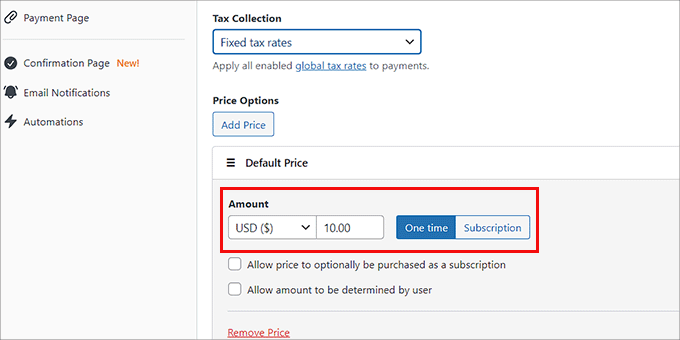
Aici, puteți selecta ratele preferate de colectare a taxelor din meniul derulant de sub opțiunea „Colectare taxe”.
După aceea, puteți adăuga prețul implicit al serviciului sau produsului pentru care creați formularul de plată.
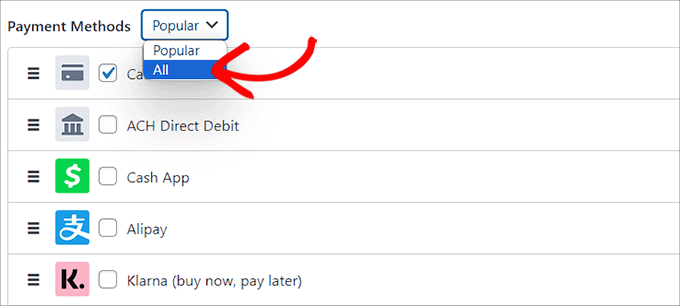
Apoi, derulați în jos la secțiunea „Metode de plată”.
Pentru a vă asigura că Affirm este vizibil, este posibil să fie necesar să selectați „Toate” din meniul derulant, care afișează toate opțiunile de plată disponibile.
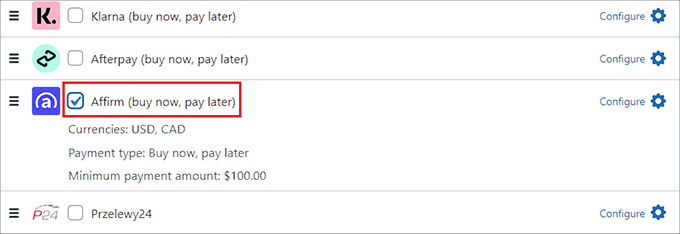
Din lista care apare, pur și simplu găsiți opțiunea „Affirm” și bifați căsuța de lângă ea.
Aceasta va activa Affirm ca opțiune de plată pe formularul dvs.
De aici, veți dori să treceți la fila „Câmpuri formular” din coloana din stânga.
În continuare, puteți adăuga un câmp de formular din meniul derulant și apoi puteți configura setările acestuia extinzând fila. De asemenea, puteți schimba ordinea câmpurilor existente, pur și simplu trăgându-le și plasându-le.
De exemplu, puteți adăuga și personaliza un câmp pentru adresă de e-mail pe formularul dvs. Astfel, clienții vor trebui să își furnizeze adresele de e-mail atunci când fac achiziții folosind formularul dvs.
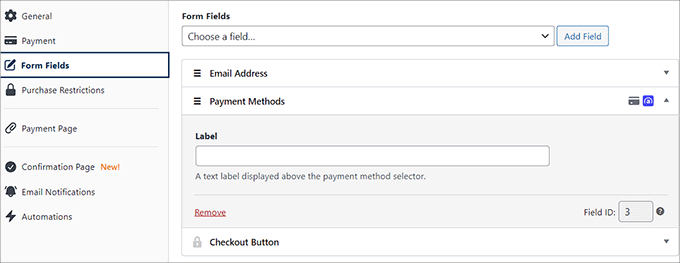
Adăugarea formularului de plată Affirm pe site-ul dvs. web
Apoi, puteți trece la fila „Pagina de plată” și puteți bifa căsuța „Activați o pagină de plată dedicată”. WP Simple Pay vă va permite apoi să creați o pagină personalizată pentru formularul dvs. de plată Affirm fără a crea o pagină nouă pe blogul dvs. WordPress sau site-ul web.
Bifarea acestei căsuțe va deschide o nouă pagină cu setările formularului dvs., unde puteți adăuga un permalink, o schemă de culori, o imagine și text în subsol.

După ce ați terminat, continuați și faceți clic pe butonul „Publicați” pentru a salva setările.
Puteți apoi să vizitați site-ul dvs. WordPress pentru a vizualiza pagina formularului de plată.
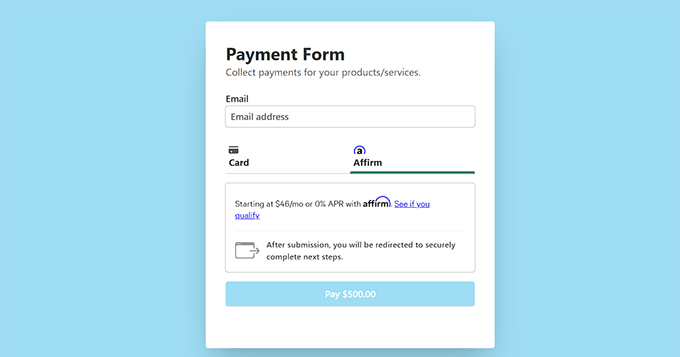
Alternativ, puteți adăuga formularul de plată la o pagină existentă, făcând clic pe butonul „Publicare” după adăugarea câmpurilor formularului.
Apoi, va trebui să deschideți pagina/postarea dorită din tabloul de bord WordPress. Apoi, faceți clic pe butonul „Adăugare bloc” (+) din colțul din stânga sus al ecranului pentru a deschide meniul de blocuri.
De aici, găsiți și adăugați blocul WP Simple Pay pe pagină, apoi selectați formularul de plată pe care l-ați creat din meniul derulant din cadrul blocului.

În cele din urmă, apăsați butonul „Publicați” sau „Actualizați” pentru a salva setările.
Acum, vizitați pur și simplu site-ul dvs. WordPress pentru a vedea formularul de plată Affirm în acțiune.
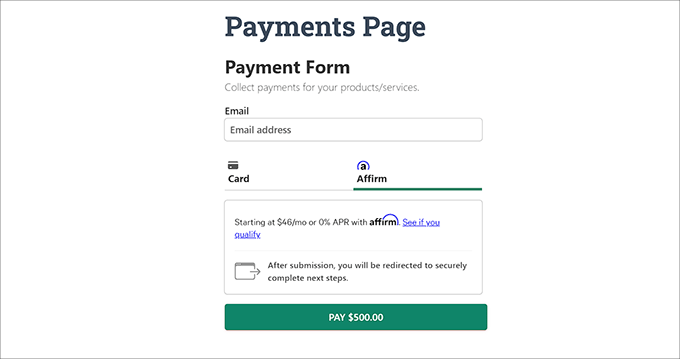
Metoda 2: Acceptați plăți WooCommerce cu Affirm folosind pluginul Affirm Payments (gratuit)
Această metodă este cea mai bună alegere dacă aveți deja un magazin online bazat pe WooCommerce.
Înainte de a începe, asigurați-vă că aveți pregătite două lucruri:
- Pluginul WooCommerce trebuie să fie instalat și activat pe site-ul dumneavoastră. Pentru mai multe detalii, puteți consulta tutorialul nostru complet despre WooCommerce.
- Veți avea nevoie de un cont de comerciant Affirm aprobat.
Configurarea plăților Affirm pentru WooCommerce
Cu aceste cerințe îndeplinite, următorul pas este să instalați și să activați gratuit pluginul Affirm Payments for WooCommerce. Acesta vă permite să adăugați cu ușurință Affirm ca gateway de plată pe pagina de finalizare a comenzii pentru fiecare produs.
Pentru instrucțiuni detaliate, consultați ghidul nostru pas cu pas despre cum să instalați un plugin WordPress.
La activare, puteți vizita pagina WooCommerce » Setări din bara laterală de administrare WordPress și puteți trece la fila „Plăți”.
Aici veți vedea o listă cu toate gateway-urile de plată oferite de WooCommerce. Trebuie să derulați în jos la opțiunea „Affirm” și să faceți clic pe butonul „Gestionare”.
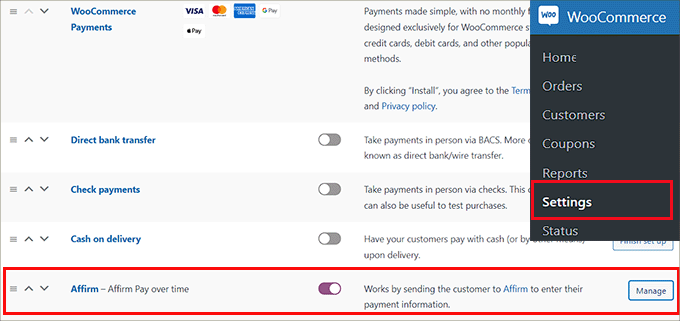
Acest lucru vă va direcționa către un nou ecran unde trebuie să bifați căsuța „Activare/Dezactivare” pentru a activa Affirm ca gateway de plată în magazinul dvs. online.
Conectarea la serviciul de plată Affirm
Apoi, puteți configura câteva opțiuni de personalizare pentru gateway-ul de plată, cum ar fi culoarea Affirm, mesajele promoționale și multe altele.
De asemenea, va trebui să introduceți cheile API publice și private pentru Affirm. Puteți obține aceste informații din tabloul de bord al comerciantului pe site-ul Affirm.
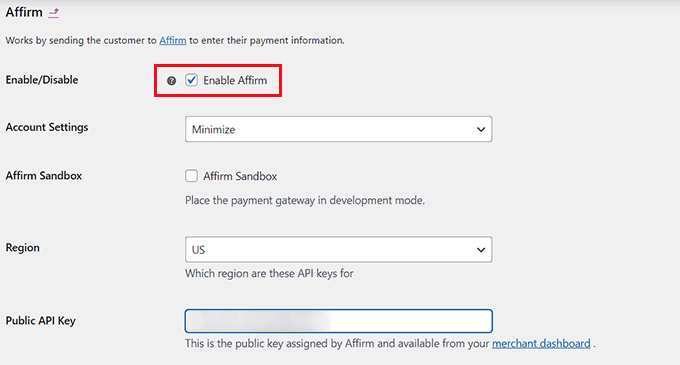
Odată ce ați terminat, nu uitați să faceți clic pe butonul „Salvați modificările” pentru a vă stoca setările.
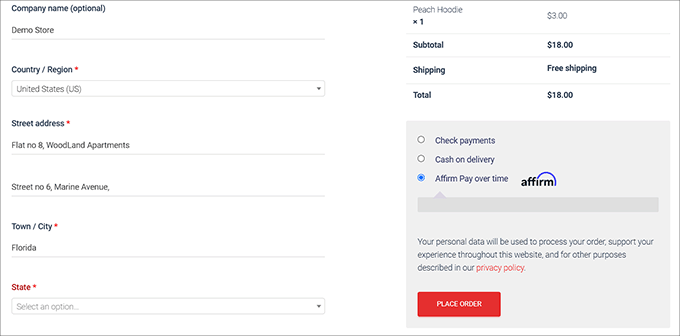
Acum puteți vizita magazinul dvs. de eCommerce și puteți vedea pagina de finalizare a comenzii pentru a vedea Affirm ca opțiune de plată.
Opțiuni bonus pentru configurarea plăților în rate în WordPress
Dacă vindeți produse sau servicii pe site-ul dvs. WordPress, atunci configurarea plăților în rate poate ajuta la creșterea conversiilor.
Acest lucru se datorează faptului că modelul „cumpără acum, plătește mai târziu” oferă mai multă flexibilitate clienților dvs. și face imediat ca toate produsele și serviciile dvs. să pară mai accesibile.
Unul dintre motivele principale pentru o rată ridicată de abandon al coșului este că clienții nu își permit costul achizițiilor lor. Cu toate acestea, dacă le permiteți să plătească în rate, puteți reduce abandonul coșului pe site-ul dvs.
Pe lângă Affirm, există și alte gateway-uri de plată precum AfterPay și Klarna pe care le puteți utiliza pentru a adăuga cu ușurință o metodă „cumpără acum, plătește mai târziu” pe site-ul dvs. WordPress.
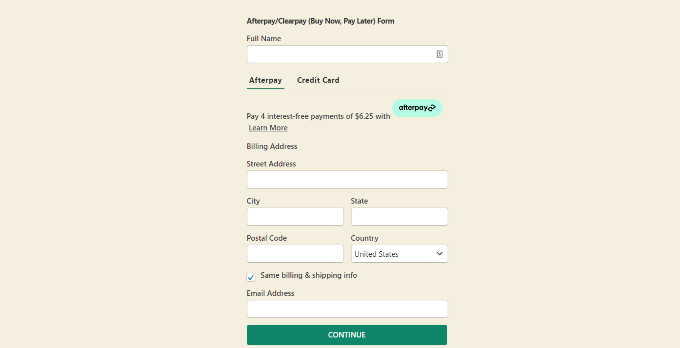
Pentru instrucțiuni detaliate, puteți consulta tutorialul nostru despre cum să adăugați planuri de plată „cumpără acum, plătește mai târziu” în WordPress.
Întrebări frecvente despre Affirm în WordPress
Iată câteva întrebări pe care cititorii noștri le pun frecvent despre adăugarea Affirm în WordPress:
Există taxe pentru companiile care folosesc Affirm?
Da, companiile plătesc o taxă pentru fiecare tranzacție procesată prin Affirm. Rata exactă poate varia în funcție de acordul dumneavoastră și de planul de plată selectat de client. Cu toate acestea, principalul beneficiu este că primiți suma integrală a achiziției în avans, minus taxa.
Cât de repede primesc banii cu Affirm?
De obicei, veți primi plata integrală pentru tranzacție direct de la Affirm în 1-3 zile lucrătoare. Affirm își asumă apoi responsabilitatea colectării plăților în rate de la client, astfel încât dumneavoastră să nu vă faceți griji.
Care sunt unele alternative la Affirm?
Pe lângă Affirm, alte servicii populare de tip „cumpără acum, plătește mai târziu” includ AfterPay și Klarna. Multe pluginuri de plată pentru WordPress, inclusiv WP Simple Pay, oferă integrări cu aceste servicii. Acest lucru vă permite să oferiți multiple opțiuni de plată flexibile la finalizarea comenzii.
Sperăm că acest articol v-a ajutat să învățați cum să adăugați cu ușurință plăți Affirm în WordPress. De asemenea, ați putea dori să vedeți tutorialul nostru despre cum să adăugați Venmo în WordPress și WooCommerce și selecțiile noastre de experți pentru cele mai bune plugin-uri WordPress PayPal.
Dacă ți-a plăcut acest articol, te rugăm să te abonezi la canalul nostru de YouTube pentru tutoriale video WordPress. Ne poți găsi, de asemenea, pe Twitter și Facebook.


Ai o întrebare sau o sugestie? Te rugăm să lași un comentariu pentru a începe discuția.