


Având ani de experiență în blogging cu WordPress, uneori ne-am dori să existe o funcție care să permită cititorilor noștri să-și editeze comentariile după ce le-au postat. Poate fi frustrant atunci când observi o greșeală de scriere sau vrei să adaugi mai mult context, dar nu poți face nicio modificare.
Din fericire, am găsit o modalitate ușoară de a activa această funcție și suntem încântați să o împărtășim cu dumneavoastră.
În acest articol, vă vom arăta cum să permiteți utilizatorilor să-și editeze cu ușurință comentariile în WordPress pentru o perioadă scurtă de timp.
De ce să permiți utilizatorilor să-și editeze sau să-și șteargă comentariile?
Permiterea utilizatorilor să-și editeze sau să-și șteargă comentariile de pe site-ul dvs. WordPress este esențială atunci când un utilizator dorește să corecteze o problemă în comentariul pe care tocmai l-a lăsat.
Poate că vor să corecteze erori simple, cum ar fi greșeli de scriere sau erori gramaticale. Unii utilizatori ar putea dori, de asemenea, să-și ajusteze comentariile WordPress prin adăugarea sau eliminarea de conținut.
Implicit, utilizatorii nu pot edita comentarii în WordPress, ceea ce poate fi frustrant. Din fericire, puteți activa cu ușurință această funcționalitate folosind un plugin WordPress.
Desigur, ar trebui să existe reguli pentru a permite utilizatorilor să modifice comentariile. De exemplu, s-ar putea să doriți să implementați o limită de timp, cum ar fi în primele 5 sau 10 minute.
Acest lucru poate împiedica constructorii de linkuri și spammerii să abuzeze de secțiunea de comentarii, revenind și adăugând linkuri la comentariile pe care le-ați aprobat deja.
De asemenea, poate împiedica oamenii să schimbe părți din firul de comentarii, astfel încât să nu mai aibă sens pentru alți cititori.
Acestea fiind spuse, să vedem cum să permitem cu ușurință utilizatorilor să își editeze comentariile.
Permiterea utilizatorilor să editeze comentariile în WordPress
Cea mai prietenoasă metodă pentru începători de a permite utilizatorilor să editeze comentarii în WordPress este utilizarea pluginului Comment Edit Core. Acest plugin simplu funcționează imediat și vă permite să setați propriul interval de timp pentru ca utilizatorii să editeze comentariile.
În timpul testării noastre, am constatat că acest plugin permite doar utilizatorilor logați să editeze comentarii. Nu va funcționa cu comentariile lăsate de utilizatori anonimi sau comentarii în așteptarea moderării. Așadar, țineți cont de acest aspect.
Primul lucru pe care trebuie să-l faceți este să instalați și să activați pluginul Comment Edit Core. Puteți consulta ghidul nostru pas cu pas despre cum să instalați un plugin WordPress pentru instrucțiuni detaliate.
La activare, utilizatorii WordPress își pot edita comentariile pentru primele 5 minute. După 5 minute, utilizatorii nu mai pot modifica comentariile.
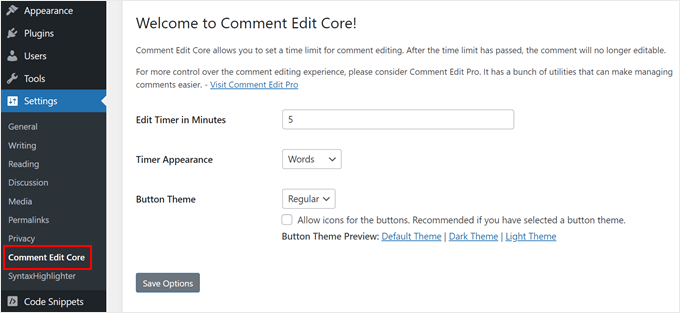
Pentru a schimba acest interval de timp, accesați Setări » Comment Edit Core în zona de administrare WordPress.
Puteți folosi orice limită de timp doriți, tastând un număr în câmpul „Editați temporizatorul în minute”. Cu toate acestea, recomandăm setarea limitei la sub 30 de minute, deoarece dorim să permitem utilizatorilor să corecteze erorile imediat.
Un alt lucru pe care îl puteți personaliza este Aspectul Cronometrului. Puteți folosi un format Compact (de exemplu, 5:00) sau un format cu Cuvinte (de exemplu, 5 minute).
Nu în ultimul rând, puteți schimba tema editorului de comentarii, astfel încât să se potrivească mai bine cu tema dvs. WordPress. Puteți alege tema Normală, Deschisă sau Întunecată. Nu ezitați să verificați previzualizările temelor înainte de a face alegerea.
Odată ce sunteți mulțumit de opțiunile de editare a comentariilor, faceți clic pe butonul „Salvare Opțiuni” de pe pagina de setări.
Cu asta făcut, recomandăm testarea pluginului prin postarea unui comentariu pe oricare dintre postările blogului dumneavoastră WordPress.
După trimiterea comentariului, dumneavoastră, ca autor al comentariului, veți vedea un link „Click pentru a edita” și un cronometru sub textul comentariului. Cronometrul arată cât timp mai aveți la dispoziție pentru a edita comentariul.
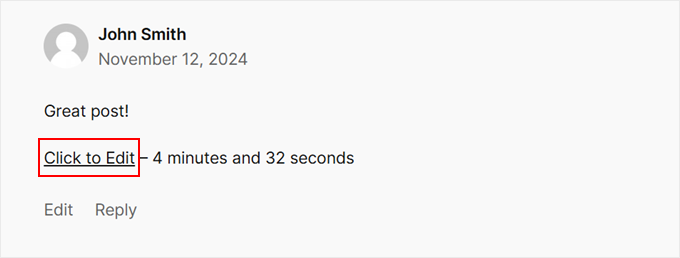
Pur și simplu selectați linkul „Click to Edit” și apoi faceți modificările.
Fiți conștient că pluginul nu vă permite să schimbați numele, adresa de e-mail sau URL-ul site-ului WordPress pe care l-ați introdus inițial la postarea comentariului.
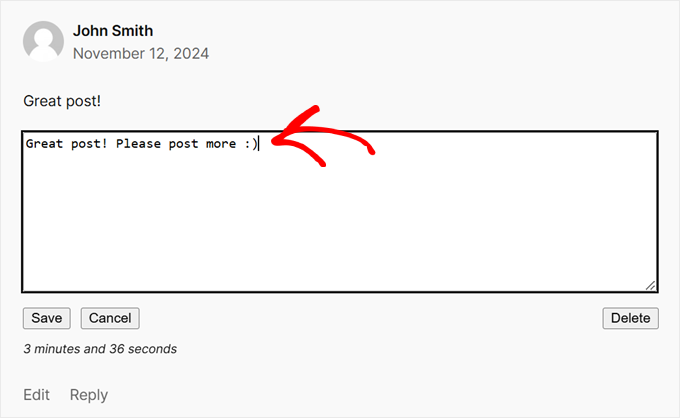
Când ați terminat, faceți clic pe butonul „Salvare” pentru a actualiza comentariul.
Dacă doriți să vă ștergeți comentariul în schimb, atunci faceți clic pe butonul „Șterge”. Aceasta va deschide o fereastră pop-up în care vi se va cere să confirmați că doriți să ștergeți comentariul.
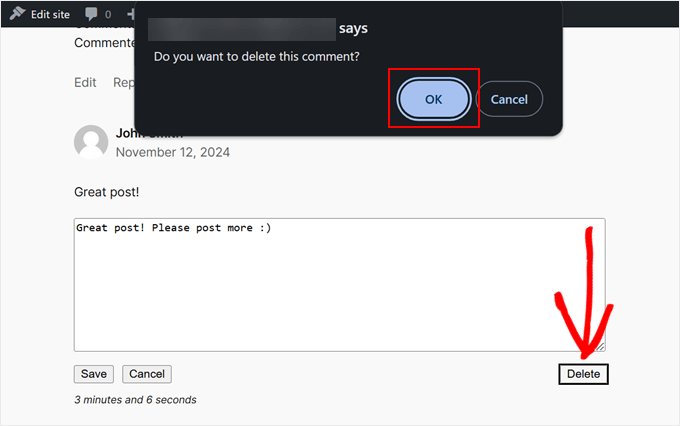
Continuați și faceți clic pe „OK” pentru a elimina comentariul.
Sfat bonus: Creșteți implicarea comentariilor cu Thrive Comments
Doriți să faceți secțiunea de comentarii mai captivantă pentru cititorii dumneavoastră? Dacă da, vă recomandăm să instalați Thrive Comments.
Thrive Comments este un plugin de comentarii care poate face secțiunea dvs. de comentarii mai distractivă și mai captivantă. Puteți adăuga funcționalități precum voturi pozitive și negative sau aprecieri și respingeri pentru a determina oamenii să interacționeze între ei.

Ceea ce este grozav la Thrive Comments este că vă poate ajuta să vă faceți vizitatorii să rămână mai mult timp pe site-ul dvs. Cu funcția de acțiune post-comentariu, puteți direcționați comentatorii către o pagină personalizată de mulțumire pentru a vă arăta aprecierea, sau către un articol legat de interesele lor.
Pentru a afla mai multe despre Thrive Comments, puteți consulta aceste tutoriale WordPress:
- Cum să evidențiați sau să ascundeți comentariile în WordPress
- Cum să permiți utilizatorilor blogului să modereze comentariile în WordPress
- Cum să creați un site web de forum asemănător Reddit cu WordPress
- Cum să notificați utilizatorii doar la răspunsurile la comentariile lor WordPress
Sperăm că acest articol v-a ajutat să permiteți utilizatorilor să își editeze propriile comentarii în WordPress. De asemenea, ați putea dori să vedeți selecția noastră de experți a celor mai bune pluginuri de social media pentru WordPress și ghidul nostru despre cum să dezactivați complet comentariile în WordPress.
Dacă ți-a plăcut acest articol, te rugăm să te abonezi la canalul nostru de YouTube pentru tutoriale video WordPress. Ne poți găsi, de asemenea, pe Twitter și Facebook.


Dayo Olobayo
Această funcționalitate oferă un echilibru excelent între a oferi utilizatorilor flexibilitate și a menține controlul asupra conținutului. Stabilirea unor limite de timp pentru cât timp pot fi editate comentariile previne abuzurile, permițând în același timp utilizatorilor să corecteze greșeli de scriere sau să adauge gânduri suplimentare la scurt timp după postare. Aceasta este o modalitate inteligentă de a menține secțiunea de comentarii curată și relevantă și mă bucur că am dat peste ea. Mulțumesc.
Jiří Vaněk
În timp, ați găsit vreun plugin care ar funcționa chiar și pentru utilizatorii nelogați?
Suport WPBeginner
Nu este unul pe care l-am recomanda în acest moment.
Admin
Jiří Vaněk
Mulțumesc pentru răspuns. Păcat, pentru că nu am înregistrare pe site, deci nu pot folosi această funcție. Dar mulțumesc pentru timpul și răspunsul dumneavoastră.
Eric
Când dau clic pe linkul către „Comment Edit Lite”, ajung la pluginul „Comment Edit Core”. La fel, când caut pluginul pe care l-am folosit (Simple Comment Editing), ajung tot la „Comment Edit Core”.
Ce se întâmplă? Sunt ambele pluginuri anterioare integrate în Comment Edit Core? Dacă da, ar putea fi util să schimbați numele în postarea dumneavoastră.
Suport WPBeginner
Vă mulțumim că ne-ați informat, aceasta ar fi putut fi o schimbare recentă în denumirea plugin-ului lor.
Admin
Ferdinand Thommes
Funcționează cu sau cu orice alt plugin WPComment în afară de funcționalitatea WP încorporată?
Suport WPBeginner
Va trebui să contactați suportul pluginului pentru a afla cu ce alte pluginuri se integrează în prezent.
Admin
Ayaz Javed
Un articol bun, într-adevăr. Dar în propoziția:
„Pot exista și cazuri rare în care un utilizator se gândește să-și șteargă comentariul, deoarece ceea ce a scris este complet în afara contextului”.
Există două greșeli.
Unui utilizator nu ar trebui să-i urmeze comentariile sale, ci comentariile sale.
În al doilea rând, „was” și „is” nu ar fi trebuit folosite împreună.
Mulțumesc.
Suport WPBeginner
Thank you for your grammatical recommendations
Admin
Lucas Hilty
Articolul spune: „Dacă site-ul dvs. are utilizatori înregistrați, atunci puteți valorifica cu ușurință rolurile și permisiunile încorporate pentru a permite unor utilizatori să-și editeze propriile comentarii.”
Site-ul nostru necesită înregistrare, deci aceasta este soluția pe care o caut. Folosesc Pods pentru a gestiona rolurile și permisiunile utilizatorilor, dar nu am putut găsi numele permisiunii de modificat pentru a permite acest lucru.
Aveți sfaturi?
Mulțumesc!
Elliott Rodgers
Great idea to allow people a few minutes to edit their comments.
Mulțumesc pentru distribuire.
Teun
Nu funcționează cu WPDiscuz
Ryan Hellyer
Îmi place acest plugin și îl folosesc pe toate site-urile mele.
Nathan
Exact asta căutam. Mulțumesc!
Loren Wolf
Acest plugin funcționează pe un blog gratuit?
Suport WPBeginner
Funcționează pe site-uri WordPress auto-găzduite.
Admin
Srihari Thalla
Acest plugin funcționează cu sistemul de comentarii Disqus?
Suport WPBeginner
Nu, nu o face.
Admin