


Pe măsură ce site-ul dvs. crește, este posibil să fie nevoie să aduceți membri ai echipei sau contractori pentru a ajuta la gestionarea diferitelor sarcini. Fie că este vorba de scrierea de postări, ajustarea setărilor sau gestionarea comenzilor clienților, nu toată lumea are nevoie de același nivel de acces.
Este ușor să presupui că fiecare utilizator nou ar trebui să primească drepturi complete de administrator, dar acest lucru poate fi riscant. Mulți proprietari de site-uri au învățat pe calea cea grea că prea mult acces poate duce la modificări accidentale — sau mai rău, la probleme de securitate.
Este ca și cum ai preda cheile întregii tale case atunci când cineva are nevoie doar de acces în curtea din față.
Din fericire, WordPress vine cu roluri de utilizator încorporate care vă permit să controlați ce poate face fiecare persoană pe site-ul dvs. De la scrierea postărilor de blog la gestionarea plugin-urilor, puteți decide cine are acces la ce.
În acest ghid, vom detalia rolurile și permisiunile utilizatorilor WordPress, astfel încât să puteți atribui cu încredere rolul corect fiecărui utilizator.
Ce sunt rolurile și permisiunile utilizatorilor în WordPress?
Gândește-te la site-ul tău WordPress ca la o casă. Nu toată lumea are nevoie de chei pentru fiecare cameră. Unii oameni ar trebui să poată deschide doar ușa din față, în timp ce alții ar putea avea nevoie de acces la bucătărie sau la birou.
Rolurile și permisiunile utilizatorilor WordPress vă ajută să decideți cine poate face ce pe site-ul dvs. Vă oferă control asupra site-ului dvs. web și îl protejează de modificări accidentale sau riscuri de securitate. Folosirea lor înțeleaptă este ca stabilirea unor limite clare – toată lumea primește accesul corect, fără riscuri inutile.
Poți adăuga mai mulți utilizatori pe site-ul tău sau chiar poți permite vizitatorilor noi să se înregistreze prin înregistrare deschisă. Dar înainte de a acorda acces, este important să atribui rolul corect.
Fiecare rol de utilizator vine cu un set de permisiuni care definesc ce acțiuni poate întreprinde cineva. Unele roluri permit utilizatorilor să publice postări, în timp ce altele pot doar să citească conținut sau să gestioneze setările.
WordPress include cinci roluri implicite de utilizator:
Aveți nevoie de o modalitate rapidă de a le compara? Consultați infograficul de mai jos:
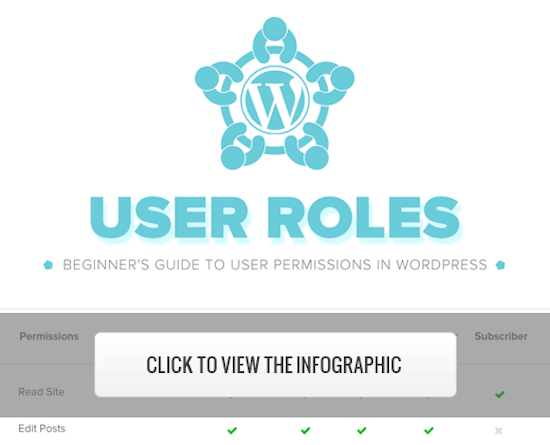
Sau, dacă preferați, continuați să citiți pentru a vedea o defalcare a fiecărui rol de utilizator și ce pot face aceștia.
1. Rol Administrator
Pe un site WordPress obișnuit, rolul de administrator este cel mai puternic rol de utilizator. Utilizatorii cu rol de administrator pot adăuga postări noi, edita postări ale oricărui utilizator și șterge acele postări.
În plus, pot instala, edita și șterge plugin-uri și teme.
Cel mai important, utilizatorii administratori pot adăuga și șterge utilizatori și pot modifica informații despre utilizatorii existenți, inclusiv parolele acestora.
Acest rol este rezervat proprietarilor de site și vă oferă control complet asupra site-ului dvs. WordPress.
Dacă administrați un site WordPress multi-utilizator, trebuie să fiți foarte atenți cui îi atribuiți rolul de administrator.
Pot partaja accesul de administrator cu un dezvoltator?
Din experiența noastră, crearea unui site de staging sub același cont de hosting este oarecum mai sigură. Permite dezvoltatorilor să aibă același mediu de găzduire web pentru a-și testa codul, dar fără dreptul de a publica nimic pe site-ul dvs. live.
Alternativ, puteți partaja un site web gol sub același cont de hosting cu dezvoltatorii pentru a lucra. Astfel, aceștia nu vor avea acces la datele stocate pe site-ul dvs.
Pentru mai multe informații, consultați articolul nostru despre partajarea accesului de administrator cu dezvoltatorii de pluginuri.
2. Rolul Editor
Utilizatorii cu rolul de editor în WordPress au control complet asupra secțiunilor de conținut ale site-ului dvs. web.
Aceștia pot adăuga, edita, publica și șterge orice postare de pe site, inclusiv cele scrise de alții. Un editor poate, de asemenea, modera, edita și șterge comentarii.
Editorii nu pot schimba setările site-ului dvs., instala plugin-uri și teme sau adăuga utilizatori noi.
3. Rol de autor
Utilizatorii cu rolul de autor pot scrie, edita și publica propriile postări. De asemenea, pot șterge propriile postări, chiar dacă au fost deja publicate.
Autorii nu pot crea categorii noi atunci când scriu postări, dar pot alege dintre cele existente și pot adăuga etichete la postările lor.
Autorii pot vizualiza comentariile, chiar și pe cele în așteptarea revizuirii, dar nu pot modera, aproba sau șterge niciun comentariu.
Aceștia nu au acces la setările site-ului, plugin-uri sau teme, deci este un rol de utilizator cu risc relativ scăzut. Singura excepție este posibilitatea de a-și șterge propriile postări publicate.
4. Rolul de Contributor
Utilizatorii cu rolul de contributor pot adăuga postări noi și le pot edita pe ale lor, dar nu pot publica nicio postare.
Când scriu articole, pot alege din categoriile existente și pot crea propriile etichete.
Cel mai semnificativ dezavantaj al rolului de contributor este că nu pot încărca fișiere, deci nu pot adăuga imagini la postările lor.
Contributorii pot, de asemenea, vizualiza toate comentariile de pe site, dar nu pot aproba sau șterge comentarii.
În cele din urmă, ei nu au acces la setările site-ului web, la plugin-uri sau la teme, deci nu pot schimba nicio setare pe site-ul dvs.
5. Rolul de Abonați
Utilizatorii cu rolul de abonat se pot conecta la site-ul dvs. WordPress, își pot actualiza profilurile de utilizator și își pot schimba parolele.
Nu pot scrie postări, vizualiza comentarii sau face nimic altceva în zona de administrare WordPress.
Acest rol de utilizator este deosebit de util dacă aveți un site de membri, magazin online sau un alt site unde utilizatorii se pot înregistra și conecta.
Dacă doriți să creați o experiență de autentificare personalizată pentru vizitatorii dvs., consultați ghidul nostru despre cum să adăugați o pagină de autentificare și widget-uri pe front-end în WordPress.
Bonus: Rolul Super Administrator
Acest rol de utilizator este disponibil numai pe o rețea WordPress multisite.
Utilizatorii cu rolul de super administrator pot adăuga și șterge site-uri într-o rețea multisite. De asemenea, pot instala plugin-uri și teme, pot adăuga utilizatori și pot efectua acțiuni la nivel de rețea într-o configurație WordPress multisite.
Gândește-te la asta ca la a avea acces de administrator la fiecare site din rețea.
Cum să personalizezi rolurile și permisiunile existente ale utilizatorilor în WordPress
Rolurile implicite de utilizator WordPress au capabilități care vor funcționa pentru majoritatea site-urilor web și blogurilor WordPress.
De exemplu, dacă aveți un site web de tip revistă, atunci rolul de „Editor” poate fi atribuit personalului superior, rolul de utilizator „Autor” poate fi pentru scriitori juniori, iar rolul de „Contributor” poate fi pentru scriitori invitați.
Dar uneori, s-ar putea să dorești să personalizezi permisiunile și capacitățile alocate rolului pentru a satisface nevoile specifice ale site-ului tău web.
La fel ca rolul implicit de autor, care permite utilizatorilor să publice postările lor și le oferă, de asemenea, posibilitatea de a șterge postările publicate, s-ar putea să doriți să eliminați capacitatea care permite autorilor să-și șteargă postările în acest caz.
Există unele plugin-uri care adaugă roluri specifice site-ului dvs. web, cum ar fi un plugin pentru rolul de utilizator moderator de comentarii.
Cu toate acestea, cea mai ușoară modalitate de a vă personaliza rolurile de utilizator WordPress este să utilizați plugin-ul Members. Acesta vă permite să creați, gestionați și modificați roluri de utilizator pe întregul site web.
Primul lucru pe care trebuie să-l faceți este să activați și să instalați pluginul. Pentru mai multe detalii, consultați ghidul nostru pas cu pas despre cum să instalezi un plugin WordPress.
La activare, veți avea un nou element de meniu numit „Membri” în panoul de administrare WordPress.
Trebuie să accesați Membri » Roluri și să faceți clic pe rolul de utilizator pe care doriți să îl editați.
În acest exemplu, vom edita rolul de „Autor”, dar puteți alege cel mai bun rol pentru nevoile dvs.
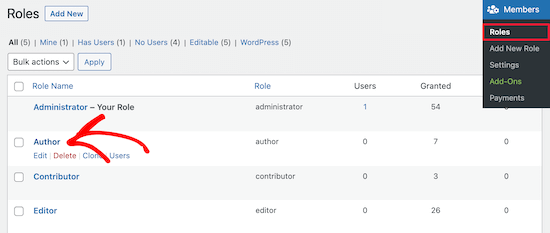
Acest lucru vă duce la un ecran unde puteți personaliza complet capacitățile pentru acel rol.
Pentru a elimina o capacitate pentru rol, bifați căsuța „Refuză”. Dacă doriți să adăugați o nouă capacitate, bifați căsuța „Acordă”.
Aici, vom bifa căsuța „Negare” pentru capacitatea utilizatorului de ștergere a postărilor.
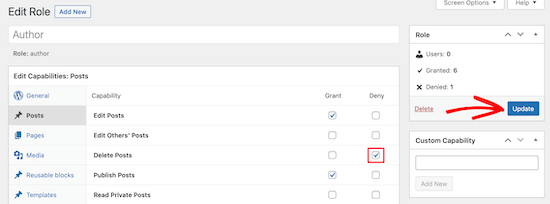
Dacă nu bifați o căsuță pentru un rol disponibil, acel utilizator nu va avea acea capacitate.
După ce ați terminat de personalizat rolul, faceți clic pe butonul „Actualizare”.
Modificările pe care le faceți se vor aplica automat tuturor utilizatorilor existenți cu acel rol și tuturor utilizatorilor noi cărora li se atribuie rolul.
Cum să creezi roluri personalizate de utilizator în WordPress
Un alt lucru pe care îl puteți face este să creați roluri de utilizator complet personalizate în WordPress cu seturi unice de permisiuni.
Pentru a face acest lucru, veți folosi același plugin ca mai sus.
Pur și simplu navighează la Membri » Adaugă Rol Nou și dă noului tău rol un nume.
De exemplu, puteți crea un rol de dezvoltator pe care îl puteți acorda unui dezvoltator WordPress cu permisiuni specifice.
Coloana din stânga are secțiuni diferite care conțin liste de capabilități disponibile. Vom selecta fila „Aspect” și apoi vom adăuga capabilități pentru a edita, instala și actualiza temele.
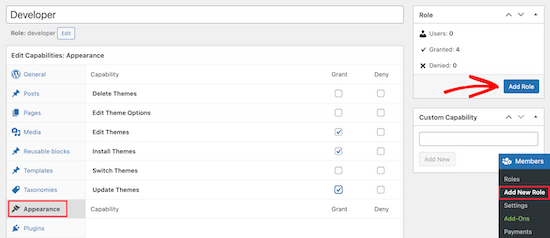
După aceea, faceți clic pe butonul „Adăugare rol” pentru a salva rolul utilizatorului.
În continuare, puteți crea un utilizator nou și îi puteți atribui rolul de utilizator nou.
Pentru a face acest lucru, accesați Utilizatori » Adăugare nou și completați informațiile noului dvs. utilizator.
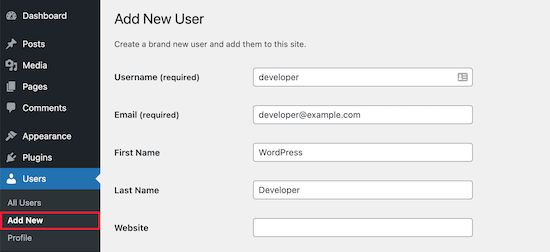
În partea de jos a ecranului, veți vedea o secțiune „Roluri utilizator”.
Acum, puteți bifa căsuțele pentru rolurile utilizatorilor pe care doriți să le atribuiți noului utilizator și apoi să faceți clic pe butonul „Adăugare utilizator nou”.
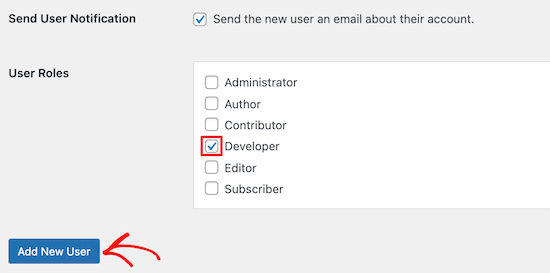
Acum, ați creat un nou rol de utilizator WordPress personalizat și l-ați atribuit unui nou utilizator.
Pentru mai multe detalii, consultați ghidul nostru despre cum să adăugați noi utilizatori și autori pe WordPress.
Dacă doriți să creați un rol de utilizator WordPress destinat doar moderării comentariilor, consultați ghidul nostru despre cum să permiteți utilizatorilor blogului să modereze comentariile în WordPress.
Sfaturi și tutoriale despre gestionarea rolurilor utilizatorilor WordPress
Dacă vă întrebați cum puteți aplica gestionarea rolurilor utilizatorilor mai eficient pe site-ul dvs. WordPress, atunci aceste resurse suplimentare vă pot ajuta.
- Pluginuri de gestionare a utilizatorilor pentru WordPress (Gratuit + Plătit)
- Cum să permiteți editorilor să editeze doar anumite pagini în WordPress
- Cum să adăugați un rol de editor SEO în WordPress
- Cum să redirecționezi utilizatorii după o autentificare reușită în WordPress
- Cum să restricționezi autorii la o anumită categorie în WordPress
Sperăm că acest articol v-a ajutat să înțelegeți rolurile și permisiunile utilizatorilor. De asemenea, ați putea dori să consultați ghidul nostru despre cum să împiedici autorii să șteargă postări, sau să consultați tutorialul nostru despre limitarea autorilor la propriile postări.
Dacă ți-a plăcut acest articol, te rugăm să te abonezi la canalul nostru de YouTube pentru tutoriale video WordPress. Ne poți găsi, de asemenea, pe Twitter și Facebook.


Oyatogun Oluwaseun Samuel
Acesta este un articol grozav. foarte simplu și ușor de înțeles. Vreau să întreb dacă nu există nicio modalitate prin care cineva să adauge un utilizator care are mai multe atribute decât cele disponibile în prezent la înregistrare? Să spunem că doriți să adăugați utilizatori despre care trebuie să știți „Vârsta” sau „Data nașterii”, nu există nicio modalitate de a proceda?
Comentarii WPBeginner
În acest caz, probabil vei dori să personalizezi înregistrarea utilizatorului. Consultă acest ghid despre cum să adaugi câmpuri la formularul de înscriere a utilizatorului: https://www.wpbeginner.com/plugins/how-to-add-additional-user-profile-fields-in-wordpress-registration/
Mrteesurez
Acesta este un articol detaliat care a explicat tot ce implică rolurile utilizatorilor și oferă cele mai bune practici pentru a le atribui utilizatorilor specifici.
Întrebarea mea:
În mod implicit, un rol de contributor poate vedea o bară de administrare?
Știu de rolul de autor.
Suport WPBeginner
Dacă nu îl dezactivați pentru rolul de utilizator, toate rolurile de utilizator ar vedea bara de administrator când sunt autentificate.
Admin
Jiří Vaněk
Trebuie să adaug un utilizator pe site, care va avea doar drepturi specifice asupra a ceea ce poate face pe site și la ce nu trebuie să aibă acces. Vă mulțumesc pentru instrucțiunile despre cum să creez exact un astfel de utilizator în WordPress. Mi-ați economisit mult timp căutând instrucțiuni despre cum să realizez acest lucru.
Muhammad Afzal Qureshi
Explicație foarte bună în detaliu, am avut o experiență grozavă după ce am citit.
Suport WPBeginner
Ne bucurăm că articolul nostru v-a fost de ajutor!
Admin
Waqar
Blogul tău este cu adevărat grozav, mai ales când am nevoie să învăț ceva despre WordPress în profunzime.
Suport WPBeginner
Mă bucur că găsiți conținutul nostru util!
Admin
Jen
Salut WPB, câte roluri de „administrator” poate avea un site web? Pe site-ul meu, administratorul original are drepturi complete. Dar noii utilizatori cu nume de administrator nu au. Este normal?
Suport WPBeginner
Puteți avea oricâți utilizatori administratori doriți pe un site WordPress; dacă nu aveți privilegiile de administrator implicite, atunci este posibil ca un plugin să fi modificat privilegiile, aceasta fiind cea mai comună cauză.
Admin
Sam
Salut – Mă întreb dacă pot seta un implicit pentru abonați care să nu le permită accesul la tabloul de bord. Am abonați printr-un curs online gratuit. Vreau să elimin automat accesul la tabloul de bord, astfel încât să nu fie nevoie să debifez manual căsuța „Afișează bara de instrumente la vizualizarea site-ului”. Există o modalitate de a face acest lucru?
Suport WPBeginner
Dacă doriți doar să ascundeți bara de administrare, avem un ghid mai jos pentru ascunderea acesteia:
wpbeginner.com/wp-tutorials/how-to-disable-wordpress-admin-bar-for-all-users-except-administrators
Avem, de asemenea, un ghid pentru redirecționarea utilizatorilor după ce aceștia se autentifică pe site-ul dvs. mai jos, care vă poate ajuta să obțineți ceea ce căutați:
https://www.wpbeginner.com/plugins/how-to-redirect-users-after-successful-login-in-wordpress/
Admin
Tammy
Ce rol este sugerat dacă doriți ca cineva să poată vizualiza/descărca analizele unui site woocommerce, dar să nu poată modifica și/sau actualiza conținutul site-ului altfel? Rolurile de bază acoperă acest lucru sau este un rol personalizat?
Suport WPBeginner
Probabil ar trebui să creați un rol personalizat pentru acea funcționalitate
Admin
LDB
De ce toate articolele despre permisiunile utilizatorilor pentru WordPress nu vorbesc niciodată despre ce se poate face cu „paginile”?. Pare o omisiune flagrantă din aceste articole. Lipsesc ceva? De ce niciun articol nu oferă informații despre permisiunile legate de crearea și editarea paginilor?
Suport WPBeginner
If you take a look at the infographic we cover which roles can modify pages
Admin
Traci
Construiesc un site web în WordPress pentru o companie. Ei doresc o pagină dedicată pentru vânzări sau oferte speciale, dar doresc să fie ei cei care actualizează acea pagină în fiecare săptămână. Le pot oferi permisiunea doar de a posta imagini și de a scrie informații suplimentare pentru articolele de vânzare?
Suport WPBeginner
Se pare că doriți să îi setați ca rol de autor și să îi desemnați ca autor al acelei pagini.
Admin
Harish
Există vreo limitare pentru numărul de roluri de utilizator?
Suport WPBeginner
Nu, dar ar trebui să vă asigurați că nu adăugați roluri pentru fiecare utilizator în mod normal, deoarece mai mulți utilizatori pot folosi același rol.
Admin
Maame
Salut,
Este posibil să personalizați rolul unui manager de magazin? Aș dori să le fac accesibile anumite funcționalități
Suport WPBeginner
Da, acoperim rolurile implicite în acest ghid, dar pot fi adăugate sau modificate mai multe roluri
Admin
DannyO
Scriere grozavă. Foarte aproape de ceea ce căutam.
Al meu este puțin diferit,
Am un plugin personalizat pe care vreau să-l atribui cuiva pentru a gestiona rolul. El trebuie să introducă date zilnic în tabloul de bord al acestui plugin personalizat. Dar sub "Capabilități specifice tipului", nu văd numele acestui plugin. Cum pot realiza acest lucru atunci, când nu văd numele pluginului personalizat?
Suport WPBeginner
Ar trebui să contactați creatorul plugin-ului pentru a afla ce permisiuni sunt necesare pentru a putea utiliza plugin-ul dvs.
Admin
Katherine
Salut! Lucrez pentru un site și am fost desemnat Editor. Dar, din anumite motive, nu pot șterge schițe, articole publicate sau fișiere media din Galerie care nu sunt ale mele. Opțiunea Coș de gunoi/Ștergere pur și simplu nu este nicăieri pe ecran. Există ceva ce pot face?
Suport WPBeginner
Ar trebui să contactați administratorul site-ului pentru a vă asigura că nu au existat modificări ale permisiunilor pentru rolul dvs.
Admin
luka sheklashvili
Salut,
Avem un site web unde este posibil să cumpărați mâncare
Avem clienți și avem și un contabil
ce permisiune va fi cea mai bună pentru un contabil să-și facă treaba
folosim platforma woocomerce pentru e-commerce
Suport WPBeginner
Ar trebui să aruncați o privire la rolurile implicite WooCommerce adăugate și puteți adăuga sau modifica rolul în funcție de accesul pe care doriți să îl oferiți.
Admin
Kshitij Gajam
Salut,
Mulțumesc pentru articolul grozav! Este bine structurat și prezentat.
Aș dori să știu dacă este posibil să restricționez accesul la maximum 3 bloguri pentru utilizatorii care nu se abonează la site. Doar după abonare obțin acces complet. Dacă da, cum pot face asta? Există un plugin sau trebuie să codez?
Suport WPBeginner
Pentru ceea ce căutați, ar trebui să aruncați o privire la pluginurile de abonament de mai jos și va trebui să contactați suportul pentru ceea ce doriți să utilizați, dacă au acel lucru disponibil.
https://www.wpbeginner.com/plugins/5-best-wordpress-membership-plugins-compared/
Admin
Felicia Kay
Am început recent un nou loc de muncă la o firmă de avocatură locală și am achiziționat un instrument de creare formulare pentru site-ul nostru WordPress. Permisiunile mele de rol au fost setate la Editor, pot accesa acest instrument ca editor pentru a crea noile formulare de care avem nevoie?
Suport WPBeginner
Ar depinde de pluginul specific. Dacă contactați suportul pluginului, aceștia ar trebui să vă spună ce permisiuni sunt necesare pentru utilizarea pluginului.
Admin
lynda
Sunt utilizator WordPress de mulți ani și am decis acum câteva luni să combin două bloguri. La acel moment, am adăugat numele de utilizator al celuilalt blog ca utilizator pe blogul meu principal. Acum, acel al doilea utilizator apare ca autor al postărilor. Apare ca scriitor al răspunsurilor la comentarii. Cum schimb asta?
Suport WPBeginner
Dacă nu doriți ca utilizatorul suplimentar să fie pe site, puteți șterge acel utilizator și atribui tot conținutul acestuia unui alt utilizator
Admin
Maude
Salut, știi dacă există o modalitate de a crea un utilizator care să aibă acces la tot, dar să nu poată edita nimic. Vreau să-i arăt cuiva cum este construit site-ul meu, astfel încât să putem discuta despre el, dar vreau să fiu sigur că nu poate strica nimic.
Suport WPBeginner
Acest lucru ar depinde în mare măsură de site-ul dvs. și de pluginurile pe care le utilizați, ați putea dori să trimiteți capturi de ecran sau să partajați ecrane pentru ceea ce doriți.
Admin
Jerusha
Salut, tocmai mi-am început blogul. Și am instalat o temă nouă. Site-ul meu nici măcar nu este live încă... încă avea pagina „în curând”, totuși astăzi am descoperit că am 308 abonați sub titlul „utilizatori” pe tabloul meu de bord... cum este posibil acest lucru?
Suport WPBeginner
Site-ul dvs. ar putea permite înregistrarea utilizatorilor, pentru mai multe informații despre acest subiect, ar trebui să consultați articolul nostru aici:
https://www.wpbeginner.com/beginners-guide/how-to-allow-user-registration-on-your-wordpress-site/
Admin
Imran
Și ce se întâmplă dacă un autor nemulțumit merge la „editare” postarea sa și apoi șterge tot conținutul și apoi apasă pe butonul „actualizare”?
Acesta ar fi un caz rar, dar posibil chiar dacă îi interziceți să șteargă postări „publicate”.
Suport WPBeginner
Dacă sunteți îngrijorat de acest lucru, ați putea dezactiva posibilitatea de a edita postările publicate.
Admin
Segun Wonda
Bună, mulțumesc pentru acest articol grozav.
Am o întrebare, vă rog.
După modificarea rolului meu de autor pentru a împiedica autorul să șteargă propria postare cu acest plugin, modificarea va fi în continuare activă atunci când dezactivez sau șterg pluginul?
Suport WPBeginner
Da, modificările tale ar trebui să rămână active chiar și după ce dezinstalezi pluginul.
Admin
sam thandi
Căutam unul dintre articolele dvs. în care arătați cum să creați un utilizator de tip Personal editorial, puteți să-mi dați linkul către acel articol. Mulțumesc
Suport WPBeginner
Ar depinde de ce anume înțelegi. Dacă dorești mai multe opțiuni editoriale, poți consulta articolul nostru aici: https://www.wpbeginner.com/plugins/how-to-improve-your-editorial-workflow-in-multi-author-wordpress-blogs/
Dacă doreai să ascunzi numele autorului, avem articolul nostru aici:
https://www.wpbeginner.com/wp-themes/how-to-remove-author-name-from-wordpress-posts/
Admin
Pablo
Văd că acum există mai multe categorii de utilizatori, pe lângă cele 5 menționate aici. Participant, Moderator, Spectator… Nu pot vedea permisiunile pentru acestea! Aveți idei unde le pot găsi?
Suport WPBeginner
Dacă aveți alte pluginuri care adaugă roluri de utilizator, acestea ar fi probabil motivul pentru care aveți rolurile suplimentare.
Admin
Infoneter
Informații drăguțe și utile. Mulțumesc
Suport WPBeginner
You’re welcome
Admin
Kirk Bullen
Postare grozavă.. Și site grozav. Este site-ul meu „de referință” pentru tot ce am nevoie și am învățat atât de mult.
Ceea ce vreau să fac este să creez un utilizator pentru Modul Film. Astfel încât să poată adăuga filme/emisiuni. Dar nu vreau să le dau toate permisiunile de administrator. Ei ar trebui doar să folosească pluginul folosit pentru a adăuga aceste filme/emisiuni. Tot ce ar trebui să facă este să folosească Import Movie/Show. Apoi, odată adăugat, să aibă posibilitatea de a edita filmul/emisiunea. Astfel încât să poată adăuga colecția/genul filmului/emisiunii.
Există un plugin disponibil pe care îl cunoașteți, care oferă permisiuni pentru utilizarea anumitor abilități de administrator de plugin? Am încercat Editor User. Dar nu afișează opțiunea „Import”.
Orice sfat este foarte apreciat.
Suport WPBeginner
Ar depinde de ceea ce folosiți pentru a importa filmele, dacă este un plugin ar trebui să puteți contacta suportul plugin-ului pentru a afla ce permisiune este necesară pentru a importa filmul/serialul.
Admin
Steveo
Utilizatori >> Capacități nu există. Aveți altă idee?
Suport WPBeginner
S-ar putea să dorești să te asiguri că pluginul a fost activat cu succes pe site-ul tău.
Admin
sultan haider
Am lanțuri de școli în mai multe orașe și vreau ca fiecare școală să aibă
autentificarea și parola lor și să adauge studenți în propriile fișiere școlare și
adminul are acces la toate înregistrările școlilor.
Este posibil cu wordpress sau nu.
Suport WPBeginner
Este posibil, dar probabil ar trebui să creați un plugin personalizat pentru a face ceva atât de specific.
Admin
Tony
Sugerez să folosiți capacitatea multisite, fiecare școală poate avea propriul subdomeniu.
Emzee
Cum pot verifica ce permisiuni am ca utilizator pe un site WordPress, vă rog? Scuzați-mă, sunt începător?
Suport WPBeginner
Salut Emzee,
Folosind capabilitatea de gestionare îmbunătățită, puteți vedea ce permisiuni are un utilizator pe site-ul dvs.
Admin
shubhangi
Postare grozavă, acum pot adăuga mai mulți autori fără confuzie, mulțumesc prietene
Mithilesh Yadav
Cum să trimiteți e-mail de notificare de către utilizatorul invitat în Wordpress
Marianne
Bună ziua!
Mulțumesc pentru explicație. Mă întrebam dacă există și o dată de înregistrare a utilizatorului?
cu stimă,
Kagan
folosesc un plugin de vânzare cu ridicata. vrem să deschidem comenzi manuale din tabloul de bord woocommerce
Dar când adaug un produs, prețurile de vânzare cu amănuntul nu sunt afișate. este posibil să facem acest lucru cu plugin-uri pentru roluri de utilizator. dacă da, pe care ar trebui să-l folosim
mulțumesc
chintan
Salut, vreau să creez două tipuri de pagini de autentificare, prima este pentru client și a doua este pentru furnizorul de servicii (cum ar fi un vânzător Amazon).
furnizorul de servicii își încarcă serviciile și își poate edita serviciile.
Cum fac asta?
beth
Salut. Am creat câțiva utilizatori noi, dar încă nu au primit notificarea prin e-mail. Cât timp durează până când aceasta este generată?
LaVonne Carlson
Este posibil să configurez un utilizator cu permisiunea de a edita doar o anumită pagină? Administrez un site web pentru un grup de Cercetași și vreau ca băieții să poată încărca și rearanja fotografii pe pagina galeriei, dar să nu facă nicio altă modificare pe site.
Gulfam
Am și eu o problemă legată de întrebarea ta, vreau să permit utilizatorului să posteze lucruri doar pe un anumit plugin și pagină.
Fahad Rafiq
Cum putem elimina underscore-ul din numele utilizatorilor în fila utilizatori WordPress?
De exemplu, dacă numele introdus este First Second, va apărea ca First_Second.
Există vreo soluție.?
John
Ori de câte ori scriitorii mei încearcă să insereze un iframe în poveștile lor, acesta dispare la salvare. Dintr-un mic test, acest lucru se întâmplă până la nivelul Editor, care oferă și capacitatea de publicare — pe care nu vreau să o aibă.
Am instalat atât Adminimize, cât și User Role Editor. Scriitorii de personal au o setare personalizată în User Role Editor numită "Scriitori de personal".
Cum pot depăși această limitare la inserarea de iframes?
Mulțumesc
Suport WPBeginner
Salut John,
Capacitatea de a adăuga iframes face parte din capacitatea unfiltered_html. Cu toate acestea, permiterea rolurilor utilizatorilor să adauge html nefiltrat este prea riscantă și nerecomandată. Ar trebui să căutați alte modalități de a gestiona acest lucru. De exemplu, dacă acest embed iframe provine de la un furnizor de servicii terț, este posibil ca aceștia să aibă deja un plugin WordPress.
Admin
John
Mulțumesc. În mod normal, aș fi de acord. Dar aceștia sunt scriitori interni care au nevoie de această capacitate. Cel mai frecvent sunt încorporările video de pe Facebook, obținând iframe-ul de la Embedded Video & Live Video Player.
De asemenea, încorporăm frecvent YouTube și alte videoclipuri în corpul poveștilor și acest lucru explică de ce tabelul html pregătit pentru a fi utilizat prin simpla înlocuire a URL-ului nu funcționează.
Restul accesului pe care îl au editorul, redactorul, editorul foto, contributorul și scriitorul de personal este reglementat prin utilizarea adminimize și a editorului de roluri de utilizator.
Care este riscul de a oferi acces la HTML nefiltrat personalului intern?
Mulțumesc
Suport WPBeginner
Salut John,
Cu capacitate HTML nefiltrată, utilizatorii vor avea posibilitatea de a adăuga cod malițios care ar putea fi executat imediat ce conținutul postării este salvat.
John
Ok. Mulțumesc. Nu va fi o problemă în acest caz. Dar este foarte util de știut.
Akhil
Este posibil să ștergi o postare a altui autor?
Suport WPBeginner
Salut Akhil,
Dacă sunteți administrator sau editor pe acel site, atunci da, puteți șterge postările create de un alt autor.
Admin
Jake
Nu primesc mulți „abonați prin email” prin widget-ul de abonare pe blogul meu, dar primesc multe notificări de „Înregistrare utilizator nou” de la WP de la persoane al căror rol de utilizator este setat ca „abonați” și astfel administratorul meu WP are o listă a acestor persoane și a adreselor lor de email.
Din câte îmi pot da seama, atunci când creez o nouă postare, nimeni cu rolul de utilizator „Abonat” nu este notificat. De ce altfel îmi oferă WP adresa lor de e-mail dacă nu pentru a-i notifica? Poate fac ceva greșit? Cum notific sute și sute de oameni de pe această listă?
Suport WPBeginner
Salut Jake,
Vedeți ghidul nostru despre cum să adăugați abonamente prin e-mail la blogul dvs. WordPress.
Admin
Imtiaz Ahmed
Salut, am mulți editori pe site-ul meu, cum pot restricționa, adică editorii să nu poată edita postările de administrator. Vreau asta pe site-ul meu
Cu stimă:
Imtiaz Ahmed
Suport WPBeginner
Salut Imtiaz,
Rolul de editor permite utilizatorilor să editeze orice postări. Ar trebui să le schimbați rolul de utilizator în autor sau contributor. De asemenea, puteți edita permisiunile unui rol de utilizator sau crea noi roluri de utilizator folosind plugin-uri.
Admin
Gary Wicks
Am o întrebare, dacă am 300 de abonați, ce înseamnă asta? Înseamnă că oamenii s-au abonat pentru a face un comentariu? Nu am idee de unde au apărut aceștia, deoarece am doar câteva comentarii postate efectiv. Înseamnă că au fost toți spammeri pe care software-ul Akismet i-a respins? Deci comentariile nu au apărut, dar sunt toți în lista mea de utilizatori ca abonați pentru a face comentarii?
Sau este acest flux rss sau ce este?
Steve Root
Selecția atributului de rol pe tema mea are atât o coloană Permite, cât și una Refuză. Dacă un anumit atribut este activat doar atunci când este bifat, care este scopul coloanei Refuză (twenty-sixteen)?
deppak
Salut,
Postare grozavă!
Am creat un rol personalizat clonând "administratorul", este posibil ca administratorii să schimbe între cele două? Pot vedea că administratorul poate schimba rolul tuturor celorlalți, dar îl poate schimba pe al său prin panoul de administrare/meniul din spate?
Mulțumesc!
Anne Cohen
Salut. Mulțumesc pentru postare! Foarte util, dar mai am o întrebare….
Pot scriitorii Contributor să-și șteargă articolele odată publicate?
Dar când sunt în așteptare?
Să zicem că și-au schimbat părerea? Tocmai am observat că un contributor a modificat un articol pe care îl editam/așteptam deja. Nu credeam că este posibil.
Abhiney
Salut,
Întâmpin probleme cu crearea utilizatorului. Doresc să creez un editor pentru site-ul meu, dar, în ciuda dezactivării tuturor plugin-urilor, schimbării parolelor etc. pentru noul utilizator – când încerc să mă autentific prin intermediul acreditărilor de 'Utilizator Nou', apare mesajul – „Îmi pare rău, nu aveți permisiunea de a accesa această pagină.”
Mă puteți ajuta, vă rog.
Debbie N.
Pot să dau permisiunea de a folosi un plugin de backup, dar nu și alte pluginuri? Văd că poți adăuga mai multe capabilități, dar nu pot să-mi dau seama cum să configurez asta. Mulțumesc pentru orice ajutor.
Obed Aikins
Salut, postare bună, foarte utilă. Sunt student și dezvolt un site pentru publicarea informațiilor despre hosteluri și, de asemenea, pentru a face rezervări folosind WordPress. Vreau să creez roluri personalizate de agent/proprietar în WP. Vă rog să mă ajutați.
Stuart
Utilizatorii cu rolul de utilizator abonat se pot conecta la site-ul dvs. WordPress și își pot actualiza profilurile. Aceștia își pot schimba parolele dacă doresc. Nu pot scrie postări, vizualiza comentarii sau face nimic altceva în zona de administrare WordPress.
Acest rol de utilizator este deosebit de util dacă solicitați utilizatorilor să se conecteze înainte de a putea citi o postare sau a lăsa un comentariu.
Nu înțeleg asta. Deci, dacă un abonat este conectat, poate sau nu poate comenta la o postare?
Suport WPBeginner
Da, pot comenta o postare.
Admin
Alan Jordan
Acest lucru a fost foarte util. Mulțumesc.