


Ai construit un site WordPress frumos, dar îl vede cineva cu adevărat?
Este incredibil de frustrant să depui efort în conținut pe care motoarele de căutare pur și simplu îl ignoră. Adesea, problema nu este scrierea ta, ci câteva erori de configurare ascunse.
Am ajutat milioane de utilizatori să-și optimizeze site-urile și vedem adesea aceleași greșeli simple care îi rețin. Obținerea corectă a acestor setări este cea mai rapidă modalitate de a te asigura că Google înțelege conținutul tău.
Iată setările site-ului WordPress care sunt critice pentru succesul tău SEO.
De ce sunt setările site-ului WordPress critice pentru succesul SEO?
Motoarele de căutare sunt o sursă majoră de trafic pentru majoritatea site-urilor web, așa că este important să vă optimizați site-ul pentru SEO.
Există nenumărate sfaturi, trucuri, plugin-uri și cele mai bune practici care vă pot îmbunătăți clasamentul în motoarele de căutare. Cu toate acestea, setările greșite ale site-ului pot submina complet toate eforturile dvs. SEO și chiar pot împiedica blogul dvs. WordPress să apară în rezultatele căutării.
Dacă ignorați anumite setări de bază ale site-ului WordPress, atunci cu siguranță pierdeți modalități ușoare de a vă optimiza SEO-ul și de a atrage mai mulți vizitatori pe site-ul dvs. WordPress. În plus, aceste setări sunt încorporate, deci nu trebuie să vă faceți griji cu privire la instalarea unor plugin-uri suplimentare, făcându-le o victorie ușoară chiar dacă abia începeți cu SEO.
Să analizăm setările site-ului WordPress care sunt critice pentru succesul SEO. Pur și simplu folosește linkurile rapide pentru a sări direct la setarea despre care vrei să afli.
- Asigurați-vă că site-ul dvs. este vizibil pentru motoarele de căutare
- Setați pluginurile și temele WordPress să se actualizeze automat
- Organizați-vă conținutul cu categorii și etichete
- Adăugați descrieri paginilor dvs. de categorii
- Optimizați structura permalink-urilor WordPress
- Instalați un certificat SSL pe site-ul dvs. WordPress
- Adaugă text alternativ imaginilor tale
- Creați un meniu de navigare ușor de utilizat
- Protejați-vă împotriva spam-ului din comentarii
- Revizuiește permisiunile utilizatorilor WordPress
- Verificați harta site-ului WordPress
- Testează versiunea mobilă a site-ului tău WordPress
- Instalați un plugin WordPress SEO (BONUS)
- Întrebări frecvente despre setările SEO WordPress
- Resurse suplimentare
1. Asigurați-vă că site-ul dvs. este vizibil pentru motoarele de căutare
Înainte de a începe să modificați setările site-ului WordPress, este important să verificați dacă motoarele de căutare vă pot vedea conținutul. Acest lucru este deosebit de important dacă tocmai ați creat un site web sau dacă anterior ați făcut blogul dvs. WordPress privat.
Pentru a face acest lucru, accesează Setări » Citire în panoul de administrare WordPress. Apoi, caută următorul câmp de bifat: „Descurajează motoarele de căutare să indexeze acest site”.
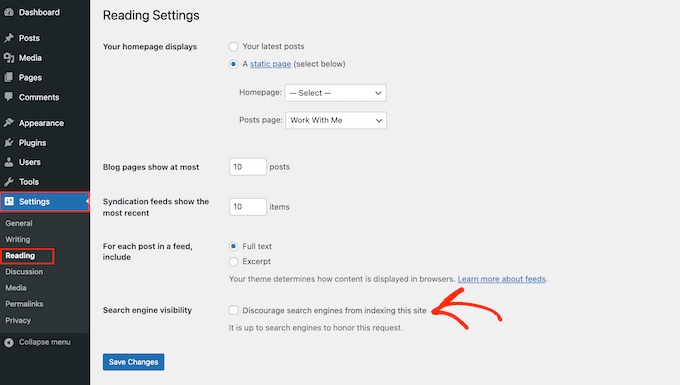
Dacă este bifat căsuța, debifați-o. Apoi, faceți clic pe „Salvați modificările” pentru a vă stoca setările.
Acum, motoarele de căutare precum Google nu ar trebui să aibă probleme în a găsi site-ul dvs. web și a-l afișa persoanelor care caută conținut similar cu al dvs.
2. Setează pluginurile și temele WordPress să se actualizeze automat
Teme WordPress și plugin-urile sunt un motiv major pentru care WordPress este atât de popular și are o cotă de piață CMS atât de mare. Cu toate acestea, dacă nu mențineți acest software actualizat, acesta poate afecta clasamentul site-ului dvs. în motoarele de căutare.
Când o vulnerabilitate de securitate este descoperită într-o temă sau un plugin, dezvoltatorul va lansa de obicei o actualizare care remediază problema și menține utilizatorii în siguranță.
Având în vedere acest lucru, temele și pluginurile învechite vă pot expune site-ul riscului. De fapt, hackerii vizează adesea site-uri web care rulează versiuni mai vechi de teme și pluginuri WordPress.
Dacă site-ul tău web este compromis, acest lucru poate avea un impact major asupra clasamentelor și traficului tău. Motoarele de căutare precum Google pot chiar elimina un site web compromis din indexul lor, astfel încât conținutul tău să nu mai apară în rezultatele căutărilor relevante.
Google Chrome și alte browsere vor bloca chiar și vizitatorii de la accesarea site-ului dvs. dacă cred că a fost compromis, chiar dacă nu a fost încă afectat de o penalizare SEO.
Software-ul învechit are, de asemenea, o șansă mai mare de a provoca blocări, conflicte și multe alte erori comune WordPress. Poate chiar să afecteze viteza și performanța site-ului dvs. web. Toate acestea pot dăuna SEO-ului site-ului dvs.
Vestea bună este că puteți seta atât temele, cât și pluginurile să se actualizeze automat folosind setările încorporate ale site-ului WordPress. Pentru instrucțiuni pas cu pas, consultați ghidul nostru despre cum să activați actualizările automate pentru pluginurile și temele WordPress.
3. Organizați-vă conținutul cu categorii și etichete
Categoriile și etichetele ajută la organizarea postărilor dvs. și fac mai ușor pentru vizitatori să găsească ceea ce caută. Puteți chiar adăuga categorii la un tip de postare personalizat în WordPress.
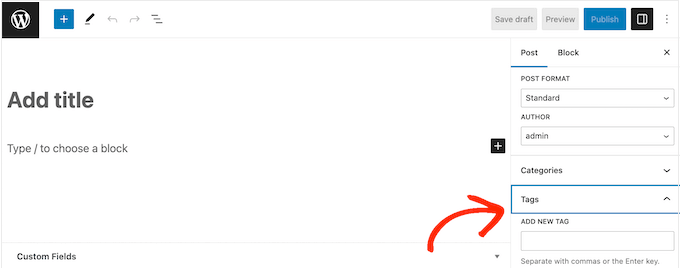
Pentru instrucțiuni pas cu pas, consultați ghidul nostru pentru începători despre cum să adăugați categorii și etichete pentru paginile WordPress.
Categoriile și etichetele nu afectează direct SEO-ul site-ului dvs., dar pot îmbunătăți clasamentul prin optimizarea experienței utilizatorului și oferind posibilități de creare de linkuri interne. Ajutând vizitatorii să găsească conținut relevant și interesant, puteți adesea crește numărul de vizualizări ale paginilor și reduce rata de respingere în WordPress.
Acesta este un semn puternic că vizitatorii se bucură de conținutul tău. Atunci când clasifică paginile și postările, motoarele de căutare precum Google încearcă să afișeze mai întâi cel mai bun conținut. În acest fel, orice lucru care îmbunătățește experiența utilizatorului și îi menține pe oameni pe site-ul tău poate crește indirect SEO-ul tău.
După ce ați adăugat etichete relevante și utile postărilor dvs. WordPress, s-ar putea să doriți să ajustați modul în care aceste informații apar în rezultatele căutării.
Cel mai simplu mod de a face acest lucru este folosind AIOSEO. Este cel mai bun plugin SEO WordPress de pe piață și îți oferă control complet asupra etichetelor și categoriilor tale WordPress.
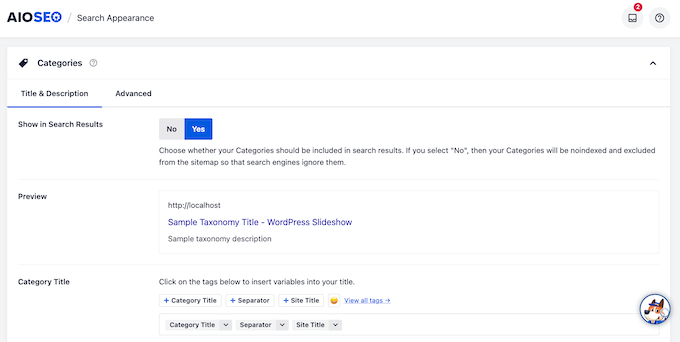
AIOSEO poate, de asemenea, împiedica motoarele de căutare să indexeze listările de arhivă ale categoriilor și etichetelor site-ului dvs. WordPress.
În acest fel, puteți evita conținutul duplicat, care confuzează motoarele de căutare și le forțează să aleagă ce pagină duplicat ar trebui să se claseze mai sus decât cealaltă. Acesta este un risipă de buget de crawl, deoarece motoarele de căutare vor petrece timp analizând și indexând conținut identic, ignorând în același timp conținutul unic al site-ului dvs.
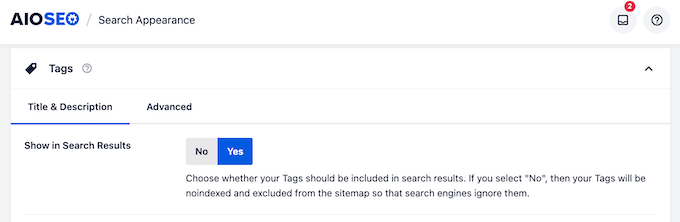
Pentru un ghid complet despre cum să creați categorii și etichete prietenoase cu SEO, vă rugăm să consultați cele mai bune practici SEO pentru sortarea conținutului dvs. SEO best practices for sorting your content.
4. Adăugați descrieri paginilor de categorii
Ori de câte ori creați o categorie, aveți opțiunea de a adăuga o descriere. Aceasta va apărea pe pagina arhivei categoriei și poate introduce conținutul vizitatorilor.
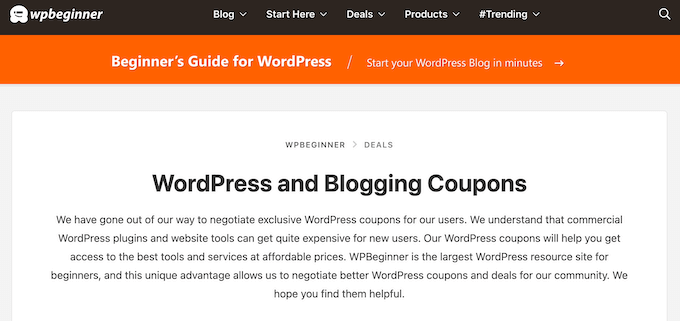
De asemenea, poate ajuta motoarele de căutare să înțeleagă conținutul categoriei și să-l afișeze persoanelor care caută conținut similar cu al dvs.
Pentru a adăuga o descriere de categorie în WordPress, accesați pur și simplu Postări » Categorii.
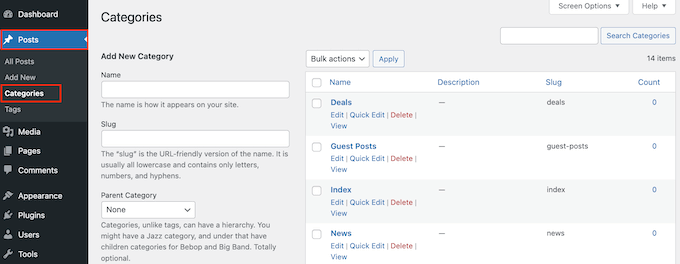
Acum puteți introduce numele categoriei, crea un slug și adăuga o categorie părinte opțională.
Pentru a adăuga o descriere, pur și simplu tastați în câmpul „Descriere”.
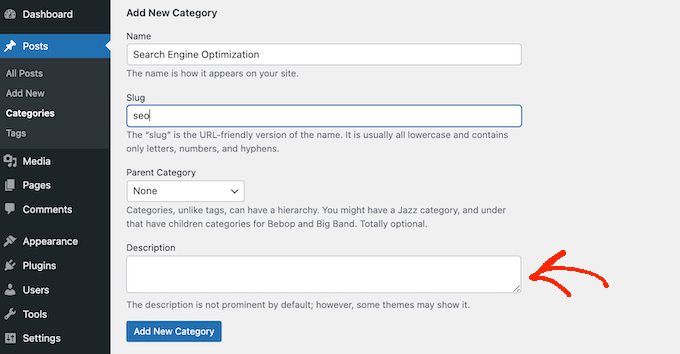
Când sunteți mulțumiți de informațiile pe care le-ați introdus, faceți clic pe „Adăugați o categorie nouă”.
Doriți să adăugați o descriere unei categorii care există deja? Atunci, pur și simplu faceți clic pe linkul „Editare” de lângă acea categorie.
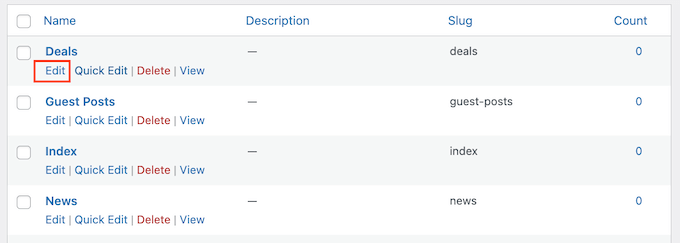
Puteți apoi să continuați și să introduceți o descriere.
În final, faceți clic pe „Actualizare” pentru a salva modificările.
5. Optimizați structura permalink-urilor WordPress
Atunci când analizează paginile dvs., motoarele de căutare nu se uită doar la conținutul paginii. În schimb, ele folosesc mulți factori diferiți pentru a clasifica și afișa conținutul dvs., inclusiv structura permalink-urilor.
Prin optimizarea URL-urilor dvs., puteți ajuta motoarele de căutare să înțeleagă despre ce este vorba în pagină, astfel încât acestea să o poată afișa persoanelor potrivite la momentul potrivit.
Notă: Dacă site-ul dvs. are peste 6 luni, modificarea structurii permalink-urilor va dăuna cel mai probabil SEO-ului dvs. Dacă decideți să modificați permalink-urile pe un site web existent, este important să configurați redirecționări corespunzătoare.
Implicit, WordPress folosește numele postării în URL-ul său. De exemplu, o postare cu titlul „Cum să instalați WordPress” va avea de obicei un URL de genul acesta:
www.wpbeginner.com/how-to-install-wordpress
Acesta este un început excelent, dar merită totuși să revizuiți structura permalink-urilor site-ului dvs. pentru a vă asigura că funcționează bine pentru conținutul dvs.
Pentru a face acest lucru, accesați Setări » Permalinks în tabloul de bord WordPress.
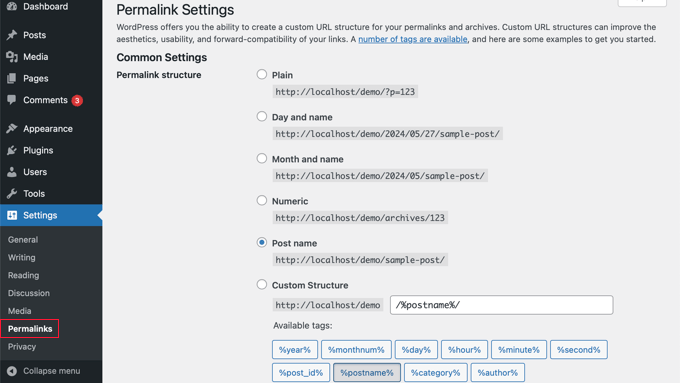
Aici veți vedea toate structurile de permalink diferite pe care le puteți utiliza:
- Simplu (https://www.wpbeginner.com/?p=123)
Uneori numit „Permalink urât”, acesta folosește ID-ul unic al postării în baza de date WordPress. Acest ID nu oferă motoarelor de căutare nicio informație despre conținutul postării, așa că nu recomandăm utilizarea acestei structuri de permalink. - Zi și nume (https://www.wpbeginner.com/2026/01/22/sample-post/)
Aceasta adaugă luna și anul la URL. Poate fi o opțiune bună pentru conținut sensibil la timp, cum ar fi pe un site de știri. Cu toate acestea, creează URL-uri lungi care pot face ca conținutul tău să pară învechit. Nu recomandăm această structură, mai ales pentru conținutul peren. - Numeric (https://www.wpbeginner.com/archives/123)
Această opțiune folosește ID-ul postării din rândul din tabelul wp_posts al bazei de date. Similar cu structura Plain, aceste informații nu înseamnă nimic pentru motoarele de căutare, deci aceasta nu este o structură de permalink prietenoasă cu SEO. - Nume postare (https://www.wpbeginner.com/sample-post/)
Aceasta folosește titlul paginii sau postării. Numele postării este o alegere bună pentru majoritatea site-urilor web, mai ales dacă folosești un analizor de titluri pentru a-ți îmbunătăți titlurile.
- Personalizat (https://www.wpbeginner.com/%category%/%author%/%postname%/)
O structură personalizată care utilizează diverse etichete este bună dacă organizați conținutul în categorii. Adăugarea numelui categoriei poate ajuta motoarele de căutare să înțeleagă conținutul dvs. Adăugarea autorului poate ajuta la creșterea scorului de expertiză și autoritate al site-ului dvs.
Pentru instrucțiuni mai detaliate, vă rugăm să consultați ghidul nostru despre cum să creezi permalinks personalizate.
7. Instalați un certificat SSL pe site-ul dvs. WordPress
SSL înseamnă Secure Sockets Layer. Este un protocol de internet care vă ajută să transferați în siguranță date între browserul unui utilizator și site-ul dvs. web.
Un certificat SSL este esențial dacă colectați date sensibile ale vizitatorilor, de exemplu, dacă acceptați plăți cu cardul pe WordPress. Cu toate acestea, poate îmbunătăți și SEO-ul dvs.
Cu un certificat SSL instalat, vizitatorii vor vedea o pictogramă de lacăt sau de acord în apropierea adresei site-ului web în browserul lor. Ei pot face clic pe pictogramă pentru a vedea informații despre certificatul dvs. SSL, plus o confirmare că conexiunea este securizată.

Prin faptul că îi face să se simtă în siguranță, un certificat SSL poate menține vizitatorii pe site-ul dvs. pentru mai mult timp, ceea ce trimite semnale pozitive către motoarele de căutare. Există, de asemenea, dovezi că motoarele de căutare precum Google folosesc certificate SSL ca factor de clasificare.
Dacă abia începeți și aveți un buget limitat, atunci puteți obține un certificat SSL gratuit pentru site-ul dvs. WordPress.
Cu toate acestea, mulți dintre principalii furnizori de găzduire WordPress oferă un certificat SSL ca parte a pachetelor lor. De exemplu, SiteGround, Hostinger și Bluehost oferă certificate SSL gratuite clienților lor.
Odată ce certificatul tău SSL este activ, trebuie să te asiguri că WordPress este configurat să îl utilizeze. Pentru instrucțiuni pas cu pas, te rugăm să vezi ghidul nostru despre cum să muți corect WordPress de la HTTP la HTTPS.
7. Adaugă text alternativ imaginilor tale
Când încărcați o imagine, este o idee bună să adăugați text alternativ. Cunoscut și sub denumirea de text alternativ, acesta este un atribut HTML pe care WordPress îl adaugă la tag-ul ‘img’ al imaginii.
Instrumentele de accesibilitate, cum ar fi cititoarele de ecran, folosesc textul alternativ pentru a ajuta utilizatorii cu deficiențe de vedere să înțeleagă imaginile unui site.
Chiar dacă este o caracteristică importantă de accesibilitate, motoarele de căutare folosesc, de asemenea, textul alternativ pentru a înțelege conținutul unei imagini. Acestea fiind spuse, este inteligent să folosiți text alternativ descriptiv și să includeți cuvinte cheie relevante oriunde este posibil.
Google include, de asemenea, textul alternativ în căutarea de imagini, astfel încât un text alternativ util și interesant poate crește traficul blogului dvs..
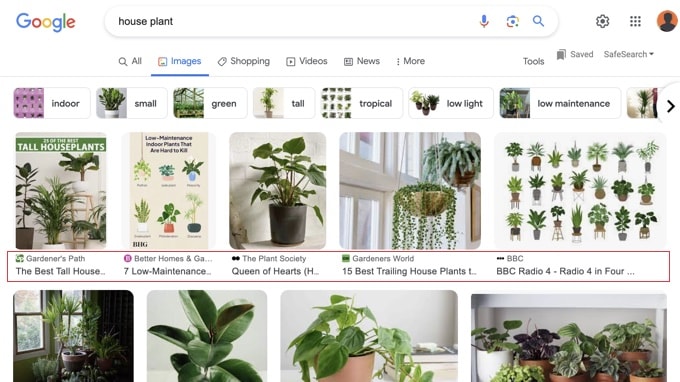
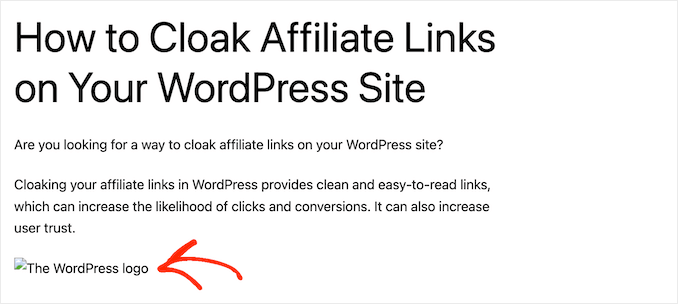
De obicei, textul alternativ nu este vizibil pe site-ul dvs. WordPress, dar poate apărea dacă imaginea este coruptă sau nu poate fi găsită.
În acest fel, textul alternativ poate ajuta vizitatorii să înțeleagă conținutul imaginii, chiar și atunci când nu pot vedea imaginea din cauza unei erori sau a unei conexiuni slabe la internet.
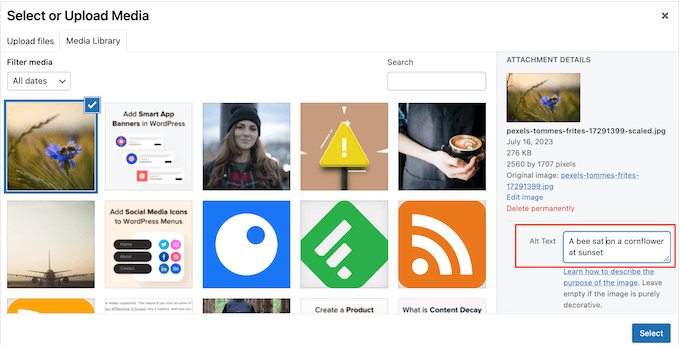
Când încărcați o imagine în biblioteca media WordPress, pur și simplu introduceți textul alternativ în câmpul „Text alternativ”.
WordPress va folosi acum acest text alternativ de fiecare dată când adăugați acea imagine la o pagină sau o postare WordPress.
Dacă ați adăugat deja o imagine în editorul de conținut WordPress, atunci pur și simplu faceți clic pentru a selecta blocul Imagine.
Apoi, tastează în câmpul „Text alternativ” din meniul din dreapta.
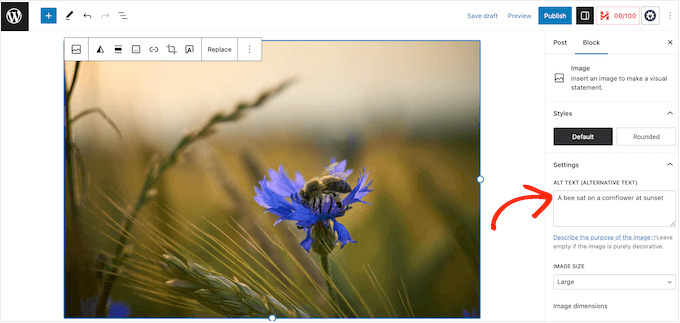
Notă: Adăugarea textului alternativ prin editorul de blocuri îl salvează doar pentru postarea specifică. Dacă doriți ca textul alternativ să se aplice automat de fiecare dată când utilizați acea imagine în viitor, ar trebui să îl adăugați direct în Biblioteca Media.
Pentru informații mai detaliate despre textul alternativ, vă rugăm să consultați ghidul nostru pentru începători despre SEO pentru imagini.
8. Creați un meniu de navigare ușor de utilizat
Cu cât oamenii petrec mai mult timp pe site-ul dvs., cu atât este mai probabil să vă clasați sus în rezultatele motoarelor de căutare. Având în vedere acest lucru, este important să creați meniuri de navigare utile, atrăgătoare și logice.
Aceste meniuri îi vor ajuta pe vizitatori să găsească conținut interesant, ceea ce îi va menține mai mult timp pe site-ul dvs. WordPress. De asemenea, poate îmbunătăți metricile importante, cum ar fi numărul mediu de pagini vizitate.
Locația exactă a meniului dvs. va varia în funcție de tema dvs. WordPress, dar majoritatea temelor au mai multe opțiuni. Acest lucru înseamnă că puteți crea meniuri diferite și apoi să le afișați în locuri diferite.
De exemplu, majoritatea temelor WordPress vin cu un meniu principal care apare în partea de sus a ecranului. Unele teme pot include un meniu secundar, un meniu de subsol sau un meniu de navigare mobil.
Dacă utilizați o temă clasică, accesați pur și simplu pagina Aspect » Meniuri din tabloul de bord de administrare WordPress.
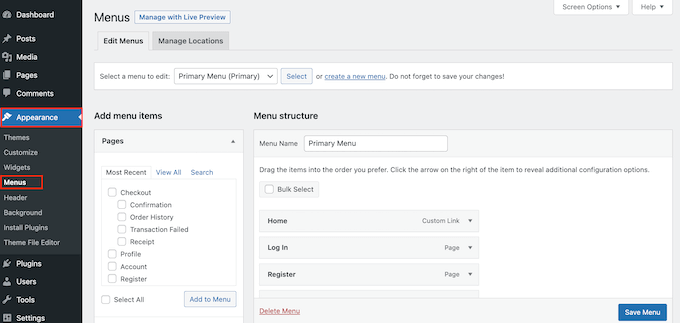
Notă: Dacă nu vedeți „Meniuri” sub Aspect, probabil utilizați o temă bazată pe blocuri. În acest caz, puteți gestiona meniurile de navigare în Editorul de site accesând Aspect » Editor.
Aici, puteți crea mai multe meniuri și puteți adăuga pagini, postări și chiar linkuri personalizate la acele meniuri de navigare.
Pentru instrucțiuni pas cu pas, vă rugăm să consultați ghidul nostru despre cum să adăugați un meniu de navigare.
Dacă aveți mult conținut, meniul de navigare implicit poate deveni rapid confuz și copleșitor pentru vizitatori. Dacă meniul dvs. începe să pară aglomerat, puteți transforma cu ușurință meniul implicit într-un meniu derulant.

9. Protejați-vă împotriva spamului în comentarii
O secțiune de comentarii animată poate menține oamenii pe site-ul dvs. pentru mai mult timp și îi poate încuraja să revină, ceea ce poate îmbunătăți indirect SEO-ul dvs. Chiar mai bine, dacă comentatorii folosesc cuvinte cheie relevante, atunci conversațiile lor pot stimula direct și SEO-ul dvs.
Toate acestea sunt vești bune pentru clasamentele motoarelor de căutare, dar există încă o problemă majoră despre care fiecare proprietar de site ar trebui să știe: spamul de comentarii.
Spammerii și spambots pot încerca să posteze comentarii irelevante, de calitate slabă și linkuri malițioase pe site-ul dvs. Dacă publicați aceste comentarii, acest lucru vă poate afecta clasamentele motoarelor de căutare. În cel mai rău caz, site-ul dvs. ar putea fi chiar blocat de Google.
Acestea fiind spuse, este important să vă moderați comentariile folosind setările site-ului WordPress. Pentru a începe, accesați Setări » Discuție.
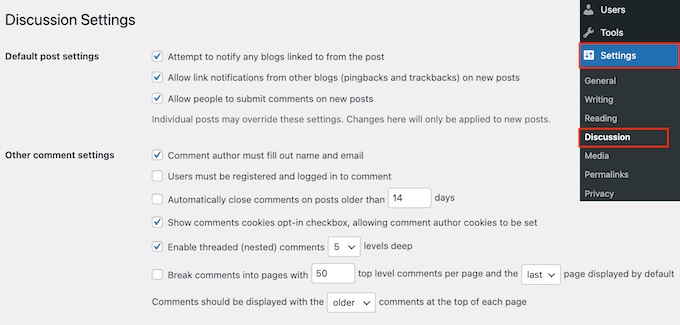
Aici veți găsi multe setări WordPress care vă oferă mai mult control asupra comentariilor. De exemplu, puteți combate spamul făcând obligatoriu ca autorii comentariilor să furnizeze un nume și o adresă de e-mail.
Pentru o analiză detaliată a acestor setări, vă rugăm să consultați ghidul nostru pentru începători despre cum să moderați comentariile în WordPress.
O altă opțiune este dezactivarea completă a comentariilor. Acest lucru va face mai dificilă interacțiunea vizitatorilor cu conținutul dvs., dar este, de asemenea, o modalitate garantată de a bloca toate comentariile spam.
Dacă decideți să dezactivați comentariile, debifați opțiunea care spune „Permiteți oamenilor să trimită comentarii la articole noi”.
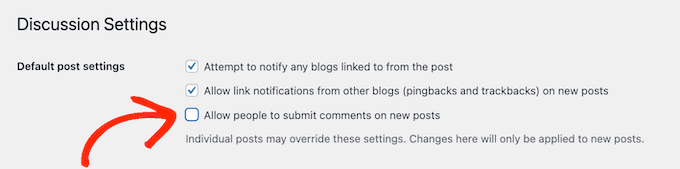
Pentru o analiză mai aprofundată a acestui subiect, vă rugăm să consultați ghidul nostru despre cum să dezactivați complet comentariile în WordPress.
Dacă faceți modificări în setările site-ului WordPress, asigurați-vă că faceți clic pe „Salvează modificările” pentru a vă stoca setările.
10. Revizuiți permisiunile utilizatorilor WordPress
Unii proprietari de site-uri web partajează tabloul de bord WordPress cu mai multe persoane. De exemplu, ați putea gestiona un blog WordPress cu mai mulți autori sau permite utilizatorilor să trimită postări.
În acest caz, este important să controlați acțiunile pe care utilizatorii le pot efectua pe site-ul dvs. și informațiile la care pot accesa.
Dacă oamenii au acces nelimitat la panoul de administrare WordPress, atunci aceștia ar putea face modificări care afectează SEO-ul dvs. De exemplu, pot schimba setările unui plugin SEO important, pot publica un articol care nu este optimizat corespunzător pentru SEO pentru SEO sau pot aproba comentarii spam.
Din fericire, WordPress vine cu setări de site încorporate care vă permit să controlați ce poate și ce nu poate face un utilizator. Implicit, există 5 roluri din care puteți alege: administrator, editor, autor, contributor și abonat.
Pentru a afla mai multe despre aceste roluri implicite, vă rugăm să consultați ghidul nostru pentru începători despre rolurile și permisiunile utilizatorilor WordPress.
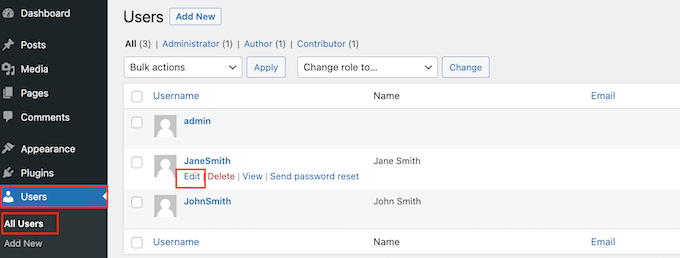
Pentru a schimba rolul unui utilizator, pur și simplu mergi la Utilizatori » Toți utilizatorii. Aici, plasează cursorul peste contul pe care vrei să-l schimbi și dă clic pe linkul „Editare” când apare.
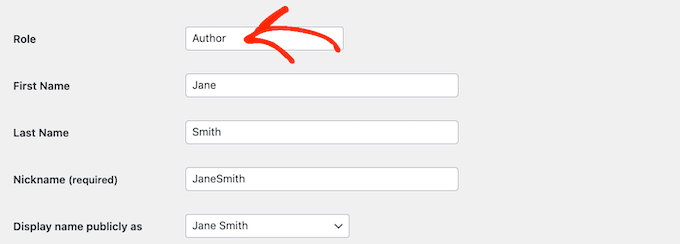
Cu asta făcut, derulează în secțiunea „Rol” și deschide meniul derulant.
Acum puteți alege o nouă rol de utilizator din listă.
Când sunteți mulțumit de modificările pe care le-ați făcut, faceți clic pe butonul „Salvează modificările”.
Sfat Pro: Doriți să schimbați aceste roluri implicite ale utilizatorilor? Atunci consultați ghidul nostru despre cum să adăugați sau să eliminați capacități la rolurile utilizatorilor în WordPress.
11. Verificați harta site-ului dvs. WordPress
Un sitemap este un fișier care listează tot conținutul site-ului dvs. într-un format lizibil de mașini. Acesta acționează ca o hartă care ajută motoarele de căutare să descopere toate paginile dvs. și să le indexeze corespunzător.
Un sitemap le spune, de asemenea, motoarelor de căutare ce linkuri sunt mai importante și cât de des sunt actualizate. În acest fel, puteți încuraja motoarele de căutare să prioritizeze indexarea conținutului cel mai bun sau de cea mai mare valoare al site-ului dvs., astfel încât acesta să apară mai rapid în rezultatele căutării.
Vestea bună este că WordPress creează automat o hartă a site-ului. Pentru a vedea harta site-ului în acțiune, pur și simplu tastați numele domeniului dvs. și apoi adăugați /sitemap.xml la sfârșit. De exemplu, www.example.com/sitemap.xml.
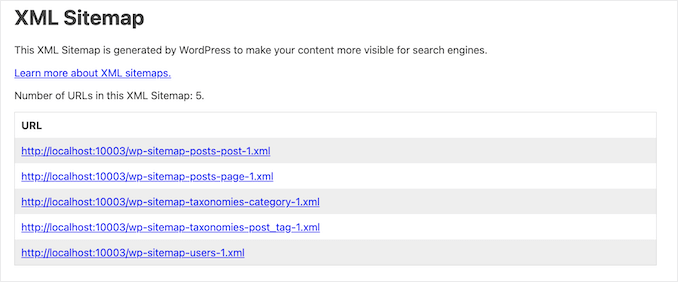
Sitemap-ul implicit poate fi potrivit pentru unele site-uri web pentru afaceri mici sau site-uri care au doar o cantitate mică de conținut. Cu toate acestea, nu există nicio modalitate de a personaliza sitemap-ul implicit, ceea ce poate fi o problemă pentru mulți proprietari de site-uri web.
Cea mai bună modalitate de a crea o hartă a site-ului puternică și complet personalizabilă este prin utilizarea AIOSEO. Puteți utiliza acest plugin pentru a adăuga sau elimina tipuri de postări, categorii și etichete din harta site-ului dvs. Puteți, de asemenea, să activați hărți XML pentru arhive bazate pe date și arhive de autori.
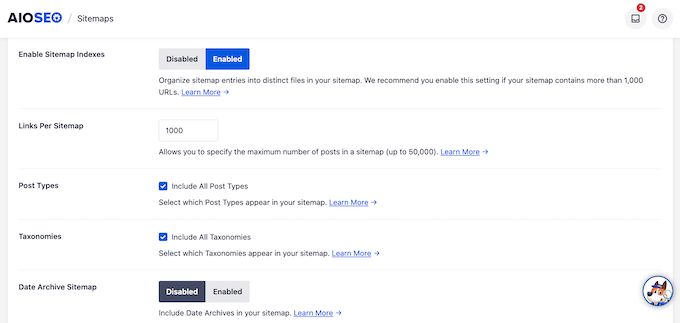
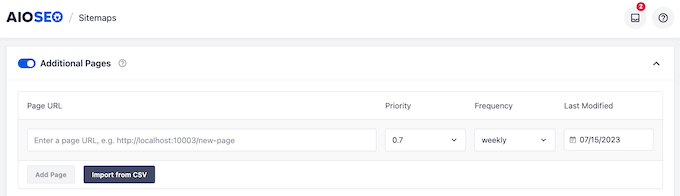
AIOSEO permite chiar adăugarea de pagini externe la harta site-ului WordPress.
Acest lucru este perfect dacă aveți pagini independente, cum ar fi un formular de contact, o pagină de destinație sau pagini de magazin Shopify. Cu o hartă a site-ului personalizată, puteți spune motoarelor de căutare să acceseze acest conținut, chiar dacă nu fac parte din site-ul dvs. WordPress.
Pentru instrucțiuni pas cu pas, vă rugăm să consultați ghidul nostru despre cum să creați o hartă a site-ului în WordPress. how to create a sitemap in WordPress.
12. Testează versiunea mobilă a site-ului tău WordPress
Mai mult de 50% dintre vizitatori vă vor accesa site-ul folosind un smartphone sau o tabletă, așa că site-ul dvs. WordPress trebuie să fie optimizat pentru mobil. De fapt, Google va indexa cel mai probabil versiunea mobilă a site-ului dvs. mai degrabă decât versiunea desktop.
Chiar dacă folosiți o temă WordPress responsive, este totuși important să verificați cum arată site-ul dvs. pe mobil.
Puteți previzualiza versiunea mobilă a site-ului dvs. WordPress folosind personalizatorul de teme WordPress. În tabloul de bord, accesați Aspect » Personalizare.
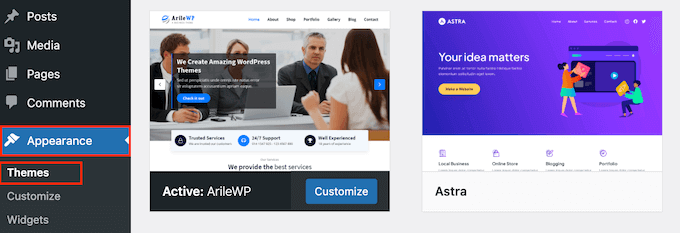
Dacă utilizați o temă bazată pe blocuri și nu vedeți opțiunea Personalizare, puteți vizualiza și previzualizarea mobilă în Editorul de site (Aspect » Editor).
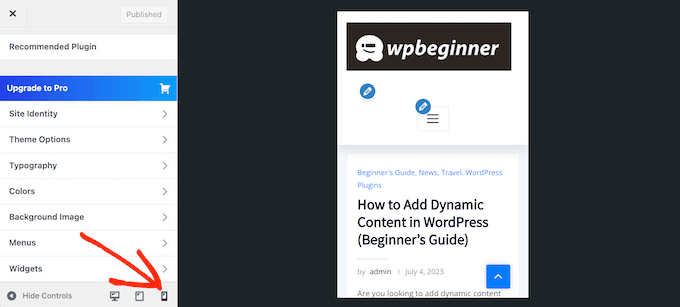
În partea de jos a ecranului, faceți pur și simplu clic pe pictograma mobilă.
WordPress va afișa acum o previzualizare a modului în care arată site-ul tău pe dispozitive mobile. Poți folosi această vizualizare pentru a identifica orice probleme ale site-ului pe mobil care ar putea determina Google sau alte motoare de căutare să îți penalizeze site-ul web.
De exemplu, dacă conținutul dvs. este ilizibil sau nu este afișat deloc, Google va observa acest lucru și va considera potențial experiența utilizatorului site-ului dvs. ca fiind proastă pentru vizitatori, mutându-vă mai jos în rezultatele căutării.
Pentru instrucțiuni mai detaliate, te rugăm să consulți ghidul nostru despre cum să vezi versiunea mobilă a site-urilor WordPress de pe desktop.
13. Instalează un plugin SEO pentru WordPress (BONUS)
În acest ghid, v-am arătat cum să vă îmbunătățiți SEO folosind setările integrate ale site-ului WordPress. Acesta este un început excelent, dar există multe alte modalități de a vă ajusta conținutul pentru motoarele de căutare, îmbunătăți clasamentele și de a atrage mai mulți vizitatori pe site-ul dvs. WordPress.
Dacă doriți să duceți SEO-ul la nivelul următor, vă recomandăm să instalați AIOSEO. AIOSEO adaugă o nouă zonă la editorul de conținut WordPress unde puteți introduce titlul exact al postării și meta descrierea care ar trebui să apară în rezultatele motoarelor de căutare.
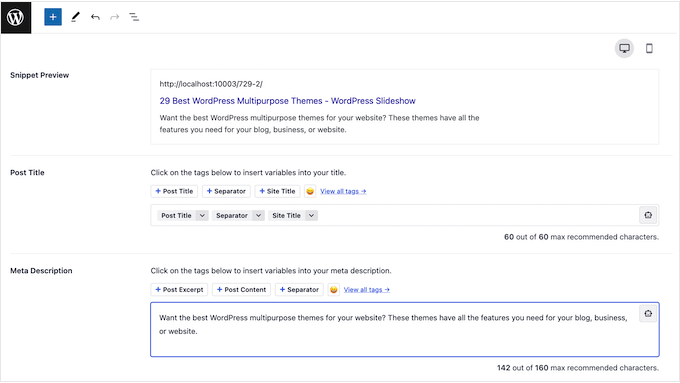
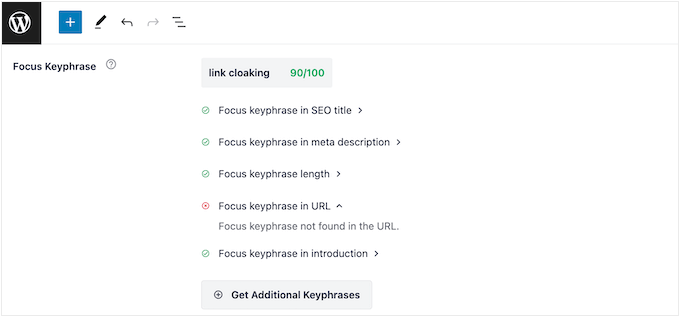
Poți, de asemenea, să introduci cuvântul cheie de focus pentru care vrei să te clasezi.
AIOSEO va scana apoi conținutul dvs. și va afișa o listă de acțiuni pe care le puteți lua pentru a vă îmbunătăți clasamentul pentru acel cuvânt cheie de focalizare.
Cheia succesului SEO este să monitorizați performanța site-ului dvs. și apoi să faceți constant modificări pentru a îmbunătăți acea performanță.
AIOSEO poate analiza site-ul dvs. și poate afișa un scor SEO general. În acest fel, puteți verifica rapid și ușor dacă site-ul dvs. este optimizat SEO.
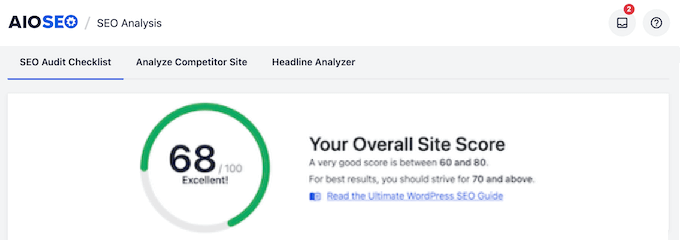
Acesta va crea, de asemenea, o listă de verificare SEO pentru orice probleme critice pe care trebuie să le abordați și îmbunătățiri pe care le puteți face pentru a vă crește scorul general.
Pentru ajutor la început, vă rugăm să consultați ghidul nostru complet despre cum să configurați corect All in One SEO pentru WordPress.
Întrebări frecvente despre setările SEO WordPress
Înțelegem că explorarea setărilor site-ului dvs. poate ridica câteva întrebări. Pentru a vă ajuta să vă simțiți încrezători cu privire la modificările pe care le faceți, am adunat răspunsuri la unele dintre cele mai frecvente întrebări pe care le primim despre WordPress și SEO.
Care este cea mai importantă setare SEO în WordPress?
Deși mai multe setări sunt vitale, cea mai critică este setarea ‘Vizibilitate pentru motoarele de căutare’. Dacă este bifată căsuța de lângă ‘Descurajează motoarele de căutare să indexeze acest site’, niciunul dintre celelalte eforturi SEO nu va conta, deoarece motoarele de căutare precum Google nu vor putea să vă listeze site-ul. Asigurați-vă întotdeauna că această căsuță este nebifată pentru site-ul dvs. live.
Are WordPress's built-in SEO features good?
Da, WordPress oferă o bază solidă de SEO imediat ce este instalat. Include caracteristici esențiale precum posibilitatea de a crea permalink-uri prietenoase cu SEO, hărți ale site-ului automate și instrumente pentru organizarea conținutului cu categorii și etichete. Cu toate acestea, pentru un control complet și o optimizare mai avansată, recomandăm utilizarea unui plugin SEO dedicat, cum ar fi All in One SEO (AIOSEO).
Poate schimbarea structurii mele de permalink să-mi afecteze SEO-ul?
Da, poate. Dacă site-ul dvs. web este online de mai mult de șase luni, schimbarea structurii permalink-urilor poate duce la linkuri întrerupte și la pierderea clasamentelor actuale în motoarele de căutare. Dacă trebuie să o schimbați pe un site stabilit, este esențial să configurați redirecționări 301 de la URL-urile dvs. vechi la cele noi pentru a ghida utilizatorii și motoarele de căutare către paginile corecte.
Cum afectează securitatea și actualizările site-ului meu SEO?
Securitatea și actualizările sunt cruciale pentru SEO. Motoarele de căutare își propun să trimită utilizatorii către site-uri web sigure și de încredere. Dacă site-ul tău rulează teme sau pluginuri învechite, devine vulnerabil la atacuri. Un site compromis poate fi penalizat sau chiar eliminat din rezultatele căutării.
Actualizarea regulată a software-ului și utilizarea unui certificat SSL sunt semnale cheie pentru motoarele de căutare că site-ul dvs. este sigur și de încredere.
Chiar trebuie să adaug text alternativ la fiecare imagine?
Da, adăugarea textului alternativ descriptiv imaginilor tale este foarte importantă atât pentru accesibilitate, cât și pentru SEO. Ajută utilizatorii cu deficiențe de vedere să înțeleagă conținutul prin intermediul cititoarelor de ecran. Pentru motoarele de căutare, textul alternativ oferă context despre imagine, ajutându-le să o indexeze corect în rezultatele căutării de imagini, ceea ce poate fi o altă sursă de trafic pentru site-ul tău.
Resurse suplimentare
Sperăm că acest articol v-a ajutat să învățați setările critice pentru site-ul WordPress pentru succesul SEO. De asemenea, ați putea dori să vedeți aceste resurse suplimentare:
- Ghidul Suprem de SEO pentru WordPress pentru Începători (Pas cu Pas)
- Cum se instalează Google Analytics în WordPress
- 14 cele mai bune instrumente de cercetare a cuvintelor cheie SEO pentru începători
- Cum să accelerați performanța WordPress (Ghid complet)
- Ghid complet de securitate WordPress (Pas cu pas)
Dacă ți-a plăcut acest articol, te rugăm să te abonezi la canalul nostru de YouTube pentru tutoriale video WordPress. Ne poți găsi, de asemenea, pe Twitter și Facebook.


Dennis Muthomi
Despre sfatul #3, obișnuiam să neglijez adăugarea de etichete atunci când îmi organizam conținutul, deoarece nu realizam că ar putea ajuta la UX. După ce am citit acest lucru, înțeleg cum etichetele îmbunătățesc experiența utilizatorului și îi ajută pe vizitatori să găsească mai ușor conținut relevant. Voi începe să folosesc etichetele mai consecvent pentru a completa categoriile pe care le folosesc deja.
Hajjalah
Cu siguranță, implementarea pașilor și a ghidurilor din acest articol mi-a crescut drastic clasamentul general în rezultatele Google, deoarece impresiile mele generale în Google Search Console au crescut semnificativ după ce am urmat acest ghid. Și aș recomanda acest lucru tuturor utilizatorilor WordPress.
Dar pentru „textul alternativ al imaginii”, îl implementez în prezent pe fotografiile nou încărcate. Acest lucru se datorează faptului că site-ul meu are deja foarte multe fotografii fără text alternativ. Ar trebui să mă îngrijorez de aceste fotografii vechi fără text alternativ? Merită să petrec mult timp adăugând text alternativ la ele?
Suport WPBeginner
Dacă ai timp, poate fi util, dar ar fi o întrebare personală, dependentă de cât trafic primește un articol, precum și dacă îți ia prea mult timp să revizuiești imaginile în loc să scrii conținut nou.
Admin
Jiří Vaněk
Opinia mea personală este că, dacă ai timp și nu este vorba de sute de imagini, depune efortul de a adăuga etichete alt. Google indexează imaginile și pe baza acestor etichete, oferindu-ți o șansă mai bună de a fi găsit prin intermediul imaginilor. În trecut, am descoperit prin Google Search Console că destul de mult conținut de pe site-ul meu nu era indexat de Google, și erau în principal imagini. După adăugarea etichetelor alt, situația s-a îmbunătățit semnificativ.
Jiří Vaněk
O listă grozavă pe care inițial am subestimat-o și apoi a trebuit să repar lucruri mai târziu, cum ar fi meta-descrierile pentru categorii. Nu le-am acordat multă atenție și, în final, a trebuit să completez fiecare categorie, iar acest lucru a dat roade. În ceea ce privește actualizările, prefer să le fac manual. Același lucru este valabil și pentru textele ALT; nici eu nu le-am completat la început și a trebuit să le adaug mai târziu. Este grozav să vezi totul într-un singur loc ca acesta.
Ralph
Când am acordat mai multă atenție SEO-ului meu, postarea mea a devenit „virală”. Și asta au fost schimbări mici, cum ar fi schimbarea postării cu lista „20 cele mai bune x lucruri” de la o listă numerică la fiecare punct cu H2. Aceasta a trecut de la aproape 0 vizitatori la 50 zilnic. Lucrurile cu adevărat mici contează.
Acum trebuie să stau și să adaug text alternativ imaginilor mele, așa cum sugerați. Mă doare că nu am făcut asta de la început, deoarece acum trebuie să fac asta pentru peste 500 de imagini, dar câteva pe zi și termin după un timp.
Aveți grijă la lucrurile mici, băieți, ajută cu adevărat conținutul vostru!
Jiří Vaněk
Am avut o experiență similară cu imaginile. Nu aveam idee cât de important poate fi textul alternativ și a trebuit să mă întorc și să-l adaug imaginilor din 430 de articole. Nici măcar nu-mi amintesc câte erau, dar zi de zi, puțin câte puțin, am petrecut aproximativ 14 zile pe asta. Și nimeni nu vrea să facă asta pentru că este o muncă de rutină și plictisitoare. Dar sunt complet de acord cu tine în ceea ce privește titlurile. Am început să experimentez cu ele și să folosesc instrumente precum SEO Analyzer pe care WPBeginner îl oferă gratuit. Mi-a arătat procentul cât de bun este un titlu din perspectiva SEO. Datorită creării unor titluri mai bune și mai atrăgătoare, traficul meu a crescut cu un procent modest. Dar pentru mine, a fost un salt mare pentru că eram un blogger începător la acea vreme, așa că fiecare 10 utilizatori în plus mă făceau incredibil de fericit.
Ahmed Omar
Mulțumesc pentru toate aceste sfaturi importante.
Adaugă text alternativ imaginilor tale, este cel care m-a ajutat cu adevărat site-ul meu să se claseze sus în rezultatele căutării, să fie pe primul loc.
De asemenea, protejează-te împotriva spam-ului de comentarii este foarte crucial, deoarece consumă mult timp eliminarea lor și nu adaugă profit real.
Moinuddin Waheed
Explicație detaliată a fiecărui lucru necesar pentru a asigura vizibilitatea site-ului web în motoarele de căutare. Am parcurs toate acestea și am găsit foarte util, deoarece a trebuit să ajustez unele dintre aceste sugestii pentru propriul meu site web, cum ar fi permalink-ul și utilizarea etichetei alt pentru imagini. Mulțumesc wpbeginner pentru acoperirea subiectului în detaliu.
Suport WPBeginner
You’re welcome, glad our recommendations were helpful
Admin
Ralph
Ca întotdeauna, un ghid excelent pentru începători. Am aplicat deja multe sfaturi din listă, dar încă trebuie să adaug text alternativ imaginilor mele. Cu peste 1000 de imagini, este greu de făcut. Nu în sine, ci doar „Trebuie să fac asta pentru peste 1000 de imagini”? Este copleșitor, dar câteva imagini în fiecare zi vor face minuni și pot ajuta la atragerea de noi vizitatori. Mulțumesc pentru sfat!
Suport WPBeginner
You’re welcome and as long as you are consistent you can keep reducing the number of images needed to update
Admin
Jiří Vaněk
Am făcut aceeași greșeală. De asemenea, am subestimat textele alternative și a trebuit să mă întorc și să le adaug la aproximativ 450 de imagini. A fost o greșeală de începător care a durat mult timp. Dar aceste lucruri se întâmplă. Similar, când butonul PayPal pe care l-am inserat manual în fiecare articol s-a defectat și a trebuit să-l repar în 620 de articole. Stabilirea unui obiectiv, cum ar fi gestionarea a 50 de imagini zilnic, este probabil importantă și se acumulează în timp. Cu toate acestea, am învățat că textele ALT sunt într-adevăr foarte importante pentru SEO.
Paul
Sfaturi grozave, în general. Rețineți că puteți avea toate artificiile SEO pe un site și puteți fi depășit chiar și cu tot timpul și efortul depus în acest proces. Am încetat să mai construiesc site-uri pentru algoritmii motoarelor de căutare, dar m-am concentrat mai mult pe construirea pentru ființe umane. De când am adoptat acea abordare, calitatea conținutului meu s-a îmbunătățit, deoarece provenea de la un om pentru un om de citit. SEO este doar o înșelătorie pentru mine.
Suport WPBeginner
Thank you for sharing your feedback, Search Engine Optimization(SEO) should only be a part of content strategy as if there is no content that gives value for your users then there is no reason for search engines to rank it
Admin
Td Hunt
Cel mai bun site de pe piață! Echipa dvs. oferă întotdeauna mai mult decât se așteaptă, cu sfaturi și trucuri excelente, informații competente și de încredere și conținut bine scris, organizat și valoros! Și, pe deasupra, totul livrat gratuit în căsuța dvs. de e-mail săptămânal. Treabă excelentă, băieți! Cititorii dvs., inclusiv eu; suntem norocoși să avem o echipă atât de dedicată de experți la dispoziția noastră. Mulțumim că oferiți locul la care proprietarii de site-uri WP pot apela.
Suport WPBeginner
Mă bucur să aud că ți-a fost util conținutul nostru și sperăm să continui să găsești conținutul nostru util!
Admin
ASHIKUR RAHMAN
ai spus că ar trebui să nu indexăm tag-urile. dar am deja multe tag-uri indexate în google, în jur de 1500+. am încetat să mai adaug tag-uri noi la postări. în loc să le direcționez către noindex. dar am încă peste 1500 de tag-uri. ce pot face?
Suport WPBeginner
Dacă noindexează tag-urile existente, Google va observa noindex-ul în timp și va înceta să mai încerce să acceseze tag-urile.
Admin
ASHIKUR RAHMAN
ar trebui să o fac atunci? trebuie să permită indexarea și accesarea categoriilor. dar etichetele nu prea.
Suport WPBeginner
Yes, you can do that
Adrienne Boswell
Recomandarea dumneavoastră pentru backup-uri automate nu este o idee bună din mai multe motive.
1. Actualizările automate folosesc sistemul CRON al unui server. Dacă sunteți pe găzduire partajată sau aveți multe plugin-uri, acesta poate încetini un server și site-ul dumneavoastră. Mai bine să puneți actualizările site-ului în calendar și să le faceți manual.
2. Este bine să verificați pentru ce sunt actualizările. Adesea, actualizarea este pentru funcționalități noi și dacă citiți despre funcționalitățile noi, ați putea rata șansa de a le folosi.
3. Din când în când, un autor de plugin face o greșeală și o actualizare vă poate distruge site-ul. Din fericire, există de obicei articole în fluxurile de știri care vorbesc despre acest lucru, astfel încât puteți alege să NU actualizați până când plugin-ul este remediat – dar dacă sunteți pe actualizare automată, sunteți condamnat să fiți în afara serviciului.
Suport WPBeginner
Dacă sunteți îngrijorați de acestea pe site-ul dvs., există modalități de a controla mai mult actualizările automate, articolul nostru de mai jos vă poate ajuta să personalizați ceea ce permiteți să fie actualizat.
https://www.wpbeginner.com/wp-tutorials/how-to-enable-automatic-updates-in-wordpress-for-major-releases/
We still recommend auto updates for most sites for the reasons we have in the article
Admin
Dr. Mayur Bhosale
Conținut frumos organizat pentru un începător în WordPress ca mine.
Am găsit punctele menționate cu adevărat utile, deoarece sunt în proces de a-mi construi site-ul blogului chiar acum.
Vă mulțumesc!
Suport WPBeginner
Mă bucur că recomandările noastre ți-au fost de ajutor!
Admin