


Este un sentiment pe care niciun proprietar de site web nu și-l dorește. Un client ne-a sunat în panică după ce traficul site-ului său a scăzut cu aproape 50% peste noapte.
Un audit SEO rapid a relevat câteva probleme tehnice ascunse, inclusiv o setare simplă WordPress care descuraja accidental motoarele de căutare să indexeze site-ul. În câteva săptămâni de la remedierea lor, traficul și clasamentele lor s-au recuperat complet.
Vedem situații ca aceasta tot timpul, motiv pentru care ne audităm în mod regulat propriile site-uri aici, la WPBeginner. Acest lucru ne permite să identificăm probleme minore înainte ca acestea să provoace scăderi majore de trafic.
Această listă de verificare se bazează pe pașii exacți pe care îi folosim. Să parcurgem cum să oferiți site-ului dvs. WordPress o verificare completă a stării SEO.
Ce este un audit SEO (și de ce ai nevoie de unul)
Gândiți-vă la un audit SEO ca la un control de sănătate pentru site-ul dvs. WordPress. La fel cum vizitați un medic pentru un control regulat, site-ul dvs. are nevoie de examinări periodice pentru a se asigura că funcționează la cel mai bun nivel în motoarele de căutare.
Un audit SEO este un proces sistematic care vă ajută să descoperiți dacă site-ul dvs. web este optimizat corespunzător pentru motoarele de căutare. În timpul auditului, căutăm probleme tehnice, probleme de conținut și alți factori care ar putea să vă împiedice clasamentele.
Iată de ce contează: Chiar dacă urmați toate cele mai bune practici SEO tehnice, site-ul dvs. web ar putea avea în continuare probleme ascunse care îl împiedică să-și atingă potențialul maxim în rezultatele căutării.
Vedem adesea site-uri WordPress sărind mai multe poziții în clasamente după remedierea problemelor descoperite în timpul unui audit.
Partea cea mai bună? Odată ce identificați aceste probleme printr-un audit, puteți face îmbunătățiri țintite la strategia dvs. SEO WordPress care contează cu adevărat. Acest lucru înseamnă clasamente mai bune, mai mult trafic organic și, în cele din urmă, mai mulți clienți pentru afacerea dvs.
Să vedem cum puteți efectua un audit SEO cuprinzător pe site-ul dvs. WordPress folosind lista noastră de verificare dovedită.
Cum să efectuați un audit SEO în WordPress
Există multe instrumente SEO pe piață care vă pot ajuta să vă auditați site-ul WordPress. Cu toate acestea, nu toate vă vor permite să efectuați un audit în interiorul WordPress, astfel încât să nu fie nevoie să părăsiți site-ul.
Pentru a efectua un audit SEO al site-ului dvs. WordPress, recomandăm utilizarea pluginului WordPress All in One SEO (AIOSEO).
Este cel mai bun plugin SEO pentru WordPress și te ajută să-ți optimizezi site-ul pentru motoarele de căutare fără a avea nevoie de cunoștințe tehnice SEO.
Pluginul oferă un Instrument de Analiză SEO care vă permite să efectuați o auditare SEO completă a site-ului dvs. în tabloul de bord WordPress. Acesta monitorizează site-ul dvs. și evidențiază problemele critice, apoi oferă informații acționabile pentru a vă ajuta să vă creșteți traficul organic și clasamentul cuvintelor cheie.
Puteți obține instrumentul de analiză SEO în versiunea gratuită AIOSEO. Există, de asemenea, o versiune premium a AIOSEO care oferă funcții avansate precum un manager de redirecționare, schema markup, SEO local, integrare social media, instrumente puternice pentru hărți ale site-ului, editor de fișiere robots.txt și multe altele.
Mai întâi, va trebui să instalați și să activați pluginul AIOSEO. Pentru mai multe detalii, puteți urma ghidul nostru despre cum să instalezi un plugin WordPress.
Odată ce pluginul este activ, puteți accesa Toate într-unul SEO » Analiză SEO din tabloul de bord WordPress.
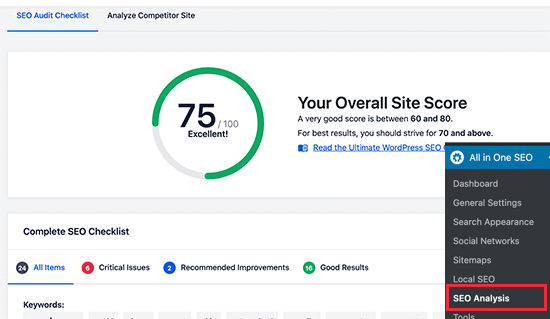
Apoi, sub fila SEO Audit Checklist, veți vedea un scor general al site-ului și o listă de verificare SEO completă.
AIOSEO va oferi site-ului dvs. un scor general din 100. Nu vă faceți griji dacă scorul dvs. nu este perfect. Orice scor de 70 sau mai mare este un punct de plecare excelent, iar această listă de verificare vă va ajuta să îl îmbunătățiți și mai mult.
AIOSEO va verifica site-ul dvs. pe diferiți parametri și semnale de clasare. Acesta va evidenția apoi probleme critice pe site-ul dvs. care ar putea dăuna SEO-ului dvs., cum ar fi imagini fără atribute alt, ne-setarea unui titlu SEO și multe altele. Puteți vedea, de asemenea, sugestii pentru îmbunătățirea clasamentelor dvs.
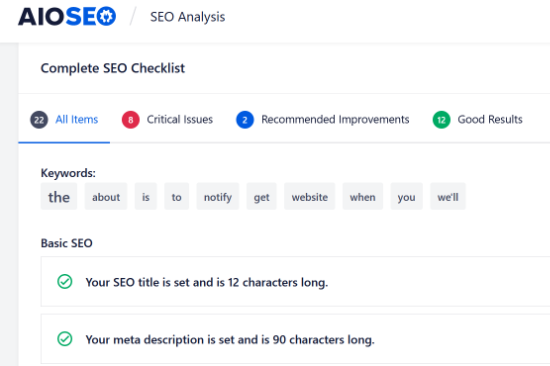
AIOSEO este un instrument excelent de utilizat pentru a vă monitoriza continuu site-ul, astfel încât să fiți conștient de orice probleme SEO majore care ar putea afecta clasamentele și traficul dvs.
În afară de asta, este inteligent să faceți propriul audit SEO o dată sau de două ori pe an pentru a vă asigura că totul pe site-ul dvs. funcționează conform așteptărilor.
Lista de verificare pentru audit SEO de mai jos vă poate ajuta, de asemenea, să depanați orice scăderi bruște ale traficului, astfel încât să puteți remedia problema și să vă recuperați clasamentele.
Acestea fiind spuse, să aruncăm o privire la lista de verificare a auditului SEO pentru blogul tău WordPress.
1. Asigurați-vă că site-ul dvs. web este vizibil pentru motoarele de căutare
Atunci când efectuați un audit SEO WordPress, mai întâi doriți să vă asigurați că site-ul dvs. web este vizibil pentru motoarele de căutare precum Google și Bing.
WordPress are o opțiune încorporată pentru a împiedica motoarele de căutare să indexeze site-ul dvs. web. Dacă ați activat acea opțiune, atunci Google sau orice alt motor de căutare nu va lista site-ul dvs. în rezultatele căutării.
Pentru a vizualiza setarea, puteți accesa Setări » Citire din tabloul de bord WordPress. După aceea, asigurați-vă că opțiunea „Vizibilitate pentru motoarele de căutare” nu este bifată.
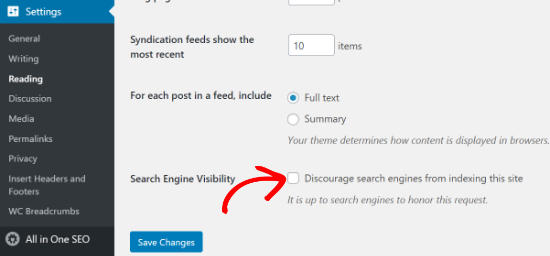
Dacă este activată, pur și simplu debifați opțiunea „Descurajează motoarele de căutare să indexeze acest site” și faceți clic pe butonul „Salvează modificările”.
Puteți verifica și vedea dacă site-ul dvs. este indexat în Google căutând site:example.com în Google. Pur și simplu înlocuiți „example.com” cu propriul dvs. domeniu.
Dacă tocmai ați lansat site-ul sau ați modificat recent setarea de mai sus, atunci poate dura câteva zile pentru ca paginile să fie indexate. Puteți consulta, de asemenea, ghidul nostru despre cum să indexați mai rapid conținutul nou.
2. Asigurați-vă că site-ul dvs. utilizează HTTPS
Următorul element din lista de verificare a auditului SEO este să aflați dacă site-ul dvs. web are un certificat SSL. Un certificat SSL criptează conexiunea dintre browserul utilizatorului dvs. și serverul site-ului dvs. web.
Google și alte motoare de căutare vor acorda prioritate site-urilor securizate care utilizează HTTPS față de cele care încă utilizează HTTP.
Puteți verifica dacă site-ul dvs. este securizat căutând un semn de lacăt în bara de căutare a browserului dvs.
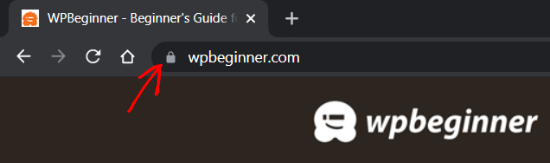
Dacă nu aveți un certificat SSL, consultați ghidul nostru despre cum să obțineți un certificat SSL gratuit pentru site-ul dvs. WordPress și cum să vă mutați site-ul de la HTTP la HTTPS.
3. Verificați dacă toate versiunile URL-ului dvs. duc la același site
Acum, ar trebui să verifici dacă versiunile www și non-www sau versiunile HTTP și HTTPS ale URL-ului tău sunt redirecționate către același site web.
De exemplu, dacă cineva introduce https://www.example.com, https://example.com, http://www.example.com sau http://example.com în browserul său, atunci ar trebui să vadă același site.
Puteți verifica URL-ul principal al WordPress accesând Setări » Generale și apoi uitându-vă la adresa din câmpurile „Adresa WordPress (URL)” și „Adresa site-ului (URL)”.
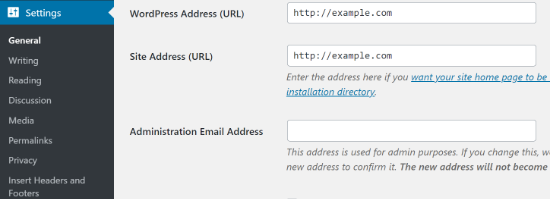
Dacă versiuni diferite ale URL-urilor site-ului dvs. nu redirecționează către aceeași locație, atunci Google va considera cele două URL-uri ca site-uri web separate.
Ca urmare, acesta nu va ști ce URL să prioritizeze în timpul indexării, ceea ce ar putea duce la probleme de conținut duplicat.
Dacă utilizați AIOSEO, acesta va seta automat URL-ul canonic corect în antetul site-ului dvs., ceea ce va informa Google despre preferința dvs. și va preveni orice probleme.
4. Îmbunătățiți indexarea cu o hartă site XML
Următorul lucru de verificat este dacă există o hartă a site-ului XML și dacă aceasta a fost trimisă motoarelor de căutare.
O hartă a site-ului XML ajută algoritmii motoarelor de căutare să găsească și să indexeze paginile site-ului dvs. cu ușurință. De asemenea, permite proprietarilor de site-uri să informeze motoarele de căutare despre cele mai importante pagini de pe site-ul lor.
Deși un sitemap nu vă va crește instantaneu clasamentele în motoarele de căutare, acesta va ajuta motoarele de căutare să parcurgă mai bine site-ul dvs.
De exemplu, să presupunem că începeți un site web nou. În acest caz, o hartă a site-ului va ajuta Google sau Bing să descopere rapid conținut nou pe site-ul dvs., deoarece inițial nu veți avea multe backlink-uri.
Pentru a crea hărți ale site-ului, puteți utiliza pluginul WordPress AIOSEO. Pur și simplu accesați All in One SEO » Sitemaps din tabloul de bord WordPress și mergeți la fila „General Sitemap”.
După aceea, asigură-te că comutatorul pentru „Activare hartă site” este pornit.
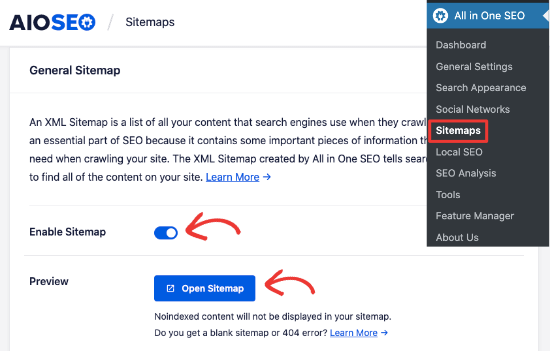
De asemenea, puteți previzualiza harta site-ului și puteți utiliza diferite opțiuni oferite de pluginul WordPress pentru a edita harta site-ului. Pe lângă acestea, pluginul vă permite, de asemenea, să creați hărți ale site-ului video, de știri și RSS pentru site-ul dvs. WordPress.
Odată ce harta site-ului este creată, o puteți trimite diferitelor motoare de căutare precum Google și Bing. Pentru mai multe detalii, consultați ghidul nostru despre cum să creezi o hartă a site-ului în WordPress.
5. Găsiți și remediați linkurile întrerupte de pe site-ul dvs.
Un link spart sau link mort apare atunci când un link duce la o pagină care nu mai există la acel URL. În astfel de cazuri, veți vedea o eroare 404 not found (nu a fost găsit) atunci când faceți clic pe linkul spart.
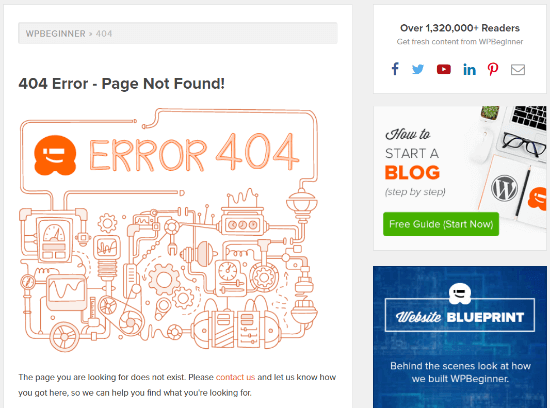
Unele motive comune pentru care vedeți o eroare 404 sunt că site-ul WordPress a fost mutat pe un nou domeniu, pagina a fost ștearsă sau a fost mutată într-o nouă locație. Se poate întâmpla și din cauza greșelilor de scriere.
Un număr mare de linkuri întrerupte poate fi dăunător pentru SEO-ul site-ului dvs. Acestea pot avea un impact negativ asupra clasamentului cuvintelor cheie și a experienței utilizatorului, deoarece motoarele de căutare și utilizatorii site-ului nu vor găsi pagina pe care o caută.
De aceea, atunci când efectuați un audit SEO, este important să căutați linkuri moarte și să le reparați.
Pentru a găsi și gestiona linkurile nefuncționale, există două instrumente excelente de la echipa AIOSEO pe care le puteți utiliza.
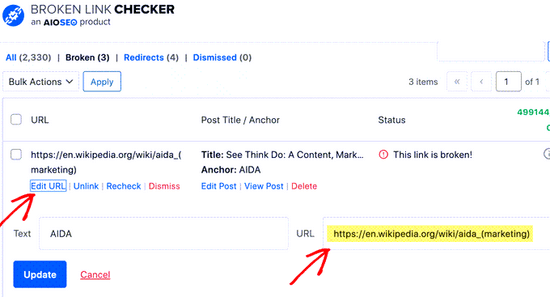
În primul rând, pentru a găsi linkuri care indică pagini inexistente, recomandăm pluginul gratuit Broken Link Checker. Acesta scanează site-ul dvs. pentru a găsi linkuri moarte și vă permite să le editați sau să le eliminați cu ușurință direct din tabloul de bord.
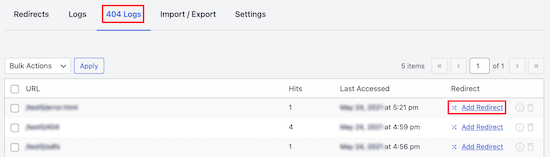
Pentru linkurile care sunt nefuncționale deoarece URL-ul unei pagini s-a modificat, cea mai bună soluție este să configurați o redirecționare 301. Aceasta spune motoarelor de căutare și browserelor că pagina s-a mutat permanent.
Versiunea premium a AIOSEO include un manager de redirecționare puternic care înregistrează automat erorile 404 și vă permite să le redirecționați cu ușurință către pagina corectă. Acest lucru este incredibil de util pentru menținerea SEO-ului dvs. atunci când vă actualizați conținutul.
Poți consulta ghidul nostru complet despre cum să găsești și să remediezi linkurile întrerupte în WordPress.
6. Verificați dacă lipsesc meta tag-uri
Meta tag-urile sunt fragmente de cod HTML care ajută motoarele de căutare precum Google să înțeleagă despre ce este vorba într-o pagină, astfel încât să o poată clasifica pentru căutări relevante.
Există diferite tipuri de meta tag-uri, dar cele mai importante două tag-uri sunt tag-ul de titlu și meta descrierea. Motoarele de căutare vor folosi aceste informații pentru a înțelege conținutul paginii.
De obicei, eticheta de titlu și meta descrierea sunt afișate în rezultatele căutării, deși Google poate schimba uneori textul în funcție de diverși factori, cum ar fi ceea ce caută utilizatorul.
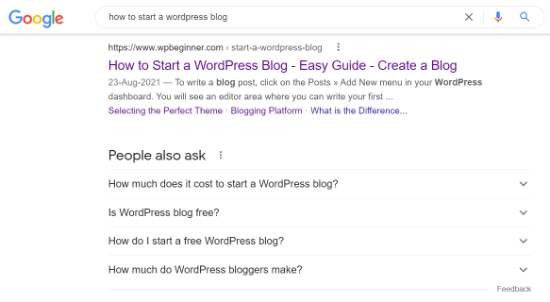
Atunci când efectuați un audit SEO, ar trebui să vă asigurați că meta tag-urile nu lipsesc din postările de pe blog sau din paginile de produse.
Asta pentru că titlul dvs. este primul lucru pe care oamenii îl vor citi în rezultatele paginii motoarelor de căutare și vor decide dacă doresc sau nu să dea clic pe linkul dvs.
Similar, meta descrierile sunt texte scurte care apar sub titlul postării și URL-ul dvs. pe paginile de rezultate ale motoarelor de căutare. Acestea ajută la descrierea articolului dvs. pentru motoarele de căutare și utilizatori.
Puteți adăuga meta-taguri oricărui articol de blog sau pagină de destinație folosind AIOSEO. Pur și simplu derulați în jos la caseta meta „Setări AIOSEO” din editorul dvs. WordPress și adăugați titlul și descrierea.
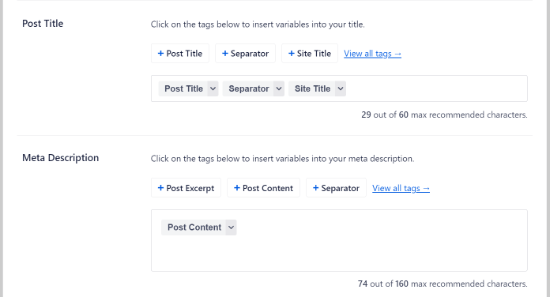
Analiza SEO on-page a AIOSEO, numită TruSEO, vă va alerta, de asemenea, dacă unei pagini sau postări îi lipsesc meta tag-uri.
7. Asigurați-vă că aveți link-uri interne și externe
Următorul lucru de verificat în timpul unui audit SEO este să vă asigurați că paginile pe care încercați să le clasificați au linkuri interne și externe.
Linkurile interne sunt linkuri de pe alte pagini de pe același site web, în timp ce linkurile externe sau outbound sunt linkuri către alte site-uri web. Acestea sunt cruciale pentru succesul dvs. SEO, totuși mulți proprietari de afaceri le ignoră importanța.
Motoarele de căutare urmează diferite linkuri pentru a găsi și indexa pagini noi în rezultatele căutării. Crearea de linkuri interne și externe permite roboților motoarelor de căutare să descopere conținut nou pe site-ul dvs. și să crească ușor clasamentele.
Nu numai atât, dar linkurile îi ajută și pe cititori să vă navigheze pe site sau să găsească surse pentru statistici și alte informații.
Puteți utiliza funcția Link Assistant de la AIOSEO (disponibilă în versiunea Pro) pentru a descoperi orice pagini care necesită mai multe linkuri interne. Aceasta arată chiar și postările orfane, care sunt pagini fără niciun link intern.
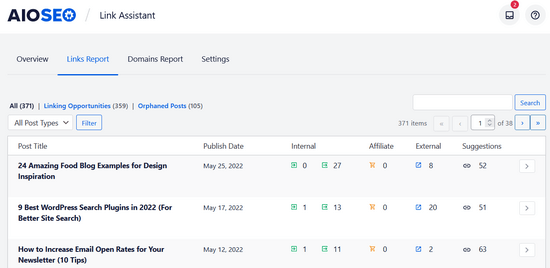
Link Assistant va oferi, de asemenea, sugestii de link-uri, inclusiv text de ancorare, pe care le puteți adăuga la conținutul dvs. printr-un singur clic. Acest lucru face ca construirea de link-uri să fie super ușoară.
Dacă aveți nevoie de ajutor pentru a adăuga linkuri pe site-ul dvs., consultați ghidul nostru despre cum să adăugați un link în WordPress.
8. Măsurați viteza de încărcare a site-ului dvs. web
Google folosește viteza de încărcare a site-ului dvs. ca factor de clasificare. Când efectuați un audit SEO, este important să verificați lucrurile care pot încetini site-ul dvs.
Mai întâi, va trebui să aflați cât de repede se încarcă site-ul dvs. web pentru utilizatorii dvs.
Dacă utilizați deja MonsterInsights, care este cea mai bună soluție de analiză pentru WordPress, atunci puteți verifica raportul Viteza site-ului din zona de administrare WordPress.
Odată ce ați conectat Google Analytics la site-ul dvs. WordPress, pur și simplu accesați Insights » Rapoarte din tabloul de bord WordPress și faceți clic pe fila „Viteza site-ului”.
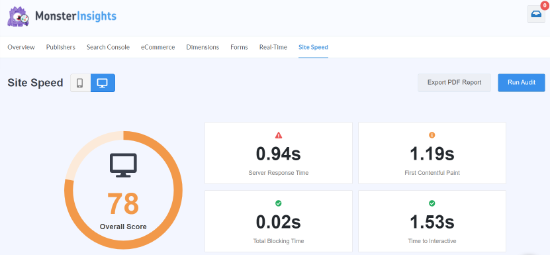
Puteți vedea un scor pentru timpul de încărcare a paginii site-ului dvs. pentru dispozitive desktop și mobile. Pe lângă acestea, raportul prezintă și diferite metrici importante pentru măsurarea vitezei site-ului dvs.
Sfat rapid: Dacă utilizați un plugin de caching, nu uitați să ștergeți cache-ul înainte de a rula un test de viteză pentru a vă asigura că măsurați cea mai recentă versiune a site-ului dvs.
Apoi, dacă derulați în jos, veți observa că MonsterInsights oferă recomandări și obiective de referință pe care ar trebui să le urmăriți pe site-ul dvs.
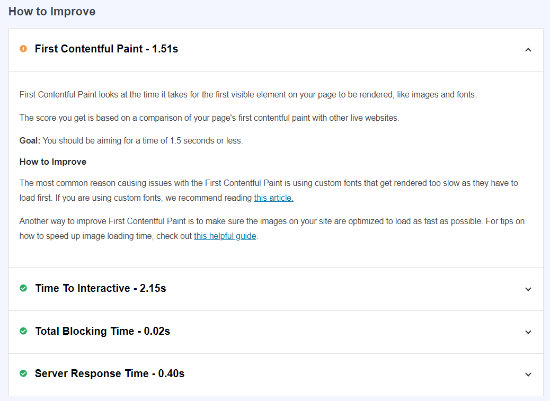
Folosind raportul, îți poți audita site-ul și afla cum să încarci paginile web mai rapid. De exemplu, poți folosi un plugin de caching pentru a îmbunătăți timpul de răspuns al serverului sau poți folosi o rețea de livrare de conținut (CDN) pentru a accelera viteza site-ului.
Pentru mai multe sfaturi, puteți consulta ghidul nostru despre cum să efectuați un test de viteză a site-ului, apoi consultați ghidul nostru complet pentru accelerarea vitezei și performanței WordPress.
9. Asigură-te că site-ul tău este receptiv pe mobil
Următorul element de verificat într-un audit SEO WordPress este dacă site-ul dvs. este receptiv la dispozitive mobile sau nu.
Google folosește versiunea mobilă a site-ului tău pentru indexare, în loc de cea desktop. Dacă vrei să-ți îmbunătățești clasamentul, atunci site-ul tău web trebuie să fie pregătit pentru mobil.
Pentru a afla cât de prietenos cu dispozitivele mobile este site-ul dvs., puteți utiliza instrumentul Google’s Mobile-Friendly Test. Pur și simplu introduceți URL-ul site-ului dvs. și faceți clic pe butonul „Test URL”.
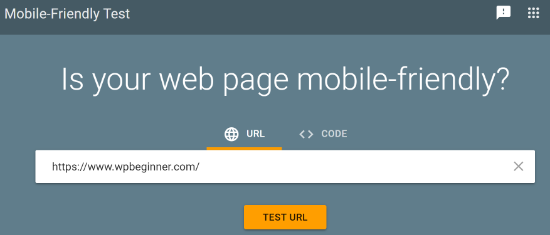
Instrumentul va analiza acum site-ul dvs. și va afișa rezultatele testului dacă site-ul dvs. este pregătit pentru mobil sau nu.
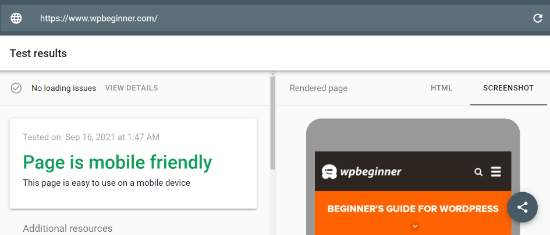
Dacă site-ul dvs. nu este optimizat pentru mobil, atunci puteți schimba șablonul site-ului dvs. și puteți selecta o temă WordPress responsive. Consultați ghidul nostru despre cum să schimbați corect tema WordPress pentru a nu pierde date sau trafic.
10. Scanați după malware și vulnerabilități nedorite
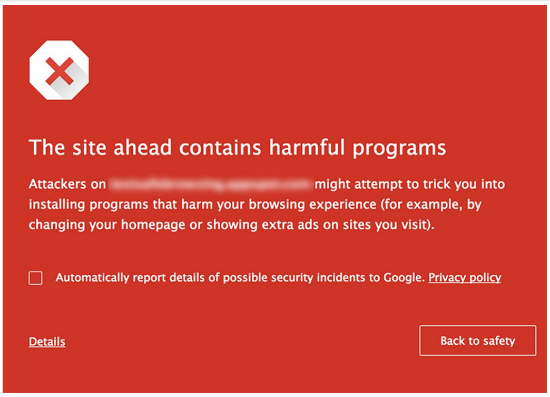
Un alt aspect esențial de verificat în timpul unui audit SEO este scanarea riscurilor de securitate. Dacă Google Safe Browsing marchează site-ul dvs. pentru malware sau software nedorit, atunci va afișa un avertisment vizitatorilor dvs.
Acest lucru îți poate afecta SEO-ul, deoarece oamenii vor evita să-ți viziteze site-ul. Google îți va scădea, de asemenea, clasamentul, deoarece site-ul tău conține malware și programe dăunătoare.
Pentru a elimina malware-ul și alte fișiere suspecte de pe site-ul dvs. web, veți avea nevoie de un scanner de securitate WordPress.
La WPBeginner, folosim Sucuri, deoarece este cel mai bun firewall și serviciu de securitate pentru WordPress. Acesta verifică site-ul dvs. pentru coduri malițioase, malware, injecții de spam și alte vulnerabilități și ajută la curățarea site-ului dvs.
Sucuri monitorizează, de asemenea, site-ul dvs. pentru potențiale amenințări 24/7 și blochează orice activitate suspectă, tentative de hacking, atacuri DDoS și multe altele. Nu numai atât, dar ajută și la protejarea părții de server.
Dacă Google Safe Browsing marchează site-ul tău ca fiind nesigur, atunci consultă ghidul nostru despre cum să remediezi eroarea „Acest site în față conține programe dăunătoare” în WordPress.
11. Urmăriți clasamentul cuvintelor cheie pentru scăderea traficului
În cele din urmă, este important să urmăriți clasamentele cuvintelor cheie atunci când efectuați un audit SEO și să verificați pozițiile acestora în cazul unei scăderi a traficului.
Monitorizarea clasamentului cuvintelor cheie nu numai că te ajută să vezi ce termeni de căutare îi folosesc oamenii pentru a-ți găsi site-ul web, dar poți găsi și oportunități de a obține și mai mult trafic.
Pentru a-ți urmări clasamentul cuvintelor cheie, poți folosi un instrument gratuit precum Google Search Console. Mai întâi, va trebui să aduci site-ul tău WordPress la Google Search Console.
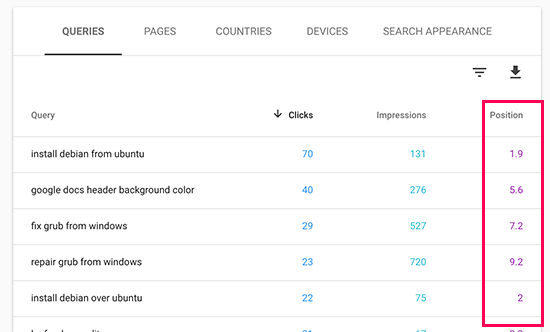
Odată ce acest lucru este făcut, vă puteți conecta la contul dvs. Google Search Console și puteți accesa raportul „Performanță”. Apoi, derulați în jos și vedeți interogările de căutare pentru care site-ul dvs. se clasează.
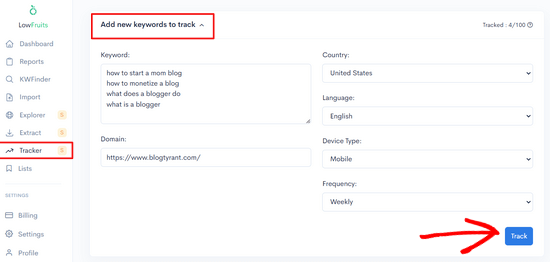
Pe lângă Google Search Console, puteți utiliza, de asemenea, un instrument SEO ușor de utilizat, cum ar fi LowFruits. Este un instrument util pentru a găsi noi idei de cuvinte cheie și pentru a urmări cu ușurință progresul clasamentului cuvintelor cheie în timp.
Pentru a-ți urmări cuvintele cheie, tot ce trebuie să faci este să navighezi la fila Tracker și să dai clic pe săgeata derulantă „Adaugă cuvinte cheie noi de urmărit”. Apoi, introdu cuvintele cheie și URL-ul site-ului tău. Când ai terminat, dă clic pe butonul „Urmărește”.
LowFruits va prelua apoi clasamentele dvs. de cuvinte cheie, inclusiv poziția curentă, volumul de căutare, URL-urile corespunzătoare și multe altele.
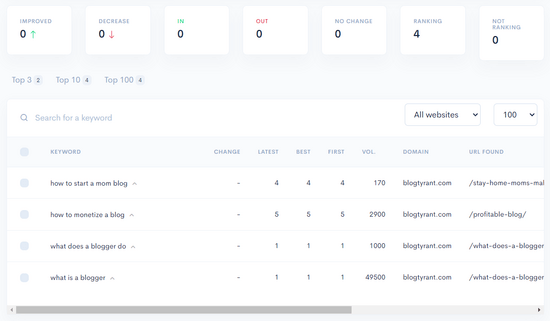
În timp, veți putea monitoriza creșterea și scăderea clasamentelor cuvintele cheie, precum și să urmăriți clasamentele dvs. de pe prima poziție și cele mai bune.
Dacă observați o scădere a clasamentelor, puteți utiliza ghidul nostru despre cum să vă optimizați postările de pe blog pentru SEO, astfel încât să vă puteți recupera traficul și clasamentele.
Întrebări Frecvente (FAQ)
Mai jos sunt răspunsuri la unele dintre cele mai frecvente întrebări pe care le primim despre efectuarea unui audit SEO în WordPress. Acesta vă poate ajuta să clarificați orice îndoieli rămase.
1. Care este scopul principal al unui audit SEO WordPress?
Scopul principal al unui audit SEO este de a efectua o verificare a stării de sănătate a site-ului dvs. web. Acesta vă ajută să găsiți probleme tehnice ascunse, probleme de conținut și alți factori care ar putea afecta clasamentul dvs. în motoarele de căutare și vă împiedică să obțineți mai mult trafic.
2. Cât de des ar trebui să efectuați un audit SEO pe site-ul dvs. web?
Este inteligent să efectuați un audit SEO cuprinzător cel puțin o dată sau de două ori pe an pentru a vă asigura că totul funcționează corect. De asemenea, ar trebui să efectuați un audit dacă observați o scădere bruscă sau neașteptată a traficului site-ului dvs. web pentru a depana cauza.
3. Care este un scor SEO bun pentru un site WordPress?
Când utilizați un instrument precum All in One SEO (AIOSEO), un scor de 70 sau mai mare este, în general, considerat bun. Acest lucru indică faptul că site-ul dvs. web este bine optimizat pentru motoarele de căutare, deși poate exista încă loc de îmbunătățire.
4. Pot efectua un audit SEO gratuit?
Da, puteți efectua un audit SEO de bază gratuit. Instrumente precum Google Search Console oferă date valoroase despre performanța site-ului dvs. În plus, puteți utiliza versiunea gratuită a unui plugin precum AIOSEO pentru a rula o listă de verificare a auditului SEO direct din tabloul de bord WordPress.
Resurse suplimentare pentru SEO WordPress
Acum că știți cum să vă auditați site-ul, puteți aprofunda îmbunătățirea clasamentelor dvs. în motoarele de căutare cu aceste ghiduri utile:
- Ghidul Suprem de SEO pentru WordPress pentru Începători (Pas cu Pas)
- Cum să faceți cercetare de cuvinte cheie pentru blogul dvs. WordPress
- Cum să verificați traficul site-ului web pentru orice site
- Cum să vă optimizați postările de blog pentru SEO ca un profesionist
- Ghidul începătorului pentru SEO-ul imaginilor – optimizați imaginile pentru motoarele de căutare
Dacă ți-a plăcut acest articol, te rugăm să te abonezi la canalul nostru de YouTube pentru tutoriale video WordPress. Ne poți găsi, de asemenea, pe Twitter și Facebook.


Olaf
Uneori, efectuez și audituri SEO, inclusiv revizuiri de cuvinte cheie în texte. Ați redactat acea listă de verificare foarte frumos. Aș dori să mă opresc la linkurile interne și externe, în special la cele interne. Oamenii le subestimează adesea și întâlnesc site-uri web unde nu sunt deloc utilizate. Cu toate acestea, este un instrument simplu și foarte eficient pentru a îmbunătăți SEO și pentru a încuraja motoarele de căutare să exploreze mai mult conținut de pe site. Și nu este doar pentru motoarele de căutare. Este o modalitate excelentă de a menține cititorii pe site mai mult timp, deoarece le oferiți constant mai mult conținut de explorat. Este, în esență, cel mai ușor lucru de făcut și este complet gratuit. Cu toate acestea, atât de mulți oameni nu o fac deloc.
Moinuddin Waheed
Având un ghid detaliat pentru audit SEO este important, deoarece ajută la urmărirea efectuării tuturor celor necesare.
Am salvat această postare de blog pentru a o vizita din nou și din nou și pentru a mă asigura că am implementat toate aceste ghiduri pentru blogul meu.
Mulțumim wpbeginner pentru că ați adus această listă de verificare detaliată pentru audit SEO.
Ahmed Omar
Această listă de verificare cuprinzătoare pentru auditul SEO WordPress este grozavă! Vă mulțumesc pentru că ați detaliat fiecare pas crucial într-un mod atât de clar și acționabil.
Dar cât de des ar trebui cineva să efectueze un audit SEO, mai ales pentru un site web în creștere?
Suport WPBeginner
Ar depinde mai mult de ceea ce sunteți capabil să faceți, decât de ceea ce este optim, este ceva ce ar trebui făcut mai mult de o dată pe an, dacă este posibil.
Admin