


După ce am petrecut prea multe seri sortând teancuri de formulare pe hârtie și tastând totul în foi de calcul, am ajuns în cele din urmă la limita mea. Aveam nevoie de o modalitate mai bună de a colecta informații care să nu-mi consume tot timpul și energia.
Trecerea la formulare fără hârtie a fost una dintre cele mai bune decizii pe care le-am luat pentru afacerea mea. Formularele digitale pot reduce erorile, accelera munca de zi cu zi și facilita găsirea informațiilor de care aveți nevoie.
În plus, clienții dvs. vor fi încântați să poată completa formulare online, în loc să se ocupe de acte.
În acest articol, voi explica ce este un formular de afaceri fără hârtie și vă voi ghida pas cu pas cum să creați unul. Până la final, veți fi pregătiți să configurați primul dvs. formular digital și să începeți să vedeți beneficiile imediat. 🙌
Ce sunt formularele de afaceri fără hârtie?
Un formular de afaceri fără hârtie este un formular digital pe care oamenii îl completează pe site-ul dvs. WordPress. Aceștia pot folosi un computer, smartphone sau tabletă pentru a-l completa oricând, de oriunde.
Astăzi, multe afaceri renunță la formularele pe hârtie și trec la cele digitale pentru a construi un sistem complet fără hârtie. Iată câteva dintre principalele beneficii ale renunțării la hârtie:
- 🌐 Atingeți o audiență mai largă: Formularele digitale vă permit să colectați răspunsuri de la oameni de oriunde din lume, fără limite geografice sau întârzieri de expediere.
- 🤳 Ușor de accesat: Oamenii vă pot deschide formularul pe orice dispozitiv și îl pot completa de oriunde. Asigurați-vă doar că site-ul dvs. este optimizat pentru mobil, astfel încât formularul să fie ușor de utilizat pe telefoane și tablete.
- ⏱️ Obțineți Răspunsuri Instantanee & Economisiți Timp: Cu formularele digitale, vedeți răspunsurile imediat ce cineva apasă pe trimitere. Nu trebuie să așteptați poșta sau să introduceți manual informații de pe hârtie.
- 💵 Economii de costuri: Formularele digitale vă pot economisi mulți bani pe hârtie, imprimare și taxe poștale.
- 🌳 Bun pentru Mediu: Crearea unui birou fără hârtie reduce amprenta dvs. de carbon și are un impact pozitiv asupra mediului. Puteți ajuta la conservarea copacilor, prevenirea defrișărilor și reducerea deșeurilor.
Acum, să analizăm câteva modalități practice prin care puteți utiliza formulare fără hârtie în afacerea dvs.
Când să Utilizați Formulare Fără Hârtie pentru Afacerea Dvs.?
Puteți utiliza formulare fără hârtie în aproape fiecare parte a afacerii dvs. unde utilizați acum hârtie. De exemplu, îl puteți utiliza pentru formulare de contact, aplicații de angajare, formulare de comandă, înregistrări la evenimente, sondaje, rezervări și multe altele.
Iată o privire mai atentă asupra câtorva dintre cele mai comune cazuri de utilizare a formularelor fără hârtie:
| Scenariu | Cazuri de utilizare | Beneficii cheie |
|---|---|---|
| Contact cu clienții. | Adăugați un formular de contact online pe site-ul dvs. | Colectează feedback, primește sugestii și rezolvă solicitările mai rapid. |
| Acceptarea aplicațiilor de angajare | Folosește un formular de aplicație online cu încărcare de fișiere. | Simplifică angajarea, reduce birocrația și menține datele organizate. |
| Gestionarea unui magazin online | Creează formulare digitale de comandă pentru plasarea și plata comenzilor. | Simplifică procesul de comandă, suportă plăți online și îmbunătățește experiența utilizatorului. |
| Înregistrări la evenimente (webinarii, conferințe) | Configurați formulare de înregistrare online pentru evenimentele viitoare. | Simplifică înregistrările, centralizează datele participanților și economisește muncă manuală. |
În continuare, vom vedea cum puteți crea cu ușurință un formular digital fără hârtie în WordPress.
Iată o prezentare generală rapidă a ceea ce voi acoperi în acest ghid:
Să începem.
Cum să creați un formular de afaceri fără hârtie în WordPress
Cea mai bună modalitate de a adăuga formulare de afaceri fără hârtie în WordPress este prin utilizarea WPForms. Este cel mai bun plugin pentru formulare de contact pentru WordPress și este utilizat de peste 6 milioane de profesioniști.
La WPBeginner, folosim, de asemenea, WPForms pentru aproape toate formularele noastre digitale. Puteți vedea recenzia noastră detaliată despre WPForms pentru a explora caracteristicile sale.

Cu WPForms, obțineți un constructor de formulare drag-and-drop care face extrem de ușor să vă personalizați formularul. În plus, pluginul oferă instrumente AI și peste 2.000 de șabloane de formulare, astfel încât să puteți crea rapid aproape orice tip de formular WordPress.
Pentru acest tutorial, vom crea un formular digital de înregistrare la conferință folosind WPForms Lite, care este gratuit 100%. Dar dacă aveți nevoie de câmpuri avansate precum număr de telefon, parolă, adresă sau încărcări de fișiere, veți avea nevoie de versiunea WPForms Pro.
Instalați și activați pluginul WPForms
Mai întâi, va trebui să instalați și să activați pluginul WPForms.
Din tabloul de bord WordPress, accesați Pluginuri » Adăugare Plugin Nou.

După aceea, puteți folosi bara de căutare pentru a găsi rapid pluginul WPForms.
În rezultatul căutării, faceți clic pe butonul „Instalați acum”. Apoi, pur și simplu apăsați „Activați” când apare.

Dacă aveți nevoie de ajutor, vă rugăm să consultați ghidul nostru despre cum să instalați un plugin WordPress.
Creați și personalizați primul formular fără hârtie
După activare, puteți accesa WPForms din panoul de administrare WordPress și apoi faceți clic pe butonul „Adăugați nou”.

Acest lucru te va duce la pagina de configurare.
Pentru a începe, denumiți formularul în partea de sus.
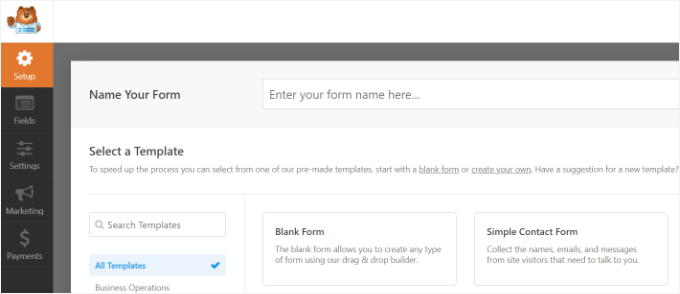
După aceea, vei alege cum vei crea formularul tău online.
Cu WPForms, puteți genera formularele cu AI pentru a accelera procesul. Tot ce trebuie să faceți este să introduceți o solicitare simplă, iar apoi instrumentul va construi formularul pentru dvs.

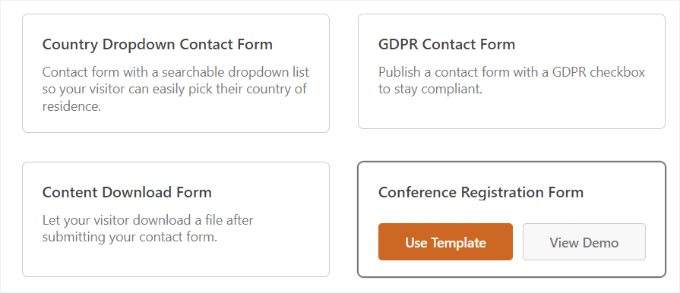
Pentru acest tutorial, totuși, voi folosi un șablon predefinit.
În caseta șablonului „Formular de înregistrare la conferință”, pur și simplu treceți cursorul peste șablon și faceți clic pe butonul „Utilizați șablonul”.
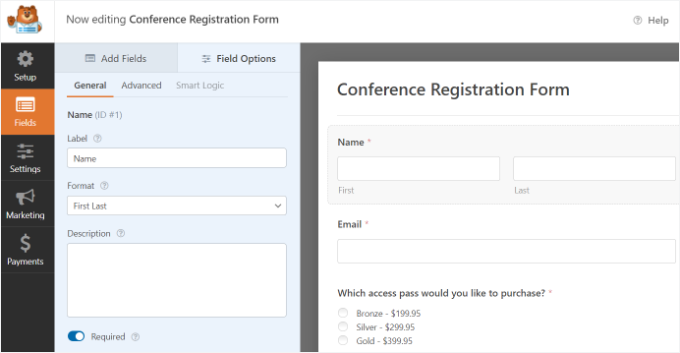
Apoi, poți personaliza formularul folosind constructorul drag-and-drop.
WPForms oferă diferite câmpuri pe care le puteți adăuga la formularul dvs. În versiunea Lite, puteți adăuga text pe o linie, text de paragraf, un meniu derulant, alegeri multiple, casete de selectare și multe altele.
Dacă aveți nevoie de câmpuri speciale precum număr de telefon, parolă, adresă sau o opțiune de încărcare fișier, atunci recomand utilizarea versiunii WPForms Pro.

Pur și simplu trageți un câmp din opțiunile date din stânga și plasați-l acolo unde doriți să îl adăugați în formular.
Pe lângă acestea, poți personaliza în continuare câmpurile existente în șablon.
De exemplu, când faceți clic pe câmpul „Nume”, vor apărea opțiuni suplimentare în meniul din stânga. Acestea vă permit să editați eticheta, formatul, descrierea și dacă câmpul este obligatoriu.
Configurați notificările și confirmarea formularului fără hârtie
Apoi, faceți clic pe fila „Setări” din meniu pentru a configura opțiunile formularului.
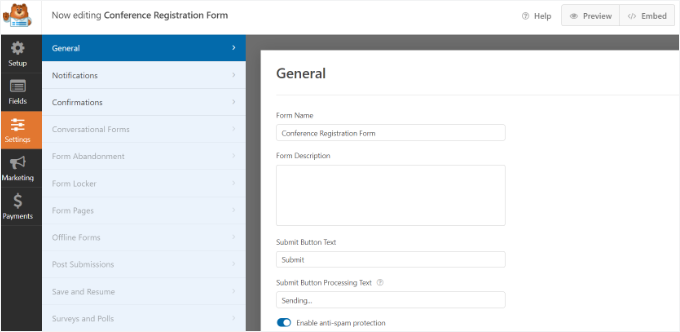
În setările „Generale”, puteți edita numele formularului, adăuga o descriere, schimba textul butonului de trimitere și multe altele.
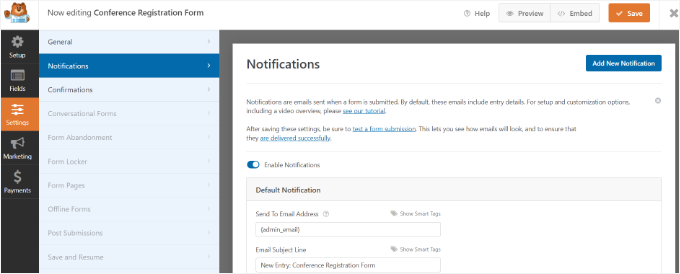
Apoi, accesați setările „Notificări” și actualizați adresa de e-mail la care doriți să primiți trimiterile formularului.
Există, de asemenea, setări pentru modificarea liniei de subiect, a numelui și adresei de e-mail de la care se trimite, și multe altele.
📌 Notă: Utilizarea unui serviciu SMTP este o modalitate excelentă de a vă asigura că notificările dvs. prin e-mail ajung în inbox. Puteți configura acest lucru cu WP Mail SMTP, iar pentru detalii, vă rugăm să consultați cum să remediați problemele cu trimiterea e-mailurilor WordPress.
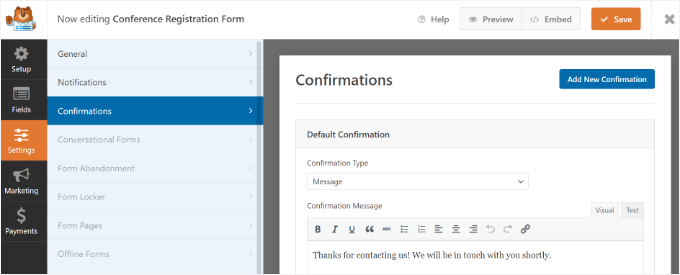
În cele din urmă, puteți ajusta setările de „Confirmare”.
Acest lucru controlează ce văd oamenii după ce trimit formularul. Puteți afișa un mesaj, afișa o pagină de destinație sau redirecționa utilizatorii către un alt URL.
Pentru mai multe detalii, consultați ghidul nostru despre cum să trimiteți e-mailuri de confirmare după trimiterea formularului WordPress.
🧑💻 Sfat Pro: Puteți profita de funcția de Automatizare a Înregistrărilor WPForms pentru a exporta automat trimiterile formularelor pe e-mailul dvs., Google Drive, Dropbox sau alte servicii.
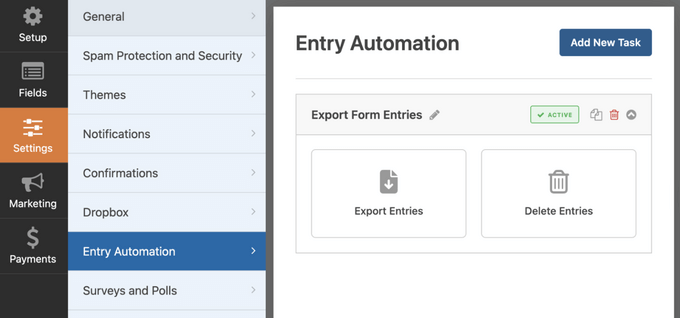
Acest lucru elimină necesitatea de a imprima, arhiva sau transfera manual datele. Pentru instrucțiuni pas cu pas, consultați tutorialul nostru despre cum să exportați automat înregistrările formularelor WordPress.
Puteți, de asemenea, să faceți clic pe fila Marketing din stânga pentru a conecta formularul la diferite servicii de marketing, cum ar fi furnizorul dvs. de servicii de e-mail.
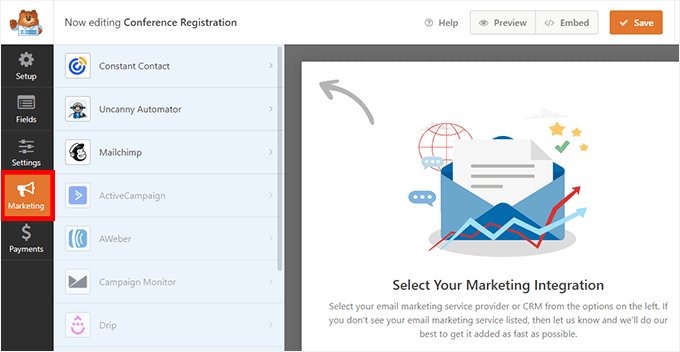
Puteți chiar integra formularul dvs. cu software de întâlniri sau webinar, cum ar fi Zoom sau crea alte fluxuri de lucru automate pentru a economisi timp.
Odată ce sunteți mulțumit de setările dvs., puteți face clic pe butonul „Salvare” din partea de sus și puteți ieși din constructorul de formulare.
Testați și încorporați formularul fără hârtie pe site-ul dvs. WordPress
În acest pas, veți testa și adăuga formularul dvs. la orice postare sau pagină WordPress.
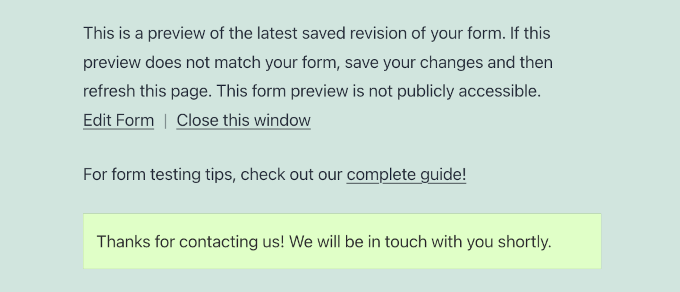
Pentru a începe, puteți face clic pe fila „Previzualizare” pentru a testa formularul.
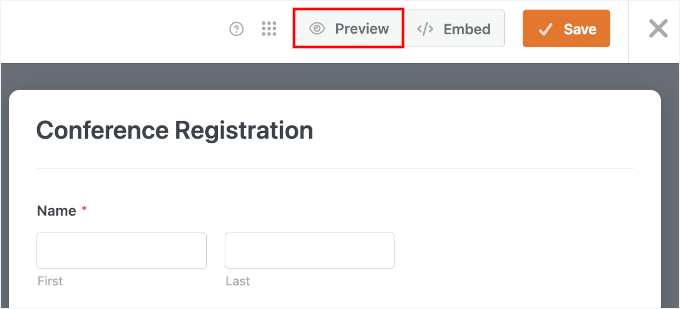
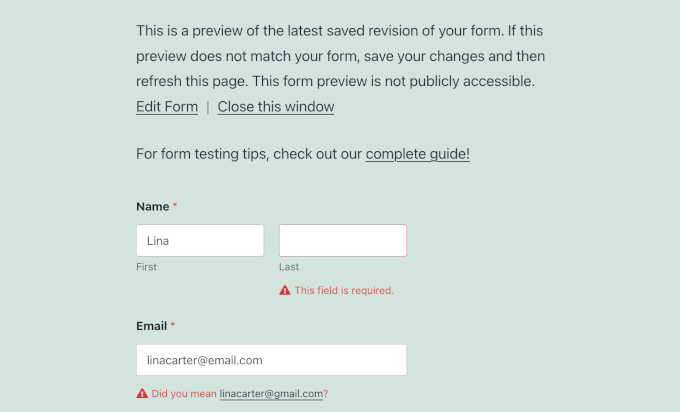
Pe ecranul de previzualizare, mai întâi asigurați-vă că toate câmpurile sunt afișate așa cum vă așteptați și că etichetele sunt clare.
Apoi, completați formularul cu câteva detalii de test. Încercați să lăsați un câmp obligatoriu gol sau să introduceți o adresă de email greșită, astfel încât să puteți vedea dacă formularul detectează acele erori.
Când sunteți mulțumit de modul în care funcționează totul, puteți face clic pe Trimite.
Apoi, nu uitați să verificați dacă mesajul dvs. de mulțumire sau pagina de confirmare apare corect./im
Acum că ați testat formularul, vă puteți întoarce la constructorul WPForms.
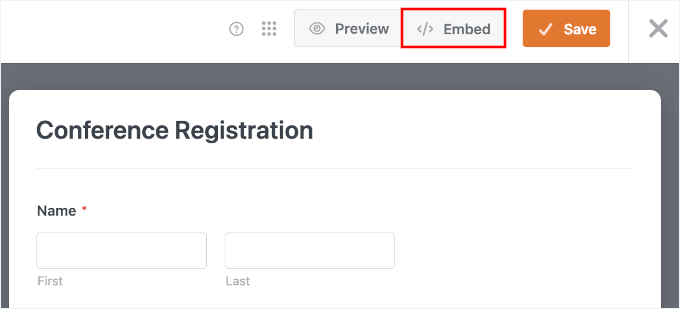
Apoi, faceți clic pe butonul „Încorporare” de lângă „Salvare” pentru a lansa expertul de încorporare.
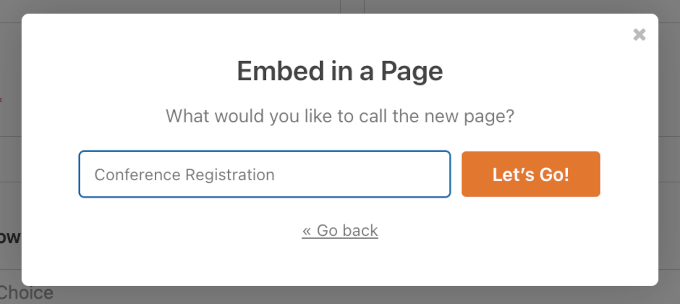
Aceasta va deschide o fereastră pop-up unde puteți selecta să încorporați formularul într-o pagină nouă sau existentă.
Pentru acest tutorial, voi alege „Creare pagină nouă”.

Pe ecranul următor, continuați și denumiți noua dvs. pagină.
Pur și simplu introduceți numele în câmpul disponibil și faceți clic pe „Să începem!”
Acest lucru vă va duce la editorul de conținut WordPress.
De aici, puteți face clic pe butonul „+” și adăuga blocul WPForms.
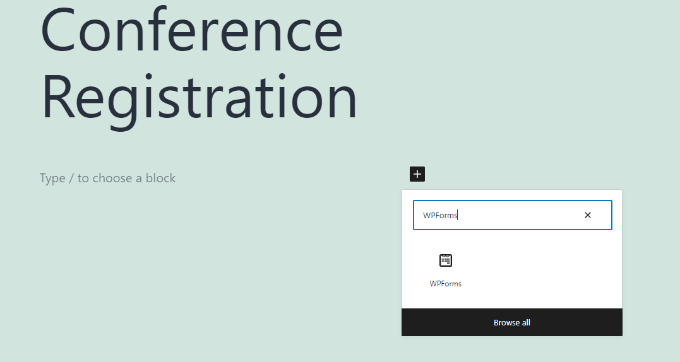
După aceea, vei vedea un meniu derulant în blocul WPForms.
Aici, puteți selecta formularul de înregistrare la conferință.
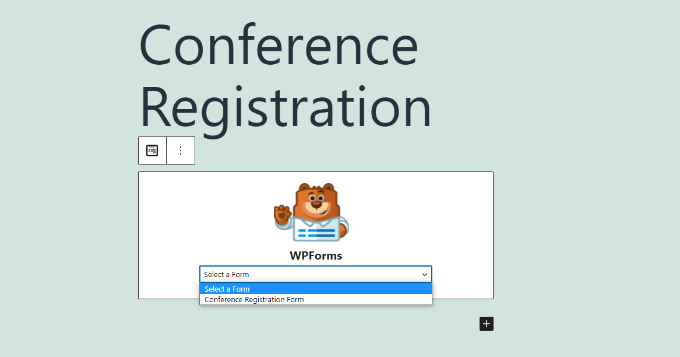
De aici, puteți activa titlul și descrierea formularului în fila Bloc, precum și alege o temă pentru a personaliza formularul.
Acestea fiind spuse, dacă totul arată deja bine, este timpul să publicați sau să actualizați pagina. Acum, dacă vizitați site-ul dvs. web, puteți vedea formularul de înregistrare pentru conferința fără hârtie în acțiune:
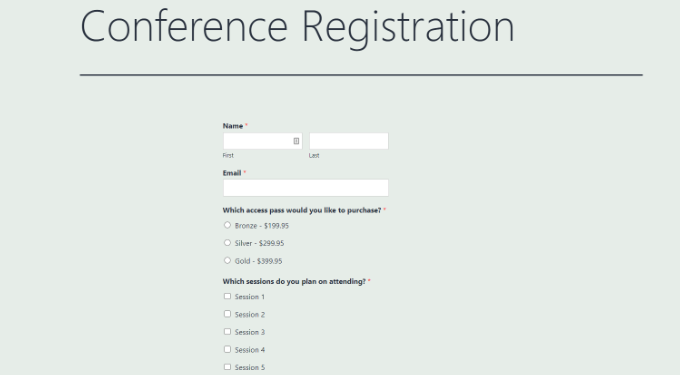
Pentru instrucțiuni pas cu pas, puteți consulta ghidul nostru despre cum să încorporați formulare WordPress.
Sfat bonus 💡: Automatizați fluxurile de lucru ale formularelor digitale
După ce creați formularul dvs. fără hârtie, puteți economisi și mai mult timp configurând automatizări. Astfel, datele formularului dvs. nu stau pur și simplu acolo – declanșează acțiuni utile care mențin afacerea dvs. funcționând fără probleme.
Iată câteva instrumente la care puteți conecta formularele dvs.:
- Instrumente de Marketing prin E-mail. Adăugați automat contacte noi la lista dvs. de e-mail atunci când cineva trimite formularul dvs. Acest lucru este excelent pentru trimiterea de e-mailuri de bun venit, newslettere sau promoții fără nicio muncă manuală.
- Platforme CRM. Trimiteți trimiterile formularelor direct către sistemul dvs. de gestionare a relațiilor cu clienții (CRM). Acest lucru vă ajută să urmăriți potențialii clienți, să gestionați urmărirea și să organizați informațiile despre clienți într-un singur loc.
- Foi de calcul. Înregistrați automat intrările din formular în CSV sau Excel. Este o modalitate simplă de a gestiona date precum comenzi, înregistrări sau rezultate ale sondajelor — mai ales dacă doriți să le sortați sau să le filtrați ulterior.
Aceste automatizări vă pot ajuta să evitați sarcinile repetitive și să vă asigurați că niciun potențial client sau trimitere nu este omis. Pentru detalii, consultați ghidul nostru despre cum să configurați automatizări WordPress.
Întrebări frecvente despre crearea formularelor de afaceri fără hârtie
Încă aveți întrebări? Iată câteva întrebări comune pe care le aud de la proprietarii de afaceri care fac tranziția la formulare digitale:
Ce este mai bun, formularele pe hârtie sau cele digitale?
Formularele digitale sunt de obicei mai bune. Sunt mai rapide de procesat, mai ușor de stocat și de căutat, reduc introducerea manuală a datelor și sunt mai ecologice.
Care sunt dezavantajele formularelor electronice?
În general, necesită acces la internet, pot fi mai dificile pentru utilizatorii mai puțin familiarizați cu tehnologia și necesită bune practici de securitate pentru datele sensibile.
Este Google Forms bun sau rău?
Google Forms este excelent pentru formulare și sondaje simple, gratuite, dar are un design limitat, branding și funcții avansate. Pentru uz profesional, instrumente precum WPForms sau Formidable Forms oferă mai mult control.
Avem un articol care compară acești constructori de formulare, pe care îl puteți vedea în WPForms vs Formidable Forms vs Gravity Forms.
Alte ghiduri utile pentru utilizarea formularelor fără hârtie
Sper că acest articol v-a ajutat să înțelegeți ce este un formular de afaceri fără hârtie și cum să creați unul.
De asemenea, ați putea dori să consultați ghidurile noastre despre:
- Cum să creați un chestionar în WordPress
- Cum să adăugați ușor un formular de feedback pentru clienți în WordPress
- Cum să creați formulare multilingve în WordPress
- Formularul WordPress nu funcționează: sfaturi de depanare
- Cele mai bune constructoare de formulare online (alegeri ale experților)
Dacă v-a plăcut acest articol, atunci vă rugăm să vă abonați la Canalul nostru de YouTube pentru tutoriale video despre WordPress. Ne puteți găsi, de asemenea, pe Twitter și Facebook.


Jiří Vaněk
WP Forms mi-a ușurat mult viața când vine vorba de formulare. Obișnuiam să mă bazez pe Google Docs și documente partajate, cu linkuri pe site-ul meu. Nu numai că arăta neatractiv, dar și foarte neprofesionist. WP Forms este fantastic cu sutele sale de pluginuri, permițându-ți să găsești o soluție pentru practic orice. Îl folosesc în principal pentru sondaje pentru a colecta informații de la utilizatori despre ce schimbări ar dori să vadă, ce le place sau cu ce sunt nemulțumiți. Feedback-ul este crucial pentru a înțelege ce are nevoie utilizatorul, iar WP Forms oferă o modalitate foarte simplă de a colecta aceste informații într-un mod convenabil și atrăgător vizual direct pe site.
Daryl Holle
Există un add-on „simplu” care permite unui client să semneze un formular? Care este metoda acceptată pentru a realiza acest lucru?
Suport WPBeginner
WPForms does have the option for signatures
Admin