


Dacă vă faceți griji cu privire la actualizarea site-ului dvs. WordPress, nu sunteți singur. Mulți începători ne spun că sunt preocupați că o actualizare ar putea cauza probleme site-ului lor.
Cu toate acestea, după ce am lucrat cu WordPress atâția ani, suntem convinși că menținerea actualizată a software-ului site-ului dvs. web este esențială pentru maximizarea securității și performanței site-ului web.
Utilizarea celei mai recente versiuni de WordPress înseamnă că site-ul dvs. beneficiază de cele mai noi funcționalități, patch-uri de securitate și îmbunătățiri. O versiune învechită expune site-ul dvs. riscurilor și pierde îmbunătățiri ale vitezei și funcționalității site-ului dvs.
În acest ghid pentru începători, vă vom arăta cum să actualizați WordPress în siguranță, permițându-vă să gestionați procesul cu încredere, fără teama de a cauza probleme. Veți învăța cum să vă actualizați site-ul WordPress ca un profesionist, asigurându-vă în același timp că rămâne securizat și complet funcțional.
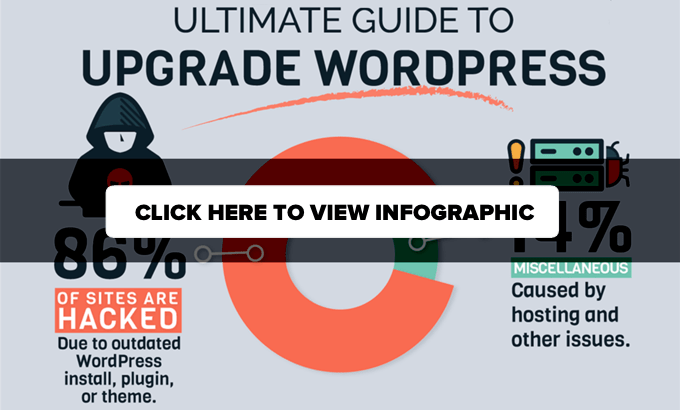
Actualizarea site-ului dvs. WordPress este o sarcină de întreținere regulată. Am creat o infografie ușor de urmărit pe care o puteți folosi ca ghid de referință.
Pur și simplu faceți clic pe imaginea de mai jos pentru a vizualiza infograficul complet sau continuați să citiți instrucțiunile text.
De ce ar trebui să actualizați întotdeauna WordPress?
Cercetările de securitate de top în WordPress arată că majoritatea site-urilor WordPress care sunt sparte au nucleul WordPress, plugin-uri sau teme învechite.
WordPress este întreținut activ de dezvoltatori din întreaga lume. Acești dezvoltatori găsesc și corectează erori, adaugă funcționalități noi și vânează vulnerabilități de securitate în mod regulat. Aceste modificări sunt apoi lansate într-o nouă versiune WordPress.
Dacă nu este o lansare majoră, atunci WordPress se poate actualiza automat la versiunea mai nouă. Pentru lansări majore, cu excepția cazului în care utilizați găzduire WordPress gestionată, va trebui să inițiați manual procesul de actualizare.
Trebuie să actualizați pentru a vă asigura că site-ul dvs. are cele mai recente patch-uri de securitate, cele mai noi caracteristici și funcționalități, precum și cea mai bună viteză și performanță.
Puteți afla mai multe despre acest subiect important în ghidul nostru despre de ce ar trebui să folosiți întotdeauna cea mai recentă versiune de WordPress.
💡Aveți nevoie de ajutor pentru gestionarea site-ului dvs. WordPress? Lăsați experții WPBeginner să se ocupe de toate aspectele tehnice ale WordPress. Backup-uri, actualizări, securitate – noi ne ocupăm. Menținem site-ul dvs. funcționând fără probleme, astfel încât să vă puteți petrece timpul cu ceea ce contează cu adevărat.
Acestea fiind spuse, să aruncăm o privire la cum să actualizați în siguranță WordPress la cea mai recentă versiune.
Lucruri de făcut înainte de a actualiza WordPress
Cel mai important lucru pe care trebuie să îl faceți înainte de a face upgrade la WordPress este să creați un backup complet al WordPress-ului.
Chiar dacă aveți un plugin de backup WordPress automat configurat, cum ar fi Duplicator, trebuie totuși să creați un nou backup și să îl stocați în siguranță într-o locație la distanță, cum ar fi computerul dvs. sau stocarea în cloud, cum ar fi Google Drive.
O copie de rezervă completă WordPress include totul:
- Baza de date WordPress
- Toate imaginile și încărcările dvs. media
- Pluginurile și temele dvs. WordPress
- Fișierele de configurare WordPress
- Fișierele de bază WordPress
Acest pas este crucial, deoarece vă va permite să restaurați WordPress din copia de rezervă în cazul în care ceva nu merge bine.
Odată ce ați creat o copie de rezervă completă și ați stocat-o la distanță, puteți trece la pasul următor.
Actualizarea WordPress la cea mai recentă versiune
Există două moduri simple de a vă actualiza site-ul WordPress la cea mai recentă versiune. Una este automată, iar cealaltă este manuală. Vă vom arăta ambele.
Metoda 1: Actualizarea WordPress folosind sistemul încorporat (1 clic)
Această metodă este mai ușoară și este recomandată tuturor utilizatorilor.
Mai întâi, conectați-vă în zona de administrare a site-ului dvs. WordPress și accesați pagina Dashboard » Actualizări.
Vei vedea notificarea că o nouă versiune de WordPress este disponibilă. Acum, trebuie doar să dai clic pe butonul „Actualizează la versiunea X.X.X” pentru a iniția upgrade-ul.

WordPress va prelua acum cea mai recentă versiune a software-ului și o va instala pentru dvs.
Veți vedea progresul actualizării pe ecran. În timpul upgrade-ului, WordPress va pune site-ul dvs. în mod de mentenanță.
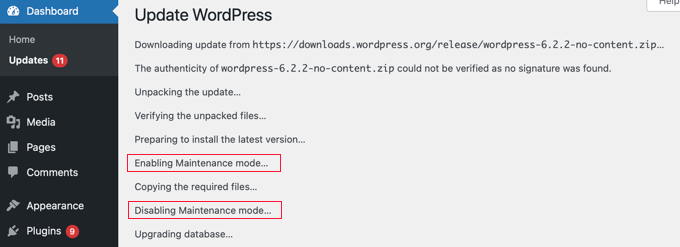
Site-ul dvs. va fi în continuare vizibil pentru utilizatori, dar nu puteți instala plugin-uri sau teme în timp ce actualizarea este în curs.
Odată ce actualizarea este finalizată, veți fi redirecționat către ecranul de bun venit WordPress. În funcție de fiecare lansare, este posibil să vedeți o pagină care explică ce este nou în WordPress și caracteristicile pe care ar trebui să le încercați.
Acesta este tot; ați upgradat cu succes WordPress la cea mai recentă versiune.
Metoda 2: Actualizați manual WordPress folosind FTP
Această metodă necesită să folosiți FTP pentru a încărca manual fișierele WordPress. Puteți folosi acest lucru dacă prima metodă nu funcționează.
Mai întâi, va trebui să descărcați cea mai recentă versiune de WordPress. Accesați pagina de descărcare WordPress și faceți clic pe butonul „Download”.
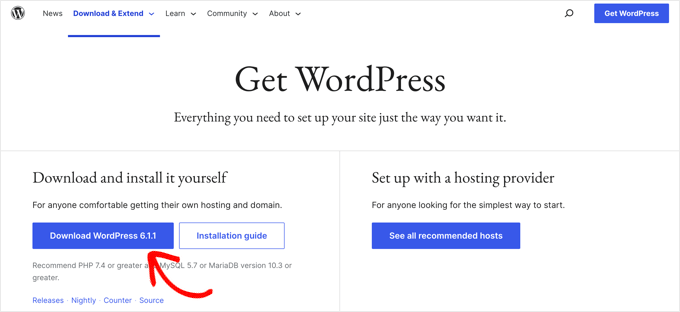
Browserul dvs. va descărca acum WordPress într-un fișier zip. Odată descărcat, va trebui să extrageți fișierul zip.
În interior, veți vedea un folder wordpress. Acest folder conține toate fișierele WordPress de care aveți nevoie pentru actualizare.
Apoi, trebuie să deschideți clientul FTP și să vă conectați la site-ul dvs. web. Odată conectat, accesați folderul wordpress pe care tocmai l-ați extras din fișierul zip în coloana fișierelor locale.
În coloana fișierelor la distanță, accesează folderul rădăcină al site-ului tău. Acest folder ar putea fi public_html sau denumit după numele de domeniu al site-ului tău. În interiorul acestui folder, vei vedea fișierele și folderele WordPress.
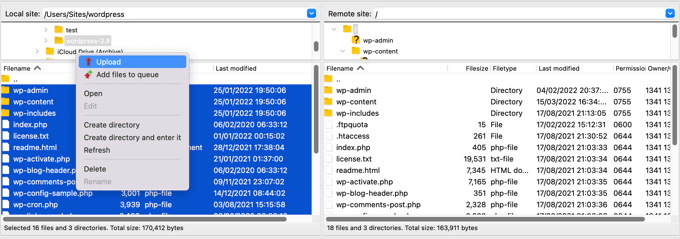
Ar trebui să selectați toate fișierele din folderul wordpress de pe computer și apoi să faceți clic dreapta pentru a selecta „Upload”.
Clientul tău FTP va începe acum să încarce fișierele WordPress de pe computerul tău pe site-ul tău web.
Cu toate acestea, site-ul dvs. web are deja versiuni mai vechi ale fișierelor cu același nume. Veți fi întrebat ce doriți să faceți cu acele fișiere. Trebuie să selectați „Înlocuire” și să bifați căsuța de lângă „Folosește întotdeauna această acțiune”.
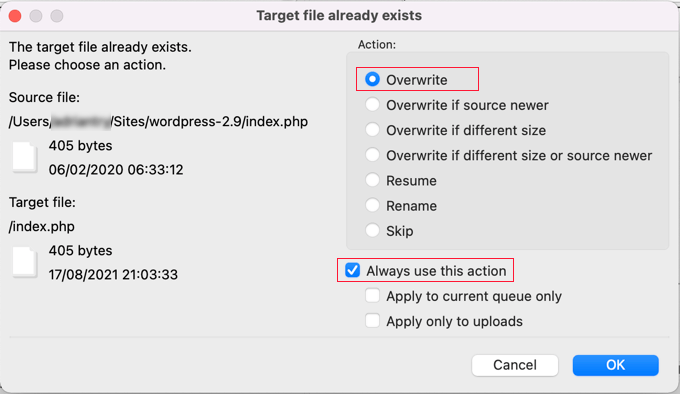
Acest lucru va asigura că toate fișierele WordPress de pe site-ul dvs. sunt înlocuite cu versiunile mai noi.
Odată ce încărcarea este finalizată, trebuie să mergi la tabloul de bord WordPress. Acest pas este necesar deoarece, uneori, o versiune mai nouă de WordPress poate necesita și actualizarea bazei de date WordPress.
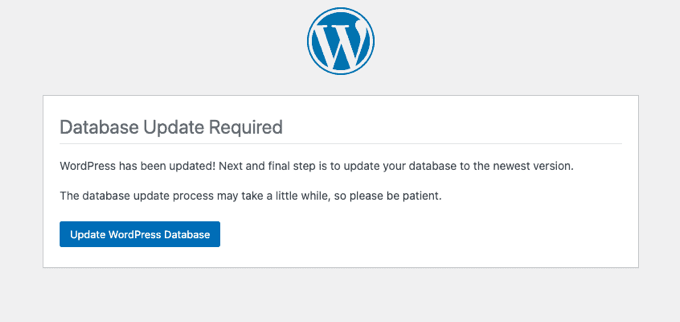
În acest caz, este posibil să vedeți o pagină care menționează că este necesară o actualizare a bazei de date. Pur și simplu faceți clic pe butonul „Actualizați baza de date WordPress” pentru a continua.
Atât. Ați actualizat cu succes site-ul dvs. WordPress.
Lucruri de făcut după actualizarea WordPress
Odată ce ați actualizat WordPress pe site-ul dvs. web, trebuie să vă asigurați că totul funcționează conform așteptărilor. Pur și simplu vizitați site-ul dvs. web într-o fereastră nouă de browser și revizuiți setările din zona de administrare WordPress.
Dacă întâmpinați probleme de compatibilitate, consultați lista noastră de erori comune WordPress și cum să le remediați. Dacă problema cu care vă confruntați nu este listată acolo, urmați pașii din ghidul nostru de depanare WordPress pentru a identifica problema și a aplica o soluție.
Ghiduri experte legate de actualizările WordPress
Sperăm că acest articol v-a ajutat să actualizați WordPress la cea mai recentă versiune. De asemenea, ați putea dori să vedeți alte tutoriale WordPress legate de actualizări:
- De ce ar trebui să folosiți întotdeauna cea mai recentă versiune de WordPress
- Ar trebui să actualizez mai întâi WordPress sau plugin-urile? (Ordinea corectă de actualizare)
- Cum să verifici și să actualizezi la cea mai recentă versiune WordPress
- Cum să verificați actualizările de securitate WordPress (Ghid pentru începători)
- Cum să utilizați modul de recuperare WordPress
- Cum să gestionați mai bine actualizările automate WordPress
- Cum să activați actualizările automate în WordPress pentru versiunile majore
- Cum să dezactivați actualizările automate în WordPress
Dacă ți-a plăcut acest articol, te rugăm să te abonezi la canalul nostru de YouTube pentru tutoriale video WordPress. Ne poți găsi, de asemenea, pe Twitter și Facebook.



Samuel
Acesta este un articol fantastic despre cum să actualizați un site WordPress, iar infograficul este un ghid frumos în pași de urmat pentru a actualiza orice site WordPress. Cu toate acestea, aș dori să adaug că, atunci când faceți o copie de rezervă în scopul actualizării site-ului dvs. WordPress, este esențial să testați copia de rezervă, poate pe un server local, pentru a vă asigura că copia de rezervă este făcută corect și că nimic nu se defectează în ea. Nu doriți să terminați actualizarea WordPress și să întâmpinați probleme, apoi să decideți să reveniți la versiunea anterioară a site-ului dvs. web doar pentru a descoperi că cea mai recentă copie de rezervă este defectă. Articol grozav, ca întotdeauna. Vă mulțumim mult WpBeginner.
Nicolau Nicoleta Mihaela
Mulțumesc, echipă!
Comentarii WPBeginner
Cu plăcere!
SF
Actualizarea mea de WordPress este blocată la versiunea 4.7, îmi arată că există o nouă actualizare pentru versiunea 6, dar după ce apăs butonul de upgrade pentru această nouă versiune 6, pagina se întoarce la versiunea 4.7. Ce pot face?
Comentarii WPBeginner
Ca întotdeauna, recomandăm efectuarea unei copii de siguranță complete a site-ului înainte de actualizare.
În acest caz, este posibil ca și versiunea PHP să necesite o actualizare. Vă recomandăm să consultați acest ghid: https://www.wpbeginner.com/wp-tutorials/how-to-update-your-php-version-in-wordpress-the-right-way/
De asemenea, recomandăm să contactezi echipa de suport a furnizorului tău de găzduire, dacă este posibil.
Jiří Vaněk
O analiză excelentă despre cum să actualizați WordPress. Personal, prefer actualizările manuale, deoarece de obicei am site-uri web mai complexe și mi-e teamă că actualizările automate ar putea defecta site-ul. Desigur, fac întotdeauna backup în mod regulat folosind backup-uri automate cu Duplicator. Va fi interesant de văzut ce schimbare va aduce versiunea WordPress 6.6, unde backup-urile automate sunt îmbunătățite cu o revenire la versiunea anterioară dacă apare o problemă în timpul unei actualizări. Cred că acest lucru ar putea rezolva multe probleme care apar după actualizări. Dar vom vedea dacă această funcție va fi la fel de bună pe cât se așteaptă toată lumea.
Mrteesurez
Sunt total de acord cu abordarea dvs. privind actualizările manuale. Am constatat că actualizarea manuală permite un control mai bun și depanarea problemelor dacă ceva nu merge bine. Deși necesită mai mult timp și atenție, merită pentru liniștea sufletească. Întotdeauna urmăresc îndeaproape site-urile mele în timpul actualizărilor pentru a evita orice întrerupere neașteptată.
mohadese esmaeeli
Sunt puțin confuz cu privire la care metodă de actualizare este mai bună și vreau să știu dacă să activez funcția de actualizare automată WordPress sau să actualizăm manual WordPress. Alternativ, este mai sigur să actualizăm nucleul WordPress prin intermediul serviciului de găzduire? Care metodă este mai sigură?
Suport WPBeginner
Ar depinde de ceea ce preferați să folosiți, deoarece este cel mai bun. Utilizarea unui serviciu de la furnizorul dvs. de găzduire nu este inerent mai sigură, cu excepția cazului în care au o garanție de suport, caz în care vă pot ajuta dacă întâmpinați o eroare.
Admin
mohadese esmaeeli
Salut! În articolul despre îmbunătățirea securității pe care l-ați publicat, am aflat că este mai bine să activați funcția de actualizare automată pentru WordPress. Cu toate acestea, uneori apar probleme după actualizările automate. Cum putem preveni sau rezolva aceste probleme?
Suport WPBeginner
Pentru depanare, avem un ghid care vă ajută cu depanarea generală mai jos, pentru prevenirea erorilor, aceasta fiind de obicei făcută de dezvoltatorul plugin-ului. Erorile nu sunt așteptate în mod normal, deci dacă întâlniți una, de obicei nu este așteptată.
https://www.wpbeginner.com/beginners-guide/beginners-guide-to-troubleshooting-wordpress-errors-step-by-step/
Admin
Jiří Vaněk
Depinde de cât de complex este site-ul dvs. web. Cât de mare este și câte plugin-uri folosiți. În general, în practica mea, dacă site-ul web este mic, cu până la zece plugin-uri, nu am probleme cu actualizările automate. Cu toate acestea, dacă am un site web mai complex, cu multe plugin-uri și postări, sunt foarte precaut și efectuez actualizările manual. În ceea ce privește apărarea, cea mai bună practică este să actualizați în mod regulat, astfel încât să puteți reveni oricând dacă este necesar. A avea întotdeauna copii de rezervă la îndemână este probabil cea mai sigură practică.
Ralph
Îmi țin întotdeauna WordPress-ul actualizat. Nu fac upgrade imediat, deoarece mi-e teamă de unele bug-uri sau erori și aștept 3 până la 5 zile. Îl actualizez doar din tabloul de bord și nu am avut niciodată probleme în peste 10 ani, dar pentru orice eventualitate, am backup-uri făcute la găzduire și cu un plugin.
Moinuddin waheed
Aceasta este una dintre problemele presante pentru utilizatorii începători de WordPress, deoarece se pare că actualizarea va schimba totul și va afecta aspectul vizual al site-ului web.
Am întâmpinat aceeași problemă de mai multe ori și nu am actualizat din acest motiv.
Vă mulțumesc pentru clarificarea tuturor aspectelor legate de actualizarea WordPress la cea mai recentă versiune.
Suport WPBeginner
Cu plăcere și atâta timp cât nu există probleme cu tema pe care o utilizați, nu ar trebui să existe modificări vizuale atunci când actualizați site-ul WordPress.
Admin
Unarine Leo Netshifhefhe
Este posibil ca actualizarea WordPress să crească șansele de a fi spart? La câteva ore după actualizare, site-ul meu a început să funcționeze ciudat și apoi a fost spart, sau poate a fost alt motiv?
Suport WPBeginner
Este extrem de improbabil ca actualizarea WordPress să facă site-ul dvs. mai susceptibil la hacking. Vă recomandăm să consultați ghidul nostru de mai jos pentru pașii pe care îi puteți urma pentru a securiza un site și a preveni alte modalități prin care ar fi putut fi compromis.
https://www.wpbeginner.com/wordpress-security/
Admin
Kevin Harper
Când fac încărcări prin FTP, primesc eroarea „permisiune de scriere refuzată” pentru toate fișierele?
Suport WPBeginner
Probabil doriți să verificați cu suportul gazdei dvs. pentru a vă asigura că aveți permisiunile corecte pentru utilizatorul FTP
Admin
Denis
Salut,
O întrebare, dacă folosim actualizarea manuală FTP a WordPress, ar trebui să suprascriem folderul wp-content al site-ului nostru existent?
Mi-e teamă că va suprascrie toate temele și pluginurile existente cu noul folder implicit wp-content de la WordPress.
Mulțumesc că ți-ai verificat instrucțiunile.
Denis
Suport WPBeginner
Ați copia și acel fișier, nu ar trebui să suprascrie tema și pluginurile dvs., deoarece acestea nu fac parte din fișierele implicite WordPress.
Admin
Mike
Unde pot găsi informații despre exact ce este inclus în pachetul de upgrade. De asemenea, un upgrade include toate site-urile pe care le gestionez?
Suport WPBeginner
Salut Mike,
Actualizările WordPress sunt pentru software-ul de bază WordPress. Pluginurile și temele își lansează propriile actualizări.
Admin
Diana
Urăsc să pun cele mai evidente întrebări, dar diagrama de flux începe cu „start wordpress update” unde mă duc în secțiunea mea de administrare pentru a găsi de fapt actualizările? Tot ce pot găsi este secțiunea de upgrade, care pare să fie diferită.
Suport WPBeginner
Accesați zona de administrare WordPress. În bara laterală din stânga veți vedea pictograma Dashboard, iar făcând clic pe ea va apărea meniul Updates sub aceasta. WordPress vă va notifica, de asemenea, atunci când o nouă versiune este disponibilă pentru descărcare și instalare. Puteți accesa pagina de actualizare direct, accesând URL-ul:
http://www.example.com/wp-admin/update-core.phpNu uitați să înlocuiți example.com cu propriul nume de domeniu.
Admin
Nicole
Se aplică acest lucru doar blogurilor wordpress.org?
Suport WPBeginner
da, se aplică numai site-urilor WordPress auto-găzduite.
Admin
Jim Walker
Deși actualizările sunt importante, cu siguranță nu strică să așteptați câteva zile.
Niciuna dintre problemele de securitate nu pune viața în pericol.
Niciodată o idee proastă să-i lași pe alții să facă testarea beta mai întâi… Rămâi alert!
clippingimages
WoW Awesome article. Thanks for sharing this nice post.
Tina
Acesta este un ghid bun, dar pasul de ACTUALIZARE mă intimidează! Mă uit la instrucțiunile de pe wordpress.org și mă încordez, speriat. Există un ghid ușor „cum să actualizezi” undeva pentru oameni ca mine?
Personal editorial
Urmați instrucțiunile din această infografică și faceți clic pe butonul Upgrade Now din panoul dvs. WP-Admin.
Admin
Roger Duck
Actualizarea este critică pentru utilizatorii WordPress care doresc să evite inevitabilul. Hackerii caută versiuni mai vechi de WordPress pentru vulnerabilitățile de exploatare, larg mediatizate. Urmează acest ghid pentru a-ți securiza acum site-ul WordPress.
Alexander
Sunt complet de acord. Îmi țin blogul la zi, atât pluginurile, cât și versiunea WordPress.