


Când am început să optimizăm site-urile WordPress, ne-am dat seama rapid că magazinele WooCommerce se confruntă cu provocări unice legate de viteză.
Spre deosebire de site-urile web obișnuite, magazinele online gestionează cataloage de produse, coșuri de cumpărături, procesul de checkout și sistemele de plată – toate acestea trebuie să funcționeze fără probleme și rapid.
Acesta este motivul pentru care atât de mulți proprietari de magazine se luptă cu timpii de încărcare lenți.
La WPBeginner, am testat o mulțime de strategii pentru a accelera magazinele WooCommerce și am văzut cum optimizarea corectă poate transforma un magazin lent, subperformant, într-un motor de conversie.
În acest ghid, vom împărtăși 12 sfaturi dovedite pentru a îmbunătăți viteza site-ului dvs. WooCommerce. Acestea sunt metode practice, testate, pe care le-am folosit pentru a ajuta proprietarii de magazine să obțină site-uri mai rapide și clienți mai mulțumiți.
💡Răspuns rapid: Top 3 moduri de a accelera WooCommerce
Dacă nu aveți timp să citiți ghidul complet, iată cei 3 pași cei mai importanți de urmat imediat:
- Actualizați găzduirea: Acesta este cel mai mare factor de performanță. Recomandăm SiteGround pentru găzduire specializată WooCommerce.
- Activați Caching-ul: Caching-ul servește copii statice ale site-ului dvs. pentru a se încărca mai repede. WP Rocket este cel mai bun plugin pentru acest lucru (asigurați-vă doar că excludeți paginile de finalizare a comenzii).
- Optimizați imaginile: Fotografiile mari de produse ucid viteza. Comprimați întotdeauna imaginile înainte de a le încărca.
De ce este importantă viteza WooCommerce?
Viteza WooCommerce este crucială, deoarece afectează direct vânzările, experiența utilizatorului și clasamentele SEO.
Un magazin online cu încărcare rapidă menține clienții implicați și îi încurajează să-și finalizeze achizițiile, în timp ce un site lent îi determină să meargă la concurență.
Studiile arată că chiar și o întârziere de 1 secundă în încărcarea paginii poate duce la o scădere de 7% a conversiilor și la o scădere de 16% a satisfacției clienților. Aceasta este o pierdere semnificativă de venituri pentru orice afacere.

În plus, viteza paginii afectează clasamentele SEO. Motoarele de căutare precum Google consideră viteza site-ului un factor cheie de clasare, ceea ce înseamnă că site-urile mai rapide au mai multe șanse să apară în partea de sus a rezultatelor căutării.
Pentru a evalua viteza magazinului dvs., puteți utiliza instrumente precum instrumentul gratuit de testare a vitezei de la IsItWP, GTMetrix sau Pingdom. Aceste instrumente ajută la măsurarea timpilor de încărcare a paginilor și la identificarea zonelor care necesită îmbunătățiri.
🤝De ce să aveți încredere în WPBeginner?
La WPBeginner, cunoaștem prea bine frustrarea navigării pe site-uri web lente. De aceea am făcut din viteza site-ului o prioritate principală în toate proiectele noastre.
Am testat nenumărate sfaturi și trucuri pentru a ne îmbunătăți viteza site-ului, asigurându-ne că vizitatorii noștri se bucură de o experiență rapidă și fluidă de fiecare dată când ne vizitează.
Dar nu suntem doar noi. Ne-am extins expertiza către branduri partenere și nenumărați clienți, ajutându-i să-și accelereze propriile magazine WooCommerce.
Prin aplicarea unor strategii dovedite, am văzut personal cum accelerarea unui magazin poate transforma experiența utilizatorului și poate ridica prezența online a unui brand. Pentru mai multe detalii, consultați procesul editorial.
Având în vedere acest lucru, să trecem la sfaturi practice pentru a îmbunătăți viteza și performanța WooCommerce:
- 1. Actualizați-vă găzduirea WooCommerce
- 2. Configurați Caching-ul pentru magazinul dvs. WooCommerce
- 3. Păstrați WooCommerce actualizat
- 4. Optimizați imaginile produselor în WooCommerce
- 5. Alegeți o temă WooCommerce cu încărcare mai rapidă
- 6. Înlocuiți pluginurile și extensiile prost codificate
- 7. Folosește cea mai recentă versiune PHP
- 8. Activați un firewall la nivel de DNS
- 9. Utilizați un serviciu SMTP pentru a trimite e-mailuri WooCommerce
- 10. Îmbunătățiți instrumentele de optimizare a conversiilor
- 11. Optimizează baza de date WooCommerce
- 12. Optimizează fișierele JavaScript și CSS
- Întrebări frecvente despre îmbunătățirea vitezei WooCommerce
- Resurse bonus
1. Actualizați-vă găzduirea WooCommerce
Administrăm mai multe afaceri online, iar succesul lor depinde de performanța fiabilă. De-a lungul anilor, am învățat că alegerea furnizorului de găzduire potrivit face cea mai mare diferență.
Pentru magazinele online care rulează WooCommerce, un gazdă fiabil asigură timpi de încărcare mai rapizi și o experiență generală mai bună pentru utilizator.
Găzduirea este locul unde sunt stocate toate fișierele dvs. WooCommerce. Dacă furnizorul de găzduire nu oferă o platformă optimizată, acest lucru poate duce la încărcări mai lente ale paginilor și la o experiență de cumpărături nesatisfăcătoare pentru clienții dvs.
Chiar și cele mai bune sfaturi de optimizare WooCommerce nu vor funcționa eficient fără o găzduire WooCommerce solidă. Este fundația vitezei și fiabilității magazinului dvs.
Aveți nevoie de un furnizor de găzduire care oferă medii de server specializate, optimizate în mod specific pentru WooCommerce. Acest lucru asigură că magazinul dvs. poate gestiona vârfurile de trafic fără a se bloca.
Dacă abia începi, îți recomandăm să folosești SiteGround. Ei sunt un furnizor de găzduire WooCommerce recomandat oficial și ne-au impresionat constant prin viteza și suportul lor pentru clienți.
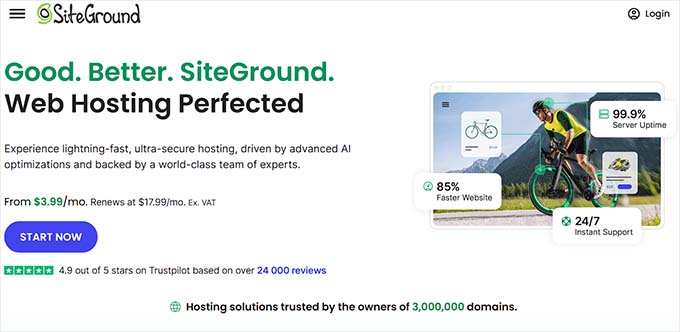
Utilizatorii WPBeginner pot beneficia de o reducere specială atunci când folosesc cuponul nostru SiteGround. Găzduirea lor include funcții puternice precum Ultrafast PHP, caching pentru comerțul electronic și upgrade-uri ușoare la găzduire VPS pentru scalarea afacerii dvs.
Dacă căutați alternative, recomandăm și Hostinger. Pentru cei care își permit să cheltuiască puțin mai mult, recomandăm WordPress.com (planul Commerce vă oferă suport WooCommerce) sau Rocket.net.
Aveți nevoie de ajutor pentru migrarea magazinului dvs. WooCommerce? Vă acoperim noi.
Urmați ghidul nostru pas cu pas despre cum să mutați WordPress pe un nou gazdă fără timp de nefuncționare.
2. Configurați Caching-ul pentru magazinul dvs. WooCommerce
WooCommerce rulează pe WordPress. Generează automat pagini atunci când un utilizator vizitează site-ul dvs. web.
Aceasta înseamnă că mai mulți oameni care vizitează site-ul dvs. WooCommerce vor menține serverul dvs. de găzduire mai ocupat pentru mai mult timp.
Caching-ul vă ajută să rezolvați această problemă.
În loc să genereze pagini din mers, le servește utilizatorilor o copie statică pe care a stocat-o.

Acest lucru eliberează resursele serverului site-ului dvs. web, făcându-l mai rapid și mai receptiv.
Cea mai bună modalitate de a adăuga caching la magazinul tău WooCommerce este prin utilizarea WP Rocket. Este cel mai bun plugin de performanță WooCommerce de pe piață, incredibil de puternic, dar complet ușor de utilizat pentru începători.
Folosim WP Rocket pe propriile noastre site-uri web și am constatat că este incredibil de puternic. Pentru mai multe detalii, consultați recenzia noastră completă WP Rocket.
Pur și simplu instalați și activați pluginul WP Rocket.
Odată instalat, acesta va genera automat un cache și va aplica setări legate de WooCommerce.
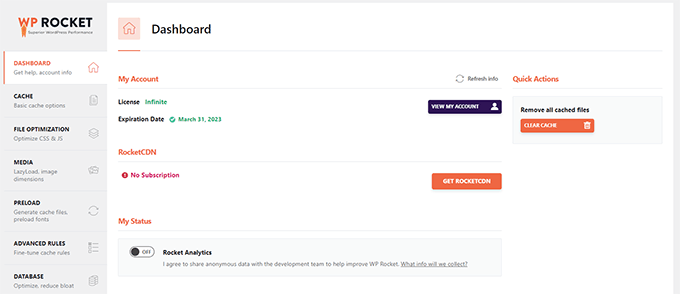
Pentru mai multe detalii, consultați tutorialul nostru despre cum să configurați WP Rocket în WordPress.
WP Rocket salvează în cache proactiv paginile magazinului dvs. WooCommerce, include încărcare leneșă pentru imagini și servește paginile cu compresie gzip.
De asemenea, respectă ghidurile Google core web vitals pentru a vă îmbunătăți scorurile testelor de viteză în PageSpeed Insights și alte metrici de testare a vitezei Google.
Cel mai important, va exclude paginile importante din cache, cum ar fi pagina de finalizare a comenzii a unui client, coșul de cumpărături și pagina contului.
📍Notă: Dacă nu utilizați WP Rocket, trebuie să vă asigurați că pluginul dvs. de caching exclude paginile Coș, Contul meu și Finalizare comandă. Dacă nu faceți acest lucru, clienții dvs. nu vor putea finaliza achiziția.
Alternative: Câteva pluginuri gratuite alternative de caching pentru WordPress sunt WP Super Cache sau LiteSpeed Cache
3. Păstrați WooCommerce actualizat
WooCommerce lansează frecvent versiuni noi. Aceste versiuni noi corectează erori și introduc funcționalități noi, îmbunătățind, de asemenea, performanța site-ului web.
Asigurați-vă că versiunea dvs. WooCommerce este întotdeauna actualizată.
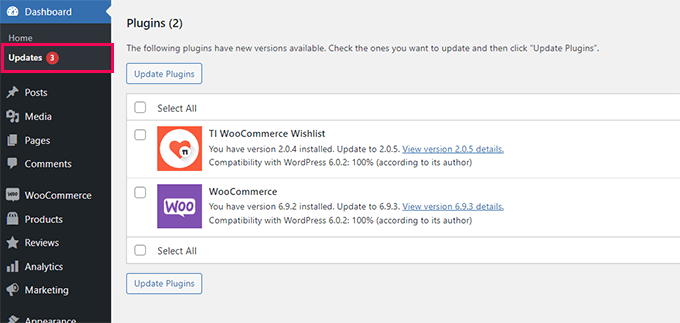
Cu toate acestea, WooCommerce se bazează pe WordPress și pe întregul ecosistem al temei și pluginurilor dvs. Actualizarea doar a WooCommerce nu înseamnă că utilizați cel mai recent software pentru magazinul dvs. online.
Va trebui, de asemenea, să vă asigurați că utilizați cea mai recentă versiune de WordPress și că ați instalat toate actualizările de pluginuri și teme.
Este întotdeauna necesar să vă asigurați că ați făcut un backup complet al site-ului dvs. WooCommerce înainte de a instala actualizările în ordinea corectă.
Vă recomandăm să utilizați Duplicator, deoarece este cel mai bun plugin de backup de pe piață, utilizat de peste 1,5 milioane de proprietari de site-uri web. Consultați ghidul nostru despre cum să vă faceți backup site-ului dvs. web pentru instrucțiuni pas cu pas.
Folosim Duplicator pe propriile noastre site-uri web, inclusiv WPBeginner. Consultați recenzia noastră completă despre Duplicator pentru mai multe detalii.
4. Optimizați imaginile produselor în WooCommerce
Pentru un site web de comerț electronic, aveți nevoie de imagini de produse pentru a vă dezvolta afacerea. Cu toate acestea, imaginile necesită mai mult timp pentru a se încărca și afectează viteza magazinului dvs. WooCommerce.
Prin optimizarea imaginilor produselor dvs., puteți reduce semnificativ dimensiunea fișierelor fără a pierde calitatea. Acest lucru face ca toate paginile magazinului dvs., categoriile de produse și paginile de produse să se încarce mai repede.
Acum, există mai multe moduri de a optimiza imaginile. Cel mai fiabil sfat de optimizare a imaginilor este să le redimensionați și să le comprimați înainte de a le încărca în produsul dvs. WooCommerce.
Majoritatea software-urilor de editare a imaginilor, cum ar fi Adobe Photoshop, îți permit să exporți imagini pentru web.
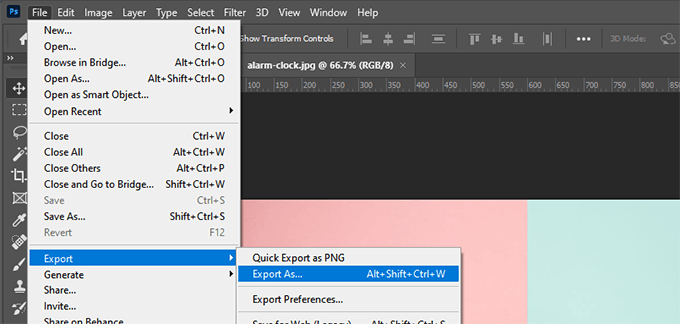
În timpul dialogului de export, puteți alege formatul fișierului imagine (JPG/JPEG, PNG, WebP) care produce cea mai mică dimensiune a fișierului.
Apoi, puteți reduce calitatea, culorile și alte opțiuni pentru a reduce și mai mult dimensiunea fișierului.

Utilizarea instrumentului dvs. de editare a imaginilor pentru a reduce dimensiunea fișierelor este cea mai eficientă modalitate de a îmbunătăți imaginile pe magazinul dvs. WooCommerce.
Cu toate acestea, puteți utiliza și un plugin de compresie a imaginilor pentru a ajusta automat dimensiunile fișierelor imagine.
Aceste pluginuri de optimizare a imaginilor pentru WordPress vă permit nu numai să optimizați imagini noi, ci și să optimizați în masă imaginile încărcate anterior. Acest lucru îmbunătățește viteza de încărcare a paginilor pentru paginile dvs. de produse mai vechi și crește performanța magazinului dvs.
Pentru mai multe detalii, consultați tutorialul nostru despre optimizarea imaginilor pentru web.
5. Alegeți o temă WooCommerce cu încărcare mai rapidă
Atunci când aleg teme pentru magazinele lor WooCommerce, mulți începători aleg tema cea mai fancy, cu cele mai multe funcționalități.
Cu toate acestea, temele cu o mulțime de funcționalități asemănătoare pluginurilor pot încetini semnificativ viteza site-ului dvs.
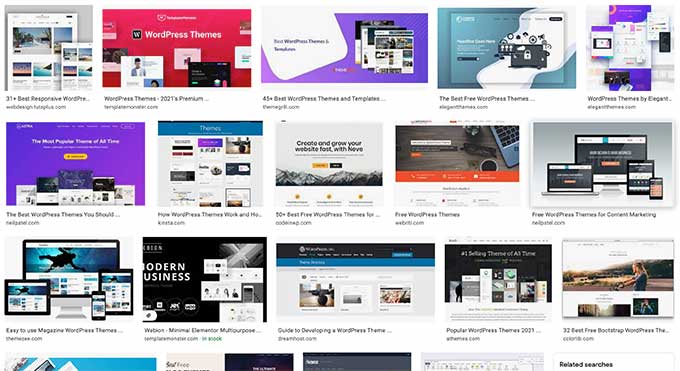
Pentru a menține magazinul dvs. rapid, evitați temele care conțin aceste semne comune de „bloat”:
- Glisiere încorporate: Acestea sunt grele pe cod și adesea încetinesc redarea paginii.
- Pluginuri grupate excesiv: Dacă o temă vă obligă să instalați peste 10 pluginuri, probabil va afecta performanța.
- Scripturi neutilizate: Teme care încarcă stiluri și scripturi pentru funcționalități pe care nici măcar nu le folosiți.
Teme WordPress sunt menite să controleze doar aspectul site-ului dvs., nu să adauge funcționalitate. Pentru funcții, ar trebui să utilizați pluginuri specifice.
Dacă aveți nevoie de recomandări rapide de teme, vă recomandăm Botiga. Puteți folosi, de asemenea, SeedProd pentru a crea o temă WooCommerce personalizată, ușoară, fără cod.
Aveți nevoie să proiectați pagini individuale? Aruncați o privire la Thrive Architect. Acesta vine cu zeci de șabloane de înaltă calitate, concepute pentru conversii.
Aveți nevoie de mai multe idei? Consultați selecția noastră de experți de teme WooCommerce pentru a găsi o temă mai rapidă pentru magazinul dvs. online.
6. Înlocuiți pluginurile și extensiile prost codificate
Cel mai bun lucru la utilizarea WooCommerce este accesul la mii de extensii și pluginuri WordPress.
Atâta timp cât sunt bine codate, puteți instala oricâte pluginuri aveți nevoie, fără niciun impact perceptibil asupra performanței.
Cu toate acestea, unele pluginuri WordPress prost codificate pot încetini site-ul dumneavoastră. Aceste pluginuri rulează de obicei interogări intensive pentru baza de date sau încarcă JavaScript și CSS inutile.
Puteți folosi pluginuri precum Query Monitor pentru a vedea numărul de interogări rulate la fiecare încărcare de pagină.
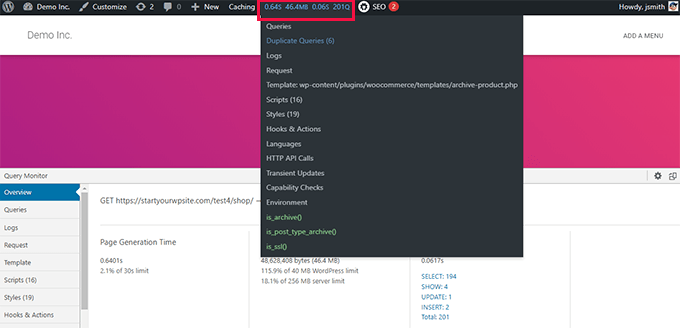
Query Monitor vă permite să vedeți următoarea activitate:
- Interogări de bază de date declanșate de o pagină de pe magazinul dvs. WooCommerce
- cereri HTTP efectuate de scripturi din temele sau plugin-urile dvs.
- Hook-uri și acțiuni declanșate pe o pagină
- Limbaj, verificări ale rolurilor utilizatorilor și fișiere de șablon utilizate pentru afișarea paginii
- Detaliile mediului dvs. de găzduire, cum ar fi versiunile PHP și MySQL, limitele de memorie și altele.
Pentru mai multe detalii și instrucțiuni pas cu pas, consultați tutorialul nostru despre cum să adăugați un monitor de interogări în WordPress.
Dacă acest lucru nu ajută, puteți pur și simplu să vă testați site-ul web după dezactivarea tuturor plugin-urilor.

Dacă dezactivarea pluginurilor îmbunătățește brusc performanța WooCommerce, le puteți activa unul câte unul pentru a afla care este vinovatul.
Apoi puteți contacta suportul acelui plugin și îi puteți informa despre problemă. Între timp, puteți înlocui pluginul cu o opțiune alternativă.
Pentru funcționalități esențiale, consultați selecția noastră de experți a celor mai bune pluginuri WooCommerce pe care fiecare magazin online ar trebui să le instaleze.
7. Folosește cea mai recentă versiune PHP
WooCommerce și WordPress sunt ambele scrise folosind PHP ca limbaj principal de programare.
PHP este un limbaj de programare open-source, la fel ca WordPress. Este întreținut în mod regulat de o comunitate foarte activă de dezvoltatori care lansează frecvent noi versiuni.
Ei cheltuiesc o mare cantitate de timp și resurse pentru a îmbunătăți performanța PHP, făcându-l mai rapid pentru fiecare nouă versiune.
Cu toate acestea, companiile de găzduire WordPress nu sunt adesea la fel de rapide în a trece la cea mai recentă versiune PHP. Adesea rulează mai multe versiuni în urmă pentru a asigura compatibilitatea software-ului.
Puteți vedea ce versiune PHP este utilizată de site-ul dvs. web vizitând pagina Instrumente » Starea de sănătate a site-ului și trecând la fila „Informații”.
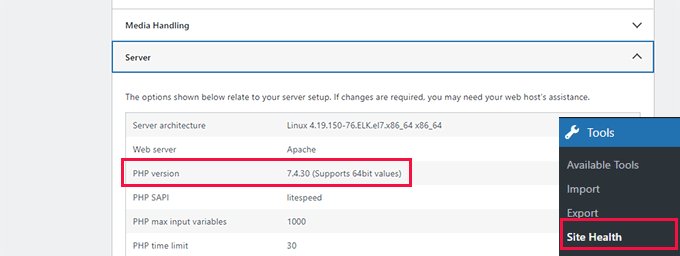
La momentul scrierii acestui articol, cea mai recentă versiune PHP este 8.3.
Toți furnizorii de găzduire WordPress de top au instrumente ușoare pentru a selecta ce versiune PHP doriți să utilizați pe site-ul dvs. web.
De exemplu, pe Bluehost, puteți accesa panoul de control al găzduirii și faceți clic pe „Setări” sub site-ul dvs.

Apoi, faceți clic pe fila „Avansat” din partea de sus.
După aceea, derulați puțin în jos la secțiunea cPanel și faceți clic pe „Gestionare”.

Aceasta va deschide tabloul de bord cPanel într-o filă nouă.
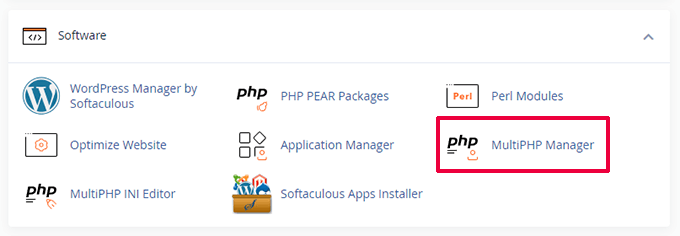
Derulați puțin în jos la secțiunea Software și apoi faceți clic pe „MultiPHP Manager” pentru a continua.
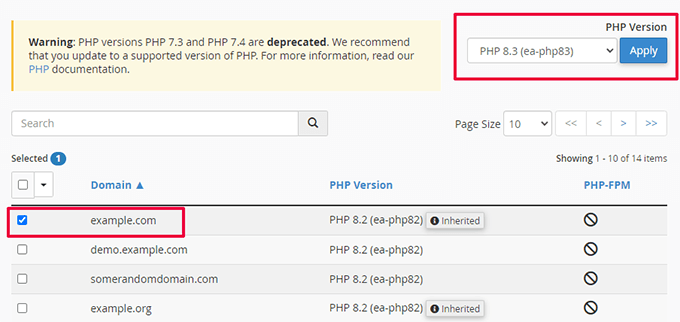
După aceea, trebuie să selectați numele domeniului dvs. din listă și apoi să selectați versiunea PHP din partea de sus.
În final, faceți clic pe „Aplică” pentru a începe să utilizați versiunea mai nouă de PHP.
Pentru mai multe informații despre acest subiect, puteți consulta articolul nostru despre actualizarea versiunii PHP a site-ului dvs. WordPress.
8. Activați un firewall la nivel de DNS
Un firewall la nivel DNS vă protejează magazinul WooCommerce împotriva activităților malițioase. Acesta blochează cererile suspecte să ajungă pe site-ul dvs. WordPress înainte de a ajunge la serverul dvs.
Tentativele de hacking, roboții suspicioși și atacurile DDoS vă pot consuma resursele de hosting și pot încetini site-ul dvs.
Un firewall DNS le blochează încărcarea unei pagini web, eliberând resursele serverului pentru a face alte lucruri.
Vă recomandăm să folosiți Cloudflare. Este unul dintre cei mai mari furnizori de servicii de firewall și CDN din lume.

Rețeaua lor masivă globală de servere edge înseamnă că clienții dvs. vor accesa majoritatea conținutului site-ului dvs. web de pe un server cel mai apropiat de ei.
În plus, Cloudflare blochează majoritatea spam-urilor, atacurilor DDoS, hackerilor și solicitărilor malițioase să ajungă pe site-ul dvs.
Folosim Cloudflare pe toate site-urile noastre, inclusiv WPBeginner. Studiul nostru de caz explică de ce am trecut la Cloudflare.
Alternativă: Sucuri
Pentru mai multe detalii, consultă ghidul nostru despre de ce ai nevoie de un CDN pentru site-ul tău WordPress.
9. Utilizați un serviciu SMTP pentru a trimite e-mailuri WooCommerce
Magazinul dvs. WooCommerce trimite notificări prin e-mail pentru gestionarea contului, confirmarea comenzii și anunțuri administrative.
În mod implicit, WordPress utilizează funcția PHP mail() pentru a trimite e-mailuri. Această funcție poate fi utilizată greșit de către spammeri, iar multe companii de găzduire o limitează sau o blochează în mod deliberat.
De aceea trebuie să utilizați un server SMTP pentru a trimite e-mailurile dvs. WooCommerce.
SMTP este protocolul standard pentru trimiterea e-mailurilor.
Acum, compania dvs. de găzduire poate oferi o adresă de e-mail de afaceri gratuită pe care o puteți folosi pentru a trimite e-mailuri prin SMTP.
Cu toate acestea, companiile de găzduire găzduiesc de obicei serverul de e-mail pe același computer ca și serverul lor de găzduire web.
Acest lucru înseamnă că trimiterea multor e-mailuri odată poate încetini site-ul dvs. În plus, e-mailul PHP implicit poate cauza întârzieri în timpul procesului de checkout, în timp ce serverul încearcă să trimită e-mailul înainte de a încărca pagina „Mulțumim”.
Pentru a rezolva această problemă, va trebui să utilizați un furnizor de servicii SMTP. Acest lucru accelerează experiența de checkout și asigură că e-mailurile dvs. ajung efectiv în inbox.
Recomandăm utilizarea SendLayer, care este cel mai bun furnizor de servicii SMTP de pe piață. Este ușor de configurat și oferă, de asemenea, o perioadă de probă gratuită care vă permite să trimiteți până la 200 de e-mailuri.
Alternative: SMTP.com și Brevo (fost Sendinblue)
Odată ce v-ați înregistrat, puteți utiliza WP Mail SMTP pentru a începe să trimiteți e-mailuri prin intermediul furnizorului dvs. de servicii SMTP.
Aveți probleme cu e-mailurile WooCommerce? Consultați acest tutorial pentru a remedia problema WooCommerce care nu trimite e-mailuri.
10. Îmbunătățiți instrumentele de optimizare a conversiilor
Optimizarea conversiilor este combinația de tehnici pe care proprietarii de magazine le folosesc pentru a-i determina pe vizitatorii site-ului web să facă o achiziție sau să se înscrie.
Pentru a face acest lucru, folosesc o mulțime de instrumente pentru a afișa pop-up-uri, a promova cupoane, a afișa oferte țintite și multe altele.
Problema este că unele dintre aceste instrumente nu sunt adesea optimizate pentru viteză. Ele pot încărca prea multe fișiere inutile, pot împiedica redarea paginii și pot distruge experiența utilizatorului pe magazinul dumneavoastră.
Recomandăm utilizarea unui software de optimizare a conversiilor care creează scripturi non-blocante. Acest lucru asigură că conținutul site-ului dumneavoastră se încarcă mai întâi înainte ca fereastra pop-up să apară.
Aici intervine OptinMonster. Este cel mai bun software de optimizare a conversiilor pentru a transforma vizitatorii site-ului în clienți fără a încetini site-ul dumneavoastră.

Vine cu pop-up-uri inteligente, widgeturi glisante, instrumente pentru antet și subsol, cronometre și alte instrumente pentru a vă dezvolta afacerea.
Include, de asemenea, opțiuni puternice de direcționare care vă permit să afișați campaniile la momentul potrivit pentru utilizatorii potriviți.
Cel mai important, campaniile dvs. OptinMonster sunt extrem de optimizate pentru viteză, performanță și experiența utilizatorului pe toate dimensiunile ecranului.
Folosim OptinMonster pe toate site-urile noastre de afaceri, inclusiv pe magazinele online. L-am găsit extrem de util în generarea de vânzări și creșterea conversiilor. Consultați recenzia noastră completă OptinMonster pentru mai multe detalii.
Pentru mai multe instrumente și sfaturi, consultați sfaturile experților noștri despre recuperarea coșurilor abandonate în WooCommerce.
11. Optimizează baza de date WooCommerce
WooCommerce folosește aceeași bază de date ca și instalarea dvs. WordPress. Ambele salvează o mulțime de date care devin inutile după un timp.
De exemplu, revizuirile vechi, tranzienții, comentariile spam și multe altele vor rămâne în baza dvs. de date mult timp. WordPress le poate interoga chiar și atunci când site-ul dvs. web se încarcă, ceea ce este o risipă inutilă de resurse.
Acum, acest lucru înseamnă că pluginul dvs. de backup WordPress va dura mai mult timp pentru a pregăti un backup. De asemenea, va dura mai mult timp pentru a-l descărca sau încărca.
Din fericire, există instrumente excelente pentru a vă optimiza baza de date WordPress.
Dacă utilizați WP Rocket, puteți accesa pagina Setări » WP Rocket și puteți trece la fila Bază de date.
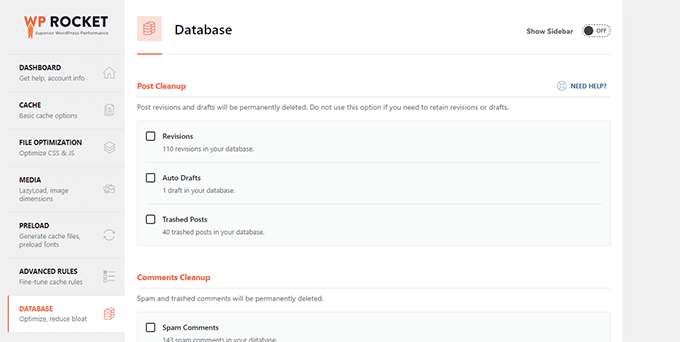
De aici, puteți curăța baza de date WordPress. Pur și simplu selectați elementele inutile pe care doriți să le eliminați și faceți clic pe butonul Salvare modificări și optimizare.
📍Notă: Creați întotdeauna o copie de rezervă proaspătă a magazinului dumneavoastră înainte de a efectua optimizarea bazei de date. Acest lucru asigură că datele dumneavoastră sunt în siguranță dacă ceva nu merge bine.
Alternativ, puteți utiliza pluginul WP-Optimize. Pur și simplu instalați și activați pluginul și accesați pagina de setări a pluginului făcând clic pe WP-Optimize în bara laterală de administrare.
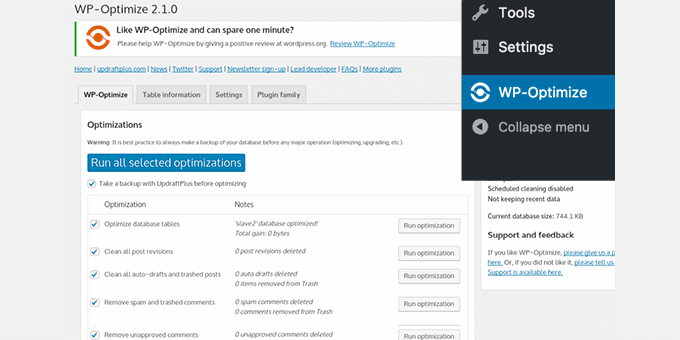
Selectați elementele pe care doriți să le ștergeți sau să le optimizați, apoi faceți clic pe butonul „Executați toate optimizările selectate”.
Pentru mai multe detalii, consultați tutorialul nostru despre cum să optimizați baza de date WordPress.
12. Optimizează fișierele JavaScript și CSS
Fișierele JavaScript și CSS trimit cereri HTTP individuale și cresc timpul necesar pentru încărcarea unei pagini. Unele dintre aceste fișiere pot bloca redarea, ceea ce înseamnă că alte părți HTML simple ale paginii nu vor fi afișate până când browserul nu a descărcat acele fișiere.
Există mai multe moduri de a optimiza livrarea fișierelor JavaScript și CSS. Am discutat deja despre utilizarea CDN-urilor și a caching-ului.
Utilizatorii mai avansați pot minimiza sau combina acele fișiere.
Minificarea elimină spațiile albe din fișierele JavaScript și CSS, ceea ce le reduce dimensiunea de descărcare.
Combinarea tuturor fișierelor tale JavaScript și CSS îți permite să oferi utilizatorilor tot JavaScript-ul și CSS-ul într-un singur fișier.
📍Notă: Dacă site-ul dumneavoastră utilizează HTTP/2 (ceea ce fac majoritatea gazdelor moderne), combinarea fișierelor ar putea să nu fie necesară. Cu toate acestea, minificarea este întotdeauna recomandată.
Puteți face acest lucru folosind pluginul WP Rocket. Pur și simplu accesați fila Optimizare fișiere și activați opțiunile de minimizare și combinare pentru CSS și JavaScript.
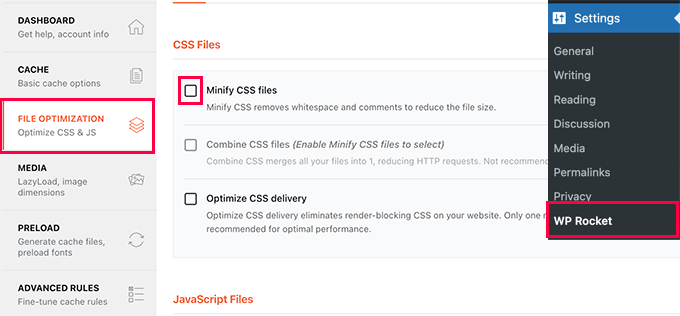
Pentru metode alternative și mai multe detalii, ați putea dori să consultați tutorialul nostru despre cum să minimizați fișierele CSS și JavaScript în WordPress.
Notă: Minificarea și combinarea acestor fișiere pot cauza probleme neașteptate pe site-ul dvs. web. Dacă se întâmplă acest lucru, puteți pur și simplu să o dezactivați.
Întrebări frecvente despre îmbunătățirea vitezei WooCommerce
Iată câteva întrebări frecvente adresate de cititorii noștri despre viteza magazinelor WooCommerce.
Cât de des ar trebui să-mi actualizez pluginurile și temele WooCommerce?
Este cel mai bine să actualizați pluginurile și temele în mod regulat. Verificați actualizările cel puțin lunar și aplicați imediat orice patch-uri de securitate sau actualizări majore pentru a vă asigura că performanța și securitatea magazinului dumneavoastră rămân optime.
Utilizarea prea multor extensii poate încetini magazinul meu WooCommerce?
Da, mai ales dacă sunt prost codate. Este important să folosiți extensii esențiale și bine codate. Ar trebui să revizuiți și să dezactivați periodic extensiile de care nu mai aveți nevoie.
Cum pot accelera interogările bazei de date în WooCommerce?
Optimizarea regulată a bazei de date este esențială. Utilizați pluginuri precum WP Optimize pentru a curăța datele inutile și a optimiza baza de date pentru timpi de interogare mai rapizi.
Este un CDN necesar pentru îmbunătățirea vitezei WooCommerce?
Deși nu este strict necesar, am constatat că o Rețea de Livrare de Conținut (CDN) poate îmbunătăți semnificativ timpii de încărcare pentru utilizatori, servind conținutul de pe servere mai apropiate de locația lor, accelerând astfel magazinul dvs. WooCommerce la nivel mondial.
Resurse bonus
Următoarele sunt câteva resurse suplimentare care te vor ajuta să gestionezi eficient magazinul tău WooCommerce și să crești vânzările.
- Cele mai bune automatizări WooCommerce pentru creșterea vânzărilor
- Cele mai bune pluginuri pentru pâlnii de vânzări WooCommerce pentru a vă crește conversiile
- Cum să creezi un popup WooCommerce pentru a crește vânzările
- Optimizarea SEO pentru WooCommerce simplificată – Un ghid pas cu pas pentru a te clasa pe locul 1 în Google
- Cum să configurezi urmărirea conversiilor WooCommerce (Pas cu Pas)
- Lista de verificare completă pentru lansarea unui magazin eCommerce WordPress
- Cum să adăugați insigne de încredere pe paginile de checkout în WordPress (& să creșteți vânzările)
- Idei de afaceri profitabile pentru comerțul electronic pentru WordPress (Alegerea Experților)
Dacă ți-a plăcut acest articol, te rugăm să te abonezi la canalul nostru de YouTube pentru tutoriale video WordPress. Ne poți găsi, de asemenea, pe Twitter și Facebook.



Olaf
Fundația unui site WooCommerce rapid este întotdeauna găzduirea. Este greu să optimizezi viteza site-ului dacă este construit pe un plan de găzduire lent. Odată ce această condiție de bază este îndeplinită, optimizarea WooCommerce devine mult mai ușoară. Să fim sinceri - împreună cu WordPress, acest duo poate consuma destul de multe resurse, mai ales dacă există trafic intens pe site. Dar, în rest, punctele pe care le-ați subliniat -> caching, versiunea PHP, optimizarea imaginilor și multe altele - pot îmbunătăți semnificativ atât TTFB, cât și încărcarea generală a întregului site, a paginilor de produse și a coșului. Pentru site-urile de comerț electronic cu o clientelă internațională, recomand întotdeauna un CDN, cum ar fi Cloudflare. Acesta poate face minuni în livrarea conținutului.
Dayo Olobayo
Am văzut personal cum implementarea sfaturilor din acest articol poate îmbunătăți dramatic performanța site-ului web. Am reușit să reduc timpul de încărcare al magazinului meu WooCommerce cu peste 50% folosind pluginul WP Rocket. Mulțumesc!
Jiří Vaněk
Folosesc și pluginul de caching WP Rocket și am încă o recomandare pentru cititori. Este o practică serioasă să ții o evidență a modificărilor pe care le-ai făcut în setări. De exemplu, odată am făcut mai multe modificări în setările pluginului și site-ul funcționa perfect. Cu toate acestea, după aproximativ 14 zile, am observat că la anumite momente se întâmpla ceva neobișnuit pe site. După câteva reîmprospătări, antetul sărea de fiecare dată. Deoarece nu înregistrasem modificările făcute, mi-a fost extrem de dificil să localizez problema. S-a dovedit că problema a fost cauzată de minificare. Prin urmare, doar pentru că site-ul nu se comportă ciudat imediat după modificări, nu înseamnă că nu se va întâmpla mai târziu, iar păstrarea unei liste a modificărilor de setări făcute te poate ajuta semnificativ să revii la configurația originală. De asemenea, este o idee bună să faci backup la setările originale WP Rocket într-un fișier JSON, astfel încât să poți reveni la setările inițiale oricând.
Moinuddin Waheed
Viteza paginii oricărui site web sau blog este aspectul fundamental, deoarece ajută la o experiență bună a utilizatorului pentru vizitatori și la șanse mai mari de vizibilitate în motoarele de căutare de către Google.
Unul dintre motivele pentru care dezvoltatorii nu vorbesc bine despre WordPress este viteza site-ului, care nu are nicio legătură cu WordPress în sine, ci cu practici proaste și cu neoptimizarea corespunzătoare pentru a avea o viteză bună.
Pentru site-urile de comerț electronic, devine și mai importantă încărcarea rapidă.
Vă mulțumesc pentru detalierea tuturor aspectelor legate de creșterea performanței și vitezei site-urilor de comerț electronic. Aceste tehnici vor ajuta cu siguranță toate tipurile de site-uri web.