


Un lucru pe care le spunem cititorilor noștri este să previzualizeze întotdeauna înainte de publicare. De-a lungul anilor, am creat și actualizat mii de pagini și articole WordPress, iar previzualizarea conținutului înainte ca acesta să fie publicat a devenit o parte cheie a procesului nostru editorial.
Omiterea acestui pas poate duce la surprize neplăcute pentru vizitatorii dvs., cum ar fi layout-uri stricate, imagini lipsă sau greșeli de scriere. Am trecut și noi prin asta, dar, sincer, aceste probleme sunt ușor de evitat.
În acest articol, vă vom ghida prin modalități eficiente de a vă previzualiza site-ul WordPress înainte de a-l publica, astfel încât să puteți fi siguri că site-ul dvs. arată și funcționează exact așa cum doriți. 🧑💻
Iată o prezentare generală rapidă a subiectelor pe care le vom aborda în acest ghid. Nu ezitați să folosiți linkurile de mai jos pentru a sări la secțiuni specifice:
- Previzualizați site-ul WordPress înainte de lansare cu modul „În curând”
- Permiteți clienților să previzualizeze site-ul WordPress înainte de lansare
- Creează un site WordPress de test pentru a previzualiza modificările
- Prevualizați postările și paginile WordPress înainte de publicare
- Prevualizați o temă WordPress înainte de a o schimba
- Previzualizare personalizări temă WordPress
- Previzualizați tema personalizată WordPress
- Prevualizați paginile de destinație WordPress înainte de lansare
- Sfat bonus 🌟: Surprindeți problemele de design cu testarea de regresie vizuală
- Întrebări frecvente: Previzualizați un site WordPress înainte de publicare
- Pași următori pentru îmbunătățirea gestionării site-ului WordPress
Gata? Să începem.
Previzualizați site-ul WordPress înainte de lansare cu modul „În curând”
Dacă creați un site web WordPress nou, este întotdeauna o idee bună să activați modul "în curând" în timp ce lucrați la site-ul dvs.
Acest lucru vă permite să afișați o pagină profesională "în curând" vizitatorilor dvs. Veți putea în continuare să vă conectați la zona de administrare WordPress și să lucrați la site-ul dvs., dar vizitatorii dvs. nu îl vor putea vedea.
Partea cea mai bună este că veți putea previzualiza site-ul dvs. și veți rula toate testele necesare înainte de a-l publica.
Pentru a face acest lucru, veți avea nevoie de SeedProd. Este cel mai bun constructor de site-uri WordPress de pe piață și vă permite să afișați cu ușurință o pagină frumoasă de tip „în curând”.
Unele dintre mărcile noastre partenere folosesc SeedProd pentru a-și construi site-urile web. Am văzut direct cât de bine a funcționat pentru ele și am folosit instrumentul de multe ori atunci când am scris tutoriale pentru cititorii noștri.
Dacă doriți să aflați mai multe despre plugin, consultați recenzia noastră detaliată despre SeedProd.
Pentru a începe, va trebui să creați un cont SeedProd. Pe site-ul SeedProd, faceți clic pe butonul „Get SeedProd Now”, alegeți un plan și finalizați procesul de checkout.

📝 Notă: În acest tutorial, vom folosi versiunea pro a SeedProd, astfel încât să putem utiliza toate șabloanele și funcționalitățile avansate, dar există și o versiune gratuită pe care o puteți folosi pentru a crea cu ușurință pagini simple „în curând”.
După ce ați făcut acest lucru, veți avea propriul tablou de bord al contului SeedProd, unde puteți găsi fișierul zip și cheia de licență SeedProd Pro.
Apoi, trebuie să instalați și să activați pluginul SeedProd.
Din panoul de administrare WordPress, accesați Pluginuri » Adăugare Plugin Nou.

Apoi, folosiți bara de căutare pentru a găsi rapid pluginul.
În rezultatul căutării, pur și simplu faceți clic pe butonul „Instalare Acum” și apoi pe „Activare” pentru a-l activa pe site-ul dvs.

Pentru mai multe detalii, consultați ghidul nostru pas cu pas despre cum să instalați un plugin WordPress.
După activare, vizitează pagina SeedProd » Setări pentru a introduce cheia de licență. Poți găsi aceste informații în contul tău de pe site-ul SeedProd.

Apoi, accesați ecranul SeedProd » Landing Pages din zona de administrare WordPress.
De aici, faceți clic pe butonul „Configurați o pagină În curând”.
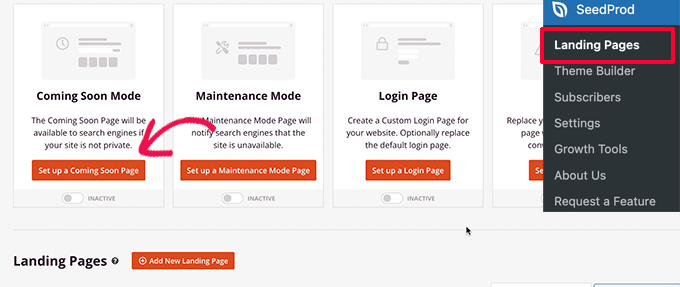
După aceea, pluginul vă va cere să alegeți un șablon pentru pagina dvs. de tip „în curând”.
SeedProd vine cu mai multe șabloane frumoase de tip „în curând”, concepute profesional pentru a crește conversiile.
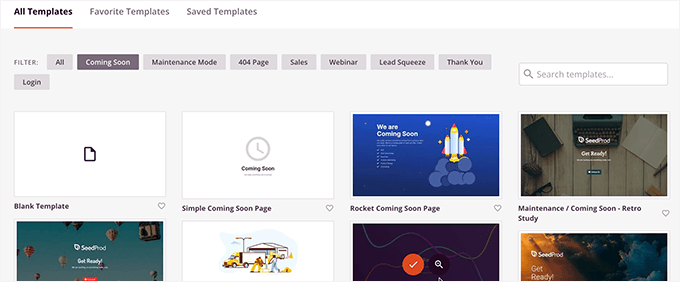
După ce alegeți un șablon, se va deschide interfața de construire a paginilor SeedProd.
Constructorul de pagini este un instrument de design intuitiv. Puteți pur și simplu să indicați și să faceți clic pentru a edita orice element sau să trageți și să plasați elemente noi în aspectul dvs. din coloana din stânga.
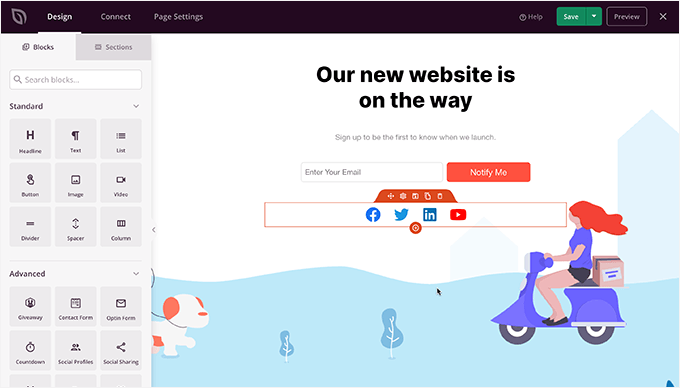
Puteți adăuga, de asemenea, un formular de înscriere prin e-mail și butoane de rețele sociale la pagina dvs. de tip „în curând”, astfel încât utilizatorii dvs. să vă poată urmări marca chiar înainte de lansare.
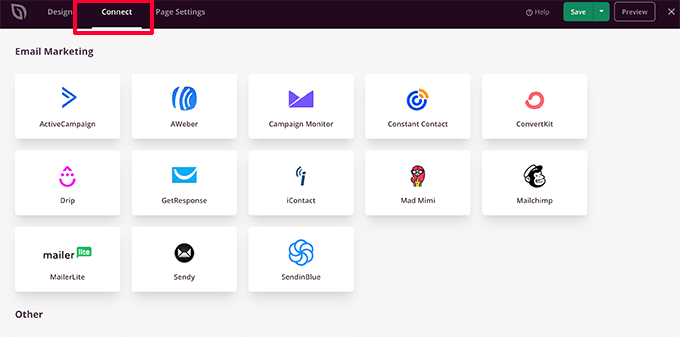
Odată ce ați terminat de proiectat pagina, comutați la fila „Conectare” din partea de sus. De aici, puteți integra serviciul dvs. de marketing prin email pentru a vă extinde lista și a notifica oamenii când site-ul dvs. va fi lansat.
Pentru instrucțiuni mai detaliate, puteți consulta tutorialul nostru despre cum să creezi pagini „În curând” frumoase în WordPress cu SeedProd.
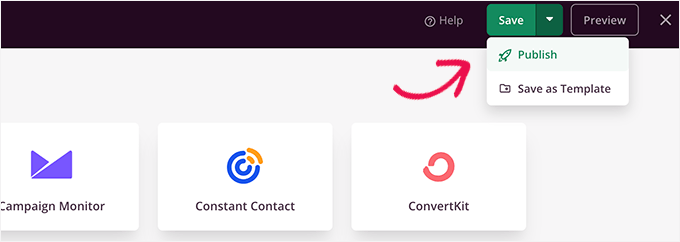
După ce ați terminat, faceți clic pe butonul „Salvare” pentru a stoca modificările.
Apoi, selectează „Publică” pentru a pregăti pagina „În curând” pentru utilizare. Nu-ți face griji, nu este încă activă pe site-ul tău. Vom face asta în pasul următor.
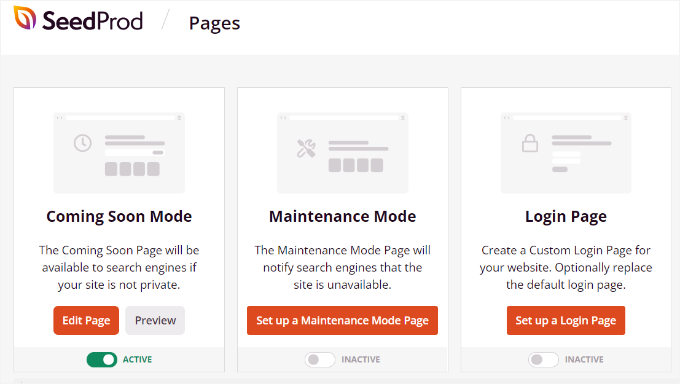
Acum puteți închide interfața de creare a paginilor, ceea ce vă va readuce la ecranul SeedProd » Landing Pages.
Aici, faceți clic pe comutatorul de sub caseta paginii „În curând” pentru a o seta la „Activ”. Acest lucru asigură că toți vizitatorii dvs. văd noua pagină „În curând” în locul site-ului dvs. real.
Acum vă puteți deconecta din zona de administrare WordPress sau puteți vizita site-ul dvs. într-o fereastră de navigare incognito/privată.
Veți vedea pagina dvs. „în curând” live pe site-ul dvs.

Puteți în continuare să vă conectați la tabloul de bord WordPress și să continuați să lucrați la site-ul dvs.
Veți putea, de asemenea, să previzualizați site-ul dvs. live atunci când sunteți conectat.
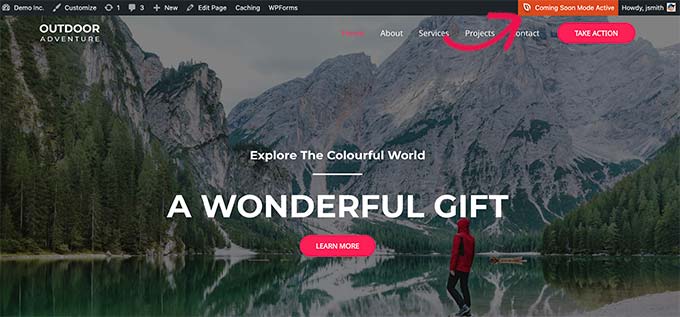
După ce ați terminat de lucrat pe site-ul dvs., puteți accesa pur și simplu ecranul SeedProd » Landing Pages pentru a dezactiva pagina dvs. de tip „în curând”.
Aici, faceți clic pe glisorul „Activ” pentru a-l seta înapoi la inactiv.
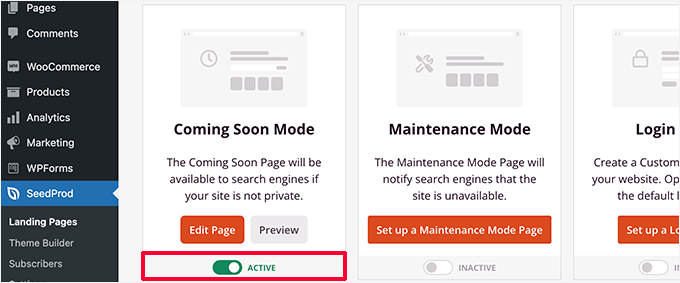
🔗 Legat: SeedProd vă permite, de asemenea, să puneți site-ul dvs. web în modul de întreținere în timp ce lucrați la site-ul dvs. cu o previzualizare live.
Nu sunteți sigur care este diferența? Consultați comparația noastră completă între modul „În curând” și modul de mentenanță.
Permiteți clienților să previzualizeze site-ul WordPress înainte de lansare
Dacă lucrați pe site-uri web ale clienților, există mai multe moduri ușoare de a permite clienților să previzualizeze modificările înainte ca acestea să fie publicate.
Cu toate acestea, cea mai ușoară metodă este utilizarea unei pagini „În curând” creată cu SeedProd, așa cum am arătat mai sus.
Odată ce ați activat modul „În curând”, trebuie să faceți clic pe butonul „Editare pagină”.
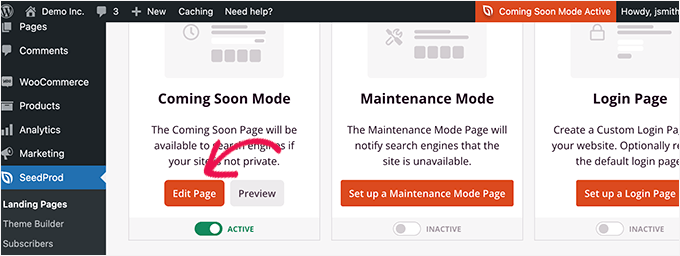
Aceasta va lansa constructorul de pagini pe ecranul dvs., unde trebuie să comutați la fila Setări pagină.
Apoi, faceți clic pe secțiunea „Control acces”.
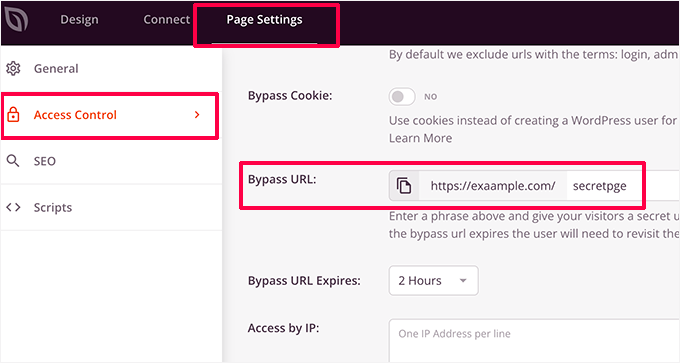
De aici, puteți crea o adresă URL de ocolire și puteți alege cât timp ar trebui să rămână activă adresa URL. Nu uitați să salvați modificările.
Clienții dvs. pot folosi acum adresa URL secretă pentru a ocoli pagina „în curând” și pentru a previzualiza site-ul web. Acest lucru le permite să vadă progresul dvs. fără a fi nevoie să creați un cont de utilizator pentru ei.
Dacă site-ul dvs. este deja live și doriți să partajați modificările cu clienții dvs. înainte de a deveni live, atunci vom acoperi acest lucru în pasul următor.
Creează un site WordPress de test pentru a previzualiza modificările
Este o practică standard recomandată printre profesioniștii web să creați un site web de testare (staging) pentru a putea testa și previzualiza orice modificări înainte de a le aplica pe un site live.
Un site web de staging este o clonă privată a site-ului dvs. Este ascuns publicului, permițându-vă să testați și să previzualizați modificările pe serverul dvs. live.
Multe dintre companiile de top de hosting WordPress oferă un site web de testare (staging) cu un singur clic. Puteți pur și simplu să faceți clic pe un buton pentru a crea un site web de testare și să sincronizați cu ușurință orice modificări pe care le faceți cu site-ul dvs. live.
Pentru acest articol, vă vom arăta cum să creați un site web de staging pe Bluehost.
Bluehost este una dintre cele mai mari companii de găzduire din lume și un furnizor de găzduire WordPress recomandat oficial de WordPress.org. Ei oferă o funcție de site de staging cu 1 clic tuturor clienților lor WordPress.
Mai întâi, trebuie să vă asigurați că pluginul Bluehost este instalat și activat pe site-ul dvs. web. Dacă este deja activat, veți vedea un element de meniu Bluehost în partea de sus a meniului de administrare WordPress.
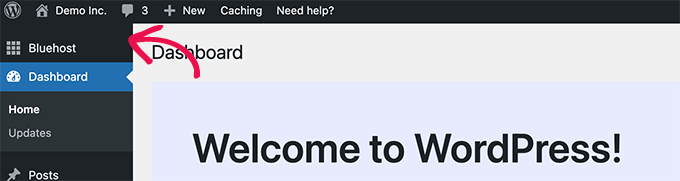
Dacă nu puteți vedea meniul Bluehost, atunci vă puteți conecta la panoul de control al contului dvs. de găzduire Bluehost. De acolo, faceți clic pe butonul „Site-uri web”.
După aceea, faceți clic pe „Setări” pe site-ul dvs.

În zona de administrare a site-ului, comutați la fila „Pluginuri”.
Apoi, activați pluginul Bluehost.
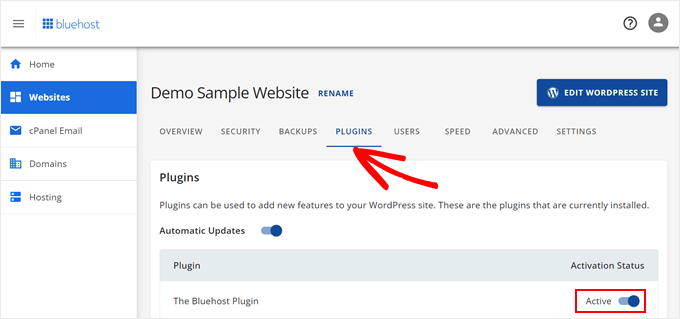
Odată ce ați confirmat că pluginul Bluehost este instalat și activ, sunteți gata să creați site-ul dvs. de staging.
Din zona de administrare WordPress, faceți clic pe pagina pluginului Bluehost și comutați la fila „Staging”.
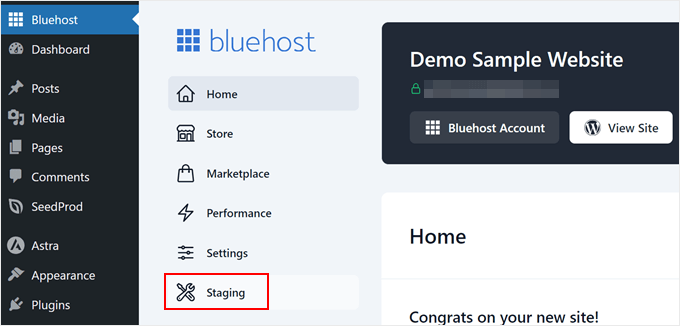
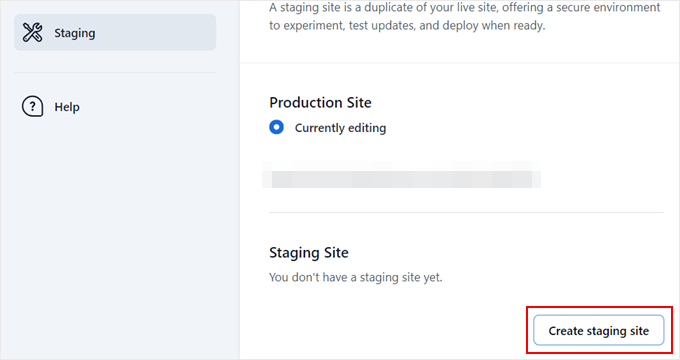
După aceea, faceți clic pe „Creați un site de staging”.
Pluginul va genera apoi site-ul dvs. de staging.
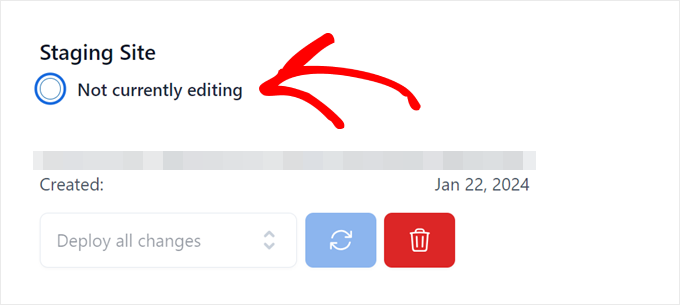
Odată terminat, puteți face clic pe „Nu editați în prezent” pentru a comuta la site-ul de staging și a începe să lucrați la el.
Acum puteți lucra la site-ul dvs. web de staging și puteți vedea modificările dvs. într-o previzualizare live.
Odată comutat, veți vedea o notificare roșie „Mediu de staging” în bara de administrare WordPress.
Acest lucru vă ajută să faceți diferența față de site-ul dvs. live.
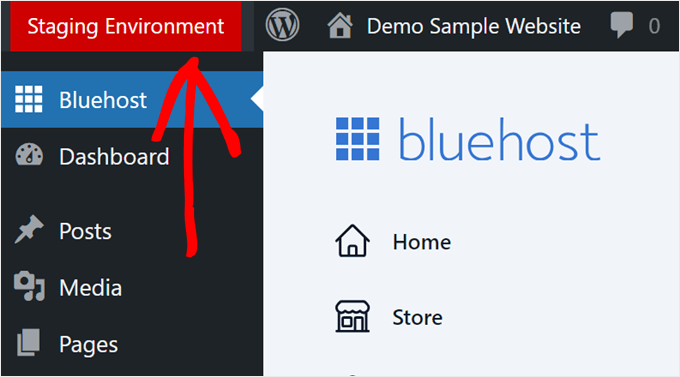
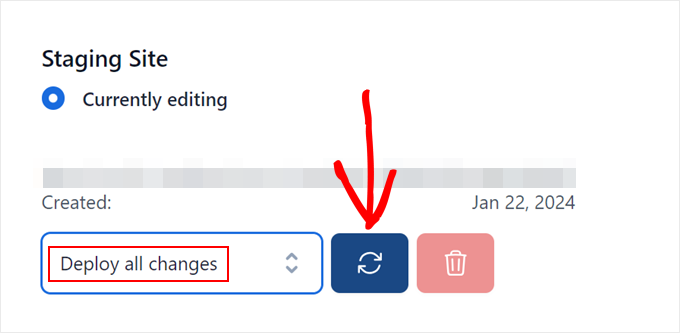
Odată ce ai terminat de previzualizat modificările pe site-ul de test, poți reveni la pagina pluginului Bluehost și naviga la fila „Staging”.
De aici, selectați „Deploy All Changes” și faceți clic pe butonul de reîmprospătare pentru a publica modificările.
Pentru mai multe detalii și instrucțiuni pentru alte medii de găzduire, consultați ghidul nostru detaliat despre cum să creați un site de staging pentru WordPress.
Prevualizați postările și paginile WordPress înainte de publicare
WordPress folosește un editor de blocuri intuitiv care utilizează automat stilul temei dvs. pentru a afișa o previzualizare live a postărilor și paginilor dvs.
Cu toate acestea, s-ar putea să nu vă ofere o idee clară despre cum va arăta un articol sau o pagină pe site-ul dvs. cu antetele, barele laterale și alte elemente de aspect.
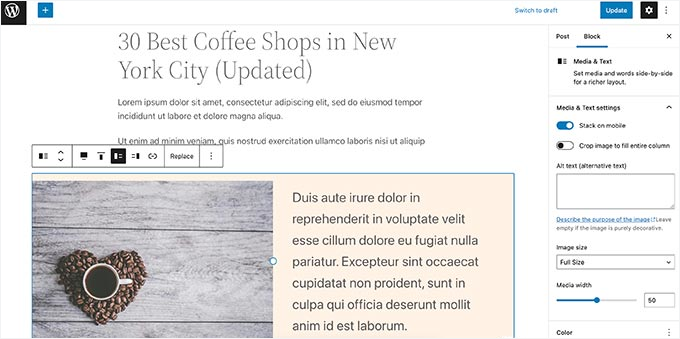
Din fericire, editorul de blocuri vă permite, de asemenea, să previzualizați o postare sau o pagină fără a o publica.
Pur și simplu faceți clic pe butonul „Previzualizare” din colțul din dreapta sus.
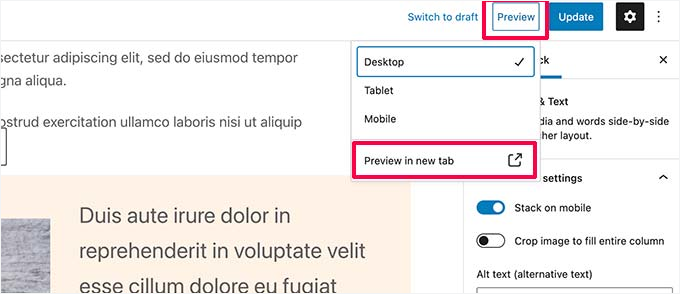
Puteți alege între opțiunile de previzualizare Desktop, Tabletă și Mobil. Vă recomandăm să verificați întotdeauna previzualizarea mobilă pentru a vă asigura că conținutul dvs. arată bine pe ecrane mai mici.
După ce ai ales tipul de dispozitiv, apasă pe opțiunea „Previzualizare într-o filă nouă” pentru a vizualiza previzualizarea completă pe site-ul tău.
WordPress îți va arăta apoi o previzualizare a postării sau paginii tale înainte de a fi publicată.
Dacă doriți să permiteți altcuiva acces exclusiv pentru a previzualiza una dintre postările dvs. nepublicate, consultați ghidul nostru despre cum să permiteți previzualizări publice ale postărilor în WordPress.
Prevualizați o temă WordPress înainte de a o schimba
În mod normal, dacă activați o temă WordPress, aceasta devine imediat live pe site-ul dvs. web. Dacă nu utilizați un site web de staging, atunci utilizatorii dvs. vor vedea noua temă fără nicio personalizare.
Dar nu ar fi frumos dacă ați putea previzualiza o temă WordPress înainte de a o activa pe site-ul dvs.?
Din fericire, WordPress vă permite să previzualizați o temă înainte de a o activa.
Pur și simplu instalați tema WordPress pe care doriți să o previzualizați. Pentru mai multe detalii, consultați ghidul nostru despre cum se instalează o temă WordPress.
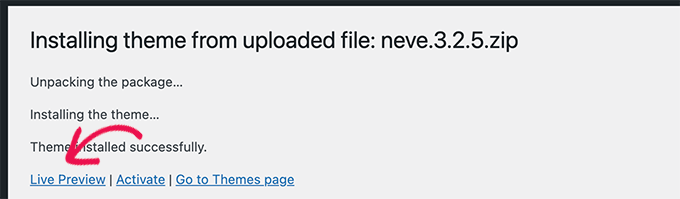
După instalarea temei, faceți clic pe linkul „Previzualizare live”.
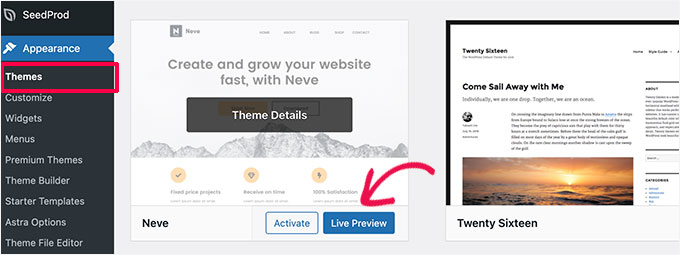
Alternativ, poți vizita și pagina Aspect » Teme și să treci cursorul mouse-ului peste o temă instalată.
Veți vedea un buton pentru a lansa „Previzualizarea live”.
WordPress va lansa apoi Personalizatorul de teme.
Aici veți vedea o previzualizare live a temei folosind conținutul dvs. curent:
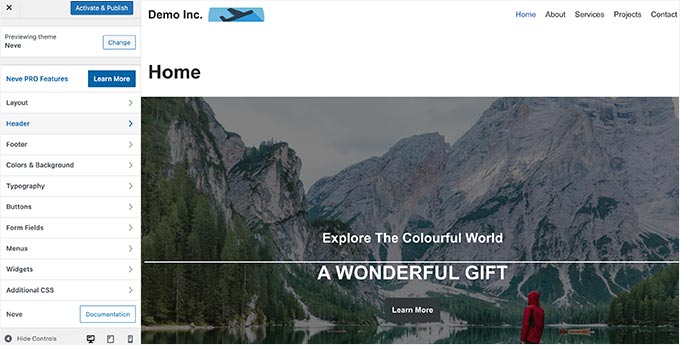
Customizerul temei va folosi conținutul existent și meniul de navigare. Puteți încerca diferite setări ale temei din panoul din stânga.
Puteți ieși din personalizatorul de teme fără a activa tema. Cu toate acestea, acest lucru nu va salva personalizările dvs.
Dacă sunteți mulțumit de aspectul temei, atunci puteți continua și o puteți activa făcând clic pe butonul „Activate & Publish” din partea de sus a meniului.
Aveți nevoie de ajutor pentru schimbarea temelor? Consultați tutorialul nostru despre cum să schimbați corect tema WordPress.
Previzualizare personalizări temă WordPress
Doriți să faceți modificări la tema dvs. WordPress, dar nu sunteți sigur cum vor arăta pe site-ul dvs. live?
WordPress oferă mai multe modalități de a previzualiza modificările la tema dvs. înainte de a le aplica.
Pentru majoritatea temelor WordPress, puteți previzualiza modificările utilizând personalizatorul de teme. Pur și simplu accesați pagina Aspect » Personalizare pentru a-l lansa.
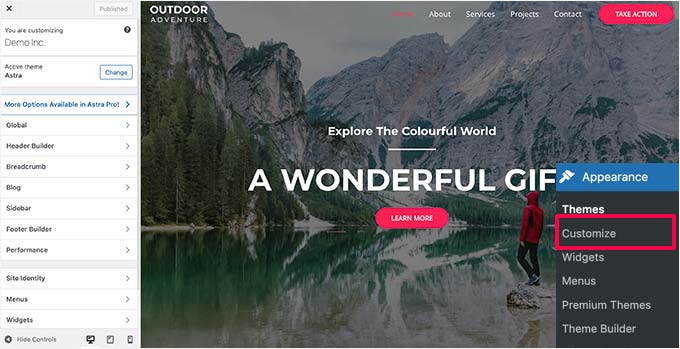
De aici, puteți încerca diferite opțiuni de temă, puteți schimba meniurile, puteți personaliza widget-urile, puteți adăuga CSS personalizat și multe altele.
Acest lucru vă permite să previzualizați modificările temei fără a le aplica de fapt pe site-ul dvs. live.
Odată ce sunteți mulțumit de modificările pe care le-ați făcut, puteți face clic pe butonul „Publicare” pentru a aplica acele modificări. Opțional, puteți, de asemenea, să faceți clic pe pictograma de angrenaj pentru a salva modificările ca schiță, a programa modificările și a partaja un link de previzualizare cu clienții.
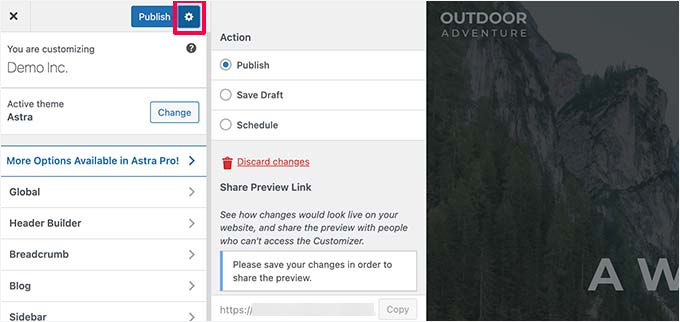
Cu toate acestea, rețineți că personalizatorul de teme nu este disponibil pentru temele de bloc WordPress.
Dacă utilizați o temă de bloc, puteți lansa editorul accesând meniul Aspect » Editor.
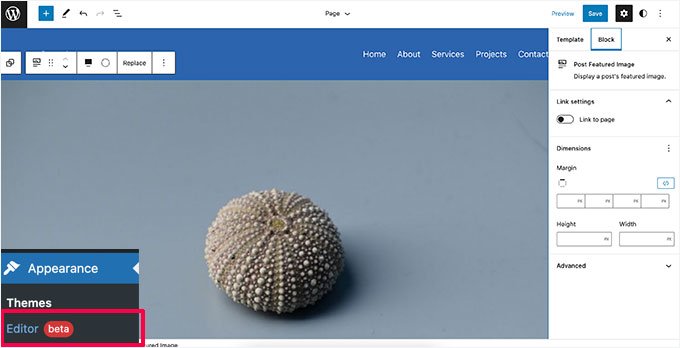
Editorul complet al site-ului vă permite să editați tema WordPress folosind blocuri. Puteți edita fișiere de șablon individuale cu o previzualizare live a site-ului dvs.
Pentru mai multe detalii, puteți consulta ghidul nostru complet despre editarea completă a site-ului WordPress.
Doar țineți cont de faptul că Editorul de site aplică modificările direct designului dvs.
Spre deosebire de personalizatorul de teme, nu există un buton „Salvare schiță”, astfel încât modificările dvs. vor fi live pe site-ul dvs. imediat ce apăsați butonul Salvare (sau vor fi pierdute dacă ieșiți fără a salva).
Previzualizați tema personalizată WordPress
Doriți să creați o temă WordPress complet personalizată cu o previzualizare live, fără a scrie cod?
SeedProd este cel mai bun constructor de teme WordPress care vă permite să creați o temă WordPress personalizată folosind o interfață vizuală cu o previzualizare live.

Mai întâi, trebuie să instalați și să activați pluginul SeedProd. Pentru mai multe detalii, consultați ghidul nostru pas cu pas despre cum să instalați un plugin WordPress.
După activare, vizitează pagina SeedProd » Setări pentru a introduce cheia de licență. Poți găsi aceste informații în contul tău de pe site-ul SeedProd.
Apoi, trebuie să vizitați pagina SeedProd » Theme Builder.
De aici, faceți clic pe butonul „Teme”.
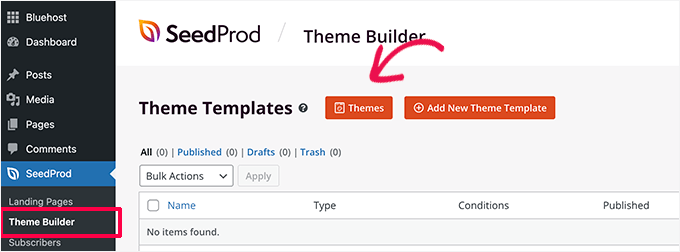
Aceasta va deschide o fereastră pop-up unde puteți alege o temă pe care să o folosiți ca punct de plecare.
SeedProd vine cu o colecție de teme frumoase și șabloane pe care le puteți personaliza.
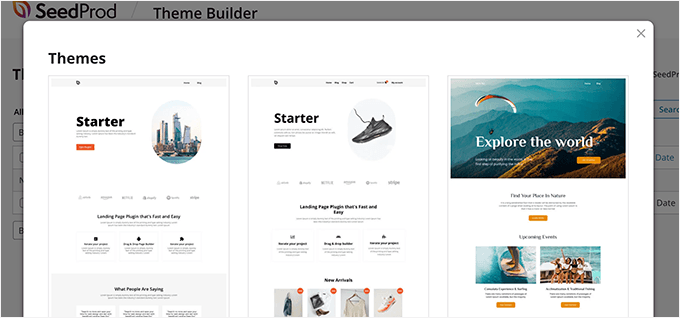
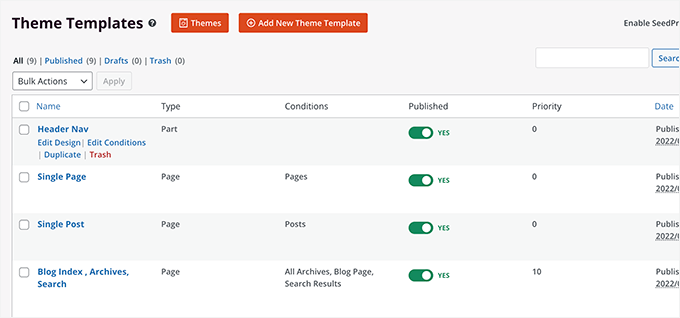
Pur și simplu faceți clic pentru a selecta o temă, iar SeedProd va genera toate fișierele șablon ale temei pentru dvs.
Acum puteți face clic pe oricare dintre aceste fișiere de temă pentru a le edita în constructorul de teme.
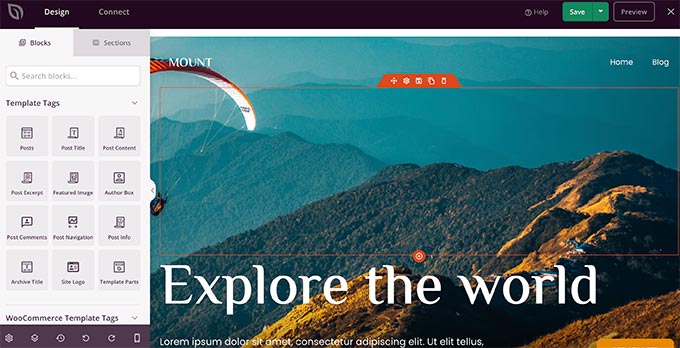
SeedProd include un constructor intuitiv drag-and-drop care folosește blocuri și secțiuni pentru a crea layout-uri frumoase.
Puteți adăuga blocuri la designul dvs. din coloana din stânga. În dreapta, veți vedea o previzualizare live, editabilă, a șablonului temei dvs.
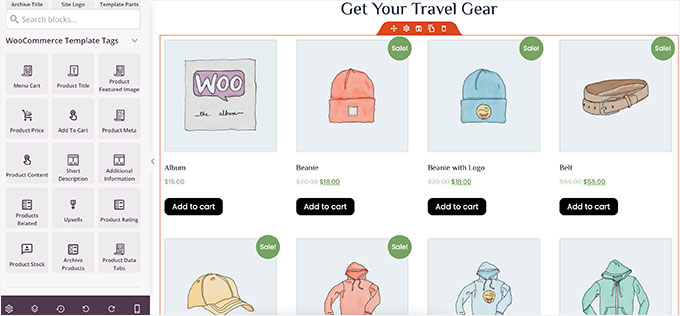
SeedProd vine, de asemenea, cu suport complet pentru WooCommerce.
Asta înseamnă că puteți proiecta și previzualiza magazinul dvs. online, inclusiv paginile de produse, paginile de finalizare a comenzii și multe altele.
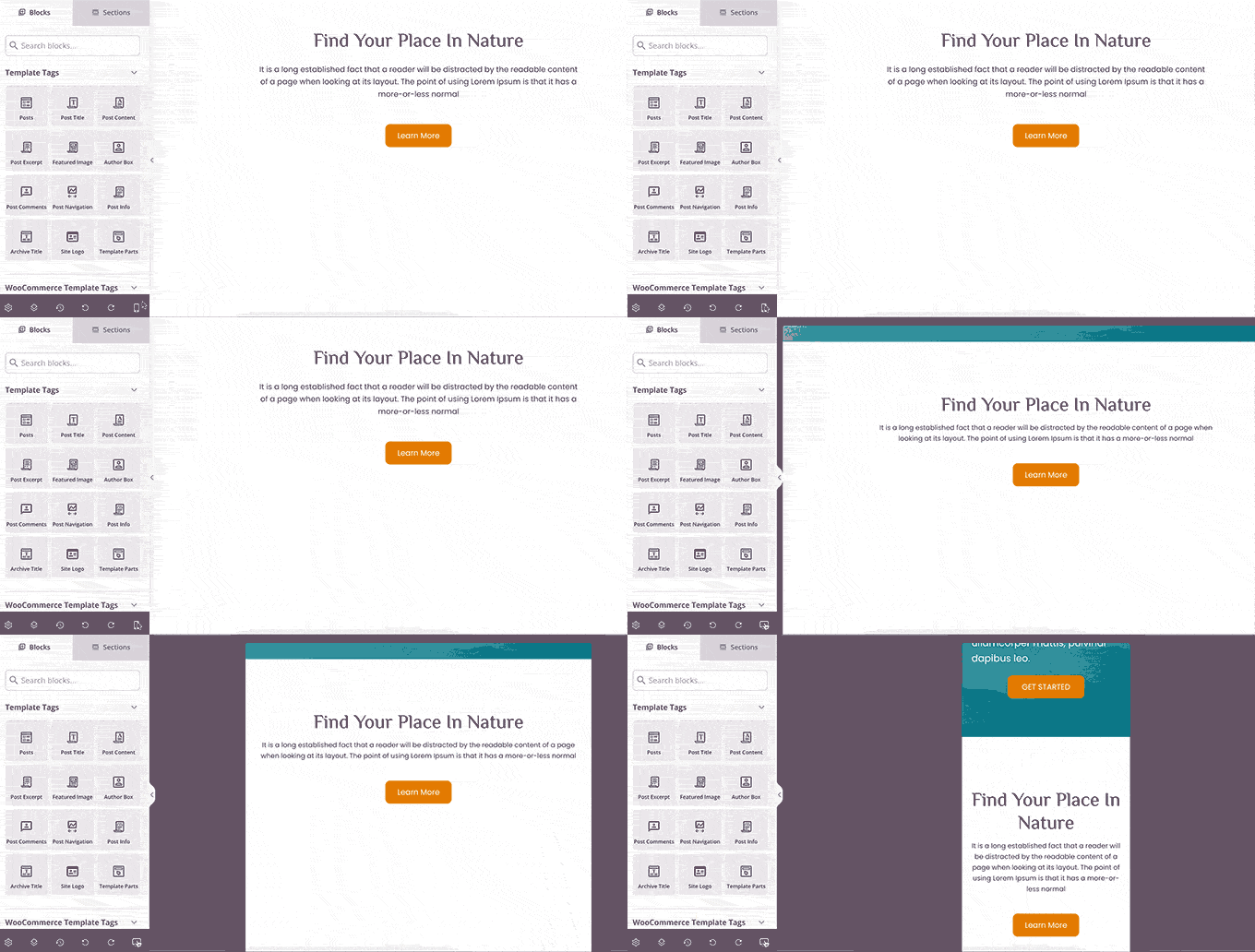
Doriți să previzualizați cum arată tema dvs. pe dispozitive mobile?
Pur și simplu faceți clic pe pictograma mobilului din bara de jos, iar SeedProd va afișa previzualizarea mobilă a temei dvs.
Odată ce ați terminat de editat tema, puteți face clic pe butonul „Salvare” din dreapta sus și ieșiți din constructor. Puteți apoi edita alte șabloane, dacă este necesar.
Când sunteți gata să implementați tema personalizată, pur și simplu activați comutatorul „Activați tema SeedProd” pe pagina builderului de teme.
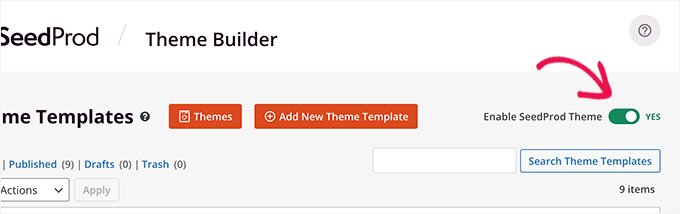
Tema dvs. personalizată va fi acum publicată. Aceasta înseamnă că va înlocui tema WordPress existentă.
Pentru a afla mai multe despre constructorul de teme personalizate SeedProd, vezi tutorialul nostru despre cum să creezi o temă WordPress personalizată fără a scrie cod.
Prevualizați paginile de destinație WordPress înainte de lansare
Paginile de destinație sunt pagini specializate utilizate în campaniile de marketing și sunt optimizate la maximum pentru conversii și vânzări.
Unele teme WordPress vin cu șabloane de pagină de destinație pe care le poți personaliza folosind editorul de blocuri.
Cu toate acestea, dacă aveți nevoie de mai multe opțiuni de design, atunci veți avea nevoie de SeedProd. Este cel mai bun constructor de pagini de destinație WordPress și vă permite să creați cu ușurință pagini de destinație frumoase pentru site-ul dvs.
SeedProd vine cu zeci de șabloane de pagini de destinație proiectate profesional pentru a vă ajuta să începeți. În plus, paginile dvs. de destinație vor arăta la fel de bine pe toate dimensiunile ecranelor.
Mai întâi, trebuie să instalezi și să activezi pluginul SeedProd. După activare, trebuie să vizitezi pagina SeedProd » Setări pentru a introduce cheia de licență.
Puteți găsi aceste informații în contul dvs. de pe site-ul SeedProd.
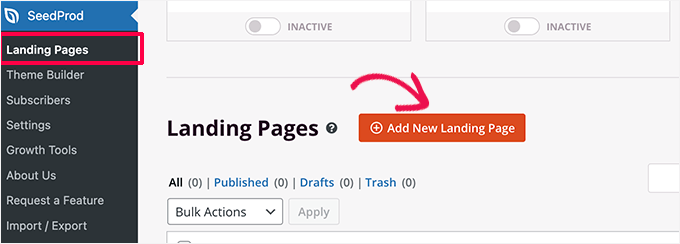
Apoi, accesați ecranul SeedProd » Pagini de destinație din bara laterală de administrare WordPress.
Pentru a începe proiectarea paginii dvs., faceți clic pe butonul „Adăugați o pagină de destinație nouă”.
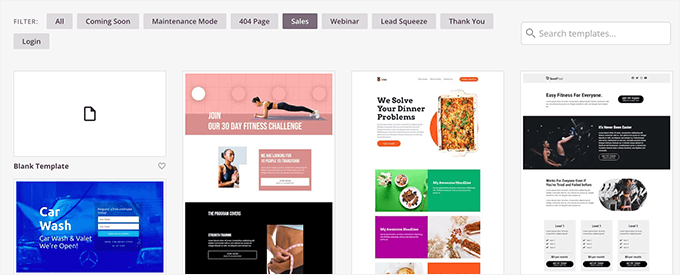
Apoi, trebuie să alegeți un șablon.
Există mai multe șabloane cu rate mari de conversie pe care le puteți folosi ca punct de plecare, sau puteți începe cu un șablon gol.
Aceasta va deschide o fereastră pop-up unde trebuie să introduceți un nume pentru pagina dvs. de destinație și să alegeți un slug pentru URL.
Apoi faceți clic pe butonul „Salvare și pornire editare pagină” pentru a continua.

Aceasta va lansa interfața builderului de pagini.
Este un instrument de design drag-and-drop unde îți poți construi pagina cu o previzualizare live.
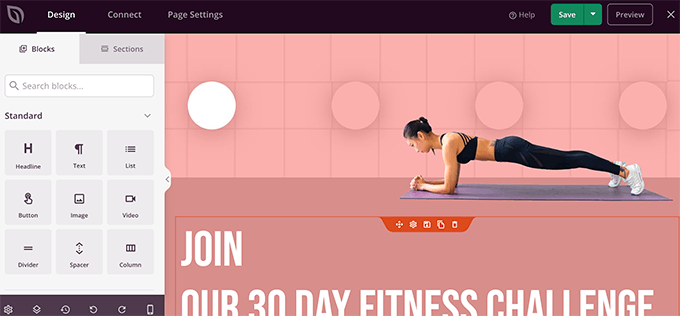
Odată ce ați terminat de editat pagina de destinație, puteți face clic pe butonul „Salvare” și selectați „Publicare” pentru a o face live pe site-ul dvs.
Pentru a afla mai multe, consultați tutorialul nostru despre cum să creezi pagini de destinație în WordPress.
Sfat bonus 🌟: Detectați problemele de design cu testarea de regresie vizuală
Doriți să duceți gestionarea site-ului dvs. un pas mai departe? Testarea de regresie vizuală vă ajută să comparați automat capturi de ecran ale site-ului dvs. web înainte și după efectuarea modificărilor.
Este una dintre cele mai bune modalități de a depista probleme de design care scapă adesea de sub control în timpul revizuirilor manuale. Acestea includ schimbări de layout, erori de font, nepotriviri de culori sau probleme de spațiere care apar doar pe anumite pagini sau dimensiuni de ecran.
De exemplu, chiar și ceva la fel de mic ca o actualizare de plugin poate strica neintenționat stilul unui formular de contact sau poate deplasa elemente din aliniere.
Instrumentele de regresie vizuală evidențiază aceste diferențe una lângă alta, astfel încât să le puteți identifica și remedia *înainte* ca vizitatorii dvs. să le observe.

Cel mai ușor mod de a începe este să folosești pluginul VRTs pentru WordPress. Acesta îți permite să rulezi teste de comparație vizuală pe pagini sau șabloane specifice direct din tabloul de bord.
Poți chiar să îl folosești pe un site de staging pentru a testa în siguranță actualizările înainte de a publica orice modificare. Pentru detalii, te rugăm să consulți ghidul nostru complet despre cum să faci teste de regresie vizuală.
Întrebări frecvente: Previzualizați un site WordPress înainte de publicare
Să vedem câteva răspunsuri rapide la întrebările frecvente pe care cititorii le pun adesea despre testarea sau construirea unui site în privat.
Cum testezi o temă WordPress fără să o publici?
Cel mai simplu mod este să folosești un site de staging. Majoritatea gazdelor WordPress oferă staging cu un singur clic, astfel încât poți instala teme, personaliza aspecte și previzualiza modificări fără a afecta site-ul tău live.
Cum poți lucra la un site WordPress fără să îl publici?
Ai câteva opțiuni: folosește un site de staging pentru a construi, edita și testa în privat, creează un site local pe computerul tău, sau pune site-ul tău în modul de mentenanță cu un plugin, astfel încât vizitatorii să nu vadă pagini neterminate în timp ce lucrezi.
Cât timp durează ca un site WordPress să fie publicat?
Dacă domeniul tău este deja conectat la contul tău de găzduire, un site poate fi publicat aproape instantaneu. Dacă actualizezi DNS-ul sau schimbi gazda, poate dura câteva ore (până la 24–48 de ore) pentru ca modificările să se propășească complet la nivel mondial.
Poți lansa un site web WordPress în 2 ore?
Da, este posibil, mai ales dacă folosești o temă gata făcută sau un șablon de pornire. Poți configura găzduirea, instala WordPress, alege o temă și publica un site de bază în câteva ore. Poate dura mai mult dacă dorești designuri personalizate, funcționalități avansate sau mai multe pagini.
Pași următori pentru îmbunătățirea gestionării site-ului WordPress
Sperăm că acest articol te-a ajutat să înveți cum să previzualizezi site-ul tău WordPress înainte de a-l publica.
De asemenea, s-ar putea să vrei să vezi ghidurile noastre de specialitate despre:
- Cele mai utile tipuri de postări personalizate WordPress
- Cum să anulezi publicarea unei pagini WordPress (Metode simple)
- Cum să adăugați sau să eliminați capabilități pentru rolurile utilizatorilor în WordPress
- Cum să creezi un plan de recuperare în caz de dezastru pentru WordPress
- Ghidul suprem pentru întreținerea WordPress
Dacă ți-a plăcut acest articol, te rugăm să te abonezi la canalul nostru de YouTube pentru tutoriale video WordPress. Ne poți găsi, de asemenea, pe Twitter și Facebook.





Dennis Muthomi
Am avut un succes extraordinar folosind aceste medii de staging și URL-uri de bypass cu clienții mei. Iată ce funcționează foarte bine pentru mine – mai întâi configurez un site de staging, apoi adaug o pagină „în curând” cu acces de previzualizare cronometrat. Acest lucru permite clienților mei să verifice modificările într-un spațiu de testare sigur, în timp ce site-ul live rămâne neatins.
Acest lucru a făcut o diferență uriașă în proiectele mele! Clienții sunt mai mulțumiți, deoarece pot revizui totul înainte ca acesta să fie lansat, iar fluxul meu de lucru este mult mai fluid acum în timpul lansărilor.
Jiří Vaněk
Obișnuiam să folosesc metode precum fișierul HOSTS, dar este complicat, mai ales pentru persoanele care nu au cunoștințe IT pentru a configura fișierul HOSTS. Acum am ales în cele din urmă calea ascunderii site-ului web în spatele pluginului în construcție și crearea de utilizatori pentru persoanele care trebuie să vadă site-ul web. Aceștia se conectează și văd aspectul site-ului web. Este, de asemenea, relativ complicat pentru unii, dar nu la fel de mult ca editarea fișierului HOSTS pentru un site web pe un server unde domeniul nu ajunge.
Moinuddin Waheed
Lucrez la site-ul unui client și eram foarte curios să știu cum pot face ca actualizările site-ului să fie vizibile clientului meu înainte de lansare și aici am găsit acest articol. Mulțumesc wpbeginner, mi-a ușurat munca, deoarece acum pot folosi URL-ul de bypass din controlul accesului și pot lăsa clientul să vadă înainte de lansare.
Am folosit "coming soon" de la elementor page builder. dacă îl dezinstalez și folosesc un alt plugin, va elimina toate lucrurile legate de plugin din panoul meu de control sau va rămâne ceva după dezinstalarea unui plugin?
Suport WPBeginner
Dacă dezinstalați un plugin, acesta ar trebui, în mod normal, să elimine tot ce este legat de plugin.
Admin