


Mutarea site-ului dumneavoastră WordPress poate fi dificilă, mai ales pentru începători. Indiferent dacă treceți la un nou furnizor de găzduire, creați un site de staging pentru dezvoltare sau pur și simplu doriți o copie de rezervă, exportarea site-ului dumneavoastră este primul pas crucial.
Cu toate acestea, exportarea site-ului dvs. WordPress este mai ușoară decât ați crede. Există o mulțime de instrumente pe care le puteți folosi pentru a exporta în siguranță un site web WordPress.
De-a lungul anilor, am ajutat mii de utilizatori să migreze și să exporte site-urile lor. Astăzi, vă vom ghida prin procesul de export al site-ului dvs. WordPress clar și concis, asigurându-vă că aveți tot ce vă trebuie pentru a vă reconstrui prezența online.
În acest ghid pas cu pas, vom împărtăși tot ce trebuie să știți despre cum să exportați cu ușurință un site WordPress.
De ce să exportați site-ul dvs. WordPress?
Există o serie de motive pentru a exporta un site WordPress. De exemplu, este posibil să vă mutați site-ul pe un domeniu nou sau pe un nou web host, sau este posibil să doriți pur și simplu să salvați postările de pe blog pe computerul dvs..
De asemenea, este posibil să migrați de la WordPress.com la WordPress.org. Dacă nu sunteți sigur care este diferența dintre acestea, consultați ghidul nostru despre WordPress.com vs WordPress.org.
Există o mulțime de instrumente de export WordPress care vă permit să exportați complet fișierele site-ului dvs., baza de date WordPress, teme, pluginuri și media.
Deoarece este un caz de utilizare foarte comun, multe companii de găzduire WordPress de top și-au creat propriile instrumente de export WordPress.
Indiferent dacă doriți să exportați un magazin WooCommerce, un site de membri WordPress sau un blog simplu WordPress, iată cele mai bune modalități. Pur și simplu faceți clic pe linkurile rapide pentru a accesa direct o metodă specifică.
- Cum să exportați un site WordPress folosind instrumentul de export încorporat
- Cum să exportați un site WordPress folosind Bluehost Site Migrator
- Cum să exportați un site WordPress folosind SiteGround Migrator
- Cum să exportați un site WordPress folosind Duplicator
- Cum să exportați un site WordPress de pe WordPress.com
- Cum să exportați manual un site WordPress folosind SFTP + phpMyAdmin
- Opțiuni pentru exportarea unui site non-WordPress
Cum să exportați un site WordPress folosind instrumentul de export încorporat
WordPress are un instrument de export încorporat care vă permite să vă exportați site-ul web. Pentru a utiliza acest lucru, pur și simplu accesați Instrumente » Export în administratorul dvs. WordPress.
Apoi, trebuie să selectați opțiunea „Tot conținutul”. Aceasta va exporta toate postările, paginile, comentariile, câmpurile personalizate, categoriile, etichetele, meniurile de navigare și postările personalizate.
Notă: Această metodă exportă doar opțiunile bazei de date WordPress pentru dvs. Nu va include fișierele plugin-urilor sau ale temei.
Continuați și faceți clic pe opțiunea „Descărcați fișierul de export”. Acest lucru nu va afecta site-ul dvs. Pur și simplu creează o copie a site-ului dvs.
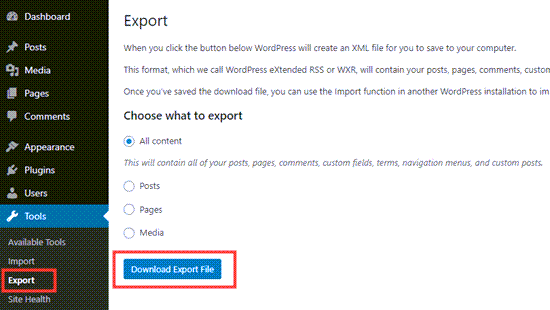
Va trebui să descărcați fișierul .xml pe computer.
Dacă doriți să încărcați acest export pe un site nou, accesați și conectați-vă la administratorul WordPress al noului dvs. site web.
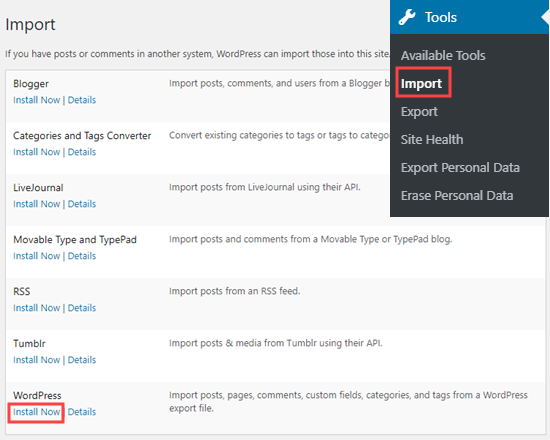
După aceea, puteți accesa Instrumente » Import și instala importatorul WordPress.
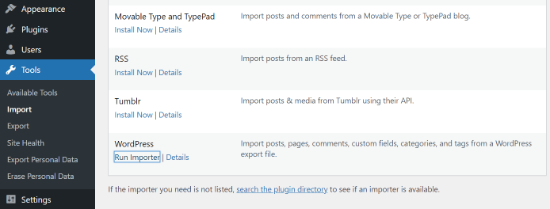
Odată instalată, veți vedea o nouă opțiune sub WordPress numită Rulează importatorul.
Pur și simplu faceți clic pe linkul „Run Importer”.
Acest lucru vă va duce la o pagină unde trebuie să selectați fișierul exportat.
Continuați și faceți clic pe „Upload file and import”.
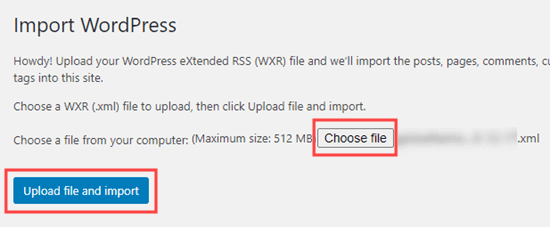
Atâta timp cât site-ul web original rămâne online, WordPress va putea importa fișierele dvs. media, cum ar fi imaginile din postările de pe blog.
Sfat: Avem, de asemenea, ghiduri despre cum să exportați meniuri de navigare în WordPress și cum să exportați utilizatori în WordPress.
Dezavantajul instrumentului de export implicit este că necesită ca utilizatorii să parcurgă mulți pași.
De exemplu, trebuie să faceți backup manual fișierelor plugin-urilor, fișierelor temei și, în unele cazuri, fișierelor media.
Acesta este motivul pentru care toate companiile de găzduire WordPress de top au început să dezvolte instrumente complete de migrare a site-urilor WordPress. Există, de asemenea, pluginuri de backup WordPress care au funcționalități încorporate de export și import de site-uri.
Să le analizăm în continuare.
Cum să exportați un site WordPress folosind Bluehost Site Migrator
Această metodă funcționează doar dacă folosiți Bluehost pentru găzduirea site-ului dvs.
Cea mai ușoară modalitate de a vă muta site-ul WordPress de la compania dvs. existentă de găzduire web la Bluehost este să utilizați plugin-ul Bluehost Site Migrator.
Înainte de a începe, va trebui să vă înregistrați pentru găzduirea web Bluehost. Aceștia oferă cititorilor WPBeginner o ofertă excelentă cu 70% reducere la găzduire, plus un nume de domeniu și un certificat SSL gratuit.

Pentru ajutor la crearea contului dvs. Bluehost, consultați instrucțiunile noastre pas cu pas de pe pagina noastră cupon Bluehost.
După ce vă înregistrați pentru găzduire, Bluehost va instala automat WordPress pentru dvs. Vă puteți conecta la noul site din tabloul de bord al găzduirii.
Apoi, trebuie să instalați și să activați pluginul Bluehost Site Migrator. Pentru mai multe detalii, consultați ghidul nostru pas cu pas despre cum să instalați un plugin WordPress.
La activare, faceți clic pe linkul Site Migrator din administratorul WordPress. Apoi, faceți clic pe butonul „Verificați compatibilitatea”.
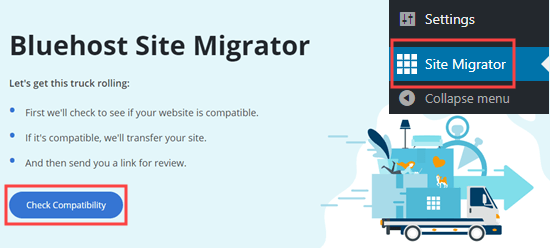
Va dura câteva momente pentru ca Bluehost să verifice dacă site-ul dvs. este compatibil.
Dacă este, veți vedea mesajul „Se pare că suntem compatibili!” Pur și simplu faceți clic pe butonul „Start Transfer” de pe acest ecran.
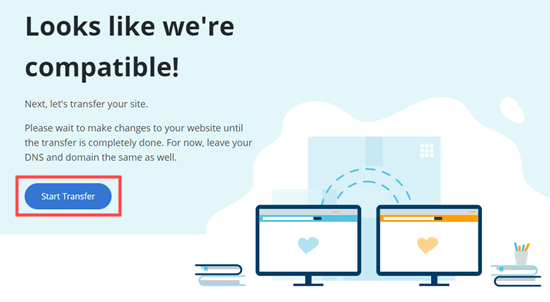
Site-ul dvs. va fi acum împachetat pentru migrare.
Nu vă faceți griji, nimic din site-ul dvs. în sine nu se va schimba încă. Tot conținutul dvs. va fi încă acolo.
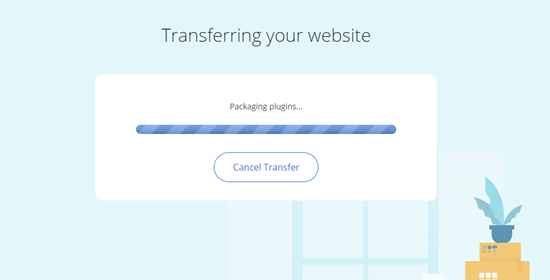
Poate dura câteva minute pentru ca site-ul dvs. să fie exportat.
După aceasta, veți vedea un ecran „Bun venit în familia Bluehost”.
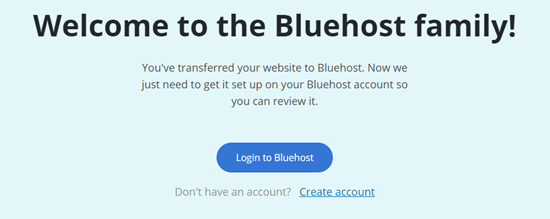
Acum, faceți clic pe butonul „Login to Bluehost” pentru a vă conecta la contul dumneavoastră Bluehost.
Veți vedea o notificare că migrarea este în curs.
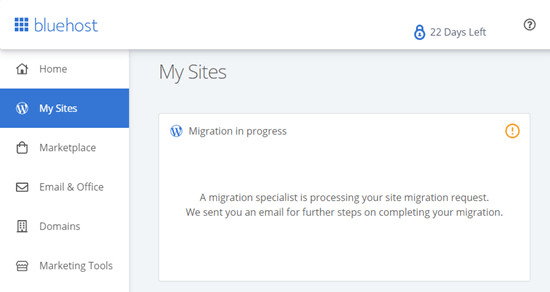
Autentificarea în contul dvs. Bluehost va lega site-ul dvs. web de acesta.
Veți primi un e-mail de la Bluehost pentru a vă anunța că au început transferul.
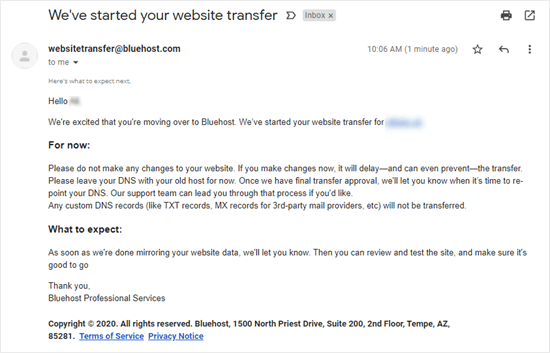
Pur și simplu așteptați să primiți un răspuns de la Bluehost. Apoi, veți putea urma instrucțiunile lor pentru a finaliza configurarea site-ului dvs.
Sfat: În funcție de dimensiunea site-ului dvs., migrarea poate dura câteva ore. Ar trebui să evitați să faceți modificări pe site până când primiți un răspuns de la ei, deoarece acest lucru poate întârzia procesul de export.
Dacă doriți să vă mutați site-ul în grabă, atunci vă recomandăm să utilizați una dintre celelalte metode, cum ar fi Updraft și procesul manual FTP de mai jos.
Cum să exportați un site WordPress folosind SiteGround Migrator
Cea mai bună modalitate de a vă muta site-ul WordPress de la un alt furnizor de găzduire la SiteGround este să utilizați pluginul SiteGround Migrator.
Mai întâi, trebuie să vă înregistrați pentru un cont de găzduire SiteGround. Pentru ajutor la crearea contului, consultați instrucțiunile pas cu pas de pe pagina noastră cu cupoane SiteGround.
În panoul dumneavoastră SiteGround, trebuie să accesați pagina WordPress » Migrator.
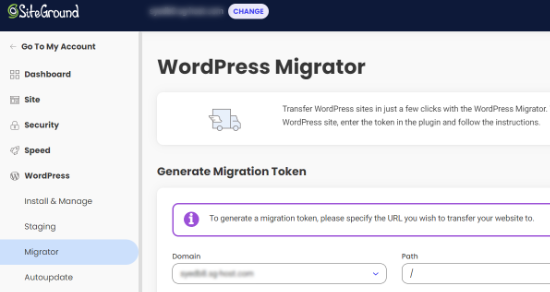
Apoi, selectați domeniul din lista derulantă. Dacă doriți să creați site-ul dvs. WordPress într-un subfolder pe domeniul dvs., puteți adăuga acest lucru ca Cale.
Odată ce ați selectat domeniul, faceți clic pe butonul Generați.
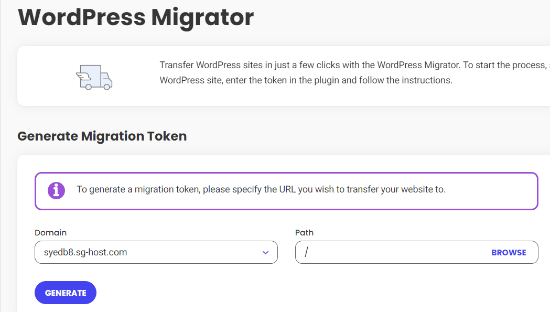
Veți vedea apoi token-ul pe ecran.
Pur și simplu lăsați acest tab deschis sau copiați-l într-un loc sigur, deoarece veți avea nevoie de el la următorul pas.
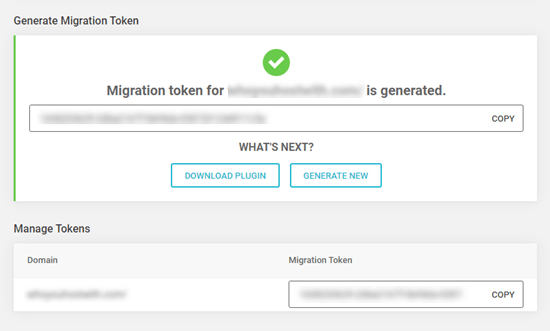
Apoi, instalați și activați pluginul SiteGround Migrator pe site-ul dvs. Pentru mai multe detalii, consultați ghidul nostru pas cu pas despre cum să instalați un plugin WordPress.
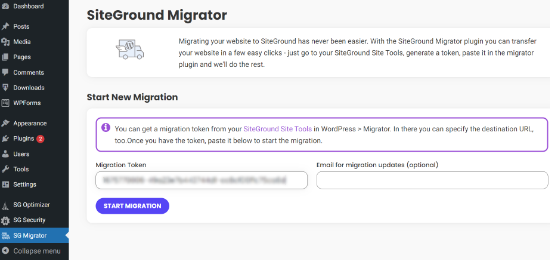
După activare, faceți clic pe linkul SG Migrator din administratorul WordPress. Pe această pagină, introduceți tokenul de migrare și faceți clic pe butonul Inițiați transferul.
Puteți, de asemenea, să introduceți adresa dvs. de e-mail dacă doriți să primiți un e-mail când transferul este complet.
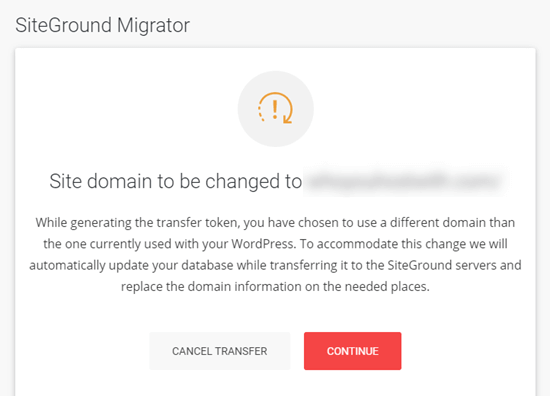
Dacă vă mutați site-ul pe un domeniu nou, SiteGround va afișa un mesaj de avertizare.
Trebuie să faceți clic pe continuă, astfel încât procesul de transfer să poată continua.
Veți vedea și progresul pe ecran.
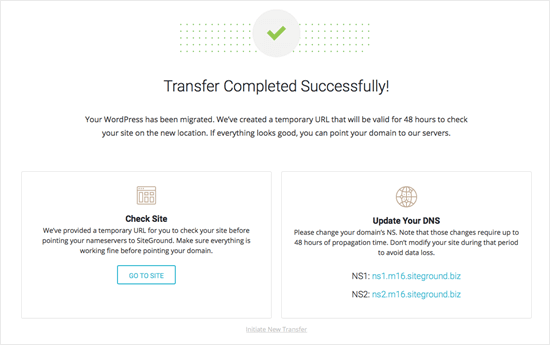
Odată ce este gata, ar trebui să vedeți un mesaj care să vă anunțe că transferul a fost finalizat cu succes. Apoi, puteți continua și verifica site-ul dvs. înainte de a schimba nameserverele domeniului către SiteGround.
Cum să exportați un site WordPress folosind Duplicator
Duplicator este unul dintre cele mai bune pluginuri de backup WordPress de pe piață. Facilitează exportul și importul site-urilor dvs. WordPress.
Mai întâi, trebuie să instalați și să activați pluginul Duplicator. Pentru mai multe detalii, consultați ghidul nostru pas cu pas despre cum să instalați un plugin WordPress.
Notă: Există o versiune gratuită a Duplicator pe care o puteți folosi pentru a începe. Cu toate acestea, Duplicator Pro vine cu backup-uri nelimitate, backup-uri programate, integrări de stocare în cloud și multe altele.
La activare, puteți accesa Duplicator » Backups din tabloul de bord WordPress. De aici, faceți clic pe butonul „Add New” din colțul din dreapta sus.

După aceea, va trebui să introduceți un nume pentru pachetul dvs. Puteți folosi și etichetele dinamice pentru a crea automat un format de nume, cum ar fi data și numele site-ului dvs., pentru a-l face mai ușor de recunoscut.

Apoi, extindeți secțiunea „Stocare” și alegeți o locație de stocare.
Pentru acest tutorial, vom folosi locația implicită. Puteți face clic pe linkul „Adăugare stocare” pentru a adăuga o nouă locație, dacă doriți.
Când ați terminat, faceți clic pe butonul „Următorul”.

Pluginul va scana acum site-ul dvs.
Odată ce scanarea este completă, pur și simplu derulați în jos și faceți clic pe butonul „Creare backup”.

Pluginul Duplicator va crea acum un pachet de backup al site-ului dvs., ceea ce poate dura câteva momente.
Când s-a terminat, faceți clic pe butonul „Descărcare” pentru a vedea opțiunile de descărcare a fișierelor pachetului. Continuați și faceți clic pe butonul „Ambele fișiere”.

Acum puteți salva fișierul pachetului pe computer.
După aceea, puteți restaura cu ușurință acest backup pe noul dvs. site WordPress urmând ghidul nostru detaliat despre cum să mutați WordPress pe un nou domeniu.
Cum să exportați un site WordPress de pe WordPress.com
O mulțime de cititori ai noștri doresc adesea să treacă de la WordPress.com la WordPress.org pentru a debloca mai multe funcționalități și a avea control complet asupra site-ului lor.
Dacă folosiți WordPress.com, este destul de ușor să vă exportați site-ul.
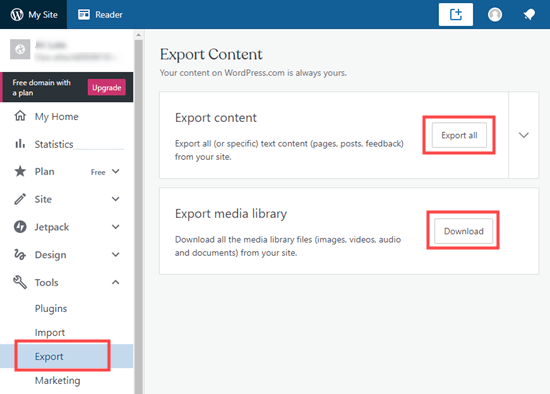
Mai întâi, trebuie să vă conectați la contul dvs. WordPress.com și să accesați pagina Instrumente » Export din zona dvs. de administrare.
Aici, trebuie să faceți clic pe butonul „Export all” pentru a vă exporta conținutul text. Acesta include pagini, postări și feedback (cum ar fi rezultatele sondajelor).
Puteți descărca, de asemenea, toate fișierele media, cum ar fi imaginile pe care le-ați inclus în postările dvs.
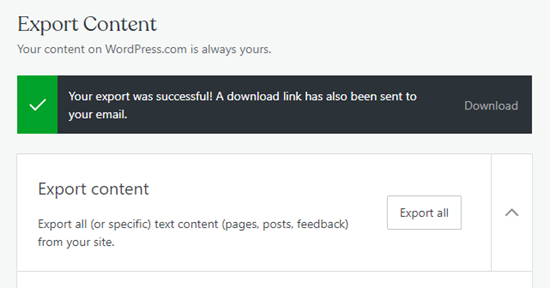
WordPress va afișa un link de descărcare pentru exportul dumneavoastră.
Pur și simplu faceți clic aici pentru a descărca fișierele exportate pe computerul dvs.
Puteți apoi încărca acest fișier pe un alt site WordPress.com pe care îl dețineți, folosind funcția Instrumente » Import pentru acel site.
Sfat: Dacă vă mutați site-ul pe WordPress.org, atunci va trebui să creați un site web și să instalați software-ul WordPress.org.
De asemenea, vă putem ajuta să vă mutați site-ul de la WordPress.com la WordPress.org cu serviciul nostru gratuit de configurare a blogului. Urmați instrucțiunile de pe acea pagină, iar echipa noastră prietenoasă se va ocupa de tot pentru dumneavoastră.
Cum să exportați manual un site WordPress folosind SFTP + phpMyAdmin
Ultima opțiune pentru exportul site-ului dvs. WordPress este să o faceți manual. Recomandăm acest lucru doar utilizatorilor cunoscători de tehnologie. Dacă sunteți începător, atunci ar trebui să încercați una dintre metodele de mai sus în schimb.
Mai întâi, trebuie să vă conectați la contul dvs. de găzduire web existent utilizând SFTP (FTP securizat). Pentru ajutor în acest sens, consultați ghidul nostru despre utilizarea FTP pentru a încărca fișiere pe WordPress.
Apoi, localizați folderul rădăcină al site-ului dvs. web și descărcați-l pe computer. Acest lucru poate dura mult timp dacă aveți un site WordPress mare.
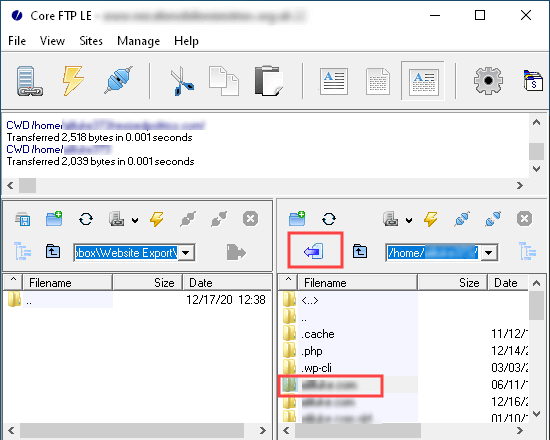
Acest lucru exportă toate fișierele site-ului dvs., cum ar fi încărcările media, plugin-urile și temele. Cu toate acestea, nu exportă conținutul stocat în baza de date WordPress, cum ar fi postările și paginile, comentariile și intrările formularului de contact.
Pentru a exporta baza de date WordPress, trebuie să vă conectați la panoul de control al găzduirii web și să căutați phpMyAdmin. În Bluehost, îl puteți găsi accesând cPanel și derulând în jos la secțiunea Bază de date.

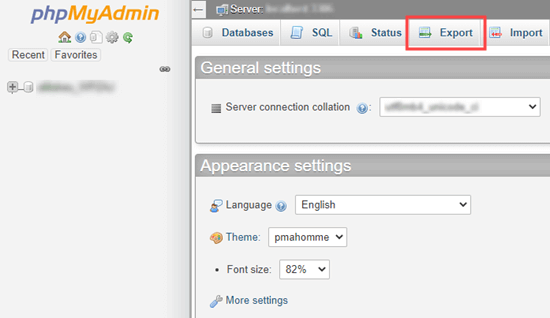
Odată ce sunteți în phpMyAdmin, trebuie să faceți clic pe butonul Export din partea de sus a ecranului.
Aceasta va afișa diferite metode și formate de export.
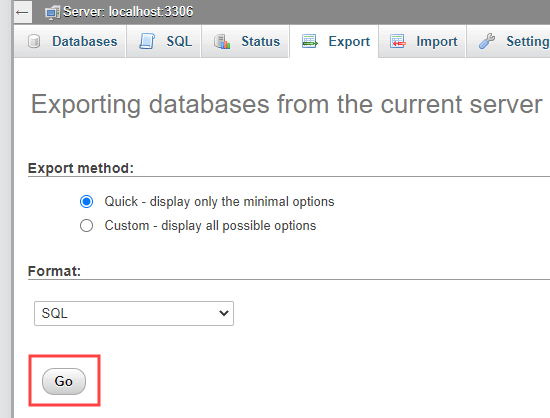
Dacă doriți doar să exportați toate tabelele bazei de date, faceți clic pe butonul Go pe ecranul următor.
Aceasta va descărca un fișier .sql pe computerul dumneavoastră.
Puteți încărca acest fișier într-o instalare nouă de WordPress.
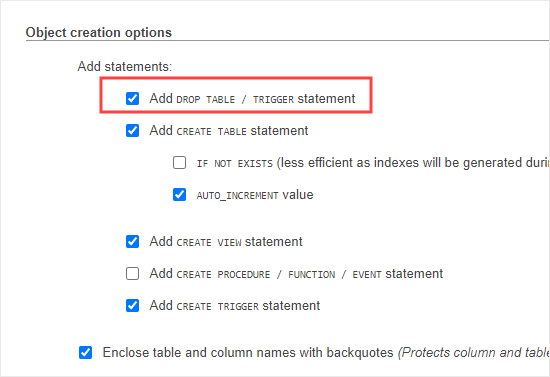
Dacă încercați să exportați baza de date pe un site WordPress preexistent, atunci trebuie să selectați opțiunea Custom și apoi să derulați în jos pentru a bifa caseta „Add DROP TABLE / TRIGGER statement”.
Când fișierul bazei de date este importat, bazele de date preexistente cu același nume vor fi șterse și suprascrise cu noile date. Puteți lăsa toate celelalte setări la valorile implicite, apoi faceți clic pe butonul Go.
Opțiuni pentru exportarea unui site non-WordPress
Dacă mutați site-ul dvs. de pe o altă platformă de construire de site-uri web pe WordPress, atunci nu îl puteți exporta folosind metodele de mai sus.
Opțiunile pe care le-am prezentat mai sus sunt doar pentru migrarea de la WordPress la WordPress.
Cu toate acestea, avem un ghid pas cu pas și pentru alte platforme:
- Cum să migrați de la Weebly la WordPress
- Cum să migrezi de la Wix la WordPress
- Cum să migrați de la Joomla la WordPress
- Cum să migrați de la Medium la WordPress
- Cum să migrați de la Tumblr la WordPress
- Cum să migrezi de la HubSpot la WordPress
- Cum să migrați de la GoDaddy Website Builder la WordPress
- Cum să migrați de la Drupal la WordPress
Sperăm că acest articol v-a ajutat să învățați cum să exportați un site WordPress. S-ar putea să doriți, de asemenea, să vedeți lista noastră cu cele mai bune pluginuri WordPress pentru toate site-urile web și comparația noastră a celor mai bune servicii de email marketing pentru a vă crește traficul.
Dacă ți-a plăcut acest articol, te rugăm să te abonezi la canalul nostru de YouTube pentru tutoriale video WordPress. Ne poți găsi, de asemenea, pe Twitter și Facebook.




Jiří Vaněk
Vă mulțumesc pentru tutorialul excelent, în special pentru partea despre cum să faceți totul manual. Este foarte util să știți și să puteți face acest lucru. Folosesc în prezent versiunea plătită a Duplicator, dar pe unele site-uri cu un buget mic, situația nu permite acest lucru. De aceea este grozav să știți cum să exportați un site folosind FTP și phpMyAdmin. Cred că acest lucru este esențial pentru crearea unui backup local și o abilitate obligatorie.
Kingsley Mark Akpan
Bună. Am citit undeva că exportul XML nu include imagini sau alte fișiere. Există o modalitate de a exporta doar postările de blog și fișierele, fără a exporta întregul site?
Suport WPBeginner
Fișierul xml ar lega de locul unde se află imaginile și dacă îl importați pe un site WordPress, acesta va descărca fișierele din locația sursă. Sub Instrumente>Export veți avea opțiunea de a selecta tipurile de conținut de adăugat la fișierul dvs. de export.
Admin