


Dacă ați schimbat recent tema WordPress, atunci s-ar putea să doriți să o eliminați pe cea veche. Teme neutilizate pot afecta performanța și securitatea unui site, totuși mulți utilizatori WordPress nu realizează riscurile potențiale.
Am ajutat sute de proprietari de site-uri să-și curețe instalările WordPress, iar eliminarea temelor este întotdeauna un pas cheie. Nu este vorba doar de ștergerea fișierelor – este vorba de a o face în siguranță și eficient.
În acest ghid, vom împărtăși abordarea noastră preferată pentru dezinstalarea și ștergerea temelor WordPress.
Când să ștergeți o temă WordPress
Dacă nu folosești o temă WordPress, atunci este recomandat să o ștergi de pe site-ul tău din următoarele motive:
- Teme WordPress pot ocupa spațiu semnificativ pe serverul dumneavoastră. Păstrarea lor instalate poate crește fișierele site-ului dumneavoastră, ceea ce poate afecta performanța WordPress.
- Fișierele temelor WordPress măresc, de asemenea, dimensiunea copiilor de rezervă, făcând ca pluginul dvs. de securitate WordPress să dureze mai mult pentru a le scana. pluginul dvs. de securitate WordPress
- Veți continua să primiți actualizări pentru acele teme, chiar dacă nu le folosiți deloc.
- Dacă tema dvs. WordPress provine de la un dezvoltator mai puțin cunoscut, atunci trebuie să fiți atent. Dezvoltatorii necinste pot ascunde uși din spate și cod malițios sau malware în temele neutilizate.
Dacă doriți să testați diverse teme în WordPress, recomandăm utilizarea unui site de staging sau o instalare WordPress locală, mai degrabă decât utilizarea lor direct pe site-ul dvs. Acest lucru nu va afecta site-ul dvs. live și vă permite să mențineți o experiență bună pentru utilizator.
Pentru mai multe informații, consultați articolul nostru despre ce se întâmplă când schimbați temele WordPress.
Care este diferența dintre dezinstalarea vs. ștergerea unei teme WordPress?
De fapt, nu există nicio diferență între dezinstalarea și ștergerea unei teme WordPress. Ambele înseamnă eliminarea unei teme WordPress și a tuturor fișierelor sale de pe site-ul dvs. WordPress.
Acestea fiind spuse, uneori, dezinstalarea unei teme WordPress din zona de administrare nu elimină complet toate fișierele sale de pe serverul tău. Deci, ar putea fi util să verifici directorul site-ului tău WordPress folosind FTP sau managerul de fișiere și să ștergi fișierele de acolo.
Este sigur să ștergi temele vechi de WordPress?
Da, este sigur să ștergeți o temă WordPress pe care nu o folosiți. Fiecare site WordPress are nevoie de cel puțin o temă instalată pentru a funcționa corect. Aceasta este tema pe care WordPress o va folosi pentru a afișa site-ul dvs.
Puteți vedea ce temă WordPress utilizați în prezent vizitând pagina Aspect » Teme. Tema dvs. curentă va apărea ca tema „Activă”.
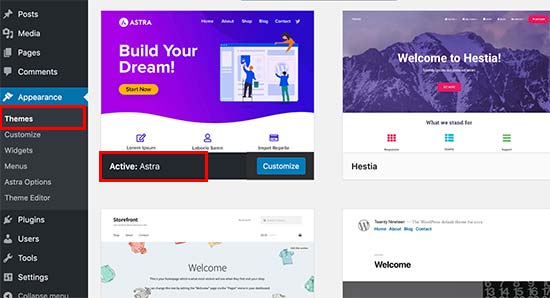
De asemenea, recomandăm să păstrați o temă WordPress implicită (de exemplu, Twenty Twenty sau Twenty Nineteen) instalată pe site-ul dvs. web. Aceasta acționează ca o temă de rezervă în cazul în care tema curentă nu funcționează.
Dacă tema ta actuală este o temă copil, atunci va trebui să păstrezi și tema părinte instalată pe site-ul tău WordPress.
Pe lângă aceste teme, puteți șterge în siguranță orice alte teme instalate pe site-ul dvs. web.
Acestea fiind spuse, haideți să vă arătăm cum să ștergeți o temă WordPress.
Tutorial video
Dacă nu vă place videoclipul sau aveți nevoie de mai multe instrucțiuni, continuați să citiți. Puteți folosi aceste linkuri rapide pentru a naviga prin diferitele metode:
Ce să faceți înainte de a șterge o temă WordPress
Dacă ai personalizat o temă WordPress și vrei să păstrezi acele personalizări înainte de a o șterge, atunci poți crea un backup complet WordPress.
Vă recomandăm să utilizați pluginul Duplicator și puteți urma acest tutorial despre cum să faci backup site-ului tău WordPress pentru instrucțiuni pas cu pas.
Poți, de asemenea, să descarci pur și simplu folderul temei pe computerul tău ca backup.
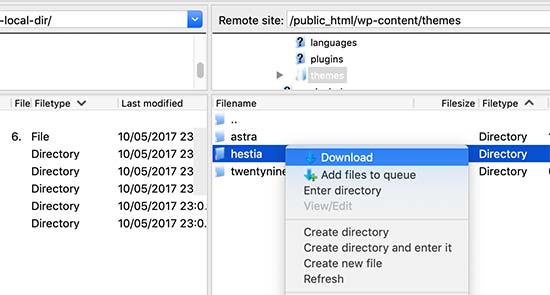
Pentru a face acest lucru, puteți utiliza FTP sau aplicația Manager de fișiere din tabloul de bord al contului dvs. de găzduire WordPress.
Odată conectat, accesați folderul /wp-content/themes/ și descărcați folderul temei inactive pe computerul dumneavoastră.
Odată ce ai făcut un backup sigur al temei tale vechi, poți merge mai departe și să o ștergi.
Metoda 1: Ștergerea unei teme WordPress prin zona de administrare
Aceasta este cea mai ușoară și cea mai recomandată metodă de a șterge o temă WordPress.
Mai întâi, trebuie să accesați pagina Aspect » Teme și să faceți clic pe tema pe care doriți să o ștergeți.
WordPress va deschide acum detaliile temei într-o fereastră pop-up. Trebuie să dai clic pe butonul „Șterge” din partea de jos a ecranului pop-up.
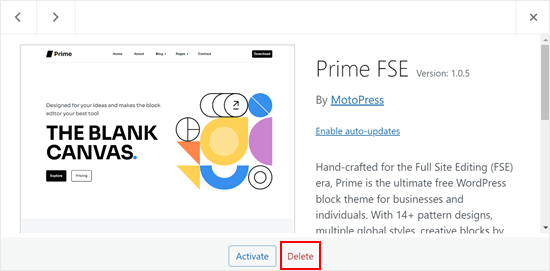
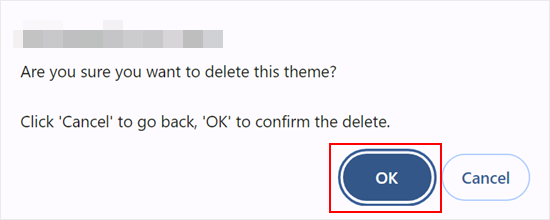
Apoi, vi se va cere să confirmați că doriți să ștergeți tema.
Pur și simplu faceți clic pe butonul „OK” pentru a continua, iar WordPress va șterge tema selectată.
Metoda 2: Ștergerea unei teme WordPress prin FTP
Această metodă este puțin avansată, dar este utilă dacă nu puteți accesa zona de administrare WordPress. De asemenea, este o idee bună să faceți acest lucru după ce ați parcurs prima metodă pentru a verifica dacă toate fișierele temei WordPress au fost eliminate.
Pur și simplu conectați-vă la site-ul dvs. WordPress folosind un client FTP și apoi accesați folderul rădăcină al site-ului dvs., care este de obicei public_html. Apoi, accesați folderul /wp-content/themes/.
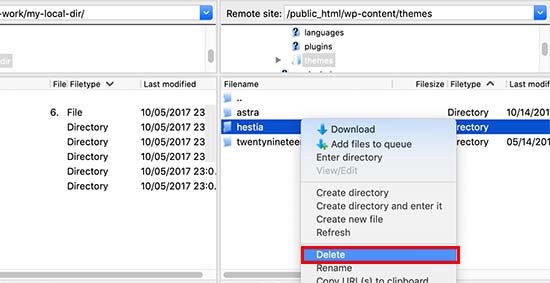
De aici, trebuie să localizați folderul temei pe care doriți să o ștergeți. Faceți clic dreapta pe numele folderului și apoi selectați „Șterge”.
Clientul dvs. FTP va șterge acum tema selectată.
Metoda 3: Ștergerea unei teme WordPress prin Managerul de fișiere al gazdei tale
Dacă nu vă simțiți confortabil să utilizați un client FTP, puteți folosi și aplicația File Manager din panoul de control al găzduirii web, cum ar fi cPanel.
Pentru acest exemplu, vom arăta capturi de ecran din tabloul de bord de găzduire al Bluehost. În funcție de furnizorul dvs. de găzduire, tabloul de bord de găzduire poate arăta puțin diferit.
Mai întâi, conectați-vă la tabloul de bord al contului dvs. de găzduire și accesați fila „Website-uri”. Apoi, localizați site-ul web specific pentru care doriți să ștergeți tema și faceți clic pe „Setări”.
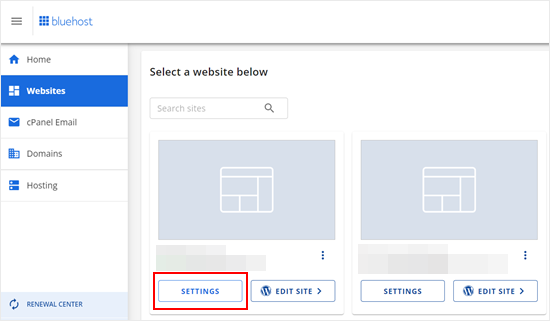
Acum, derulați pagina în jos și faceți clic pe „Manager fișiere”.
Pagina vă va arăta, de asemenea, folderul rădăcină al site-ului dvs. Acest lucru va fi util dacă găzduiți mai multe site-uri în același cont și nu sunteți sigur care este folderul rădăcină corect.

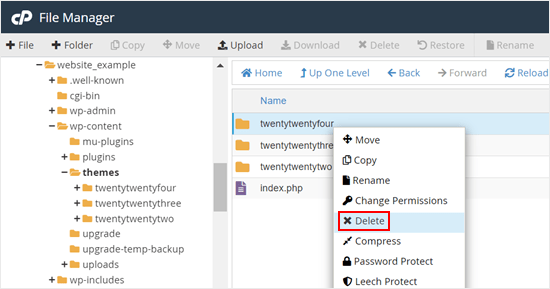
În managerul de fișiere, accesați folderul rădăcină al site-ului dvs. și navigați la această cale: /wp-content/themes/.
După aceea, pur și simplu dă clic dreapta pe tema pe care dorești să o elimini și apasă „Șterge”.
Ce să faceți dacă ștergeți accidental o temă WordPress
Dacă ați șters accidental o temă WordPress, există mai multe modalități de a o restaura.
Dacă aveți o copie de rezervă, atunci o puteți restaura pur și simplu. Acest lucru este mai ușor, deoarece multe plugin-uri de backup WordPress vă permit să vă restaurați rapid site-ul web la o etapă anterioară.
Cu toate acestea, dacă nu ați făcut o copie de rezervă, atunci puteți restaura tema descărcând și instalând o copie nouă a aceleiași teme.
Dezavantajul celei de-a doua abordări este că veți pierde orice personalizări pe care le-ați făcut temei. De aceea recomandăm cu tărie crearea unei copii de rezervă înainte de a efectua oricare dintre metodele de ștergere a temei.
Sperăm că acest articol te-a ajutat să înveți cum să ștergi ușor o temă WordPress. S-ar putea să dorești să vezi și ghidul nostru despre cum să alegi cea mai bună temă WordPress premium și articolul nostru comparativ despre teme WordPress gratuite vs. premium.
Dacă ți-a plăcut acest articol, te rugăm să te abonezi la canalul nostru de YouTube pentru tutoriale video WordPress. Ne poți găsi, de asemenea, pe Twitter și Facebook.


Jiří Vaněk
Când dezinstalați o temă, aș adăuga un lucru foarte important. Mulți oameni inserează propriile coduri în fișierul function.php. Este important să rețineți că dacă dezinstalați tema, veți pierde și acele coduri inserate, deci trebuie să le puneți deoparte. Acest lucru se referă, în esență, la backup, nu doar la a avea un backup al temei înainte de a o șterge, ci și la conștientizarea faptului că tema poate conține fragmente personalizate care afectează funcționarea site-ului web. Aveți grijă la asta.
Dawn
Thank you so much.
Suport WPBeginner
Cu plăcere!
Admin
John Willis
Pentru unele primesc „ștergere eșuată, tema nu există”
Suport WPBeginner
Dacă folosiți metoda FTP sau managerul de fișiere, aceasta v-ar permite să eliminați tema fără acel eroare.
Admin
D. H. Taylor
De ce am ZERO butoane de ștergere în colțul din dreapta jos după ce dau clic pe Opțiuni temă? Încerc să curăț toate temele suplimentare. Mi-ar plăcea să pot da clic pe un buton și să văd cum acestea suplimentare dispar pur și simplu. Dar, după ce apare fereastra pop-up, nu există butoane de ștergere în colțul din dreapta jos.
Suport WPBeginner
Cele mai comune motive ar fi dacă sunteți pe WordPress.com în loc de un site WordPress.org sau dacă încercați să ștergeți tema activă. Puteți afla mai multe despre diferențele dintre WordPress.com și .org în articolul nostru de mai jos:
https://www.wpbeginner.com/beginners-guide/self-hosted-wordpress-org-vs-free-wordpress-com-infograph/
Admin
Peter Mayrhofer
Mulțumesc mult, ajutor grozav!
Suport WPBeginner
Ne bucurăm că ghidul nostru v-a fost de ajutor!
Admin
Gary J
Îmi cer scuze. Am găsit ștergerea. iată pasul important:
Asigurați-vă că tema pe care doriți să o ștergeți nu este activă. Știu că sună logic, dar dacă tema pe care doriți să o ștergeți este încă activă din greșeală, nu puteți. Nu va exista un buton de ștergere.
Suport WPBeginner
Glad you were able to find the delete option and we’ll see if we can help clarify that when we next update this article
Admin
Jacques Stern
Am încercat să folosesc butonul de ștergere pentru a șterge o temă neutilizată. A continuat să ruleze fără sfârșit. După ce am așteptat douăzeci de minute, am renunțat; am ieșit din panou și m-am deconectat. Mai târziu m-am reconectat la Panoul de Administrare pentru a vedea dacă tema a fost ștearsă. Era încă acolo.
Jim Ellis
Am căutat cum să șterg o temă în WP… și toată lumea spune că există un buton de ștergere pe temă… DAR NU ESTE PE A MEA… Niciuna dintre ele nu are un buton de ștergere… Ce fac greșit?
Suport WPBeginner
Dacă sunteți pe WordPress.com, atunci aceasta ar putea fi sursa problemei. Puteți vedea diferența dintre WordPress.com și WordPress.org în articolul nostru de mai jos:
https://www.wpbeginner.com/beginners-guide/self-hosted-wordpress-org-vs-free-wordpress-com-infograph/
Admin
Joe
Când încarc aceeași temă din nou, modificarea pe care am făcut-o la ea rămâne aceeași.
tema ar trebui să fie resetată la setările din fabrică.
Cum să le șterg complet și cache-ul lor pentru a nu afișa ultimele modificări când o reîncarc?
Suport WPBeginner
Ar trebui să contactați suportul pentru tema dvs. specifică pentru a vedea dacă au opțiunea de a face acest lucru, deoarece nu există întotdeauna ceva de genul acesta configurat cu tema.
Admin
wilfid
salut! am șters o temă, dar de fiecare dată când încerc să o activez din nou cu licența, spune că produsul este deja înregistrat. mă poți ajuta?
Suport WPBeginner
Ar trebui să contactați suportul pentru tema plătită pe care o utilizați și aceștia ar trebui să vă poată ajuta.
Admin
Ifeomasd
Poate va trebui să activezi o altă temă înainte de a vedea opțiunea de a șterge tema anterioară.
Suport WPBeginner
Va trebui să aveți mai mult de o temă pe site-ul dvs. pentru a avea opțiunea de a șterge tema inactivă.
Admin
Francis
Cum șterg o temă dacă nu oferă opțiunea sub temă? Nu folosesc wordpress.com, dar această opțiune nu apare
Suport WPBeginner
Tutorialele noastre sunt pentru site-uri WordPress.org, WordPress.com nu are această opțiune, dar nu ar trebui să-ți faci griji cu privire la asta pe WordPress.com.
Admin
Mike
Vă mulțumesc pentru acest articol și pentru toate celelalte articole ale dvs. – sunteți o resursă excelentă.
Suport WPBeginner
You’re welcome, glad you found our content helpful
Admin
Justin
Încă am probleme cu eliminarea temelor. Nu pare să-mi arate opțiunea de ștergere prin metoda din ecranul de administrare. Acum am multiple straturi de teme pe site-ul meu, fără să știu cum să le elimin. De asemenea, nu știu prea multe despre celelalte opțiuni pentru a încerca să o elimin altfel.
Suport WPBeginner
Este posibil să doriți să vă asigurați că site-ul dvs. nu este pe WordPress.com, avem un ghid despre diferențe mai jos:
https://www.wpbeginner.com/beginners-guide/self-hosted-wordpress-org-vs-free-wordpress-com-infograph/
Admin
mowglie
Mulțumesc pentru toate articolele tale; gazda mea este tehnic în regulă, dar nu bună pentru serviciul clienți sau suport punctual. Obțin aproape toate rezolvările mele de la tine!
Suport WPBeginner
Glad our guides can be helpful
Admin
Jonathan
Salut,
Încerc să șterg niște teme vechi prin tabloul de bord WordPress.
După ce am șters temele, acestea reapar când reîmprospătez secțiunea Teme.
Mulțumesc,
Suport WPBeginner
S-ar putea să doriți să vă asigurați că nu aveți un plugin ciudat sau similar care adaugă temele pe care încercați să le eliminați
Admin
Hannah
Nu am opțiunea de ștergere pe niciuna dintre temele din configurația mea – este necesar să le șterg pe toate? Sunt puțin confuz în legătură cu asta. Întreb doar pentru că cartea pe care o urmez spune să șterg temele vechi din motive de securitate – nu pot vedea temele pe care le-am folosit – m-am jucat cu multe diferite – vs. șabloanele standard vizibile pe Wordpress, dintre care sunt multe!
Suport WPBeginner
Dacă nu aveți opțiunea de a le dezinstala/șterge, atunci s-ar putea să doriți să vă asigurați că nu sunteți pe WordPress.com, aceasta fiind cea mai comună cauză pentru lipsa acestei opțiuni.
Admin
Adewale Mudasiru
Ați spus aici că – fișierele temelor WordPress sunt scrise în PHP și pot fi folosite pentru a ascunde cod malițios sau malware pe site-ul dvs. (adică dacă site-ul dvs. a fost vreodată compromis). Uneori, dezvoltatorii rău intenționați pot ascunde uși din spate și în temele neutilizate. Aceasta include temele gratuite și cele plătite? Sau doar cele crackuite
Suport WPBeginner
Ar depinde de unde obțineți tema. Dacă este de la dezvoltator sau din depozitul WordPress.org, atunci nu ar trebui să vă faceți griji. Ar trebui să fiți foarte îngrijorat de orice versiuni sparte ale temelor.
Admin
umăr
Mulțumesc pentru că ai împărtășit aceste informații, sunt foarte utile pentru mine.
Suport WPBeginner
You’re welcome, glad we could be helpful
Admin