


Majoritatea dintre noi am auzit sfatul clasic: „Ai încercat să-ți golești memoria cache?” Pentru un începător, aceasta poate suna ca o sarcină tehnică complicată.
Dar este, de fapt, o soluție simplă care rezolvă multe probleme comune ale site-urilor web. Am folosit acest pas exact de depanare de nenumărate ori pe propriile noastre proiecte aici, la WPBeginner.
În acest ghid, vă vom ghida pas cu pas prin exact cum să vă goliți memoria cache a browserului pe toate platformele majore.
Ce este cache-ul browserului?
Memoria cache a browserului este o zonă de stocare temporară pe computerul dvs. unde browserul dvs. web salvează copii ale fișierelor site-ului web. Acest lucru face ca paginile web să se încarce mult mai repede atunci când le vizitați din nou.
În loc să descarce totul de la zero, browserul preia fișiere salvate, cum ar fi imagini, foi de stil și scripturi, de pe dispozitivul dvs. Acest lucru reduce timpii de încărcare a paginii și face navigarea mult mai fluidă.
De exemplu, atunci când vizităm un site web WordPress, conținutul se poate schimba, dar elemente precum logo-urile și fonturile rămân de obicei aceleași. Caching-ul ajută prin salvarea acestor fișiere statice, astfel încât să nu fie nevoie să fie reîncărcate de fiecare dată.
Browserele web respectă regulile de caching stabilite de proprietarii site-urilor web sau de pluginurile de caching WordPress. Aceste reguli decid ce este stocat în cache și cât timp este păstrat.
De ce și când ar trebui să ștergeți cache-ul browserului?
Ștergerea cache-ului browserului îl forțează să descarce cea mai recentă versiune a unui site web. Ar trebui să luați în considerare acest lucru atunci când întâmpinați probleme precum:
- Un site web nu se afișează corect sau pare defect.
- Modificările recente pe care le-ați făcut pe propriul site nu apar.
- Vedeți conținut învechit sau imagini lipsă.
- O pagină web sau o aplicație se comportă neașteptat.
Ne-am confruntat cu această problemă în timp ce ne actualizam propriile site-uri WordPress. Dacă ați făcut modificări, dar nu le vedeți live, ștergerea cache-ului este primul pas de depanare de luat.
Vom acoperi câteva moduri diferite de a șterge cache-ul browserului și puteți folosi linkurile de mai jos pentru a sări la metoda pe care doriți să o utilizați:
- Forțarea browserelor să reîmprospăteze / reîncarce o pagină
- Golirea cache-ului browserului în Google Chrome
- Ștergerea cache-ului browserului în Firefox
- Ștergerea cache-ului browserului în Internet Explorer
- Ștergerea cache-ului browserului în Edge
- Clearing Browser Cache in Safari
- Ștergerea cache-ului browserului în Opera
- How to Clear Browser Cache on Mobile Devices (iPhone & Android)
- What to Do When Clearing Browser Cache Doesn't Work
- Frequently Asked Questions About Clearing the Browser Cache
- Resurse suplimentare pentru depanarea WordPress
Forțarea browserelor să reîmprospăteze / reîncarce o pagină
Înainte de a șterge întregul cache al browserului, puteți încerca o „reîmprospătare forțată”. Acesta este un pas mai rapid pe care profesioniștii îl folosesc adesea mai întâi.
O reîmprospătare forțată obligă browserul să ocolească cache-ul pentru pagina specifică pe care vă aflați și să descarce o versiune nouă. Pur și simplu apăsați următorul scurtătură de la tastatură pentru sistemul dvs. de operare:
- Windows și Linux: Apăsați Ctrl + F5 sau Ctrl + Shift + R.
- Mac: Apăsați Cmd + Shift + R.
De obicei, acest lucru va rezolva problema. Cu toate acestea, dacă nu o face, va trebui să ștergeți întregul cache al browserului.
Golirea cache-ului browserului în Google Chrome
Google Chrome este cel mai popular browser din lume. Iată cum să ștergeți cache-ul browserului în doar câțiva pași.
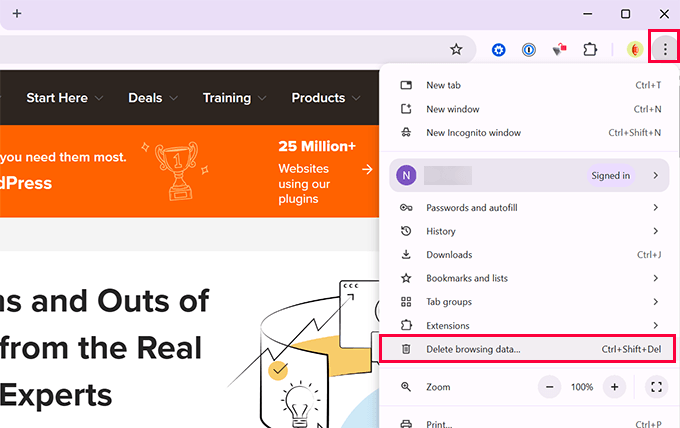
- Lansați Google Chrome și faceți clic pe meniul cu trei puncte din colțul din dreapta sus. Din meniu, trebuie să navigați la Mai multe instrumente » Ștergere date de navigare…
- Aceasta va lansa o fereastră pop-up. Comutați la fila „De bază” și selectați „Tot timpul” lângă opțiunea „Interval de timp”.
- Bifați caseta de lângă „Imagini și fișiere cache”. Puteți debifa cookie-urile și istoricul de navigare dacă doriți să le păstrați.
- Faceți clic pe butonul „Ștergere date” pentru a finaliza.
Ștergerea cache-ului browserului în Firefox
Dacă utilizați Mozilla Firefox, iată cum puteți șterge cache-ul browserului dvs.
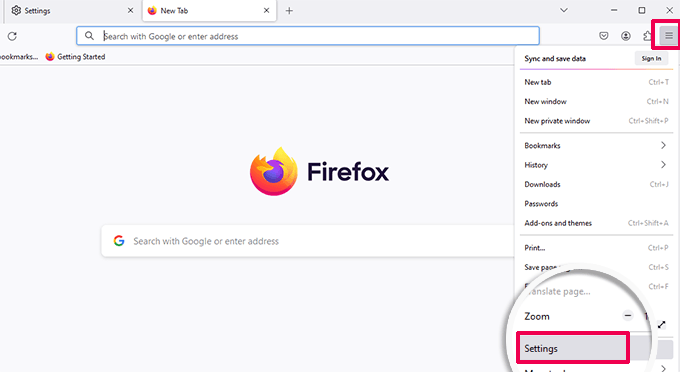
- Lansați Firefox și faceți clic pe meniul hamburger (trei linii orizontale) din colțul din dreapta sus.
- Selectați opțiunea „Istoric” din meniu.
- Apoi, faceți clic pe „Ștergere istoric recent…”.
- În fereastra pop-up, selectați „Tot” pentru opțiunea „Interval de timp de șters”.
- Asigurați-vă că este bifată doar caseta „Cache” și apoi faceți clic pe butonul „OK”.
Ștergerea cache-ului browserului în Internet Explorer
Atenție: Microsoft a retras oficial Internet Explorer, iar acesta nu mai primește actualizări de securitate. Vă recomandăm cu tărie să treceți la un browser modern precum Edge, Chrome sau Firefox pentru a vă proteja computerul de amenințările online.
Pentru utilizatorii care încă trebuie să îl folosească, iată cum să ștergeți cache-ul.
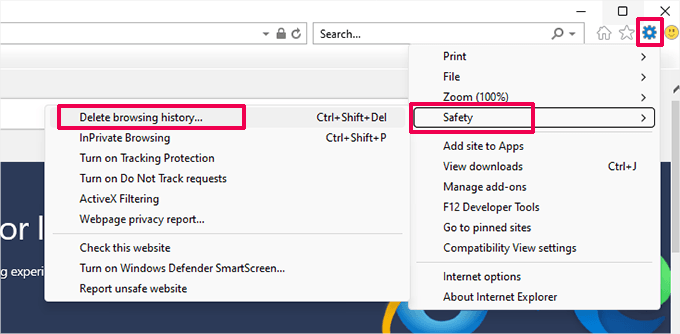
- Lansați Internet Explorer și faceți clic pe pictograma cu rotița dințată din colțul din dreapta sus.
- Navigați la Siguranță » Ștergere istoric navigare… din meniu.
- În fereastra pop-up, debifați „Păstrare date site-uri web favorite”.
- Bifați caseta pentru „Fișiere temporare de internet și fișiere de pe site-uri web”. Puteți, de asemenea, opțional, să bifați „Cookie-uri și date de pe site-uri web”.
- Faceți clic pe butonul „Ștergere” pentru a confirma.
Ștergerea cache-ului browserului în Edge
Edge este browserul implicit pe computerele cu Windows. Iată cum puteți șterge cache-ul browserului în Microsoft Edge.
- Deschideți browserul Edge și faceți clic pe meniul cu trei puncte din colțul din dreapta sus.
- Selectați opțiunea „Istoric” din meniu.
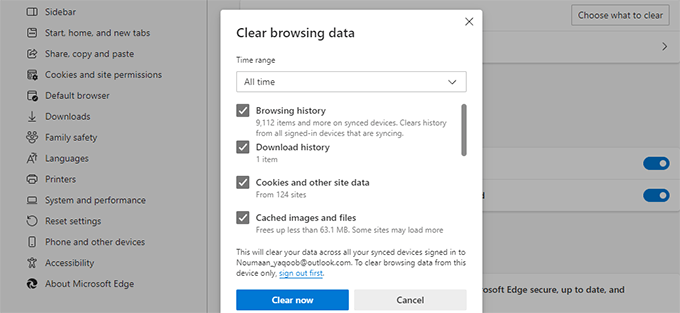
- Apăsați pe meniul cu trei puncte din panoul Istoric și alegeți „Ștergeți datele de navigare”.
- În fereastra nouă, selectați „Tot timpul” ca interval de timp.
- Bifați căsuța pentru „Imagini și fișiere cache” și debifați orice alte date pe care doriți să le păstrați.
- Apăsați pe butonul „Ștergeți acum”.
Ștergerea cache-ului browserului în Safari
Safari este browserul implicit pe macOS. Acesta oferă două moduri diferite de a vă șterge datele.
Prima metodă este simplă, dar șterge totul, inclusiv istoricul și cookie-urile. A doua metodă este pentru utilizatorii avansați și vă permite să ștergeți doar cache-ul.
Metoda 1: Ștergeți tot istoricul și datele site-urilor web
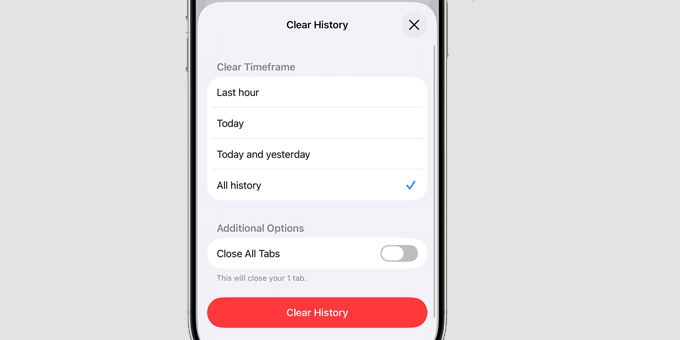
- Deschideți browserul Safari și faceți clic pe Istoric » Ștergeți istoricul… din bara de meniu de sus.
- Va apărea o fereastră pop-up. În meniul derulant „Ștergeți”, selectați „tot istoricul”.
- Apăsați pe butonul „Ștergeți istoricul” pentru a continua. Aceasta va șterge toate datele temporare, inclusiv cache-ul și cookie-urile.

Metoda 2: Goliți doar cache-urile (Avansat)
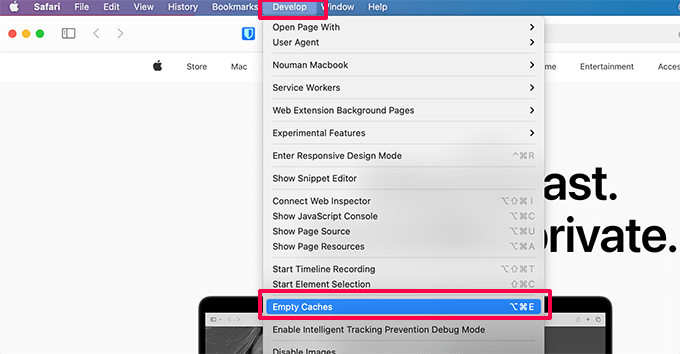
- Mai întâi, trebuie să activați meniul Dezvoltare. Faceți clic pe Safari » Preferințe din meniul de sus.
- Comutați la fila „Avansat” și bifați căsuța din partea de jos care spune „Afișați meniul Dezvoltare în bara de meniu”.
- Acum, veți vedea o nouă opțiune „Dezvoltare” în bara de meniu de sus.
- Faceți clic pe Dezvoltare » Goliți cache-urile. Safari va șterge acum doar cache-ul browserului.
Ștergerea cache-ului browserului în Opera
Dacă utilizați browserul web Opera, iată cum să ștergeți cache-ul browserului dumneavoastră.
- Deschideți browserul Opera și faceți clic pe cele trei linii orizontale din colțul din dreapta sus pentru a deschide meniul „Configurare rapidă”.
- Derulați până la sfârșitul acestui meniu și faceți clic pe „Mergi la setările complete ale browserului”.
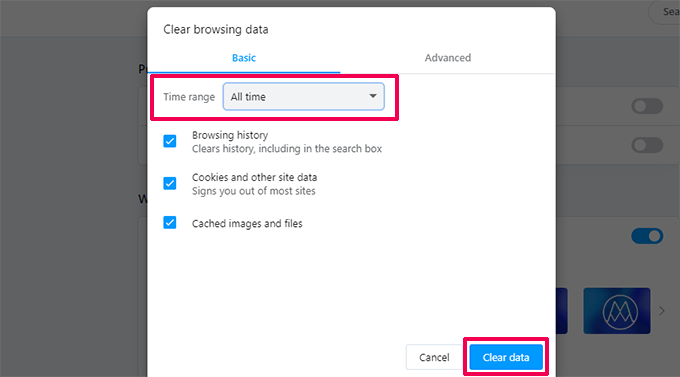
- În secțiunea „Confidențialitate și securitate”, faceți clic pe „Ștergeți datele de navigare”.
- În fereastra pop-up, selectați „Tot timpul” ca interval de timp.
- Bifați căsuța de lângă „Imagini și fișiere cache”, apoi faceți clic pe butonul „Ștergeți datele”.
Cum să ștergeți cache-ul browserului pe dispozitive mobile (iPhone & Android)
Ștergerea cache-ului browserului pe un dispozitiv mobil poate ajuta la rezolvarea problemelor de încărcare, a problemelor de afișare sau a conținutului învechit – la fel ca pe un desktop.
Iată cum să procedezi pentru cele mai comune browsere mobile.
Safari pe iPhone
- Deschide aplicația Setări pe iPhone-ul tău.
- Derulează în jos și atinge Safari.
- Derulează din nou și atinge Șterge istoricul și datele site-ului.
- Confirmă atingând Șterge istoricul și datele.
Acest lucru elimină istoricul de navigare, cookie-urile și fișierele cache din Safari.
Chrome pe Android
- Deschideți aplicația Chrome.
- Atingeți meniul cu trei puncte din colțul din dreapta sus și alegeți Istoric.
- Atingeți Ștergeți datele de navigare.
- Selectați un Interval de timp (alegeți „Tot timpul” pentru a șterge totul).
- Bifați caseta pentru Imagini și fișiere cache.
- Atingeți Ștergeți datele.
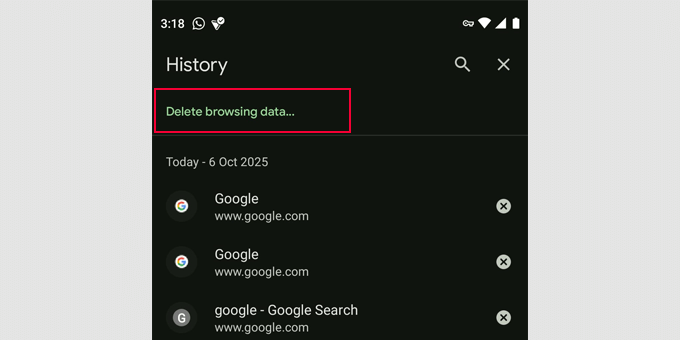
Firefox pe Android
- Deschideți aplicația Firefox.
- Atingeți meniul cu trei puncte din colțul din dreapta jos și accesați Setări.
- Derulați în jos și atingeți Ștergeți datele de navigare.
- Selectați doar Imagini și fișiere cache.
- Atingeți Ștergeți datele de navigare pentru a confirma.
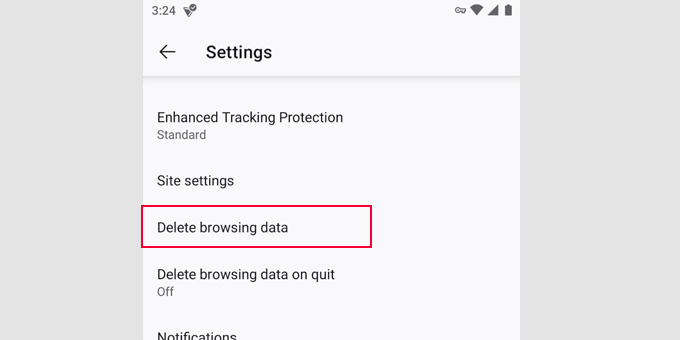
Dacă folosiți un browser diferit, căutați setări similare sub „Istoric”, „Confidențialitate” sau „Stocare”.
Ce să faceți când ștergerea cache-ului browserului nu funcționează
Dacă ștergerea cache-ului browserului nu a rezolvat problema, este posibil ca problema să fie cauzată de un alt strat de cache. Iată câteva scenarii comune.
Nu Văd Modificările Făcute pe Propriul Site Web
Cel mai frecvent motiv pentru acest lucru este un plugin de cache WordPress. Majoritatea plugin-urilor de cache sunt configurate să vă arate o versiune ne-cache a site-ului dvs. atunci când sunteți conectat, dar o configurare greșită poate împiedica uneori acest lucru.
Pentru a remedia acest lucru, va trebui să ștergeți cache-ul WordPress. Avem un ghid detaliat cu instrucțiuni pentru toate plugin-urile populare pe cum să ștergeți cache-ul în WordPress.
Nu Mă Pot Conecta la Site-ul Meu WordPress
Dacă nu vă puteți conecta la site-ul dvs. WordPress și pagina de conectare continuă să se reîmprospăteze, este probabil o problemă de setări WordPress, nu o problemă de cache al browserului.
Puteți vedea ghidul nostru pas cu pas despre cum să remediați problema de reîmprospătare și redirecționare a paginii de conectare WordPress.
Un Site Web Terț Nu Se Actualizează
Dacă vedeți o versiune veche a unui site web pe care altcineva o poate vedea corect, problema ar putea fi la el. Site-ul web ar putea folosi un serviciu CDN sau un firewall pentru site-uri web care servește o copie în cache.
De exemplu, aici la WPBeginner, folosim Cloudflare ca CDN și firewall. Acest lucru înseamnă că există un strat de caching între serverul nostru și browserul dvs., ceea ce uneori poate cauza întârzieri în vizualizarea actualizărilor.
Pentru a rezolva această problemă, puteți încerca să folosiți un serviciu VPN. Un VPN vă va permite să vizitați site-ul web dintr-o locație diferită, ceea ce poate ajuta la determinarea dacă problema este regională.
Întrebări Frecvente Despre Ștergerea Cache-ului Browserului
Iată câteva dintre cele mai frecvente întrebări pe care le primim despre ștergerea cache-ului browserului.
Care este diferența dintre cache și cookie-uri?
Cache-ul stochează fișiere ale site-urilor web (cum ar fi imagini și scripturi) pentru a accelera timpii de încărcare. Cookie-urile stochează date specifice utilizatorului (cum ar fi starea de autentificare și preferințele) pentru a personaliza experiența dvs. de navigare.
Este sigur să ștergi cache-ul browserului?
Da, ștergerea cache-ului este complet sigură. Aceasta elimină doar fișiere temporare și nu șterge date importante, parole sau setări personale (decât dacă alegeți să ștergeți și cookie-urile).
Cât de des ar trebui să-mi șterg cache-ul browserului?
Nu este necesar să vă ștergeți cache-ul la un interval regulat. Cel mai bine este să o faceți doar atunci când întâmpinați o problemă, cum ar fi un site web care nu se afișează corect sau care arată informații învechite.
Resurse suplimentare pentru depanarea WordPress
Sperăm că acest articol v-a ajutat să învățați cum să ștergeți rapid cache-ul browserului în toate browserele majore.
De asemenea, ați putea dori să consultați celelalte ghiduri ale noastre pentru rezolvarea problemelor comune WordPress și securizarea site-ului dvs.:
- Ghidul începătorului pentru depanarea erorilor WordPress
- 63 dintre cele mai comune erori WordPress și cum să le remediați
- Ghidul complet de securitate WordPress – Pas cu Pas
Dacă ți-a plăcut acest articol, te rugăm să te abonezi la canalul nostru de YouTube pentru tutoriale video WordPress. Ne poți găsi, de asemenea, pe Twitter și Facebook.


Marina
Tutorial foarte bun și ușor de urmărit. Mulțumesc!
Suport WPBeginner
Cu plăcere, mă bucur că ghidul nostru v-a fost de ajutor!
Admin
Hajjalah
Cu siguranță, ștergerea cache-ului browserului este o măsură foarte utilă pentru rezolvarea problemelor în WordPress, mai ales în panoul de administrare. Am întâmpinat odată o problemă în care personalizatorul temei mele WordPress afișa un spațiu gol și modificările paginilor nu apăreau pe site-ul live, am contactat suportul temei, dar răspunsul a fost lent. Așa că am căutat pe WPBeginner și am ajuns la acest articol. A fost atât de uimitor încât doar ștergerea cache-ului browserului a rezolvat problema. Mulțumesc WPBeginner.
Suport WPBeginner
Glad to hear the issue was fixed
Admin