


Facebook este unul dintre cele mai mari site-uri de socializare din lume, cu aproape 3 miliarde de utilizatori activi. Prin partajarea postărilor dvs. de pe blog pe Facebook, puteți atrage mai mulți vizitatori pe site-ul dvs. și puteți obține mai multe vizualizări de pagină.
La WPBeginner, înțelegem puterea rețelelor sociale și promovăm constant produsele, serviciile și articolele noastre noi pe Facebook. Acest lucru ne ajută să generăm trafic, să creștem implicarea și să sprijinim creșterea afacerii noastre.
În acest articol, vă vom arăta cum să postați automat pe Facebook de fiecare dată când publicați o nouă postare pe blogul WordPress.
De ce să partajați automat postările WordPress pe Facebook?
Există numeroase modalități de a rămâne în contact cu audiența dvs., cum ar fi crearea unei liste de e-mailuri și trimiterea unui newsletter prin e-mail regulat. Cu toate acestea, nu puteți ignora baza uriașă de utilizatori a site-urilor de socializare precum Facebook.
Fiind cel mai mare site de socializare, Facebook poate fi o sursă mare de trafic pentru site-ul dvs. WordPress.
Pentru a construi o bază solidă de urmăritori, este important să interacționați cu audiența dvs. de pe Facebook. Acest lucru înseamnă să răspundeți la comentarii, să distribuiți conținut și să postați actualizări regulate pe Facebook.
Acest lucru poate deveni copleșitor, așa că am pregătit o foaie de trișare completă pentru social media pentru WordPress pentru a te ajuta să începi. De asemenea, poți economisi timp și efort automatizându-ți activitățile pe rețelele sociale.
Acestea fiind spuse, să vedem cum puteți posta automat pe Facebook de fiecare dată când publicați o nouă postare WordPress.
Postează automat pe Facebook din WordPress folosind Uncanny Automator
Cea mai bună modalitate de a posta automat pe Facebook este prin utilizarea Uncanny Automator. Este cel mai bun plugin de automatizare WordPress de pe piață și vă permite să creați fluxuri de lucru puternice care vă vor economisi timp, vor oferi o experiență mai bună utilizatorului și vă vor dezvolta afacerea.
Chiar mai bine, se integrează cu peste 185 de plugin-uri, aplicații și servicii, inclusiv Google Drive, Slack, Asana, Facebook și multe altele.

În acest ghid, vom folosi versiunea Pro a Uncanny Automator.
Notă: Există și un plugin gratuit Uncanny Automator care vă oferă 1.000 de credite pentru a le folosi cu Facebook, astfel încât să puteți testa pluginul înainte de a-l cumpăra. După ce ați folosit aceste credite, va trebui să faceți upgrade la un cont Pro sau superior pentru a continua postarea automată pe Facebook.
Pașii vor fi în mare parte aceiași dacă folosiți pluginul gratuit.
Mai întâi, trebuie să instalați și să activați pluginul Uncanny Automator. Pentru mai multe detalii, consultați ghidul nostru pas cu pas despre cum să instalați un plugin WordPress.
La activare, vi se va cere, de asemenea, să instalați versiunea gratuită a Uncanny Automator. Această versiune ușoară a pluginului este utilizată ca bază pentru planul Pro.
La activare, vizitați pagina Automator » Setări și introduceți cheia de licență în câmpul „Cheia de licență Uncanny Automator Pro”.
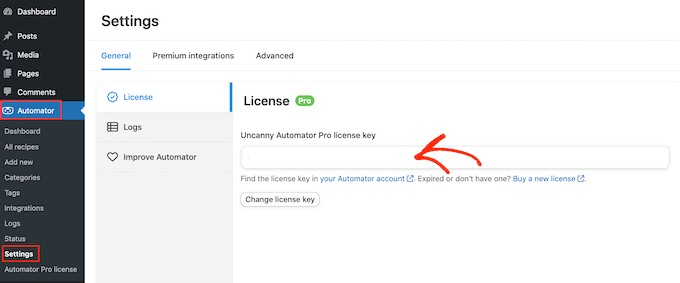
Puteți găsi aceste informații în contul dumneavoastră de pe site-ul Uncanny Automator.
După ce ați terminat, faceți clic pe butonul „Activează licența”.
Conectarea paginii tale de Facebook la Uncanny Automator
Înainte de a putea crea un flux de lucru automatizat pentru Facebook, va trebui să conectați pagina dvs. de Facebook la Uncanny Automator.
Pentru a realiza această conexiune, vizitați pagina Automator » Integrări aplicații și comutați la fila „Pagini Facebook” din coloana din stânga.
Aici, selectați „Conectați contul Facebook”.
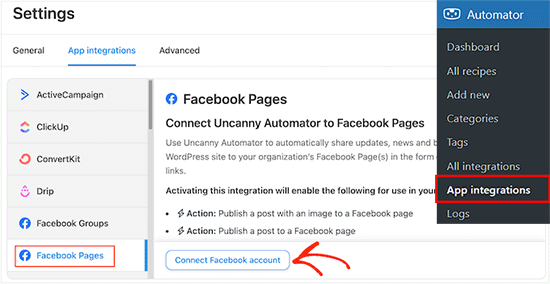
După ce faceți clic pe acest buton, va apărea o fereastră pop-up unde vă puteți conecta la contul dvs. de Facebook. Dacă ați activat autentificarea în doi pași, atunci va trebui, de asemenea, să treceți prin această verificare suplimentară pentru a conecta Facebook la Uncanny Automator.
Odată ce v-ați autentificat, Facebook vă va întreba dacă doriți să acordați Uncanny Automator acces la numele și fotografia dvs. de profil. Dacă sunteți de acord cu acest lucru, faceți clic pe butonul „Continuare ca”.
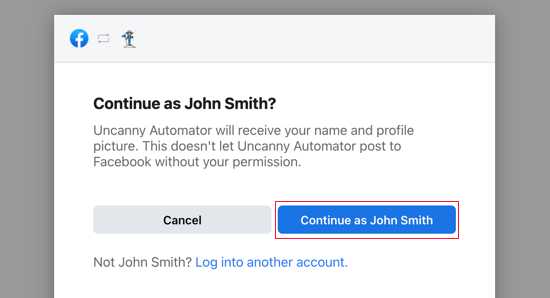
Apoi, vi se va cere dacă doriți să permiteți Uncanny Automator să posteze pe Facebook.
Puteți continua și faceți clic pe „Continue”.
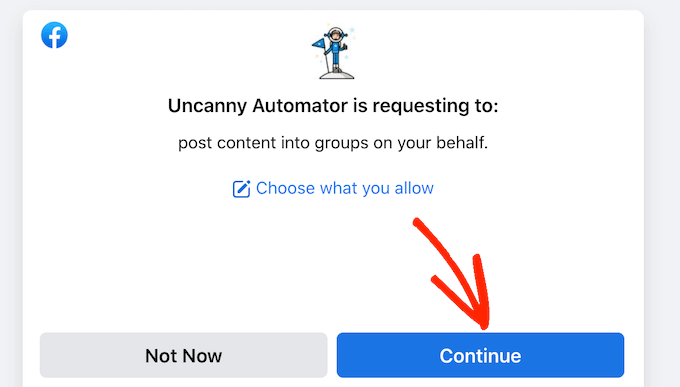
Odată ce ați făcut acest lucru, veți fi direcționat înapoi la tabloul de bord Uncanny Automator.
Veți vedea acum toate paginile care sunt legate de contul dvs. de Facebook. Acestea sunt paginile către care Uncanny Automator poate posta automat.
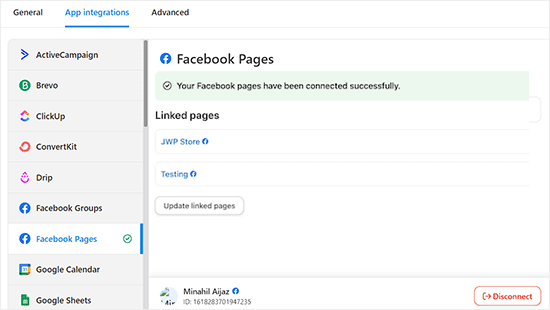
Postarea automată pe Facebook din Uncanny Automator
Acum, sunteți gata să creați o rețetă care va posta automat un status pe Facebook de fiecare dată când publicați o nouă postare pe blogul WordPress.
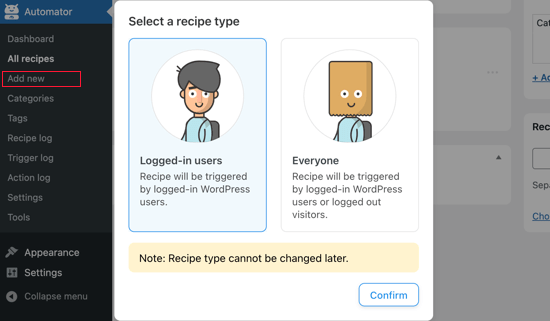
Pur și simplu accesați Automator » Adăugați nou în tabloul de bord WordPress
Acum puteți alege dacă să creați o rețetă „Autentificat” sau o rețetă „Toată lumea”. Pentru această rețetă, selectați „Utilizatori autentificați” și apoi faceți clic pe butonul „Confirmare”.
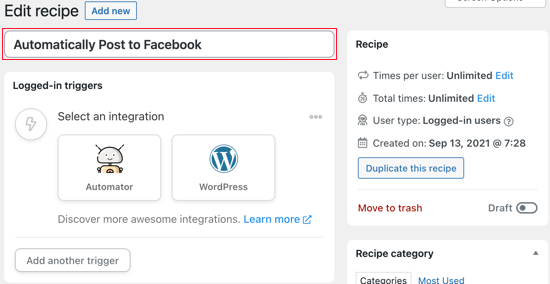
Apoi, puteți da un nume rețetei tastând-o în câmpul „Titlu”.
Acesta este doar pentru referința dvs., deci puteți folosi orice doriți.
După aceea, trebuie să definiți condiția care va declanșa acțiunea.
Dorim să postăm pe Facebook de fiecare dată când publicăm un blog WordPress, așa că faceți clic pe „WordPress” sub „Selectați o integrare”.
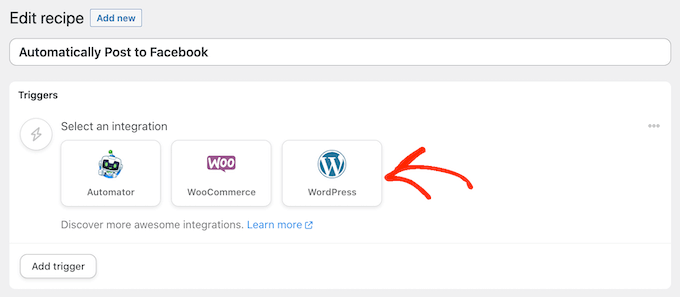
Veți vedea acum toate declanșatoarele pe care le puteți utiliza pe site-ul dvs. WordPress.
Ar trebui să căutați „publică” și să alegeți declanșatorul numit „Un utilizator publică un tip de postare cu un termen de taxonomie într-o taxonomie.”
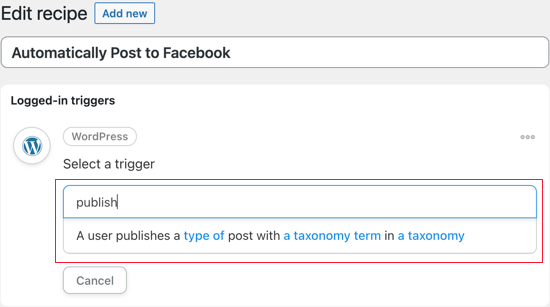
În acest exemplu, dorim să actualizăm Facebook doar atunci când publicăm o postare și nu o pagină. Având în vedere acest lucru, deschideți meniul derulant „Tip postare” și selectați „Postare”.
Puteți apoi decide dacă veți partaja postări dintr-o anumită categorie sau etichetă modificând setările „Taxonomie”.
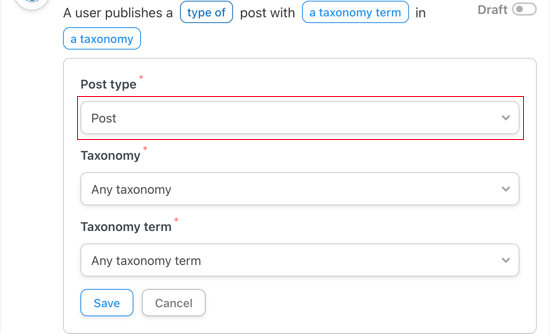
Nu uitați să faceți clic pe „Salvare” pentru a salva modificările.
Apoi, va trebui să alegeți acțiunea pe care Uncanny Automator o va efectua de fiecare dată când publicați o postare. Începeți prin a face clic pe butonul „Adăugare acțiune”.
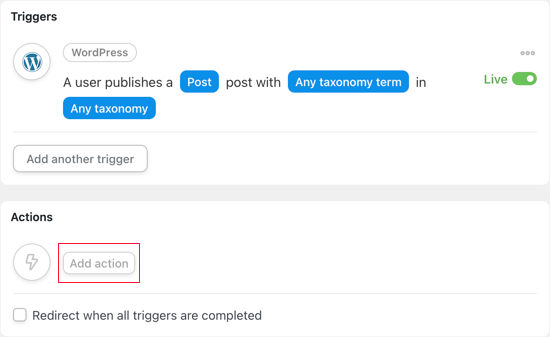
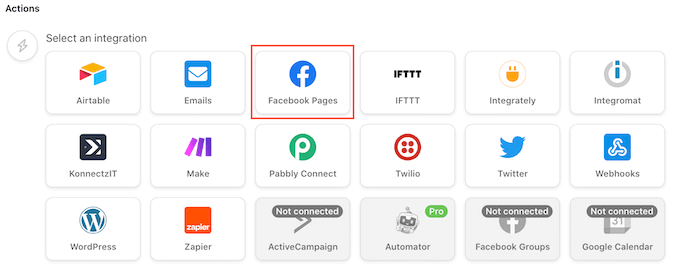
Uncanny Automator va afișa acum toate integrările pe care le puteți utiliza. De exemplu, există o integrare care vă permite să tweetezi automat când publici o postare nouă în WordPress.
Deoarece dorim să postăm pe Facebook, continuați și faceți clic pe butonul „Pagini Facebook”.
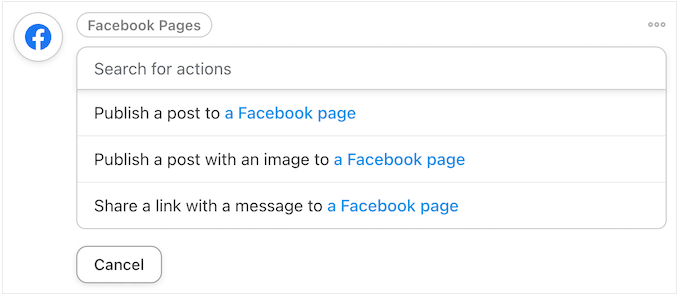
Veți vedea acum toate acțiunile diferite de pe Facebook.
Dacă postările dvs. au o imagine de prezentare, atunci este o idee bună să selectați „Publicați o postare cu o imagine”. Cu toate acestea, dacă nu doriți să adăugați o imagine la postările dvs. de Facebook, atunci puteți selecta în schimb „Publicați o postare pe o pagină de Facebook”.
Dacă dețineți mai mult de o pagină de Facebook, selectați-o pe cea către care doriți să postați folosind meniul derulant ‘Facebook Page’.
După aceea, puteți crea statusul pe care doriți să îl postați tastându-l în caseta „Mesaj”.
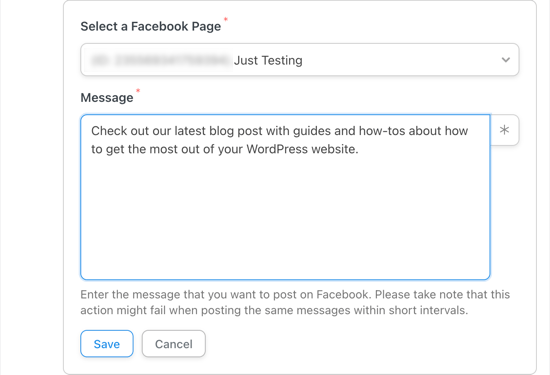
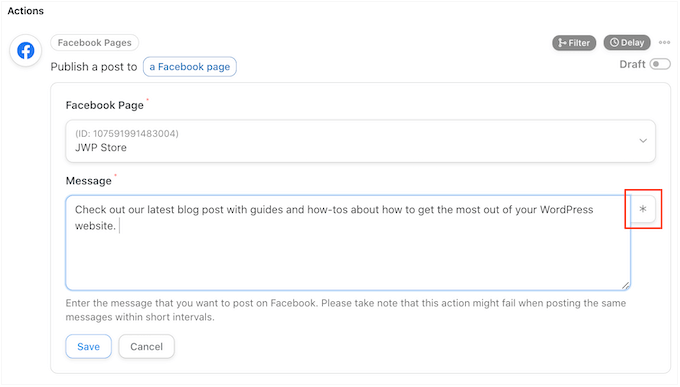
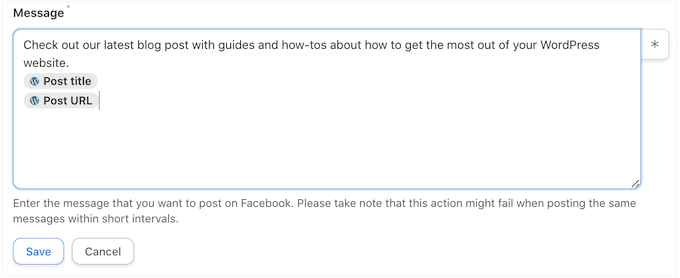
Când scrieți starea, va trebui să adăugați titlul postării și URL-ul la mesaj folosind token-uri. Când Uncanny Automator postează starea dvs., va înlocui aceste token-uri cu informații reale din postare.
Pentru a adăuga un token, apăsați pe butonul „*”.
Apoi, faceți clic pe săgeata de lângă „Un utilizator publică o postare…”
Aceasta vă arată toate token-urile diferite pentru postare.
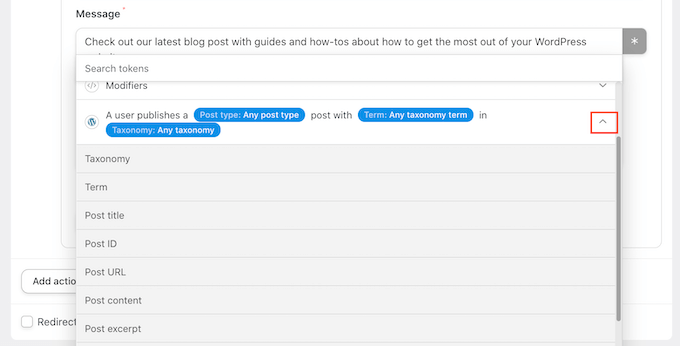
Puteți adăuga orice token la statutul dvs. de Facebook.
Cu toate acestea, de obicei, veți dori să selectați „Titlul postării” și „URL-ul postării”, astfel încât oamenii să poată vizita postarea de pe blog.
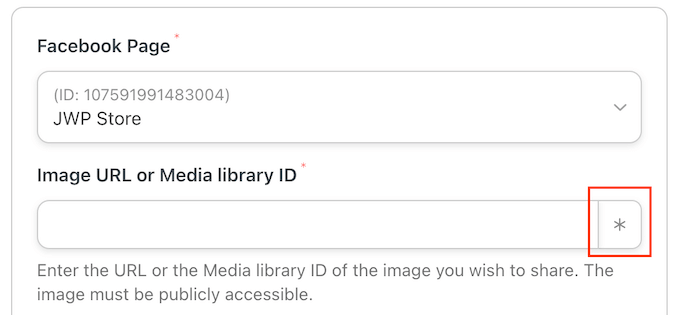
Dacă ați selectat „Publish a post with an image” ca acțiune, atunci va trebui să-i spuneți lui Uncanny Automator unde poate găsi acea imagine.
Găsiți câmpul „URL imagine sau ID bibliotecă media” și faceți clic pe butonul său „*”.
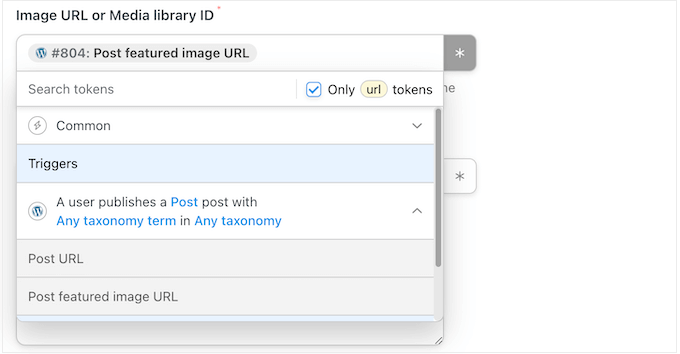
Apoi, faceți clic pentru a extinde declanșatorul „Un utilizator publică o postare...”.
Aici, faceți clic pe „URL imagine de prezentare postare”.
Când sunteți mulțumiți de modul în care este configurată acțiunea, nu uitați să faceți clic pe „Salvare”.
În acest moment, s-ar putea să doriți să adăugați o întârziere, astfel încât Uncanny Automator să nu posteze pe Facebook imediat ce publicați blogul.
Pentru a face acest lucru, plasați cursorul mouse-ului peste acțiunea „Publică o postare pe...” și faceți clic pe „Întârziere” atunci când apare.
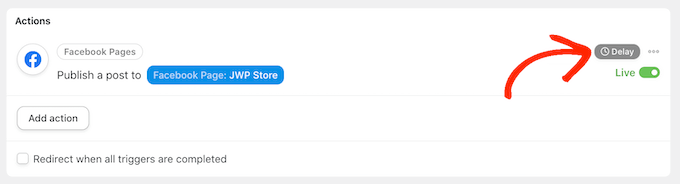
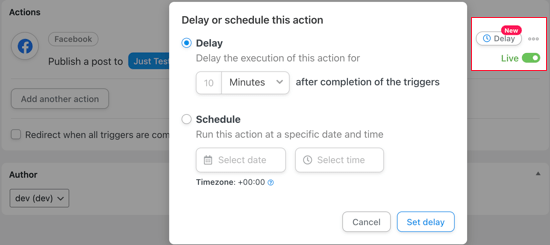
Acum, puteți alege dacă declanșați acțiunea Uncanny Automator după o întârziere sau la o anumită dată sau oră.
Acest lucru vă permite să postați pe Facebook atunci când publicul dvs. este cel mai probabil online.
Acum că ați setat declanșatorul și acțiunea, este timpul să publicați rețeta.
Pentru a face acest lucru, faceți clic pe comutatorul „Draft” astfel încât să afișeze „Live” în schimb.
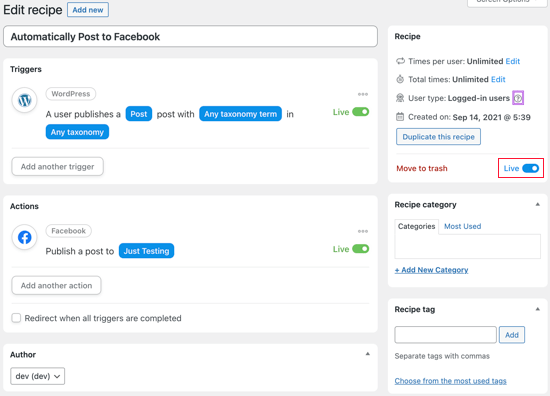
Odată ce rețeta este live, Uncanny Automator va posta un nou statut pe Facebook de fiecare dată când publicați un articol.
Am publicat o nouă postare pe blog pe site-ul nostru de test, și așa a apărut postarea pe pagina noastră de Facebook.
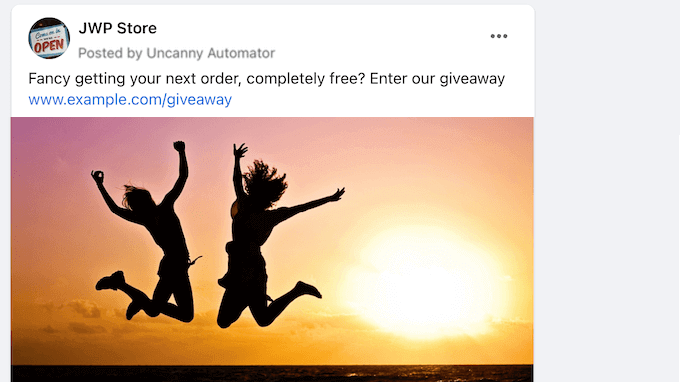
Dacă imaginea miniaturală corectă nu apare în statusul Facebook, atunci puteți consulta ghidul nostru despre cum să rezolvi problema cu miniatura incorectă pe Facebook în WordPress.
Tutorial video
Dacă sunteți mai mult un cursant vizual, atunci poate doriți să consultați tutorialul nostru de pe YouTube despre cum să postați automat pe Facebook din WordPress:
Bonus: Creează un flux personalizat pe Facebook în WordPress
Pe lângă postarea pe Facebook din WordPress, puteți, de asemenea, să încorporați întregul flux Facebook pe site-ul dvs. Acest lucru va permite vizitatorilor să vadă postările dvs. de pe Facebook fără a fi nevoiți să părăsească site-ul și poate îmbunătăți experiența utilizatorului.
În plus, poate încuraja utilizatorii să vă verifice pagina de Facebook și poate duce la mai mulți urmăritori.
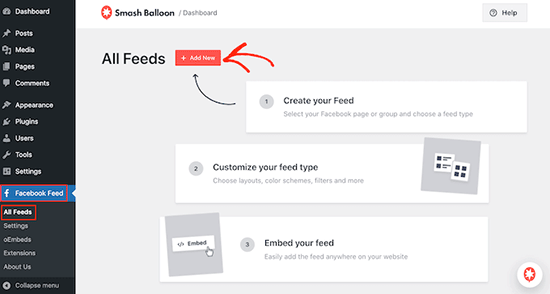
Pentru a încorpora fluxul dvs. de Facebook, va trebui să instalați și să activați pluginul Smash Balloon Facebook Feed. După activare, accesați pur și simplu Facebook Feed » All Feeds și apoi faceți clic pe „Add New”.
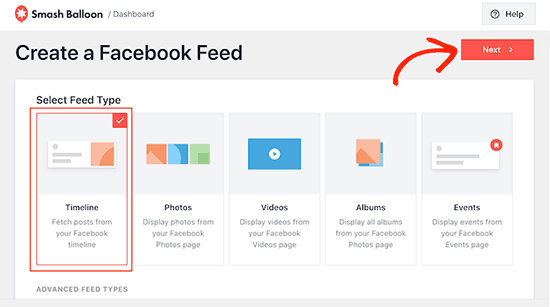
Acest lucru vă va duce la un alt ecran unde trebuie să selectați „Timeline” ca tip de flux și să faceți clic pe butonul „Next”.
Apoi, va trebui să conectați contul dvs. de Facebook cu Smash Balloon. Pentru mai multe detalii despre acest subiect, puteți consulta tutorialul nostru despre cum să încorporați un flux de grup Facebook în WordPress.
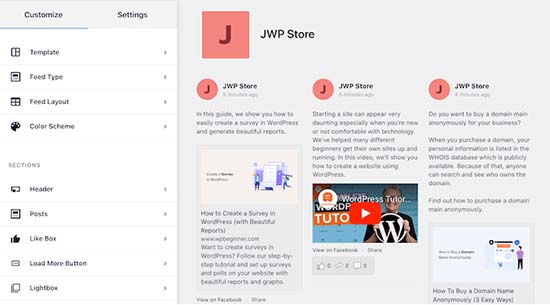
Odată ce acest lucru este făcut, puteți personaliza cu ușurință fluxul dvs. de Facebook în editorul vizual al Smash Balloon. Aici, puteți schimba culoarea de fundal, selecta un aspect, adăuga diferite butoane și multe altele.
Apoi, faceți clic pe butonul „Salvare” din partea de sus pentru a vă stoca setările.
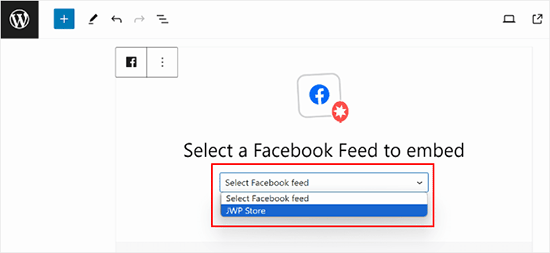
Acum deschideți editorul de blocuri și adăugați blocul „Flux Facebook” din meniu. Apoi, selectați fluxul Facebook pe care tocmai l-ați creat din meniul derulant din interiorul blocului.
În final, faceți clic pe butonul „Actualizare” sau „Publicare” pentru a salva setările. Pentru mai multe informații, consultați tutorialul nostru despre cum să creați un flux personalizat de Facebook în WordPress.
Sperăm că acest tutorial v-a ajutat să învățați cum să postați automat pe Facebook din WordPress. De asemenea, s-ar putea să doriți să învățați cum să încorporați un videoclip Facebook în WordPress și să vedeți selecțiile noastre de experți pentru cele mai bune pluginuri WordPress pentru Facebook pentru a vă crește blogul.
Dacă ți-a plăcut acest articol, te rugăm să te abonezi la canalul nostru de YouTube pentru tutoriale video WordPress. Ne poți găsi, de asemenea, pe Twitter și Facebook.


Jiří Vaněk
Acest lucru îmi va economisi o cantitate relativ mare de timp cu numărul de articole. Postam manual articole pe Facebook după ce erau publicate.
Suport WPBeginner
Glad we could help simplify the process for you
Admin
Terje Pettersen
Salut. Vreau să permit tuturor utilizatorilor mei, într-un mod ușor, ca toate blogurile noi WordPress să fie postate automat pe propriul lor perete privat de Facebook. Este posibil acest lucru?
Suport WPBeginner
În acest moment nu avem o metodă pe care am recomanda-o, deoarece nu ar exista o modalitate ușoară pentru utilizatorii dvs. de a dezactiva partajarea automată. Deocamdată, ar trebui să căutați pluginuri pentru a adăuga un buton de partajare la postările dvs.
Admin
G
Mulțumesc pentru distribuire. Acest lucru a fost util.
Suport WPBeginner
Glad the guide was helpful
Admin
Beth Younker
Mulțumesc pentru informații, totuși nu menționați că unele dintre aceste opțiuni pot veni cu un preț. De exemplu, cu WordPress nu mai puteți folosi plugin-uri decât dacă faceți upgrade la un cont de afaceri. Mi se pare foarte frustrant, deoarece obișnuiam să pot lega cu ușurință de pagina mea de FB, dar acum nu mai pot decât dacă plătesc mai mulți bani? Mulțumesc mult.
Suport WPBeginner
Pentru costul WordPress, ghidurile noastre sunt pentru WordPress.org, nu pentru WordPress.com, ceea ce ar putea fi o sursă de confuzie. Puteți vedea ghidul nostru de mai jos despre diferențele dintre cele două:
https://www.wpbeginner.com/beginners-guide/self-hosted-wordpress-org-vs-free-wordpress-com-infograph/
Admin
morgan kane
Oricare dintre aceste metode postează automat pe GRUPURILE de Facebook?
Suport WPBeginner
Acestea sunt pentru paginile de Facebook, Facebook limitează automatizarea pentru grupurile lor momentan.
Admin
Eduardo Rivera
Salutare, informații grozave ca întotdeauna! Ar trebui să actualizați cu adevărat a treia opțiune, API-ul grafic a fost depreciat și acum Facebook folosește o altă metodă, foarte intuitivă și auto-explicativă.
Suport WPBeginner
Vă mulțumim că ne-ați informat, vom analiza actualizarea articolului nostru cât mai curând posibil.
Admin
ebenezer
Nu pot găsi o nouă aplicație din meniul derulant când am făcut clic pe numele meu de utilizator
Suport WPBeginner
Este posibil ca ei să-și fi schimbat interfața de când acest articol a fost actualizat ultima dată, ar trebui să puteți folosi în continuare funcția lor de căutare din partea de sus a paginii pentru a găsi un applet.
Admin
Darlington
Te rog, parcă nu mai găsesc grupul tău de Facebook. Sau a fost închis?
Suport WPBeginner
Our Facebook group is still active. If you visit our Facebook page and go to the groups tab on the side, you should be able to see the group there
Admin
Amanda
Am găsit procesul pentru Buffer mult mai ușor decât cel descris în acest post. Trebuie doar să te înregistrezi la Buffer și să-ți conectezi contul/conturile de social media acolo, apoi să instalezi pluginul WP to Buffer, apoi să apeși butonul „Autorizare” din setările pluginului. Asta e tot. Niciun token de acces, nicio adresă URL de apel, nicio creare de aplicație. Totul este automatizat acum cu butonul Autorizare, presupun.
Suport WPBeginner
Thank you for letting us know, the plugin’s authors likely updated their method to authorize since the last update of this article
Admin
M kose
Vreau doar să învăț, această metodă postează automat postările noastre de WordPress pe măsură ce le publicăm?
Suport WPBeginner
Yes
Admin
Anthony
Mulțumesc mult pentru sfaturi
Marius
Acest post este depășit după ce FB a eliminat publicarea pe cronologia profilului din API-ul lor.
Suport WPBeginner
Thank you for letting us know, we’ll be sure to take a look at this article
Admin
Daniel
Salut,
Am încercat să folosesc IFTTT, dar îmi spunea în mod constant URL WordPress invalid. după numeroase verificări încrucișate, am putut vedea că URL-ul este corect.
Te rog, ce pot face în legătură cu asta?
Suport WPBeginner
Salut Daniel,
Asigurați-vă că XML-RPC este activat pe site-ul dvs. Este o funcție WordPress care permite serviciilor terțe, cum ar fi IFTTT, să se conecteze. Unele plugin-uri de securitate WordPress îl pot dezactiva. Consultați setările plugin-ului dvs. de securitate.
Admin
Charlie
Pot folosi metoda ITTT pentru a lega WordPress de mai multe pagini de Facebook?
Suport WPBeginner
Salut Charlie,
Da, poți face asta.
Admin
Mariano
Cum pot include actualizările postărilor pe ifttt? Pentru că atunci când este o postare nouă, notificarea este trimisă normal. Dar când este o actualizare a postării, nu trimite nimic.
waynedpj
Caut și eu o modalitate de a actualiza postarea corespunzătoare de pe Facebook atunci când se face o actualizare la postarea originală pe WordPress. din păcate, majoritatea opțiunilor par să permită doar postări noi ca declanșatoare. ați găsit vreodată o soluție?
mulțumesc.
Kylie
Când urmez pașii pentru AccessPress Facebook Autopost (pe care l-am folosit cu succes înainte) și bifez căsuța „Public” pentru a face recenzia publică, primesc acum o casetă de dialog care cere un URL pentru Politica de confidențialitate. Am găsit doar site-uri pentru dezvoltarea URL-urilor de politică de confidențialitate care costă. Există ceva general care poate fi adăugat gratuit?
Stefan
Există acum o opțiune în Wordpress pentru „Politica de confidențialitate”. O puteți găsi în panoul de administrare, în submeniul „Setări” și apoi „Confidențialitate”.
Joe
Am reușit să folosesc IFTTT pentru a-mi partaja postarea pe Facebook. Dar noua problemă cu asta este că Facebook afișează descrierea site-ului web, în loc de descrierea postării.
Facebook a folosit, de asemenea, o altă miniatură de imagine, în loc de imaginea pe care am folosit-o pentru postare. Vă rog, cum pot rezolva acest lucru??
Francois
Acest lucru nu a funcționat. Când fac clic pe autorizare, primesc eroarea de mai jos, chiar și după ce am adăugat domeniul și pagina unde fac postările mele la Domeniul aplicației.
Nu se poate încărca URL-ul: Domeniul acestui URL nu este inclus în domeniile aplicației. Pentru a putea încărca acest URL, adăugați toate domeniile și subdomeniile aplicației dvs. în câmpul Domenii ale aplicației din setările aplicației.
Samuel
Există o modalitate prin care, atunci când cineva comentează la postarea noastră pe care o distribuim pe Facebook, aceasta să fie afișată pe site-ul nostru?
Știu că putem avea un plugin de comentarii pe Facebook care permite utilizatorilor să comenteze postările folosind contul lor de Facebook.
Ceea ce nu știu este, dacă distribuim postarea noastră pe Facebook și cineva comentează la acea postare pe Facebook, cum putem afișa acel comentariu pe site-ul nostru
Nikhil
Salut. există vreun plugin care încarcă automat postările pe diferite pagini de Facebook în funcție de diferite categorii. de ex: dacă o anumită postare este din categoria tech, atunci ar trebui partajată pe pagina de tech de pe fb și dacă categoria sa este de sănătate, acea postare ar trebui partajată pe pagina de fb corespunzătoare ei
Sue
Am parcurs configurarea și am postat blogul meu, dar nu apare pe f.b. Mă întreb doar ce am greșit, sau există o întârziere la postare. Am postat acum aproximativ 10 minute. Mulțumesc!
Ed
Dacă este prima dvs. postare folosind IFTTT, va dura PÂNĂ la o oră. Acest lucru este menționat cu litere mici în aplicație.
teslim
Încerc să folosesc metoda aplicației Facebook, dar îmi este greu să-mi autorizez contul, Facebook spune (Nu se poate încărca URL-ul: Domeniul acestui URL nu este inclus în domeniile aplicației. Pentru a putea încărca acest URL, adăugați toate domeniile și subdomeniile aplicației dvs. în câmpul Domenii ale aplicației din setările aplicației dvs.). vă rog ajutați-mă cât mai curând posibil, mulțumesc..
Daniel
Cum schimbi postarea de pe Facebook care spune...
„John Doe a publicat un articol pe WordPress”
astfel încât „WordPress” să spună altceva, cum ar fi URL-ul sau numele site-ului dvs.?
Karen
Bună ziua. Am urmat instrucțiunile la literă, folosind metoda Plug-In Wordpress și nu văd absolut nicio postare pe pagina mea de FB. Chiar am actualizat o postare (gândindu-mă că postările anterioare s-ar putea să nu apară) și nici asta nu a funcționat. M-am dus la cronologia și fluxul paginii mele de FB și nu văd nimic.
Please assist or I will have no other option but to deactivate this plug-in and start over.
Mulțumesc.
isah
hei, articol frumos, tocmai am încercat asta acum pe site-ul meu folosind metoda IFTTT și funcționează ca un farmec. mulțumesc pentru sfat
naresh
Mulțumesc mult pentru crearea unui post atât de util.
JM Koh
Mulțumesc pentru tutorial. Știe cineva o modalitate de a posta atât pe profilul FB, cât și pe pagina FB (care este conectată la 1 cont FB, așa cum este necesar de FB)? Am observat că metoda IFTTT vă cere să alegeți să postați fie pe profil, fie pe pagină, ceea ce este același lucru cu Jetpack. Mulțumesc!
Miso
Salut,
pe plugin apare acum o eroare și contul nu poate fi autorizat.
Cineva mi-a spus că oferirea credențialelor de administrator către site nu este o idee prea bună,
așa că utilizatorul care postează pe site nu poate fi administrator.
Sandra K
Funcționează oricare dintre aceste metode pentru grupurile de Facebook? Sunt administratorul unui grup închis de Facebook și vreau să automatizez postarea știrilor și evenimentelor de pe site-ul nostru în grupul nostru de Facebook. Este acest lucru posibil?
Lori
Deci, care este CEL MAI BUN de ales?
Suport WPBeginner
IFTTT este cel mai ușor și mai rapid.
Admin
Marc
Totuși, IFTTT postează un link, nu textul complet al postării, inclusiv imaginea, corect?
Suport WPBeginner
Da, Facebook face restul și preia automat o miniatură, titlul postării și o scurtă descriere a postării dvs. Utilizatorii vor trebui totuși să vă viziteze site-ul pentru a citi articolul complet.
iostar
Salut! Folosesc Zapier pentru a posta automat pe Facebook și pe alte rețele sociale bazate pe tehnologia RSS.
Sper să vă fie de ajutor.
Claudio
Când încerc să introduc informațiile mele despre WordPress găzduit, îmi solicită că trebuie să activez XML-RPC sub "Setări/Scriere" din WordPress, dar nu văd o casetă de selectare pentru asta.
Tâm Hoàng
Mulțumesc
Sufyan
vă mulțumesc mult pentru acest tutorial minunat
Pankaj Dhawan
Oamenii vorbesc despre folosirea Buffer mai mult și este foarte faimos. Nu am folosit niciodată o astfel de tehnică, deoarece nu am suficient timp, așa că presupun că IFTTT pentru cineva ca mine ar fi ideal.
Nu eram conștient de acest lucru înainte, așa că, mulțumesc pentru că ați împărtășit aceste informații utile.