


Vă amintiți când Gutenberg a fost lansat pentru prima dată și toată lumea era confuză cu privire la cum să-l folosească? Noi ne amintim, deoarece răspundeam zilnic la zeci de întrebări despre el.
Acum, câțiva ani și actualizări WordPress mai târziu, încă ajutăm utilizatorii să înțeleagă cum să profite la maximum de editorul de blocuri. Ceea ce am învățat din ajutorul oferit unui număr mare de utilizatori WordPress este că majoritatea confuziei legate de Gutenberg provine din câteva domenii comune.
Odată ce acestea sunt clarificate, utilizatorii constată, în general, că editorul de blocuri le face munca mai ușoară și mai eficientă.
În acest ghid FAQ, vom răspunde la cele mai presante întrebări despre Gutenberg pe care le primim în mod regulat. Am descompus concepte complexe în explicații simple, bazate pe ani de utilizare și de predare a altora despre editorul de blocuri.
Introducerea Gutenberg, sau Editorul de Blocuri WordPress
Pentru o lungă perioadă de timp, WordPress a folosit un editor bazat pe TinyMCE pentru a crea postări și pagini. Editorul Classic WordPress era o fereastră text simplă, cu câteva butoane deasupra pentru opțiuni de formatare de bază.
Deși a funcționat bine, utilizatorii au trebuit să învețe abordări diferite pentru a adăuga imagini, a crea galerii, a încorpora videoclipuri, a adăuga tabele și alte elemente de conținut. Această curbă de învățare, combinată cu standardele web moderne, a făcut ca WordPress să pară mai greu de utilizat în comparație cu alți constructori de site-uri web populari.
Noul editor de blocuri WordPress introduce o experiență de scriere modernă și simplificată, unde fiecare element de conținut este încapsulat într-un bloc. Puteți muta aceste blocuri în editor, le puteți modifica setările și puteți crea layout-uri de conținut captivante fără a scrie cod.
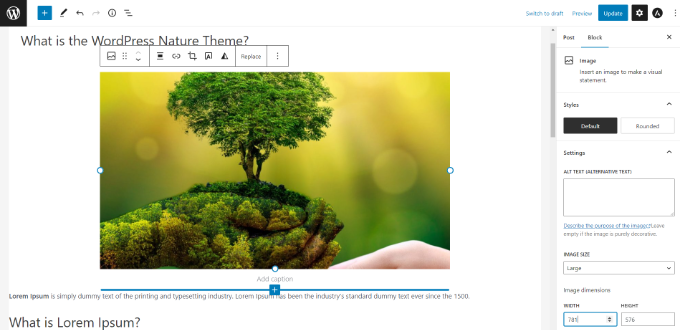
Editorul Gutenberg oferă, de asemenea, un cadru puternic pentru dezvoltatorii de teme și pluginuri WordPress pentru a crea soluții avansate pentru WordPress.
Acestea fiind spuse, iată câteva dintre cele mai frecvent adresate întrebări despre Gutenberg. Puteți face clic pe linkurile de mai jos pentru a sări la orice secțiune:
- Cum pot verifica dacă tema și pluginurile pe care le folosesc sunt compatibile cu Gutenberg?
- Cum pot gestiona postările mele vechi în editorul de blocuri Gutenberg?
- Cum să convertiți în masă blocurile clasice în Gutenberg?
- Cum pot dezactiva Gutenberg și readuce Editorul Clasice?
- Is Gutenberg a WordPress Landing Page Builder?
- Cum pot actualiza conținutul Page Builder cu Gutenberg?
- Suportă Gutenberg shortcode-uri?
- Pot refolosi blocurile în editorul de conținut WordPress?
- Cum pot importa și exporta blocuri Gutenberg?
- Pe cine pot contacta dacă ceva se strică după actualizarea la Gutenberg?
- Cum pot afla mai multe despre Gutenberg?
1. Cum să verifici dacă tema și pluginurile sunt compatibile cu Gutenberg?
Cel mai simplu mod de a verifica dacă tema și pluginurile dvs. sunt compatibile cu Gutenberg este să aflați ce versiune de WordPress suportă.
Editorul Gutenberg a fost lansat ca editor de conținut implicit în WordPress 5.0. O temă sau un plugin care a fost testat cu versiunea 5.0 sau o versiune superioară înseamnă că sunt compatibile cu Gutenberg.
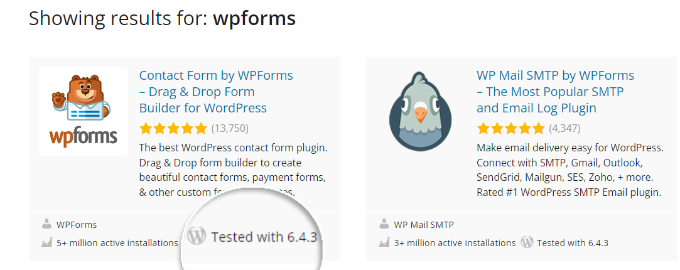
Puteți găsi eticheta „Testat cu” în directorul de pluginuri WordPress.org.
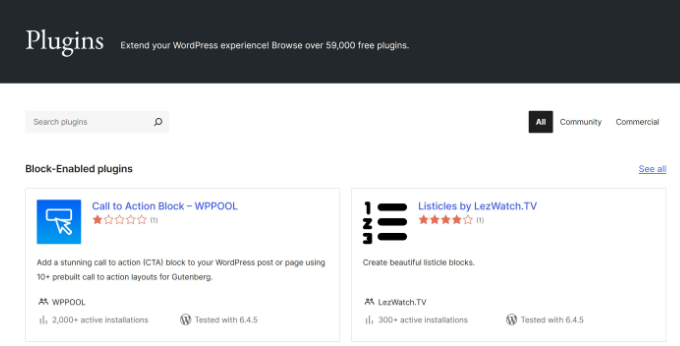
În rezultate, veți vedea versiunea WordPress cu care este testat pluginul dvs.
De exemplu, puteți vedea că WPForms este testat cu cea mai recentă versiune de WordPress. Acest lucru înseamnă că WPForms este un plugin compatibil cu Gutenberg.
Pentru o temă WordPress, cel mai bine este să vizitați site-ul oficial al temei dvs. și să verificați dacă au făcut vreun anunț oficial despre suportul Gutenberg.
Dacă nu vedeți nicio informație pe pagina lor de marketing, atunci puteți vizita blogul sau baza lor de cunoștințe și căuta cuvântul cheie 'Gutenberg'.
De exemplu, dacă folosiți tema Divi, puteți căuta documentația lor.
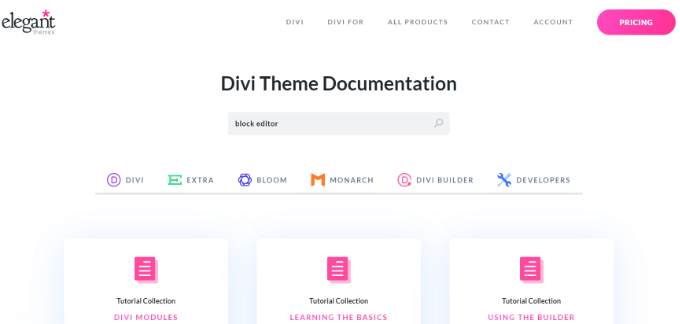
Acest lucru te va ajuta să găsești articole, inclusiv anunțul lor oficial privind suportul Gutenberg.
Dacă nu vedeți niciun articol de la autorii temei sau pluginului dvs. despre Gutenberg sau actualizări ale editorului de blocuri, atunci va trebui să contactați-i.
Odată ce ai confirmat compatibilitatea tuturor temelor și pluginurilor tale cu Gutenberg, poți actualiza cu încredere site-ul tău la cea mai recentă versiune de WordPress.
Pentru a preveni erorile și conflictele, am creat un ghid complet despre cum să îți testezi site-ul WordPress pentru actualizarea la Gutenberg.
2. Cum pot gestiona postările mele vechi în Editorul de Blocuri Gutenberg?
Când actualizați site-ul la o versiune de WordPress care utilizează editorul de blocuri, conținutul dvs. vechi este plasat automat într-un singur bloc „Classic”. Acest lucru asigură că postările și paginile dvs. existente funcționează fără probleme.
Aveți două opțiuni pentru gestionarea acestui conținut. Puteți fie să continuați să îl editați în blocul Classic, care funcționează la fel ca vechiul editor, fie îl puteți converti în blocuri individuale.
Conversia conținutului vă oferă un control mai granular, permițându-vă să rearanjați, să stilizați și să gestionați cu ușurință fiecare element, cum ar fi paragrafe, imagini și titluri, separat.
Pentru a face acest lucru, pur și simplu faceți clic pe opțiunea „Convert to Blocks” din bara de instrumente a blocului.
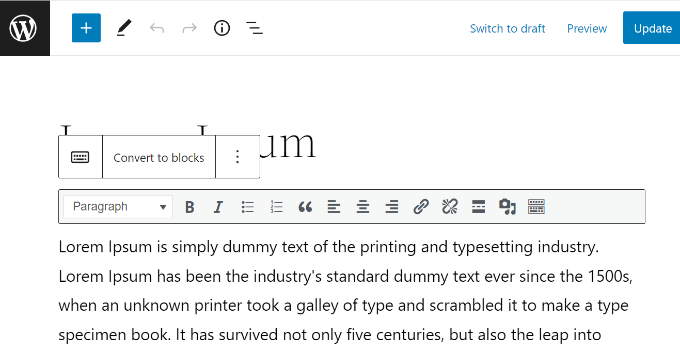
Pentru instrucțiuni detaliate, puteți citi ghidul nostru pas cu pas despre actualizarea postărilor vechi WordPress cu Gutenberg.
3. Cum să convertiți în masă blocurile clasice în Gutenberg?
WordPress nu are o funcție încorporată pentru a converti în masă postările vechi, deci trebuie să utilizați un plugin pentru această sarcină.
Pentru aceasta, veți avea nevoie de un plugin precum Convert to Blocks. Pluginul va converti automat toate postările dvs. care au folosit editorul Classic și le va actualiza la editorul de blocuri.
Poți urma tutorialul nostru despre cum să convertești blocuri clasice în masă la Gutenberg în WordPress.
4. Cum pot dezactiva Gutenberg și să readuc Editorul Clasic?
Mulți utilizatori nu sunt pregătiți să facă tranziția la editorul Gutenberg din diverse motive. În acest caz, aveți opțiunea de a dezactiva Gutenberg și de a readuce Editorul Clasice.
Tot ce trebuie să faceți este să instalați și să activați pluginul Classic Editor. Activarea simplă a acestui plugin va dezactiva Gutenberg și va utiliza editorul clasic pe site-ul dvs.
Pluginul Classic Editor este suportat oficial și va fi disponibil în viitorul previzibil. Cu toate acestea, încă îndemnăm utilizatorii să-și testeze site-urile web cu editorul de blocuri și să facă upgrade atunci când se simt confortabil.
5. Este Gutenberg un constructor de pagini de destinație WordPress?
Răspunsul este da și nu. În timp ce editorul de blocuri poate fi folosit pentru a crea layout-uri personalizate de pagină, acesta servește unui scop diferit față de un plugin dedicat de creare de pagini de destinație.
De exemplu, dacă folosiți o temă compatibilă cu blocuri, acum puteți folosi blocuri pentru a edita toate părțile temei dvs., inclusiv antetul, subsolul și șabloanele de pagină, datorită funcției Full Site Editing (FSE). Acest lucru vă permite să construiți layout-uri personalizate de bază cu Gutenberg.
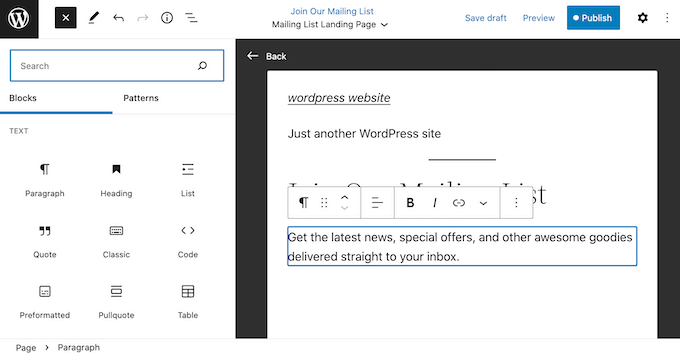
Cu toate acestea, plugin-urile dedicate de creare de pagini precum SeedProd oferă mult mai multă flexibilitate și funcții avansate, concepute special pentru crearea de pagini de destinație cu conversie ridicată.
Acestea oferă o experiență vizuală reală, de tip drag-and-drop, care este separată de constrângerile temei dvs.

Gutenberg vs. Page Builders: Diferențe Cheie
| Caracteristică | Editorul de Blocuri Gutenberg | SeedProd Page Builder |
|---|---|---|
| Drag & Drop | Limitat la reordonarea blocurilor într-o structură prestabilită | Canvas real, liber; plasați elemente oriunde |
| Șabloane | Se bazează pe șabloane de blocuri de bază | Include sute de șabloane profesionale de pagini de destinație |
| Module Avansate | Blocuri standard de conținut (text, imagini, butoane) | Blocuri axate pe conversie (cronometre, formulare de înscriere etc.) |
| Libertate de Design | Adesea constrâns de stilurile temei active | Control complet, independent asupra layout-ului și stilizării |
Pentru un răspuns mai detaliat, vă rugăm să consultați explicația noastră detaliată despre Gutenberg vs. Page Builders WordPress.
6. Cum pot actualiza conținutul Page Builder cu Gutenberg?
În general, nu veți folosi editorul Gutenberg pentru a actualiza conținutul creat cu un plugin de creare de pagini.
Majoritatea plugin-urilor de creare de pagini funcționează independent de editorul implicit WordPress pentru a oferi experiența lor unică de design.
Când editați o pagină creată cu un plugin precum SeedProd, veți vedea de obicei un buton dedicat pentru a lansa interfața constructorului de pagini.
De exemplu, SeedProd adaugă un buton „Editați cu SeedProd” direct în editorul paginii și în partea de sus a editorului standard.

Apăsarea acestui buton va lansa editorul vizual personalizat pentru acel plugin, unde puteți face modificările. Procesul este similar pentru alți constructori de pagini populari.
Dacă nu sunteți sigur, vă recomandăm să consultați documentația constructorului dvs. specific de pagini pentru fluxul de lucru recomandat.
7. Suportă Gutenberg shortcode-uri?
Da, Gutenberg suportă shortcode-uri. Există un bloc separat 'Shortcode' în Gutenberg pentru adăugarea de conținut cu shortcode-uri.
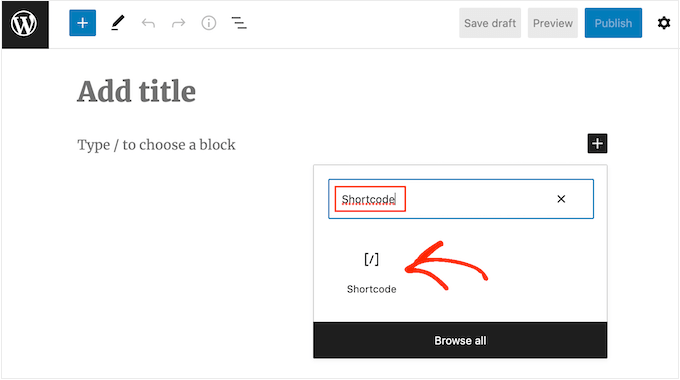
Blocurile WordPress sunt adesea considerate o evoluție a scurtcodurilor, prin urmare, utilizarea blocurilor Gutenberg obișnuite este recomandată în locul scurtcodurilor, atunci când este posibil.
De exemplu, puteți adăuga WPForms la postările sau paginile dvs. folosind un shortcode.
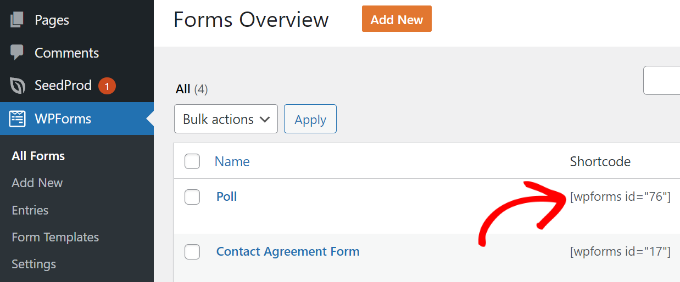
Tot ce trebuie să faceți este să copiați shortcode-ul din ecranul „Prezentare generală a formularelor” și apoi să-l lipiți în blocul Shortcode de pe ecranul de editare a postării.
Cu toate acestea, opțiunea mai bună este să folosești direct blocul Gutenberg „WPForms” în loc să lipești shortcode-ul formularului în blocul „Shortcode”.

Pur și simplu selectați formularul dvs. din meniul derulant și veți vedea o previzualizare a formularului dvs. în editorul de conținut WordPress.
8. Pot refolosi blocurile în editorul de conținut WordPress?
Da, dacă utilizați frecvent aceleași aspecte de bloc, le puteți salva ca Șabloane pentru a le reutiliza mai târziu. Acest lucru economisește mult timp, deoarece nu trebuie să le creați de la zero de fiecare dată.
Este important să știți că există două tipuri de șabloane. Un Șablon obișnuit este un aspect de pornire pe care îl puteți insera și apoi modifica fără a schimba versiunea salvată originală. Un Șablon Sincronizat (numit anterior Bloc Reutilizabil) este un bloc global.
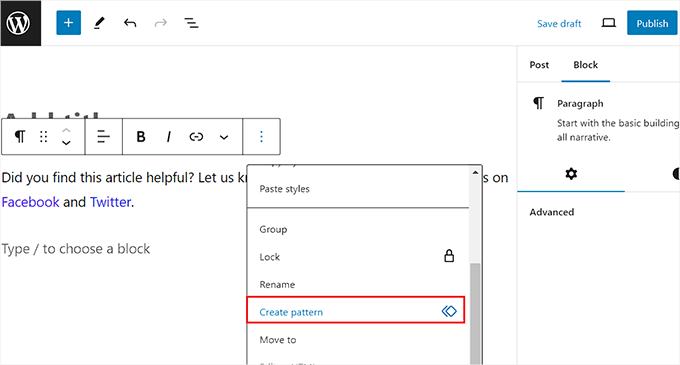
Dacă editați un Șablon Sincronizat, acesta se va actualiza peste tot unde l-ați utilizat pe site-ul dvs.
Puteți crea un șablon pentru orice, cum ar fi o casetă de apel la acțiune, o biografie a autorului, bannere afiliate și multe altele.
Pentru instrucțiuni pas cu pas, consultați ghidul nostru despre cum să creați un bloc reutilizabil în editorul de conținut WordPress.
9. Cum pot importa și exporta blocuri Gutenberg?
După ce ați creat șabloane personalizate sau sincronizate în WordPress, le puteți, de asemenea, importa și exporta.
Acest lucru este deosebit de util dacă construiți mai multe site-uri web pentru clienți sau aveți articole de blog care folosesc aceleași fragmente de conținut personalizate.
Pentru a vă gestiona șabloanele, accesați editorul de postări și faceți clic pe meniul cu trei puncte din colțul din dreapta sus. Din meniul derulant, selectați opțiunea „Gestionare șabloane”.
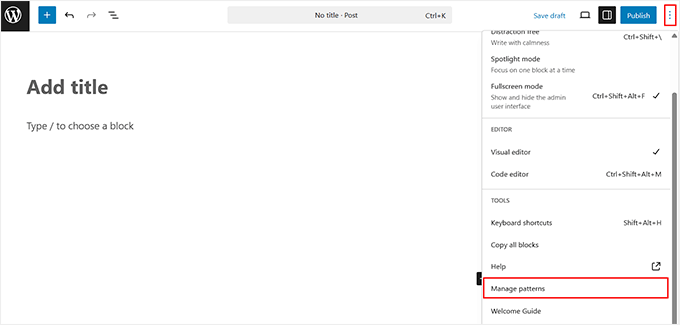
Aici puteți gestiona cu ușurință toate șabloanele sincronizate de pe site-ul dvs. WordPress. Doar faceți clic pe opțiunea „Exportă ca JSON” sub șablonul dvs. preferat pentru a descărca fișierul.
Dacă doriți să importați un șablon, atunci pur și simplu faceți clic pe butonul „Importă din JSON” de pe aceeași pagină.
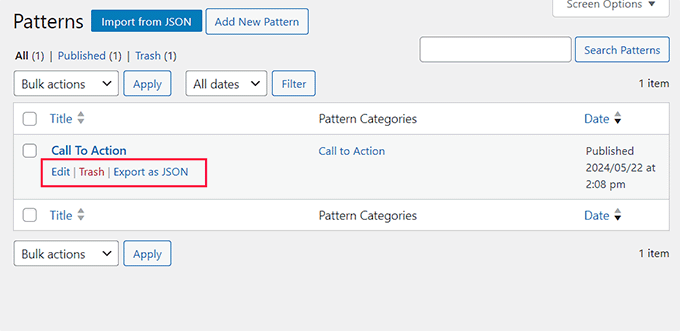
Pentru mai multe detalii, vă rugăm să consultați ghidul nostru despre cum să importați/exportați blocurile dvs. WordPress Gutenberg.
10. Cine poate fi contactat dacă ceva nu funcționează după actualizarea la Gutenberg?
Deși editorul de blocuri este stabil, conflictele cu temele sau plugin-urile pot cauza uneori erori neașteptate. Vă recomandăm câțiva pași de depanare care vă pot ajuta să rezolvați problema.
Mai întâi, începeți prin a vă goli memoria cache WordPress și memoria cache a browserului. Acest lucru vă asigură că vedeți cea mai recentă versiune a site-ului dvs.
Dacă problema persistă, următorul pas este să verificați dacă există un conflict de pluginuri. Puteți face acest lucru dezactivând toate pluginurile dvs. și apoi reactivându-le unul câte unul, verificând eroarea după activarea fiecăruia.
Când eroarea reapare, ați găsit pluginul conflictual. Acum puteți contacta echipa dvs. de temă și pluginuri pentru a solicita suport.
11. Cum pot afla mai multe despre Gutenberg?
Puteți afla mai multe despre Gutenberg chiar aici, pe WPBeginner. Suntem cel mai bun site gratuit de resurse WordPress de pe internet.
Am publicat deja un număr de articole despre noul editor de blocuri WordPress, cunoscut și sub numele de Gutenberg. Vom publica mai multe tutoriale în viitor pentru a vă ajuta să stăpâniți noul editor de conținut.
Iată mai multe resurse utile despre editorul de blocuri Gutenberg pe care le puteți consulta:
- Cele mai bune pluginuri pentru blocuri Gutenberg pentru WordPress (Super utile)
- Cum să adăugați și să aliniați imagini în editorul de blocuri WordPress (Gutenberg)
- Cum să creați un bloc WordPress personalizat (Mod ușor)
- Cele mai bune teme WordPress compatibile cu Gutenberg
- Cum să adaugi litere mari la începutul paragrafelor în postările WordPress
- Cum să dezactivați editorul pe ecran complet în WordPress
- Imagine de copertă vs. Imagine de prezentare în editorul de blocuri WordPress (Ghid pentru începători)
- Cum să adăugați sau să eliminați spațiu gol între blocurile WordPress
Sperăm că acest articol v-a ajutat să găsiți răspunsuri la întrebările comune despre Gutenberg. De asemenea, ați putea dori să consultați lista noastră de sfaturi esențiale pentru utilizarea shortcodurilor în WordPress și cum să utilizați modele de blocuri WordPress.
Dacă ți-a plăcut acest articol, te rugăm să te abonezi la canalul nostru de YouTube pentru tutoriale video WordPress. Ne poți găsi, de asemenea, pe Twitter și Facebook.



Jiří Vaněk
Există o modalitate de a converti blocurile din alte constructoare în Gutenberg? Unele site-uri web construite în Elementor nu pot fi gestionate în Gutenberg, deoarece Gutenberg nu poate afișa articole scrise în Elementor. Există o modalitate de a converti site-ul în Gutenberg?
Suport WPBeginner
Va trebui să verificați cu dezvoltatorii dacă au un instrument sau o metodă recomandată pentru conversia unuia dintre blocurile lor.
Admin
Jiří Vaněk
Mulțumesc pentru sfat. Până acum, se pare că nu este posibil, deoarece blocurile create în Elementor sunt fundamental diferite de cele din Gutenberg. Dacă editez un articol creat în Elementor folosind editorul de blocuri, practic se strică întregul aspect al articolului. Presupun că va trebui să accept că, din păcate, nu pot fi combinate. Nu am găsit niciun plugin extern pentru conversie. Deci, se pare că pot folosi fie Elementor, fie Gutenberg, dar pur și simplu nu funcționează împreună. Vă mulțumesc pentru timpul și sfatul dvs.
Rizwan Sheikh
Ótimo.
obrigado pela orientação como um bom professor para seus alunos pequenos
Suport WPBeginner
You’re welcome, glad our guide could be helpful
Admin
Rohan
Mă bucur să văd conținutul blogului dvs. Continuați să scrieți.
Suport WPBeginner
Thank you
Admin
Sue McLean
Suport paginile bisericii mele (HRMCC.org) și sunt confuz cum să folosesc Gutenburg cu opțiunea gratuită. Se pare că pentru a adăuga lucruri, avem nevoie de un plugin care costă bani și, din păcate, nu ne putem permite astfel de lucruri.
Suport WPBeginner
Se pare că s-ar putea să folosiți WordPress.com, caz în care ați dori să consultați articolul nostru: https://www.wpbeginner.com/beginners-guide/self-hosted-wordpress-org-vs-free-wordpress-com-infograph/
Editorul de pe WordPress.com ar trebui să folosească în prezent Gutenberg/Editorul de blocuri, fără a fi nevoie să instalați nimic.
Admin
Brian
Nu pot afișa imagini alături de text folosind editorul de blocuri. Editorul de text nu oferă opțiunea de a adăuga media, așa că trebuie să folosesc un bloc de imagini, iar apoi imaginile apar înaintea (sau după) textului.
Aveți idei?
Suport WPBeginner
S-ar putea să doriți să căutați un bloc Media & Text pentru ceea ce pare a fi ceea ce doriți
Admin
Mark Woodward
Am exact aceeași problemă ca Brian, dar nu pot găsi un bloc de media și text în opțiunile care apar atunci când fac clic pe „Adaugă un bloc nou”. Există o altă modalitate de a rezolva acest lucru?
Suport WPBeginner
Dacă nu poți găsi blocul, atunci ai putea folosi un bloc de imagini și să-l aliniezi într-o parte. Atâta timp cât imaginea este suficient de mică, ar trebui să existe opțiunea de a adăuga text lângă ea.